WordPress SendGrid Marketing プラグイン

フォーム送信を SendGrid の連絡先に変換

SendGrid アドオンは、ネイティブのリスト管理、カスタムフィールドマッピング、条件付きロジックのサポートにより、すべての WPForms 送信を自動的に SendGrid の連絡先として追加します。

フォームを SendGrid に接続するために必要なすべて

WordPress フォームを SendGrid に接続し、送信ボタンを押した瞬間に連絡先がリストに表示されるのを確認してください。WPForms をワークフローに活用している 6,000,000 を超えるビジネスに参加しましょう。 今すぐ WPForms を始めましょう!

連絡先の自動追加

すべての送信により、SendGrid の連絡先が自動的に作成または更新されます。

任意のフィールドをマッピング

数回のクリックで、メール、名前、電話番号、住所、SendGrid のカスタムフィールドを一致させます。

リストを選択

フォームビルダー内で SendGrid のリストを検索して選択します。

条件付きルーティング

フォームの入力方法に基づいて、各連絡先を適切なリストに送信します。

削除または破棄

必要に応じて、フォームから連絡先をリストから削除したり、連絡先を完全に削除したりできます。

カスタムフィールドのクリーンアップ

テキスト、数値、日付の値は、SendGrid のフィールドタイプに合わせて送信されます。

ワンクリック再送信

同期が失敗した場合は、エントリの [SendGrid に再送信] ボタンで修正します。

ネイティブ、ブリッジなし

WPForms 内の直接接続。支払いや保守が必要なサードパーティ製ミドルウェアはありません。

エントリログのクリア

すべての連携はエントリに記録されるため、SendGrid に到達したものを常に把握できます。

実際に機能するように構築

リードを獲得する目的が何であれ、WPForms はフォームが送信された瞬間に各連絡先を SendGrid にドロップします。

ニュースレター登録

サイトにニュースレター登録フォームを追加すると、すべての購読者が自動的に SendGrid のウェルカムリストに追加されます。SendGrid で既に構築済みのウェルカムシーケンスが、土曜日のスプレッドシートを埋めることなく、そこから処理を進めます。

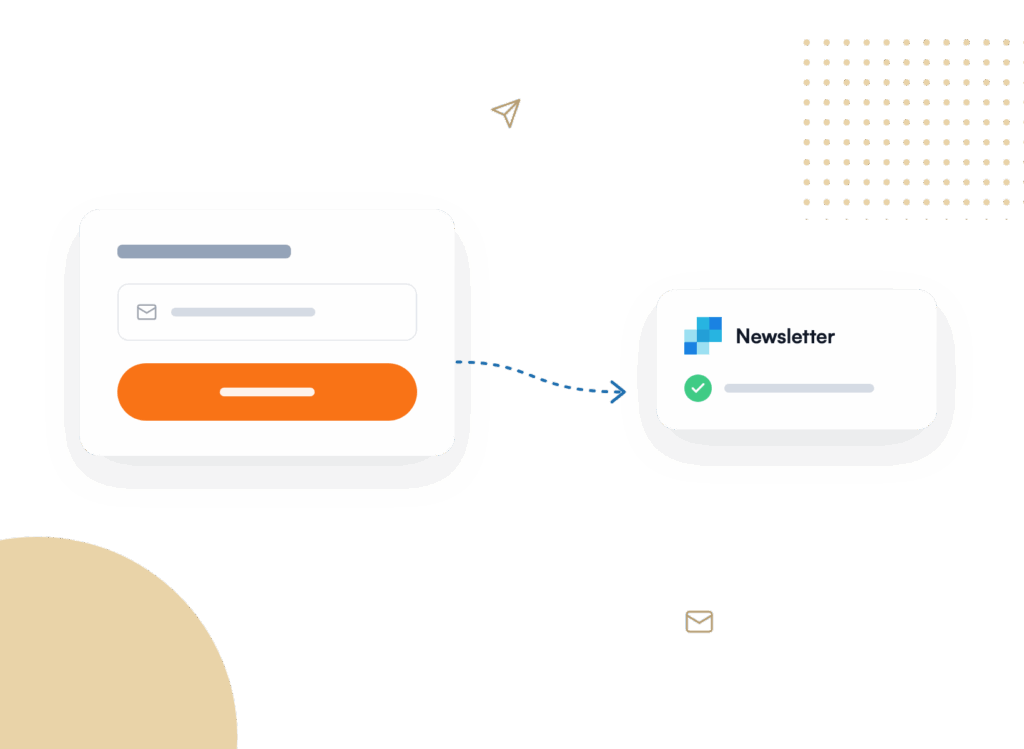
左側にメールフィールドとオレンジ色の丸いCTAを備えたサインアップフォーム、右側に緑色のチェックマークとテキストを備えた「ニュースレター」カードが表示されている2パネルのグラフィック。

見積もりとリードのルーティング

見積もり依頼フォームを実行し、連絡先をセールスリストにルーティングし、セカンドコネクションでオプトインした人をニュースレターリストに追加します。条件付きロジックが宛先を決定するため、セグメンテーションはフォームから始まります。

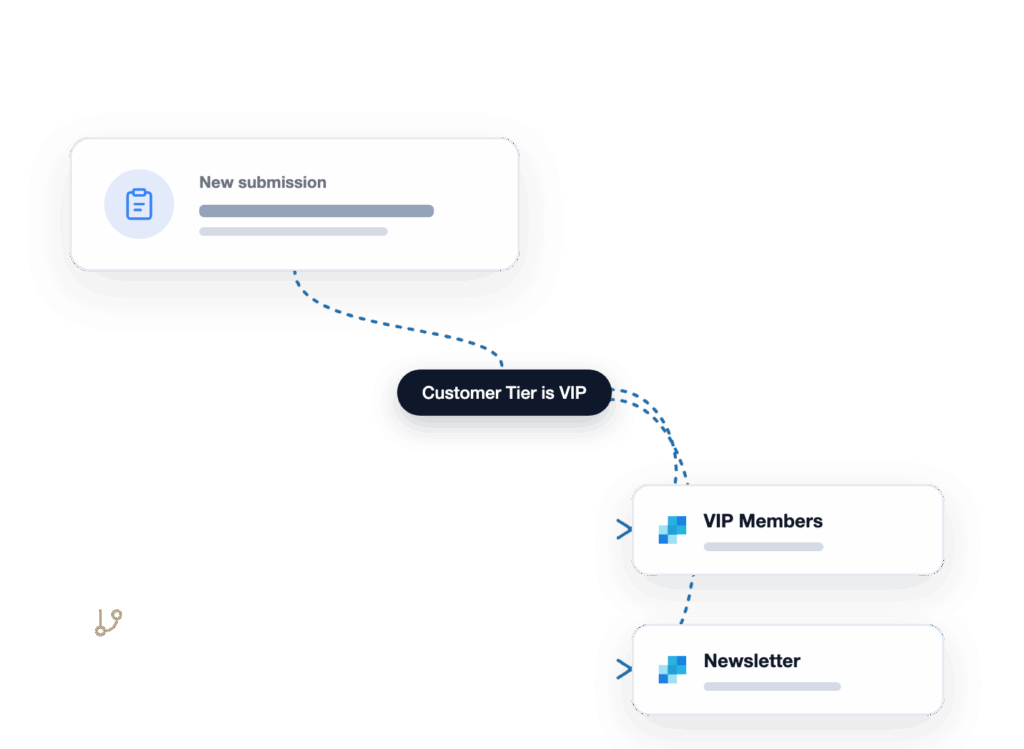
3つのカードのワークフロー:新しい送信 → 顧客ランクはVIP → VIPメンバー。下部のカード領域に向かって点線の青い線で接続されています。

代理店クライアントサイト

クライアントのフォームをクライアント自身のSendGridアカウントに接続し、フィールドをマッピングして引き渡します。ネイティブ接続は自動的にリトライおよびログを記録するため、管理するサイト全体で監視するブリッジプラグインは不要です。

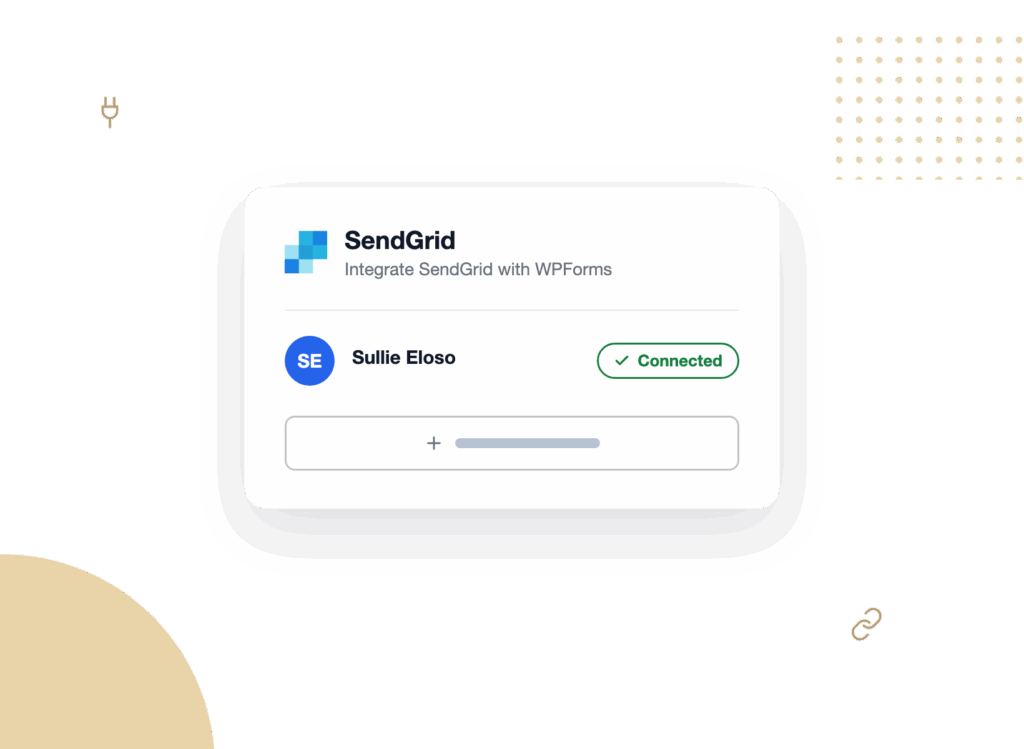
WPFormsとのSendGrid連携を示すダイアログ。ユーザーSullie Elosoは接続済み(緑色のチェック)。

オンラインストア

注文フォームまたは問い合わせフォームを通じて顧客の詳細を収集し、SendGridに直接プッシュして、領収書、オファー、フォローアップの準備をします。キャンペーンリストは、販売ごとに手動でエクスポートすることなく最新の状態に保たれます。

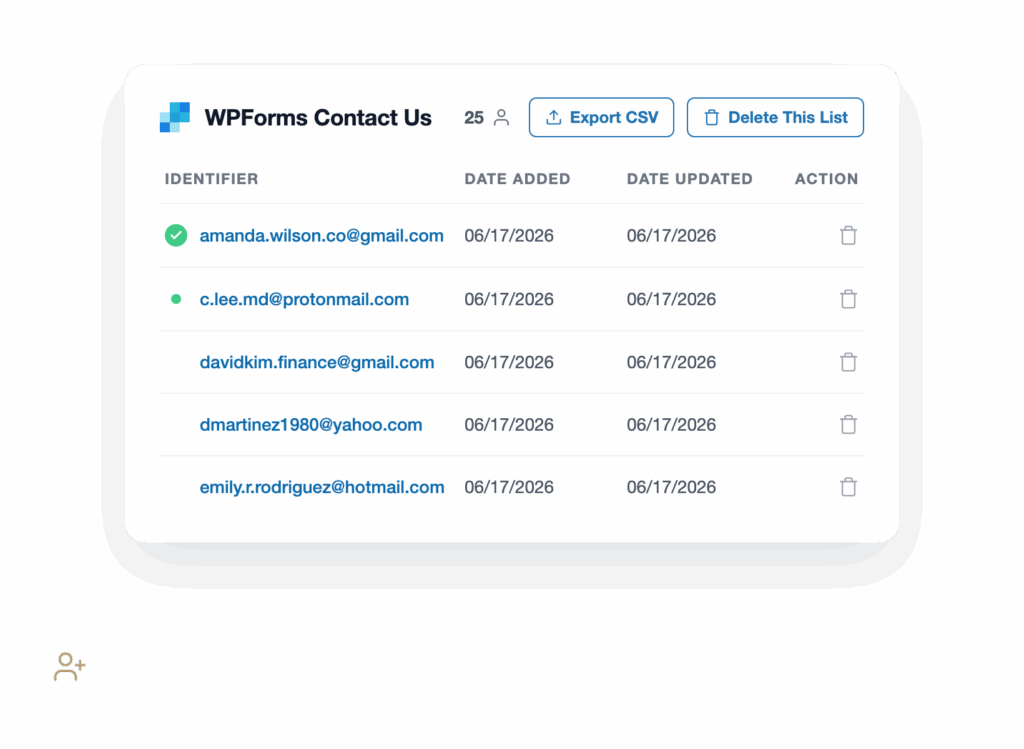
WPForms連絡先:追加/更新日と削除アイコン付きのメールリスト、および上部にあるCSVエクスポートボタン。

WPForms + SendGrid Marketingの全機能を利用する

通常ブリッジツールで連携するすべての機能を、WPFormsは組み込んでいます。そのため、キャプチャしたリードは常にキャンペーンでリーチできる場所にあります。

「古い方法」(手動CSVエクスポート)から「新しい方法」(SendGridへの自動追加)への移行を示す比較イラスト。右側にはSendGridセットアップフォームと目立つ「時間を節約」ボタンがあります。

土曜日のスプレッドシートはもう不要

フォームが送信された瞬間、WPFormsは詳細をSendGridに渡し、適切なリストに追加します。CSVのエクスポートや、月曜日の追いつき作業は必要ありません。確認する頃には、連絡先はすでにSendGridに登録され、彼らのために作成したキャンペーンの一部となっています。

すべての連絡先を適切なリストに着地させる

フォームビルダーから直接、どのSendGridリストに送信を追加するかを選択します。リストを検索し、必要なだけ選択し、ワンクリックで削除します。ソートはクリーンアップセッションではなくソースで行われるため、セグメントは常にクリーンな状態に保たれます。

新しい送信カードと、連絡先リストのドロップダウンとオプションがリストされたSendGrid接続フォームが青い背景に隣接して表示されているイラスト。
条件付きロジックとグループベースのルール用のトグルを備えたSendGrid接続カード。

条件付きロジックでリードを自動ルーティング

オプトインボックスをチェックした人をニュースレターリストに、見積もりをリクエストした人をセールスリストに送信します。各SendGrid接続は設定したルールに従うため、常に適切な人に適切なキャンペーンが届けられます。

データはクリーンな状態で到着する

テキスト、数値、日付フィールドは、送信前にSendGridのフィールドタイプに一致されます。もし値が適合しない場合、そのフィールドのみが除外され、残りの連絡先は引き続き登録されます。SendGridでの小さな変更が、リード全体を失う原因になることはありません。

「カスタムフィールド」というタイトルのフォームビルダーのUIモックアップ。フィールド名とフォーム値をマッピングするテーブルとアクションアイコン(プラス/マイナス)があります。左側のカードには、日付と一致する「日付」フィールドタイプが表示されています。
Amanda Wilsonのユーザープロファイルカード。同期済みステータスとSendGridアクションボタンが、紫色の背景の白い丸みを帯びたパネルに表示されています。

自動回復する接続

ブリッジツールはデータを送信し、到着を祈るだけです。WPFormsは、完了までデータの受け渡しを監視します。注意が必要な場合は、エントリーに直接通知が表示され、ワンクリックでSendGridへの再送信ボタンが表示され、複数回の失敗は単一の通知にまとめられるため、受信トレイは常に整理された状態に保たれます。

ネイティブなので、メンテナンスするブリッジは不要

接続はWPForms内に存在し、これはすでに600万以上のウェブサイトで利用されている同じフォームビルダーです。SendGridは数回のクリックで任意のフォームに追加でき、サードパーティツールや管理するスプレッドシートは不要です。単に、お使いのSendGridアカウントにフォームから直接データを供給するだけです。

中央の白いカードの周りに相互接続されたアプリアイコンが表示されているネットワークイラスト。クマと「接続済み」バッジが付いています。
すべて表示

よくある質問とリソース

WPForms SendGridアドオンについてご質問がありますか?お答えします。

WPForms SendGridアドオンはどのように機能しますか?

WPForms SendGridアドオンは、任意のフォームをSendGridアカウントに接続します。SendGrid接続をフォームに追加し、フィールドをマッピングし、リストを選択して保存します。その後、すべての送信により、その人物がSendGridの連絡先として作成または更新され、選択したリストに追加されます。自動的に。サードパーティのツールは間にありませんし、実行するCSVエクスポートもありません。

SendGridアドオンはWordPressのメールをSendGrid経由で送信しますか?

いいえ。WPForms SendGridアドオンは、フォームの連絡先をSendGridのマーケティングキャンペーンリストに追加します。WordPressのメールをSendGridのSMTPサービス経由でルーティングするわけではありません。WordPressおよびフォーム通知メールをSendGrid経由で送信して配信を改善したい場合は、WP Mail SMTPの仕事であり、両者はうまく連携します。

どのWPFormsプランにSendGridアドオンが含まれていますか?

SendGridアドオンは、WPForms Plus、Pro、Eliteプランで利用できます。Plusは年間99.50ドルからで、SendGridを含むすべてのメールマーケティング統合機能が利用可能になります。すべてのプランには、無制限のフォーム、無制限の送信、無制限のユーザーが含まれています。オプションはWPFormsの価格ページで比較できます。

アドオンを使用するためにSendGridアカウントは必要ですか?

はい。SendGridアドオンは独自のSendGridアカウントに接続するため、マーケティングキャンペーンへのアクセス権を持つアカウントが必要になります。SendGridのプランは有料です。SendGridでマーケティング権限を持つAPIキーを作成したら、WPFormsの[設定] » [インテグレーション] » [SendGrid]に貼り付けると接続されます。

複数のSendGridリストに連絡先を追加できますか?

はい。フォームビルダー内で直接SendGridリストを選択でき、検索で素早く見つけたり、ワンクリックで削除して整理したりできます。単一のリストまたは複数のリストを選択し、異なる回答が異なるリストに送信されるべき場合は、同じフォームに別の接続を追加します。

条件付きロジックで連絡先を異なるリストにルーティングできますか?

はい。各SendGrid接続は条件付きロジックをサポートしているため、オプトインした場合はニュースレターリストに、見積もりをリクエストした場合はセールスリストに送信できます。セグメンテーションは、後でクリーンアップセッションではなく、フォームから始まります。WPFormsの条件付きロジックの詳細をご覧ください。

連絡先がSendGridに同期に失敗した場合はどうなりますか?

SendGridアドオンは、自己回復するように構築されています。フォーム構築後にリストまたはカスタムフィールドがSendGridで変更された場合、アドオンはその一部を脇に置き、連絡先の残りは引き続き保存します。本当にあなたが必要な場合は、WPFormsはエントリに[SendGridに再送信]ボタンを表示し、エントリログにメモを書き込み、繰り返しの失敗を単一の管理者通知にグループ化して、受信トレイが溢れないようにします。

SendGridのカスタムフィールドをマッピングできますか?

はい。SendGridアドオンは、フォームフィールドをSendGridの連絡先詳細(メール、名前、電話、住所、およびSendGridで作成したカスタムフィールドを含む)にマッピングします。テキスト、数値、日付の値は、送信前にSendGridのフィールドタイプに一致するため、データはクリーンに到着します。

SendGridインテグレーションをセットアップするには開発者が必要ですか?

WPFormsとSendGridの連携は、コーディング不要の4ステッププロセスです。SendGrid APIキーを作成し、WPFormsの設定にアカウントを追加し、任意のフォームにSendGridをドロップし、フィールドをマッピングして保存します。ほとんどのユーザーは、コーディング不要で数分以内に最初のフォームをSendGridと同期できます。

フォームをSendGridに接続しましょう。とても簡単です。

WPFormsを使用してリードを獲得し、SendGridで実行中のメールキャンペーンを拡大している6,000,000人のプロフェッショナルに加わりましょう。

✓ 14日間返金保証 · ✓ 5分以内にセットアップ完了 · ✓ コーディング不要 · ✓ 6,000,000サイトで使用

🔔 最新情報を受け取るには登録してください
📧 メールで購読する

メールマガジン購読

ニュースレターに登録する

迷惑メールは送信しません。本当に役立つと思われる場合にのみメールを送信します。いつでも購読解除できます!

現在、お知らせはありません。