


AI要約
アンケートを実施するための匿名フィードバックフォームを作成しますか?
匿名フィードバックフォームは、氏名、メールアドレス、IPアドレスを記録せずに回答を収集します。WPFormsは、Surveys and Pollsアドオンを使用してWordPressでこれを構築します。
多くの人は、プライバシーを保護し、特定されたくないため、アンケートへの回答を避けます。匿名アンケートを使用すると、人々のプライバシーを尊重しながら、参加率を高めることができます。
この記事では、WordPressで匿名フィードバックフォームを作成する方法を説明します。
匿名アンケートは役に立ちますか?
匿名アンケートは、個人を特定できないため、人々が正直に回答するため、回答率が向上します。匿名オンラインアンケートは、バイアスを避けたい場合にも役立ちます。
匿名の場合、顧客や従業員のエンゲージメント調査、コース評価、その他のアンケートに回答する可能性が高いため、回答率が高くなります。匿名の場合、参加者は報復を恐れることなく真実を回答できると感じる傾向があります。
リーダーシップの観点から、正直なフィードバックは問題点や改善点を特定するために不可欠です。回答者が経験について自由に話せるように感じてもらいたいと考えています。
匿名フィードバックフォームの作成方法
WPFormsは、利用可能な最高のオンラインアンケートツールの1つであり、そのアンケート作成機能を使用して匿名アンケートを簡単に作成できます。設定方法とフィードバックの収集を開始する方法を示す手順を説明します。
ステップ1:WPForms Proプラグインをインストールする
WPFormsはWordPressでアンケートを作成する最も簡単な方法です。2,100以上のフォームテンプレートが用意されているため、空のキャンバスから始めることはめったにありません。WPFormsは最も初心者向けのWordPressフォームビルダーです。

匿名フィードバックのためにWPFormsで私が最も気に入っている点は、匿名性が組み込み設定であることです。多くのフォームプラグインは、すべてのエントリでIPアドレスをログに記録し、オフにする方法を提供しません。
それは、実際には提供できない匿名性を約束することになります。WPFormsは2つの場所にそのスイッチを公開しており、両方をお見せします。
匿名アンケートを作成するには、アンケート&投票アドオンが必要であり、Proライセンスが必要であることに注意してください。

始めるには、Proライセンスを購入してください。次に、ウェブサイトにWPFormsをインストールします。ヘルプが必要な場合は、WordPressにプラグインを追加する方法の手順に従ってください。
ステップ2:アンケート&投票アドオンのインストール
WPFormsのインストール後、アンケート&投票アドオンをインストールして有効にする必要があります。WordPressでは、左側のメニューにあるWPFormsのアドオンオプションを探してクリックします。

オプションをスクロールしてSurveys and Pollsアドオンを見つけ、その下にあるInstall Addonボタンを押します。
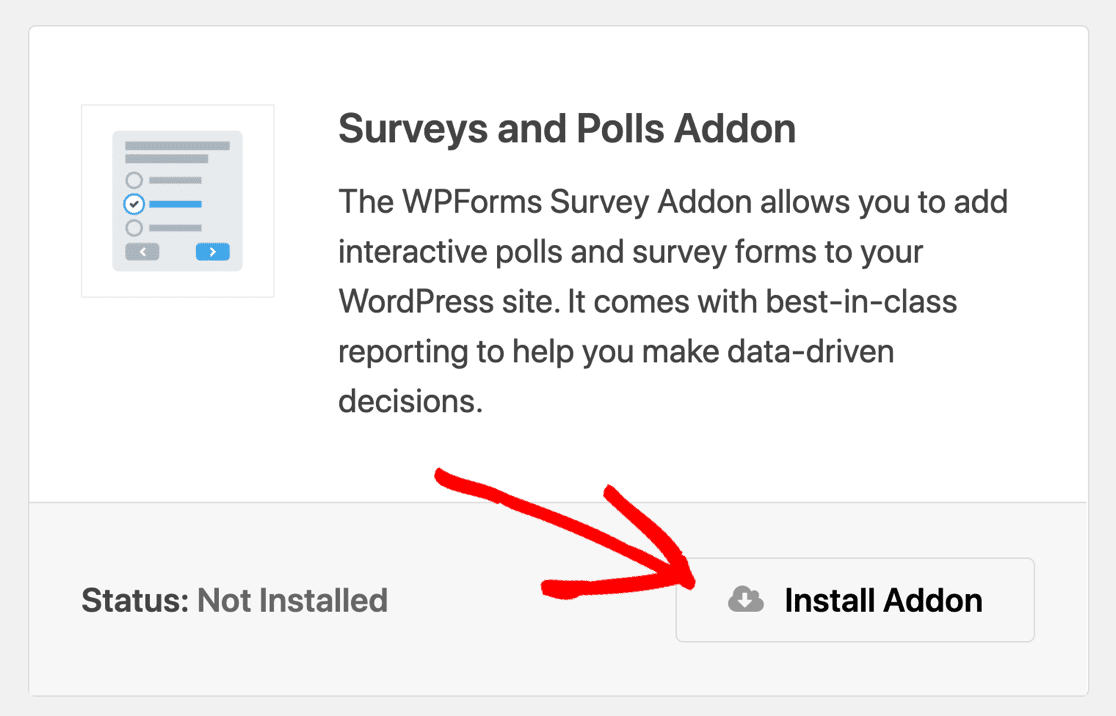
それが完了したら、WordPressサイト用のアンケートまたは質問票を作成する準備ができました。
ステップ3:アンケートテンプレートを選択する
次に新しいフォームを作成します。WPForms » Add Newに移動します。

自分でゼロから作成することもできますが、WPFormsには選択できるさまざまなアンケートテンプレートがあります。テンプレートを使用すると、匿名フィードバックフォームの作成がさらに簡単になります。
テンプレートをベースとして開始し、カスタマイズに必要な変更を加えます。ここでは、顧客体験についてさらに学ぶために、顧客満足度アンケートテンプレートを使用します。
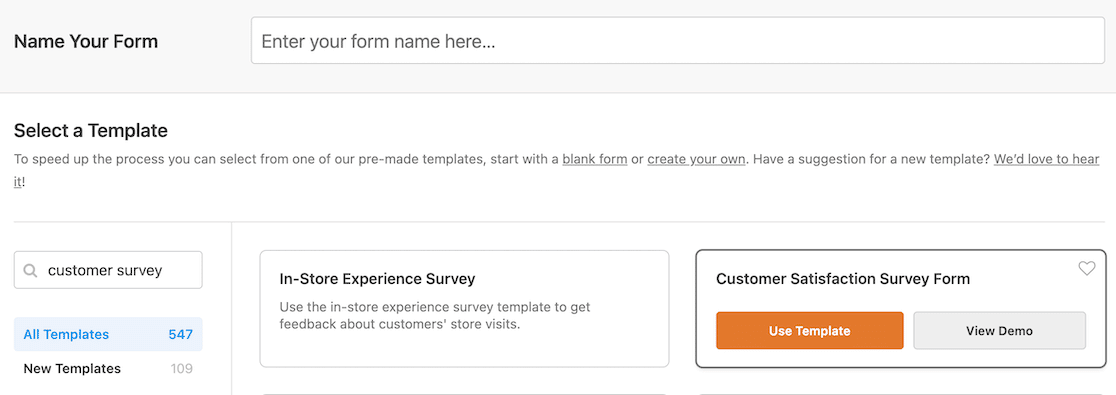
テンプレートを選択すると、ドラッグアンドドロップフォームエディタで開かれます。
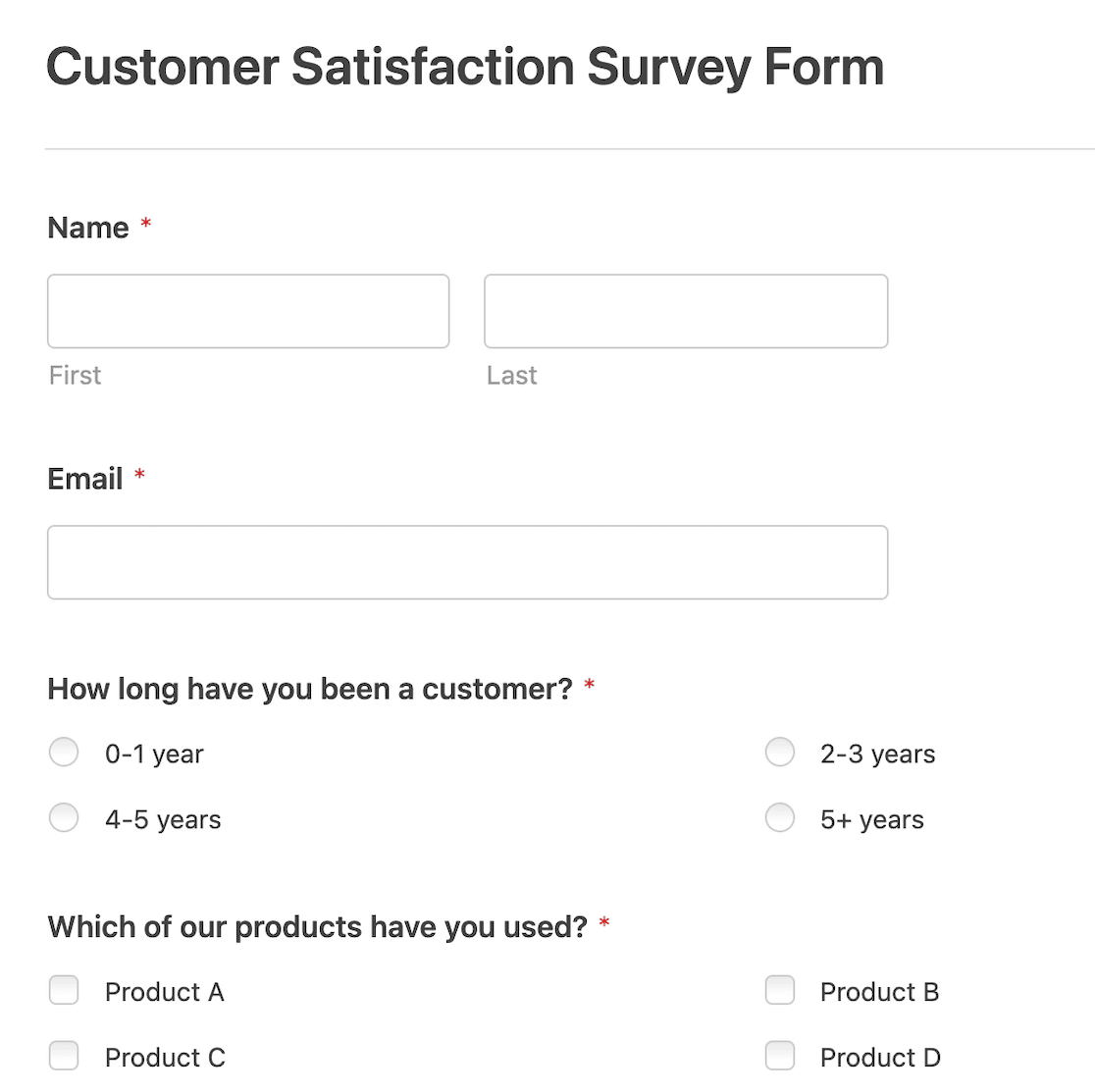
独自のアンケートフォームを作成する場合は、質問の種類に注意してください。
主観的で自由回答式の質問、または多くの人口統計学的質問を含めると、アンケート回答者の身元が明らかになる回答を受け取るリスクがあります。選択肢やその他の選択フィールドの方が効果的かもしれません。
ただし、リッカート尺度またはネットプロモータースコア(NPS)フィールドを追加して、アンケートの回答を収集することは自由です。
どのような回答オプションを提供すればよいかわからない場合は、WPFormsにはAI選択肢という機能があり、回答者が選択できるさまざまなオプションをコンパイルするのに役立ちます。

興味があれば、WPFormsでAIを使用してフォーム全体を作成することも可能です。
ステップ4:アンケートレポートを有効にする
フォームがフォームビルダーで開いている間に、左側のメニューから「設定 » アンケートと投票」をクリックします。アンケートレポートを有効にするようにトグルスイッチが設定されていることを確認してください。
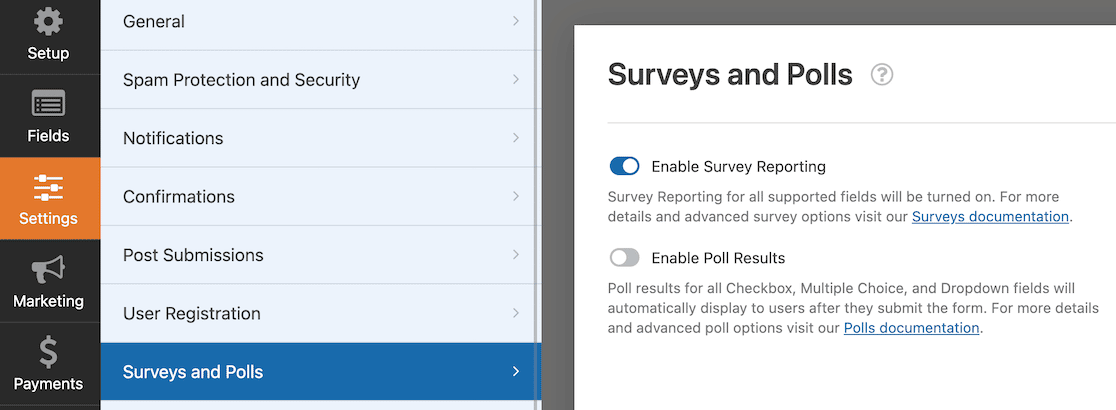
この設定により、WordPressダッシュボードでアンケートデータのすべてのレポートとグラフを表示できます。投票を実施している場合、フォーム送信後に投票結果を表示するオプションもあります。
しかし、ここではアンケートレポートを有効にするだけでよいです。
ステップ5:識別フィールドを削除する
アンケートを匿名にするには、回答者の身元をすぐに明らかにする可能性のあるフィールドを削除する必要があります。名前とメールアドレスのフィールドはほとんどのテンプレートに表示されるため、削除する必要があります。
これを行うには、フォームビルダーに移動し、削除したいフィールドを選択して、ゴミ箱アイコンをクリックします。
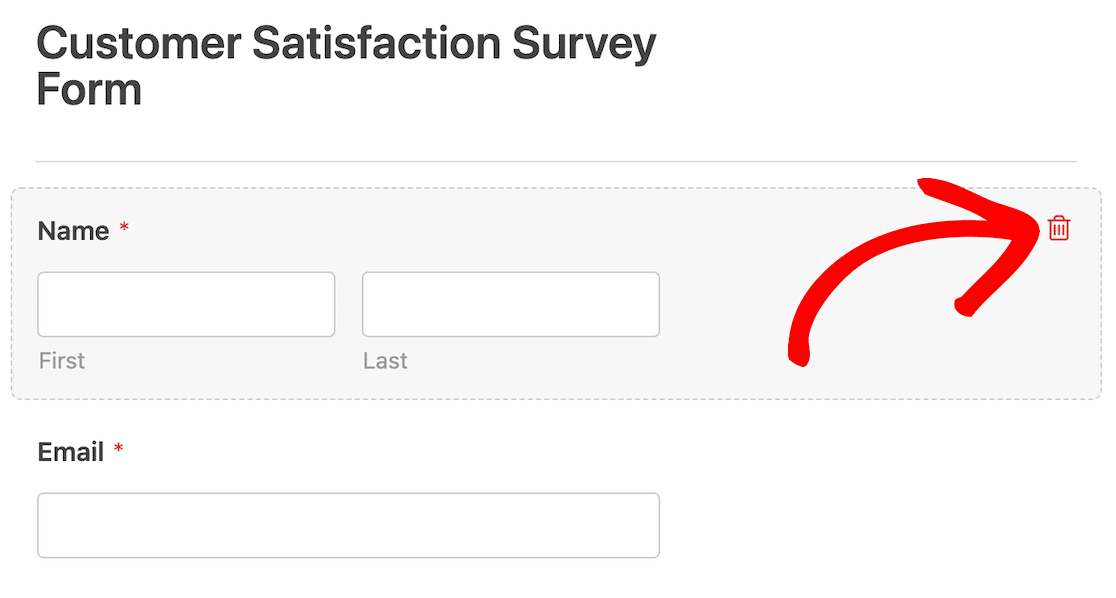
住所や電話番号などのその他の連絡先情報を含むテンプレートを選択した場合は、それらも削除するようにしてください。個人データフィールドはすべて削除する必要があります。
ステップ6:GDPR関連機能を有効にする
GDPR強化により匿名設定が解除され、新しいWPFormsのインストールではすでにオンになっています。
それ以前からWPFormsを実行している場合、既存の設定は保持されているため、想定するのではなく確認する価値があります。
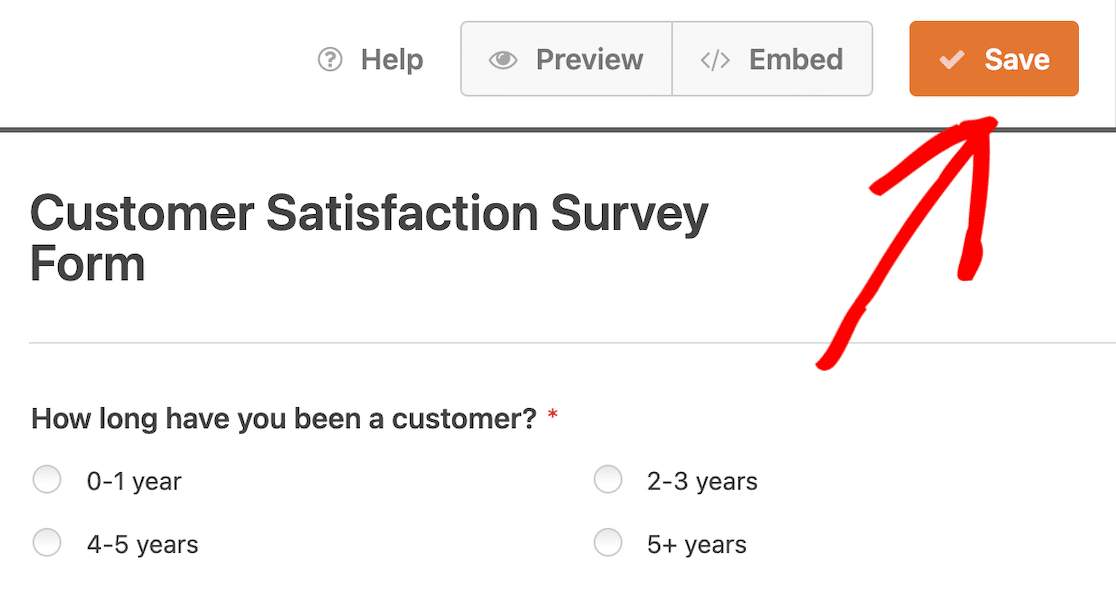
フォームビルダーを終了すると、フォームの概要ページに戻ります。ここから、左側のメニューの「設定」を見つけてクリックします。
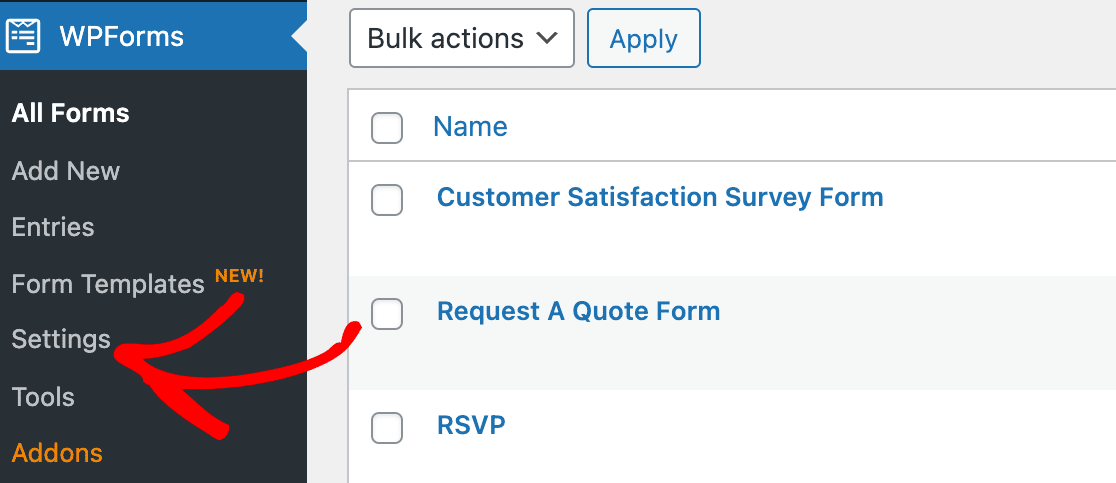
設定が表示され、「全般」タブがデフォルトで選択され、ライセンスキーがページの上部に表示されます。
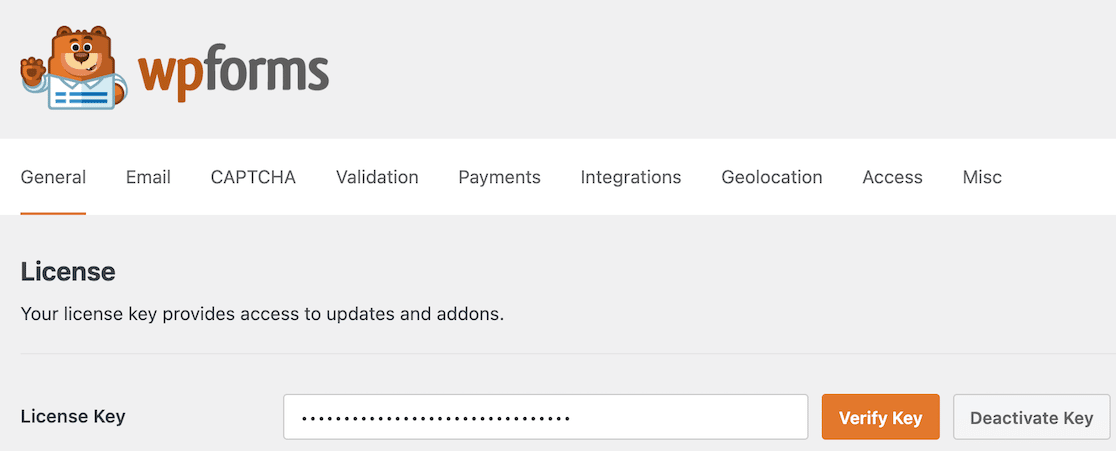
下にスクロールしてGDPRセクションを見つけ、まだオンになっていない場合はGDPR強化をオンにします。
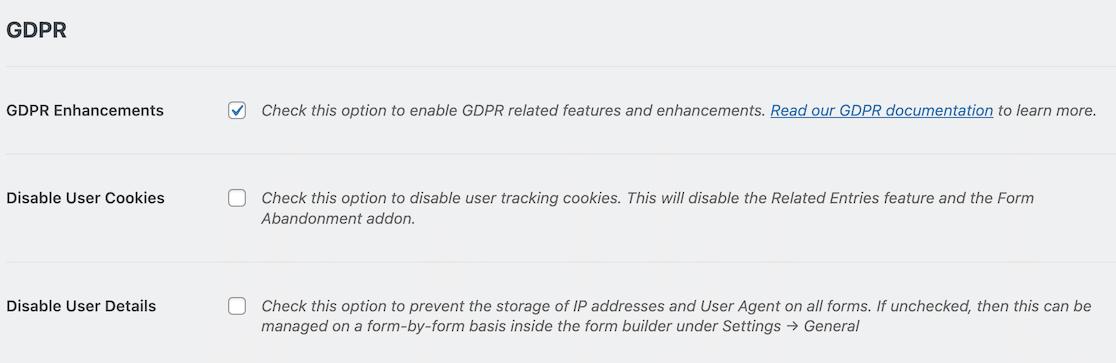
それに加えて2つのオプションが表示され、どちらも匿名性にとって重要です。
- ユーザーCookieを無効にする:WPFormsが各訪問者にUUID Cookieを割り当てるのを停止し、関連エントリ、ジオロケーションアドオン、およびフォーム放棄もオフになります。
- ユーザー詳細を無効にする: WPForms がサイト上のすべてのフォームで IP アドレスとユーザーエージェントを保存しないようにします
パネルの詳しいウォークスルーについては、GDPR 準拠のフォームのガイドをご覧ください。
ステップ7:IPアドレス収集とユーザー詳細を無効にする
WPForms は、サイト全体または一度に 1 つのフォームで無効にするまで、すべてのエントリと共に IP アドレスとユーザーエージェントを保存します。
名前とメールアドレスのフィールドを削除しても、そのメタデータはデフォルトで収集され、この情報が収集される場合、アンケートを真に匿名にすることはできません。
フォームがフォームビルダーで開いている状態で、左側のメニューの「設定」をクリックします。「全般」設定のオプションがデフォルトで選択されます。
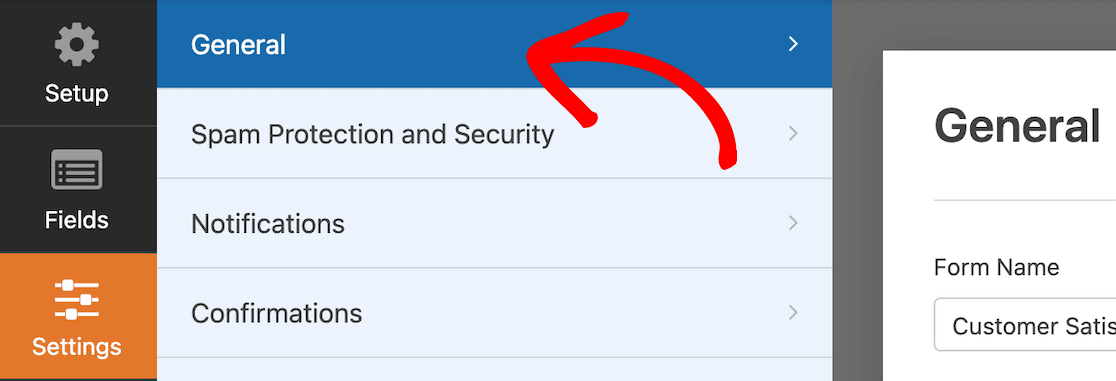
一番下までスクロールして、「詳細設定」オプションを展開します。
「ユーザー詳細(IPアドレスとユーザーエージェント)の保存を無効にする」と表示されたトグルスイッチがあります。このスイッチをオンにして、これらの詳細の保存を無効にします。
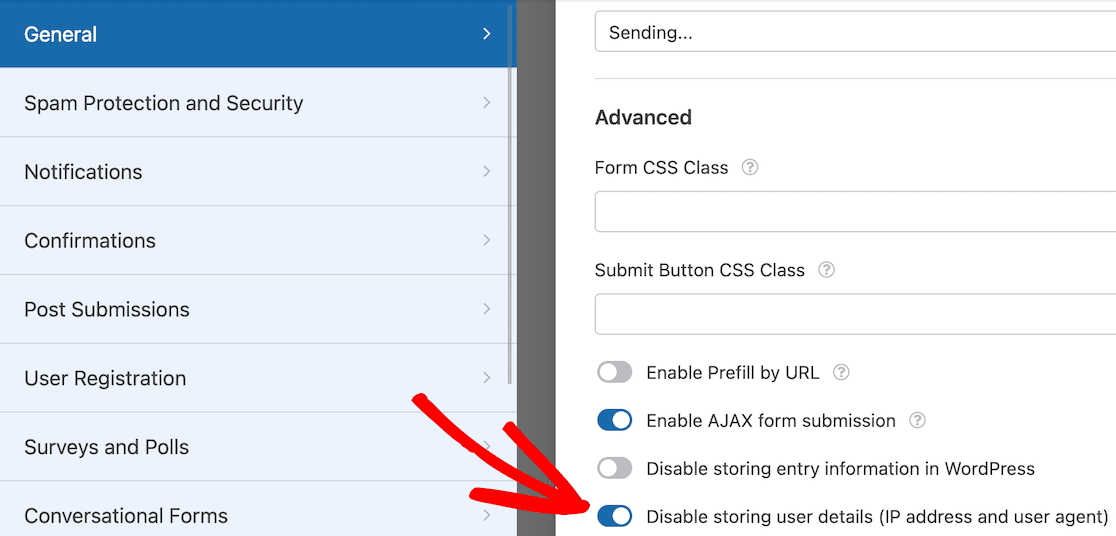
注意:ステップ6でGDPR設定を更新していない場合、このトグルスイッチは表示されません。必ず先にGDPR設定を更新してください。
回答者にフォームが匿名であることを伝える
フォームの上にある機密保持に関する声明は、回答者がフォームが収集しないものを確認できるため、完了率を向上させます。
匿名とラベル付けされたフォームに記入した後、フォローアップメールを受け取った人は、他に伝えることがない限り最悪の事態を想定するでしょう。
「このフォームは、あなたの名前、メールアドレス、または IP アドレスを記録しません」のような言葉は、曖昧な機密保持の約束よりも効果的です。また、ステップ 5 から 7 を完了すると正確になります。その行をフォームのすぐ上に配置してください。
回答者が EU にいる場合は、フォームビルダーからGDPR 同意フィールドを追加してください。これにより、明示的な同意チェックボックスが提供され、個人を特定するものを要求することなく、フォームを準拠させることができます。
ステップ8:匿名アンケートフォームを公開する
設定がすべて完了したので、匿名のアンケートを発行する準備ができました。まず、フォームビルダーの上部にある埋め込みボタンをクリックします。
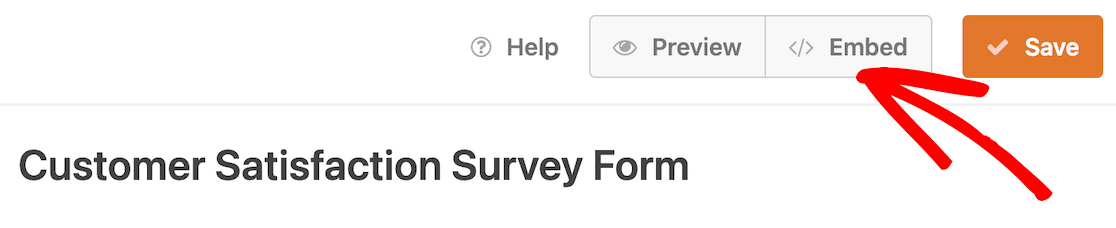
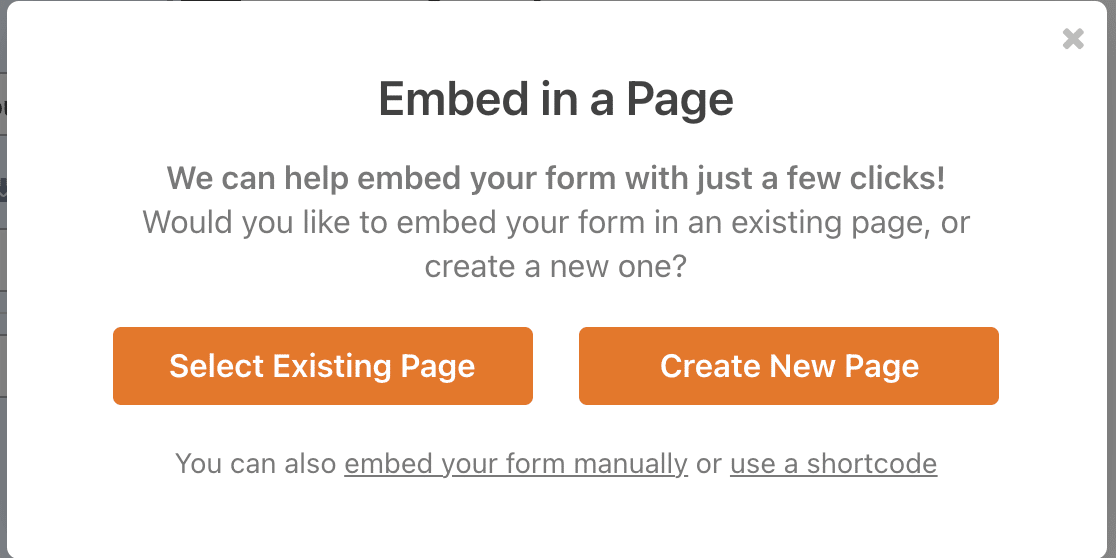
これをクリックすると、既存のページにフォームを埋め込むか、新しいページを作成するかを尋ねるモーダルウィンドウが開きます。ご自身とサイトにとって最も理にかなった方を選択できます。
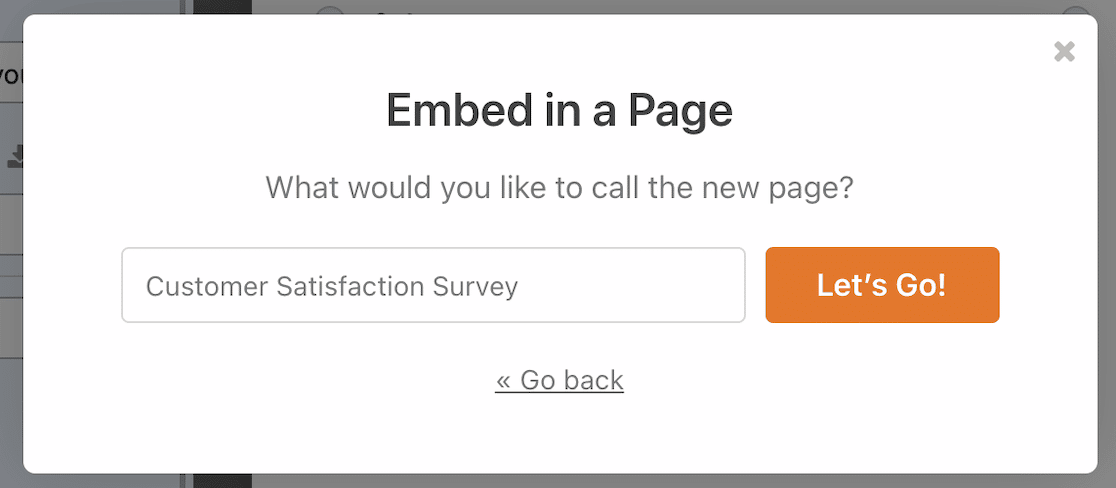
新しいページにフォームを埋め込んでいるので、そのオプションを選択しました。ページに「顧客満足度アンケート」と名前を付けた後、開始ボタンをクリックできます。
新しいページが下書きとして開きます。必要に応じてページにコンテンツを追加できます。今回はアンケートのみをページコンテンツとして表示することを選択しました。ページが完成したら、公開をクリックします。
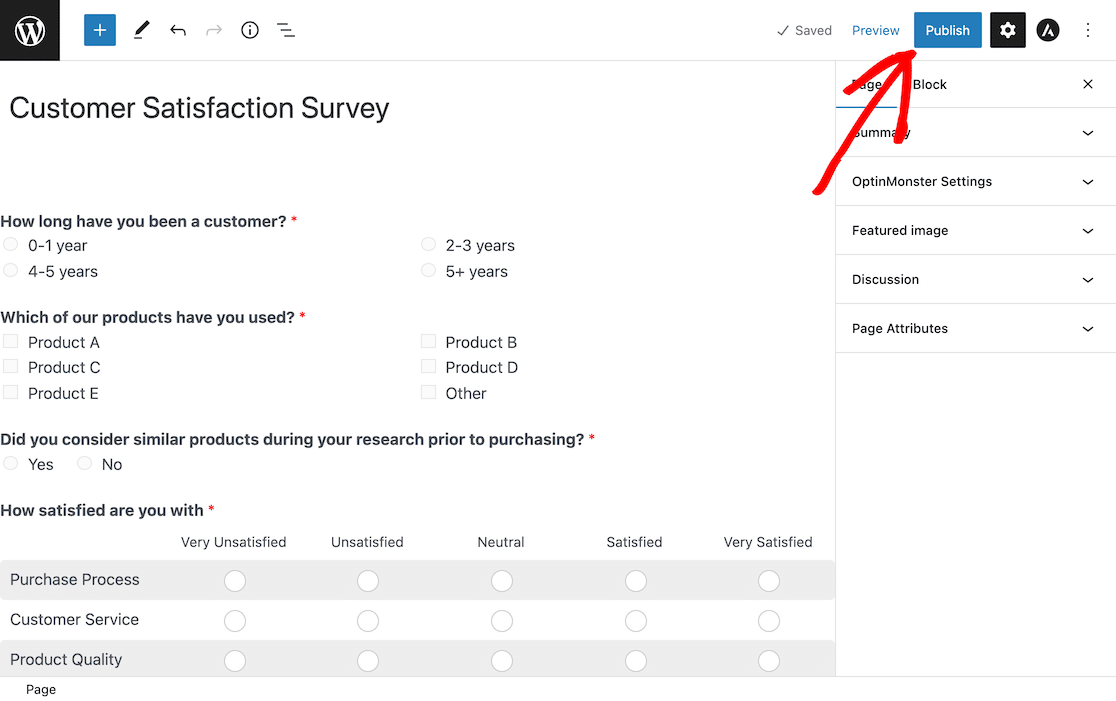
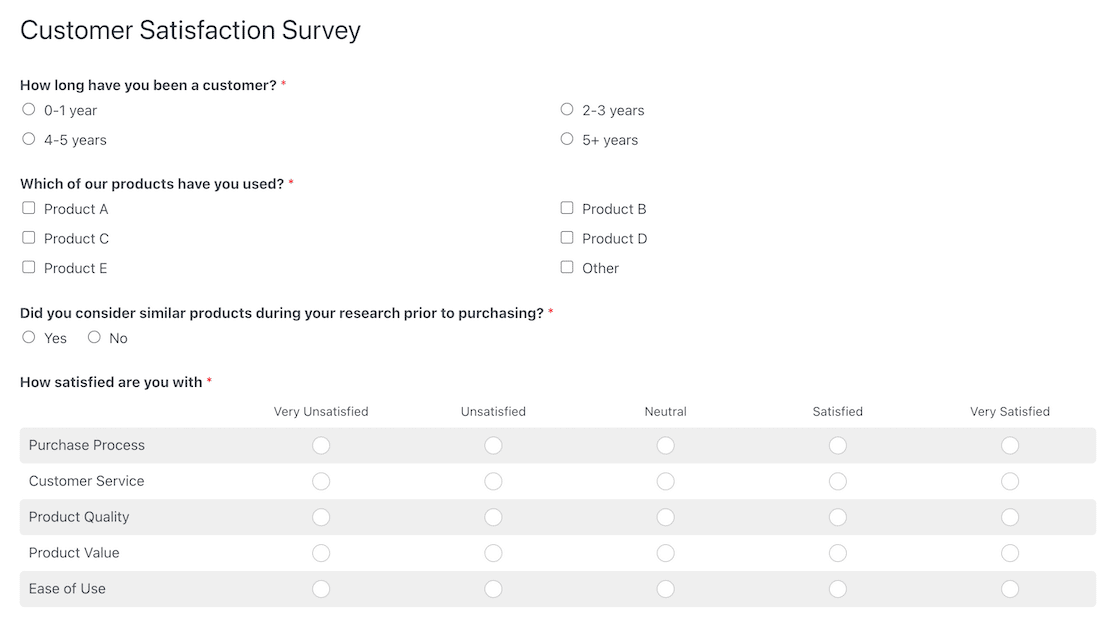
これで、サイトの「顧客満足度調査」ページにアクセスすると、ライブフォームが表示されます。
ステップ9:匿名アンケート結果を表示する
アンケートへの参加者が増えると、WordPress管理画面で結果を表示できるようになります。この機能は、WPFormsアンケート&投票アドオンがSurveyMonkeyやGoogle Formsの匿名アンケートの優れた代替となる理由の1つです。
誰がどの回答を送信したかを特定できるような、個人を特定できる情報は一切含まれません。
エントリを見つけるには、WordPressにログインしてWPForms » すべてのフォームに移動します。フォームの一覧から、匿名アンケートフォームを見つけます。
アンケート結果オプションを選択して、回答の概要を確認します。

そのページをスクロールすると、すべてのアンケートの質問とその回答がグラフ形式で表示されます。

グラフは優れたデータ視覚化を提供します。グラフの表示は、右上隅にある異なるアイコンを選択することで変更できます。
これらのビジュアルは、プレゼンテーションに使用するのにも適しています。結果の画像が必要な場合は、各グラフをPDFまたはJPGファイルとしてダウンロードできます。これを行うには、グラフの右上隅にあるエクスポートドロップダウンを探します。
このビューではアンケートの回答を確認できますが、アンケート参加者に関する個人を特定できる情報は一切表示されないことに注意してください。
これで完了です!WordPressサイトで完全に匿名化されたアンケートを作成し、匿名でフィードバックを収集できるようになりました。
匿名フィードバックアンケートに関するFAQ
WordPress での匿名のアンケートに関する一般的な質問をいくつか紹介します。匿名性で本当に必要なものと、従業員向けのアンケートの実施方法について説明します。
匿名アンケートは追跡可能ですか?
いいえ、匿名のアンケートは、個人を特定する情報を収集していない場合は追跡できません。WPForms では、名前、メール、住所、電話番号、および連絡先情報を収集するその他のすべてのフィールドを削除できます。さらに、WPForms で IP アドレスとユーザーデータの収集を無効にすることができます。これらの個人を特定するデータポイントがない場合、アンケートは完全に匿名で、特定の個人に追跡することはできません。
匿名フィードバックフォームを作成するにはどうすればよいですか?
連絡先情報を収集するすべてのフィールドを削除し、フォームツールがバックグラウンドで保存するメタデータをオフにすることで、匿名フィードバックフォームを作成します。WPFormsでは、氏名とメールアドレスのフィールドを削除し、GDPR強化機能を有効にし、ユーザー詳細を無効にするをオンにします。これにより、IPアドレスやユーザーエージェントはエントリと共に保存されなくなります。アンケートテンプレートから始めると、フォーム自体は数分で作成できます。
匿名フィードバックとはどういう意味ですか?
匿名のフィードバックとは、応答を収集している人が誰が送信したかを特定できないことを意味します。これには、フォームから名前フィールドを削除する以上のことが必要です。ほとんどのフォームツールは、すべての送信で IP アドレスとブラウザのユーザーエージェントを静かにログに記録します。これらの識別子がオフになった場合にのみ、フィードバックは真に匿名になります。
Googleフォームで匿名フィードバックを取得するにはどうすればよいですか?
Google フォームでは、メールアドレスを収集する設定をオフにし、個人を特定する詳細を尋ねる質問は避けてください。ただし、応答は独自のサイトではなく Google スプレッドシートに保存され、WPForms が生成するアンケートレポートやグラフは利用できません。これは基本的なことですが、それ以上のことはできません。ビジネスのフィードバックの場合、独自の WordPress サイトで収集すると、データとレポートが一緒に保持されます。
従業員向けの匿名アンケートを作成するにはどうすればよいですか?
匿名の従業員満足度調査テンプレートから始め、回答を1人に絞り込むフィールドをすべて削除します。人口統計に関する質問は通常、その原因となります。部署、勤続年数、場所を一緒に尋ねると、名前がなくても小規模チームの誰かを特定できてしまいます。当社の従業員満足度調査の質問リストは、開始するのに適した場所です。
次に、アンケートに条件付きロジックを追加する
必要に応じてフォローアップ質問をするアンケートを見たことがあるでしょう。
条件付きロジックを使用して、そのようなアンケートを作成し、どのユーザーの回答がフォローアップ質問をトリガーするかを決定することで、アンケートを次のレベルに引き上げることができます。
アンケートの質問のアイデアが必要ですか?52のフィードバックフォームの質問のリストをチェックして、開始するのに役立ててください。
また、WPFormsにはGoogleスプレッドシート連携機能があり、アンケートフォームデータをシートに自動的に送信できることをご存知でしたか?詳細については、詳細ガイドをご覧ください。
フォームの作成準備はできましたか?最も簡単なWordPressフォームビルダープラグインで今日から始めましょう。WPForms Proには多くの無料テンプレートが含まれており、14日間の返金保証が付いています。
このブログ記事がお役に立ちましたら、無料のWordPressチュートリアルやガイドをさらにご覧いただくために、 Facebook と X (Twitter) でフォローしてください。





