


AI要約
オンラインで簡単にフォームを作成する方法をお探しですか?この記事では、SurveyMonkey、Google Forms、WPFormsを比較し、あなたのウェブサイトに最適なものを見つけるお手伝いをします。時間を節約するために、機能、使いやすさ、サポート、価格を分析しました。
しかし、始める前に、フォームビルダーが実際に何をするのかを見てみましょう。
フォームビルダーとは?
フォームビルダーとは、訪問者が入力するためのカスタムフォームを作成できるオンラインツールです。
フォームフィールド、テキスト、画像を追加するために、ドラッグアンドドロップビルダーを使用してフォームを作成できます。
多くのフォームビルダーでは、次のような項目のフィールドを追加できます。
- テキストと数字
- ドロップダウン
- チェックボックス
- ファイルアップロード
- マトリックス質問
- スパム防止チェック
- クレジットカード決済。
一部のフォームビルダーは、投票やさまざまな種類のアンケートの作成など、非常に特定のタスク向けに設計されています。他のフォームビルダーは、ウェブサイトの連絡フォームや、WordPressのオンライン契約の電子署名収集など、あらゆる種類のフォームの作成に使用できます。
だからこそ、各フォームビルダーで利用できる機能を理解することが重要です。
SurveyMonkey対Google Forms対WPForms
SurveyMonkey、Google Forms、WPFormsは、最も人気のある3つのオンラインフォームビルダーであることをすでに知っています。しかし、あなたが必要とする機能を持っているのはどれでしょうか?
時間を節約するために、ここに簡単な概要を示します。
| フォームビルダーツール | 評価 | WordPressプラグイン | 開始価格 |
|---|---|---|---|
| WPForms | WordPressに最適なフォームビルダー | はい | 99ドル/年 |
| Google Forms | 基本的なフォームビルダー | いいえ | 72ドル/年 |
| SurveyMonkey | 調査・投票プラットフォーム | いいえ | 384ドル/年 |
これらのフォームビルダーはすべて無料プランもあります。
機能:SurveyMonkey vs Google Forms vs WPForms
これらのフォームビルダーの機能にズームインして、違いを見てみましょう。
SurveyMonkeyの機能
SurveyMonkeyは、アンケートや投票の作成用に設計されています。SurveyMonkey vs Qualtricsを比較すると、SurveyMonkeyは市場調査機能が多いですが、レポートツールは少なくなります。
SurveyMonkeyは、適切な人々にリーチし、アンケートからさまざまな形式でデータをエクスポートするのに役立ちます。

ロジック機能を使用して、以前の回答に基づいて質問を非表示にすることができます。また、ターゲットオーディエンスの一部ではない人がアンケートに回答するのを停止することもできます。有料プランでは、支払いを受け付けたり、独自のロゴを追加したりできます。
SurveyMonkeyは市場調査向けに設計されていることを覚えておくことが重要です。連絡フォームやニュースレター購読フォームを作成する必要がある場合、これは適切なツールではありません。
機能
- テンプレートとテーマ
- 質問とページスキップロジック
- オーディエンス購入ツール
- チームコラボレーション
- 分析とレポート
- A/Bテスト
Googleフォームの機能
Googleフォームでは、ブラウザでドラッグ&ドロップビルダーを使用してフォームを作成できます。配色やフォントを変更したり、フォームに画像を追加したりできます。
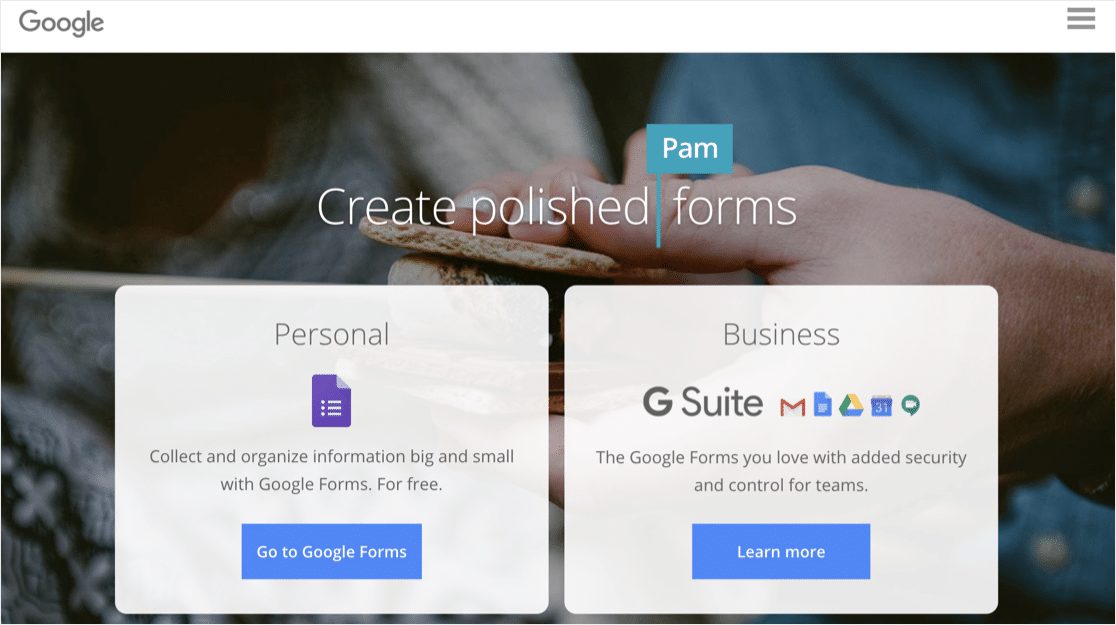
フォームをページに分割することもできます。訪問者の回答に基づいて質問を非表示にする必要がある場合は、スキップロジックを使用してページをスキップし、それらが表示されないようにすることができます。
フォームが完成したら、リンクを使用して訪問者と共有するか、GoogleフォームをWordPressウェブサイトに埋め込むことができます。回答はGoogleフォームのインターフェイスまたはGoogleスプレッドシートで表示できます。
機能
- 基本的なテーマ
- ページスキップロジック
- メールリマインダー
- フォームの確認
- オフライン編集
- Googleスプレッドシート連携
WPFormsの機能
WPFormsは、ウェブサイト用のフォームを楽しく簡単に作成できるWordPressフォームビルダープラグインです。
また、WPForms Liteの無制限無料トライアルを入手できます。

Proにアップグレードした後にロック解除できるように、フォームエントリを保存するためにLite Connect機能をオンにするだけです。
WPFormsを使用すると、あらゆる種類のWordPress用フォームを作成できます。また、テンプレートを使用して数分でフォームを公開できます。作成するすべてのフォームはカスタマイズ可能です。ドラッグ&ドロップビルダーを使用して、フィールドを追加、削除、名前変更できます。
WPFormsでは、条件付きロジックを使用してフィールドを即座に表示または非表示にできます。フォームをページに分割して、入力しやすくすることもできます。
オフラインモードがあるため、ユーザーはインターネットに接続されていない場合でもフォームに入力でき、スパムから保護する機能があります。パスワードで任意のフォームをロックして、アクセスできるユーザーを制御できます。
忘れないでください!WPFormsは、WordPressと直接統合されているリストの中で唯一のフォームビルダーです。作成したフォームは、ショートコードまたはウィジェットを使用して任意の投稿またはページに表示でき、Elementorコンタクトフォームも簡単に作成できます。
したがって、WordPressのみを使用している場合は、WPFormsは価値があります。
機能:
- ドラッグ&ドロップビルダー
- カスタマイズ可能なテンプレート
- アンケートおよび投票の質問
- 通知
- 確認
- デジタル署名ツールを備えた優れたDocuSign代替品
- WordPressメディアライブラリ連携
- 組み込みのエントリ管理
- 高度なフォーム管理
- Googleスプレッドシート連携
- Stripe、Square、PayPalの支払いアドオン
- スパム防止フィールド
- Mailchimp連携
- Podio、Googleドライブ、Dropboxなどのサービスにフォーム送信を保存
使いやすさ:SurveyMonkey vs Googleフォーム vs WPForms
どのような種類のフォームを作成する場合でも、あなたと訪問者にとって使いやすいツールが必要です。これらのツールの使いやすさを見てみましょう。
SurveyMonkeyの使いやすさ
SurveyMonkeyでは、アンケートテンプレートから選択してカスタマイズしたり、以前使用したアンケートをコピーしたりできます。ドラッグ&ドロップビルダーを使用して、独自の質問を作成できます。
SurveyMonkeyには、アンケートの偏りを回避するのに役立つ、事前に作成された質問を含む質問バンクもあります。独自の質問の作成に役立つ情報については、アンケートテンプレートと例の記事をご覧ください。
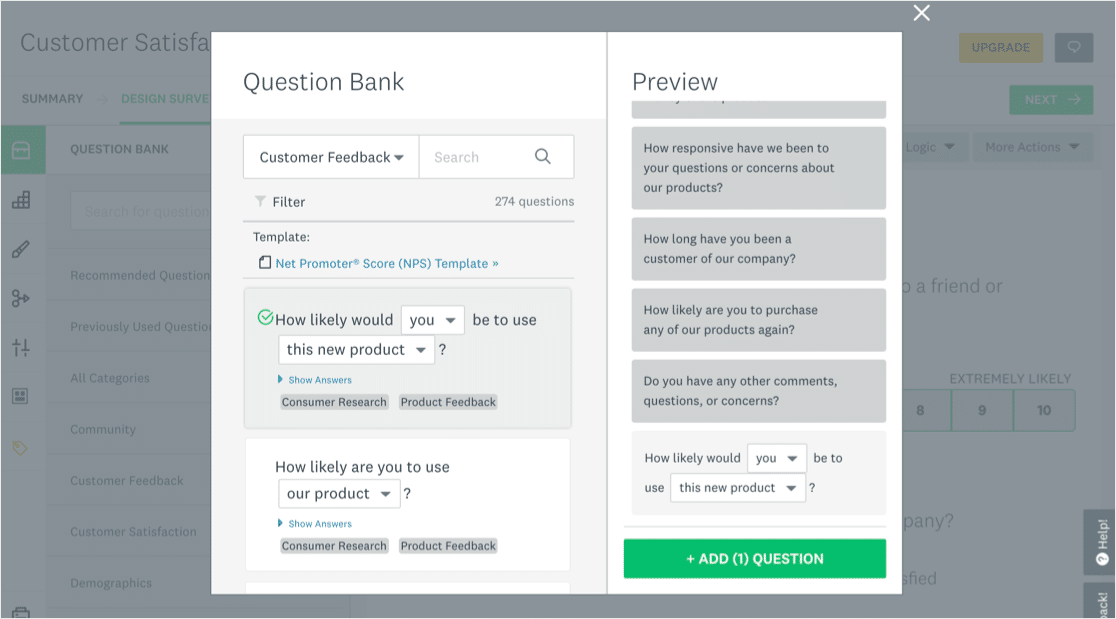
無料プランの場合、質問を追加しすぎるとSurveyMonkeyからアップグレードを促すリマインダーが表示されます。
Googleフォームの使いやすさ
Googleフォームには、ブラウザで簡単にフォームを作成できるドラッグ&ドロップインターフェイスがあります。インターフェイスに慣れるまで少し時間がかかるため、すべての機能がどこにあるのかを把握するのにしばらく時間がかかるでしょう。
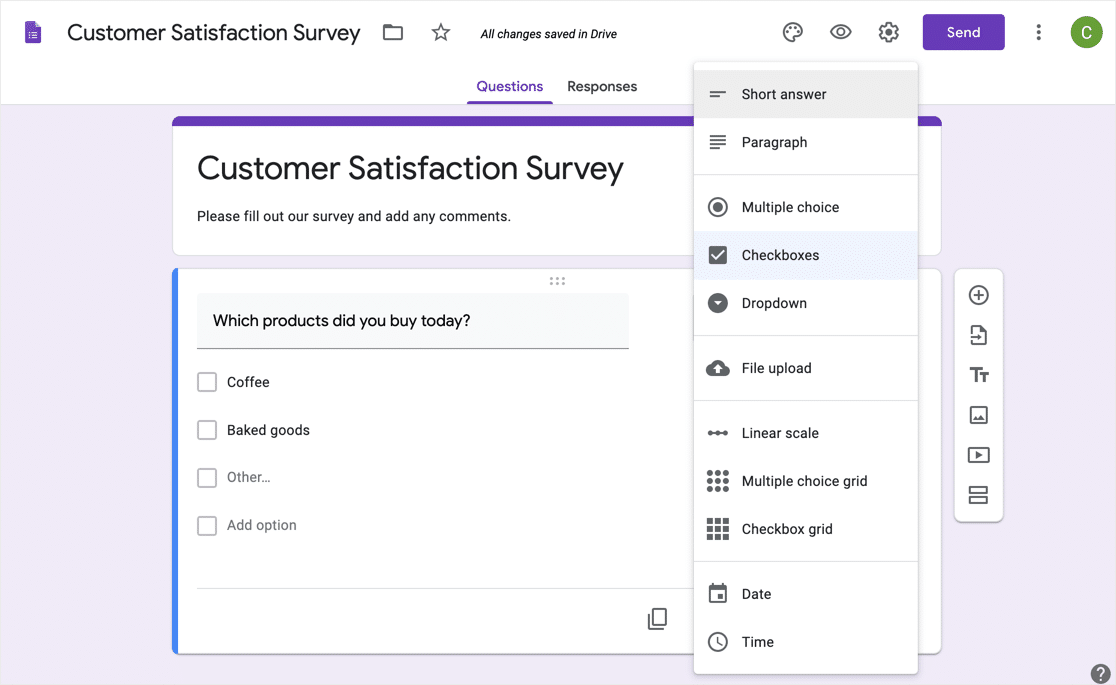
回答の選択肢を失うことなく、フィールドの種類を切り替えられる点が気に入っています。フォームを複製したい場合は、別のGoogleフォームから質問をインポートすることもできます。また、チームメンバー全員がログインしてリアルタイムでフォームを共同編集できます。
フォームを通じて支払いを受け取ったり、電子署名を取得したりすることはできません。訪問者はGoogleフォームからファイルをアップロードできますが、最初にGoogleアカウントでログインする必要があります。
WPFormsの使いやすさ
WPFormsでフォームを作成するのは非常に簡単です。プラグインのコピーを取得してサイトにインストールして開始してください。ヘルプが必要な場合は、WordPressにプラグインをインストールする方法の記事をお読みください。
WPFormsでフォームを作成する方法
ウェブサイトにフォームを追加するのは数分で完了します。テンプレートを選択し、フィールドをカスタマイズして、ウィジェットを使用してウェブサイトにフォームを追加するだけです。
このガイドでは、WPFormsで最初のフォームを作成する方法を説明します。
最初のフォームを作成するためにWPFormsに料金を支払う必要はありません。これらの機能はすべて無料で利用できます:
- お問い合わせフォームとニュースレター登録用のテンプレート
- テキストフィールドと数値フィールド
- 数値スライダー
- ドロップダウンとチェックボックス
- スパムを停止するためのreCAPTCHA、Cloudflare Turnstile、またはhCaptcha。
このフォームは無料版のWPForms Liteで作成しました。このようなフォームの作成方法を学びたい場合は、WordPressでニュースレター登録フォームを作成するためのヒントをご覧ください。
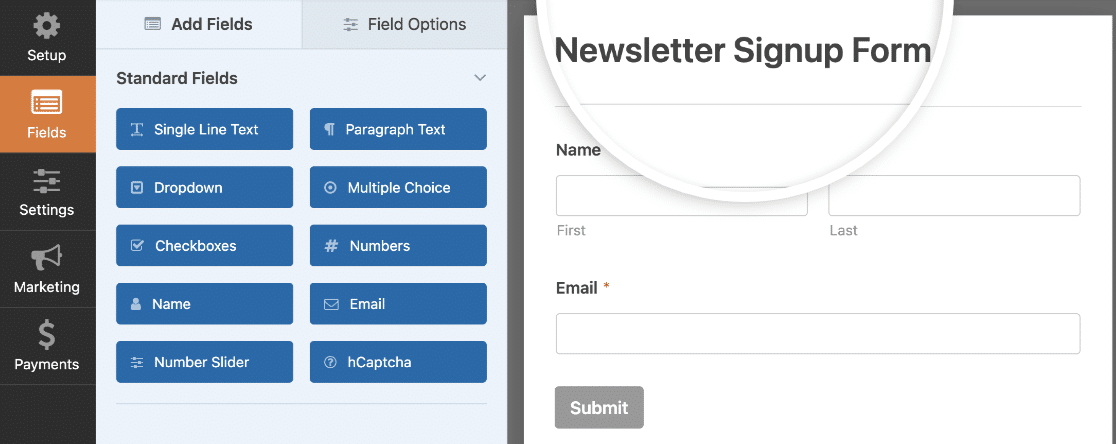
無料版では、誰かがフォームに記入したときに受信するフォーム通知メールをカスタマイズすることもできます。さらに、Lite Connect機能をオンにすると、Proにアップグレードしたときにエントリーを解除できるようになります。
WPFormsの有料版では、追加のテンプレートを使用して、あらゆる種類のフォームを簡単に作成できます。有料版では、WordPressにフォームの回答とファイルを保存できます。これにより、すべてのフォームエントリーを1か所で簡単に確認できます。
WPFormsをWordPressに追加する方法
フォームをWordPressサイトに追加できる場所は3か所あります:
- ページ
- 投稿
- サイドバー
WordPressのブロックエディターを使用すると、コードを貼り付けることなく、投稿やページにフォームを追加できます。WPFormsブロックを選択するだけです。

次に、ブロック内のドロップダウンを使用して追加したいフォームを選択します。完了したら、公開または更新をクリックします。
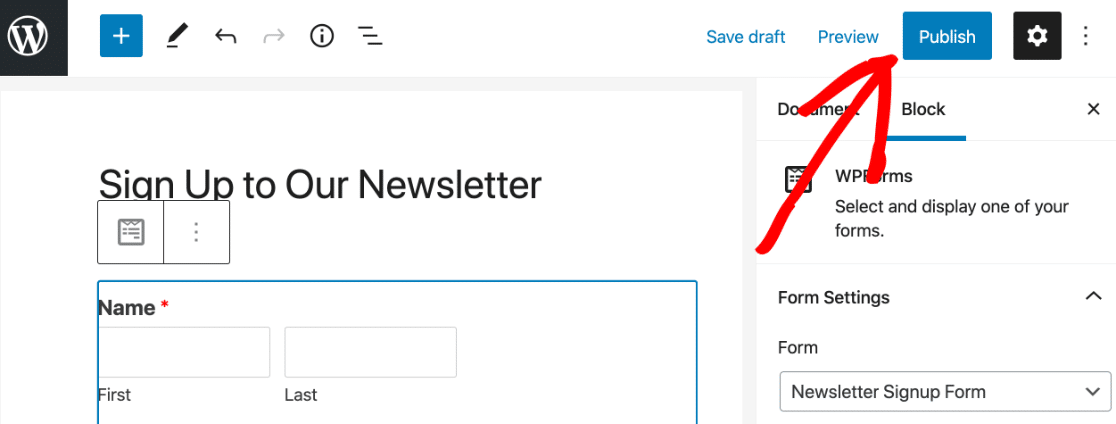
これで完了です!フォームが公開され、すぐに使用できます。
サポート:SurveyMonkey vs Google Forms vs WPForms
フォームビルダーについて質問がある場合に、優れたサポートを利用できることは重要です。
SurveyMonkey、Google Forms、WPFormsのテクニカルサポートを比較してみましょう。
サポート:SurveyMonkey
SurveyMonkeyのウェブサイトには、すべてのフィールドタイプと機能を説明する非常に優れたナレッジベースがあります。また、さまざまな機能の仕組みを説明するビデオ概要も多数あります。
すべてのSurveyMonkeyユーザーは、24時間年中無休のメールサポートにアクセスできます。有料アカウントをお持ちの場合は、優先メールサポートが受けられます。
電話サポートを利用するには、Premier Annual、Team Premier、またはEnterpriseプランのいずれかを購入する必要があります。
サポート:Google Forms
Google Formsのサポートは非常に限定的です。
Googleは、サポートウェブサイトでFormsの基本的なドキュメントを提供しています。これにより、フォームビルダーの機能の使用方法を学ぶことができます。
また、Google ドキュメント エディタ コミュニティで他のユーザーからヘルプを求めることもできます。
Google Workspaceの管理者であれば、Google Workspace管理エリアにログインしているときに、電話、メール、チャットサポートにアクセスできます。しかし、社内の一般ユーザーはこのヘルプにアクセスできないため、あまり役に立ちません。
サポート:WPForms
WPFormsのサポートチームにオンラインで連絡して、フォームやアドオンに関するヘルプを得ることができます。サポートチケットフォームに詳細を入力するだけです。
サポートチームは、すべてのチケットに24時間以内に回答することを目指しています。ProまたはEliteライセンスを購入すると、優先サポートが受けられます。
WPFormsのブログには、WPFormsの機能やアドオンに関する無料チュートリアルが豊富にあります。また、WPFormsプラグインのすべての機能とフィールドを網羅したWPFormsドキュメントサイトと、上級ユーザー向けの個別の開発者ドキュメントサイトもあります。
SurveyMonkey vs Google Forms vs WPFormsの料金
今回調査したフォームビルダーはすべて、無料プランと有料プランがあります。
SurveyMonkeyの料金
無料のSurveyMonkeyプランは非常に限定的です。最大10個の「要素」(質問、画像、テキスト)を含むアンケートを作成し、アンケートごとに最大40件の回答を収集できます。
無料プランでは、通知のカスタマイズ、ロジックの使用、フォームのブランディングはできません。
以下のような機能をアンロックするには、SurveyMonkeyプランの購入が必要です:
- 無制限のアンケート
- 無制限の質問
- 支払いフィールド
- ファイルアップロード
- ロゴとテーマ
- データエクスポート
- チームコラボレーション
SurveyMonkeyには6つの異なる有料プランがあります。Advantage Annualは1ユーザー向けで、年間384ドルです。最も便利な機能をアンロックし、無制限のアンケートを送信できます。このプランでは、月に最大5,000件の回答を収集できます。
チームで共同作業する必要がある場合は、Team Advantageプラン以上の購入が必要です。Team Advantageは3ユーザーで年間900ドルです。追加ユーザーは月額25ドルの追加料金がかかります。
Google Formsの料金
Googleフォームは、Googleユーザーは無料で利用でき、有料のGoogle Workspaceサブスクリプションの一部としても利用できます。Google Workspaceの料金は、ユーザーあたり月額$6から始まります。
Googleフォームの無料プランは、有料プランとほぼ同じです。無制限のアンケートを作成し、無制限の回答を収集し、利用可能なすべてのフィールドを使用できます。
Googleフォームの有料版では、フォームをGoogle Workspace組織内に制限できます。また、他のGoogle Workspaceドメインをホワイトリストに登録して、フォームを使用できるようにすることもできます。
ホワイトリスト登録はグローバル設定であることを覚えておいてください。ドメインをホワイトリストに登録すると、そのドメインのユーザーは、リンクがあれば作成したすべてのフォームにアクセスできます。
WPForms の料金
WPForms Liteは、WPFormsプラグインの無料版です。簡単なドラッグアンドドロップビルダーを使用してWordPressウェブサイトでフォームを作成および公開でき、いくつかのテンプレートが用意されています。
無料版では、すべての基本的なフォームフィールドを使用できます。
WPFormsの料金は年間$99から始まり、それに応じてスケールアップします。各プランレベルでより多くの機能がアンロックされます。

たとえば、アンケートや投票の作成、オフラインフォームの使用、PayPalでの支払いを受け付けたい場合は、WPForms Proプランが必要です。
WPForms Proは、SurveyMonkeyの最も安価な有料プランと同等の価格です。ただし、ウェブサイト上の他の種類のフォームにも使用できるため、コストパフォーマンスに優れていることを覚えておいてください。
すべての有料WPFormsプランには、14日間の返金保証が付いています。購入して、それが正しい選択ではないと判断した場合は、質問なしで返金を受けることができます。
どれが一番? SurveyMonkey vs Google Forms vs WPForms
SurveyMonkey、Google Forms、WPFormsについて詳しく見てきました。
あなたのウェブサイトにはどれを選ぶべきでしょうか?
私たちの選択はWPForms!です。
WPFormsは、趣味またはビジネス用途で最も汎用性の高いフォームビルダーです。無料版のWPForms Liteには、ウェブサイトのフォームを作成し、スパムから保護するために必要なすべてが付属しています。
有料ライセンスには、フォームでさらに多くのことができるようになる便利な機能、統合、テンプレート、アドオンが追加されます。
たとえば、フォームにパスワード保護をかけ、次のようなサービスに接続できます。
- Mailchimp
- ドリップ
- Constant Contact
- AWeber
- GetResponse
- Uncanny Automator
- Stripe
- Square
- PayPal
- Authorize.Net
これは、私たちのリストの中でユーザーごとに料金を請求しない唯一のフォームビルダーです。また、このWPForms vs Google Forms vs JotFormのレビューを読んだことがあるなら、多くのフォームビルダーがこれらの制限を課していることを知っているでしょう。WPFormsは違います!
最後に、WPFormsは、WordPressと直接統合する唯一のサービスです。そのため、ウェブサイトにフォームを埋め込むためにコードを一行も触れる必要はありません。
次に、ウェブサイトのユーザーに投票する
最初のお問い合わせフォームを作成する準備はできましたか?最も簡単なWordPressフォームビルダープラグインで今日から始めましょう。WPForms Proは14日間の返金保証を提供します。
また、アンケートや投票の作成を始めたばかりの場合は、WordPressに投票フォームを追加する方法についてのステップバイステップガイドをご覧ください。
もしこの記事がお役に立ったなら、WordPressの無料チュートリアルやガイドをもっと知るために、FacebookとTwitterでフォローしてください。





