



AI要約
「フォームを作成」の空白画面を前にして、適切なツールを選んだかどうか疑問に思ったことがあるなら、その気持ちはわかります。Googleフォーム、Jotform、WPFormsのどれを選ぶかは簡単そうに見えますが、結局、深夜に3つのタブを開いて料金ページをさまようことになります。
そこで、フォームの作成から公開、設定の確認まで、すべて自分でテストしました。Googleフォーム対Jotformの議論だけでも午後の時間をすべて費やすことができ、WPFormsを加えても、必要に応じて答えが変わってきます。
この記事では、Googleフォーム、Jotform、WPFormsを比較し、深夜の料金ページをさまようことなく、プロジェクトに最適なフォームビルダーを選べるように解説します。
Googleフォーム vs Jotform vs WPForms:どれが一番良いか?
お急ぎですか?この表は、2026年の3つのフォームビルダーの比較をまとめたものです。各行については、以下で詳しく説明します。
| Google Forms | Jotform | WPForms | |
|---|---|---|---|
| 料金 | 無料 | 月額$39から(年払いの場合月額$34) | $49.50/年~ |
| 無料版 | はい | はい | はい |
| フォームテンプレート | 限定的(約17テンプレート) | 豊富(10,000以上テンプレート) | 豊富(2,100以上のテンプレート) |
| 条件付きロジック | はい | はい | はい |
| AI機能 | 組み込みなし | AIフォームビルダーとAIエージェント | AIフォームビルダーとAI選択肢、Liteでは無料 |
| フォーム分析 | 基本的な回答の要約 | 有料プランのレポート | 組み込みフォーム分析(WPForms 2.0の新機能)、Proでは完全なレポート |
| インテグレーション | Googleサービスに限定 | 150以上の連携 | 39のアドオン、さらにZapier経由で10,000以上のアプリ |
| WordPress埋め込みウィザード | いいえ | 基本、プラグインは信頼性が低い | はい、複数のオプションがあります |
| フォーム制限 | 無制限 | ブロンズプランでは25フォーム | 無制限 |
| 回答制限 | 無制限 | ブロンズでは月1,000件 | 無制限 |
| ストレージ容量 | 15 GB(Googleアプリと共有) | 無料プランで100MB | 無制限 |
| スパム対策機能 | ベーシック (reCAPTCHA) | – hCaptcha – reCAPTCHA v2 – reCAPTCHA v2 invisible – JotCaptcha | – reCAPTCHA v2 – reCAPTCHA v2 invisible – reCAPTCHA v3 – hCaptcha – Cloudflare Turnstile – カスタムCAPTCHA – メール拒否リスト |
Googleフォーム、Jotform、WPFormsはどのように機能しますか?
Googleフォーム、Jotform、WPFormsはいずれもオンラインフォームビルダーです。これらを使用すると、あらゆる目的に合わせたカスタムフォームを作成し、回答をメールで受け取ることができます。
3つすべてにドラッグアンドドロップインターフェイスがあり、コーディングなしで使用できます。ここから類似点は薄れていきます。
主な違いは、GoogleフォームとJotformはどちらもホスト型フォームビルダーであることです。フォームと送信内容は、あなたのサーバーではなく、GoogleまたはJotformのサーバーに保存されます。
WPFormsはWordPressプラグインであるため、フォームはあなたが選択したホスティングプロバイダーの、あなた自身のウェブサイトに保存されます。そして、その違いはあなたが思うよりも重要なので、そこから始めましょう。
ホスト型フォーム vs WordPressフォーム
GoogleフォームとJotformは、ウェブサイトを持っておらず、できるだけ早くフォームを設置したい人を対象としています。その利便性には代償が伴います。プロバイダーがフォームをホストしているため、あなたは完全に管理することはできません。
たとえば、夏時間の切り替え後、顧客はJotformで問題が発生しました。一部の予約フォームは間違った時間に予約を受け付け、Jotformはそれを元に戻して修正することができませんでした。
WPFormsでは、すべてのフォーム設定はWordPress内に含まれています。タイムゾーンを含め、すべてを自分で管理できるため、そのような予約のミスはあなたに起こりえません。
そして、開始するには、Bluehostのような手頃な価格のホストを使用できます。WordPressのインストールもしてくれるので、このようにサイトを作成するのは非常に簡単です。

ホスト型プラットフォームに依存するのではなく、WPFormsでWordPressを使用することには、さらに多くの利点があります。
- フォームホスティング機能を選択してください:予算やデータストレージの要件に合ったホスティングプロバイダーを選択できます。たとえば、データ EU域内に保持する必要がある場合は、EUサーバーを持つホストを選択できます。
- フォームをサイトに統合してください:両方に同じプラットフォームを使用している場合、ウェブサイトにフォームを公開するのははるかに簡単です。GoogleフォームまたはJotformでは、ウェブサイトにフォームを埋め込むのは非常に基本的です。WPFormsでは、埋め込みボタンを使用して任意のフォームをページに埋め込むことができ、そのページはサイトの他の部分と一致します。
- フォームを管理してください:WPFormsとWordPressを使用すると、独自のセキュリティプラグインを設定し、フォームページをソーシャルメディアで簡単に共有し、フォームがGDPRに準拠していることを確認できます。プロバイダーが、知らなかった制限に達したために、突然フォームをオフラインにする心配はありません。
- フォームへのアクセスを簡単に管理してください:WPFormsは、WordPressユーザーアカウントを権限に使用します。これにより、ウェブサイトとフォームで別々のログインと権限を持つ必要がなくなります。
- サーバーにデータを保持: エントリーとフォーム分析は、サードパーティのプラットフォームではなく、独自のWordPressデータベースに保存されます。
さらに、WPFormsはあらゆる種類のフォームを簡単に作成して共有できるように設計されています。数分で問い合わせフォームを作成し、フォームビルダーから直接お問い合わせページに公開できます。
GoogleフォームとJotformは問い合わせフォームとして機能しますが、WordPressとの統合はそれほどスムーズではありません。その点について詳しく見る前に、まずは基本を押さえてフォームを作成しましょう。
3つのフォームビルダーすべての概要
各ツールで同じシンプルなフォームを作成し、ビルダーの使い心地を実際に試しました。結果は以下の通りです。
Google Forms
Googleフォームは、シンプルなインターフェースを持つビジュアルフォームビルダーです。テンプレートまたは空白のページを使用して、独自のフォームの作成を開始できます。
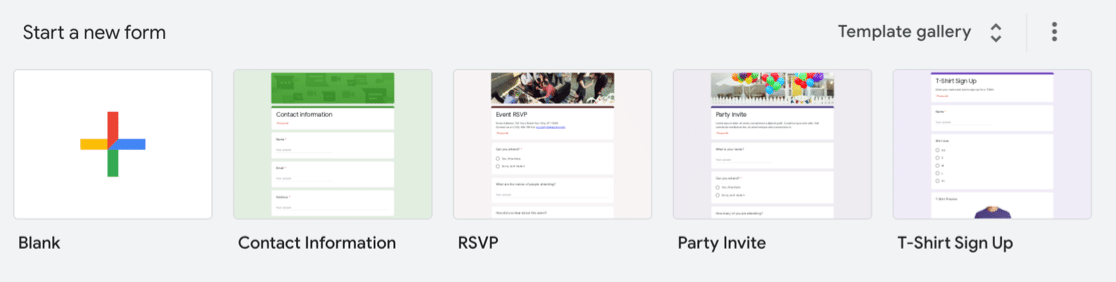
Googleは、フォームビルダーのすべての機能を1つの画面に詰め込もうとしており、ガイダンスはあまりありません。どこに何があるかを把握するには、多少の学習曲線が予想されます。
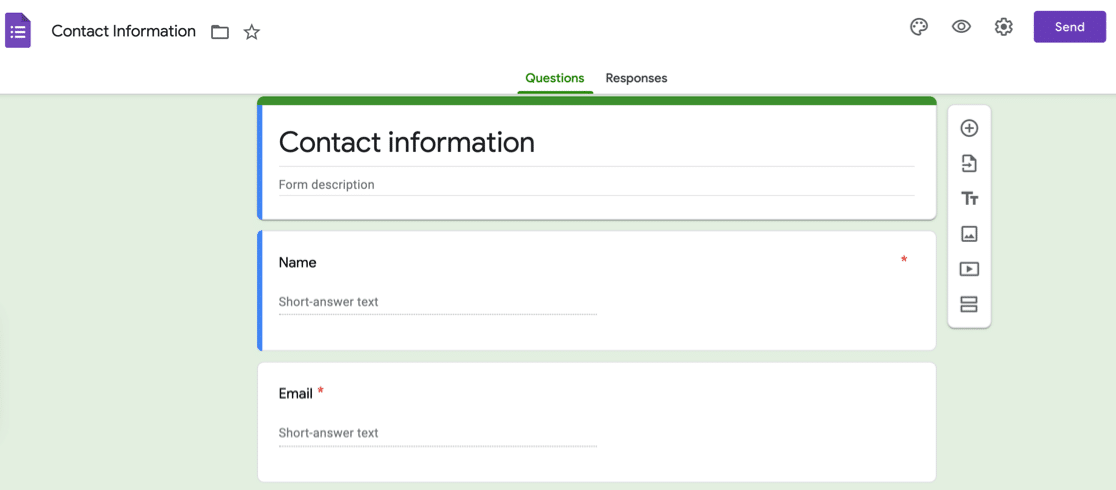
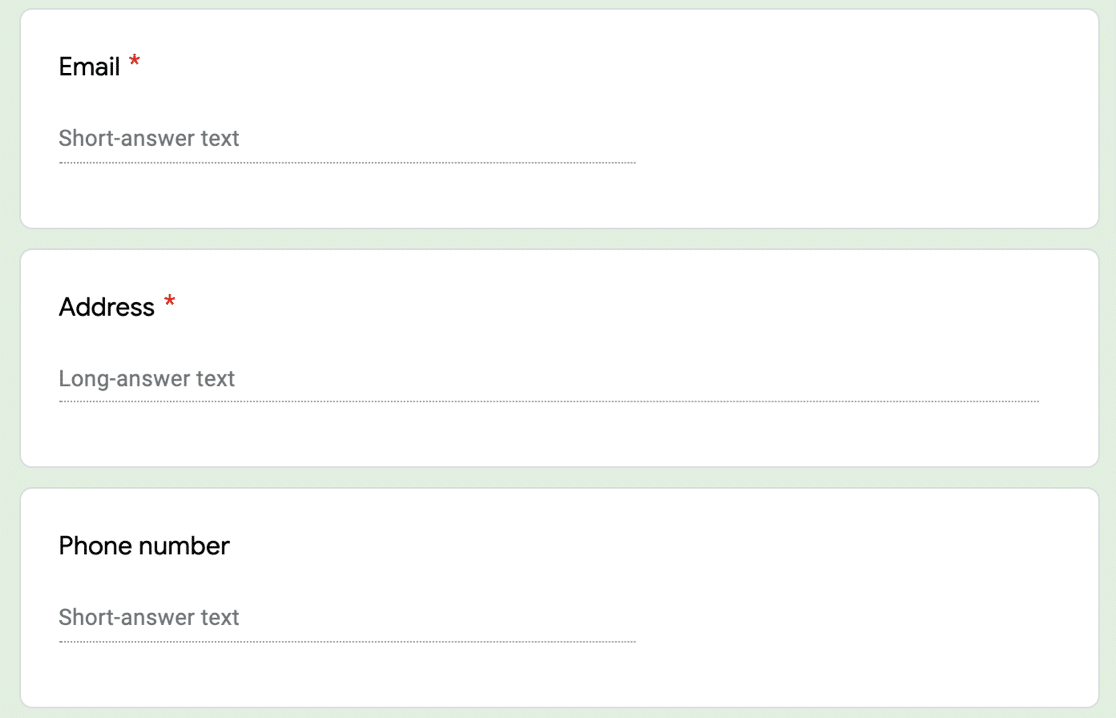
さまざまなフォームフィールドを選択できますが、基本的なフィールドがいくつか欠けています。すべてのフィールドにテキストフィールドを使用できますが、それは良い回避策ではありません。
たとえば、Googleフォームには数値フィールドがなく、住所を正しい形式で取得する簡単な方法もありません。
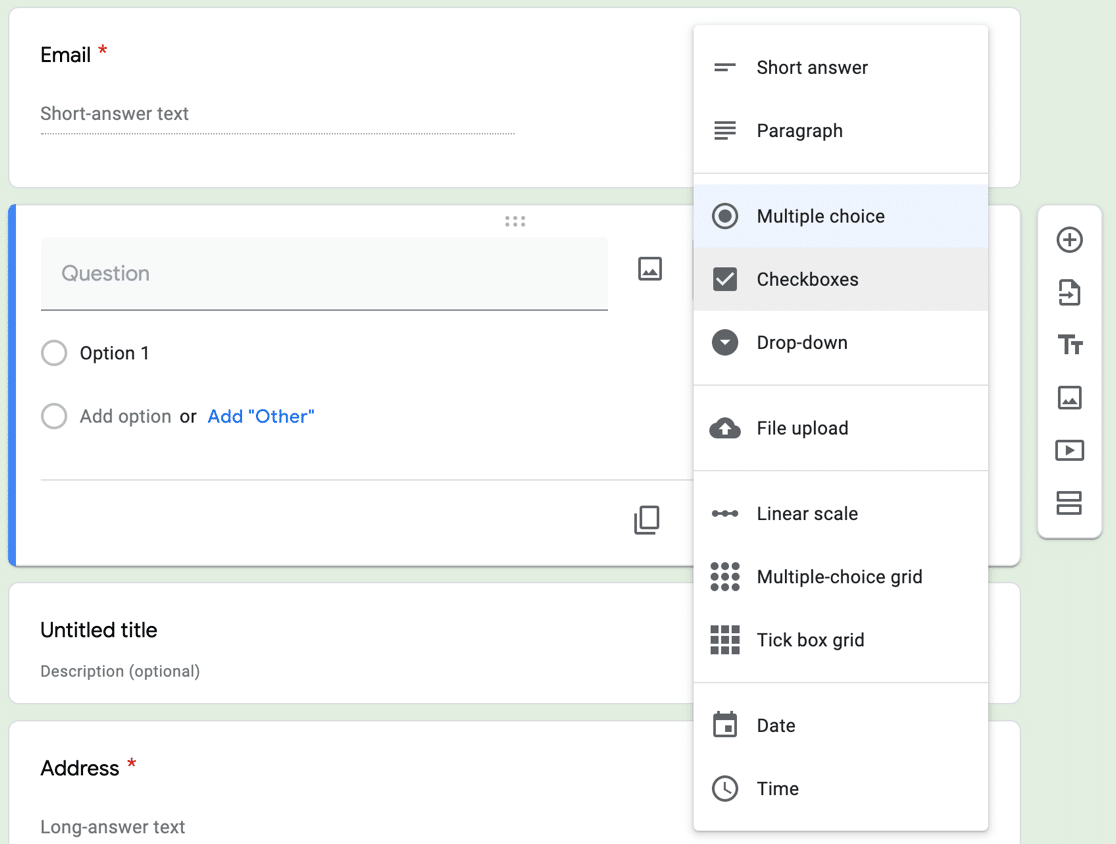
フォームの質問を編集したい場合、Googleフォームでは、右側のアイコンを使用してフィールドタイプをその場で簡単に切り替えることができます。
完成したフォームをメールで送信したり、チームと共同作業したりすることもできます。ただし、ファイルアップロードフィールドの1ファイルあたりの上限は10MBと低いです。
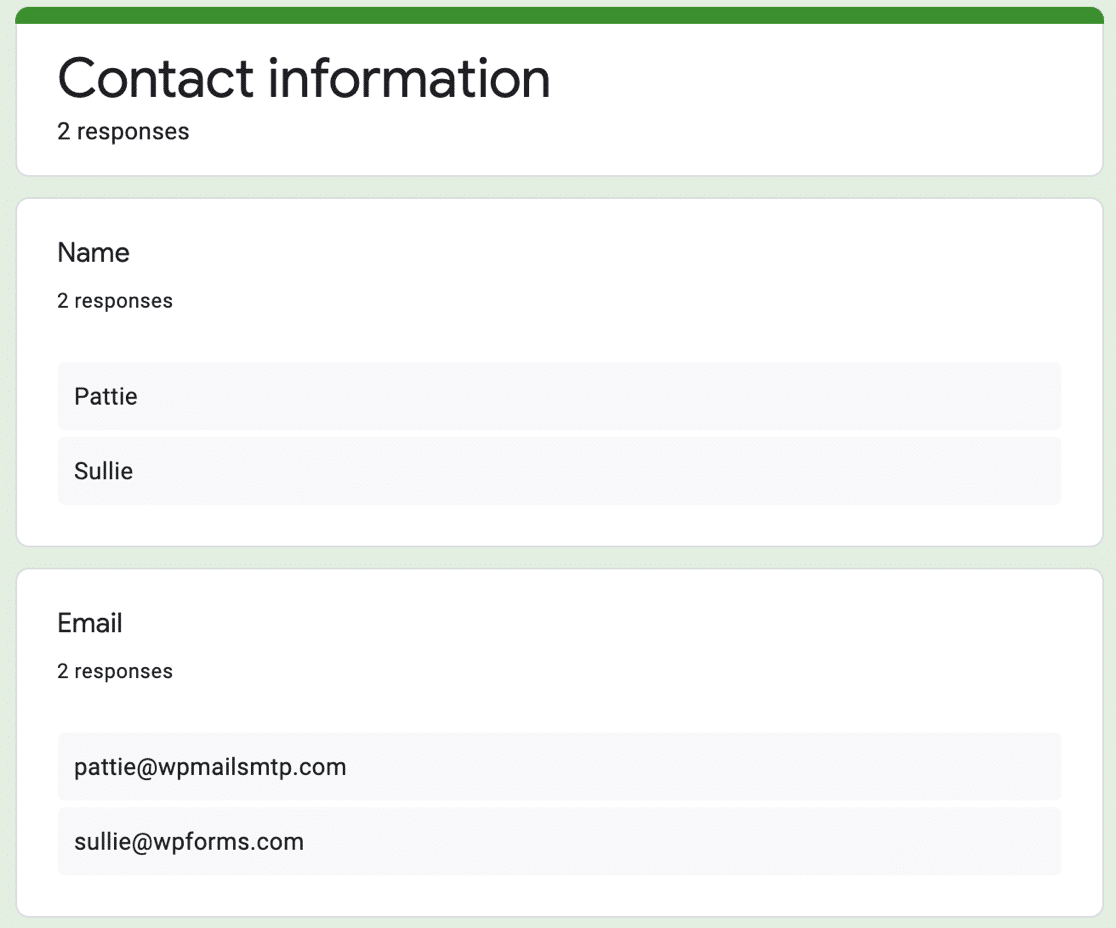
フォームの送信を受け取ったら、フォームビルダーまたはGoogleスプレッドシートで確認できます。
Jotform
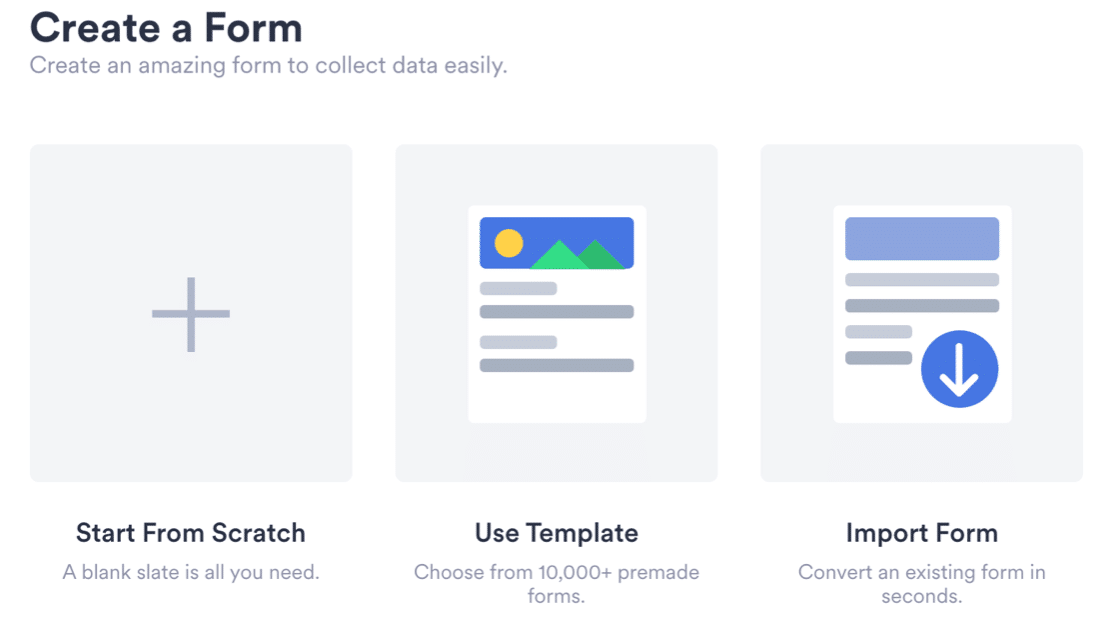
Jotformでは、ゼロから、またはテンプレートからフォームを作成できます。テンプレートライブラリには他のJotformユーザーの提出物も含まれているため、その規模のライブラリとしては予想よりも品質にばらつきがあります。
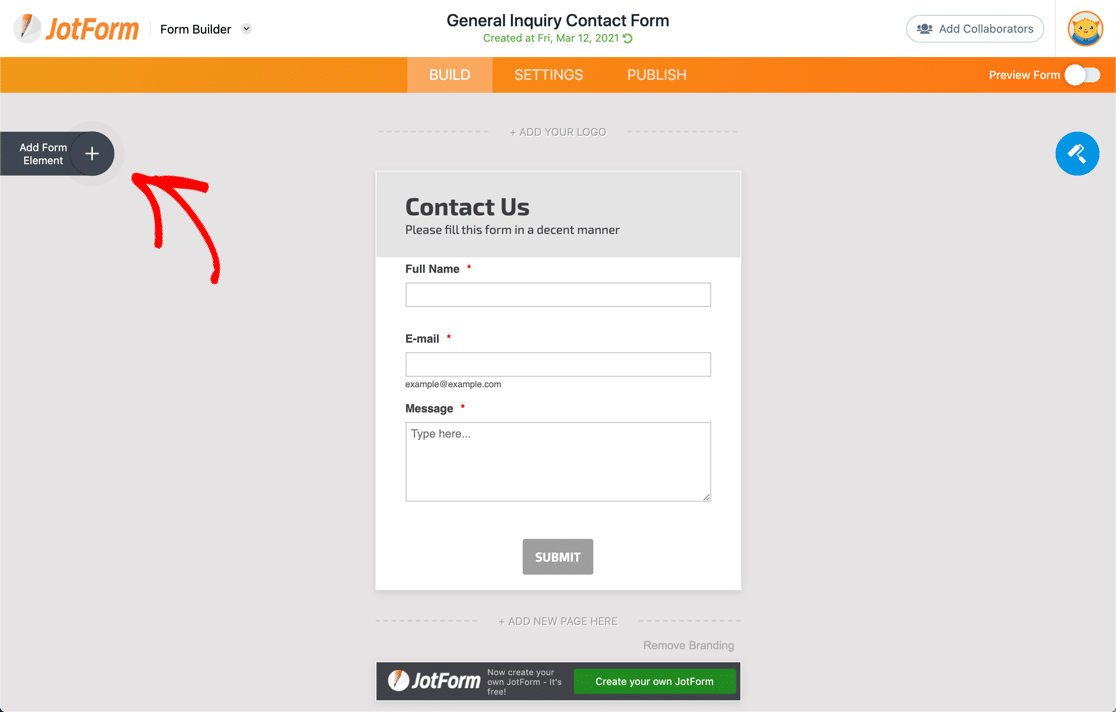
左上のプラスアイコンをクリックしてフィールドを追加します。右側のフィールドの設定を開くには、歯車アイコンをクリックします。
ここにある各ペインには、フォームの作成に関するさまざまな統合とオプションにアクセスするためにクリックできる3つのタブもあります。
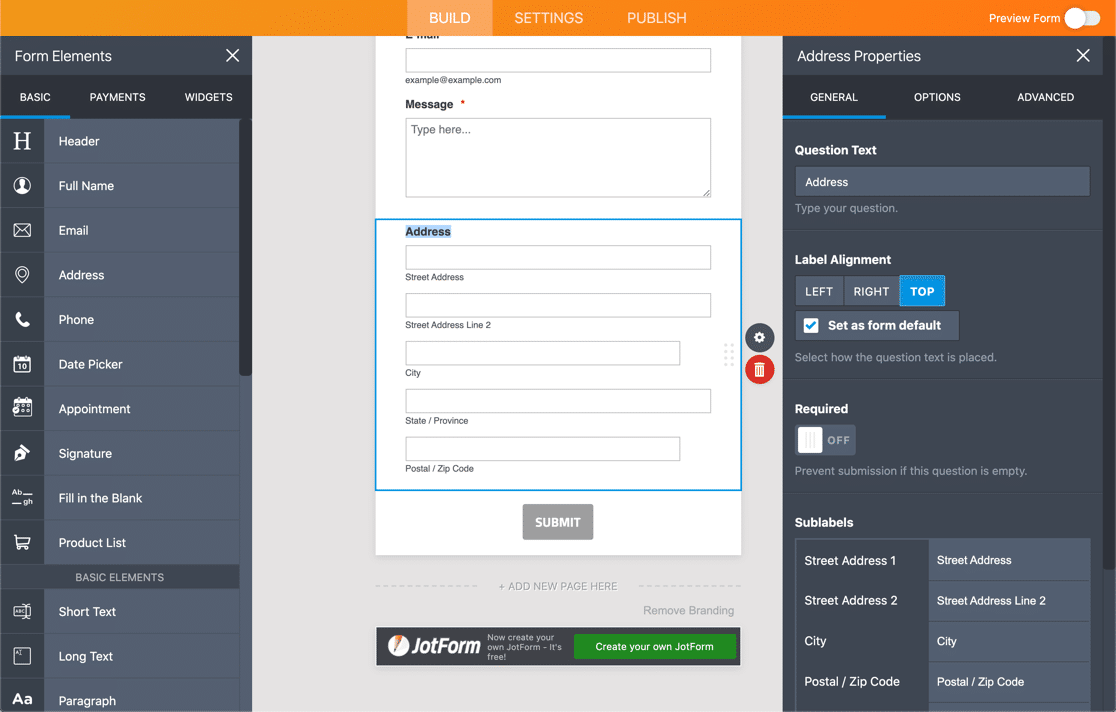
JotformはGoogleフォームよりもはるかに多機能であることがわかります。各フィールドの設定が多く、フィールドの種類もより実用的です。
さらに、Jotformには決済処理業者、CRM、デジタル署名向けの150以上の連携機能のライブラリがあります。
一部のユーザーにとっては、これらの機能と設定のすべてが、必要とする以上のものになるでしょう。しかし、ビジネスユーザーは追加の柔軟性を楽しむでしょう。
主な問題は、Jotformのプランには非常に低い制限があることです。そのため、複雑なフォームを作成できても、表示回数や回答数には大きな制限があります。
プランによっては、フォームが表示される回数に制限がある場合もあります。トラフィックの多いウェブサイトに表示したい場合は、問題になる可能性があります。
WPForms
WPFormsはWordPress向けの最高のフォームビルダーです。コードをコピー&ペーストせずに、あらゆる種類のフォームを作成して公開できます。
WPFormsには、開始するために使用できる2,100以上のWordPressフォームテンプレートが付属しています。そのまま使用するか、好きなようにカスタマイズしてください。
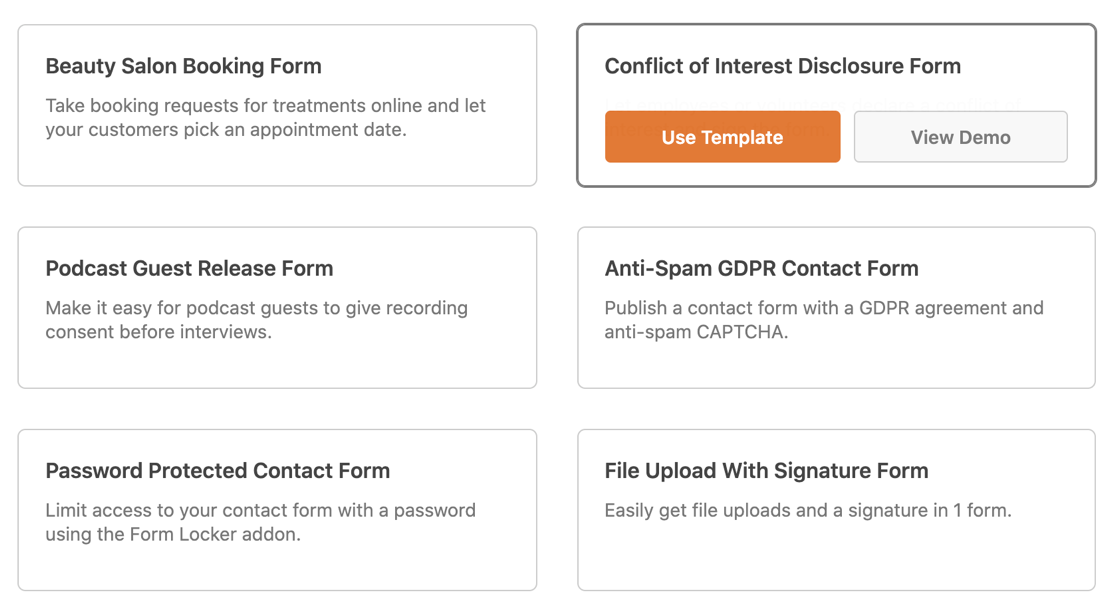
テンプレートの閲覧を完全にスキップして、AIフォームビルダーに開始点を作成させることもできます。必要なフォームを平易な英語で説明すると、数秒でフィールドが生成されます。(これはAIセクションで詳しく説明します。それだけの価値があります。)
ドラッグ&ドロップのフォームビルダーでは、フォームフィールドは常に左側に表示されます。フォームは常に右側に表示されるため、変更をリアルタイムで確認できます。
左側からは、設定や連携機能に簡単にアクセスしたり、必要に応じてフィールドを追加・削除したりできます。
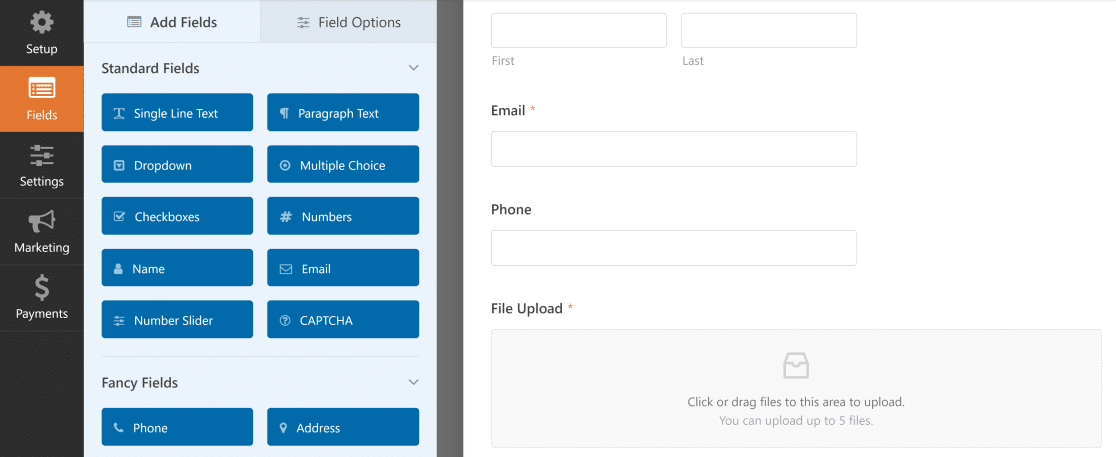
フィールドを追加するには、左側から右側にドラッグします。フォームをクリックすると、フィールドの設定が開きます。
これにより、フォームの作成中に変更の効果をリアルタイムで確認できます。これは、ビルダー全体で最も満足のいく部分だと私は今でも思っています。
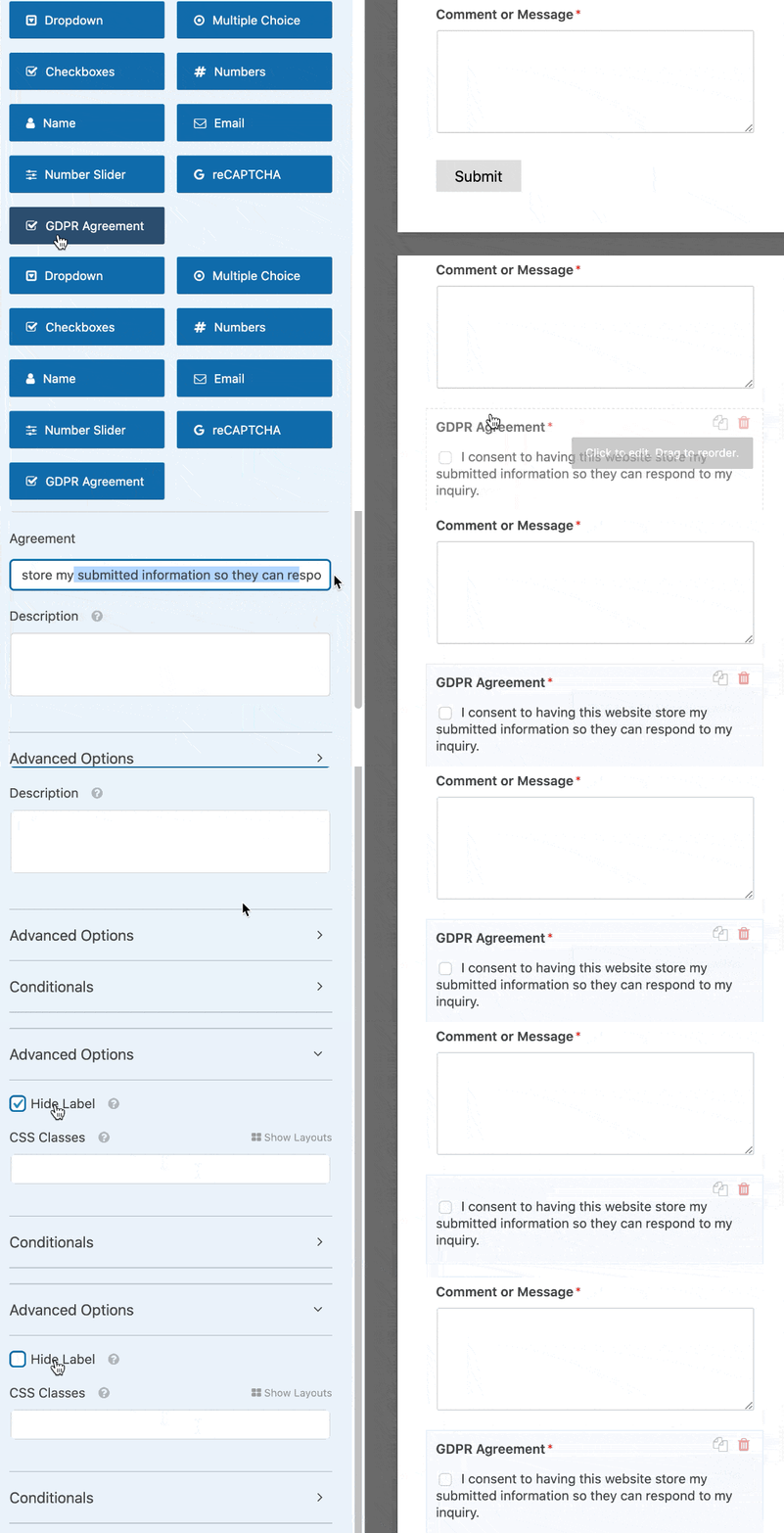
WPFormsを使用すると、無制限のフィールドを追加し、無制限のフォームを作成できます。ライセンスに応じて、次のようなフィールドを使用できます。
- テキスト
- ドロップダウン、複数選択、チェックボックス
- 数値および数値スライダー
- 名前
- Eメール
- 電話
- 住所
- 日付 / 時刻
- ウェブサイト/URL
- ファイルアップロード
- パスワード
- リッチテキスト
- ページ区切りとセクション
- コンテンツおよびHTML
- 星評価
- 署名
- リッカート尺度(マトリックス質問)
- ネットプロモータースコア
- クレジットカードフィールド
- その他多数
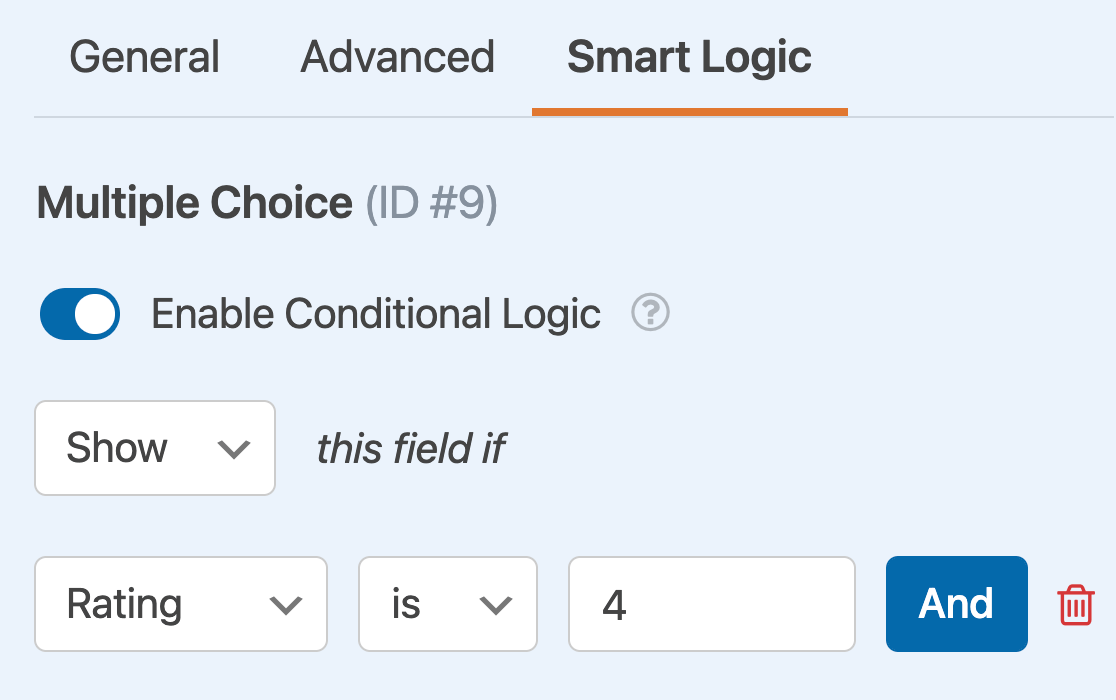
ほとんどのフィールドは条件付きロジックで制御できます。つまり、以前の回答に基づいてフィールドを表示または非表示にすることができます。
機能と性能
フォームビルダーを比較する際は、フィールドの動作方法をよく確認してください。日々の違いはそこに現れます。
Google Forms
Googleフォームでは、ブラウザでドラッグ&ドロップビルダーを使用してフォームを作成できます。配色やフォントを変更したり、フォームに画像を追加したりできます。
フォームをページに分割することもできます。訪問者の回答に基づいて質問を非表示にする必要がある場合は、スキップロジックを使用してページをスキップし、それらを非表示にすることができます。
フォームが完成したら、リンクを使用して訪問者と共有するか、GoogleフォームをWordPressウェブサイトに埋め込むことができます。回答はGoogleフォームのインターフェイスまたはGoogleスプレッドシートで表示できます。
機能:
- 基本的なテーマ
- ページスキップロジック
- メールリマインダー
- フォームの確認
- オフライン編集
- Googleスプレッドシート連携
Jotform
Jotformは、使用またはカスタマイズできる10,000以上のテンプレートを誇っています。テンプレートは、幅広い業界や職業をカバーしています。
これにはいくつかの長所と短所があることがわかりました。長所は、探しているテンプレートの種類を見つけることができる可能性が非常に高いことです。
短所は、選択肢の膨大な数が一部のユーザーを圧倒し、目的のものを見つけるのが困難になる可能性があることです。
機能:
- かなりの数のフォームフィールドと、膨大な範囲の高度なウィジェット
- カスタマイズ可能なテンプレートとテーマ
- ほとんどの主要な決済ゲートウェイのサポート
- 条件付きロジック
- エントリー提出レポートと統計
- 多数のマーケティング連携
- フォームに入力中に訪問者の質問に回答できるAIエージェント
WPForms
WPFormsには、優れたスマートフォンフィールドがあります。訪問者の場所を検出することにより、電話番号の形式を動的に適応させます。
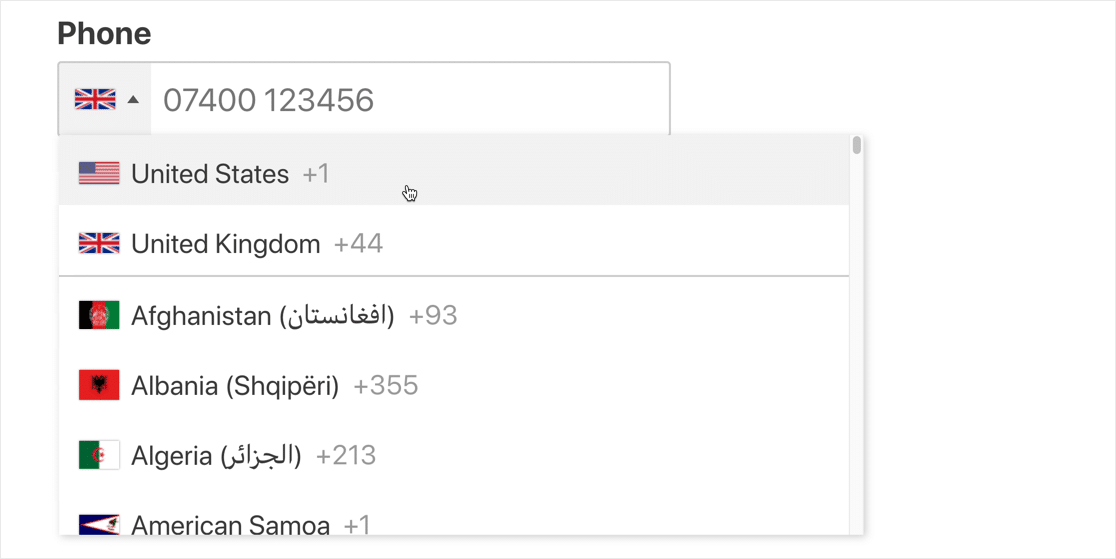
これは小さな利点のように思えるかもしれませんが、訪問者にとっては非常に大きなメリットとなります。フォームの放棄を減らすのに役立つため、常にフォームを使いやすくしたいと思うでしょう。
WPForms Liteを使用すると、フォームエントリーのメール通知を簡単に取得できます。Lite Connect機能をオンにするとエントリーを保存できますが、有料バージョンにアップグレードするまで表示することはできません。
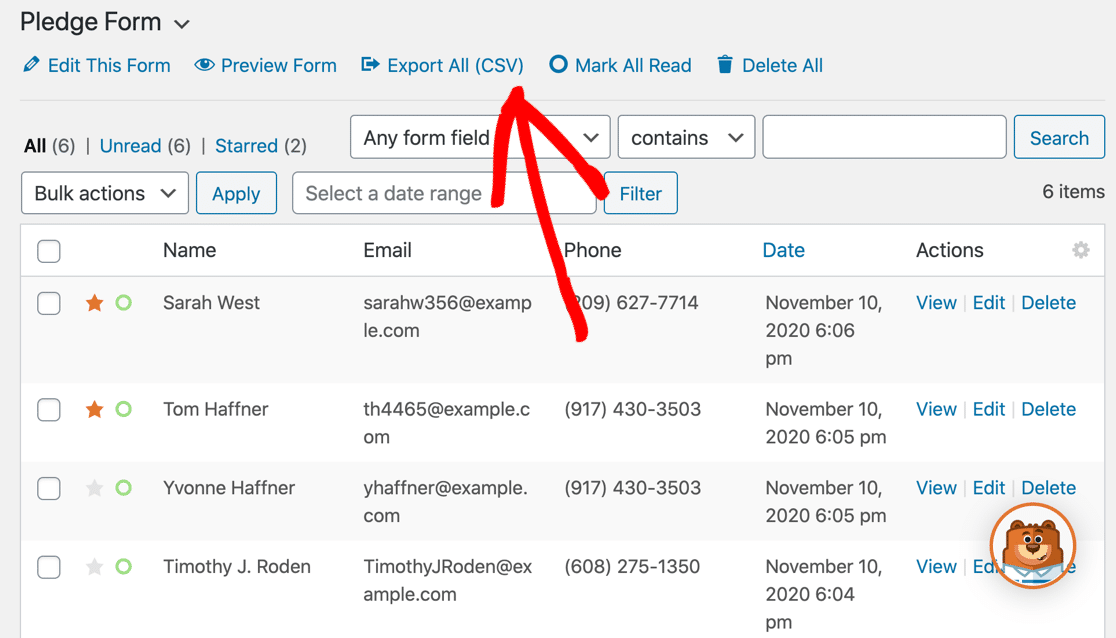
有料バージョンでは、エントリーはWordPressダッシュボードにも保存されます。ここから、エントリーをエクスポートしたり、PDFに印刷したり、後で読むためにマークしたりできます。
有料バージョンの違いをもっと見たいですか?WPForms LiteとProの詳細を読む。
WPFormsは、他のフォームビルダープラグインの中で最高の入力ストレージを備えています。たとえば、Geolocationアドオンを使用して、訪問者の場所を地図上で確認できます。
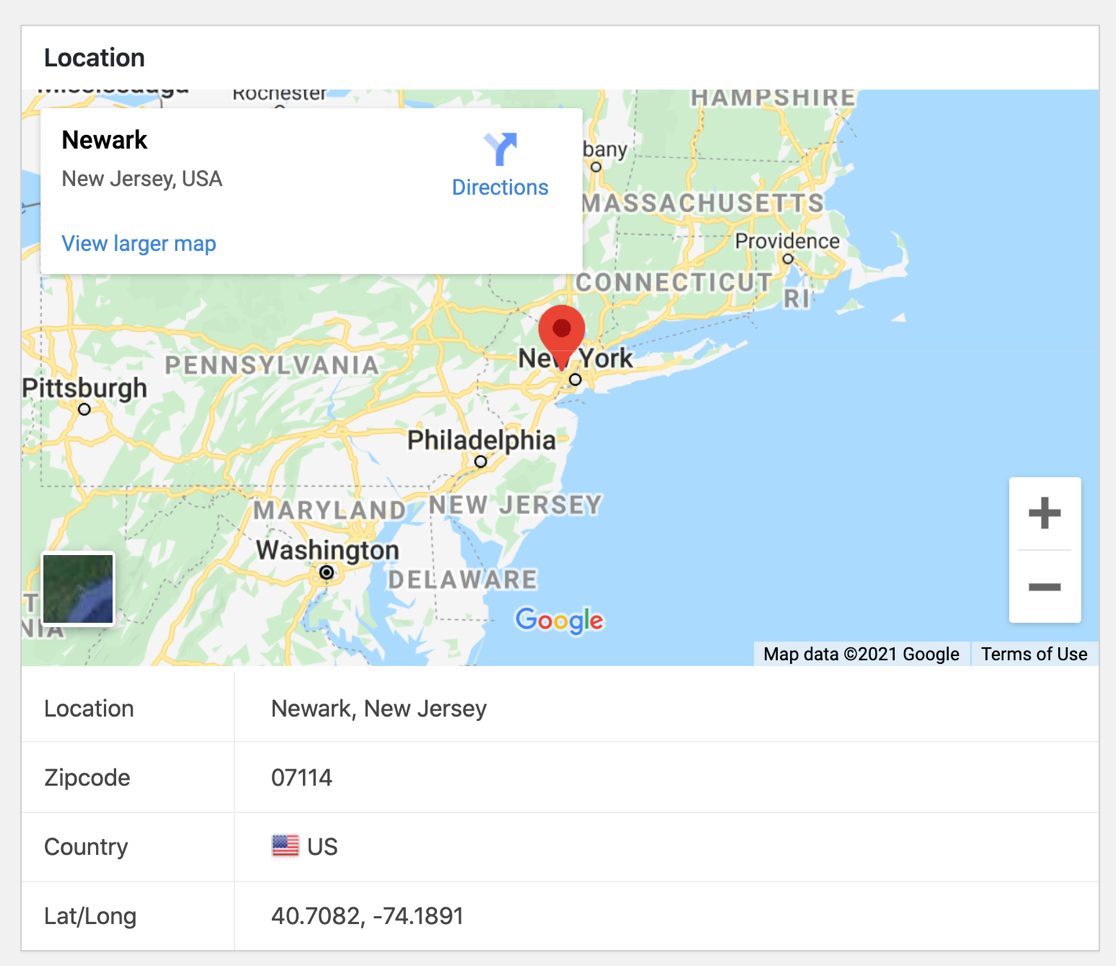
ジオロケーションアドオンをGoogle MapsまたはMapboxに接続すると、フォームで住所の自動入力を有効にすることができます。
また、ユーザーージャーニーアドオンをインストールして、訪問者がフォームを送信する前にどのページにアクセスしたかを正確に確認できます。
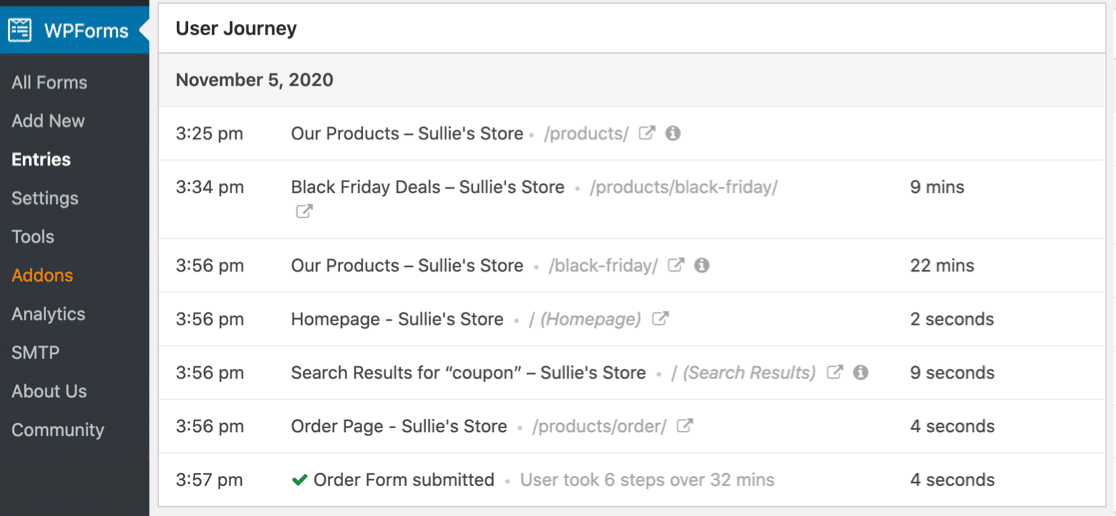
これらの情報はすべて、エントリーページで利用できます。さらに、アドオンや連携機能を使用して以下のようなことも可能です。
- 支払いサービス: Stripe、Square、PayPal、およびAuthorize.Net。
- Eメールマーケティングサービス: AWeber、Mailchimp、Drip、MailerLiteなど。
- Googleスプレッドシート:エントリーをスプレッドシートに自動的に送信して、より高度なデータ分析を行います。
- 計算: 計算アドオンは、訪問者がフォームに入力する際にリアルタイムで合計、見積もり、概算を計算する計算機フォームを作成します。
- カスタム統合: Zapier、Uncanny Automator、またはwebhooksに接続します。Zapierだけでも、MailPoetやSendFoxなどの10,000以上の他のアプリにフォームをリンクできます。
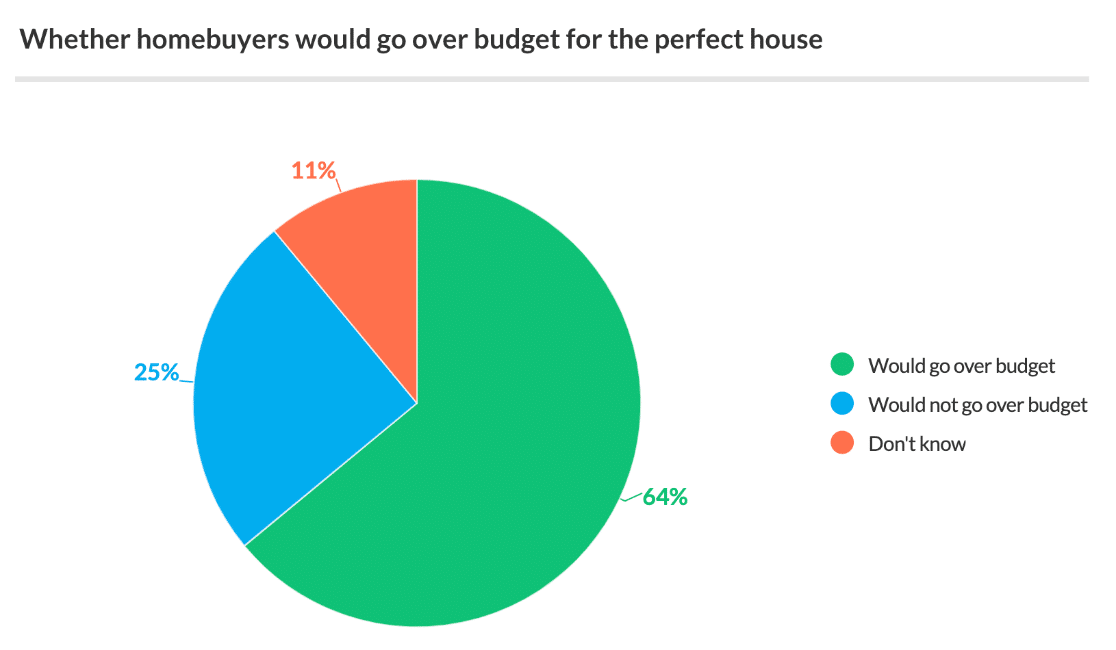
WPFormsを使用してアンケートや投票を作成する場合、エントリーストレージ領域は完全なアンケートレポートプラットフォームに変わります。
WPFormsは、レポートに簡単に含めることができる美しいグラフを自動的に生成します。
AI機能とフォーム分析の比較
この比較が最初に書かれてから、フォームビルダーに関する会話を変えた2つのことがあります。そして、それらは私が最もよく尋ねられる2つのことです。AIが私の代わりにフォームを作成できますか?また、フォームが実際にどのように機能しているかを確認できますか?
2026年、各ツールの立ち位置は次のとおりです。
Google Forms
Googleフォームには、組み込みのAIフォームジェネレーターはありません。簡単なグラフ付きの回答概要が表示されますが、これは簡単なアンケートには適していますが、ビジネス関連のものには不十分です。
より詳細な分析が必要な場合は、Googleスプレッドシートにエクスポートして独自のレポートを作成することになります。それは機能しますが、自分で作業を行うことになります。
Jotform
JotformはAIに注力しています。AIフォームビルダーがあり、AIエージェントは訪問者とチャットしてフォームの完成を支援できます。
ただし、その仕組みはよく知られています。最も便利なレポート機能とより高い使用制限は有料プランにあり、それらのプランは月額料金なので、WordPressプラグインの年間ライセンスと比較するとすぐにコストがかさみます。
WPForms
WPForms Liteには、無料のWPForms AIが含まれています。必要なフォームを説明すると、AIフォームビルダーがビルダー内で生成します。AI選択肢は、ドロップダウンやチェックボックスのオプションを自動入力することもでき、長いフォームでは驚くほど多くのタイピングを節約できます。
そしてWPForms 2.0では、WordPressダッシュボードに統合された完全な分析スイートが利用可能になりました。フォームアナリティクスは、すべてのフォームに対して5つの主要な指標を追跡するため、WordPressを離れることなく、表示回数、インタラクション、コンバージョン率、離脱、エラーを確認できます。
また、トップラインの数字以上の詳細も確認できます。フィールドごとの平均滞在時間のようなフィールドレベルの統計情報を確認したり、コンバージョン率の目標を設定したり、日付範囲でフィルタリングしたり、レポートをCSVにエクスポートしたりできます。フォームデータを読み取ってそれに関する質問に答える組み込みのAIチャットさえあります。
私が最も気に入っている点はプライバシーの側面です。そのすべてのデータはサイト固有のWordPressデータベース内に留まり、WPFormsはそれを強化するためにCookieを使用したり個人データを収集したりしません。これにより、プライバシーを重視するクライアントとのやり取りがはるかに容易になります。
レポートが実際にどのように見えるかを確認したい場合は、フォームアナリティクス完全ガイドですべての画面を詳しく説明しており、WPFormsアナリティクスを使用してフォームを改善する方法についても説明しました。
GoogleフォームもJotformも、オンサイト分析とデータ所有権の組み合わせには及びません。なぜなら、それらのデータはあなたのサーバーではなく、それらのサーバー上に存在するからです。
フォームの公開方法
これらのフォームビルダーはすべて、リンクでフォームを共有できます。ウェブページにフォームを埋め込みたい場合、WPFormsは競合他社よりもはるかに優れています。
Google Forms
Googleでは、フォームビルダーから直接、フォームへのリンクをメールで送信できます。

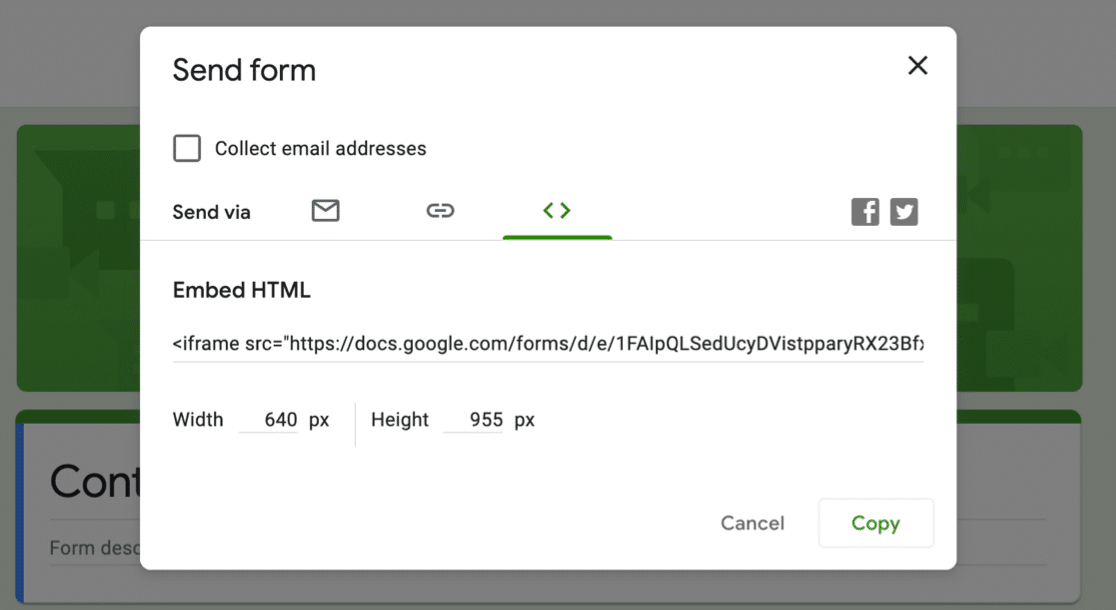
GoogleフォームをWordPressに埋め込むには、コードが必要です。送信ポップアップからiframeコードスニペットを取得できます。
Jotform
Googleフォームと同様に、Jotformはホスト型プラットフォームであるため、すべてのフォームはJotformのサーバー上に存在します。
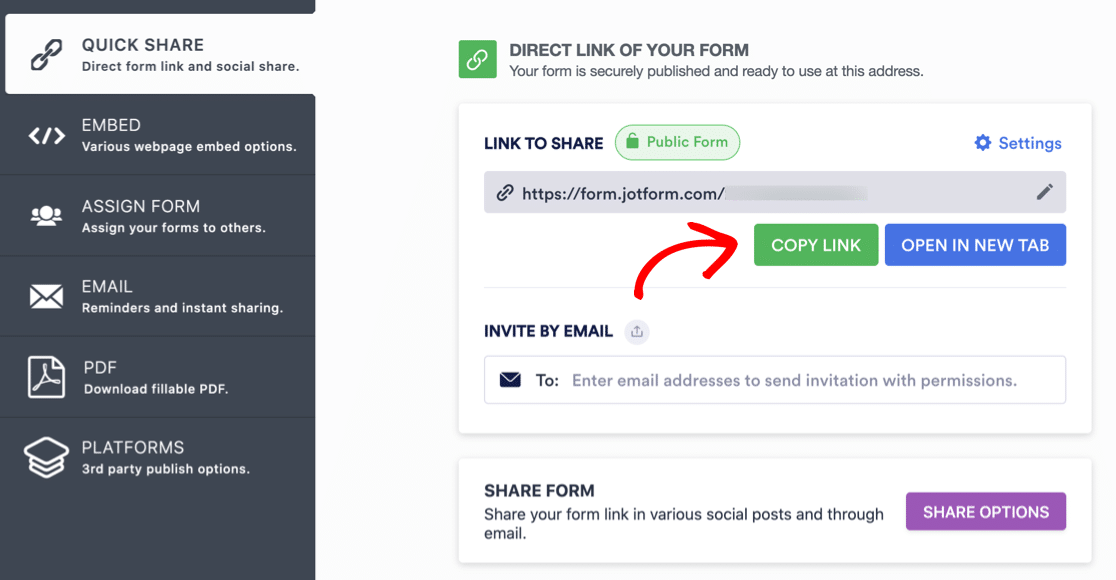
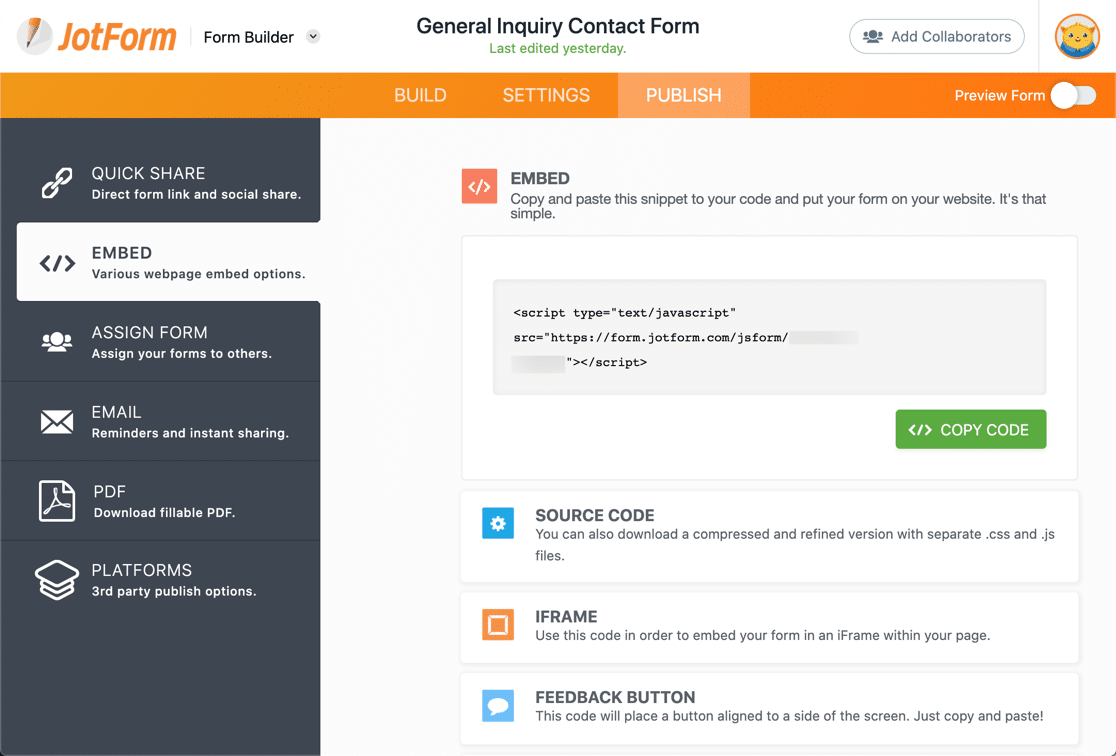
フォームを共有するには、公開画面のクイック共有タブからリンクを取得できます。
「埋め込み」タブで、JavaScriptまたはiframeを使用してフォームを埋め込むためのコードをコピーできます。
Jotformには2つのWordPressプラグインがあります。それらを機能させるためにいくつかの異なるサイトにインストールする必要がありましたが、これはそれらが完全に信頼できるわけではないことを示唆しています。
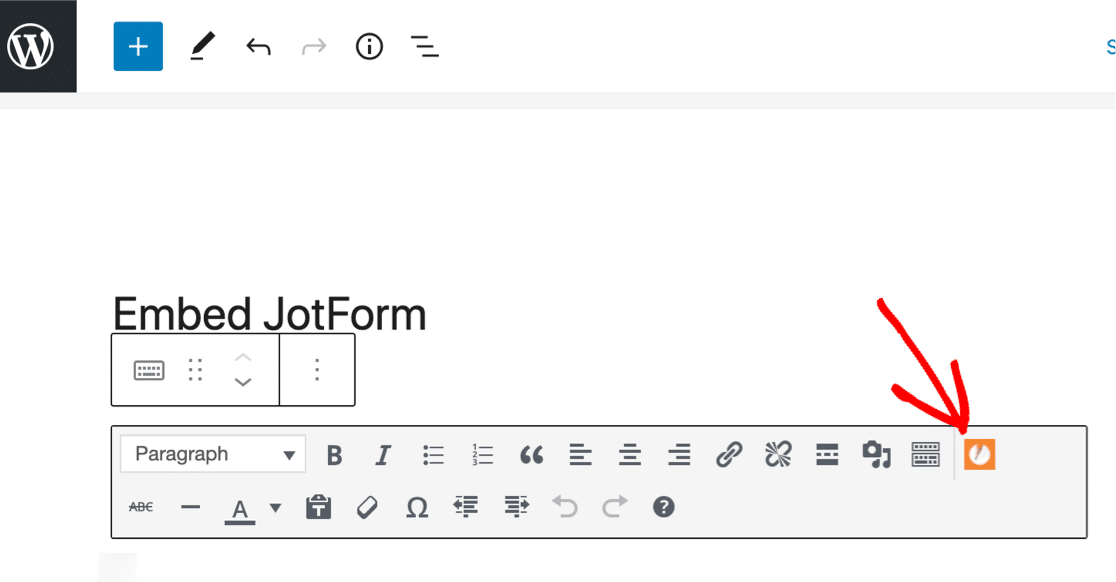
最初のプラグインでは、クラシックエディターを使用してのみフォームを埋め込むことができます。したがって、ブロックエディターを使用している場合は、まずクラシックブロックを埋め込んで、そこからフォームを選択する必要があります。
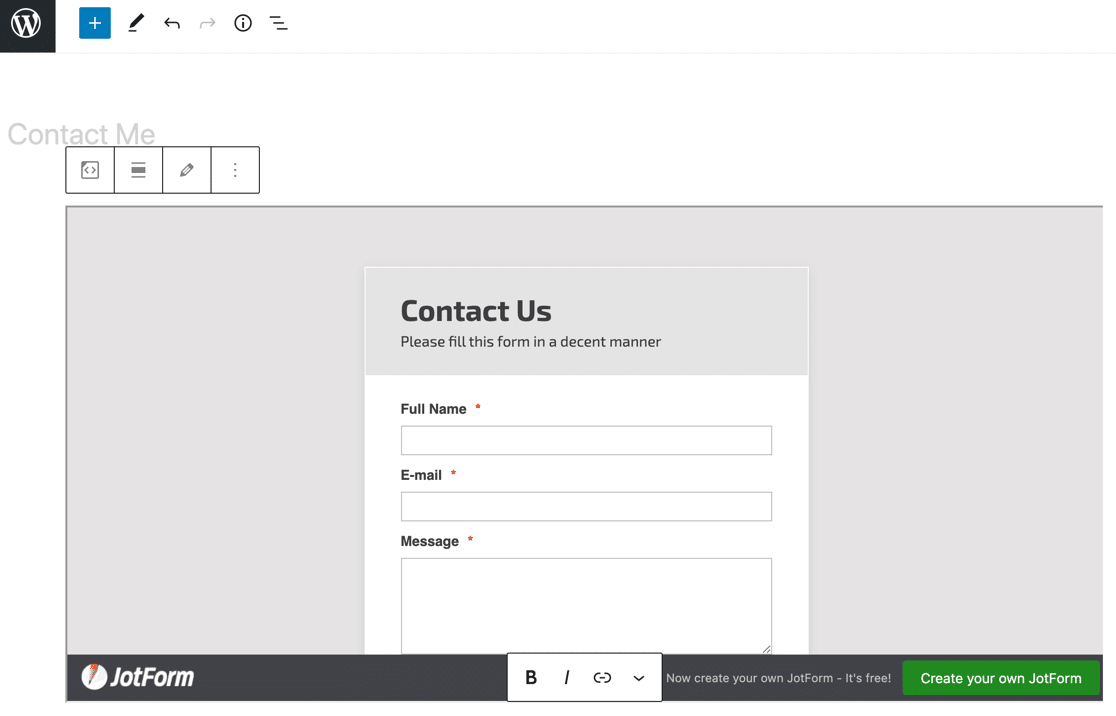
2番目のJotformプラグインは、リンクを段落ブロックに貼り付けることでフォームを埋め込むことができます。他のオプションや設定にアクセスできないため、これは基本的にiframeにフォームを埋め込むのと同じです。
これらの方法はどちらも非常に基本的なものです。より良い方法を見てみましょう。
WPForms
WPFormsを使用すると、ウェブサイトに簡単にフォームを公開できます。実際、他の競合するフォームビルダーやプラグインよりも多くのフォーム埋め込み方法を備えています。
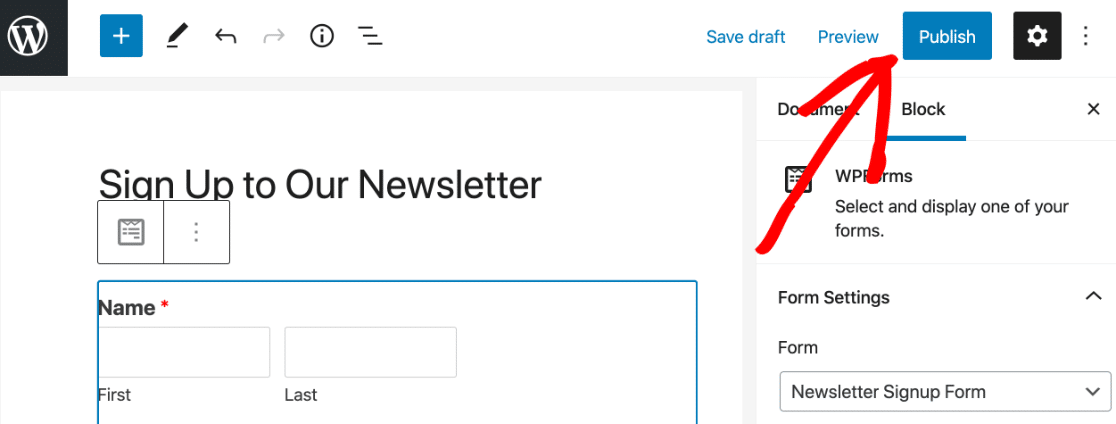
まず、埋め込みボタンがあります。
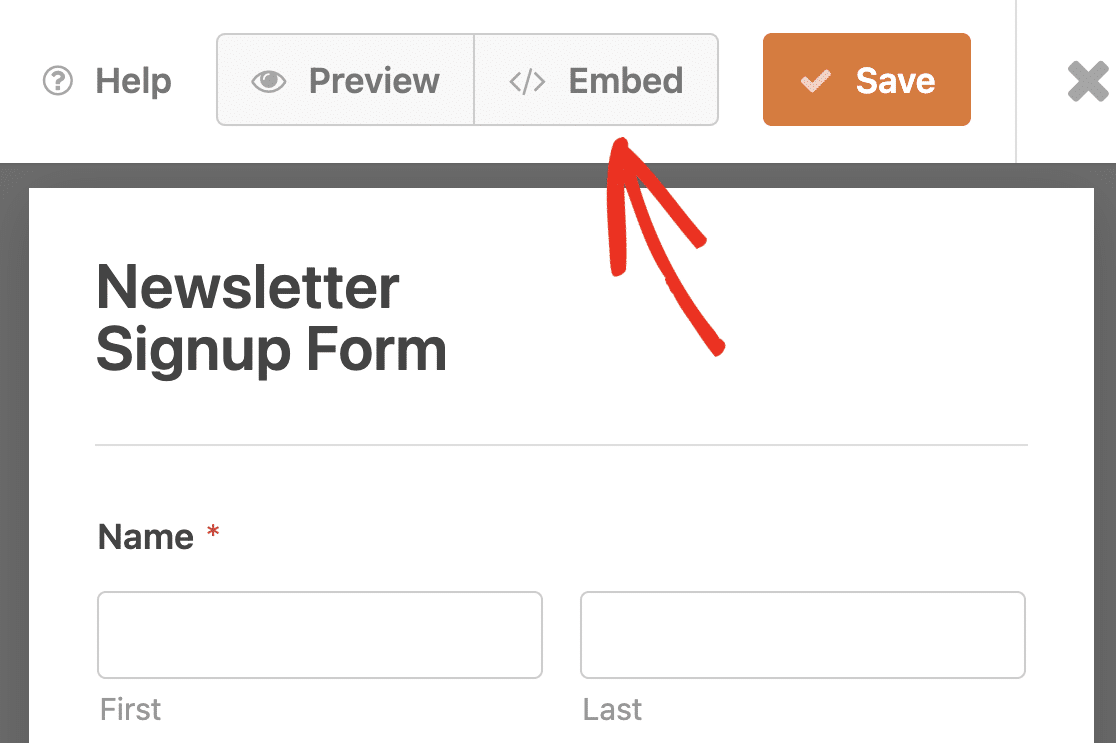
このボタンをクリックすると、新しいWordPressページが開き、フォームが自動的に埋め込まれます。ページに名前を付けたら、あとは公開ボタンを押すだけです。
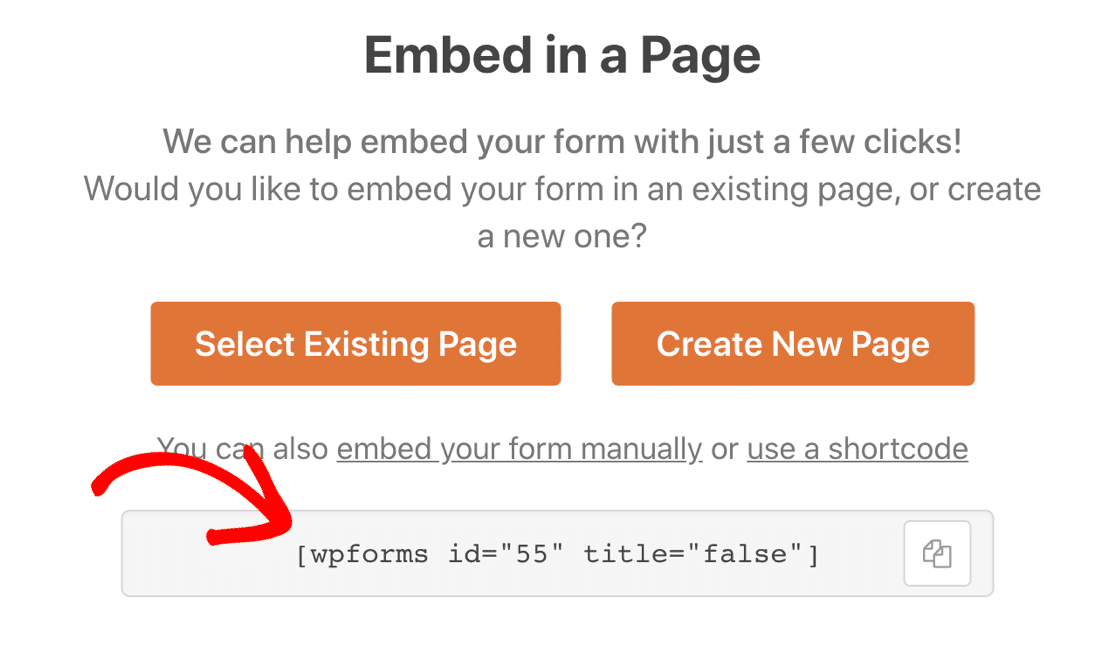
本当に簡単です!必要であれば、フォームのショートコードを取得することもできます。
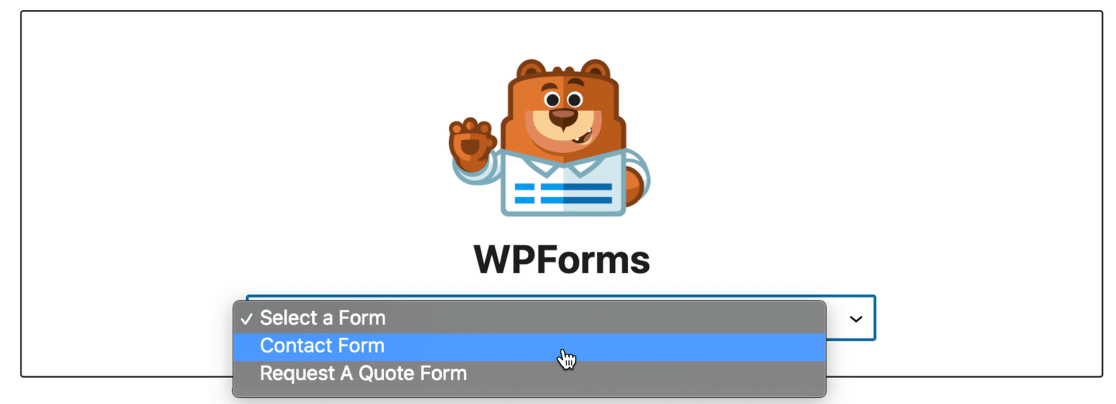
WPFormsには、ブロックエディタ用の独自のブロックもあります。
これらの3つの方法で、サイトのどこにでも簡単にフォームを公開できます。
フォームをどこに埋め込んだかを把握しやすくするために、WPFormsは各フォームのすべての場所を表示します。

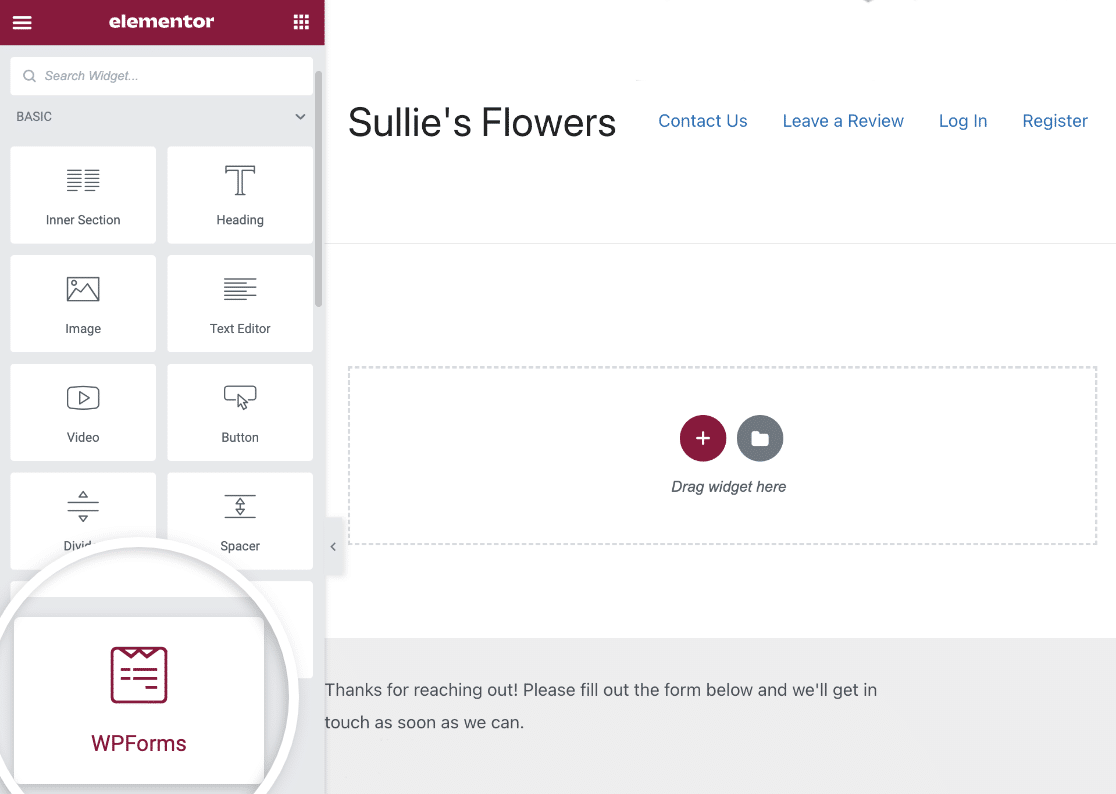
ページビルダーを使用している場合、WPFormsは最適です。独自のElementorモジュールを備えているため、WPForms LiteまたはWPForms Proを使用して無料のElementorお問い合わせフォームを簡単に作成できます。
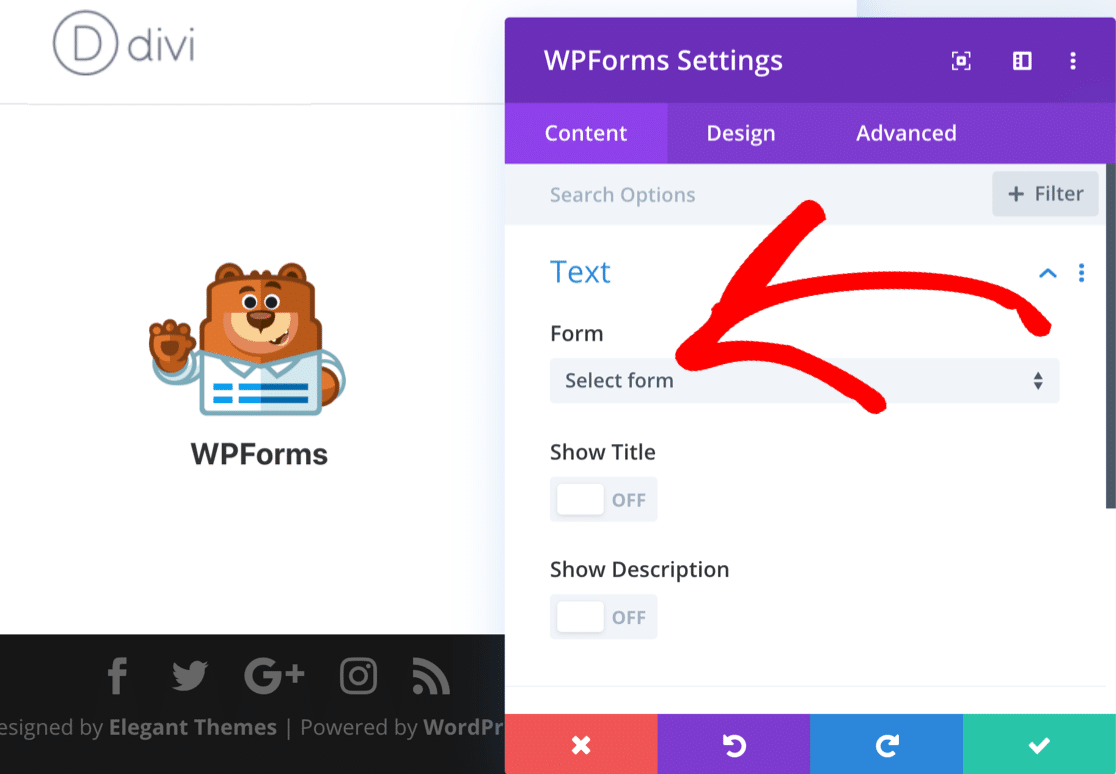
Diviを使用していますか?問題ありません。Diviビルダー用のモジュールもあります。
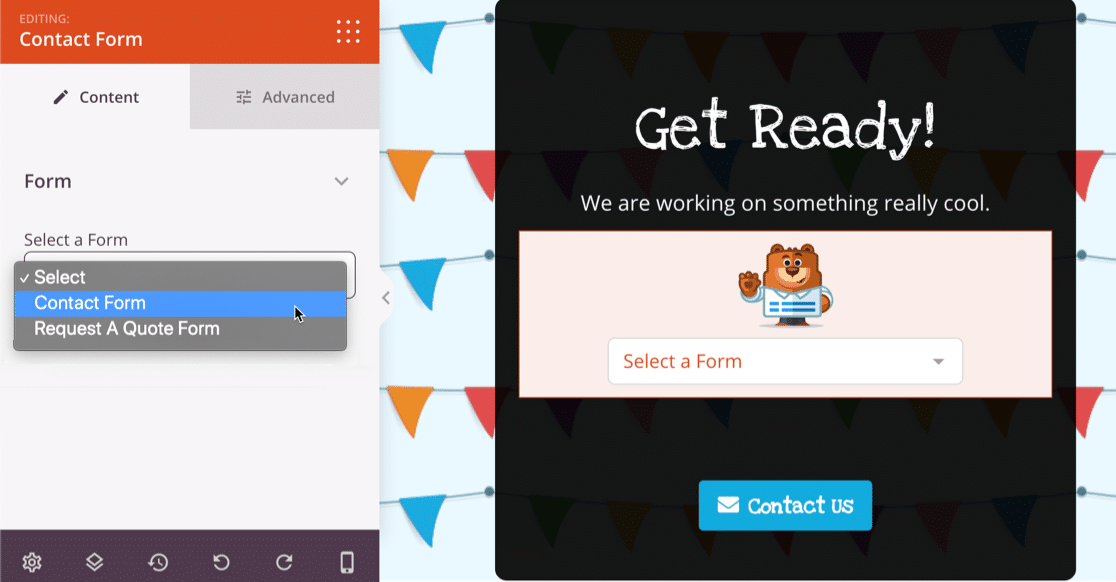
ランディングページを作成するためにSeedProdを使用している場合でも、そこにフォームを埋め込むことができます。
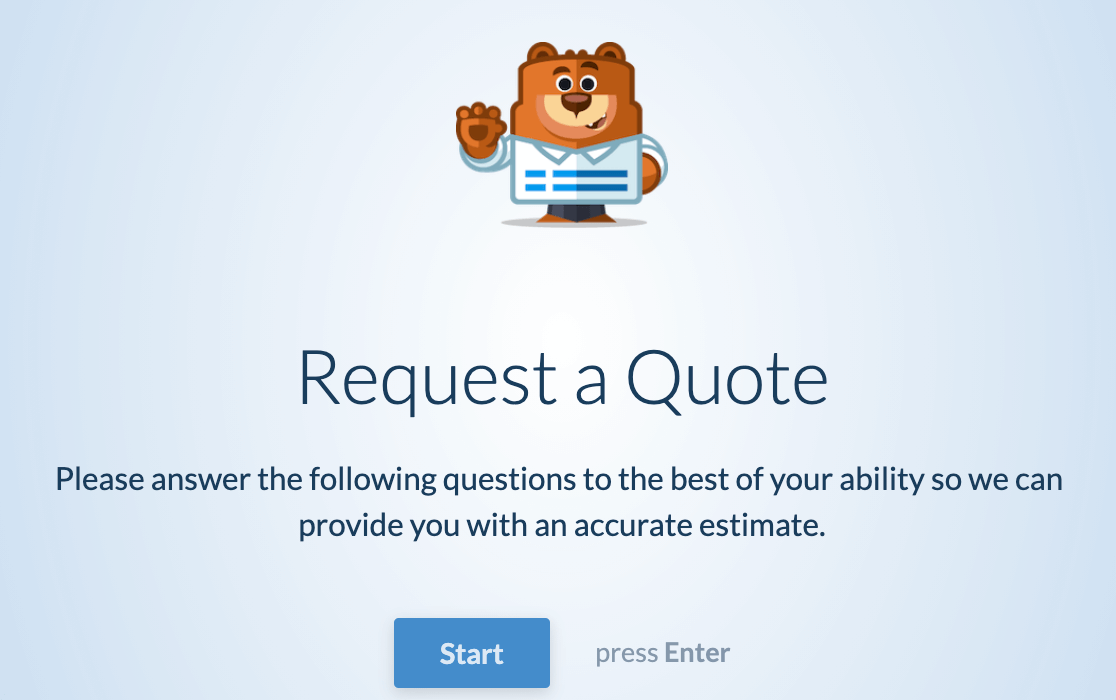
それだけではありません!WPFormsは、素晴らしいTypeformの代替でもあることをご存知でしたか?
作成したフォームを、美しいキーボードフレンドリーなレイアウトの会話型フォームに簡単に変換できます。
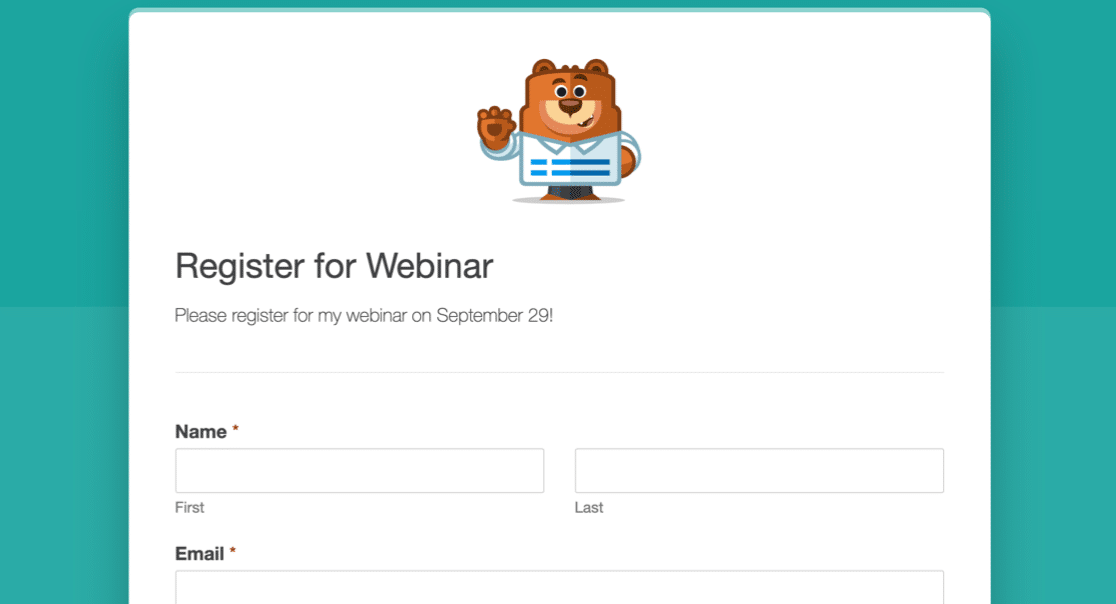
同様の気を散らさないレイアウトが必要で、会話形式にしたくない場合は、ワンクリックでフォームランディングページを作成できます。
ご覧のとおり、フォームの埋め込みと公開に関しては、WPFormsが圧倒的な勝者です。
プランと価格の比較
これらのフォームプロバイダーは、さまざまな制限を持つ異なる価格帯を提供しています。シンプルにするために、まず無料プランを見て、次に最も人気のある有料プランを見てみましょう。
無料プラン:Googleフォーム vs Jotform vs WPForms
| Googleフォーム(無料アカウント) | Jotform Starter | WPForms Lite | |
|---|---|---|---|
| フォーム制限 | 無制限 | 5 | 無制限 |
| ディスク容量制限 | 15 GB(すべてのGoogle製品と共有) | 100 MB | 無制限 |
| フォーム表示制限 | 無制限 | 月10,000件 | 無制限 |
| メール制限 | 1日あたり500件 | 1時間あたり20件 | 無制限 |
| 送信制限 | 無制限 | 月100件 | 含まれていません |
| 支払い制限 | 含まれていません | 月10件 | 無制限(StripeおよびPayPal、無料プランではWPFormsの手数料が追加されます) |
| プロバイダーのブランディング | はい | はい | いいえ |
WPForms Liteは、これらすべてを一度に提供する唯一の無料フォームビルダーです:
- 無制限のフォーム
- 無制限の回答数
- 無制限のディスク容量
- 無制限のフォーム表示回数
- 無制限のStripeおよびPayPal支払い
- 無料のAIフォームビルダー
GoogleフォームはJotformよりも寛大な制限がありますが、メール送信とディスクスペースの制限は、使用しているすべてのGoogle製品で共有されます。したがって、ファイルや写真に大量のストレージを使用している場合、フォームに残るスペースはあまりありません。
WPFormsには制限がありません。ただし、ディスク容量、表示回数、メール送信数は、WPFormsの管理外の他の要因によって制限される可能性があることに注意してください。たとえば、ホスティングプランで利用可能なディスク容量によって制約を受ける可能性があります。
有料プラン:Googleフォーム vs Jotform vs WPForms
| Google Workspace | Jotform Gold | WPForms Pro | |
|---|---|---|---|
| 年間料金 | ユーザーあたり$84~$168 | $1,188 | $199.50(通常$399) |
| フォーム制限 | 無制限 | 100 | 無制限 |
| ディスク容量制限 | ユーザーあたり30GB~5TB | 100GB | 無制限 |
| フォーム表示制限 | 無制限 | 月10,000,000件 | 無制限 |
| メール制限 | 1日2,000件 | 1時間あたり100件 | 無制限 |
| 送信制限 | 無制限 | 月10,000件 | 無制限 |
| 支払い制限 | 含まれていません | 月1,000件 | 無制限(Stripe、Square、PayPal) |
| プロバイダーのブランディング | はい | いいえ | いいえ |
Google Workspaceをすでに利用している小規模チームにとって、Googleフォームは最も手頃な選択肢です。サブスクリプションによっては、ストレージ制限に引っかかる可能性があり、ディスク容量のアップグレードには追加料金がかかります。
WPForms ProはJotform Goldのわずかな費用で済みます。Goldは年間請求で年間1,188ドル、または月払いの場合月額129ドルですが、それでも月10,000件の送信に制限されます。WPForms Proは年間199.50ドルからで、送信制限は一切ありません。
最後に、最も多くの機能が必要な場合は、ProからWPForms Eliteにアップグレードすることを検討してください。年間299.50ドルで、Jotform Goldの約4分の1の価格でWPFormsのすべての機能とアドオンを入手でき、優れたホスティングプランにも十分な余裕があります。
カスタマーサポートとドキュメント
必要なときにすぐにサポートを受けられることは非常に重要です。これらのフォームビルダーのサポートはどう比較されるのでしょうか?
Google Forms
Googleは無料プランのサポートをあまり提供していません。ウェブサイトにはドキュメントがあり、特定の機能について知りたい場合は役立ちます。
それ以上に複雑な場合は、Google ドキュメント エディタ コミュニティで質問を投稿する必要があります。
Google Workspaceの有料顧客は、プランのサポートにアクセスできます。しかし、そのサポートはWorkspaceの管理者のみが利用できます。これは、実際にフォームを作成している一般ユーザーにとっては不便です。
Jotform
Jotformには、無料および有料の顧客向けのすべてのサポート問い合わせに対応する公開フォーラムがあります。
アカウントの問題がある場合、公開フォーラムに投稿しない限りサポートを受けることはできません。これは、有料顧客がサポートにアクセスする方法としてはあまり良くありません。
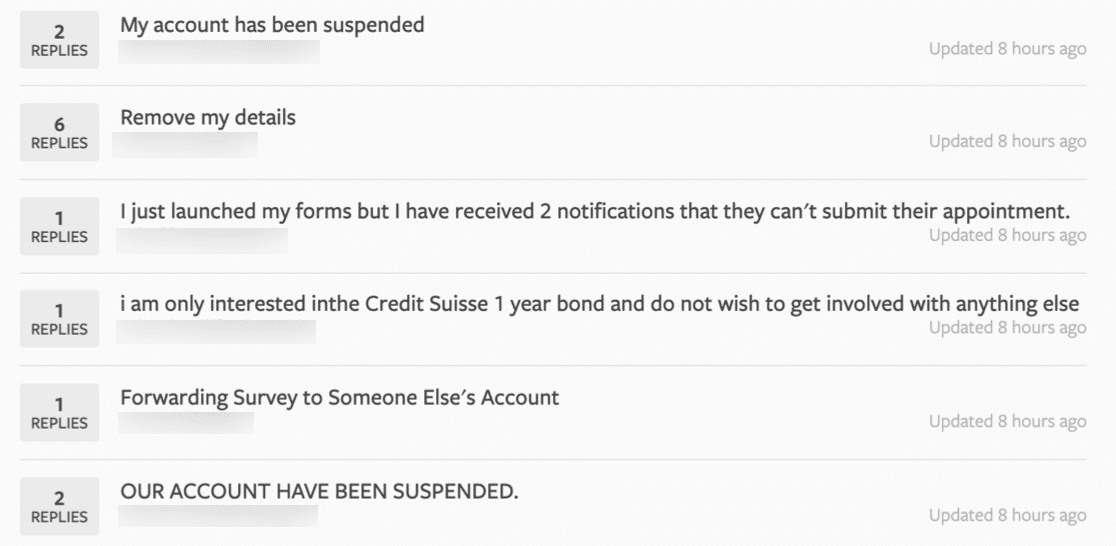
フォーラムを訪れる誰もが、他の顧客の支払いに関する問い合わせ、アカウント削除のリクエスト、さらには苦情を見ることができます。
Jotformに初めて登録したとき、フォームのリンクはどれも機能しませんでした。Jotformは6時間後に問題を修正しました。
WPForms
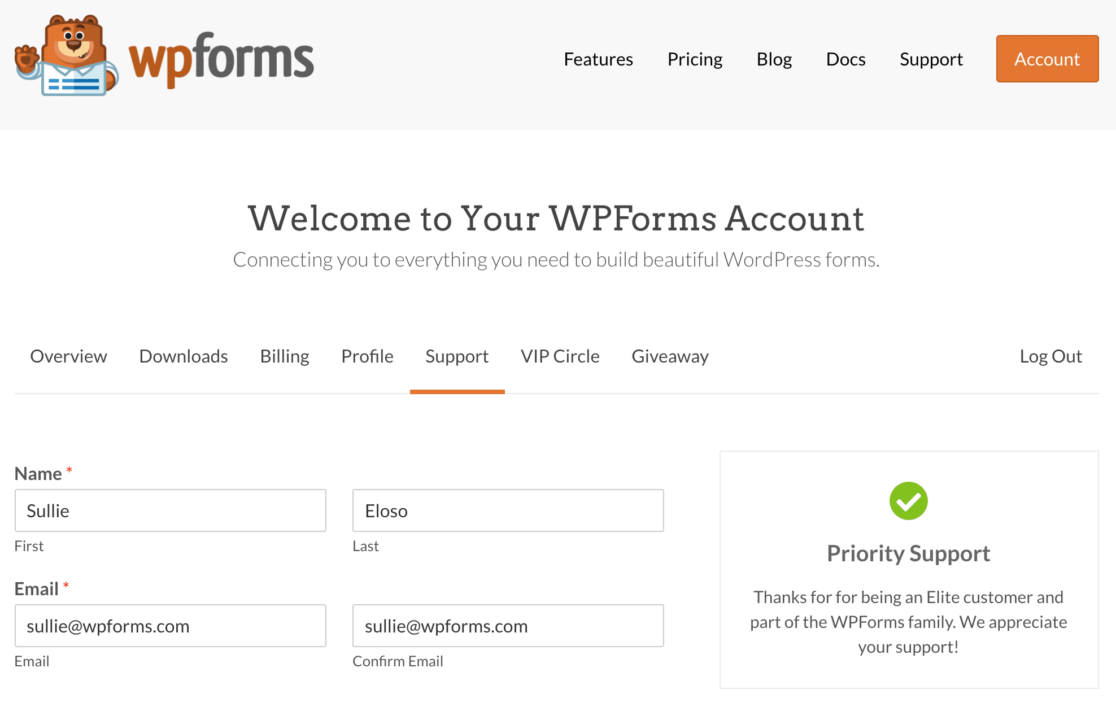
WPFormsには、さまざまな形式の無料サポートリソースが豊富に用意されています。無料ユーザーは、WordPress.orgのWPForms Liteフォーラムでヘルプを得ることができ、有料顧客はオンラインアカウントでサポートチケットを送信できます。
これは完全にプライベートなフォーラムであり、ほとんどのチケットは1営業日以内に解決されます。ProおよびEliteのお客様には優先的に対応します。
さらに、これらのリソースから無料のヘルプを得ることができます。
- WPFormsブログ
- WPForms YouTubeチャンネル
- ドキュメントと開発者ドキュメント(高度なコードスニペットを含む)
- WPForms VIP Circle(WPFormsユーザー向けのプライベートFacebookグループ)

これらさまざまなサポートオプションがすべて揃っているため、必要なときにいつでも簡単にヘルプを得ることができます。
最適なフォームビルダーはどれか?
必要な機能を得るためにどれくらいの費用がかかるかを正確に把握できるように、これらのフォームビルダーをすべて詳細に検討しました。
3つすべてに公平を期すために、それぞれが理にかなっている状況があります。簡単な内部アンケートが必要で、チーム全体がGoogle Workspaceを利用している場合、Googleフォームは無料で利用でき、目的を果たします。ウェブサイトをまったく持っておらず、支払い機能付きのスタンドアロンフォームが必要な場合は、月額料金が都合がつく限り、Jotformが対応できます。
しかし、WordPressサイトを持っている場合、または構築を計画している場合は、これは簡単な選択です。
無料プランでは、無制限のフォームを作成し、無制限の回答を取得し、必要な回数だけフォームを表示できます。有料プランでは、さらに多くの追加機能が提供されます。
| プラン | サイト | 主な機能とアドオン | 年間価格 |
|---|---|---|---|
| ベーシック | 1 | 高度なフィールド、フォーム入力保存、マルチステップフォーム、ファイルアップロードフィールド、Constant Contact、条件付きロジック、基本テンプレート、+その他 | 49.50ドルから(通常99ドル) |
| プラス | 3 | Mailchimp、AWeber、GetResponse、Campaign Monitor、Brevo(旧Sendinblue)、Drip、Slack、Notion、Twilio、+その他多数 | 99.50ドルから(通常199ドル) |
| プロ | 5 | PayPal Commerce、Stripe、Square、クーポン、計算、完全なフォーム分析、保存と再開、ランディングページ、会話型フォーム、アンケートと投票、ユーザーのジャーニー、フォーム放棄、ジオロケーション、Googleスプレッドシート、Zapier、ユーザー投稿、完全なテンプレートライブラリ、+その他多数 | 199.50ドルから(通常399ドル) |
| エリート | 無制限 | すべての追加機能と機能(ActiveCampaign、Salesforce、Authorize.net、Webhooks、クライアント管理を含む)。 | 299.50ドルから(通常599ドル) |
そしてWPFormsは進化し続けています。新しいWPForms 2.0リリースでは、前述のフォーム分析ダッシュボードに加え、ガイド付きオンボーディングウィザード、署名フィールドのタイプ・トゥ・サインオプション、Stripeカードテスト攻撃の自動検出とブロック、週次サマリーメールでのエントリードロップアラートが追加されました。
WPFormsは最も高度なエントリーストレージを備えているため、フォームエントリーの確認が簡単です。アンケートグラフの表示、支払いの受け付け、ファイルのアップロード、ユーザーアクティビティの追跡が可能です。
完成したフォームやアンケートの埋め込みと公開のための最良のオプションも備えています。
フォームをどのように使用する場合でも、WPFormsを使用すると、シンプルな連絡先フォームからプロフェッショナルなアンケートまで、数分でフォームを作成できます。
WPFormsを購入し、後でプロジェクトに適していないと判断した場合でも、心配しないでください。質問なしの保証が付いているため、購入後14日以内であれば簡単に返金を受けることができます。
Googleフォーム対Jotform対WPFormsに関するFAQ
Googleフォーム対Jotformは、読者から最もよく尋ねられるフォームビルダーの比較の1つであり、WPFormsが両者とどのように比較されるかについても同様です。ここでは、最もよく聞かれる質問への回答を示します。
Googleフォームには制限がありますか?
Googleフォームでは、フォームで収集できる回答数に制限はありません。ただし、Googleのお客様はGoogleアカウントのディスク容量によって制限されます。
無料ユーザーには15GBの割り当てがありますが、これは写真やGmailなどの他の製品と共有されます。
JotformはGoogleフォームより優れていますか?
JotformはGoogleフォームよりも強力で、フィールドタイプ、支払いサポート、150以上の連携機能があります。すでに使用しているGoogleアプリ内で無料のシンプルなアンケートツールが必要な場合は、Googleフォームの方が適しています。
トレードオフはコストと制限です。Jotformの無料プランでは、フォーム5件、月100件の回答に制限があり、有料プランは月額課金です。WordPressサイトをお持ちの場合は、WPFormsならどちらよりも多くの機能を利用でき、回答数の上限もありません。
WPFormsとGoogleフォームの違いは何ですか?
WPFormsは、ドラッグアンドドロップのフォーム作成、条件付きロジック、組み込みのフォーム分析、支払いゲートウェイやメールサービスとの複数の連携などの高度な機能を備えたWordPressプラグインです。Googleフォームは使いやすいですが、主にアンケートフォームに焦点を当てており、多くの高度な機能が欠けているため、より限定的です。
JotformはGoogleフォームと連携していますか?
JotformとGoogleフォームには直接の連携はありません。ただし、Zapierのようなサードパーティツールを使用して両者を接続し、Jotformの送信データをGoogleフォームやその他のGoogleサービスに送信することができます。
WPFormsにはフォーム分析機能がありますか?
はい。WPForms 2.0では、WordPressダッシュボード内で、各フォームの表示回数、インタラクション、コンバージョン率、離脱、エラーを追跡する組み込みのフォーム分析機能が追加されました。データはご自身のサイトのデータベースに保存されます。
フィールドレベルレポート、コンバージョン目標、CSVエクスポートを含む完全な分析機能は、ProおよびEliteライセンスで利用できます。下位プランでは、フォーム概要ページでフォームの表示回数を確認できます。
Googleフォームより優れたフォームは何ですか?
WPFormsは、高度な機能、使いやすさ、WordPressとの直接統合により、Googleフォームよりも優れた選択肢です。
WPForms Liteは基本的な機能を備えた無料バージョンを提供し、WPForms Proはさらに高度なフォーム作成ツールを提供します。
次に、WPFormsが他のフォームビルダーと比較してどのように優れているかをご覧ください。
Googleフォーム、Jotform、WPFormsの比較をご覧いただいたところで、WPFormsが市場の他の製品とどのように比較されるか興味があるかもしれません。Gravity Forms vs Jotform vs WPFormsの比較で別の3者比較をご覧になるか、Googleの無料ツールを超えて移行する準備ができた場合は、最適なGoogleフォームの代替を閲覧してください。
また、Caldera Formsの代替など、さらに多くのフォームビルダーレビューも用意しています。
フォームの作成準備はできましたか?最も簡単なWordPressフォームビルダープラグインで今日から始めましょう。WPForms Proには多くの無料テンプレートが含まれており、14日間の返金保証が付いています。
もしこの記事がお役に立ったなら、WordPressの無料チュートリアルやガイドをもっと知るために、FacebookとTwitterでフォローしてください。





私は数年間Jotformを使用しています。私のアプリケーションは利用頻度が低いため、無料プランで十分です。
サポートに関しては、私がこれまでに経験した中で最高の部類に入ります。唯一の問題は、アカウントがブロックされた場合、アカウント経由で連絡する手段がなくなることです。
3つの計算能力の比較を見たかったです。多くの選択肢や条件から、拡張価格や合計価格を計算することは非常に重要です。
WPFormsがこれをサポートしていれば、間違いなく一番でしょう。
Peterさん、フィードバックありがとうございます!3つの計算機能の比較に関するご提案を承知いたしました。ただし、現時点では当社のプラグインは単純な合計しか実行できず、他の計算は実行できないことを知っておくと役立つかもしれません。
これで明確になったことを願っています 🙂 これについてさらに質問がある場合は、アクティブなサブスクリプションがある場合はお問い合わせください。そうでない場合は、サポートフォーラムに質問を投稿してください。
wpformsについてはあまり詳しくありませんが、Jotformの利点は、他の多くのアプリと連携できることです。例えば、Googleカレンダーとの連携は非常に簡単ですし、PHPを使用してMySQLデータベースを更新するためにRestApiを呼び出すこともできます。
また、レコードを保持してくれるので、後で取得/ダウンロードできます。
Hagopさん、フィードバックありがとうございます!比較に関するご提案を承知いたしました。WPFormsはいくつかの柔軟性を提供しており、フォームデータをサードパーティのアプリやプラグインに送信するためにWebhooksアドオンを活用できます。別の方法として、エントリが正常に送信された後にカスタムAPI統合を構築したり、何らかのアクションを実行したりする場合に人気のある選択肢であるwpforms_process_completeアクションフックを利用することもできます。
お役に立てば幸いです。WPFormsのライセンスをお持ちの場合は、これについてさらにご質問がある場合は、アクティブなサブスクリプションをお持ちの場合はお問い合わせください。お持ちでない場合は、サポートフォーラムにご質問をお寄せください。