


AI要約
WordPressサイトで既に実行されているフォームから直接MailPoetサブスクライバーを追加したいですか?WPFormsフォームをMailPoetに接続し、すべての新しい送信を自動的にメールリストに送信できます。
このガイドでは、フィールドのマッピング方法、オプトインチェックボックスの追加方法、サブスクライバーを適切なリストにルーティングする方法など、完全なセットアップを説明します。
終了時には、リードを収集し、支払いを受け取り、問い合わせリクエストを処理し、バックグラウンドでMailPoetのオーディエンスを静かに成長させるフォームが完成します。
MailPoetフォームを作成するためにWPFormsは必要ですか?
MailPoetには独自のフォームエディターが付属しています。基本的なサインアップフォームを作成し、ポップアップまたはサイドバーに配置して、メールの収集を開始できます。「ニュースレターに登録」ボックスだけなら、これで十分な場合が多いです。
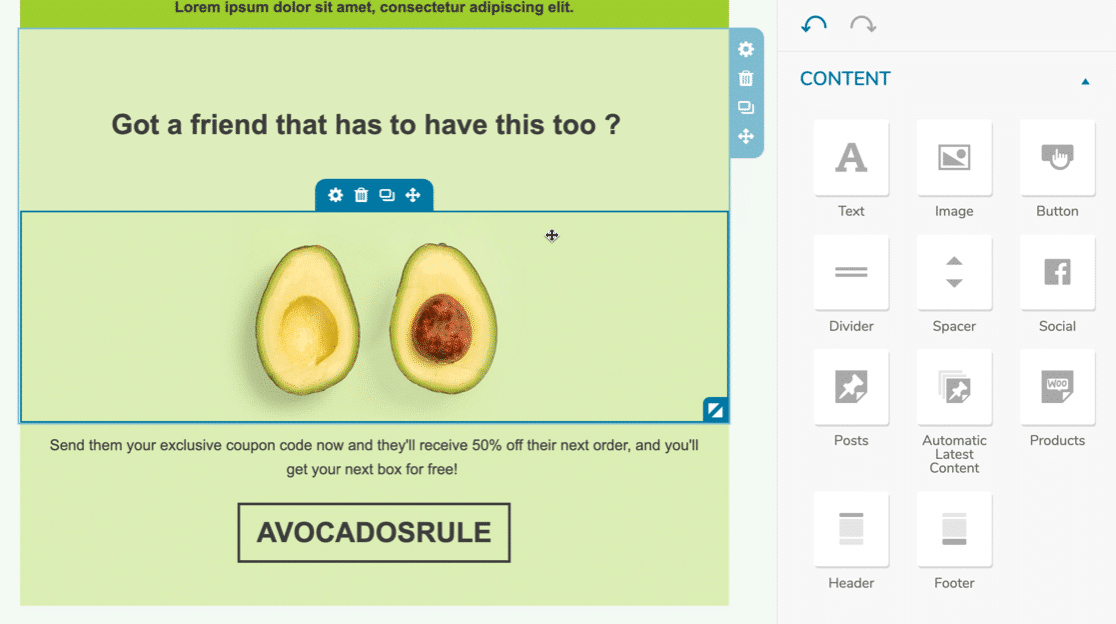
では、代わりにWPFormsを使用するのはどのような場合でしょうか?フォームがメールキャプチャ以上の機能を持つ場合です。ほとんどのサイトでは、複数のジョブを一度に処理する1つのフォームを必要としますが、MailPoetのネイティブエディターはオプトイン専用に作られています。
MailPoet WordPressフォームの作成方法
WPFormsの統合タブからWPFormsとMailPoetを直接接続する方法を説明します。以下は、カバーする内容の簡単な概要です。
ステップ1:WPFormsプラグインをインストールする
WPFormsはWordPressの最高のフォームビルダープラグインです。ドラッグアンドドロップビルダーを使用してあらゆる種類のWordPressフォームを作成できます。また、どのフォームにも使用できるさまざまな種類のスパム保護機能も備えています。

WPFormsのすべてのバージョンで、Stripeを使用して支払いを受け付けることができます。しかし、WPForms Proを使用すると、次のことが可能になります。
- すべてのフォームエントリをWordPressダッシュボードに保存する
- アンケートや投票を作成する
- SquareとPayPalで支払いを受け付ける
- ユーザーのサイト内でのジャーニーを追跡する
- プログレスバー付きのマルチステップフォームを作成する
- その他多数
それでは、今すぐWPFormsプラグインをダウンロードしてインストールしましょう。続行する前に、プラグインを有効化することを忘れないでください。
ステップ2:MailPoetのインストールと有効化
次に、MailPoetプラグインがWordPressサイトにインストールされ、有効化されていることを確認してください。
WPForms » 設定に移動し、統合タブをクリックします。

MailPoetオプションを見つけて、そこからMailPoetプラグインのインストールを進めてください。

この手順により、WordPressの新規プラグイン追加画面のMailPoetに自動的に移動します。
ここでInstall Nowをクリックし、次にActivateをクリックして、MailPoetプラグインのインストールを完了します。

MailPoetプラグインがインストールされたら、それを有効化し、MailPoetウェルカムページにあるBegin setupボタンをクリックしてセットアップを開始します。

ステップ3:MailPoet接続の設定
Begin setupをクリックすると、MailPoetのセットアップウィザードが起動します。
画面の指示に従って、基本的なセットアップを完了してください。差出人情報は今すぐ入力するか、スキップして後でMailPoetで設定することもできます。
オンボーディング手順を完了またはスキップしたら、プラグインを有効化するためにMailPoetアカウントを接続する必要があります。
Connect MailPoetボタンをクリックすると、新しいタブでMailPoetのウェブサイトが開きます。ここでプランを選択し、アカウントを作成する必要があります。

すでにMailPoetプランをお持ちの場合は、開いた新しいタブを閉じることができます。セットアップ画面に戻ると、Activation keyフィールドが表示されます。
MailPoetアカウントを作成し、プランを選択したら、MailPoetからAccountページに移動し、サブスクリプション情報を探します。次に、Copyボタンをクリックしてアクティベーションキーをコピーします。

次に、MailPoetのアクティベーションページが開いているWordPressサイトに戻り、アクティベーションキーをActivation keyフィールドに貼り付けて、Verify accountをクリックします。

キーが検証され、MailPoetが接続されると、WPFormsとの統合準備が整います。
ステップ4:フォームにMailPoetインテグレーションを追加する
訪問者がフォームを送信したときに、自動的にMailPoetリストに登録されるコンタクトフォームを作成します。
すでにWPFormsでフォームが設定されている場合は、それを開き、Marketing » MailPoetセクションに移動します。Add New Connectionボタンをクリックして、フォームの新しいMailPoet接続を作成します。

表示されるオーバーレイで、接続ニックネームを入力します。
これはユーザーには表示されないため、好きなニックネームを使用できます。ニックネームを追加したら、OKボタンをクリックします。

次に、SubscribeまたはUnsubscribeアクションの選択や、フォームフィールドとMailPoetリストのマッピングなど、サブスクリプション設定を構成する必要があります。
購読
Subscribeをクリックすると、フォーム送信時にユーザーがMailPoetのメールリストに追加されます。選択すると、追加の設定が表示されます:
- Email:購読者のメールアドレスを収集するフォームフィールドを選択します。
- Lists:新しい購読者を追加するMailPoetリストを選択します。
- Custom Fields:WPFormsフィールドをMailPoetカスタムフィールドにマッピングして、メールアドレス以外の追加の購読者情報を収集します。青いプラス(+)ボタンをクリックして、マッピングを追加します。

登録解除
Unsubscribeを選択すると、ユーザーがMailPoetのメールリストから削除されます。これは登録解除フォームに便利です。このアクションを選択した後、これらのオプションを構成する必要があります:
- メールアドレス: 購読者のメールアドレスが含まれるフォームフィールドを選択します。
- リスト: フォームを送信したときにユーザーが購読解除されるMailPoetリストを選択します。

ステップ5:連絡先フォームのカスタマイズ
コンタクトフォームでMailPoet連携の設定が完了したので、フォームのカスタマイズを仕上げましょう。
個別の名前フィールドの追加
デフォルトでは、WPFormsには名と姓のフィールドがあります。この2つのフィールドは1つの「名前」にまとめられます。
MailPoetは名と姓を個別に保存するため、それに合わせてフォームを調整しましょう。まず、レイアウトフィールドをフォームにドラッグします。
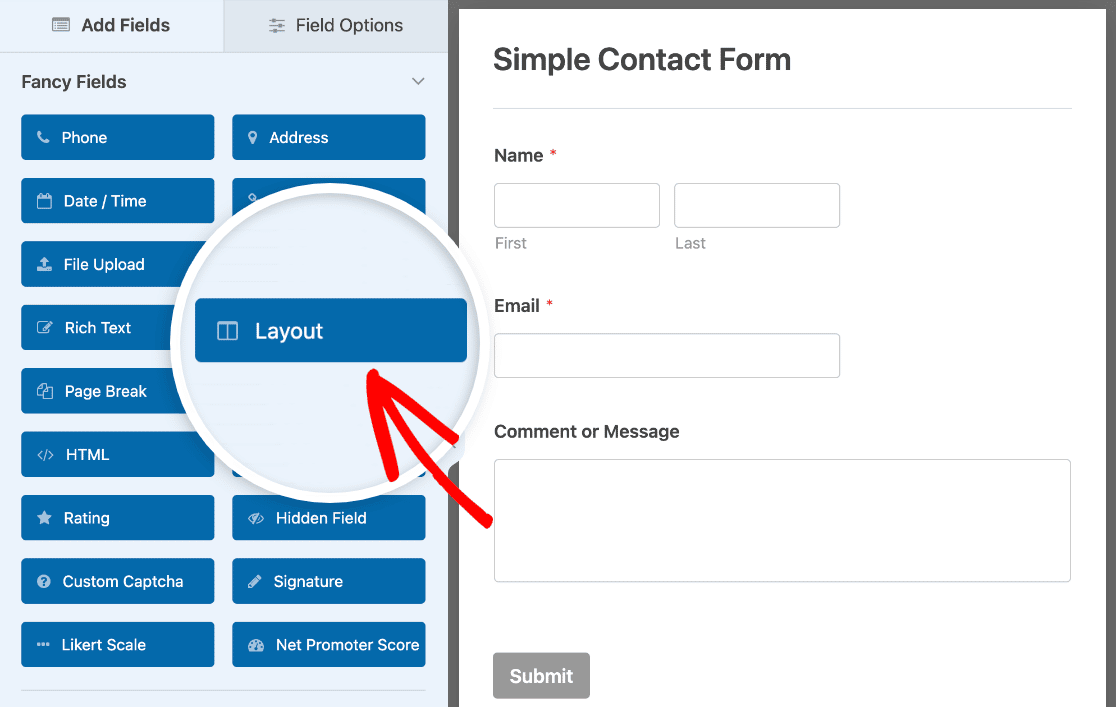
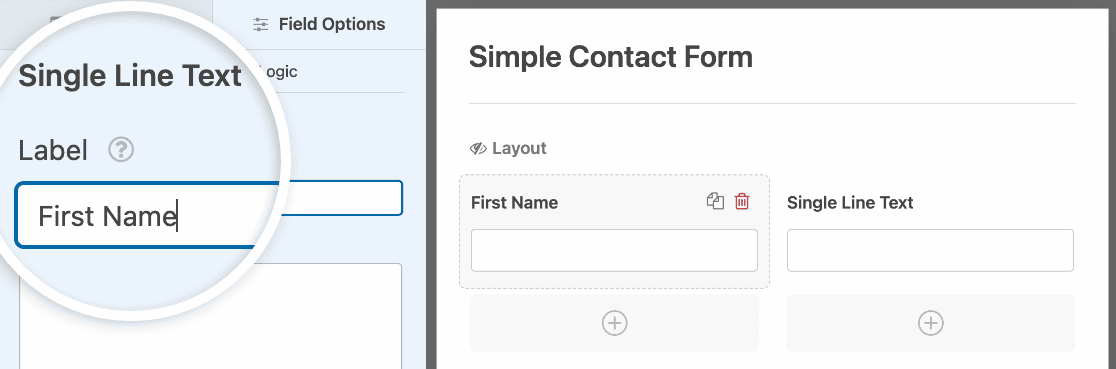
次に、レイアウトフィールドの列に2つの1行テキストフィールドをドラッグして、横並びにします。これらを名と姓のフィールドとして使用します。
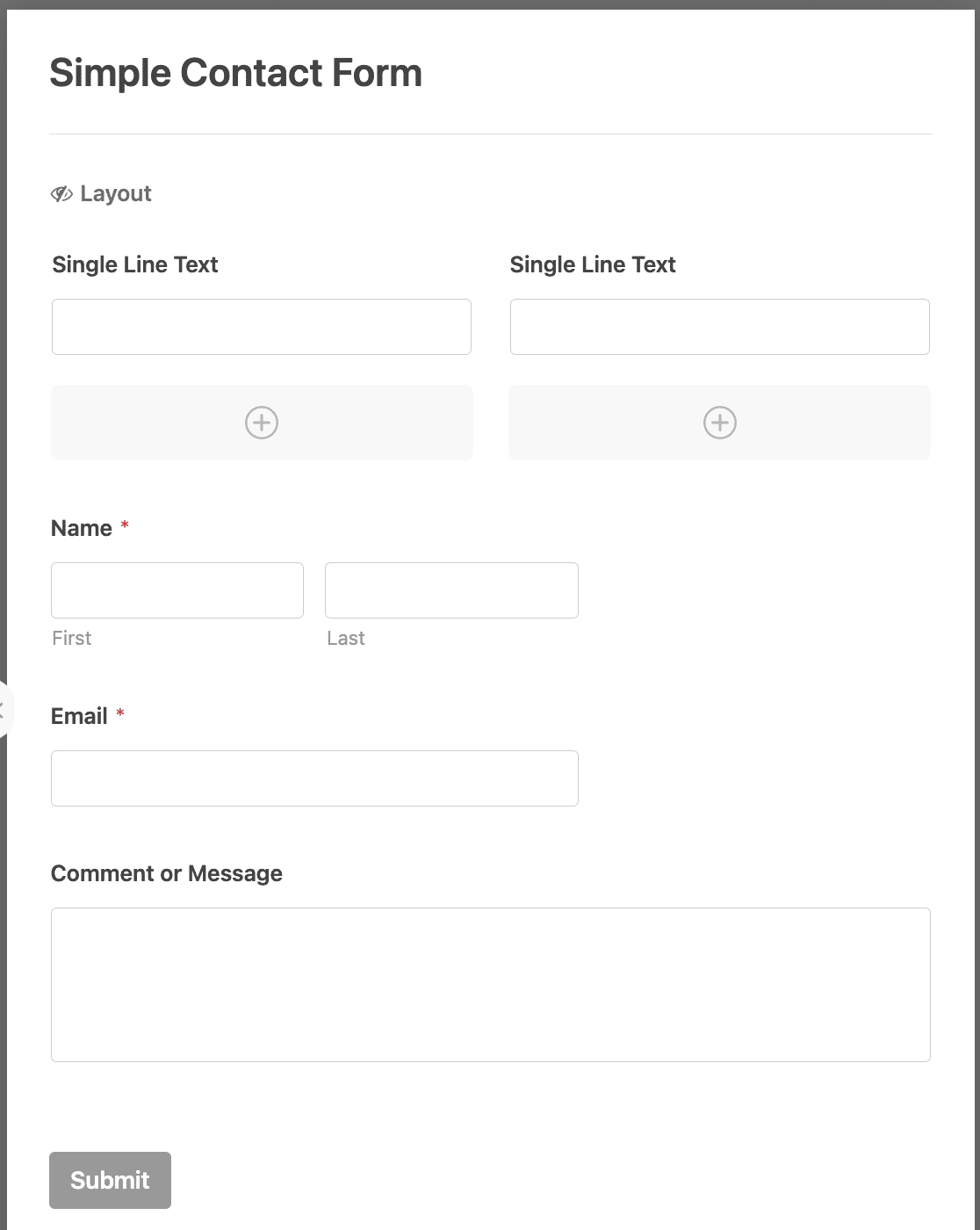
最初の1行テキストフィールドをクリックしてフィールドオプションを開きます。次に、ラベルを「名」に変更します。
2番目の1行テキストフィールドでも同様に行いますが、ラベルを「姓」にします。これで、フォームは次のようになります。
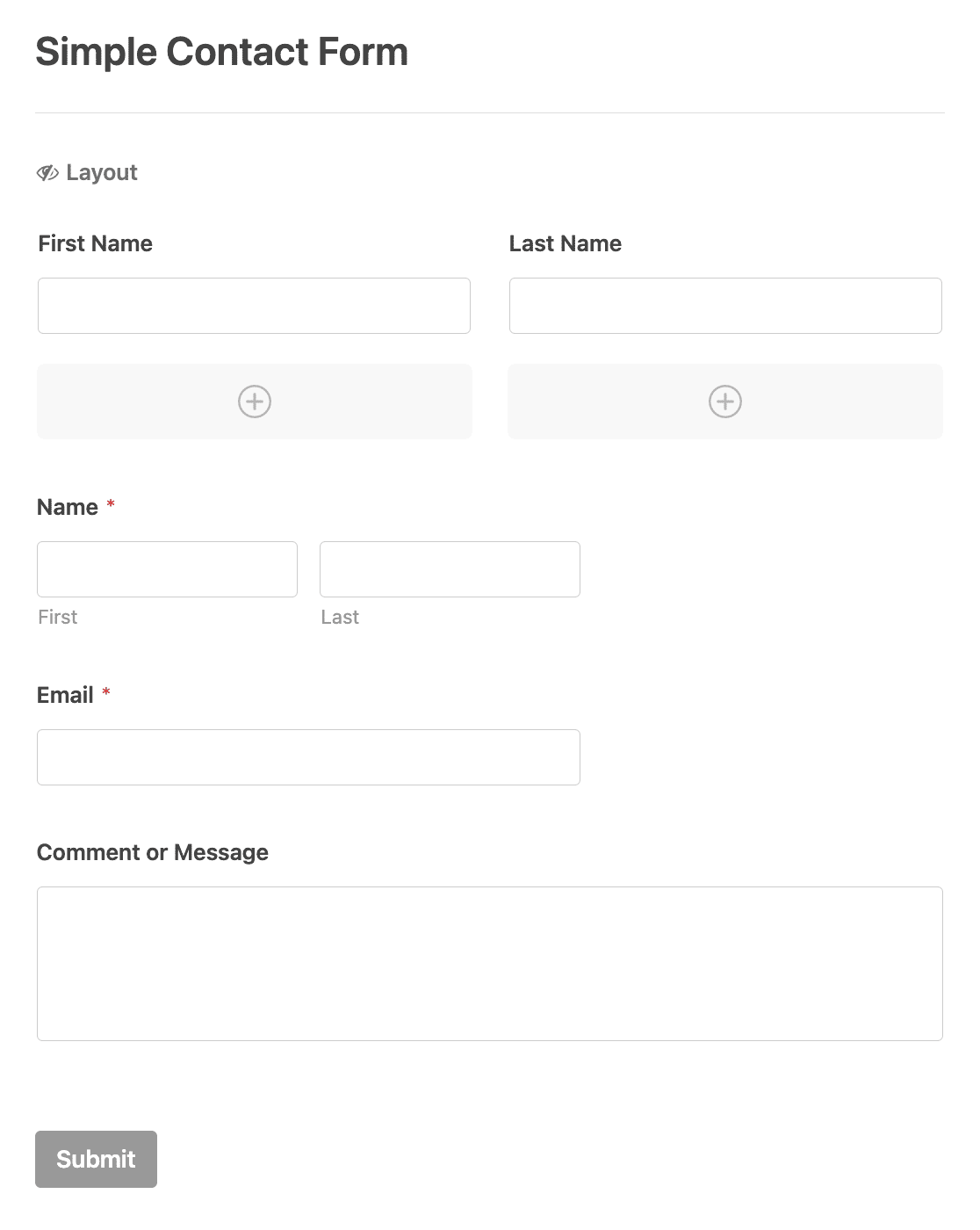
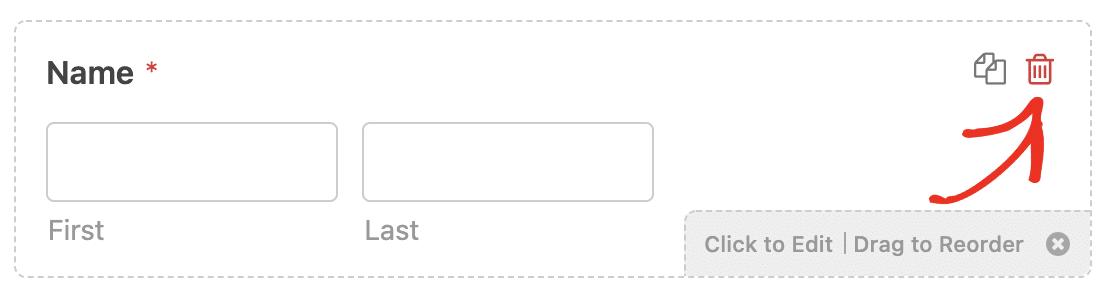
素晴らしい!これで訪問者の名と姓の個別のフィールドができました。元の名前フィールドは、上にマウスを置いてゴミ箱アイコンをクリックして削除することを忘れないでください。
オプトインフィールドの追加
GDPRは個人データを保護する重要な法律です。サインアップフォームを作成する際は常に、相手の明示的な同意を得る必要があります。
専用のオプトインとして、フォームにチェックボックスフィールドをドラッグします。ボックスがチェックされていない場合、訪問者はMailPoetリストに追加されません。
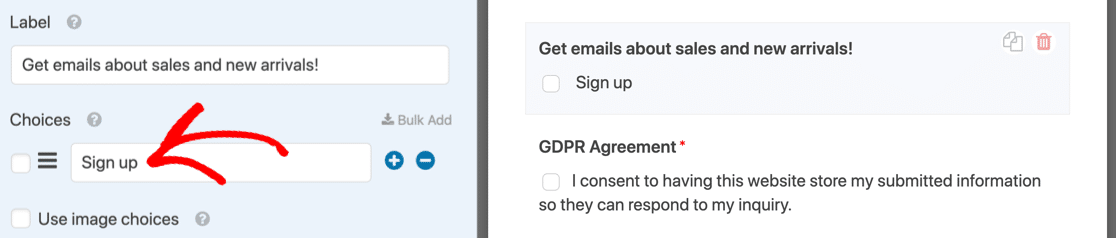
ラベルと選択肢のテキストは、わかりやすい言葉で記述してください。「はい、月刊ニュースレターに登録します。いつでも解除できます。」のようなものは、訪問者が何に同意しているかを正確に伝えるため、うまく機能します。
条件付きロジックを設定する際に再度必要になるため、選択肢フィールドで使用する正確なテキストをメモしておいてください。また、単一オプトインと二重オプトインのどちらにするかも決定する必要があります。
- 単一オプトインは、送信後すぐに購読者をリストに追加します。
- 二重オプトインは、最初に確認メールを送信し、リンクをクリックした場合にのみ追加します。
選択する前に詳しく知りたい場合は、単一オプトインと二重オプトインに関するガイドをお読みください。
また、データの保存をカバーするために、連絡先フォームにGDPRフィールドを追加することも検討してください。これが必要かどうか不明な場合は、GDPRに関するガイダンスについて弁護士に相談することをお勧めします。
条件付きロジックの有効化(オプション)
条件付きロジックを使用すると、訪問者の回答に基づいてMailPoet連携を実行するタイミングを制御できます。典型的な使用例は、オプトインチェックボックスの後ろにサインアップを制限することです。
MailPoet連携で条件付きロジックを有効にするトグルをオンにし、「ニュースレターオプトインがチェックされている場合、この連携を処理する」というルールを追加します。これで、ボックスをチェックした人のみがリストに追加されるようになります。
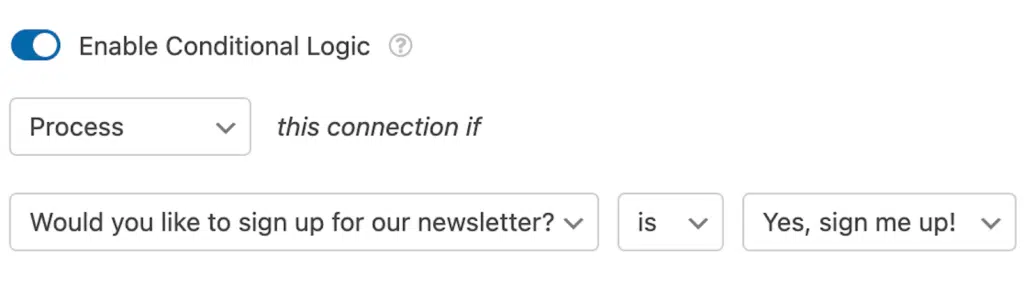
条件付きロジックを使用して、さらに進めることができます。フォームでチェックボックスフィールドを使用して「どのトピックに興味がありますか?」と尋ねる場合、トピックごとに1つのMailPoet連携を作成します。
次に、訪問者が選択したものに基づいて、訪問者を適切なセグメント化されたリストにルーティングします。訪問者は1つのフォームに入力し、手動でのクリーニングなしで適切にセグメント化されたオーディエンスを得ることができます。
フォーム設定の確認
WPFormsでの作業を終える前に、フォームの通知と確認設定を確認することをお勧めします。フォームビルダーの左側にある「設定」をクリックしてください。
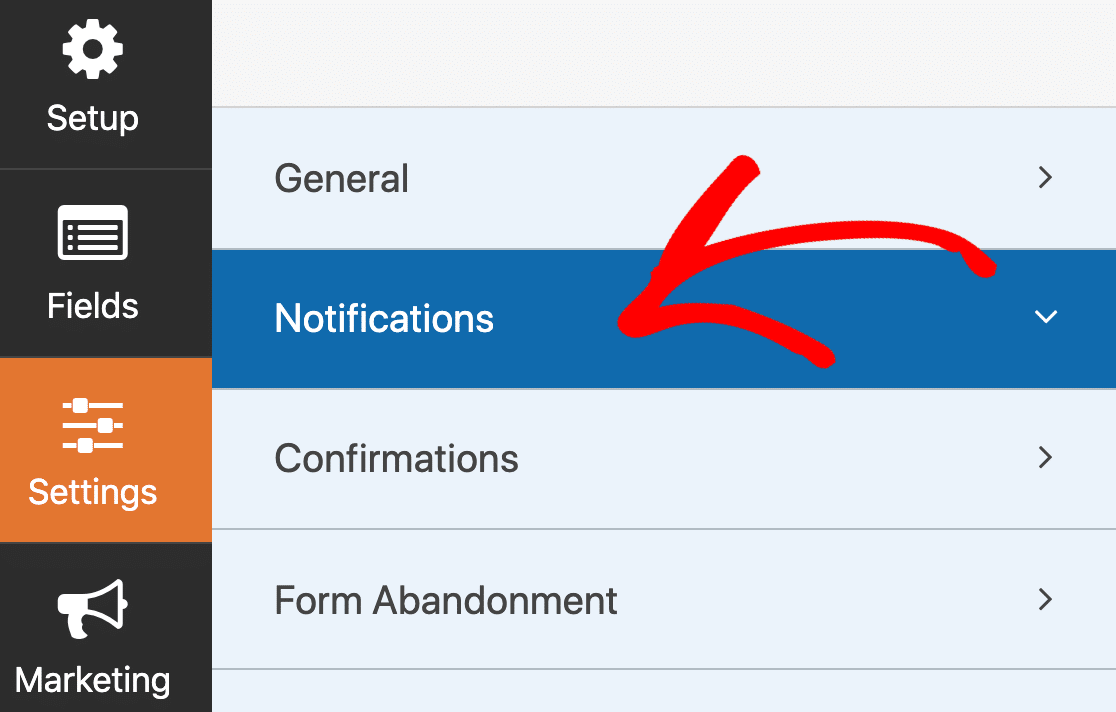
- 「通知」は、フォームが送信されたときに送信されるメールです。お問い合わせフォームの場合、これらをオンにしておきたいでしょう。フォーム通知の設定方法に関するガイドに詳細があります。
- 「確認」は、送信後に画面に表示されるメッセージです。カスタマイズしたい場合は、フォーム確認メッセージの編集方法をご覧ください。
フォーム設定が希望どおりに設定されたら、「保存」をクリックします。
これで完了です!これで、お問い合わせフォームを使用したすべての訪問者がMailPoetリストにオプトインできるようになります。
ボーナス:MailPoet WordPressフォームのテスト
新しい連携は常にテストすることをお勧めします。お問い合わせフォームに入力して送信し、すべてが期待どおりに機能することを確認してください。「MailPoet » Subscribers」の下を確認して、新しい購読者が正しいリストに表示されているか確認してください。
購読者が表示されない場合は、接続設定の手順をやり直してください。最も一般的な原因はメールフィールドのマッピングです。ステップ4で正しいフィールドをマッピングしたことを再確認してください。
MailPoet WordPressフォームに関するFAQ
MailPoetとWPFormsの組み合わせは、ブログのコメントでよく取り上げられるため、最もよく寄せられる質問への回答を以下に示します。これらは、MailPoet WordPressフォームの価格設定、リストルーティング、GDPR、および条件付きロジックをカバーしています。
WPFormsのMailPoetアドオンは無料ですか?
MailPoetアドオンは、WPForms Plusライセンス以上に含まれています。WPForms Lite(無料版)を使用している場合は、MailPoetおよびその他のすべてのメールマーケティング連携を有効にするためにPlusにアップグレードする必要があります。
WPFormsの購読者を一度に複数のMailPoetリストに追加できますか?
はい。ステップ4のMailPoet連携内でリスト設定を構成するときに、複数のリストを選択できます。そのフォームからの新しい購読者はすべて、選択した各リストに追加されます。また、異なるリストに異なる購読者のサブセットを配信したい場合は、1つのフォームに複数のMailPoet連携を作成することもできます。
この連携を使用するために有料のMailPoetプランは必要ですか?
MailPoetには小規模リストをサポートする無料プランがあり、WPForms連携は無料および有料のMailPoetプランの両方で機能します。リストが無料プランの購読者制限を超えて成長したら、有料のMailPoetプランが必要になります。WPForms側は、どのMailPoetプランを使用しているかに関係なく同じです。
MailPoetフォームをGDPR準拠にするにはどうすればよいですか?
フォームに専用のオプトインチェックボックス(デフォルトではチェックなし)を追加し、条件付きロジックを使用して、ボックスをチェックした人のみがリストに追加されるようにします。購読者がメールで確認するダブルオプトインを検討し、送信ボタンの近くに明確なプライバシー通知を含めます。データ保存をカバーするために、個別のGDPR同意フィールドを追加することも検討してください。基本的なこと以外については、データ保護を扱う弁護士に相談してください。
WPFormsで条件付きロジックをMailPoetで使用できますか?
はい。すべてのMailPoet接続には、独自の条件付きロジックを有効にするトグルがあり、接続を実行するタイミングを決定するためにルールを積み重ねることができます。これにより、オプトインチェックボックスの後ろにサインアップを制限したり、回答に基づいて購読者を異なるリストにルーティングしたり、特定の送信がまったく同期されないようにすることができます。
次に、ブログ投稿通知フォームを作成します
WPFormsとMailPoetを組み合わせて購読者数を増やす方法はたくさんあります。私のお気に入りの1つは、簡単な投稿通知サインアップです。
メールフィールドを含むWPFormsサインアップフォームを作成し、サイドバーウィジェットを使用してブログに追加します。それをMailPoetの投稿通知ニュースレターに接続すると、新しいものを公開するたびに購読者にメールが送信されます。
サインアップフォームを専用のランディングページに配置して、コンバージョンを低下させる気を散らすものを排除することもできます。インスピレーションを得るために、これらのランディングページフォームの例を確認するか、ゼロからメールニュースレターを作成する方法のまとめをご覧ください。
フォームの作成準備はできましたか?最も簡単なWordPressフォームビルダープラグインで今日から始めましょう。WPForms Proには多くの無料テンプレートが含まれており、14日間の返金保証が付いています。
このブログ記事がお役に立ちましたら、無料のWordPressチュートリアルやガイドをさらにご覧いただくために、 Facebook と X (Twitter) でフォローしてください。
フォームの作成準備はできましたか?最も簡単なWordPressフォームビルダープラグインで今日から始めましょう。WPForms Proには多くの無料テンプレートが含まれており、14日間の返金保証が付いています。
このブログ記事がお役に立ちましたら、無料のWordPressチュートリアルやガイドをさらにご覧いただくために、 Facebook と X (Twitter) でフォローしてください。





こんにちは。
追加購入が不要なオプションはありますか?WPFormsを使い続けたいのですが、Mailpoetに情報を接続するための無料オプションがあれば嬉しいです。
ありがとうございます!
サラさん、こんにちは!現在、MailPoetとの組み込み統合はありません。しかし、それは非常に役立つだろうと同意します。機能リクエストとしてメモしておき、将来のロードマップを計画する際に注意しておきます。現時点でお探しのものを提供できないことをお詫びしますが、提案に感謝します!ユーザーからの洞察を得ることは常に役立ちます。
これについてさらに質問がある場合は、アクティブなサブスクリプションをお持ちの場合はお問い合わせください。お持ちでない場合は、サポートフォーラムに質問を投稿してください。
ヘンリーさん、
この件について何かアップデートはありますか?MailPoetとの組み込み統合の開発はありますか?
よろしくお願いいたします。デビッド
デビッドさん、この機能がまだ準備できていないことをお詫びします。機能がリリースされる可能性のある時期の見積もりを提供することは現時点では不可能ですが、このフィードバックをチームと共有します。同じことについてお詫び申し上げます。
この機能への関心に留意し、この機能に関するアップデートを受け取るためのリストにメールを追加しました。
ありがとうございます!
この説明は素晴らしいです。Automator Proの購入を計画していますが、その前に、これらのフォームに入力された後の多言語フォームとメールをどのように管理するか疑問に思っていました。何かアドバイスはありますか?
前もってお礼申し上げます〜
ローラさん、こんにちは、
その場合は、WPFormsとWPMLを使用した多言語翻訳に関するこちらのガイドを確認することをお勧めします。
お役に立てば幸いです! 🙂
これはWPForms Pro、有料のUncanny Automator、およびMailPoetが必要ということですね?高価で、肥大化し、遅い。CF7 + CF7 Blacklistなら、すぐに動作します。どうしてそんなに簡単なことを複雑にできたのですか?WPFormsの無料版でMailPoetと連携できるようにしてください。
Janさん、こんにちは。申し訳ありませんが、現在MailPoetとの連携機能はありません。これは素晴らしい機能だと思いますので、機能リクエストトラッカーに追加させていただきます。それまでの間、ドキュメントで共有されている手順には、Uncanny Automatorの有料版が必要になります。