



AI要約
サイトのフォームにファイルやメディアを追加する機能があれば、必要な情報の収集がずっと簡単になります。そのためにはファイルアップロードウィジェットが必要です。
複雑なコーディングや信頼性の低いプラグインを扱わずに、プロセスをシームレスにする方法について心配しているかもしれません。それは当然です。簡単なはずのことで何時間もトラブルシューティングに費やしたくないですよね。
そこでこのガイドでは、WordPressでファイルアップロードウィジェットを作成し、ウェブサイト訪問者からファイルを受け取る方法をご紹介します。
WordPressファイルアップロードウィジェットフォームを今すぐ作成!🙂
WordPressでファイルアップロードウィジェットを作成する方法
フォームで収集したい情報の種類に応じて、WordPressアップロードウィジェットを使用することは、ユーザーからより多くの情報を迅速に簡単に取得するための最良の方法の1つです。
たとえば、これは訪問者が画像をWordPressにアップロードできるようにするのに最適なフォームの配置です。フォームの記入を簡単でアクセスしやすくすることで、フォームの放棄率を減らすことができ、WordPressウェブサイトの収益を増やすことができます。
また、WordPressアップロードフォームで追加のファイルタイプを受け入れる方法を学ぶこともできます。または、ファイルアップロードに支払いが必要な場合、別のガイドにジャンプすることもできます。
始める準備ができたら、WordPressでファイルアップロードウィジェットを作成する方法についてのビデオチュートリアルをご覧いただくか、以下の手順に従ってください。
WordPressアップロードウィジェットを作成する前に、WordPressファイルアップロードフォームを作成する必要があります。すでに作成済みの場合は、ステップ6に進んでください。
ステップ1:WordPressでファイルアップロードフォームを作成する
WPFormsはファイルアップロードに最適なプラグインです。Googleフォームのファイルアップロード機能とは異なり、WPFormsではフォームページだけでなく、サイトのどこにでもファイルアップロードを追加できます。

まず、WPFormsプラグインをインストールして有効化する必要があります。インストール方法の詳細については、WordPressにプラグインをインストールする方法に関するこのステップバイステップガイドを参照してください。
次に、WordPressダッシュボードに移動し、左側のメニューにある**WPForms » 新規追加**をクリックして新しいフォームを作成し、好きな名前を付けます。

次に、**テンプレートを選択**セクションまでスクロールし、ファイルアップロードフォームテンプレートを検索します。次に**テンプレートを使用**をクリックして開きます。
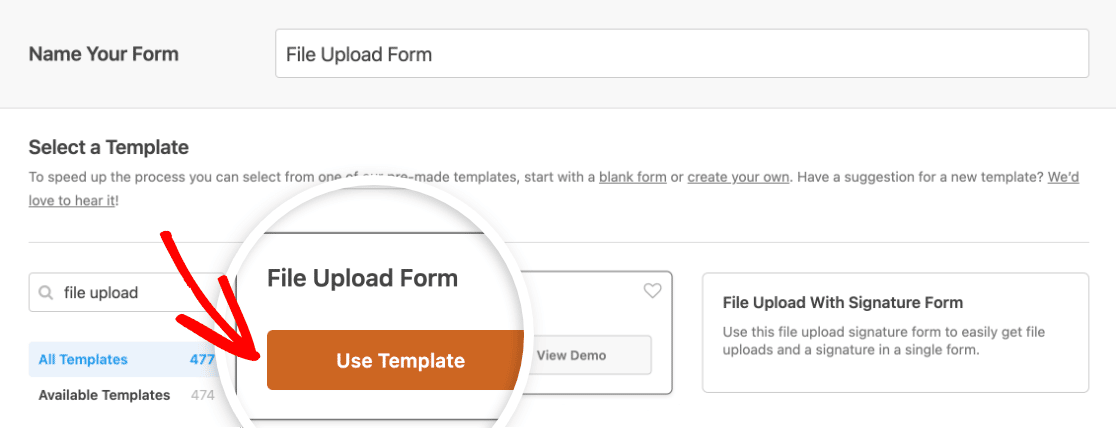
これで、WPFormsは事前に構築されたファイルアップロードフォームを生成し、ドラッグ&ドロップビルダーを表示します。
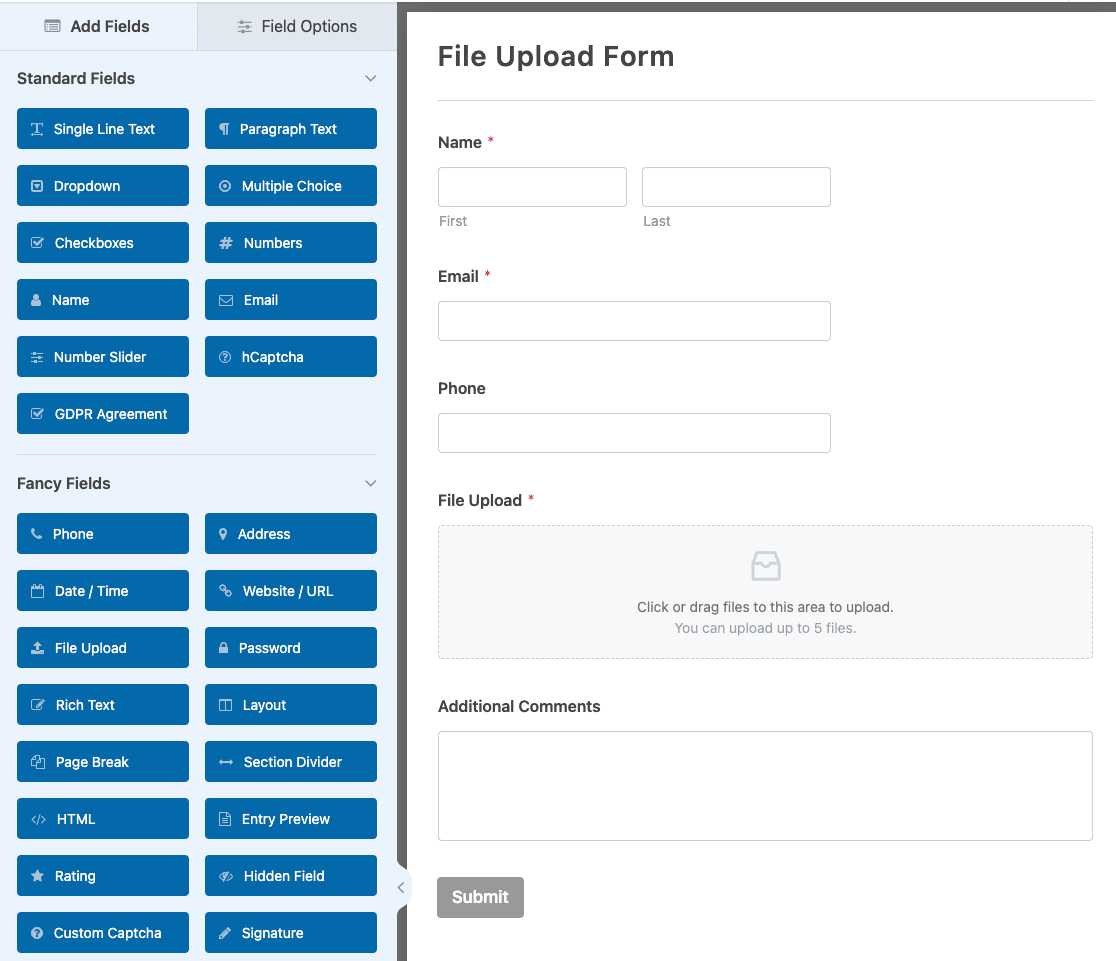
ここで、左側のパネルから右側のプレビューエリアにドラッグして、フォームに追加のフィールドを追加できます。または、ステップ6でウィジェットに追加したときにフォームが適切に収まるようにフィールドを削除することもできます。
ファイルアップロードフォームテンプレートを使用すると、すでに**名前**、**メールアドレス**、**電話番号**、**ファイルアップロード**、および**追加コメント**のフィールドがあります。
フォームフィールドをクリックして変更を加えます。フォームフィールドをクリックしてドラッグし、連絡先フォームの順序を並べ替えることもできます。
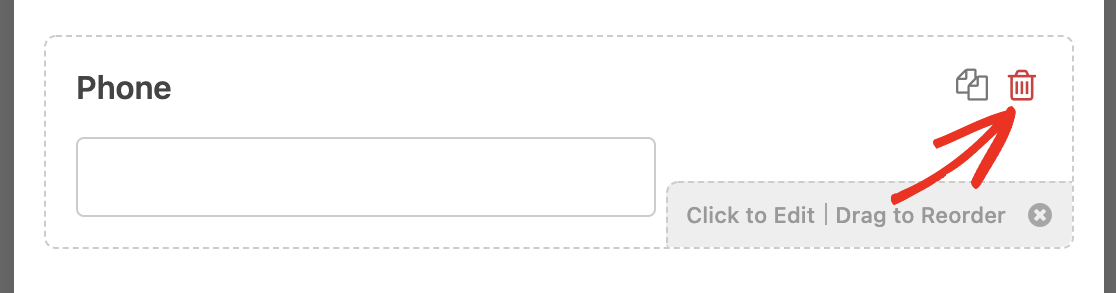
この例では、フォームを小さくしてウィジェットに収まりやすくするために、電話番号と追加コメントのフィールドを削除します。フィールドを削除するには、ゴミ箱アイコンをクリックするだけです。
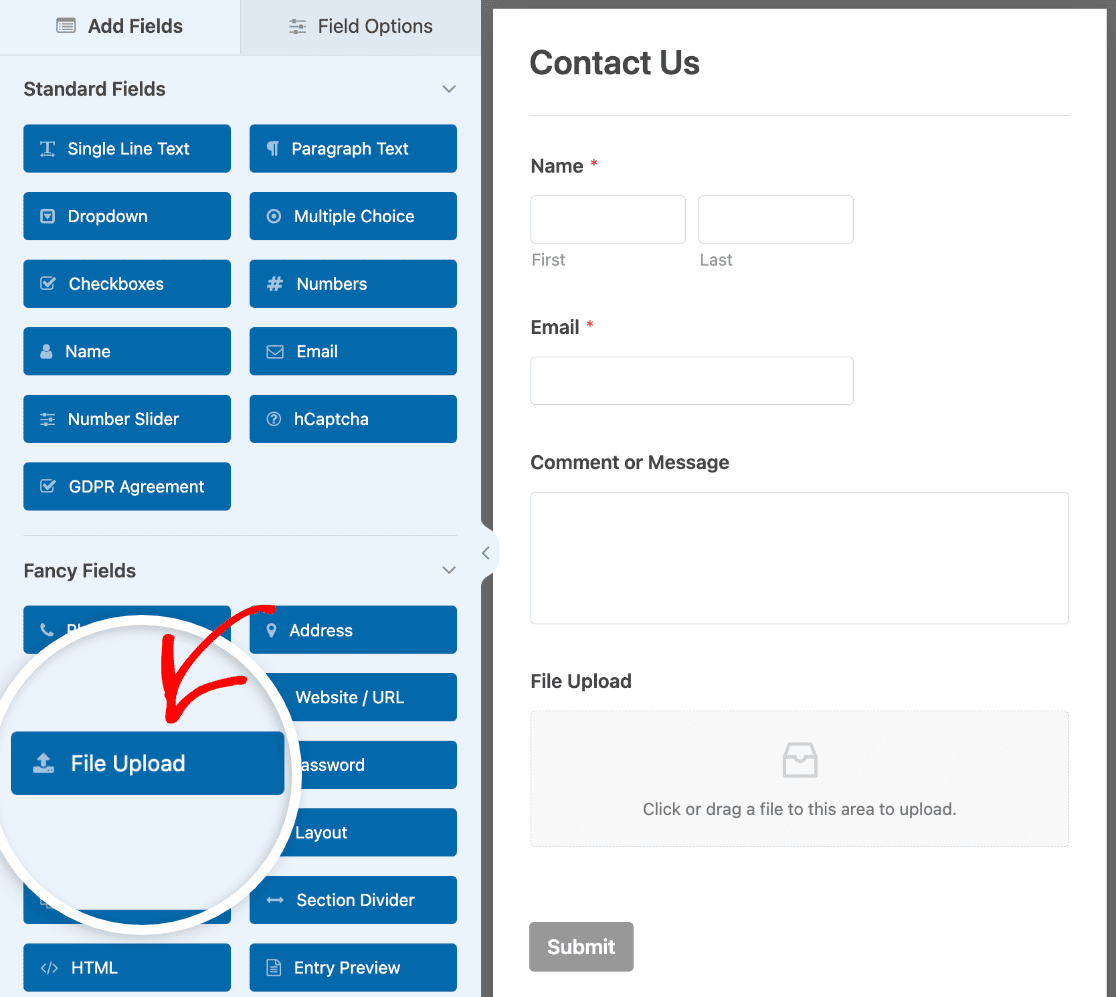
WordPressフォームならどこにでもファイルアップロードフィールドを追加できることを覚えておいてください。左側のパネルにある「Fancy Fields」の下にある「File Upload」フォームフィールドをプレビューエリアにドラッグするだけです。
ステップ2:ファイルアップロードフィールドオプションを設定する
フィールドオプションを開くには、ファイルアップロードフィールドをクリックしてカスタマイズできます。
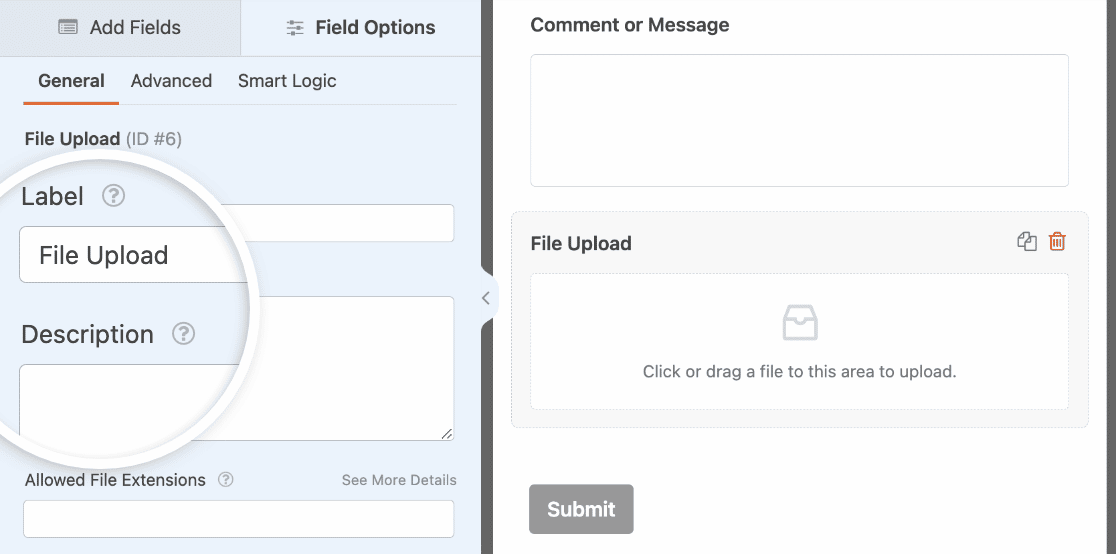
ここで変更できます:
- ラベル — サイト訪問者が何のためのフィールドか分かるように、フォームフィールドに名前を付けます。
- 説明 — ユーザーに詳細を説明する説明を追加します。たとえば、画像のみをアップロードしてほしい場合は、その旨を伝えてください。
- 許可されるファイル拡張子 — WordPressフォームへのアップロードを許可するファイルの種類を制限したい場合は、ここにカンマで区切って入力します。
- 最大ファイルサイズ — ユーザーがアップロードできる最大ファイルサイズをメガバイト単位で指定します。ここに数値を入力しない場合、WPFormsはサーバーが許可する最大ファイルサイズをデフォルトで使用します。これを変更する必要がある場合は、WordPressで最大ファイルアップロードサイズを増やす方法に関するこのチュートリアルを参照してください。
- 最大ファイルアップロード数 — モダンなスタイルのファイルアップロードフィールドを使用している場合、ユーザーが一度にアップロードできるファイル数に制限を設定できます。
- 必須 — フォームを送信する前にユーザーにファイルのアップロードを要求したい場合は、このチェックボックスを選択します。
高度な設定タブにも、さらに多くのオプションがあります。

- スタイル — デフォルトのモダンなスタイルとクラシックなスタイルの切り替えが可能です。モダンなフィールドアップロードフィールドでは、ユーザーはファイルをフォームにドラッグアンドドロップでき、複数のファイルアップロードが可能です。クラシックなスタイルでは、ユーザーは「ファイルを選択」ボタンをクリックしてコンピューターからファイルを選択できます。
- ファイルをWordPressメディアライブラリに保存 — デフォルトでは、ユーザーがアップロードしたすべてのファイルは、サイトのアップロードディレクトリ内のWPFormsフォルダに保存されます。物事を簡単にするために、これらのファイルをWordPressメディアライブラリに保存することもできます。
- ファイルアクセス制限を有効にする — ユーザーロールに基づいて、またはパスワード保護を追加して、アップロードされたファイルへのアクセスを制限します。
- ラベルを非表示 — フォームフィールドのラベルを非表示にします。
また、WordPressでマルチステップフォームを作成する方法に関する投稿の手順に従うことで、フォームを素晴らしいものにすることができます。ただし、このチュートリアルの便宜上、単一ページに留めます。
フォームが希望どおりの外観になったら、ビルダーの右上隅にある「保存」をクリックします。
ステップ3:ファイルアップロードフォームの設定をカスタマイズする
まず、設定 » 一般に移動します。

ここで次の設定を構成できます:
- フォーム名 — 必要に応じて、ここでフォームの名前を変更します。
- フォームの説明 — フォームの説明を入力します。
- タグ — フォームを整理するためにタグを追加します。
- 送信ボタンのテキスト — 送信ボタンのコピーをカスタマイズします。
- 送信ボタン処理テキスト — フォームが送信中に表示されるテキストを変更します。
次に、「高度な設定」セクションを展開して、以下の設定も構成します。
- CSSクラス — フォームまたは送信ボタンにカスタムCSSを追加します。
- URLによる事前入力 — URLに基づいて一部のフィールドを自動的に事前入力します。
- AJAXフォーム送信の有効化 — ページリロードなしでAJAX設定を有効にします。
- WordPressへのエントリー情報の保存を無効にする — GDPR要件を遵守するために、IPアドレスやユーザーエージェントなどのエントリー情報とユーザー詳細の保存を無効にすることができます。簡単な連絡フォームにGDPR同意フィールドを追加する方法については、ステップバイステップの説明をご覧ください。
「一般設定」が完了したら、「スパム保護とセキュリティ」設定に移動します。

ここでは、構成できる追加の設定がいくつかあります。
- スパム防止機能を有効にする — hCaptchaまたはGoogle reCAPTCHAを使用して、お問い合わせフォームのスパムを停止します。スパム防止チェックボックスは、すべての新しいフォームで自動的にチェックされます。
- Akismetスパム対策保護を有効にする — Akismetプラグインを使用してスパムを管理している場合、このフォームを接続して不正なエントリを防ぐことができます。
- 国別フィルターを有効にする — 特定の国からのエントリを防ぎます。
- キーワードフィルターを有効にする — 特定の単語やフレーズを含む送信をブロックします。
完了したら、保存をクリックします。
ステップ4:フォームの通知を設定する
通知は、WordPressのアップロードウィジェットに誰かがファイルを送信したときに知るための優れた方法です。
また、通知機能を無効にしない限り、サイトで誰かがフォームを送信するたびにメール通知が届きます。

誰かがフォームを完了したときにメールメッセージを受信するには、WordPressでフォーム通知を設定し、メールアドレスを提供する必要があります。
また、スマートタグを使用している場合、フォームの完了後にサイト訪問者にパーソナライズされた通知を送信して、受け取ったことを知らせることができます。これにより、ユーザーはフォームが正しく処理され、ファイルがアップロードされたことを確認できます。
この詳細については、WordPressで複数のフォーム通知を送信する方法に関するステップバイステップガイドをご覧ください。
スマートタグを使用して、メール通知にエントリのアップロードファイルへのリンクを含めることもできます。
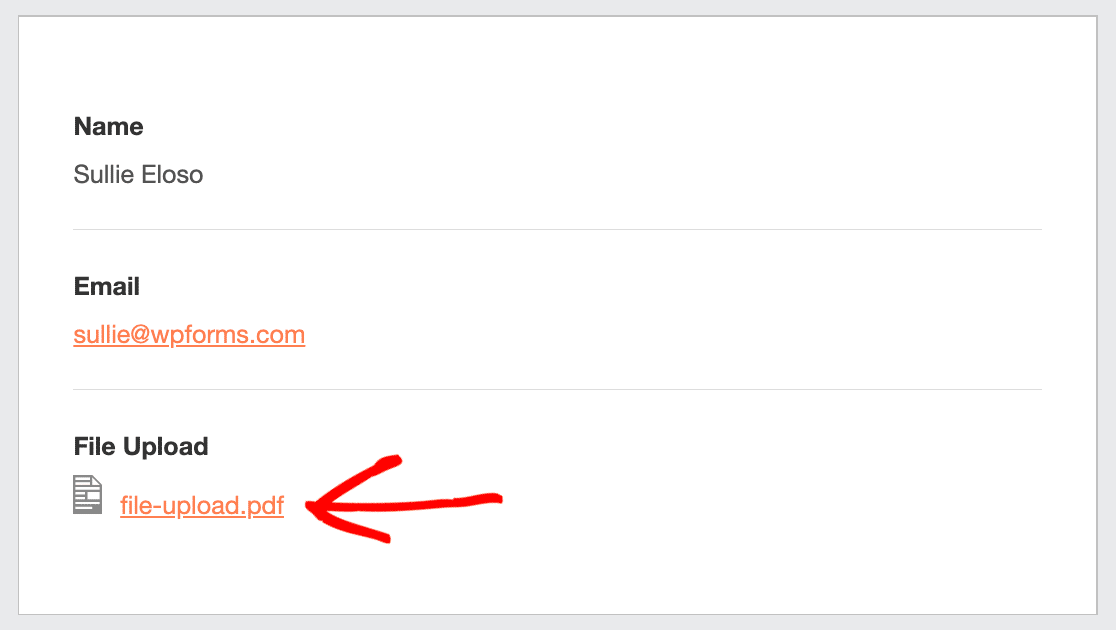
または、必要に応じて、ファイルを添付ファイルとして含めることもできます。通知の詳細設定までスクロールして、ファイルアップロード添付ファイルを有効にするを選択してください。
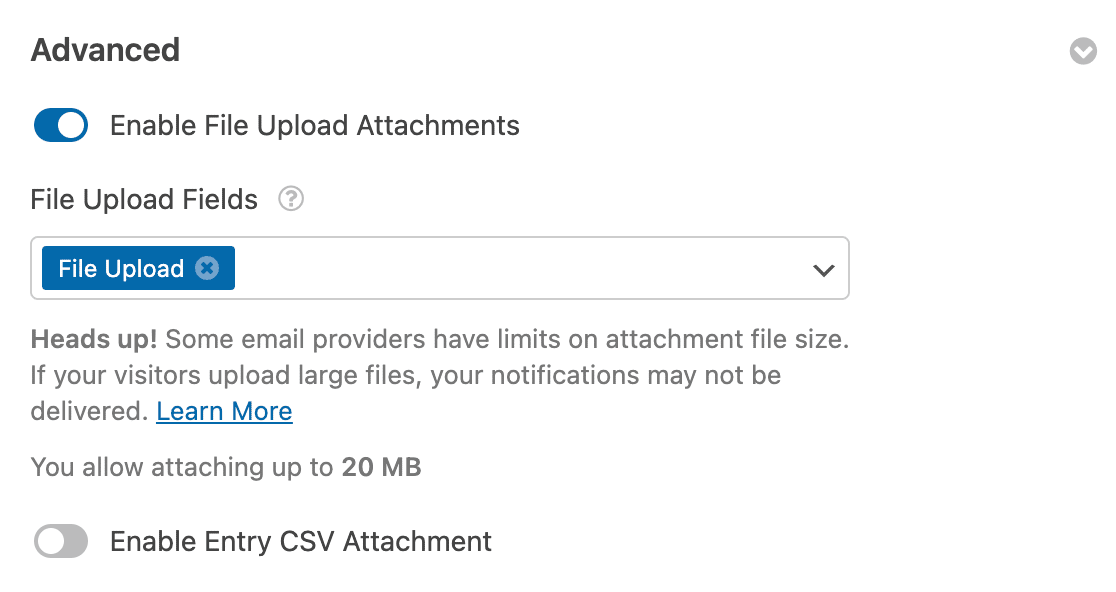
メールプロバイダーは、メールの添付ファイルのサイズに関して制限がある場合があることに注意してください。大きな添付ファイルは、メールが正しく配信されない原因となる可能性があります。
最後に、カスタムヘッダー画像領域にロゴや選択した画像を追加することで、通知メールを簡単にブランド化するオプションがあります。選択したロゴ/画像は、以下のWPFormsのロゴのように、メール通知の上部に表示されます。

ステップ5:ファイルアップロードフォームの確認を設定する
フォームの確認は、ユーザーがWordPressのアップロードウィジェットに情報を送信した直後に(自動的に)アクションを実行する方法です。このステップに関する追加のヘルプについては、フォームの確認を設定する方法のチュートリアルをご覧ください。
WPFormsには3種類の確認があります。
- メッセージ — フォームの送信後に表示されるデフォルトの確認タイプで、カスタマイズ可能です。サイト訪問者の満足度を高めるために確認メッセージをカスタマイズする方法についてのヒントをご覧ください。
- ページを表示 — ユーザーをサイト上の任意のページ(お礼ページなど)に自動的に送信します。
- リダイレクト — より複雑な開発のために、ユーザーを別のウェブサイトまたは専門のURLに誘導したい場合に便利です。
それでは、WPFormsで簡単なフォーム確認を設定して、サイト訪問者がサイトでフォームを送信したときに表示される成功メッセージをカスタマイズする方法を見てみましょう。
まず、設定の下にあるフォームエディタの確認タブをクリックします。
次に、作成したい確認タイプの種類を選択します。この例では、[メッセージ]を選択します。
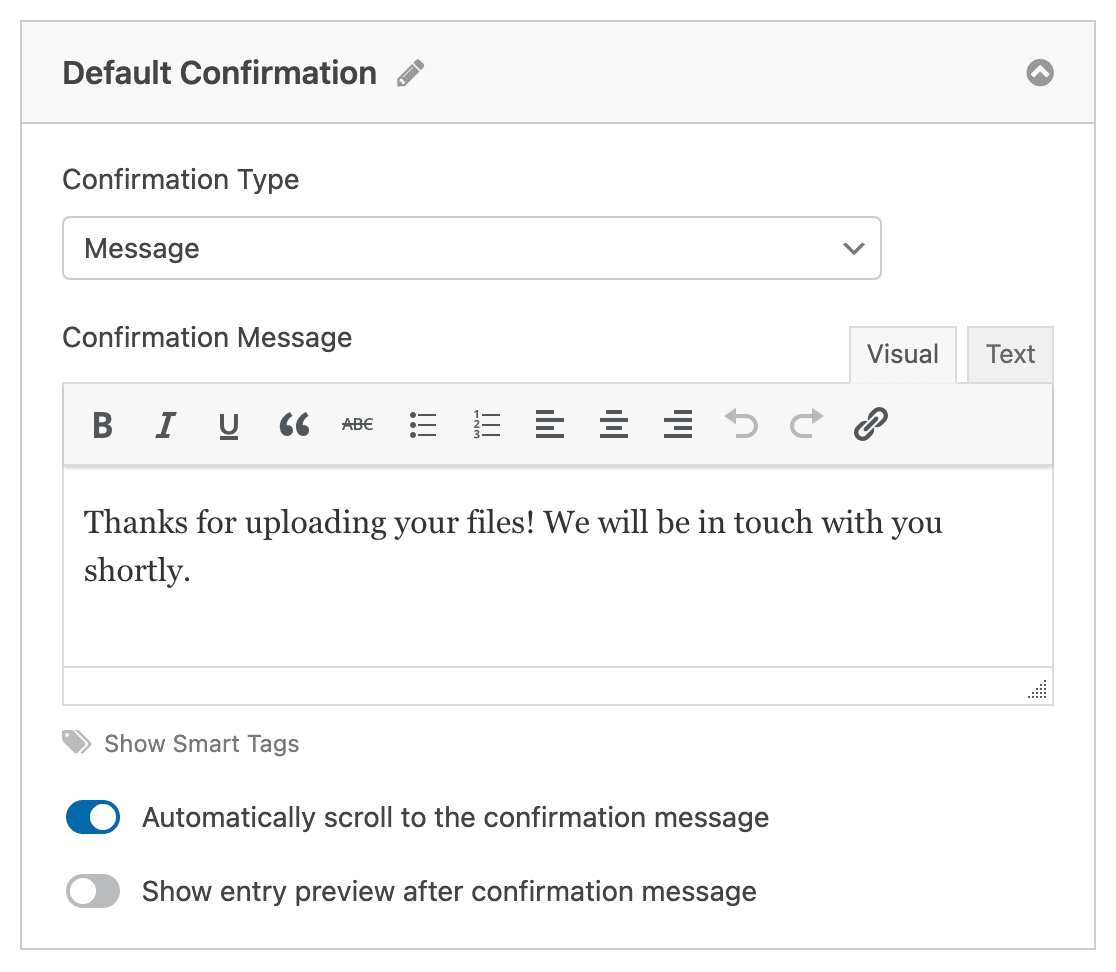
次に、確認メッセージをお好みに合わせてカスタマイズし、完了したら[保存]をクリックします。
これで、ウェブサイトのウィジェットにフォームを追加する準備ができました。
ステップ6:ファイルアップロードフォームをウィジェットに追加する
フォームを作成した後、WordPressサイトのウィジェット領域に追加できます。
WPFormsを使用すると、ページ、ブログ投稿、WordPressウィジェットなど、ウェブサイトの複数の場所にフォームを追加できます。
ファイルアップロードフォームをウィジェットに追加して、独自のアップロードウィジェットを作成するには、WordPressダッシュボードの左側のメニューに移動し、外観 » ウィジェットをクリックします。
ここでは、WordPressテーマが提供するウィジェット領域のさまざまなセクションが表示されます。ファイルアップロードフォームを追加したい領域のセクションを展開します。例では、サイドバーに追加します。
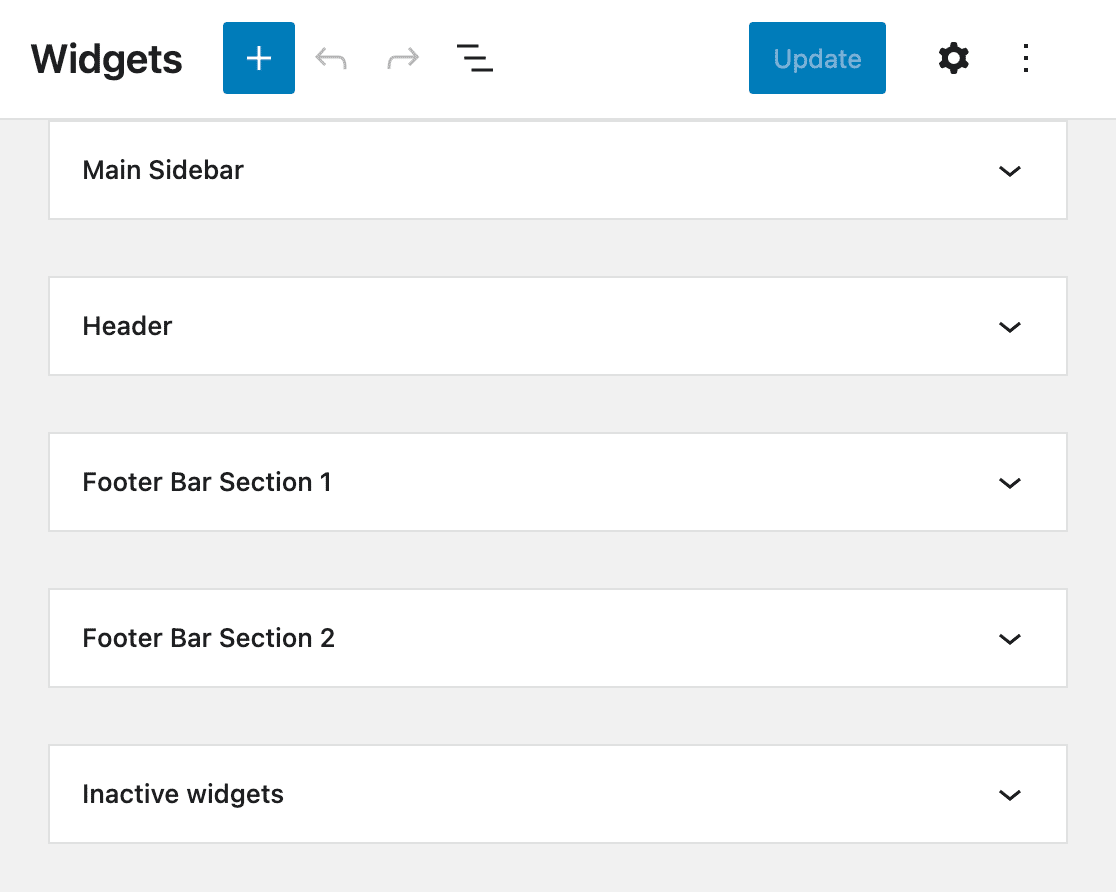
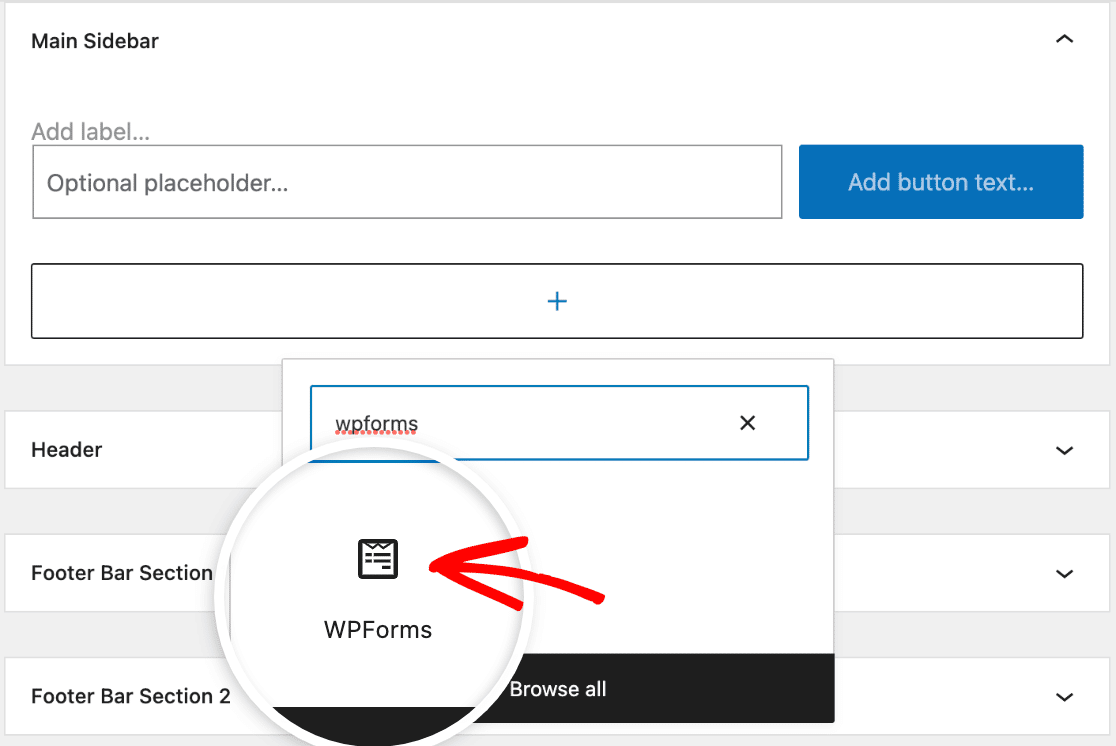
プラス(+)ボタンをクリックしてウィジェット領域に新しいブロックを追加し、WPFormsブロックを選択します。すぐに見つからない場合は、検索できます。
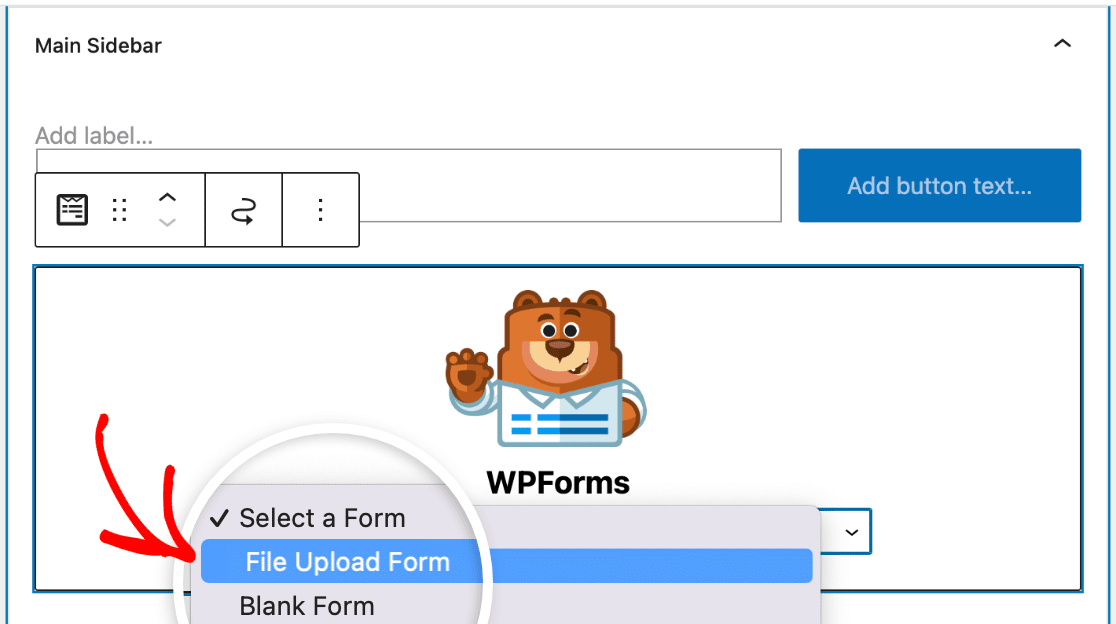
次に、WPFormsブロックのドロップダウンからファイルアップロードフォームを選択します。
ファイルアップロードフォームがウィジェットに読み込まれます。これで、[b]更新[/b]ボタンをクリックするだけで、ファイルアップロードウィジェットを公開できます。
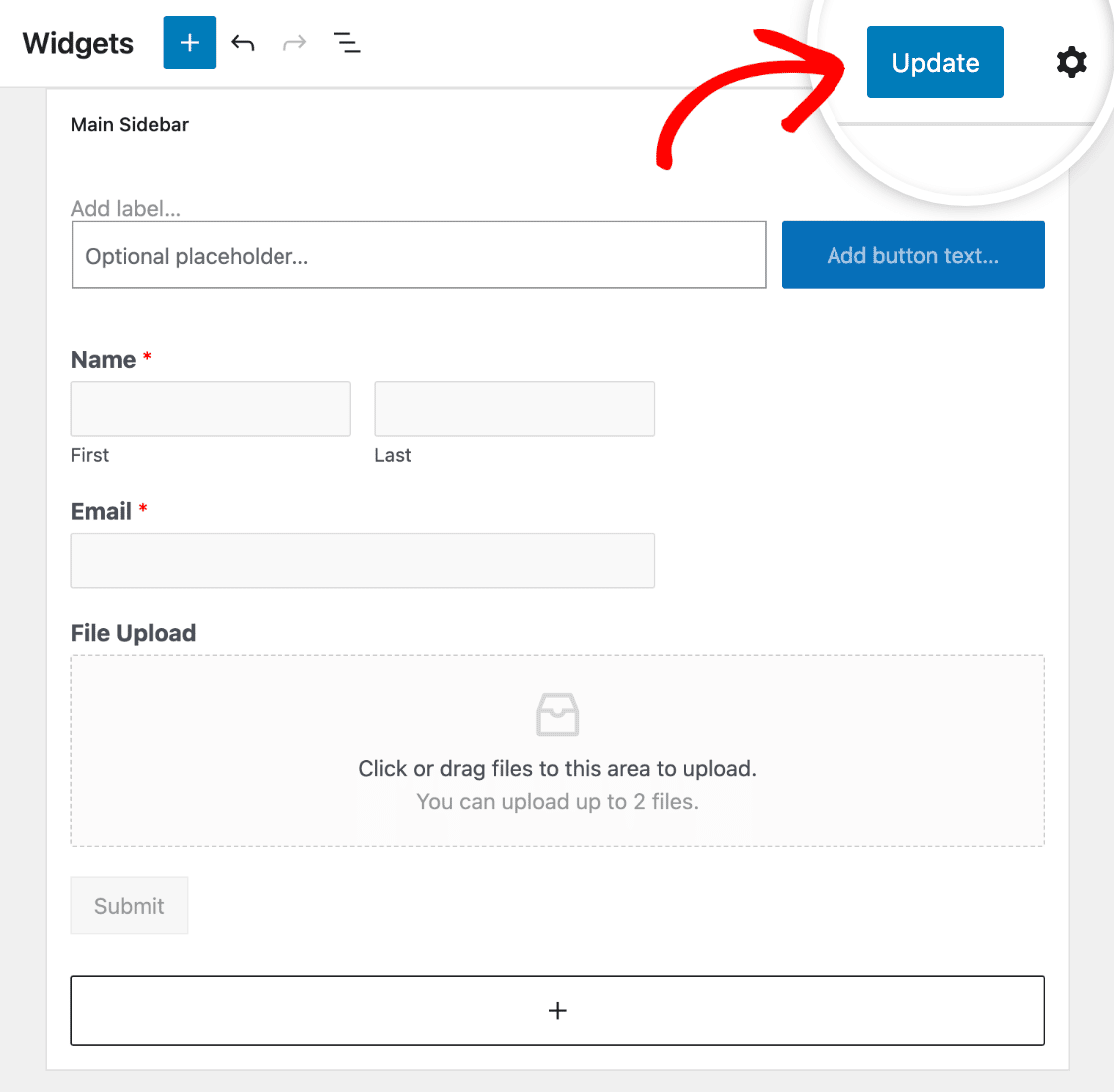
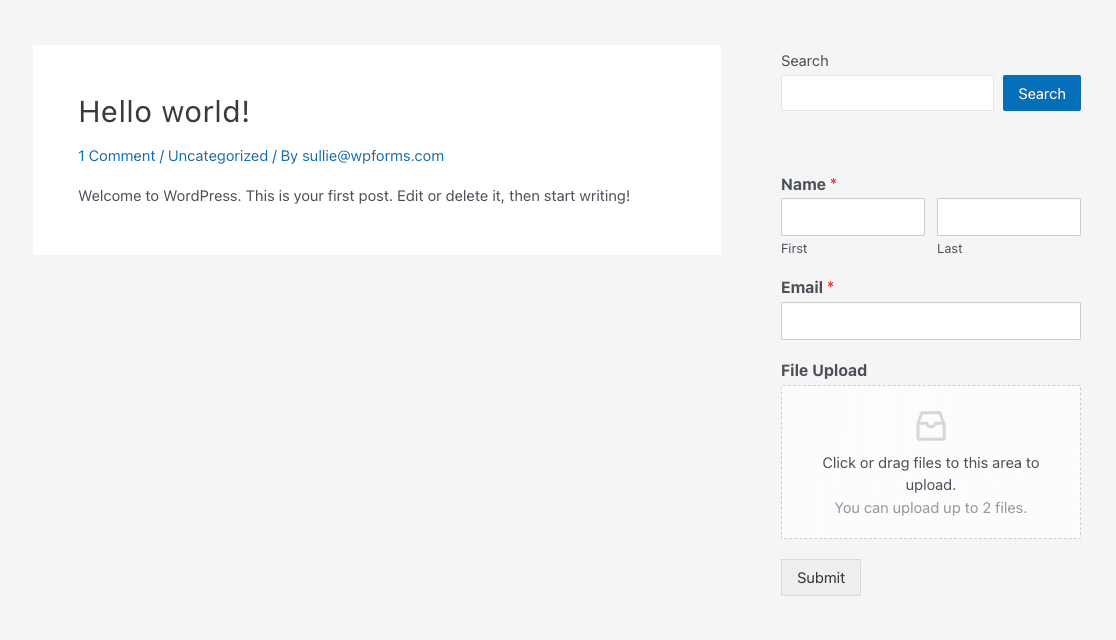
これで完了です!ファイルアップロードフォームがWordPressのウィジェットに表示され、ウェブサイトに配置されました。
ステップ7:送信されたファイルを表示する
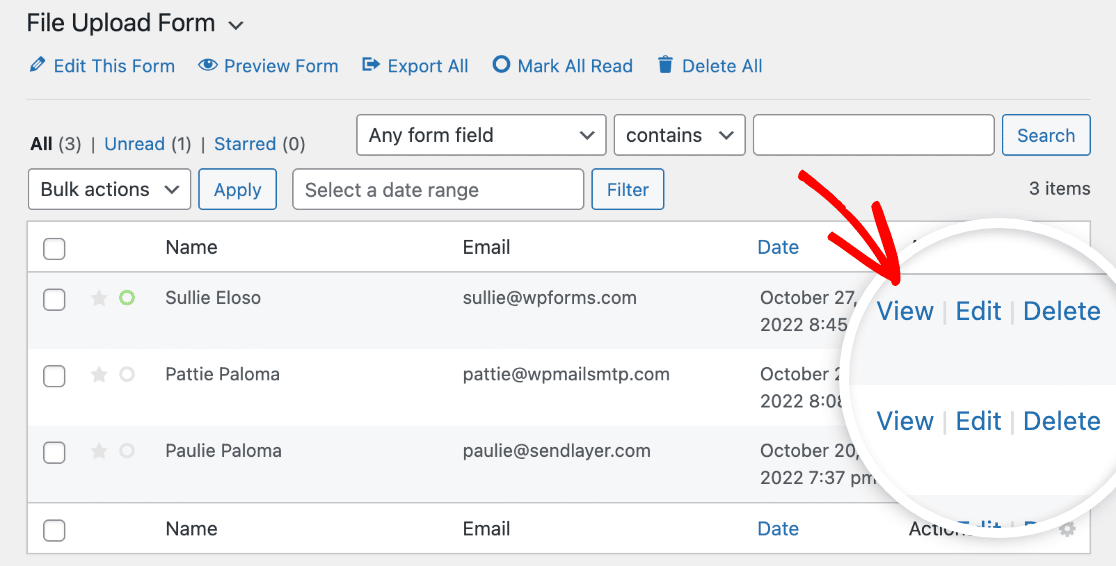
WPFormsは、各フォームの送信を[a id="x1"]WordPressデータベース[/a]のエントリとして保存します。アップロードされたファイルを表示するには、[b]WPForms[/b] » [b]Entries[/b]に移動します。次に、ファイルアップロードウィジェットフォームの名前をクリックします。
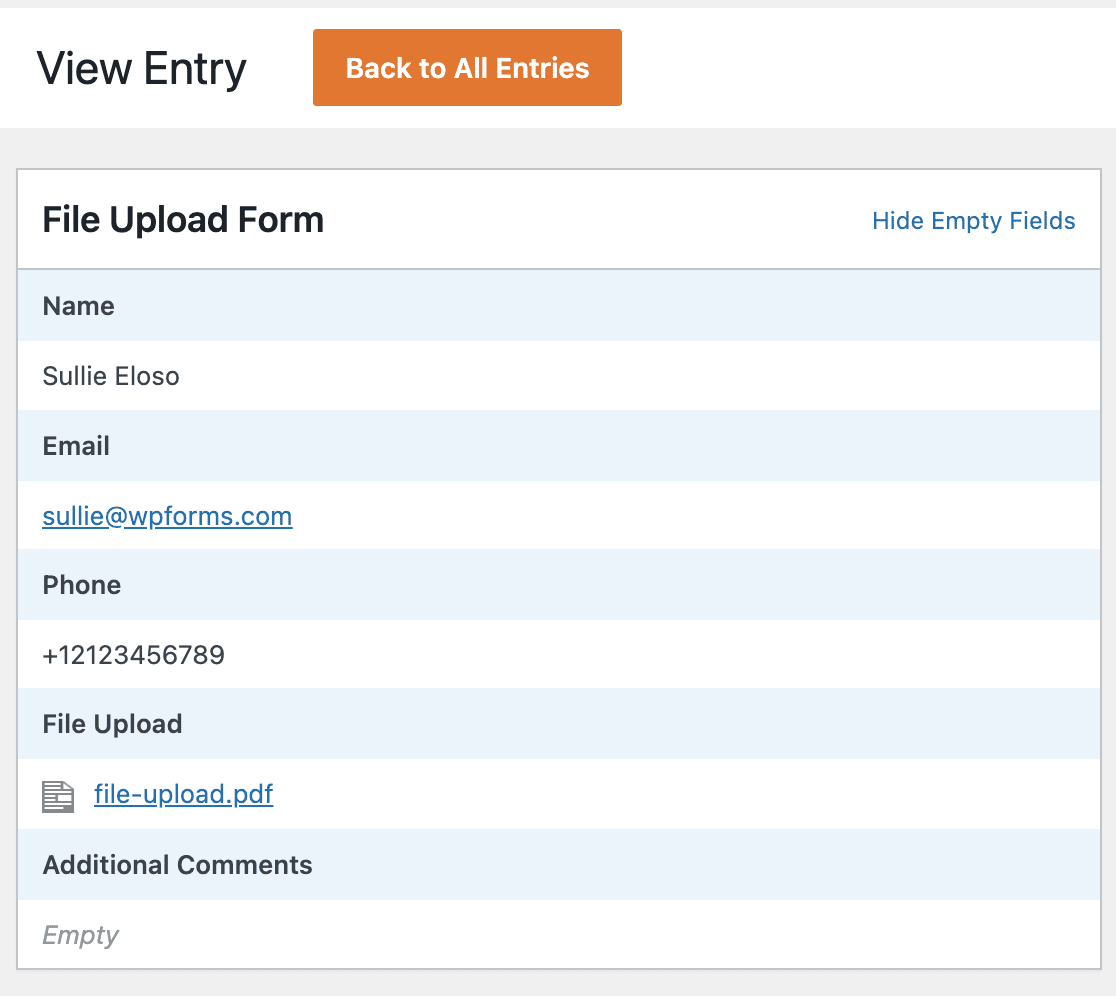
すべてエントリを表示したら、個々のエントリのアクション列にある[b]表示[/b]をクリックすると、WordPressのアップロードウィジェットを通じてアップロードされたファイルにアクセスできます。
これで、ファイルを右クリックしてダウンロードするか、クリックしてブラウザで表示できます。
さらに良いことに、[a id="x1"]Zapierアドオン[/a]を使用して、すべてのファイルアップロードを自動的に保存できます。
- Google ドライブ
- Dropbox
- およびその他の多くのクラウドストレージサービス
そして、人々がどのようにアップロードフォームやウェブサイトを見つけているかを知るには、[a id="x1"]WordPressにGoogle Analyticsをインストールする方法[/a]に関するガイドをお読みください。
よくある質問 – WordPressでファイルアップロードウィジェットを作成する方法
WordPressにファイルアップロード機能を追加するにはどうすればよいですか?
WordPressにファイルアップロード機能を追加するには、WPFormsのようなプラグインを使用できます。WPFormsをインストールし、新しいフォームを作成して、[b]ファイルアップロード[/b]フィールドを追加するだけです。次に、フォームを目的のページまたはウィジェットエリアに埋め込みます。
WordPressはファイルアップロードをサポートしていますか?
はい、WordPressはデフォルトでファイルアップロードをサポートしていますが、WPFormsのようなプラグインでこの機能を強化できます。これにより、ファイルアップロードオプション付きのフォームを簡単に作成でき、ユーザーはサイトから直接ファイルを送信できます。
誰かにWordPressにファイルをアップロードさせるにはどうすればよいですか?
誰かにWordPressサイトにファイルをアップロードさせるには、WPFormsを使用します。[b]ファイルアップロード[/b]フィールドを持つフォームを作成し、サイトに配置します。訪問者はそのフォームを使用して、ファイルをWordPressメディアライブラリに直接アップロードできます。
WordPressに画像アップロードボタンを追加するにはどうすればよいですか?
WordPressに画像アップロードボタンを追加するには、WPFormsを使用できます。フォームを作成し、画像ファイルの受け入れを構成できるファイルアップロードフィールドを含めます。これにより、ユーザーはサイトを通じて簡単に画像をアップロードできます。
次に、WordPressでのAdobe Illustratorのアップロードを許可する
デザイナーからファイルを受け入れたい場合は、[a id="x1"]WordPressでAdobe Illustrator (AI) のアップロードを有効にする方法[/a]を確認してください。また、今日試せる[a id="x2"]中小企業マーケティング[/a]の優れたヒントに関する投稿も確認してください。
フォームの作成準備はできましたか?最も簡単なWordPressフォームビルダープラグインで今日から始めましょう。WPForms Proには多くの無料テンプレートが含まれており、14日間の返金保証が付いています。
このブログ記事がお役に立ちましたら、無料のWordPressチュートリアルやガイドをさらにご覧いただくために、 Facebook と X (Twitter) でフォローしてください。





