


AI要約
ブログ記事のヘッダーに最適なSVGアイコンを見つけ、WordPressメディアライブラリにドラッグすると、WordPressからエラーが表示されます。
申し訳ありませんが、セキュリティ上の理由により、このファイルタイプは許可されていません。 CSVファイル、iPhoneから直接撮ったHEIC写真、デザイナーからのAIファイル、その他人々が日常的に扱う多数のフォーマットでも、同じような状況が発生します。
クライアントサイトや自分のプロジェクトでこの問題に何度も遭遇したので、問題として扱うのをやめ、WordPressがデフォルトで非表示にしているチェックボックス設定として扱うことにしました。
WordPressで「許可されないファイルタイプ」エラーを修正する方法
WordPressは、デフォルトのファイルタイプ以外のすべてをブロックする組み込みの許可リストを通じて、ファイルアップロードを制限しています。この同じ制限により、次のような、いくつかの異なるエラーメッセージが表示されます。
- このファイルタイプは許可されていません
- 申し訳ありませんが、セキュリティ上の理由により、このファイルタイプは許可されていません
- 申し訳ありませんが、このファイルタイプのアップロードは許可されていません
「ファイルタイプが許可されていません」エラーの意味とは?
このエラーが表示されるのは、WordPressがデフォルトで許可するファイルタイプが少数しかないためです。そのリスト以外のものは、アップロードしようとした瞬間にブロックされます。以下は、デフォルトのWordPressの許可リストです。
| カテゴリ | 拡張子 |
|---|---|
| 画像 | .jpg .jpeg .png .gif .ico |
| 音声ファイル | .mp3 .wav .ogg .m4a |
| ドキュメント | .pdf .doc .docx .ppt .pptx .pps .ppsx .odt .xls .xlsx .psd |
| 動画ファイル | .mp4 .m4v .mov .wmv .avi .mpg .ogv .3gp .3g2 |
この表にないもの(CSV、SVG、HEIC、AI、ZIP、WOFF、JSONなど)はエラーを引き起こします。WordPressはこれらのファイルが安全でないとは言っていません。
ほとんどのサイトで必要とされる最小限の設定にアップロードフォームを制限し、残りは自分で有効にできるようにしています。だからといって、すべてを有効にする必要があるわけではありません。
WordPressは、実際に危険なファイルの種類を永続的にブロックします(詳細は以下のセキュリティセクションで説明します)。しかし、実際に必要な正当なファイルについては、修正は簡単です。
簡単な診断:ファイル拡張子のスペルを確認する
設定を変更する前に、コンピューター上のファイル拡張子を確認してください。WordPressは、大文字と小文字を区別するため、Photo.JPGとphoto.jpgは異なるものとして読み取られます。
MacおよびWindowsでの隠しファイル拡張子も一般的な原因です。macOSとWindowsはどちらもデフォルトで拡張子を非表示にするため、レポートとして表示されているものが、別のプログラムによって保存された場合、実際にはreport.pdf.txtである可能性があります。
「ファイルの種類が許可されていません」を修正する方法
この方法を使用するのは、ノーコードで修正したい場合で、サイトのファイルを編集するよりもチェックボックスをクリックする方が良い場合です。これは、コードの編集に慣れている場合でも、すべてのクライアントプロジェクトで最初に試す方法です。
この修正には、File Upload Typesという無料のWordPressプラグインを使用します。これはWPFormsと同じチームによって作成されており、100%無料です。WordPress管理画面から直接許可されるファイルタイプを追加できます。
1. File Upload Typesプラグインをインストールする
最初に行う必要があるのは、File Upload Typesプラグインをインストールすることです。
このプラグインは100%無料であり、信頼できます。これはWPFormsを作成したのと同じチームによって作成されました!
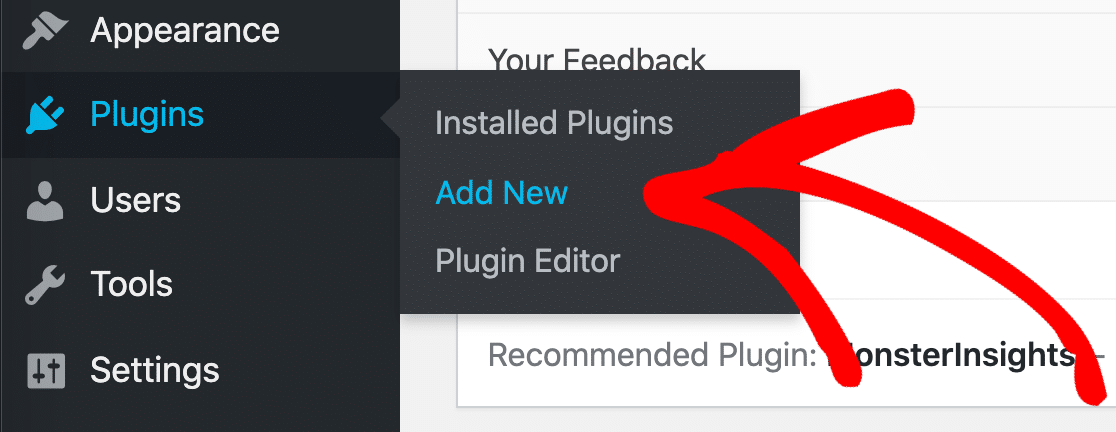
まず、WordPressダッシュボードを開き、プラグイン » 新規追加に移動します。
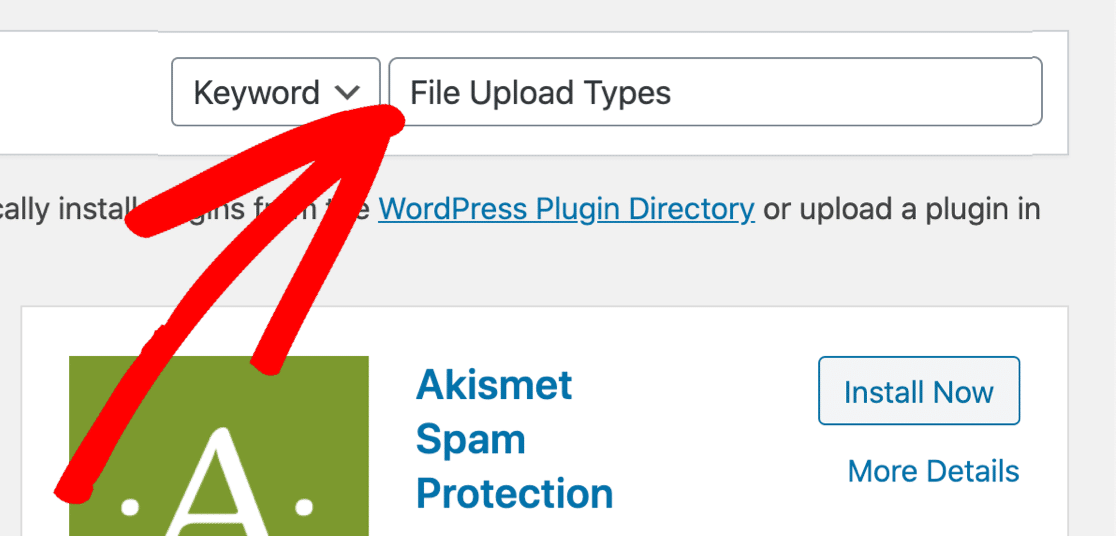
一番上の検索ボックスで、File Upload Typesプラグインを検索します。
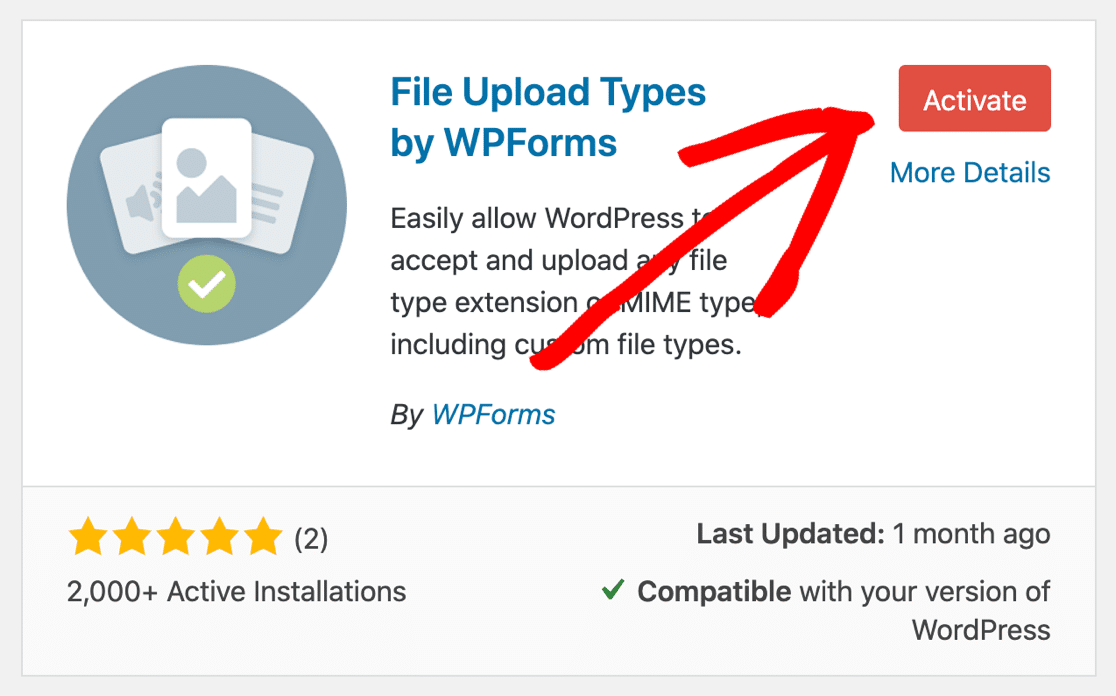
今すぐインストールをクリックし、次に有効化をクリックします。
素晴らしい!次に、必要なファイルタイプを追加しましょう。
2. WordPressで新しいファイルタイプを有効にする
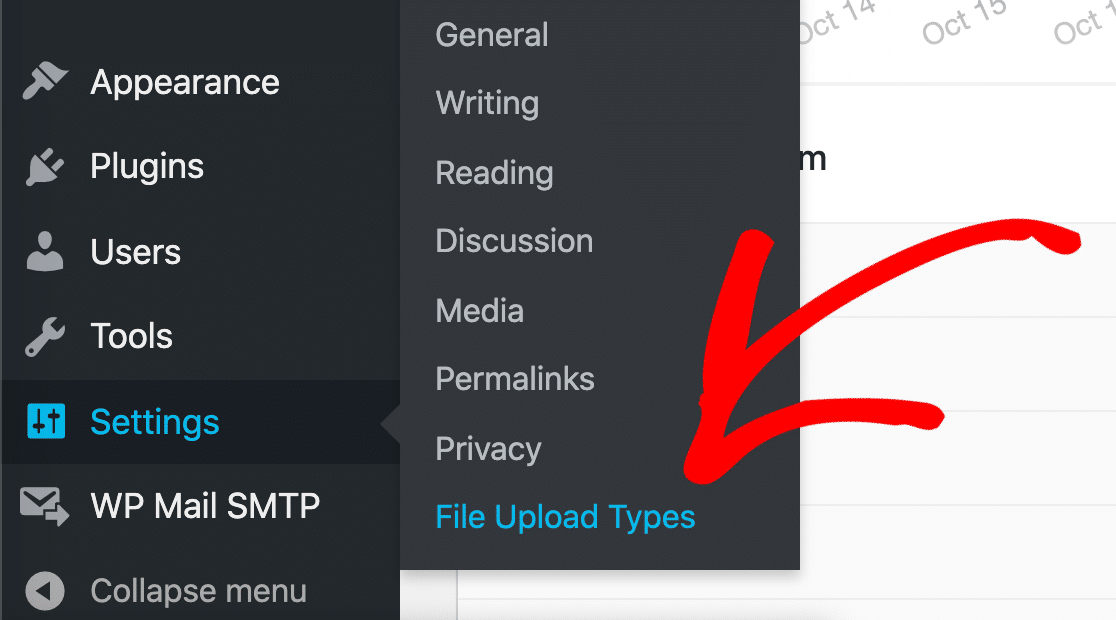
WordPressダッシュボードで、設定 » ファイルアップロードタイプをクリックします。
File Upload Typesプラグインの設定がブラウザで開きます。
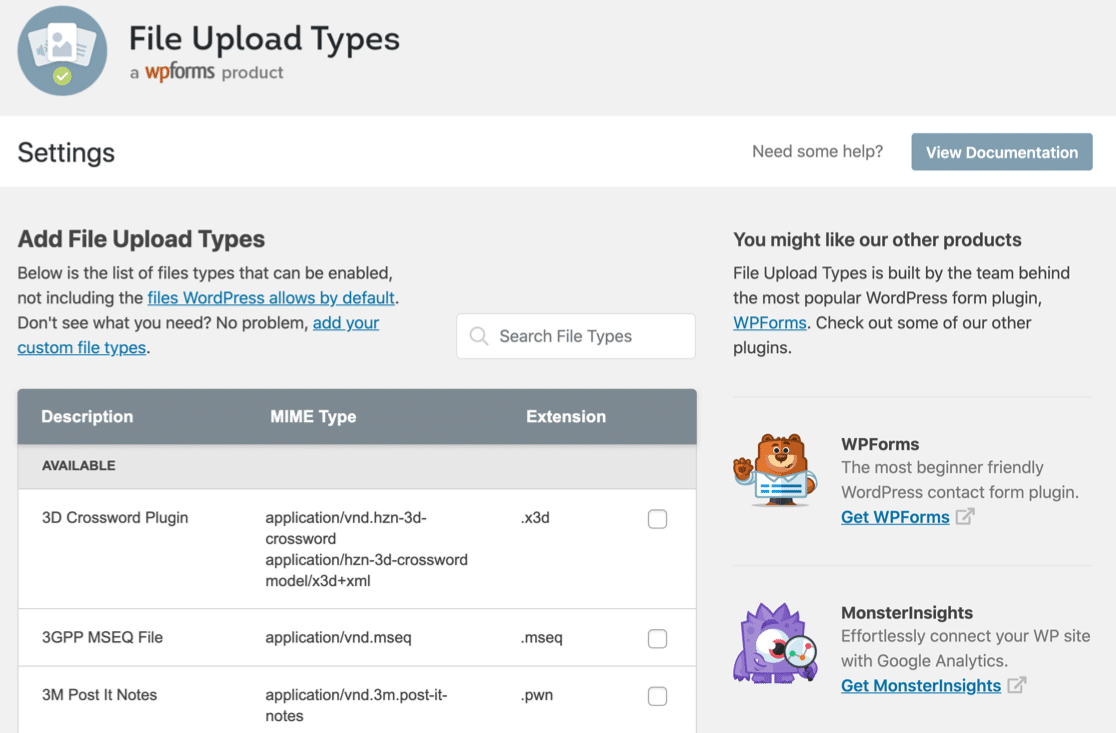
多くの人がWordPressで.csv、.heic、.svgのような一般的なファイルタイプを許可する必要があるため、File Upload Typesにはすぐに使えるプリセットがいくつか用意されています。まずそれらを説明します。
3. 事前定義されたファイルタイプを追加する
お使いのファイルのプリセットが存在するかどうかを確認するには、ファイルタイプを検索ボックスでファイルタイプを検索します。この例では、AutoCad .cadファイルタイプを検索します。
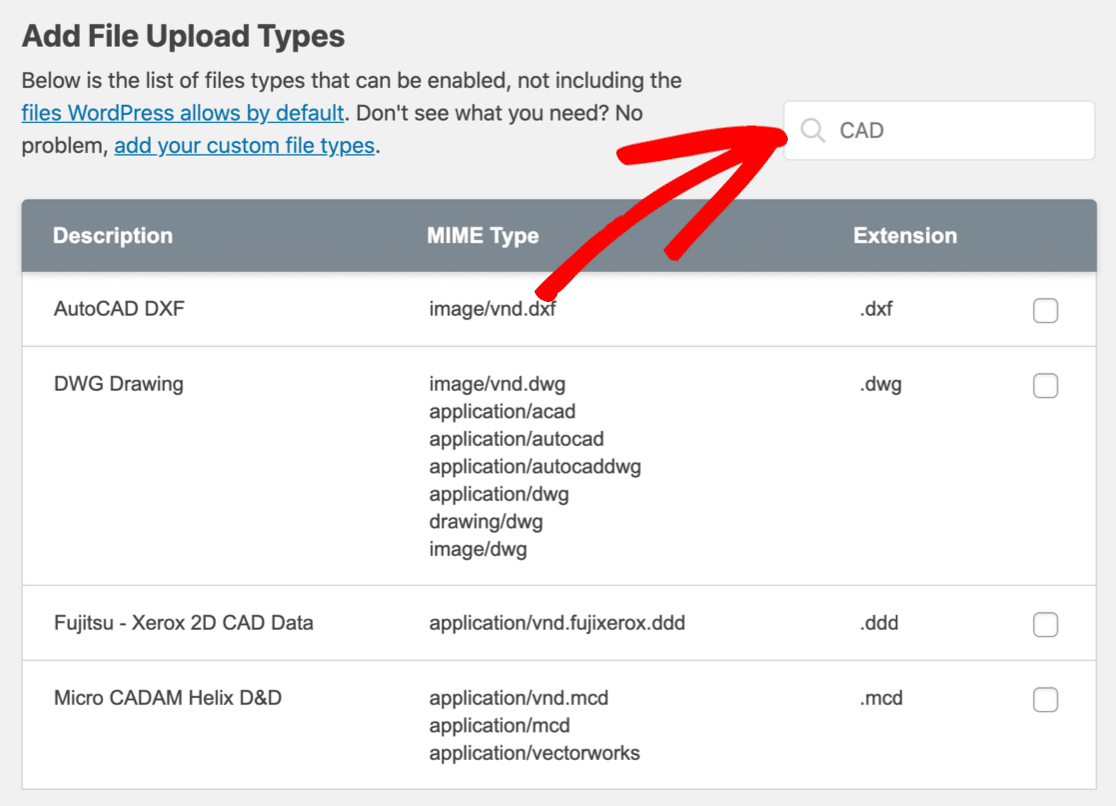
複数のファイルが異なる拡張子とMIMEタイプとともに表示されることに注意してください。拡張子とMIMEタイプの両方に一致するものを選びたいはずです。
MIMEタイプとは?
MIMEタイプは、インターネットファイルタイプと呼ばれることもあります。MIMEタイプは、コンピューターまたはサーバーがファイルを正しく解釈できるように、ファイルの実際のコンテンツを記述します。
File Upload Typesを使用する場合、MIMEタイプがプリセットに記載されているものと同じであることを100%確認したいはずです。
幸いなことに、この無料のMIMEファイルタイプチェッカーを使用して、任意のファイルのMIMEタイプを簡単に見つけることができます。受け入れたいファイルに似たファイルをアップロードするだけで、ツールがMIMEタイプを教えてくれます。

これで完了です!次に、MIMEタイプをプリセットと比較して、プリセットが一致するかどうかを確認できます。有効にしたい各ファイルタイプの横にあるボックスをチェックし、下にスクロールしてオレンジ色の設定を保存ボタンをクリックします。
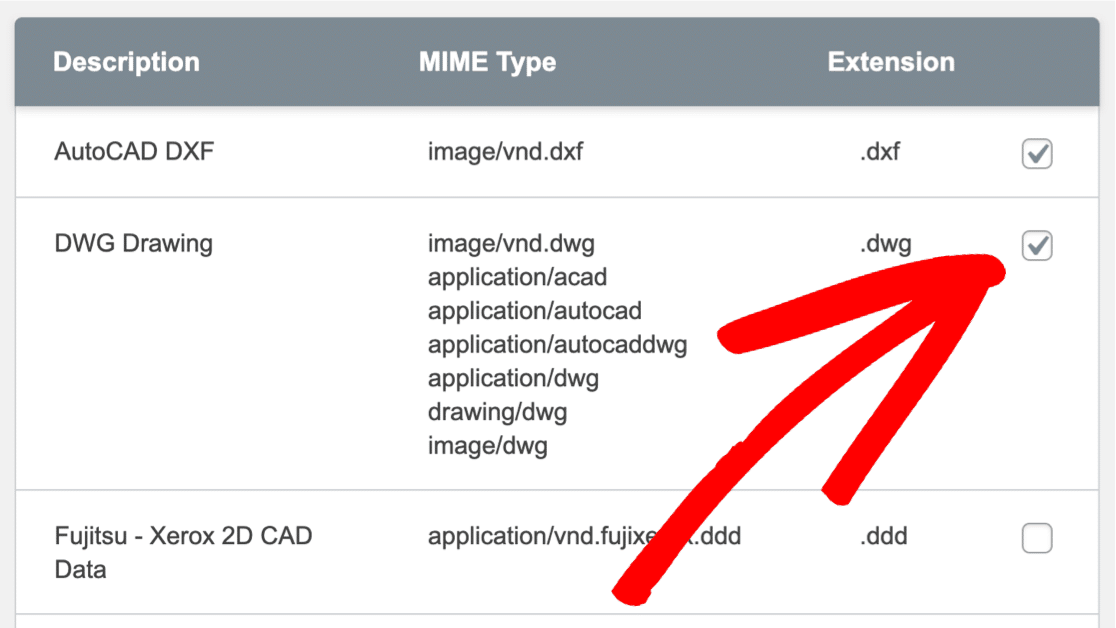
ページがリロードされると、選択したファイルタイプが有効というタイトルの新しいセクションにリストされていることに気付くでしょう。これらはもはや「申し訳ありませんが、セキュリティ上の理由からこのファイルタイプは許可されていません」という警告をトリガーしなくなります。
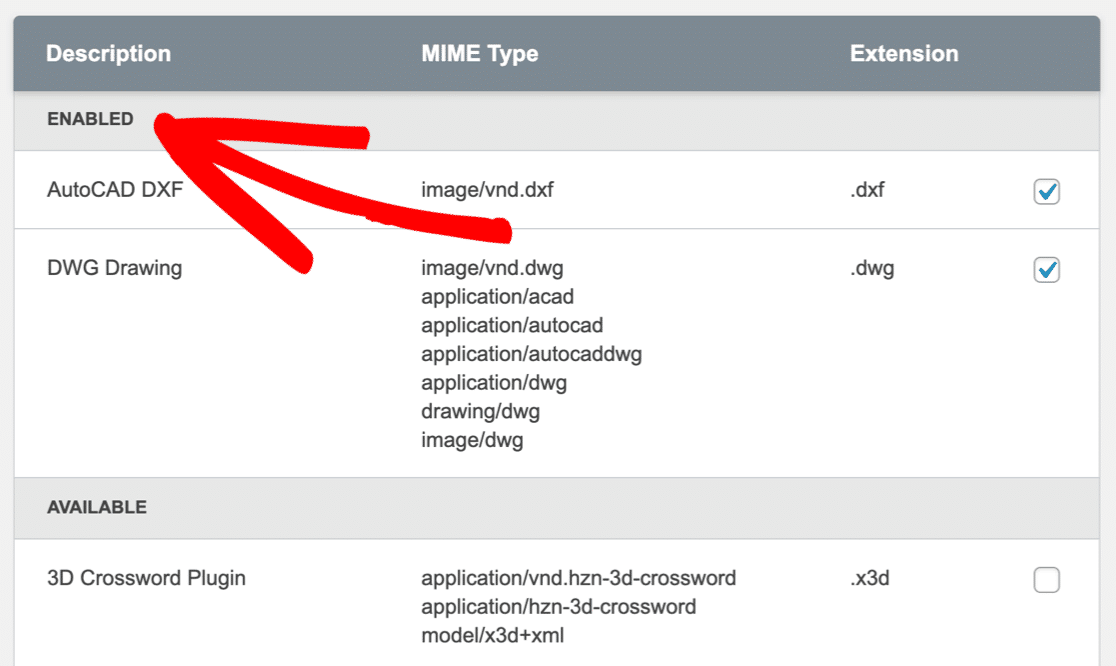
もう一度実行する必要がある場合は、WordPressでAdobe Illustrator (AI) ファイルのアップロードを受け入れる方法に関するガイドがあり、もう少し詳しく説明しています。
次に、プリセットリストにないファイル用のカスタムファイルタイプの作成を見てみましょう。
4. カスタムファイルタイプを追加する
アップロードしたいファイルタイプが「ファイルアップロードタイプ」プラグインにリストされていない場合は、カスタムエントリとして追加できます。エラー「このファイルはアップロードされませんでした。ファイルタイプが許可されていません」が表示された場合も、カスタムエントリを使用する必要があります。
「ファイルタイプが許可されていません」は、通常、MIMEタイプがWordPressが期待しているMIMEタイプと一致しないことを意味します。
これを修正するには、追加したいカスタムファイルタイプの正しいMIMEタイプを知る必要があります。ここでも、続行する前に、無料のMIMEファイルタイプチェッカーで例を確認してください。
この例では、ユーザーがスマートフォン画像をWordPressサイトにアップロードできるように、.heifファイル形式を追加します。
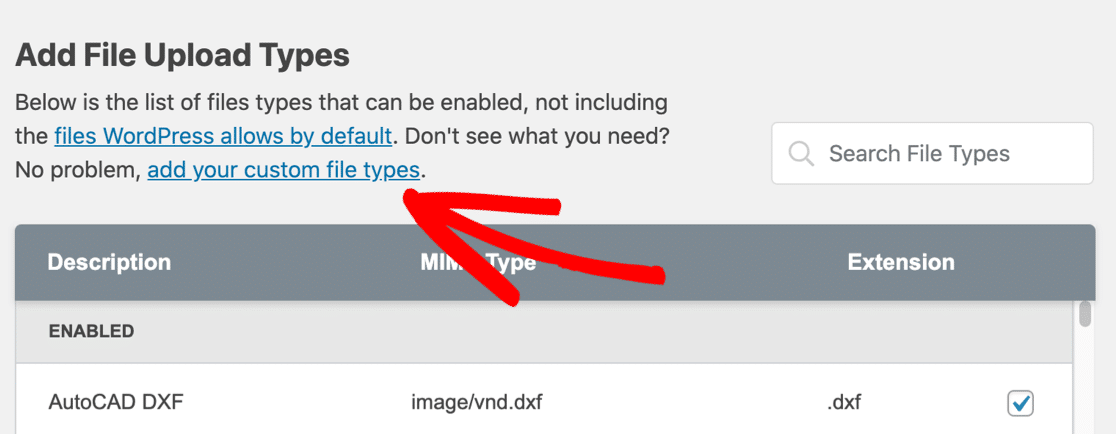
(テストファイルのMIMEタイプはすでに確認済みです:image/heif。)「ファイルアップロードタイプ」プラグインで、「カスタムファイルタイプを追加」リンクをクリックします。
このファイルタイプについては、次のように入力します。
- カスタムファイルタイプの説明 – ここには好きなものを入力できます
- MIMEタイプ(複数追加する必要がある場合は、カンマで区切ります)
- ファイル拡張子(先頭のピリオド
.を含む)
この例では、MIMEタイプimage/heifで.heifファイルを 1つ追加しています。
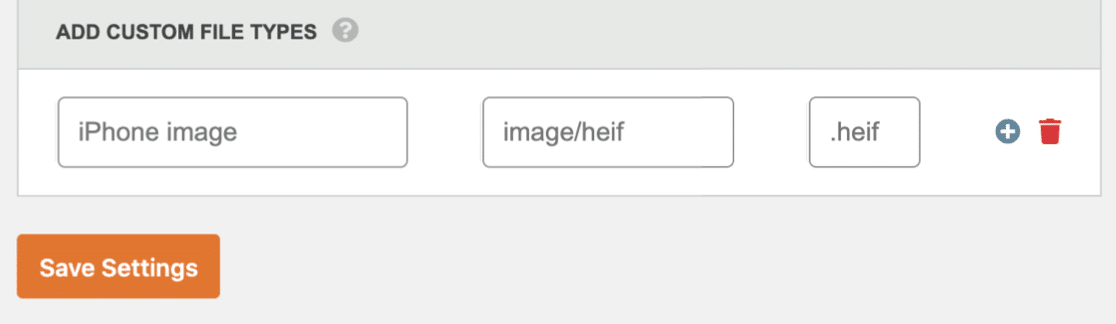
完了したら、「設定を保存」をクリックします。カスタムファイルタイプは、プラグインの「有効」セクションにリストされます。
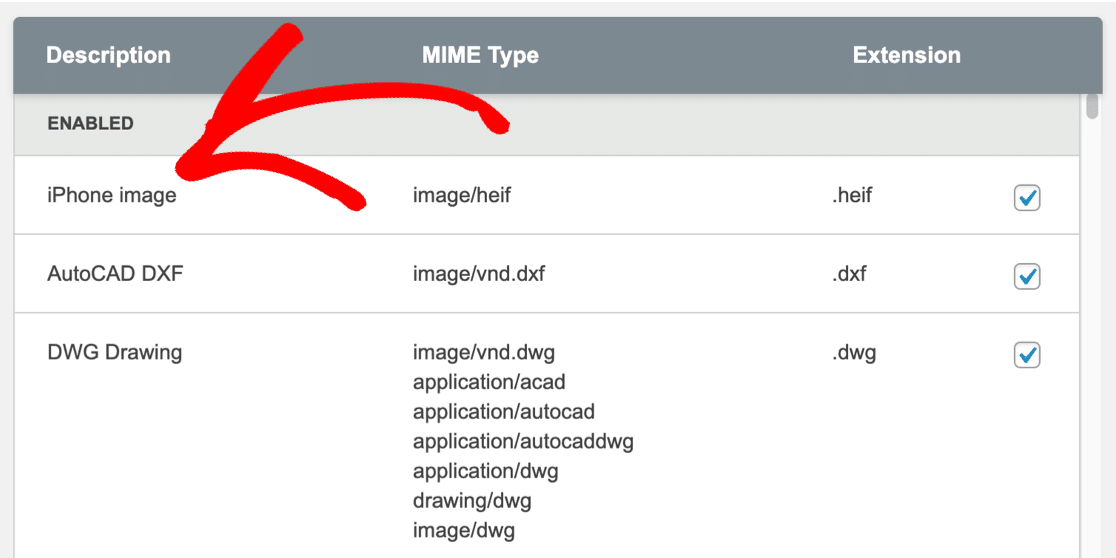
これで、WordPressで「申し訳ありませんが、セキュリティ上の理由からこのファイルタイプは許可されていません」というエラーが発生することなく、これらの画像ファイルをアップロードできるようになります。
WPFormsのファイルアップロードフィールドで修正する
訪問者がWordPress管理画面ではなく、WPFormsファイルアップロードフォームでこのエラーに遭遇している場合、修正方法は少し異なります。WordPressの許可リストが最初に適用されますが、WPFormsにもフィールドごとに訪問者がアップロードできるものをさらに制限できる設定があります。
WordPress管理画面のアップロードとこれが異なる理由
WordPressのファイルタイプルールは、WPFormsの送信を含む、サイト上のすべてのアップロードに適用されます。したがって、WordPressが.svgファイルをブロックしている場合、WPFormsフィールドの許可リストに.svgと入力しても、ファイルアップロードフィールドもそれをブロックします。フォームでの修正は2段階です。
- まず、上記の方法のいずれかを使用してWordPressレベルでファイルタイプを許可します。
- 次に、WPFormsフォームビルダー内のフィールドレベルで許可します。
まだフォームを作成していない場合は、WordPressでファイルアップロードフォームを作成する方法をゼロから参照してください。それ以外の場合は、すでに作成したフォームを開きます。
ファイルアップロードフィールドで許可されるファイル拡張子を設定する
フォームビルダー内の「ファイルアップロード」フィールドをクリックして、「フィールドオプション」パネルを開きます。「許可されるファイル拡張子」フィールドに、許可したい拡張子をカンマで区切り、各拡張子の先頭にピリオドを付けて入力します。
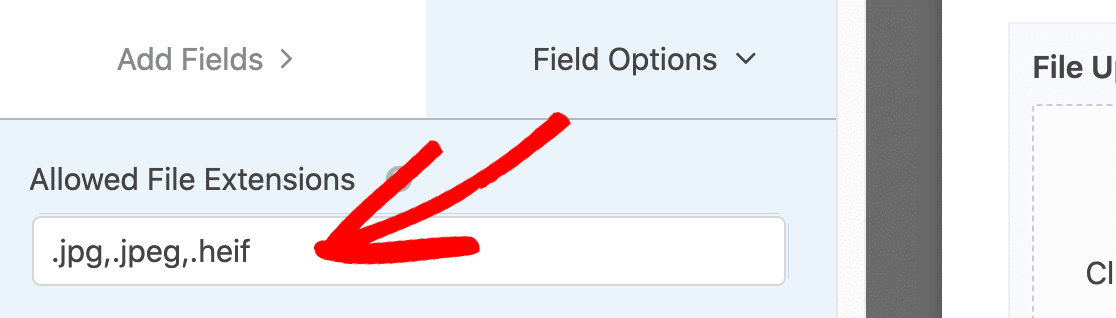
たとえば、.pdf, .docx, .heifは、これら3つのタイプを許可し、それ以外はすべてブロックします。
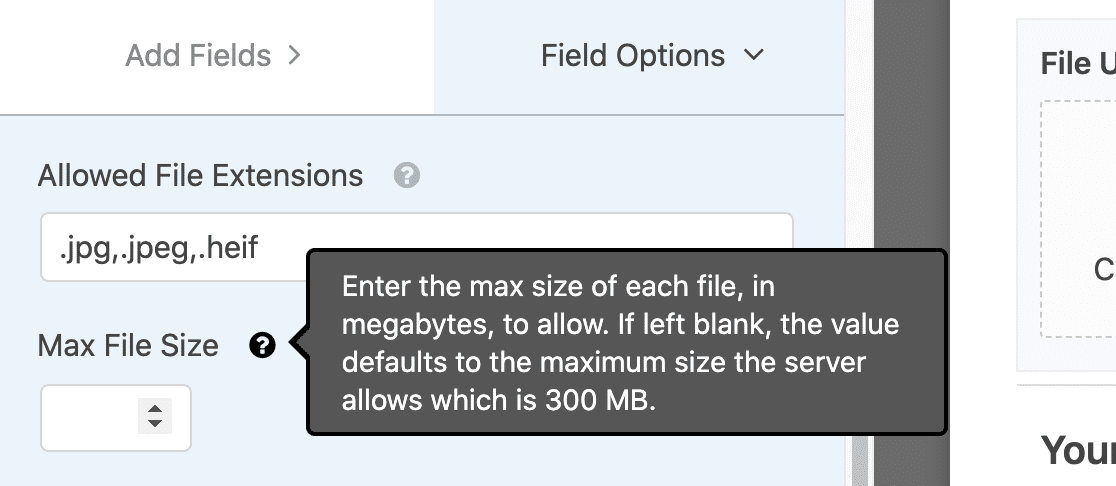
アップロードごとに最大ファイルサイズ制限を設定することもできます。デフォルトでは、WPFormsはサーバーの最大ファイルサイズを使用します。フィールドの横にある疑問符アイコンにカーソルを合わせると、サーバーで許可されているサイズを確認できます。より高い上限が必要な場合は、WPFormsではなくサーバー側で修正する必要があります(それが実際の問題である場合は、WordPressの最大アップロードサイズを増やす方法はこちらをご覧ください)。
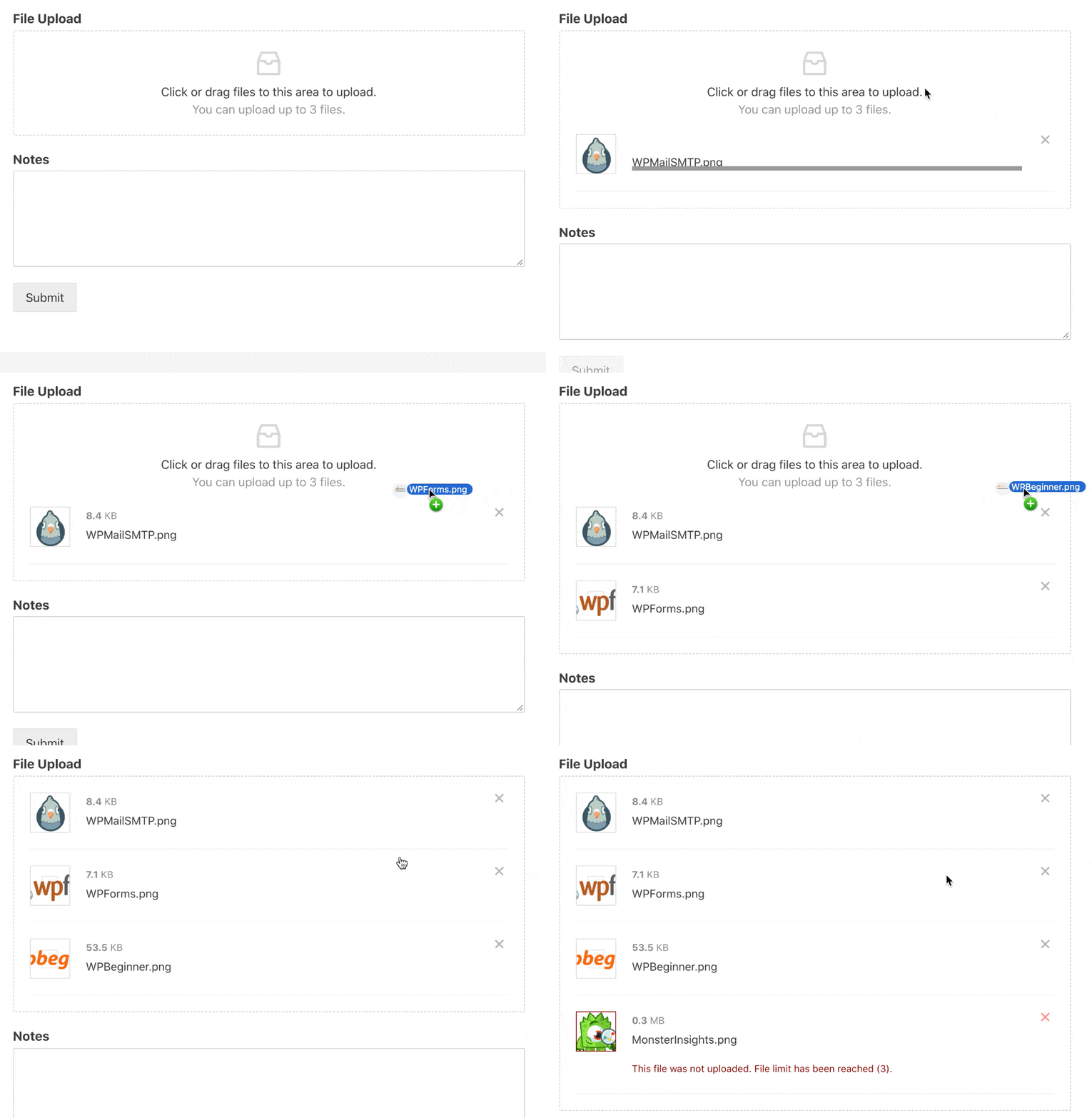
モダンなスタイルのファイルアップロードフィールドでは、訪問者がファイルをフォームにドラッグアンドドロップすることもできます。これにより、モバイルでのクラシックなファイルピッカーよりもアクセスしやすくなります。
ファイルアップロードフィールドの設定の詳細については、WPFormsのファイルアップロードフィールドの完全ガイドをご覧ください。
WPFormsがどのような場合でもブロックするもの
これは、見知らぬ人にファイルアップロードを許可することに懸念がある場合に安心できる部分です。WordPressで危険な拡張機能を許可した場合でも、WPFormsはフォーム側で独自の永続的な拒否リストを維持しています。
.exe、.php、.js、.jar、.html、.htm、.swf、.jsonなどの実行可能ファイルは、WordPressで許可されているかどうかに関係なく、フォームレベルでブロックされます。
これは、クライアントサイトのファイルアップロードフィールドを設定する際に、履歴書、医療記録、その他の機密性の高いアップロードを受け付ける場合に私が頼りにしているセーフティネットです。WordPressとWPFormsを組み合わせることで、2層のファイルタイプフィルタリングが提供されます。
ファイルタイプとMIMEタイプに関するFAQ
WordPressの「ファイルタイプが許可されていません」というエラーは、さまざまなバリエーションやエッジケースがあり、そのほとんどが同じ根本原因を持っています。これは、誰かが初めてこの問題に遭遇したときに最もよく尋ねられる質問です。
WordPressにファイルをアップロードするにはどうすればよいですか?
訪問者からファイルアップロードを受け付けたい場合、最も簡単な方法は、フォームにWPFormsのファイルアップロードフィールドを追加することです。WPFormsはWordPress向けの最高のファイルアップロードプラグインであり、ドキュメント、画像、ビデオ、オーディオ、および上記の方法で追加したカスタムファイルタイプに対応しています。モダンなフィールドスタイルはドラッグアンドドロップもサポートしており、携帯電話でのアップロードをネイティブな感覚で行えます。
MIMEとはどういう意味ですか?
MIMEはmultipurpose internet mail extensionsの略です。元々は、人々がメールでメディアファイルを送信できるようにするために構築されましたが、同じアイデアがWebでも役立つため、そのまま残りました。ファイルのヘッダーにあるMIMEタイプは、ブラウザまたはサーバーにファイルの内容を伝え、どのように処理するかを決定できるようにします。
「ファイルがアップロードされませんでした。ファイルタイプが許可されていません」とはどういう意味ですか?
通常、このエラーバージョンは、カスタムファイルタイプを追加したが、MIMEタイプがアップロードしようとしているファイルと一致しない場合に表示されます。WordPressは拡張子とMIMEタイプの両方をチェックし、それらが同期していない場合はアップロードをブロックします。
MIMEファイルタイプチェッカーを使用してファイルの実際のMIMEタイプを確認し、ファイルアップロードタイプに戻って一致するようにエントリを更新してください。
お使いのコンピューターがファイルを認識しない場合、Windows のバリエーションも表示されます。たとえば、「このファイル形式はサポートされていないようです」のようなメッセージです。これは WordPress 側ではなく、OS 側の根本的な原因と同じです。
「申し訳ありませんが、このファイルの種類をアップロードすることはできません」とはどういう意味ですか?
この文言は、WordPress がより権限に重点を置いたメッセージを表示する一部のコンテキストに表示されます。これは、管理者以外のユーザーがアップロードしている場合によく発生します。修正方法は、セキュリティ上の理由によるバージョンと同じです。上記の 4 つの方法のいずれかを使用して、WordPress の許可リストにファイルの種類を追加し、(必要に応じて)ファイルをアップロードしているユーザー ロールに十分な権限があることを確認してください。
File Upload Types プラグインを使用して、任意のファイル拡張子を許可できますか?
はい、プラグインを使用すると、任意のファイルの種類または MIME の種類を有効にできます。ただし、それでも 2 つのことが妨げになる可能性があります。
- フォームビルダープラグインは、一般的なマルウェアを運ぶファイルの種類を独自にブロックする場合があります。WPForms は、WordPress で許可した場合でも、フォーム側では常に
.exe、.php、.js、.jar、.html、.htm、.swf、.jsonなどをブロックします。 - 一部のホストは、サーバーレベルで特定のファイルの種類をブロックします。これらのブロックは通常、ハッカーがプラグインの脆弱性を悪用するのを防ぐためのものなので、維持する価値があります。実際にアップロードを許可する必要があり、ホストがブロックしている場合は、サポートに連絡してください。
ファイルの種類を追加することには、セキュリティ リスクが伴いますか?
注意していれば、リスクはありません。しかし、File Upload Types は強力なプラグインであり、追加した実行可能ファイルを含むあらゆる種類のファイルを実際に許可します。
.exe、.php、.js、.jar、.html のような実行可能ファイルの種類をアップロードできるようにすることは、絶対にお勧めしません。これらは、攻撃者がサイトにマルウェアを仕掛けるために使用するファイルの種類です。WPForms を使用している場合、ファイル アップロード フィールドではこれらを許可しませんが、明示的に追加した場合は WordPress のメディア ライブラリは許可します。
フォームでのアップロードの強化についてさらに詳しく知りたい場合は、ファイル アップロード セキュリティのベスト プラクティスに関するガイドで、ファイルの種類以外にロックダウンすべき事項をカバーしています。公式ドキュメントには、File Upload Types プラグインの安全なプラクティスに関する情報も記載されています。
次に、WordPress でファイル アップロード フォームを作成する
これでファイル アップロードが希望どおりに機能するようになったので、次のステップは、実際に訪問者の前にフォームを配置することです。
WPForms にはドラッグ アンド ドロップ ビルダーがあり、これにより迅速に作成できます。ファイル アップロード フィールドは、他のフォーム フィールドと同じように機能し、追加の設定は不要です。
アップロードされたファイルをサーバー以外の場所に送信したい場合は、Dropbox ファイル アップロード フォーム ガイドをご覧ください。
アップロードをクラウド ストレージ フォルダーに直接プッシュする方法を説明しているので、ホスティング アカウントのスペースを占有しません。
フォームの作成準備はできましたか?最も簡単なWordPressフォームビルダープラグインで今日から始めましょう。WPForms Proには多くの無料テンプレートが含まれており、14日間の返金保証が付いています。
このブログ記事がお役に立ちましたら、無料のWordPressチュートリアルやガイドをさらにご覧いただくために、 Facebook と X (Twitter) でフォローしてください。





これは本当にばかげています。あなたのプラグインはPHPで書かれています。つまり、プラグインなしでPHPで特定の種類のファイルアップロードを有効にする方法があるということです。それなのに、誰もが私にさらに別の単一目的のプラグインをインストールさせようとしています。そして、私のサイトが停止したとき、誰もが「もちろん、あなたのサイトは壊れています。あなたがどれだけのプラグインを使用しているか見てください」と言うでしょう。
マラさん、こんにちは
この機能は現在、コアプラグインでは利用できません。しかし、サイト所有者のためにプラグインリストをスリムに保つことの重要性は理解しています。私たちは、誰もが(初心者を含む)比較的簡単に他のファイルアップロードタイプを許可できるように、この軽量ソリューションを構築しました。