


AI要約
WordPressに画像、動画、PDFなどをアップロードしようとして、「このサイトの最大アップロードサイズを超えています」というメッセージが表示された経験はありませんか?
これはWordPressで最もよくある障害の1つですが、幸いなことに、通常はすぐに修正できます。WordPressはこの制限を独自に設定しているわけではありません。ホスティング会社が決定しており、利用できるサイズはプランによって異なります。
このガイドでは、最も簡単なコード不要のオプションから始め、より実践的な方法に進むまで、サイズを増やすための7つの方法を説明します。
WordPressの最大ファイルアップロードサイズとは?
最大アップロードサイズは、WordPressのメディアライブラリまたはフォームを通じて追加できる単一のファイルの中で最も大きいものです。これはウェブホストによって設定されるため、サイトごとに異なります。ほとんどのホストでは、デフォルトで2MBから500MBの範囲に設定されています。
ホストは、サーバーをスムーズに稼働させ、非常に大きなアップロードがメモリと帯域幅に与える負荷を制限するために、サイズを制限しています。共有サーバーではこれは合理的ですが、高解像度の写真や長い動画を追加する必要がある場合には、フラストレーションが溜まります。
何かを変更する前に、現在の状況を把握しておくと役立ちます。WordPressダッシュボードから、メディア » 新規追加に移動すると、現在の制限がアップロードボックスの下に表示されます。
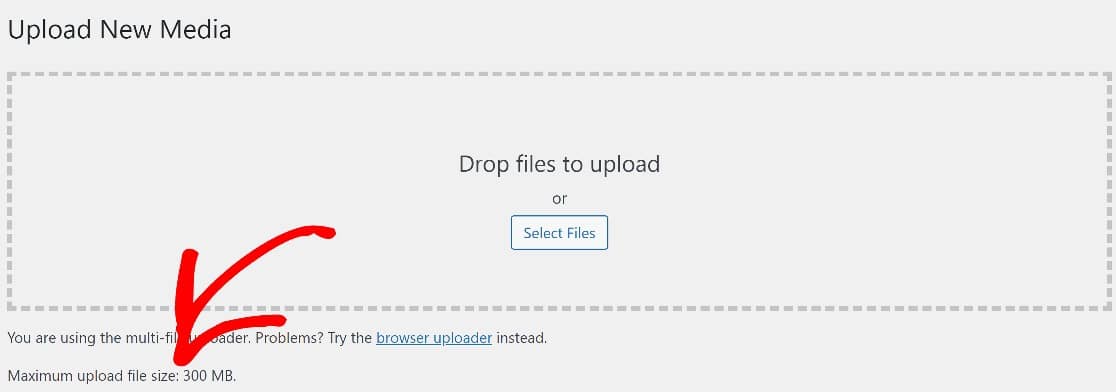
サイトで許可されている正確なアップロードファイルサイズを知ることで、どれだけ増やすべきかを判断するのに役立ちます。
WordPressで最大ファイルアップロードサイズを増やす方法
最大ファイルサイズを増やすことで、ユーザーはより高解像度の画像、動画、その他のメディアをアップロードできるようになります。コードスニペットを使用したり、functions.phpファイルを直接編集したりするなど、いくつかの方法で最大ファイルアップロードサイズを増やすことができます。
方法#1:プラグインを使用して最大ファイルサイズを調整する(コード不要)
WordPressで最大ファイルサイズ制限を増やす最も簡単な方法は、Big File Uploadsという非常に便利なプラグインを使用することです。
始めるには、プラグインをダウンロードしてウェブサイトにインストールします。この手順にヘルプが必要な場合は、WordPressプラグインのインストール方法の簡単なガイドをご覧ください。
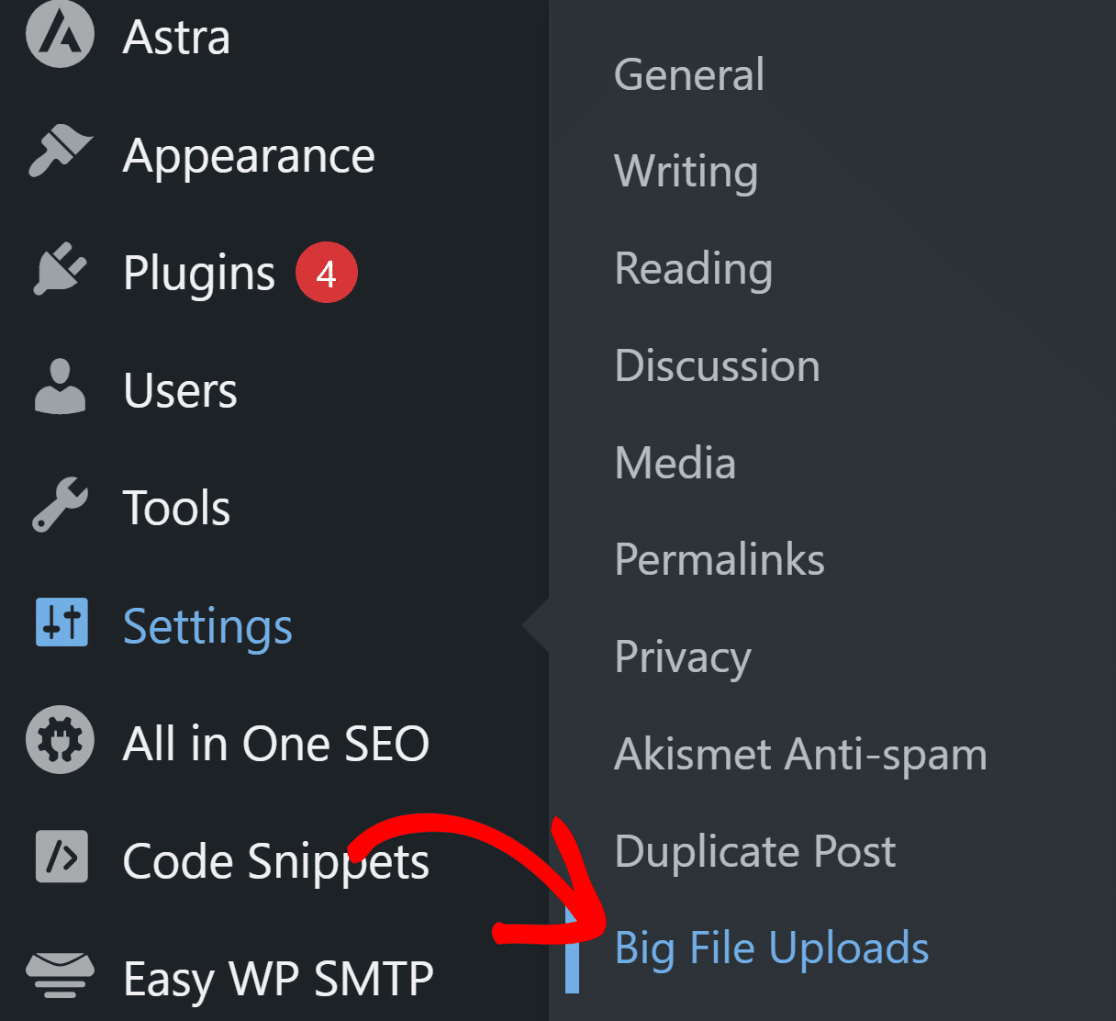
プラグインがインストールされたら、WordPressダッシュボードを開き、設定 » Big File Uploadsに移動します。
これによりプラグインの設定ページに移動し、右側の調整設定を使用して最大アップロードファイルサイズを指定し、保存を押すだけです。
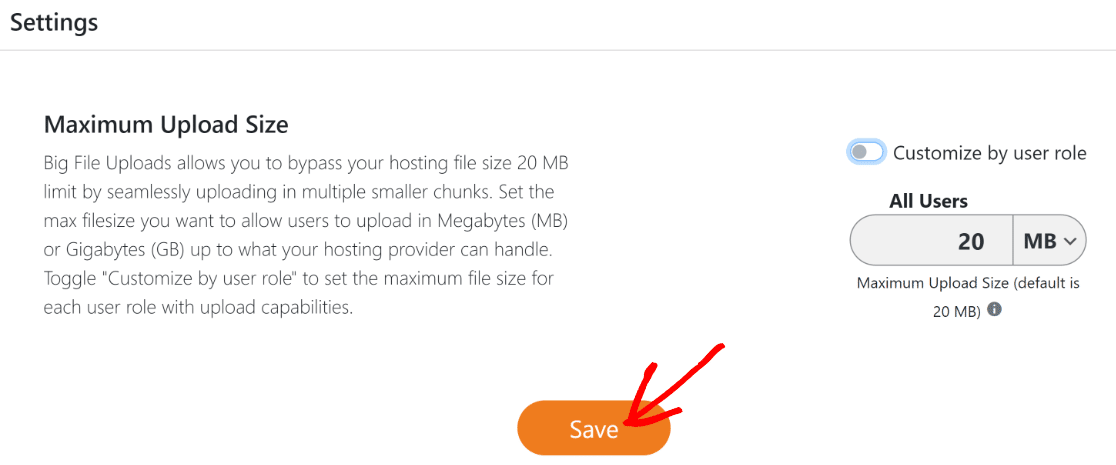
この方法は技術的な知識を必要とせず、WordPressでファイルサイズ制限を変更する迅速かつ簡単な方法を探している場合は、この方法を試すことを強くお勧めします。
方法#2:WPCodeを使用してコードスニペットを追加する(簡単)
WordPressで最大ファイルサイズ制限を増やすもう一つの比較的簡単な方法は、WPCodeというプラグインを使用することです。この方法では非常に簡単なコードを使用しますが、それでも非常に簡単に実行できます。
WPCodeは、カスタムコードをfunctions.phpファイルに挿入するための優れたソリューションです。多くの利点の中でも、非常に使いやすく、テーマやサイトを誤って壊してしまう可能性のあるコーディングミスからあなたを守る高度なコード検証が含まれています。
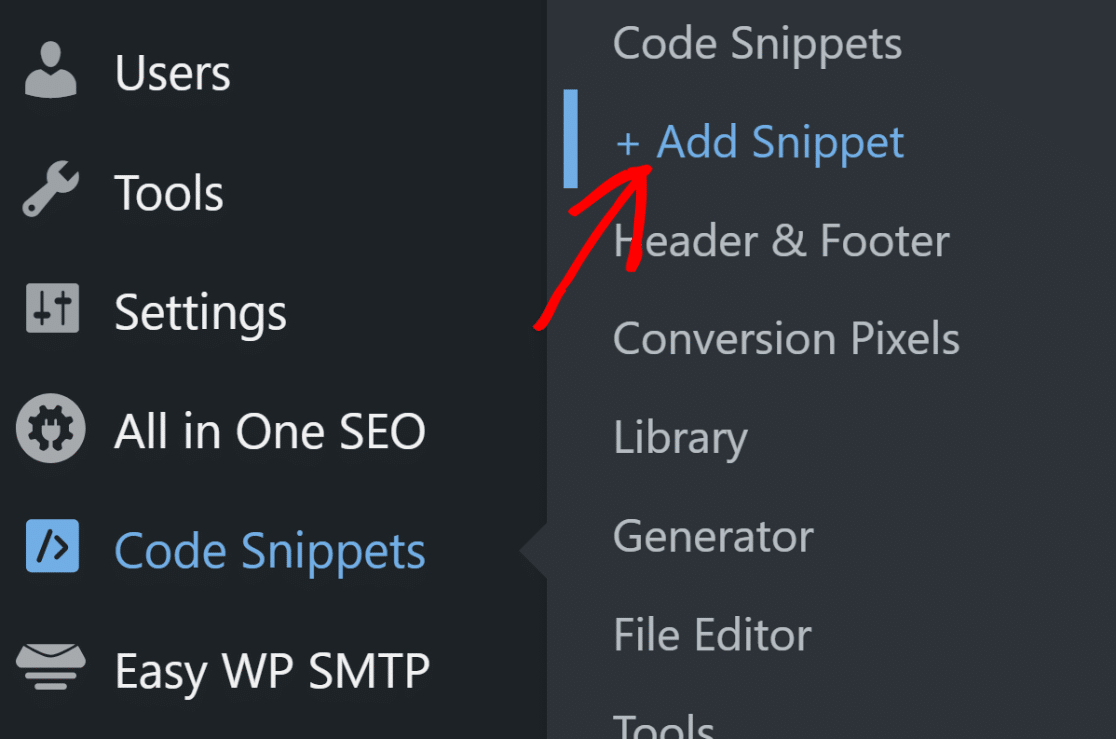
WPCodeをインストールするには、前の方法でプラグインをインストールしたときと同じ手順に従ってください。WPCodeをインストールしたら、WordPress管理エリアに移動し、コードスニペット » + 新規追加に移動します。
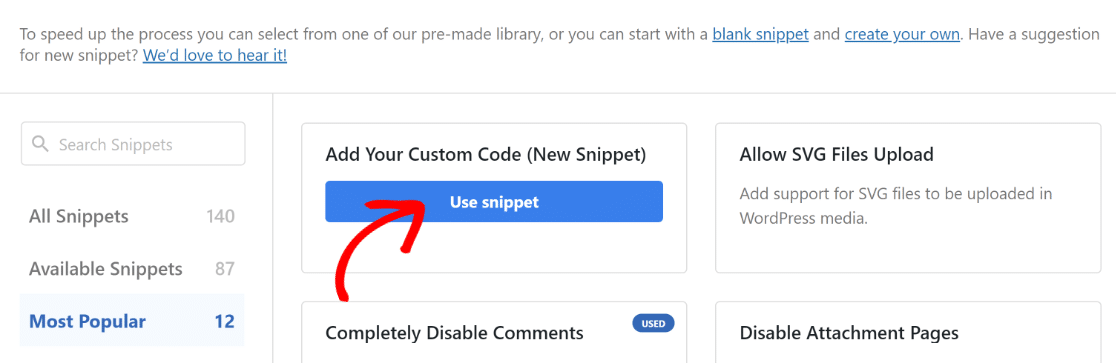
次に、WPCodeの事前構築済みライブラリから既存のスニペットを選択するか、独自のカスタムスニペットを作成できます。このチュートリアルでは、カスタムスニペットを作成する必要があります。
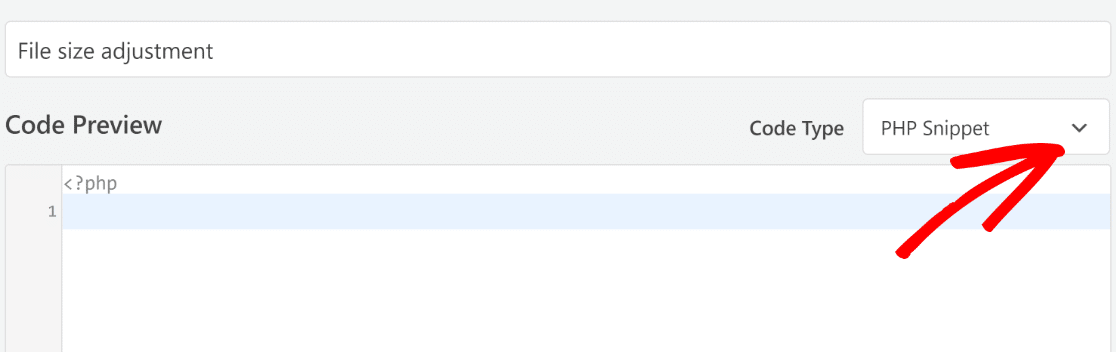
次に、スニペットのタイトルを追加し、コードを貼り付けます。まず、正しいコードタイプを選択してください。PHPを扱っているので、コードタイプのドロップダウンでPHPスニペットを選択してください。
この時点で、このコードをコードエディタにコピーして貼り付けるだけです。
上記のコードでは、最初の行が最大ファイルアップロードサイズを定義しており、この場合は 256M、つまり 256MBです。2行目も同様の数値になっていることに気づくかもしれません。この行は最大投稿サイズを定義しています。
最大ファイルアップロードサイズの増加に焦点を当てていますが、最大投稿サイズも重要です。その理由は次のとおりです。メディアファイルは通常、投稿で使用されます。当然、最大のファイルを収容するのに十分なスペースを投稿に確保する必要があります。
したがって、最大投稿サイズを最大ファイルアップロードサイズ以上にする必要があります。この仕組みがわかったので、コードを入力し、数値を好きな値に変更してください。
これが完了したら、コードの挿入設定を確認できます。この場合、何も変更する必要はなく、挿入方法として 自動挿入、場所として すべてで実行 に設定されたデフォルトの挿入オプションを使用するだけです。
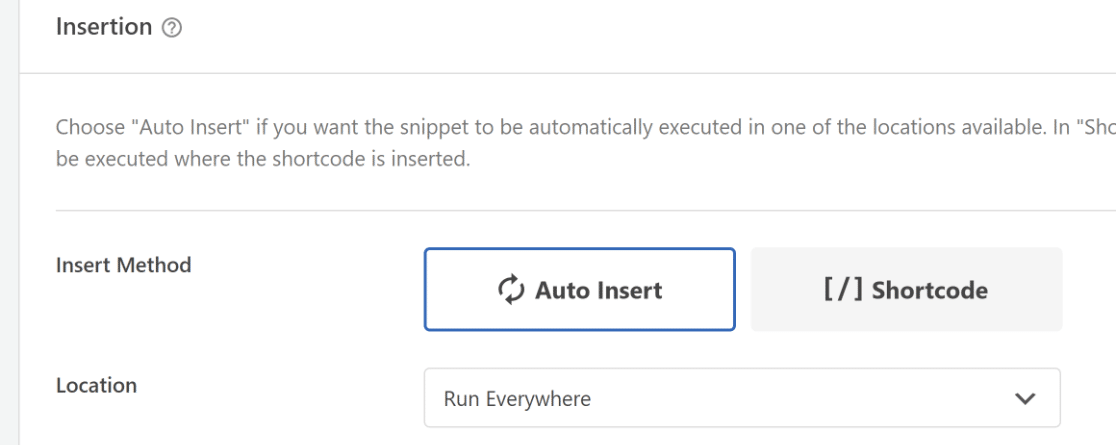
次に、上にスクロールして スニペットを保存 をクリックします。保存ボタンのすぐ隣に、現在「非アクティブ」と表示されているボタンがあります。コードをアクティブにする準備ができたら、トグルボタンをクリックすると、すぐに「アクティブ」と表示されるはずです。

これで完了です!最大ファイルサイズの設定を確認できます。ウェブホストがファイルサイズを制限していない限り、このコードスニペットは最大ファイル制限を増やすために完全に機能します。
方法#3:functions.phpファイルを直接編集する(上級者向け)
functions.php ファイルは WordPress のバックエンドからアクセスできるため、使いやすくなっています。
ライブコードの操作に慣れている場合は、この方法が適しているかもしれません。ただし、サイトを破損させる可能性のある深刻なエラーを引き起こすリスクがあるため、初心者にはこの方法は推奨しません。
この方法を使用することにした場合は、開始する前に ウェブサイトのバックアップを作成する ことをお勧めします。
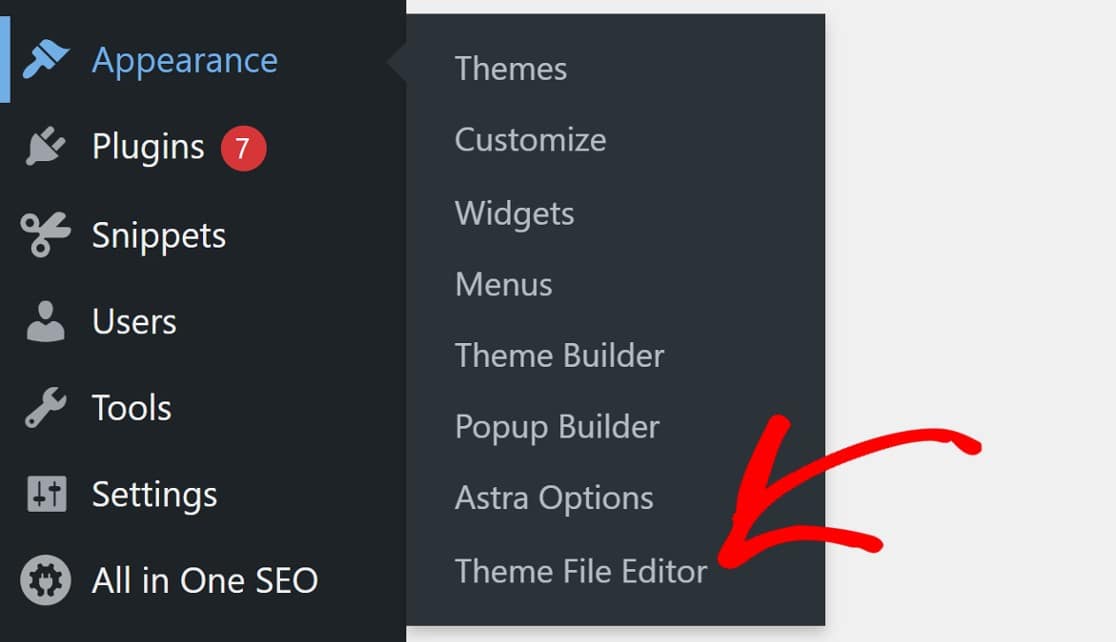
サイトが安全にバックアップされたら、外観 » テーマファイルエディター に移動して functions.php ファイルを見つけることができます。
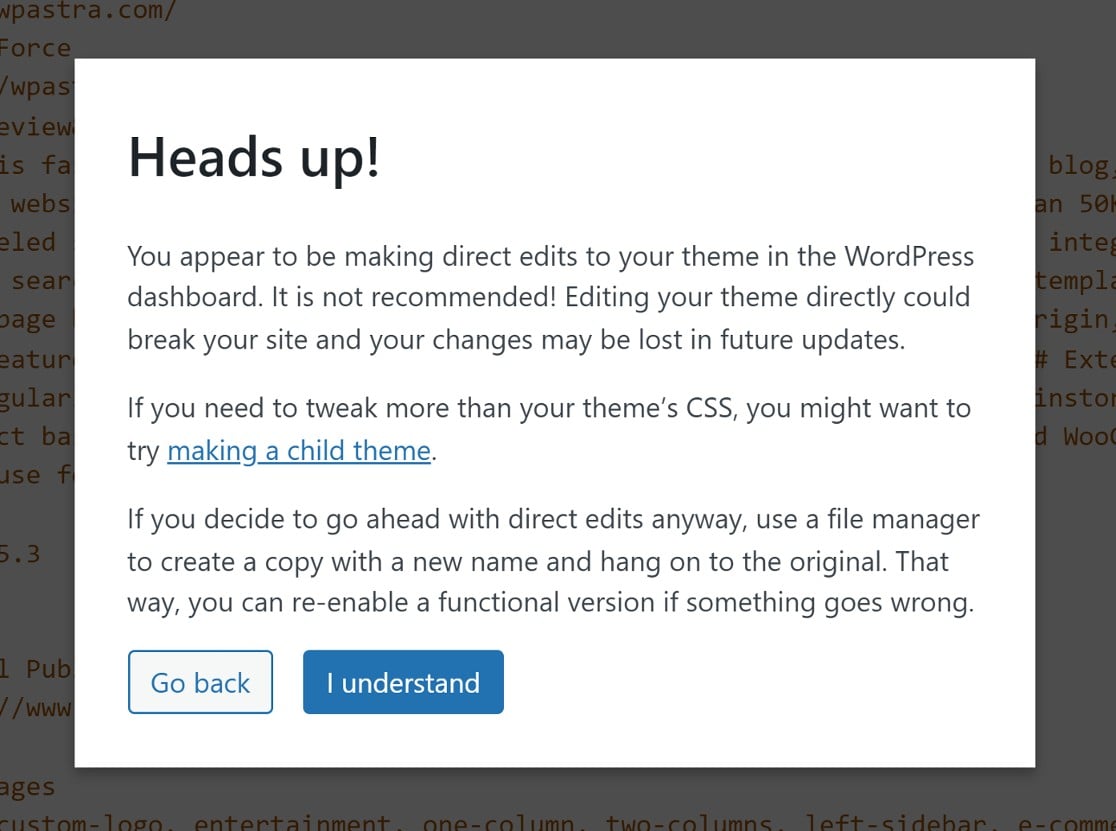
モーダルウィンドウが表示され、ウェブサイトのコアファイルを編集しようとしていることを警告します。前述のように、functions.php ファイルの操作には注意が必要です。
ただし、ウェブサイトのバックアップを作成している場合は、理解しましたをクリックして進んでください。
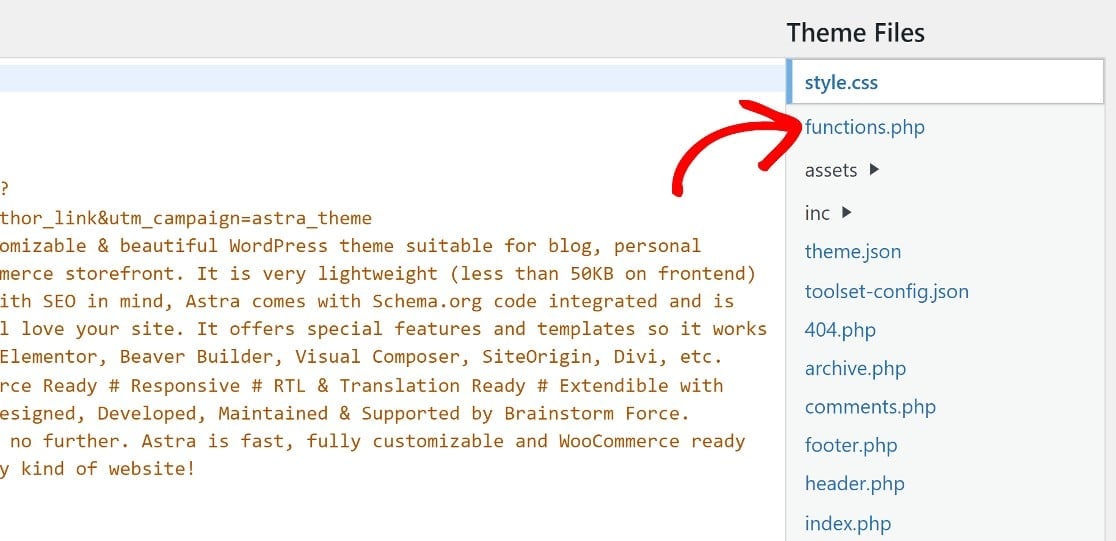
次に、画面右側のパネルにあるファイルリストから functions.php ファイルを探します。
ページの下部までスクロールし、以前と同じコードを貼り付けます。
最初の 2 行の値は、最大ファイルアップロードサイズと投稿サイズを定義することを忘れないでください。このコードでは、最大ファイルおよび投稿サイズは 256M に設定されており、これは 256 MB までのファイルサイズをアップロードできることを意味します。
最大制限を別の値に変更したい場合は、コードの最初の 2 行の末尾にある数値を希望の値に変更するだけです(ここでは 'M' が MB を表すことを忘れないでください)。
それでは、このコードを functions.php ファイルの末尾に貼り付けてください。

終了する前に、これらの変更を保存することを忘れないでください。
WordPress のファイルアップロード制限を調整する方法がわかったので、WordPress フォームの最大ファイルサイズ制限を個別に変更できることを知っていましたか?
訪問者からファイルアップロードを受け付けるフォームがサイトにある場合は、これらのフォームに適切なファイルアップロードサイズ制限を設定するのが良いでしょう。
方法#4:WordPressフォームのファイルアップロードサイズを調整する
前述のように、この方法は WordPress フォームの最大ファイルアップロードサイズを調整することだけです。
幸いなことに、これは簡単で、コードは一切必要ありません。
手順は次のとおりです。
WPFormsをインストールする
ファイルアップロードフォームを作成し、最大ファイルサイズ制限を変更できるフォームビルダーが必要です。
これらの機能を持つ WordPress フォームビルダーは多くありません。幸いなことに、WPForms にはあります!
WPForms Pro は、フォームの添付ファイルの最大アップロードサイズを調整する機能を含む、使いやすい多数の機能と設定を備えた WordPress に最適なフォームプラグインです。

WPForms Proを購入したら、WPFormsをサイトにインストールできます。WPFormsを使用すると、強力なドラッグアンドドロップフォームビルダーを使用して、ほぼすべての種類のフォームを作成できます。
次のステップで示すように、フォーム作成プロセスを簡素化するために、2,100 以上のフォームテンプレートから選択することもできます。
新しいフォームを作成
WordPress ダッシュボードから、WPForms » 新規追加 をクリックします。

これによりテンプレートライブラリが開かれ、ここでシンプルなコンタクトフォームテンプレートを選択します。テンプレートを使用をクリックしてフォームビルダーを開きます。
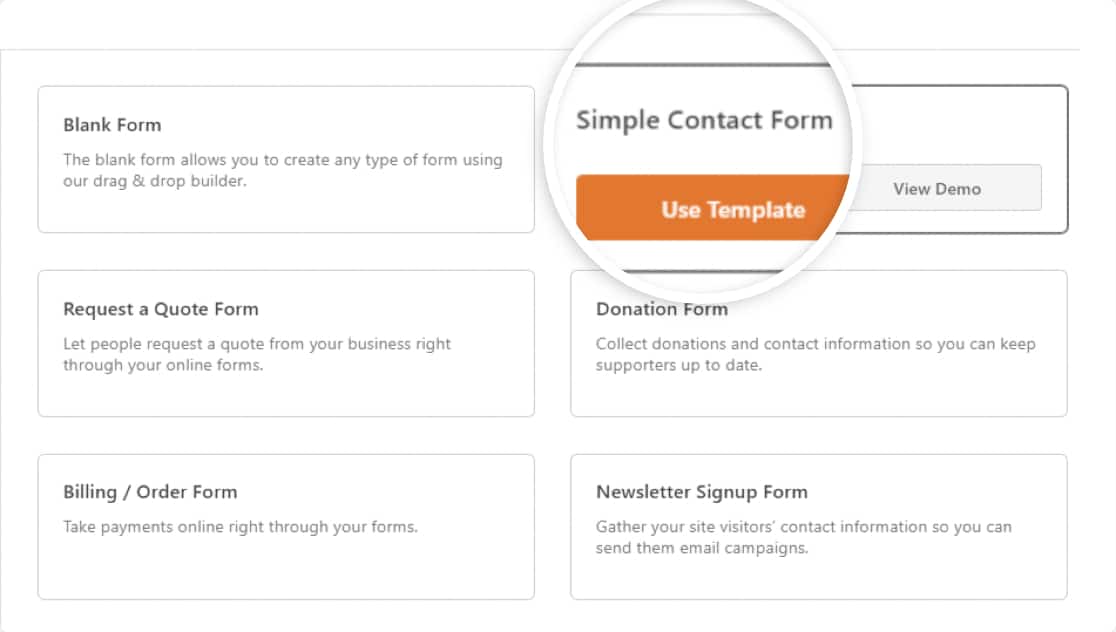
これにより、シンプルな連絡フォームのフォームテンプレートが読み込まれます。
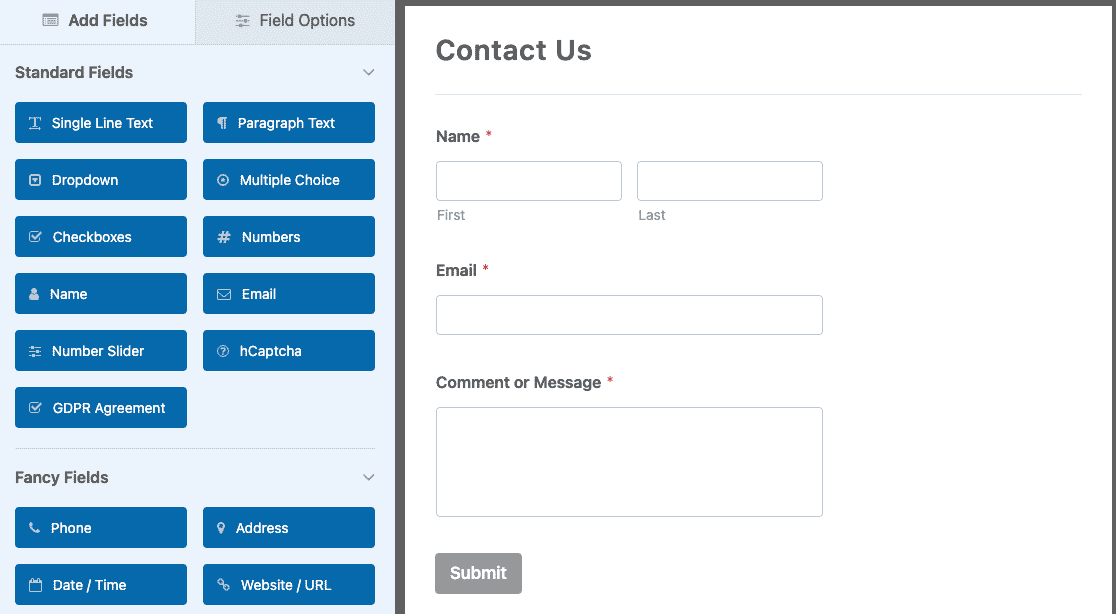
すべての WPForms テンプレートと同様に、このテンプレートは完全にカスタマイズ可能です。次のステップでは、このフォームにファイルアップロードフィールドを追加し、最大アップロードサイズ制限を設定します。
フォームにファイルアップロードフィールドを追加する
フォームビルダーでは、左側のパネルで利用可能なフォームフィールドが表示されます。Fancy Fields セクションでファイルアップロードフィールドを探します。
ファイルアップロード フィールドをドラッグアンドドロップし、右側のフォームに含めたい場所に配置します。
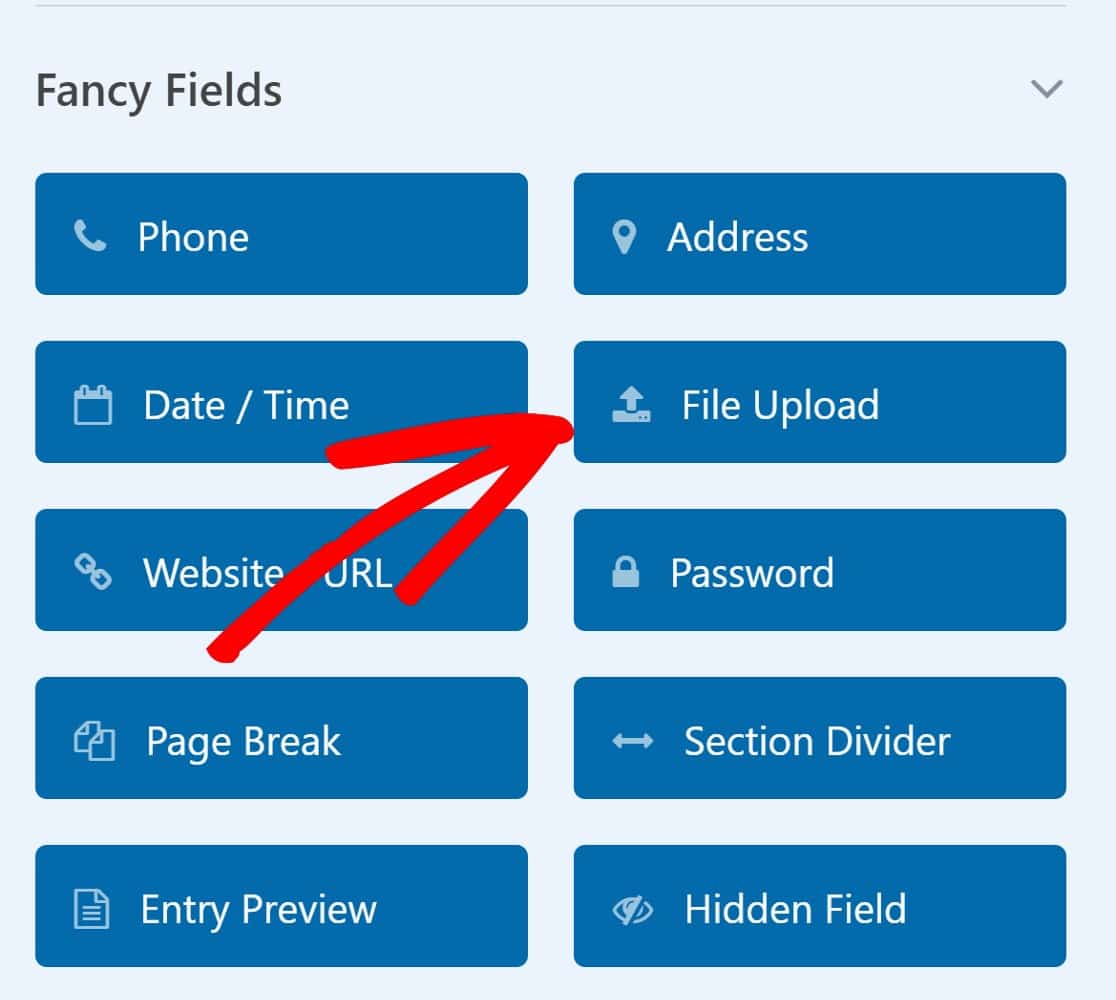
ファイルアップロードフィールドを追加した後、それをクリックして左側のパネルでフィールドオプションを開きます。
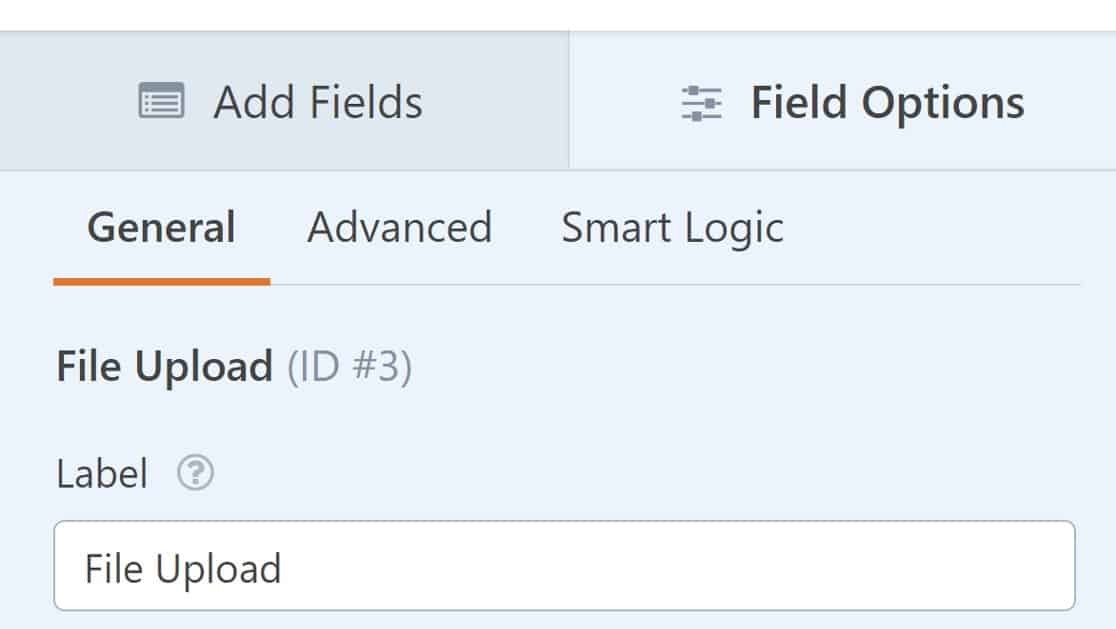
最大ファイルサイズまでスクロールダウンし、希望の数値を入力します。WordPressサイトで許可されている最大アップロードサイズを超えるサイズを設定することはできないことに注意してください。ただし、必要に応じてWPForms専用のより低いサイズ制限を設定することもできます。
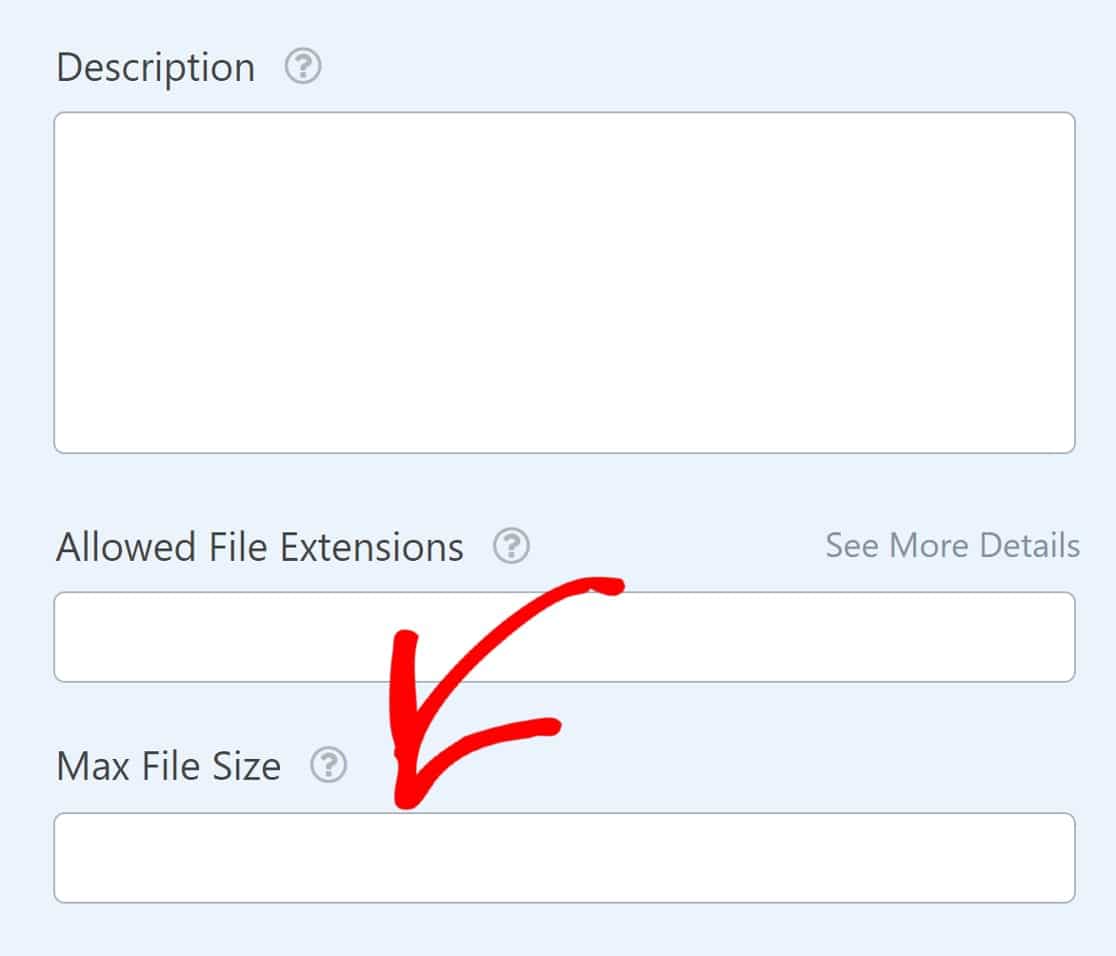
この設定を変更すると、フォームのメール通知へのファイルアップロード添付ファイルの最大ファイルサイズも変更されます。
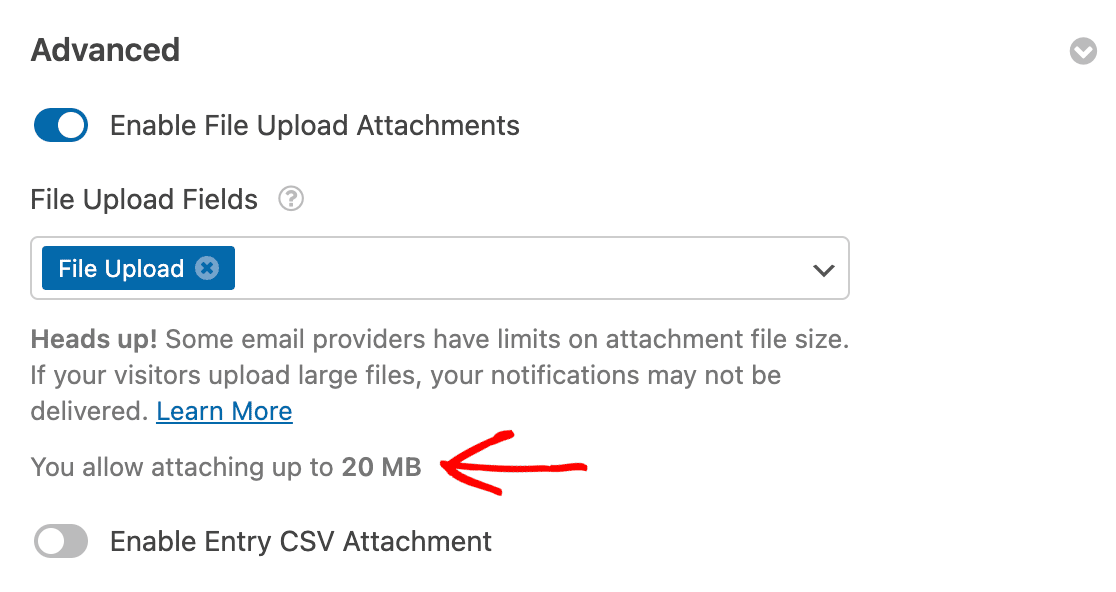
ファイルアップロード添付ファイルの詳細は、メール通知ファイルアップロード添付ファイルのドキュメントを参照してください。完了したら、フォームを保存してください。
サイトにフォームを公開する
新しいフォームを公開するには、フォームビルダーの右上隅にある保存をクリックします。

次に、埋め込みをクリックしてフォームをページに追加します。

これにより、既存のページにフォームを公開するか、新しいページを作成するかを尋ねるモーダルが開きます。この例では、新しいページにフォームを埋め込みましょう。
続行するには、新しいページを作成ボタンを選択します。

新しいページのタイトルを入力し、開始を押します。

これで、フォームが既に埋め込まれたWordPressページの編集画面にリダイレクトされます。
これは、ページを確認し、必要に応じて他の要素を編集または追加し、準備ができたらページを公開する良い機会です。
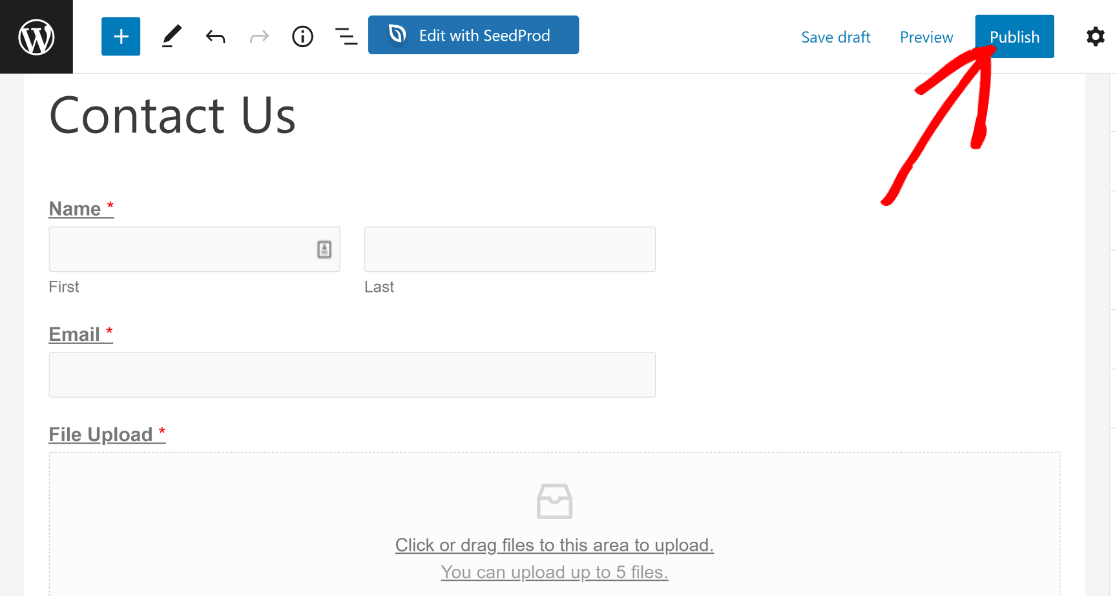
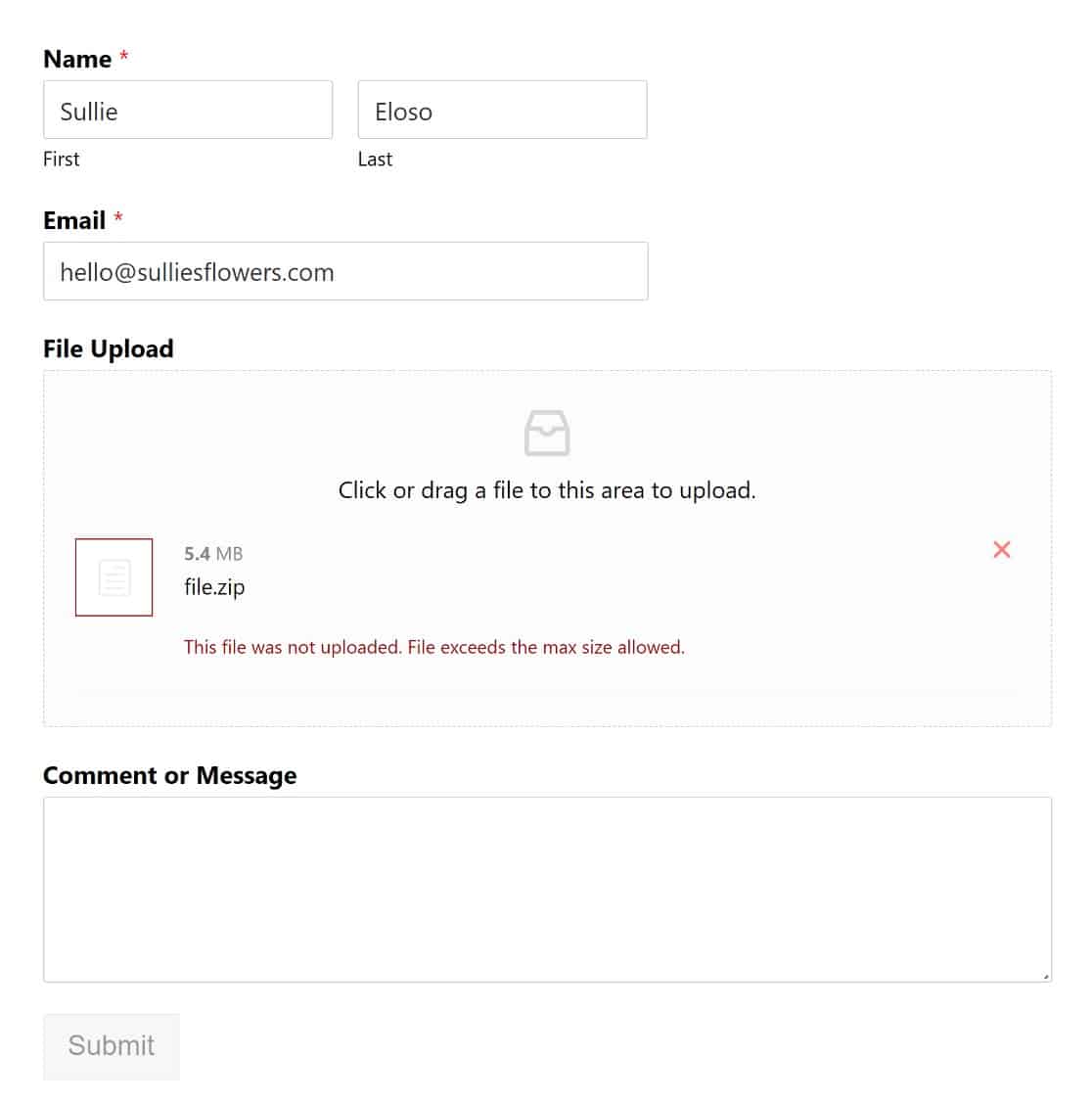
フォームが公開されたら、実際に確認してみましょう。このチュートリアルで作成したフォームがフロントエンドでどのように表示されるかは次のとおりです。
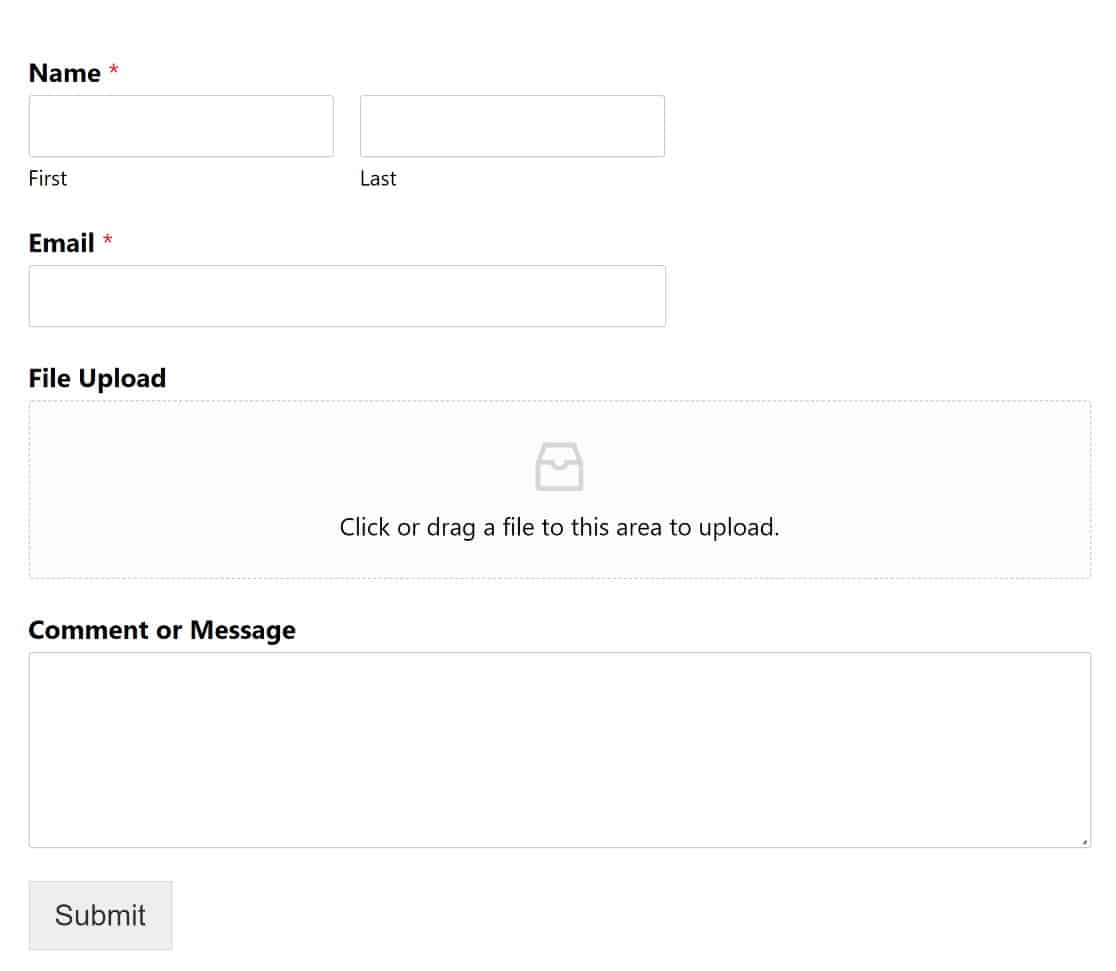
ご覧のとおり、ユーザーがコンピューターからファイルをアップロードできるファイルアップロードフィールドを持つフォームがあります。ユーザーが定義した制限よりも大きいファイルをアップロードした場合、WPFormsはアップロードを拒否し、エラーを表示します:
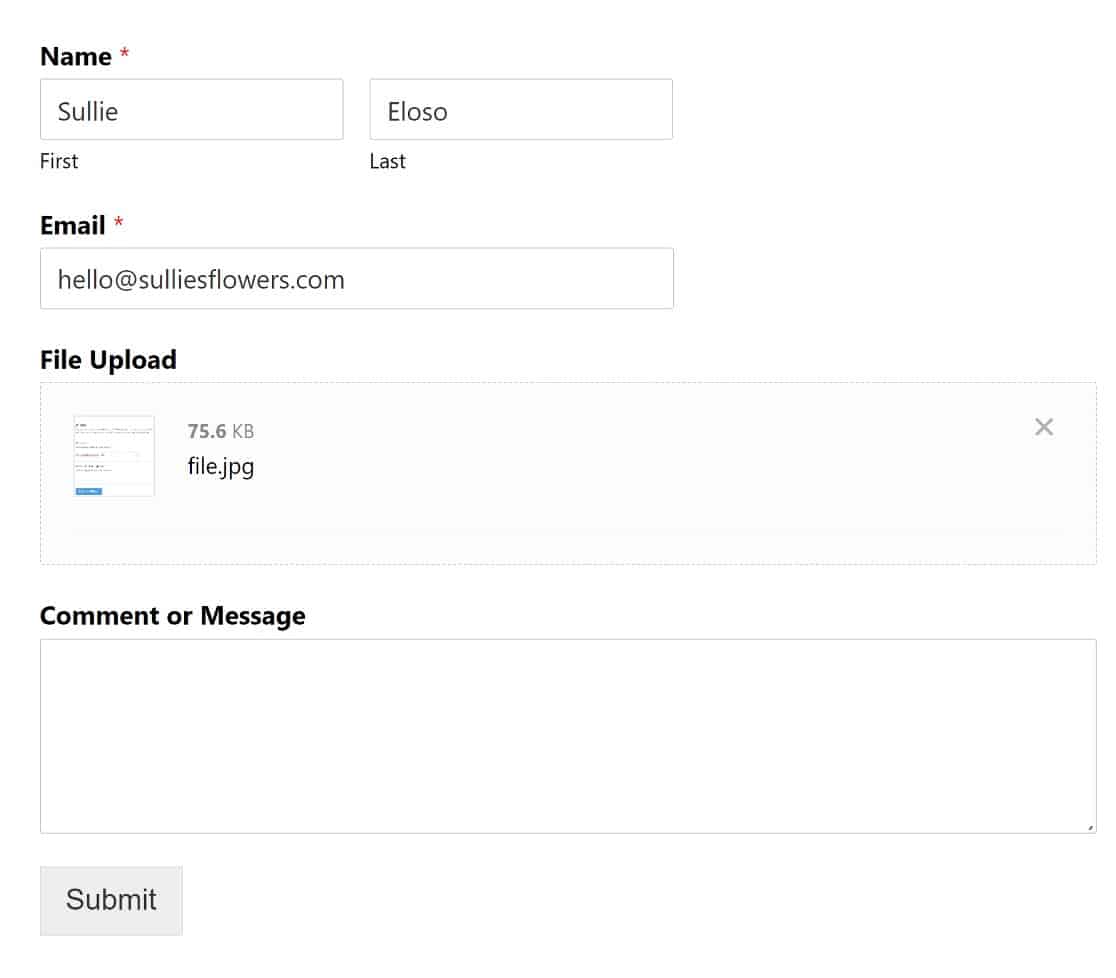
一方、訪問者は、指定されたサイズ制限以下のサポートされているファイルタイプを問題なくアップロードできます。
これでほぼ完了です!これで、WordPressで最大ファイルアップロードサイズを増やす方法がわかりました!
WordPressの最大ファイルアップロードサイズに関するFAQ
WordPressで最大アップロードサイズを変更すると、いくつかの同じ質問が出てくる傾向があります。ここでは、私が最もよく聞く質問に対する簡単な回答を紹介します。
WordPressのデフォルトの最大ファイルアップロードサイズはいくつですか?
WordPress自体が制限を設定しているわけではありません。ウェブホストが設定しており、通常は2MBから500MBの間です。自分の制限は、メディア » 新規追加に移動し、アップロードボックスの下を確認することで確認できます。
WordPressはなぜファイルアップロードサイズを制限するのですか?
上限はサーバーのパフォーマンスを保護するためです。大きなアップロードはより多くのメモリと帯域幅を使用するため、ホストはサイトを安定させるために適切なデフォルトを設定します。特に共有プランでは、多くのサイトが同じリソースを共有しています。
functions.phpを編集しても、アップロード制限が変更されなかったのはなぜですか?
一部のホストでは、upload_max_filesizeのようなPHP値をサイト実行中に変更することを許可していません。これは、functions.phpやWPCodeスニペットが依存しているまさにそのものです。制限が同じままだった場合、それはほぼ常にその理由です。.htaccessの編集、php.iniファイルの作成、またはホストに制限の引き上げを依頼することは、スニペットが機能しない場合に機能します。
upload_max_filesizeとpost_max_sizeの違いは何ですか?
upload_max_filesize値は、アップロードできる最大の単一ファイルです。post_max_size値は、ファイルを含む、1回の要求で送信されるすべてのデータの合計サイズです。アップロードはその要求内で送信されるため、post_max_sizeは常にupload_max_filesize以上である必要があります。
フォーム専用のアップロード制限を設定するにはどうすればよいですか?
WPFormsでフォームにファイルアップロードフィールドを追加し、それをクリックして、フィールドオプションで最大ファイルサイズを設定します。訪問者が送信するものをより厳密に制限したい場合は、サイトの制限よりも低く設定できますが、サイト全体の制限を超えることはできません。また、一般からファイルを受け入れる場合は、ファイルアップロードを安全に保つことも賢明です。
次に、訪問者が実際に使用できるファイルアップロードフォームを作成する
アップロード制限が希望どおりに設定されたので、それらを活用できます。訪問者からファイルを取得する場合は、最高のWordPressファイルアップロードプラグインガイドを読むことをお勧めします。また、1つのフォームで複数のファイルを一度に送信できるようにすることもできます。
フォームの作成準備はできましたか?最も簡単なWordPressフォームビルダープラグインで今日から始めましょう。WPForms Proには多くの無料テンプレートが含まれており、14日間の返金保証が付いています。
このブログ記事がお役に立ちましたら、無料のWordPressチュートリアルやガイドをさらにご覧いただくために、 Facebook と X (Twitter) でフォローしてください。





WPCodeの「プロ」バージョンを購入しない限り、方法1は機能しません。無料バージョンは、役に立たないほど無効になっています。
方法2はまったく機能しません。
機能するのは、次の4行を.htaccessファイルに追加することです。
php_value upload_max_filesize 256M
php_value post_max_size 256M
php_value max_execution_time 300
php_value max_input_time 300
マンフレッド様 – テストを行ったところ、PHP変数を変更する際にホストプロバイダーからの制限がない限り、問題なく動作するはずです。そのため、ホストのサポートにお問い合わせいただくことをお勧めします。
それでも問題が解決しない場合は、喜んでお客様のサイトでテストさせていただきます。そのために、ご質問に可能な限り徹底的にお答えし、混乱を避けるために、こちらのサポートチケットを送信して、当社のチームにご連絡いただけますでしょうか。
よろしくお願いいたします。
マンフレッドの言う通りです。あなたの方法は機能しません。私の時間の無駄です。
エイドリアン様 – PHP変数を変更する際にホストプロバイダーからの制限がない限り、問題なく動作するはずです。
ホストに確認した後もこの問題が発生している場合は、喜んでお客様のサイトでテストさせていただきます。そのために、混乱を避けるために、こちらのサポートチケットを送信して、当社のチームにご連絡いただけますでしょうか。
ありがとうございます。