


AI要約
フォームにアップロードできる追加のファイルタイプを許可しますか?サイトにアップロードできるファイル形式を増やすことで、あなたとユーザーの利便性が向上します。
このチュートリアルでは、サイトのセキュリティを損なうことなく、さまざまなファイル拡張子を追加する方法を説明します。
注意:ファイルアップロードフォームの作成方法をお探しですか?その場合は、詳細についてファイルアップロードフィールドのガイドをご覧ください。
デフォルトで許可されるファイルタイプ
セキュリティ上の理由から、WordPressでは特定の種類のファイルのみが許可されています。デフォルトのファイル形式には以下が含まれます:
- 画像(例:.png、.gif、.jpg)
- ドキュメント(例:.doc、.xls、.ppt、.pdf)
- オーディオ(例:.wav、.mp3、.mp4)
- ビデオ(例:.mpg、.mov、.wmv)
以下の一部のファイルタイプは悪用される可能性があることに注意してください。そのため、WordPressではデフォルトで有効になっていません。
- 画像(例:.svg、.bmp)
- ドキュメント (例:.psd、.ai、.pages)
- コードファイル(例:.css、.js、.json)
- ビデオ (例:.flv、.f4l、.qt)
追加のファイルアップロードタイプの追加
サイトで追加のファイル形式を受け入れられるようにするには、WPForms製の無料WordPressプラグインであるFile Upload Typesをインストールする必要があります。
注意:プラグインをサイトに追加する方法の詳細については、WPBeginnerのプラグインのインストールに関するガイドをご覧ください。
プリセットファイルタイプの使用
File Upload Typesプラグインをインストールしたら、WordPress管理画面の設定 » ファイルアップロードタイプに移動します。
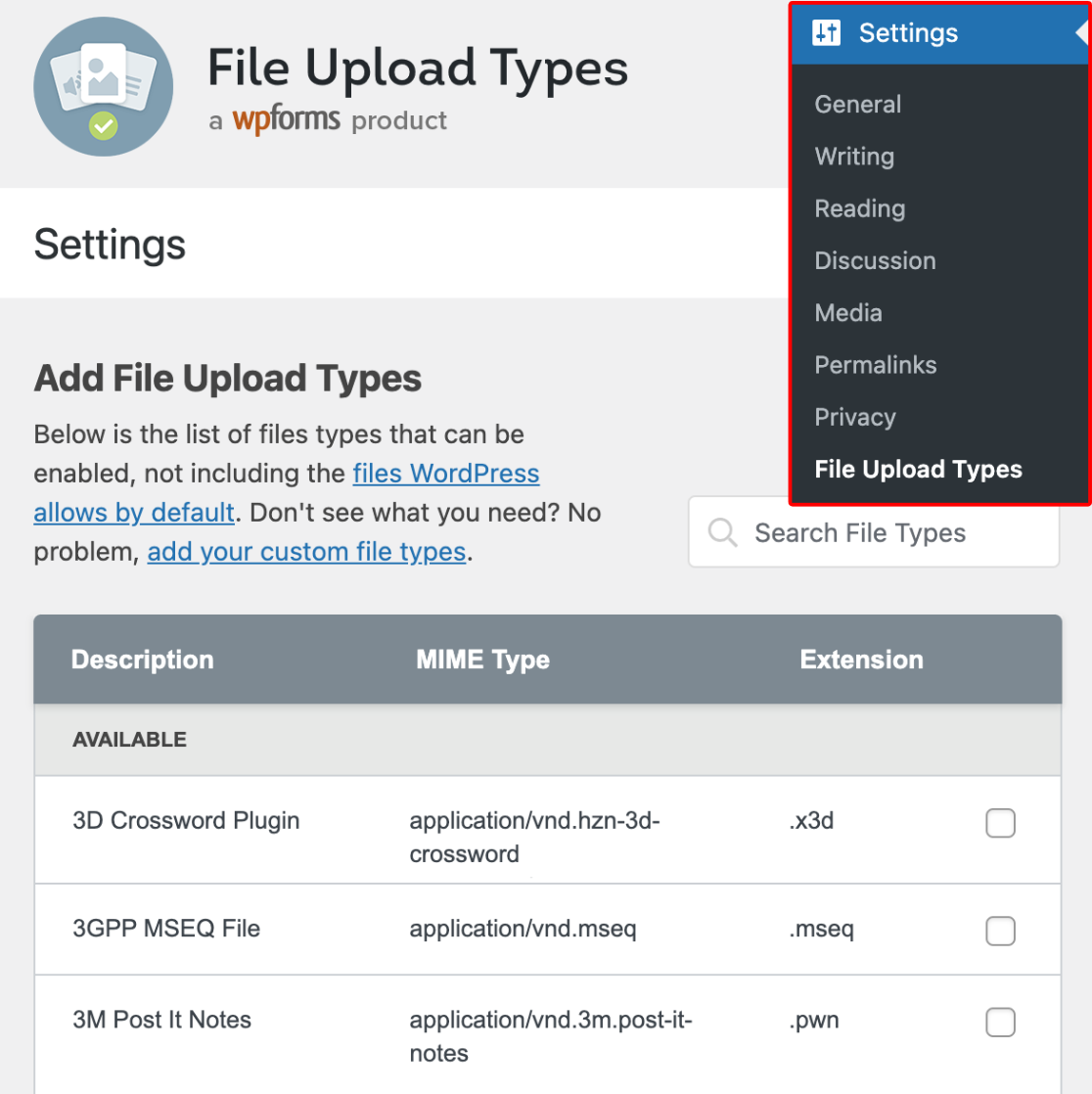
このページでは、ファイルタイプの横にあるボックスをチェックすることで、プリセットファイルタイプを追加できます。
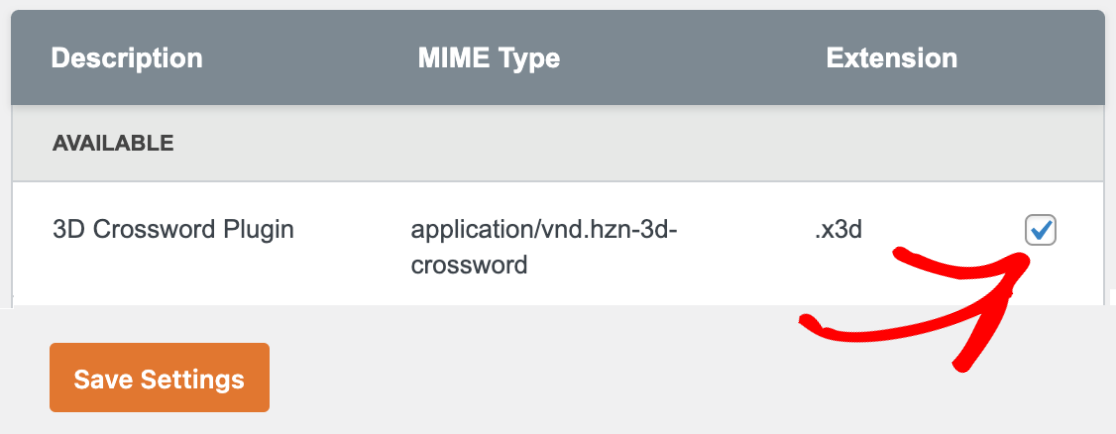
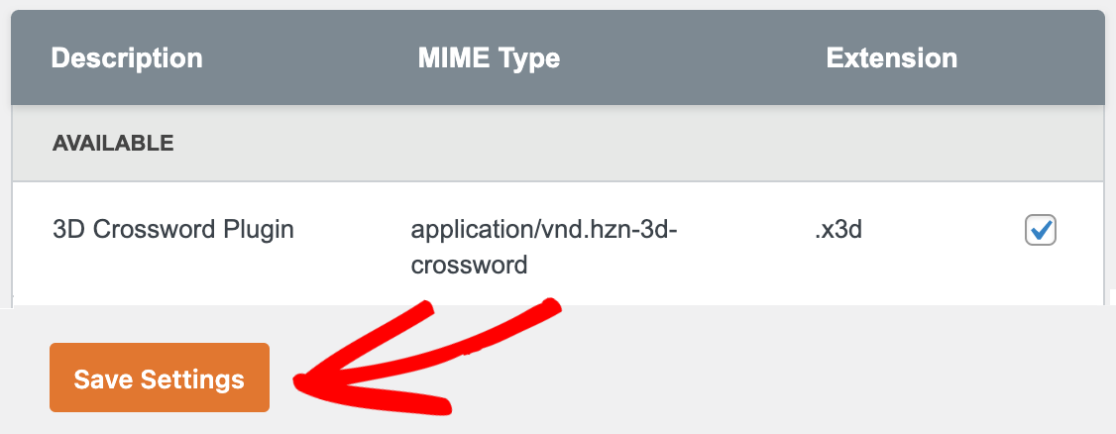
追加したいファイルタイプを選択したら、設定を保存ボタンをクリックして変更を保存します。
カスタムファイルタイプの追加
プリセットリストにないファイル形式を含めたい場合は、独自のファイル形式を追加できます。
これを行うには、カスタムファイルタイプの追加セクションまでスクロールします。次に、ファイルタイプを所定の領域に直接ドラッグアンドドロップするか、コンピューターからファイルタイプをアップロードするか、ファイルタイプを手動で追加できます。
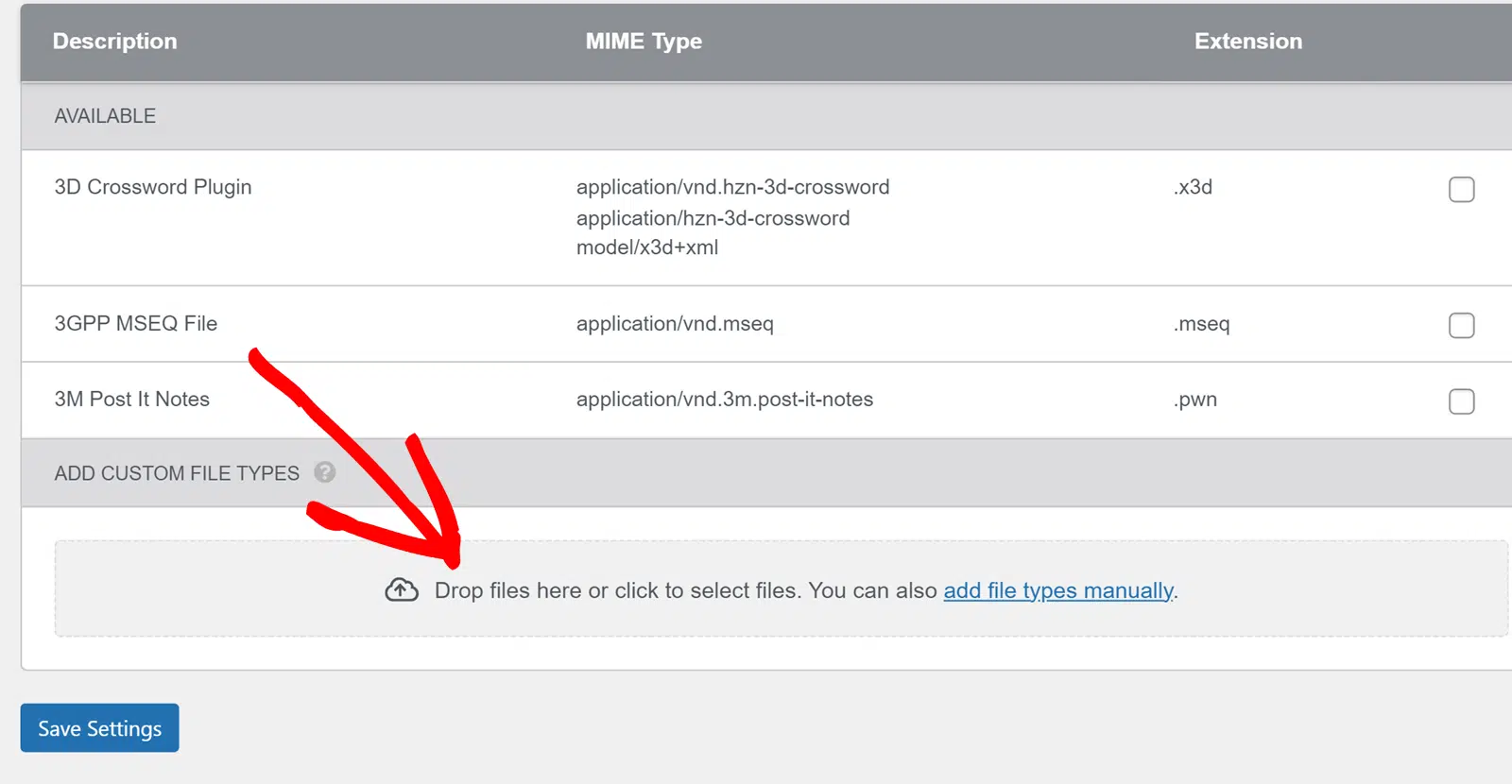
ファイルタイプを手動で追加することを選択した場合は、そのようにするにはファイルタイプを手動で追加というテキストをクリックします。
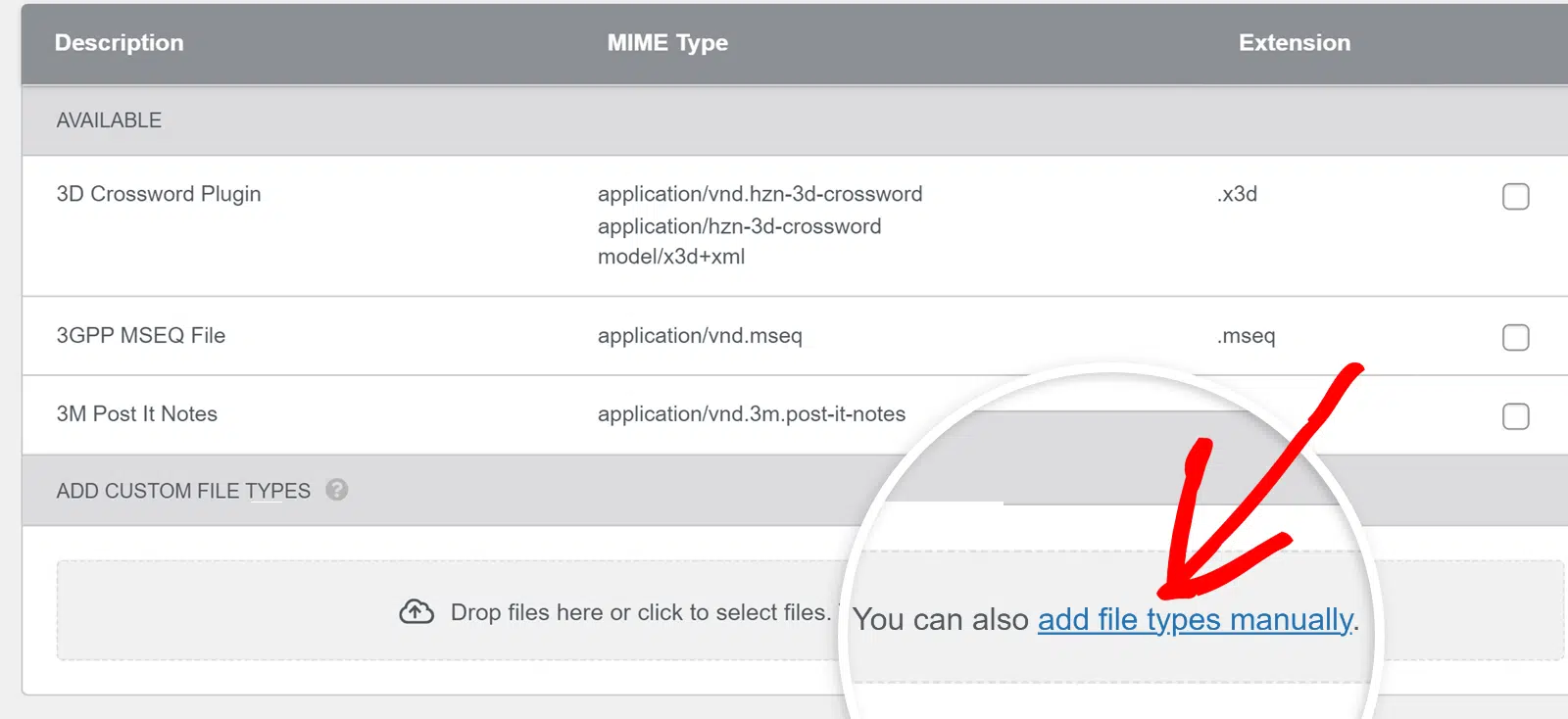
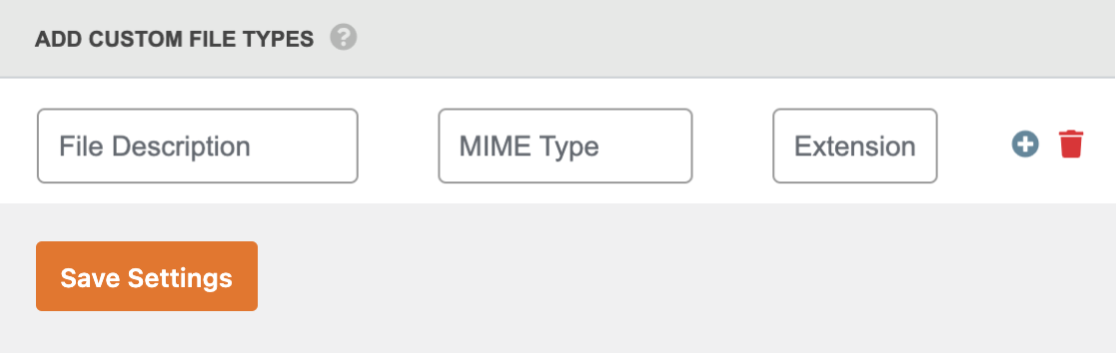
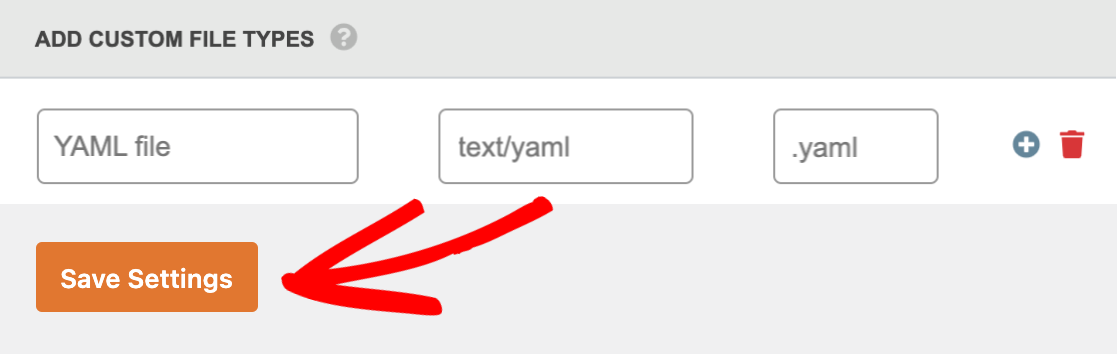
次に、アップロードしたいファイル形式を指定する必要があります。これは3つのフィールドで行われます:
- ファイルの説明:ファイルタイプの名前。これはファイルアップロードタイプの設定にのみ表示されるため、意味のある詳細を追加できます。
- MIMEタイプ:新しいファイルタイプによって表されるカテゴリとデータ型。
- 拡張子: このファイルに関連付けられる拡張子の種類(例:.jpg、.docxなど)。
注意: MIMEタイプは、Web上でのファイル識別の形式です。MIMEタイプに関する詳細は、Mozillaのドキュメントで一般的なMIMEタイプのリストを確認できます。ファイルのMIMEタイプを特定するには、オンラインファイルチェッカーを使用できます。
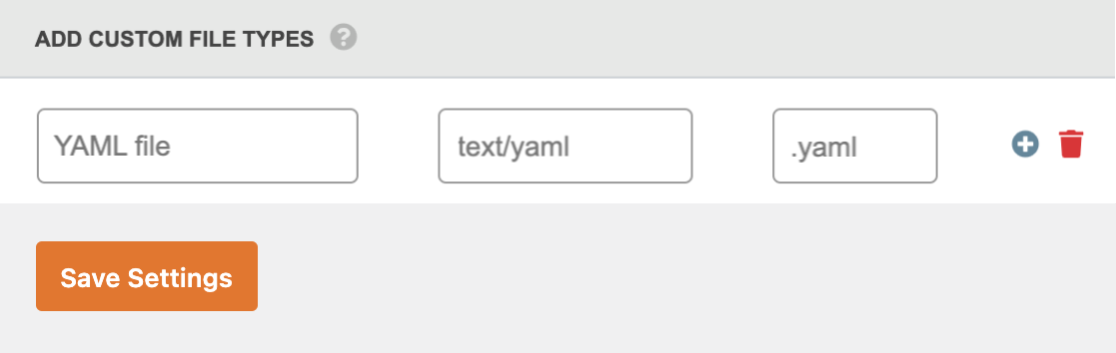
例として、YAMLファイルタイプのフィールド情報を示します。
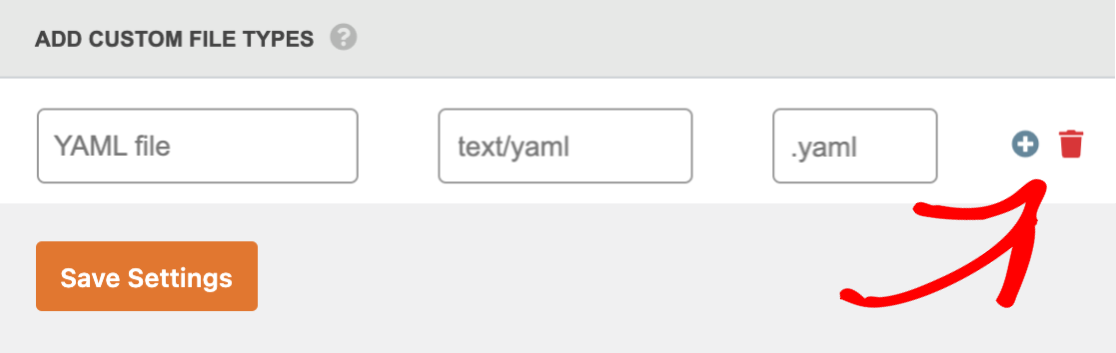
プラスアイコン(+)をクリックして、複数のカスタムファイルタイプを追加することもできます。ファイルタイプを削除したい場合は、ゴミ箱アイコンをクリックしてください。
これらの詳細をすべて入力したら、設定の保存ボタンをクリックして、設定をサイトに適用してください。
複数のMIMEタイプを許可する
複数のエイリアスまたは可能なMIMEタイプを持つファイルタイプを追加する場合、それらをMIMEタイプフィールドに追加することもできます。これは、拡張子は同じでもMIMEタイプが異なるファイルを正しくアップロードするために特に役立ちます。
注意: ファイルタイプにエイリアスがあるかどうかわからない場合は、この参照ガイドで一部のリストを確認できます。
この機能を使用するには、プラグイン内の複数のMIMEタイプサポートを有効にするオプションをクリックする必要があります。
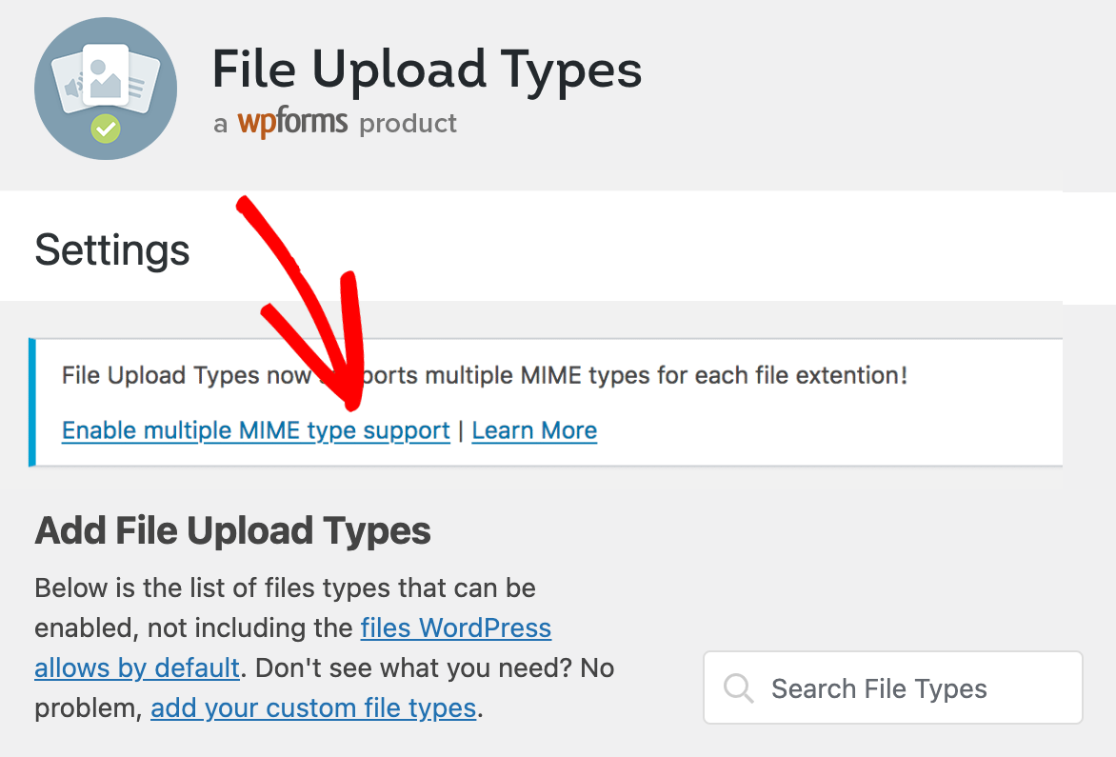
注意: プラグインにこのバナーが表示されない場合、このオプションはすでにサイトで有効になっています。
この機能を有効にしたら、MIMEタイプフィールドにエイリアスを追加できます。各タイプをカンマで区切ってください。
たとえば、Photoshopファイルにapplication/photoshop、application/psd、image/photoshopのエイリアスを追加します。
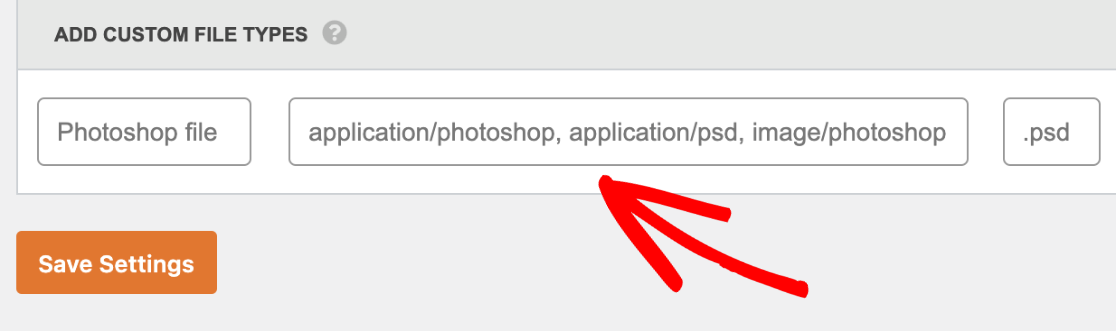
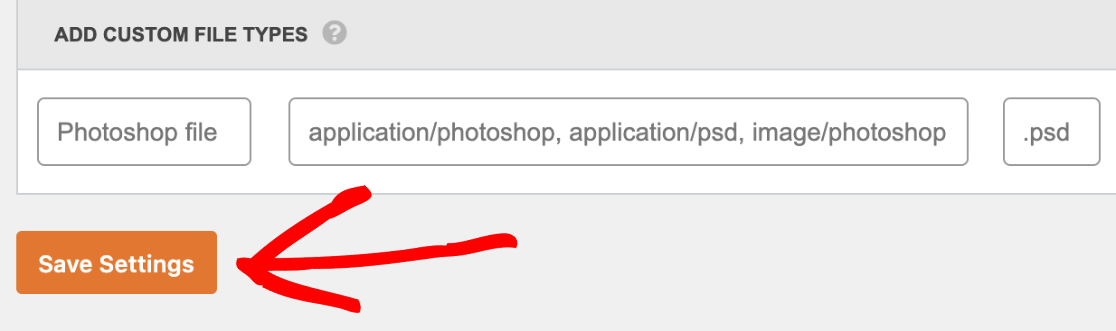
これらの設定を追加したら、設定の保存ボタンをクリックして、設定をサイトに適用してください。
WordPressのファイルアップロードを保護するためのヒント
ユーザーがあらゆる種類のファイル形式をアップロードできるようにするのは便利かもしれませんが、セキュリティ上の問題につながる可能性があります。これらのヒントに従うことで、特定のアップロードタイプを許可しながら、サイトをより安全に保つことができます。
- ユーザーに登録してもらい、ログインしてからフォームを送信するように要求する。
- ファイルアップロードタイプを制限する必要があるものだけに限定する。
- ファイルアップロードサイズを制限する。
よくある質問
追加のファイルタイプを追加しましたが、まだ次のエラーが表示されます。
許可されていないファイルタイプ
この場合、アップロードしようとしているファイルが、サイトに追加したファイルタイプと一致するMIMEタイプを持っていることを確認してください。ファイルのMIMEタイプを確認することで、タイプが一致していることをすばやく簡単に確認できます。
MIMEタイプが一致してもアップロードできない場合は、WPFormsが特定のファイルタイプをブラックリストに登録していることを知っておくことが重要です。一部のファイルタイプは、File Upload Typesプラグインを使用して追加した場合でも、アップロードがブロックされます。ファイルタイプの完全なリストは次のとおりです。
| ade | adp | app | asp |
| bas | bat | cer | cgi |
| chm | com | cpl | crt |
| csh | csr | dll | drv |
| exe | fxp | flv | hlp |
| hta | .htaccess | htm | html |
| .htpasswd | inf | ins | isp |
| jar | js | jse | jsp |
| ksh | lnk | mdb | mde |
| mdt | mdw | msc | msi |
| msp | mst | ops | pcd |
| php | pif | pl | prg |
| ps1 | ps2 | py | rb |
| scr | sct | sh | shb |
| shs | swf | tmp | torrent |
| url | vb | vbe | vbs |
| vbscript | wsc | wsf | wsh |
| dfxp | onetmp | json | otf |
| ttf |
注意: ログイン中の管理者がファイルアップロードフィールドでHTML、HTM、JSファイルアップロードを許可したい場合は、カスタムフィルターで実装する方法について、開発者ドキュメントを確認してください。
これで完了です!ファイルアップロードフォームを使用して、ユーザーが追加のファイルタイプをアップロードできるようになりました。
サイトのセキュリティを高めるためのヒントをもっと知りたいですか?詳細については、WPFormsセキュリティの完全ガイドをご覧ください。


