



AI要約
WordPressサイトを運営していて、投稿、フィードバック、またはコンテンツ提供のために、人々に画像を送信してもらいたい場合、WordPressでは標準機能ではそれが簡単にできないことにすぐに気づくでしょう。
以前にもこの問題に遭遇したことがあります。ユーザーにバックエンドへのアクセス権を与えるのは選択肢ではなく、ファイルをメールで送信するように依頼するとすぐに煩雑になります。実際に必要なのは、ユーザーがフロントエンドから直接画像をアップロードできるフォームです。
私は通常、このためにWPFormsを使用します。これにより、フォームの動作、ファイルの保存場所、許可される画像のタイプを正確に制御できます。以下にその方法をステップバイステップで説明します!
WordPressサイトでユーザーに画像をアップロードさせる方法
ユーザーがWordPressに画像をアップロードできるようにするにはどうすればよいですか?
まず、ファイルアップロードフォームを簡単に作成できるフォームビルダープラグインが必要になります。WPFormsを使用してフォームに画像をアップロードする方法を示すビデオはこちらです。
WordPressメディアライブラリに追加されるユーザー提出画像の指示をお読みになりたい場合は、以下の手順で進めます。始めましょう。
ステップ1:WordPress画像アップロードフォームプラグインをインストールする
WPFormsは非常に汎用性の高いプラグインです。コードに触れることなく、簡単なドラッグアンドドロップ機能を使用して、WordPress画像アップロードプラグインとして使用できます。
WordPressでユーザー提出の写真を受け付けるには、まずWPForms Basicライセンス以上を取得する必要があります。これにより、多数の追加機能、アドオン、統合にアクセスできるようになります。

プレミアムライセンスを購入したら、WordPressウェブサイトにWPFormsプラグインをインストールして有効化してください。
プラグインのインストールにヘルプが必要な場合は、WordPressプラグインのインストール方法に関するこれらのステップバイステップの手順を参照してください。
ステップ2:WordPressで画像アップロードフォームを作成する
ユーザーがあなたのウェブサイトに画像をアップロードする方法をお探しですか?まず、ファイルアップロードフィールドを持つフォームを作成する必要があります。WordPressメニューの「WPForms » 新規追加」に移動してください。

完了したら、フォーム設定画面に移動します。まず、フォームに名前を付けます(名前はダッシュボード内でフォームとそのエントリを追跡するのに役立ちます)。
WPFormsには、フォーム作成を簡単にするための2,100以上のWordPressフォームテンプレートが用意されています。既製のファイルアップロードフォームテンプレートを使用して開始できます。

テンプレートを選択すると、フォームビルダーが数秒で読み込まれます。これで、フィールドを追加、削除、または並べ替え、画面の右側でライブプレビューを表示できるようになります。

ファイルアップロードフォームをゼロから構築する場合でも、テンプレートを使用する場合でも、次のいずれかのフィールドを含めるようにしてください。
- ファイルアップロード:このフィールドは、簡単なファイルアップローダーをフォームに追加するため、ユーザー提出の写真、PDF、ビデオ、その他のファイルを受け入れることができます。
- リッチテキスト:ゲストまたはスポンサー記事の画像アップロードプラグインとしてWPFormsを使用している場合、リッチテキストフィールドを使用して、ユーザーが書かれたコンテンツと一緒に画像を追加できるようにすることができます。詳細については、リッチテキストフィールドの完全ガイドを参照してください。
今すぐファイルアップロードフォームテンプレートを入手する 👉
ステップ3:ファイルアップロードフィールドオプションを編集する
ファイルアップロードフォームテンプレートには、名前、メール、電話、そしてもちろんファイルアップロードフィールドを含む、すべての重要なフィールドが事前に装備されています。
ただし、左側のパネルから右側のパネルにドラッグして、さらにフィールドを追加することでフォームをカスタマイズできます。また、不要な既存のフィールドを削除したり、フィールドをクリックしてドラッグして並べ替えたりすることもできます。
しかし、最も重要なのは、制限を設けたい場合にファイルアップロードフィールドの設定を確認することです。ファイルアップロードフィールドの設定にアクセスするには、フィールドをクリックしてフィールドオプションを開きます。

左側のペインの「全般」タブには、アップロードフィールドで受け入れたいファイルを制御できるいくつかの設定があります。
- ラベル: ファイルアップロードフィールドのラベルを「画像アップロード」のように変更して、フォーム自体に関連付け、ユーザーを適切に誘導してください。
- 許可されるファイル拡張子: 特定のファイルタイプのみを受け入れたい場合は、ここで指定できます。ファイル拡張子をカンマで区切って入力するだけです。このオプションを空白のままにすると、サポートされているすべてのファイルタイプ(.png、.gif、.jpg、.doc、.xls、.ppt、.pdf、.wav、.mp3、.mp4、.mpg、.mov、.wmv)が許可されます。
- 最大ファイルサイズ: 各ファイルで許可したい最大ファイルサイズを入力できます。この入力はMB単位の値を受け入れます。この設定を空白のままにすると、ファイルサイズの制限はウェブホストによって設定された値にデフォルト設定されます。
- 最大ファイルアップロード数:この設定により、ユーザーが1回の入力で送信できる最大ファイル数を指定できます。
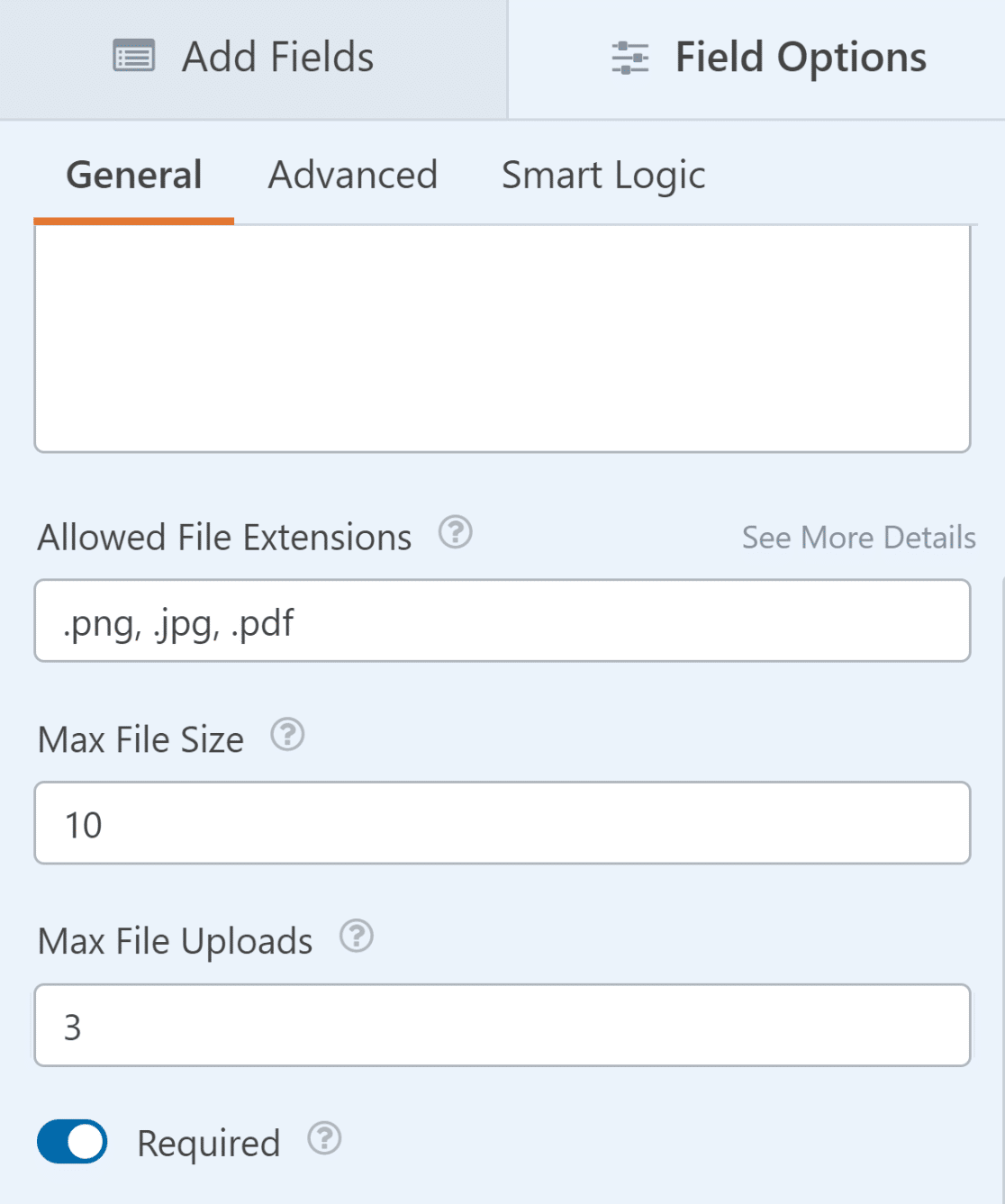
アップロードされたファイルをWordPressメディアライブラリに保存することもできます。後で投稿やページに画像を公開したい場合に便利です。
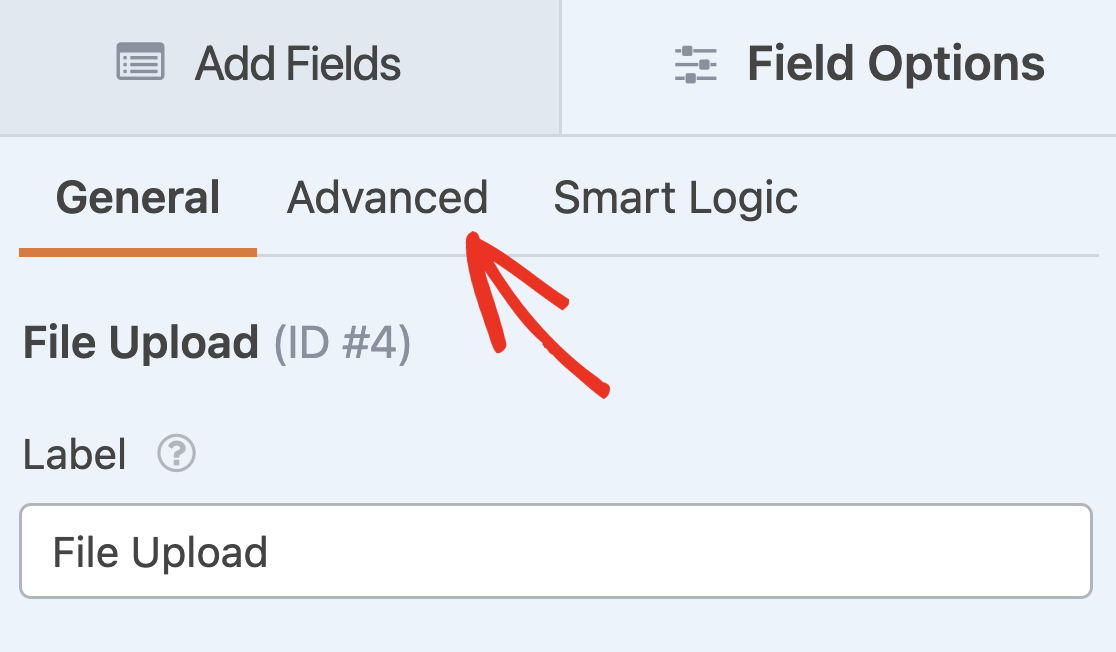
これを設定するには、ファイルアップロードフィールドのフィールドオプションで詳細設定タブをクリックします。
次に、「ファイルストレージをWordPressメディアライブラリに保存」オプションの横にあるトグルボタンをクリックして有効にします。
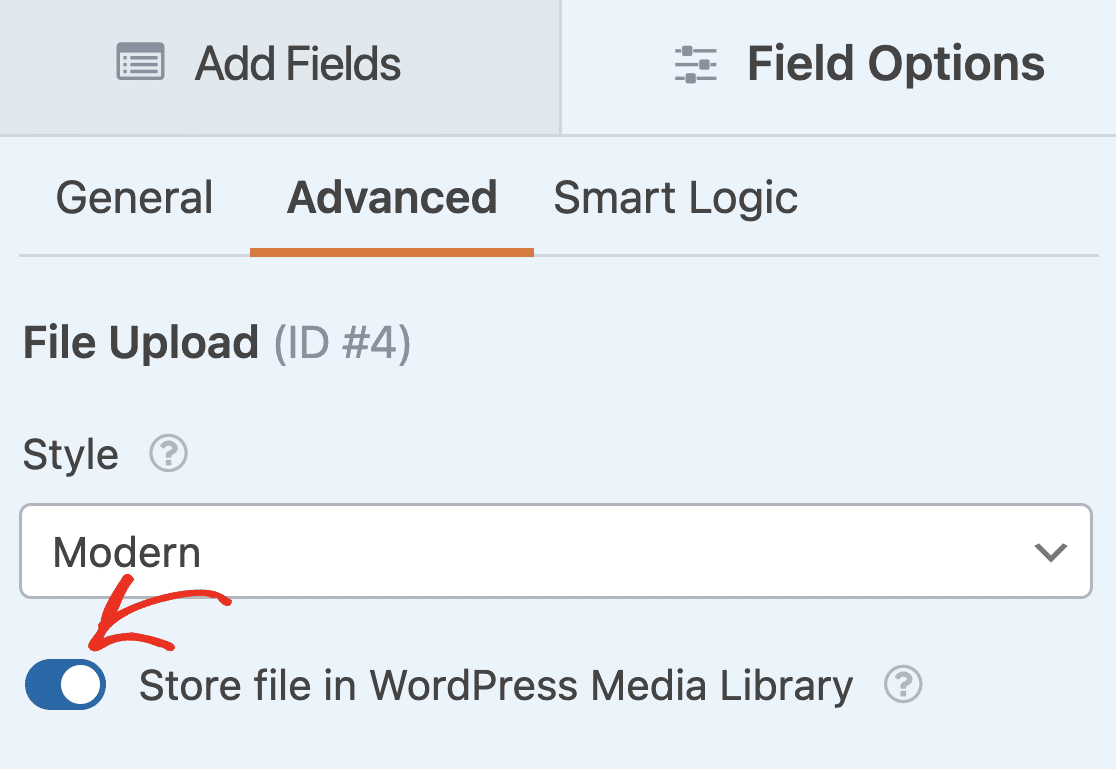
これにより、WordPressギャラリーからユーザーが送信した画像にアクセスできます。
ユーザーがWordPressサイトに画像をアップロードできるようにリッチテキストフィールドを使用している場合は、まずフィールドオプションを開き、 メディアアップロードを許可オプションをオンにする必要があります。
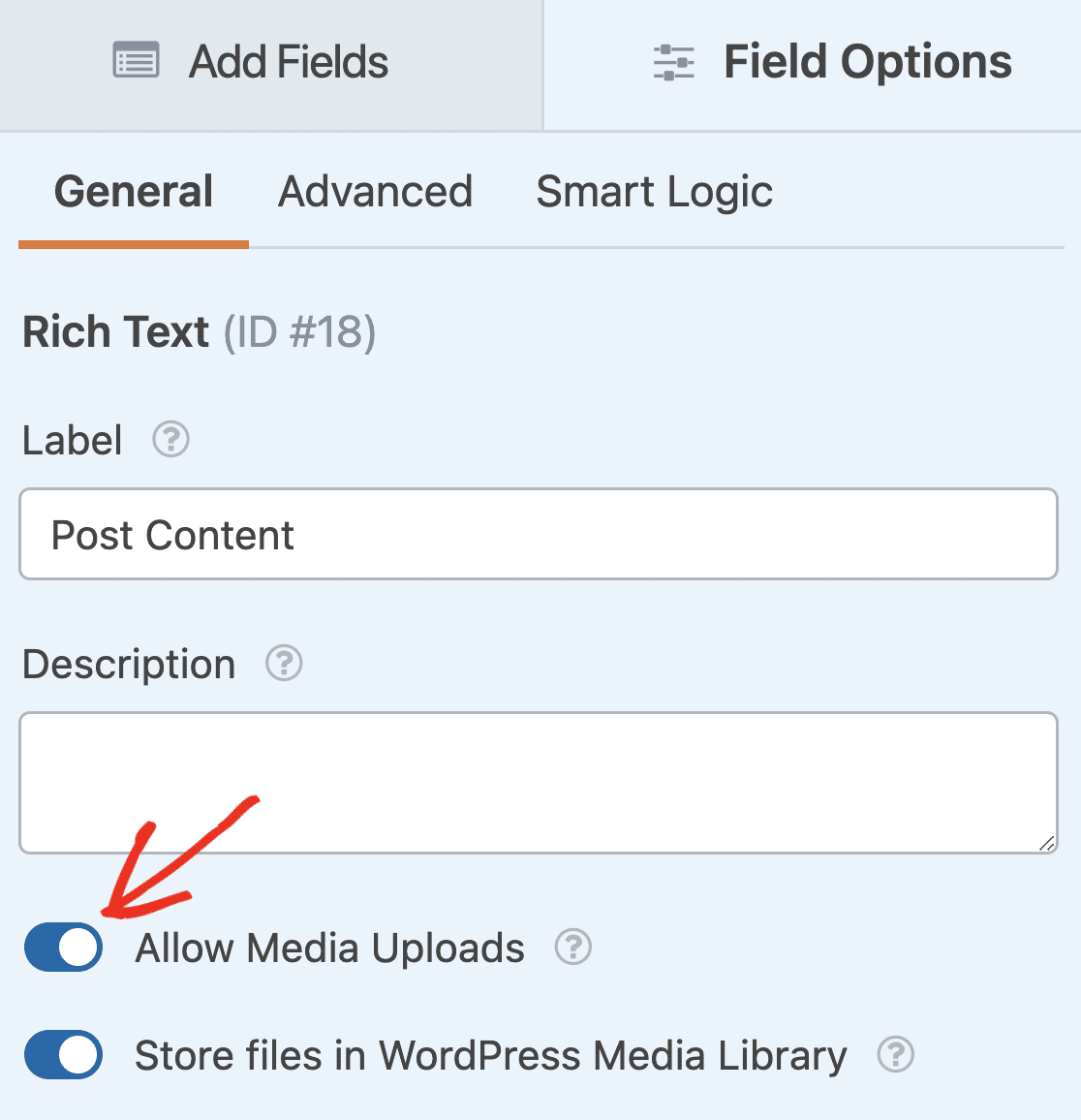
次に、必要に応じてファイルストレージをWordPressメディアライブラリに保存オプションをオンにすることもできます。フォームが希望どおりの外観になったら、フォームビルダーの上部にある保存をクリックします。
ステップ4:ファイルアップロードフォームの通知を編集する
WPFormsでは、アップロードされたファイルをメール通知の添付ファイルとして受信できます。通知を編集するには、設定 » 通知に移動します。
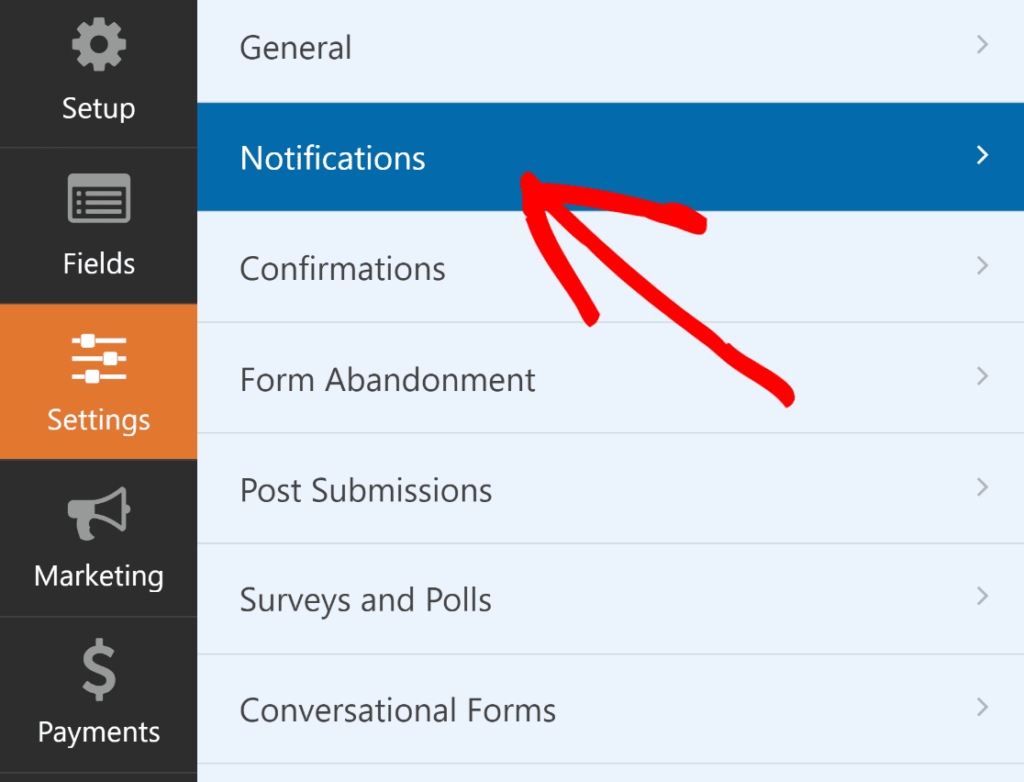
通知の件名、メール本文、送信先メールアドレスなどを編集して、通知が希望どおりに役立ち、読みやすいものになるようにします。

メールにファイルアップロード添付ファイルを有効にしたい場合は、下部までスクロールして詳細設定セクションに移動し、ファイルアップロード添付ファイルを有効にするトグルをクリックします。
その後、ドロップダウンからファイルアップロードフィールドを指定するだけで完了です!

ユーザーがフォームを送信した直後に画面に表示される確認メッセージを確認することも良い考えです。

確認メッセージを確認または編集するには、設定 » 確認に移動します。次に、確認メッセージを好みに合わせてカスタマイズし、保存をクリックします。

他の確認タイプのヘルプについては、フォームの確認の設定に関するドキュメントを参照してください。これで、画像アップローダーを準備して起動する準備が整いました!
ステップ5:WordPress画像アップロードフォームを公開する
WPFormsを使用すると、WordPressのブログ投稿、WordPressのページ、さらにはサイドバーウィジェットなど、ウェブサイトの多くの場所にフォームを追加できます。
開始するには、フォームビルダーの上部にある保存の横にある埋め込みボタンをクリックします。

この時点で、いくつかの埋め込みオプションが表示されます。新しいページにフォームを埋め込むには、新しいページを作成を選択しましょう。

その後、ページの名前を入力する必要があります。名前を入力して開始を押して続行します。

フォームがWordPressエディター内に表示されるので、表示を確認して気に入るかどうかを確認できます。
フォームの外観に満足したら、公開ボタンを押してファイルアップロードフォームを起動してください。
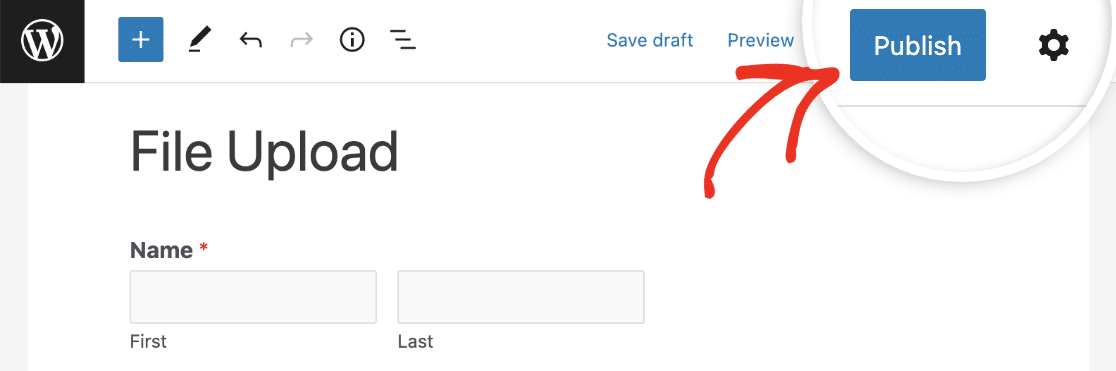
さて、これでファイルアップロードを含むフォーム送信を受け付ける準備ができました。意図したとおりに機能することを確認するために、ファイルをアップロードしてテストしてみてください。
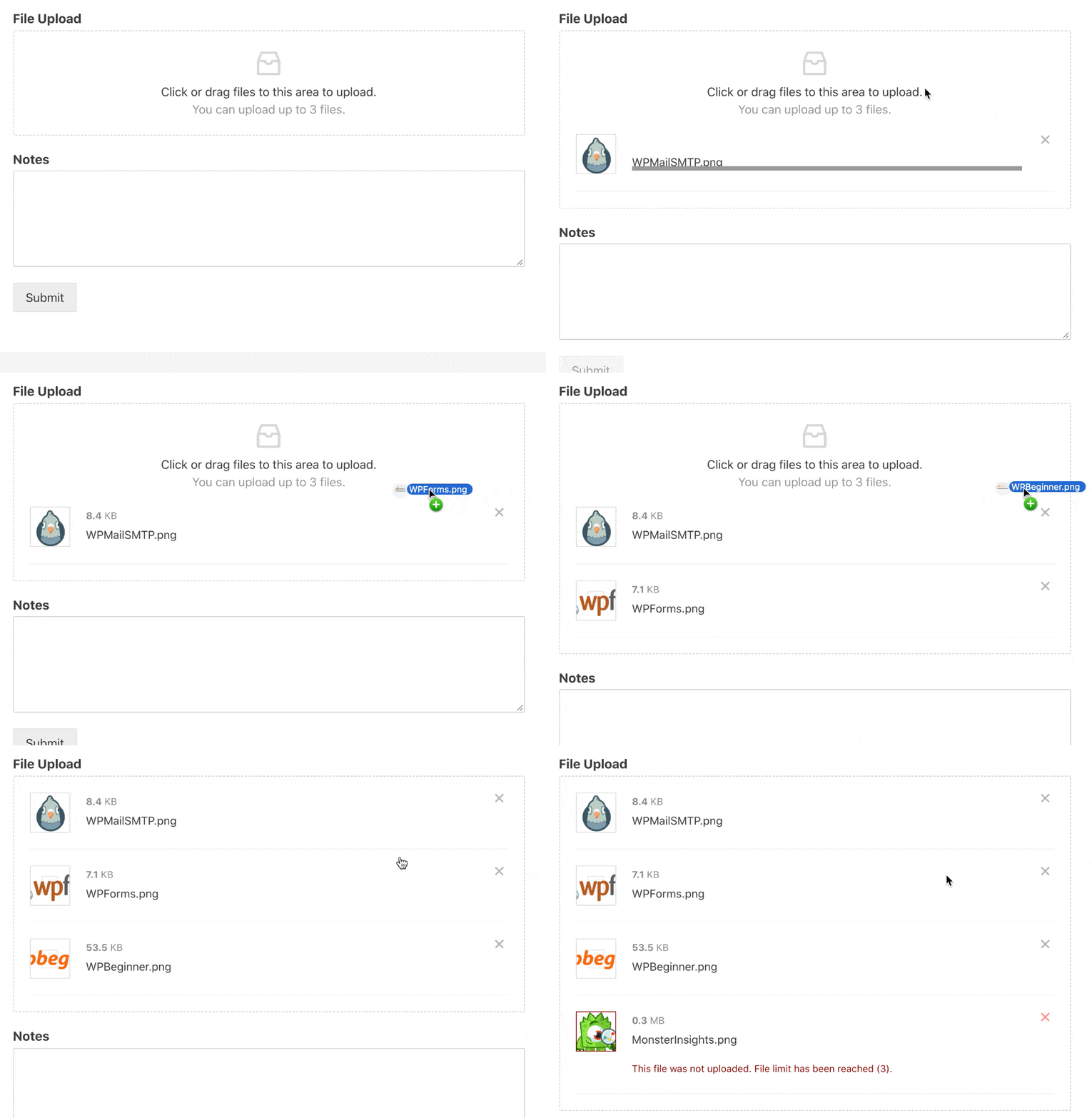
素晴らしい!これで、訪問者からのファイルアップロードを受け付ける準備が整いました。
しかし、送信が開始されたら、アップロードされたファイルをどのように表示しますか?次のステップで示すように、それは非常に簡単です。
ステップ6:WordPressでアップロードされたファイルを表示する
WPFormsのエントリからアップロードされたファイルを表示できます。WordPressダッシュボードに移動し、WPForms » エントリをクリックします。
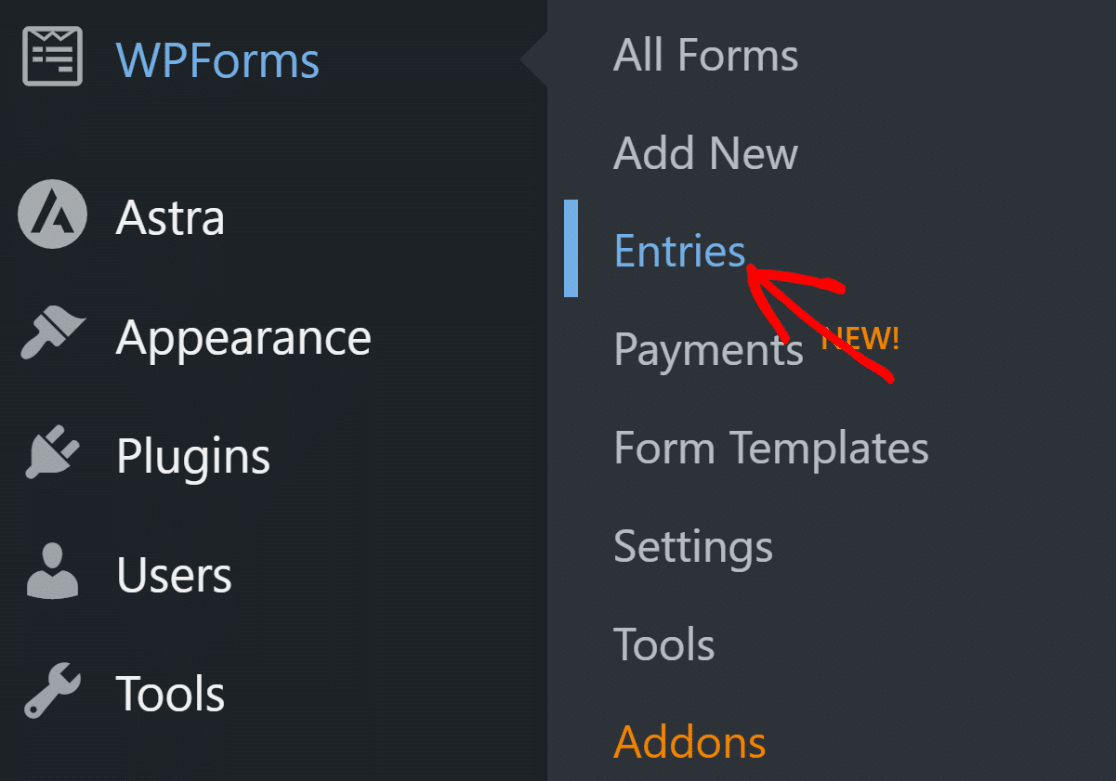
次に、エントリ画面が表示され、すべてのアクティブなフォームが見つかります。ファイルアップロードフォームをクリックして送信を表示し、特定の詳細を表示するには表示をクリックします。
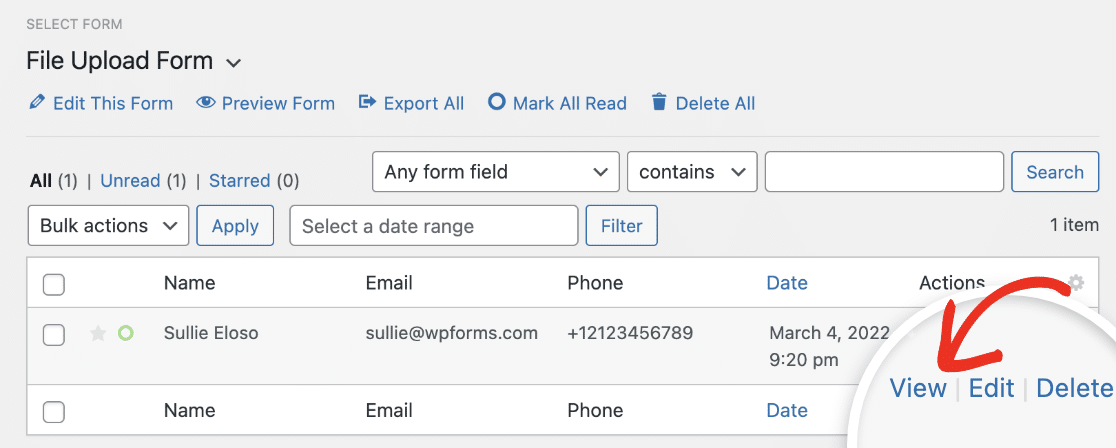
エントリ内に入ると、ファイル名が表示され、クリックして表示および/またはダウンロードできます。
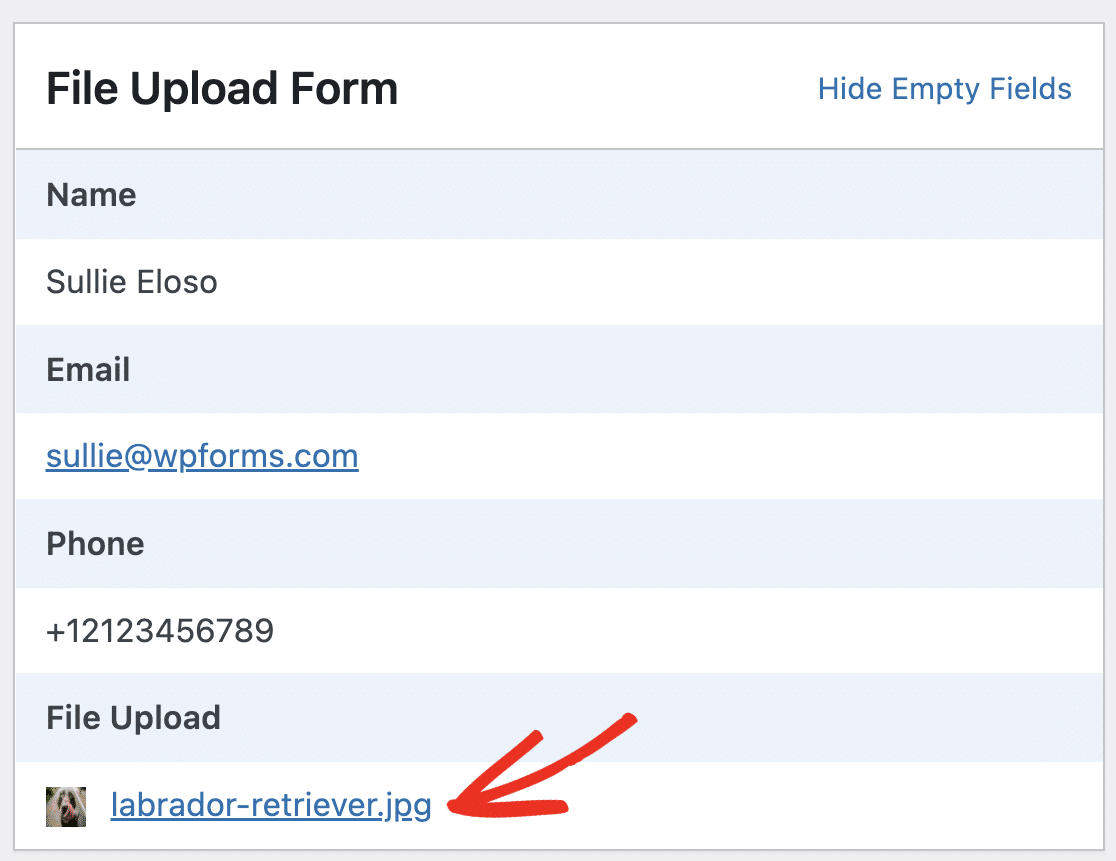
詳細については、このフォームエントリの完全ガイドをご覧ください。これで、ユーザーがWordPressサイトに画像をアップロードできるようにする方法がわかりました。
WordPressでの画像アップロードに関するFAQ
WPFormsでは画像アップロードを簡単に設定できますが、ファイルサイズや形式の問題が発生する可能性があります。よくある質問をいくつかご紹介します。
ウェブサイトに画像アップローダーを作成するにはどうすればよいですか?
ユーザーがWordPressメディアライブラリに画像をアップロードできるようにすることが目的であれば、フォームビルダープラグインをサイトの画像アップローダーとして使用できます。
ユーザーはWordPressに直接アップロードできますか?
はい、ユーザーがWordPressのギャラリーに画像をアップロードできるようにすることができます。ただし、WPFormsのようなプラグインが必要になります。これはWordPressの画像アップローダーとして機能します。
これにより、ユーザーは画像、音声、ビデオ、ドキュメントなどのファイルタイプをワンクリックでアップロードできます。これらのアップロードをWPFormsのエントリ管理画面で添付ファイルとして表示することもできます。
なぜユーザーに画像のアップロードを許可するのですか?
ウェブサイト訪問者がサイトに画像ファイルをアップロードできるようにすることが理にかなっているのはいつか、疑問に思うかもしれません。フォームにメディアファイルを追加するのは簡単であるだけでなく、非常に役立つこともあります。
WordPressの投稿者が画像アップロードフォームを使用できる方法はほんの一例です。
- プロフィール写真に画像を追加する
- ゲストブログの投稿に画像を追加する
- カスタム注文フォームにメディアファイルを添付する
- 製品のレビュー(お客様の声)を収集する
- ユーザーがカレンダーにイベントを投稿できるようにする
…その他にも、WordPressで画像アップローダーを使用する理由はたくさん考えられるはずです!
画像アップロードフォームがあると、ユーザーの画像を自分でアップロードする必要がなくなるため、時間の節約になります。また、すべてのユーザーに画像のアップロードのためにサイトへのログインアクセスを与える必要がなくなるため、サイトのセキュリティを維持するのにも役立ちます。
WordPressで許可されている画像フォーマットは何ですか?
画像アップロードフォームを作成する際、WPFormsはWordPressと同じデフォルト設定を使用します。
デフォルトでは、フォームを通じて次のようなさまざまな種類のファイルを受け入れることができます。
- 画像(.png、.gif、.jpg)
- ドキュメント(.doc、.xls、.ppt、.pdf)
- 動画(.mpg、.mov、.wmv)
- 音声(.wav、.mp3、.mp4)
他の画像フォーマットを追加したい場合は、フォームで追加のファイルアップロードタイプを許可する方法をご覧ください。これは、スマートフォンからの画像アップロードを許可したい場合に便利です。ファイル形式やMIMEタイプが異なる場合があるためです。
サイトの最大画像アップロードサイズを増やしたい場合は、WordPressホスティングプロバイダーに連絡して、可能かどうかを確認する必要があります。詳細については、WordPressで最大ファイルアップロードサイズを増やす方法に関するこのチュートリアルをご覧ください。
WordPressで「画像をアップロードするにはログインしてください」と表示される場合はどうすればよいですか?
このメッセージは、サイトがログインユーザーのみからのアップロードを許可するように設定されていることを意味します。これを修正するには、ログインせずにゲストが画像をアップロードできるWPFormsのようなプラグインを使用できます。
WordPressで「このファイルタイプはアップロードできません」と表示されるのはなぜですか?
WordPressは、セキュリティ上の理由から、デフォルトで一部のファイルタイプをブロックします。
このメッセージが表示された場合、アップロードしようとしている画像ファイルは許可リストに含まれていません。より多くのファイルタイプを安全に追加できるプラグインを使用することで、これを修正できます。
WordPressの写真投稿フォームとは何ですか?
写真投稿フォームを使用すると、管理エリアにアクセスせずに、サイトに画像をアップロードできます。コンテスト、ゲスト投稿、または画像ギャラリーによく使用されます。WPFormsのようなプラグインで簡単に作成できます。
次に、WordPressでユーザーが投稿したブログ記事を受け入れる
画像だけでなく、ユーザーにブログ記事全体を投稿してもらいたいですか?ユーザーがブログ記事を投稿できるようにする方法に関するガイドをご覧ください。
フォームの作成準備はできましたか?最も簡単なWordPressフォームビルダープラグインで今日から始めましょう。WPForms Proには多くの無料テンプレートが含まれており、14日間の返金保証が付いています。
このブログ記事がお役に立ちましたら、無料のWordPressチュートリアルやガイドをさらにご覧いただくために、 Facebook と X (Twitter) でフォローしてください。





ソースフォルダには、すべてのユーザーに対して公開されている画像を表示するカスタムループを備えたWordPressページテンプレートも含まれています。画像アップロードに対して、より厳格な検証を行いたい場合があります。ユーザーは、誤ってまたは悪意を持って不適切なファイルをアップロードする可能性があることを忘れないでください。ファイルの種類とサイズを確認することから始めるのは良いでしょう。
Dovolenaさん、こんにちは – フィードバックありがとうございます。ファイルアップロードフィールドには、すでにファイルタイプのチェックが含まれています。デフォルトでは、WordPressが推奨する安全なファイルタイプのみアップロードが許可されます。ただし、このチュートリアルを使用すると、必要に応じてさらに多くのファイルタイプをアップロードできます。
ファイルサイズも同様です。サーバーの設定で許可されている最大ファイルサイズが許可され、こちらで説明されているように、必要に応じてさらに削減できます。
申し訳ありませんが、カスタムループに関する情報がよく理解できませんでした。サポートチームにこちらからお問い合わせいただき、詳細情報を提供していただければ、さらに詳しく確認できます。
ありがとうございます!
顧客は好きなだけ画像をアップロードできますか、それともフォームは一度に1つの画像しか受け付けないように制限されていますか?
ニヴィアさん、こんにちは – 素晴らしい質問です!
はい、1つのファイルアップロードフィールドに複数のファイルをアップロードできます。これを行うには、ファイルアップロードフィールドのフィールドオプション >> 詳細オプションに移動し、スタイルを「モダン」に選択してください。
次に、「最大ファイル数」フィールドで、ユーザーが送信できるファイル数を選択できます。ファイルアップロードフィールドのモダンなスタイルの使用に関する詳細については、チュートリアルをご覧ください。
お役に立てば幸いです!これについてさらに質問がある場合、または私の質問の意図を誤解している場合は、サポートチームにお問い合わせください。そこからさらに喜んでお手伝いさせていただきます!🙂
この機能に非常に興味があり、インタラクティブなゲストブックに使用できるのを楽しみにしています。アップロードされた写真をWordPressサイトの特定のフォルダまたはギャラリーに保存することは可能ですか?そうすれば、そのフォルダをページ自体または他の場所のアルバムやスライダーに使用できますか?
ありがとうございます。良い一日を!
レナードさん、こんにちは – このチュートリアルで説明されているように、WordPressのメディアライブラリにファイルアップロード場所を変更できます。メディアライブラリに入れば、ギャラリーやスライダーなどで簡単に使用できます。
お役に立てば幸いです!
はい、それを見ましたが、その機能は一般的なメディアフォルダに保存されるだけではありませんか?ウェブサイトの他のメディアと混同しないように、別のメディアフォルダに自動的に保存することは可能ですか?
レナードさん、こんにちは – 申し訳ありませんが、現時点ではその機能は利用できません。将来のために、引き続き検討させていただきます!
ご提案ありがとうございます!
こんにちは。例えば、フォトフレームを販売するウェブサイトがあるとします。ユーザーが写真をアップロードし、私のサイトで利用可能なフレームでリアルタイムに画像をプレビューできるようにする方法はありますか?助けてください!
フスヌルさん、こんにちは – 申し訳ありませんが、現時点ではこのオプションは利用できません。将来のために、引き続き検討させていただきます。ご提案ありがとうございます!
こんにちは、アビシェーク。
この問題について、何かアップデートはありますか?今、これを達成できますか?
ラミンさん、こんにちは – 申し訳ありませんが、この機能はまだ利用できず、現在お客様が必要とするソリューションや、この機能が利用可能になるかどうかの時期を提供することはできません。
ユーザーの皆様から多くの機能提案をいただいているため、各開発サイクルに含める機能や機能強化をレビューし、優先順位を付ける必要があります。
現在、新機能/機能強化は、プラグインユーザーの大多数へのメリット、機能の需要、必要な開発リソースなど、いくつかの要因に基づいて優先順位が付けられています。残念ながら、現時点では、ご要望の機能は多くのユーザーから求められているものではありません。
しかし、この機能がリリースで利用可能になった場合に更新を受け取れるように、機能リクエストレポートにメールを記録したことを確認しました。
ありがとうございます!
ねえ、それ用のプラグインを教えてくれない?私も見つけられないんだ。
Divijさん、申し訳ありませんが、現在そのようなオプションはありません。機能リクエストにあなたの投票を追加しますので、開発チームが将来的に検討できるようになります。
ご不便をおかけして申し訳ありません。
こんにちは、私のウェブサイトにはPDFファイルのリストがあります。ユーザーがその同じページにPDFファイルを自動的にアップロードできるようにしたいのですが、何か方法はありますか?
Sudhaさん、申し訳ありませんが、ファイルを同じページに自動的にアップロードする組み込みの方法はありません。現在できる最大のこととして、サイトのメディアセクションにファイルをアップロードすることができます。これにより、ページに追加するのが簡単になります。
お役に立てば幸いです!
ユーザーが入力しなかった場合にデフォルト画像(メディアライブラリから)を設定する方法はありますか?私の場合は、オプションの画像を含む投稿送信フォームがあります。
Tedさん、喜んでお手伝いします!お時間のある時に、サポートにご連絡ください。WPFormsライセンスをお持ちの場合は、メールサポートをご利用いただけますので、サポートチケットを送信してください。それ以外の場合は、WPForms Lite WordPress.orgサポートフォーラムで限定的な無料サポートを提供しています。
ありがとうございます 🙂
やあ、
アップロードされた画像を表示する方法はありますか?
Mikeさん、良い質問ですね!すべてのファイルはWordPressのインストール済みフォルダに保存されており、WordPressのメディアセクションに保存するように変更することもできます。
ファイルがメディアライブラリに入ったら、メディアライブラリにある他の画像と同じように、サイトのどこにでも表示できます。
お役に立てば幸いです!
このプラグインを使用して、登録済みのサイト訪問者が1回の送信で複数の画像をアップロードできるようにできますか?
レックスさん – はい、モダンなスタイルオプションには、複数の画像をアップロードできる組み込みのファイルアップロード機能があります。
この件に関するさらなるご質問は、サポートチームにお問い合わせください。
では、良い一日を 🙂
こんにちは。私はカスタムキーホルダーを顧客の写真で作って販売しています。通常、顧客は写真を個別にメールで送ってきますが、それらを探すのが大変なことがあります。このウェブサイトでは、カスタムオーダーのために顧客が写真をアップロードできますか?
アビゲイルさん – 良い質問ですね!はい、サイトに画像をアップロードすることをユーザーに許可できます。ファイルアップロードフィールドは、WPFormsの有料バージョンで利用できます。
この件に関するさらなるサポートが必要な場合は、お気軽にサポートチームにお問い合わせください。
良い一日を!🙂
グレースさん、プラグインのいずれかのバージョンは、ウイルスやマルウェアがサイト/サーバーにアップロードされるのを防ぐために、ユーザーからのアップロードをスキャンしますか?
シェーンさん、こんにちは。
WPFormsはファイルアップロードのセキュリティの大部分を処理します。承認されていないファイルや許可されていないファイルのアップロードは許可されません。そのため、信頼できるウェブホストを使用している限り、問題はありません。
ウェブホストがサーバーを保護するためにどのような方法を使用しているか不明な場合は、それらについて尋ね、サイトが侵害された場合に何をしてくれるかについても尋ねることをお勧めします。常に知っておくのが一番です!
また、ファイルの種類を制限することもでき、これにより特定のファイルタイプのアップロードが制限されます。
ご不明な点がございましたら、サポートまでお気軽にご連絡ください。お手伝いさせていただきます。
WPFormsライセンスをお持ちの場合は、メールサポートをご利用いただけますので、サポートチケットを送信してください。それ以外の場合は、WPForms Lite WordPress.org サポートフォーラムで限定的な無料サポートを提供しています。
ありがとうございます!🙂
メンバーは自分の画像/ドキュメントをアップロードし、他人から安全に保つことができますか?
レスリーさん – ファイルアップロードのセキュリティは、信頼できるウェブホスティングに依存します。ウェブホストがサーバーを保護するためにどのような方法を使用しているか不明な場合は、それらについて尋ね、サイトが侵害された場合に何をしてくれるかについても尋ねることをお勧めします。常に知っておくのが一番です!
さらに、ファイル名の末尾に一意のハッシュを追加します(例:my-logo-570543445db74.png)。これにより、悪意のあるユーザーがサイトにアップロードされた多数のファイルを開くことが容易にはできなくなります。
また、ユーザーごとに特定のフォルダにファイルをアップロードする機能はありませんのでご注意ください。
ご不明な点がございましたら、サポートまでお気軽にご連絡ください。お手伝いさせていただきます。
WPFormsライセンスをお持ちの場合は、メールサポートをご利用いただけますので、サポートチケットを送信してください。それ以外の場合は、WPForms Lite WordPress.org サポートフォーラムで限定的な無料サポートを提供しています。
ありがとうございます!🙂
素晴らしいですね!
しかし、このフォームと画像アップロードをゲストブックプラグインに接続する方法を詳しく教えていただけますか?訪問者が1つ以上の画像でゲストブック投稿を書けるオプションを探しています。できれば、私のページにできるだけ自動的に表示されるようにしたいです。ただし、セキュリティ/スパムの理由から、ゲストブックの投稿/画像を承認/拒否できるようにしたいです。
これを行うための提案はありますか?
セリンさん、こんにちは。ゲストブックプラグインにカスタム投稿タイプを作成する機能があれば(ほとんどのプラグインにはこの機能があります)、これは実現可能です!投稿送信アドオンをご利用いただき、そこでカスタム投稿タイプを設定することができます。これにより、アップロードした画像はカスタム投稿タイプのフィーチャー画像として使用できます。
お役に立てば幸いです!
WPFormsライセンスをお持ちの場合は、メールサポートをご利用いただけますので、サポートチケットを送信してください。それ以外の場合は、WPForms Lite WordPress.org サポートフォーラムで限定的な無料サポートを提供しています。
ありがとうございます!🙂
ユーザーが私の雇用申込書をダウンロードし、記入し、ウェブサイトにアップロードして、私のメールに送信/通知されるようにしたいのですが。WP Formsでそれができますか?
エミリーさん、こんにちは。最善の解決策を提供するために、もう少し詳細が必要かもしれません。アプリケーションフォームがPDFのようなダウンロード可能な形式であれば、ユーザーはリンクからダウンロードして記入することができます。完了したら、WPFormsのファイルアップロードフィールドを使用して作成したフォームに記入済みのPDFをアップロードする必要があります。
さらに詳しいヘルプが必要な場合は、サポートチケットを送信してください。サポートチームが喜んでお手伝いします!
ありがとうございます 🙂
こんにちは、フォームのエントリを別のプラグイン、例えばWP Inventory Managerで使用することは可能ですか?ユーザーが在庫バックログに新しいアイテムを追加できるようにしたいのです。このフォームで入力を受け取り、WP Inventory Managerを使用して入力した内容を保存/表示したいです。
ブライアンさん、こんにちは。ご要望を実現するには、 extensive なカスタマイズが必要になります。詳細については、データテーブル構造に関する記事をご覧ください。
基本的に、すべてのフォームデータはネイティブWordPressデータベース内の2つのテーブルに保存されます。エントリのフィールド値はエントリテーブルに保存され、より良い保存のために単一のJSONオブジェクトにエンコードされます。
お役に立てれば幸いです 🙂
こんにちは、カスタムフレームを作成できますか?ユーザーが用意したフレームに写真をアップロードできるようにしたいです。写真ブースのようなものです。
ヨハンさん、こんにちは!当社のプラグインは、お客様のサイトに画像をアップロードするためのツールを提供するだけで、アップロードされた画像を表示する機能はありません。この件については解決策をご提供できず申し訳ありませんが、WPFormsに関して他に質問がございましたら、お気軽にお問い合わせください 🙂
こんにちは、ユーザーがページに説明と画像をアップロードできるようにしたいのですが、それらはユーザー自身だけが見れるようにしたいです。つまり、トラックを聴いたりビデオを見たりしているときに、アップロードした説明と写真はログインしているときにページに残りますが、そのページにはそのユーザーにしか表示されません。よろしくお願いします!
ジュリアスさん、こんにちは。現在、ログイン中のユーザーが自分でアップロードしたエントリ/画像を表示する組み込み機能はありません。非常に役立つ機能であることは同意します。機能リクエストとしてメモしておき、今後のロードマップを計画する際に考慮させていただきます。
それまでの間、もしコードを試していただけるようでしたら、サイトのフロントエンドにすべてのエントリのテーブルを表示できるコードスニペットをご用意しています。カスタム開発オプションをご検討の場合は、Codeableを強くお勧めします。長期的な開発については、WPBuffsをご利用いただけます。
ありがとうございます 🙂
それについて解決策は見つかりましたか?
オリバー様
ご不便をおかけして申し訳ありません。この機能は現在もレビュー中であり、開発チームの検討事項に含まれております。
ご理解いただきありがとうございます。
画像をアップロードできるウェブサイトを作成しています。コミックサイトなのですが、ユーザーがアカウントを作成してコミックをアップロードできるシステムをどのように実装できるか知りたいです。可能でしょうか?
ジュリアン様!有料版をご利用いただくと、ファイルアップロードフィールドにアクセスできるようになります。これを使用すると、コミックのアップロードを許可するフォームを作成できます。アップロードを許可するフォームの作成に関する記事はこちらにあります。
ただし、ユーザーがアカウントを作成できるフォームを作成するには、Proレベル以上のライセンスで利用可能なUser Registrationアドオンが必要になります。このアドオンに関する詳細は、以下でご確認いただけます。https://wpforms.com/docs/how-to-install-and-use-user-registration-addon-with-wpforms/
これで明確になったことを願っています 🙂 これについてさらにご質問がございましたら、お問い合わせください。
こんにちは。このフォームは、ユーザーがすべてをアップロードできるものの、管理者の確認と手動での承認後に画像がウェブサイトに表示されるように設定できますか?よろしくお願いいたします。
こんにちは、
それは良い質問ですね!WPFormsのファイルアップロードフィールドを使用してアップロードされたファイルは、ウェブサイトのフロントエンドには表示されないことにご注意ください。ただし、デフォルトでは、ユーザーがアップロードしたファイルは、サイトのアップロードディレクトリ内のWPFormsフォルダに保存されます。
ファイルをWordPressメディアライブラリにアップロードしたい場合は、フォームビルダーでファイルアップロードフィールドをクリックしてください。次に、「高度なオプション」の下にある「WordPressメディアライブラリにファイルを保存」のチェックボックスをオンにします。
参考までに、詳細についてはこちらのチュートリアルをご覧ください。
投稿を承認したい場合は、投稿投稿アドオンをご利用ください。これには、手動で承認/却下できる投稿のアイキャッチ画像が含まれています。このアドオンの完全ガイドをご覧ください。
WPFormsライセンスをお持ちの場合は、メールサポートをご利用いただけますので、サポートチケットを送信してください。それ以外の場合は、WPForms Lite WordPress.orgサポートフォーラムで限定的な無料サポートを提供しています。
ありがとうございます 🙂
こんにちは
特定のサイズと寸法の写真のみをアップロードできるように条件を設定できますか?
/アーバン
こんにちは、
画像の寸法を設定して、アップロードを検証する機能はありません。この機能を将来の機能強化として検討するよう、ご意見を承りました。ただし、こちらに示すように、最大ファイルアップロードサイズを設定することは可能です。
お役に立てば幸いです! 🙂
こんにちは。
このフォームはアクセシビリティに準拠していますか? 画像に「alt」テキストを追加するにはどうすればよいですか?自分で追加する必要がありますか?
ありがとうございます
ロビンさん、ご質問にできる限り網羅的にお答えするために、弊社のチームにご連絡いただけますでしょうか。
WPFormsライセンスをお持ちの場合は、メールサポートをご利用いただけますので、サポートチケットを送信してください。それ以外の場合は、WPForms Lite WordPress.orgサポートフォーラムで限定的な無料サポートを提供しています。
ありがとうございます。
投稿にアップロードされたPDFを(投稿送信を使用して)接続して、フロントエンドの投稿からダウンロードできるようにする方法はありますか?
Bekeeさん、弊社の投稿送信アドオンが必要になります。これはPro以上のライセンスレベルで利用可能です。
次に、カスタムメタフィールド、特にファイルアップロードフィールドを設定する必要があります。これにはAdvanced Custom Fieldsプラグインの使用をお勧めします。カスタムフィールドの使用方法については、こちらの優れたガイドをご覧ください。追加のカスタム投稿メタの追加方法については、こちらのガイドをご覧ください。
公開された投稿に追加フィールドを表示するには、サイトのテーマが表示機能(またはカスタマイズ)を持っている必要があります。ただし、そうでない場合は、カスタム実装が必要になり、codeableまたはWPBuffの使用をお勧めします。
お役に立てば幸いです!
こんにちは。ユーザーが個人のユーザーアカウントに写真をアップロードできるようにすることは可能ですか?
Angieさん、それは弊社のユーザー登録アドオンと、ファイルアップロードフィールドのカスタムメタをこちらに記載されているようにマッピングすることで可能です。
カスタムユーザーメタフィールドの設定に関する完全なチュートリアルをご覧ください。
お役に立てば幸いです。
こんにちは、プロフィール画像をアップロードする際にユーザーが画像をトリミングできるようにする方法はありますか?
Mineshさん、現在、ファイルアップロードフィールドには画像をアップロードする際にトリミングする機能はありません。非常に役立つ機能であることは同意します。開発者の注意を引くために、機能リクエストトラッカーに追加します。
こんにちは
モバイルから画像をアップロードできないようです。JPEG形式で、OIC形式ではありません。コンピューターにダウンロードすると、フォームからウェブサイトにアップロードできますが、モバイルからはできません。何か変更できることはありますか?
Susanさん、喜んでお手伝いさせていただきます!お時間のある時に、サポートにご連絡いただければお手伝いできます。
WPFormsのライセンスをお持ちの場合は、メールサポートをご利用いただけますので、サポートチケットを送信してください。
それ以外の場合は、WPForms Lite WordPress.orgサポートフォーラムで限定的な無料サポートを提供しています。
ありがとうございます 🙂