



AI要約
WordPressプラグインを使用して、サイトでスポンサー投稿を受け入れ、投稿ごとに支払いを受け付けたいですか? WPFormsを使用すると、スポンサー投稿によるウェブサイトの収益化は簡単です。必要なのは、ブログ投稿送信フォームを作成し、ユーザーに送信料を支払わせることだけです。
そこで、このチュートリアルでは、投稿送信フォームを作成し、ユーザーから支払いを受け取る方法を説明します。
サイトでのスポンサー投稿の受け入れ
サイトでスポンサー投稿を受け入れることは、オンラインでお金を稼ぐための一般的な戦術です。これにより、スポンサーは有料投稿を公開することで露出を得ることができます。時折公開することで、ブログから追加の収入を得ることができます。
有料記事を公開する際は、それがスポンサー付きであることを必ず読者に明示してください。そうしないと、記事が信頼している読者層と少しずれているように感じられる可能性があります。投稿タイトルの前にスポンサー投稿プレフィックスを追加する方法をご覧ください。
WPFormsを使用すると、サイトでスポンサー投稿を簡単に受け入れることができます。WordPressサイトのログイン認証情報を提供する必要さえありません。それでも、投稿送信アドオンを使用して、レビューのためにWordPressダッシュボードに記事を送信させることができます。
WordPressフォームから直接支払いを受け取ることもできます。これにより、スポンサー投稿の送信の受け入れ、レビュー、公開が迅速かつ簡単になります。
WordPressプラグインで投稿ごとに支払いを受け付ける方法を、ステップバイステップで見ていきましょう。
WordPressプラグインを使用してユーザーに投稿ごとの支払いを要求する方法
ステップ1:WPFormsとアドオンのインストール
まず最初に行うことは、WPFormsプラグインをインストールして有効化することです。WordPressプラグインのインストール方法については、こちらのステップバイステップガイドをご覧ください。
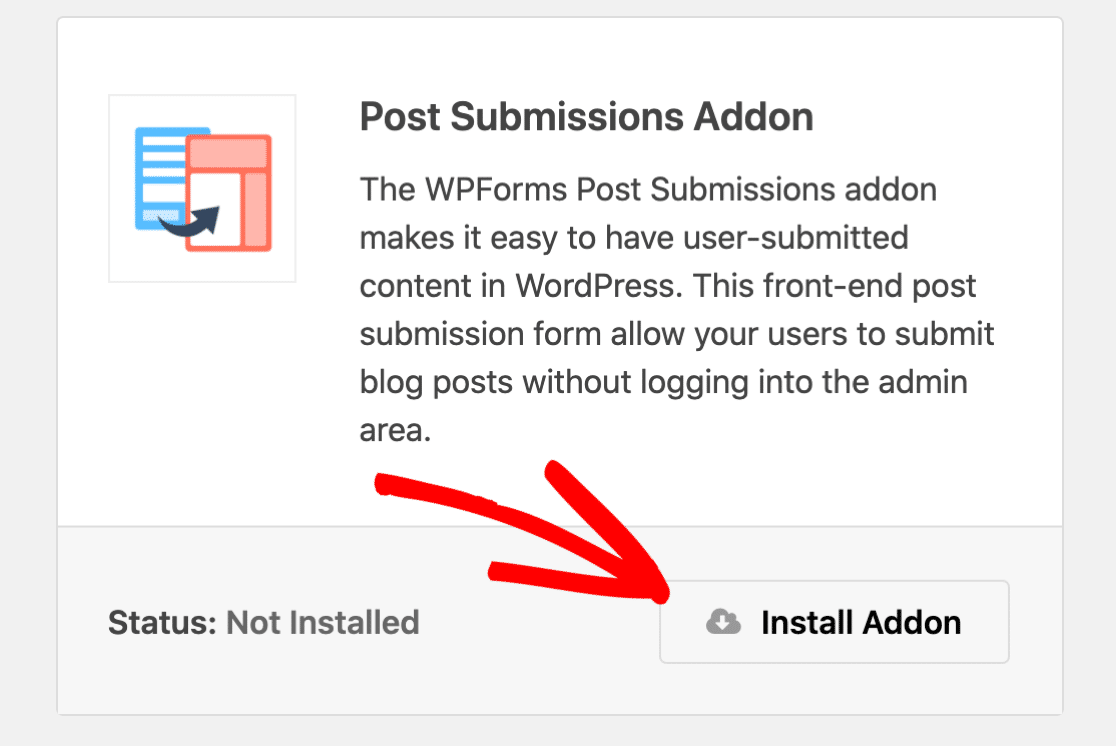
次に、投稿送信アドオンをインストールする必要があります。WordPressメニューのWPForms » Addonsに移動し、アドオンの下にあるInstall Addonをクリックしてインストールできます。
最後に、WPFormsの支払いアドオンのいずれかをインストールする必要があります。Eliteプランをお持ちの場合、WPFormsではPayPal、Stripe、Square、またはAuthorize.Netを介して支払いを受け入れることができます。
支払いアドオンは、投稿送信アドオンをインストールしたのと同じ方法でインストールできます。次に、フォームに支払いフィールドを追加する前に、支払いアドオンを設定してください。ヘルプが必要な場合は、選択したアドオンのドキュメントを確認してください。
ステップ2:ブログ投稿送信フォームの作成
インストール後、ブログ投稿送信フォームを作成する必要があります。開始するには、WPFormsでのブログ投稿送信フォームの作成に関するチュートリアルをご覧ください。
始めるための最も簡単な方法は、ブログ投稿送信フォームテンプレートを使用することです。
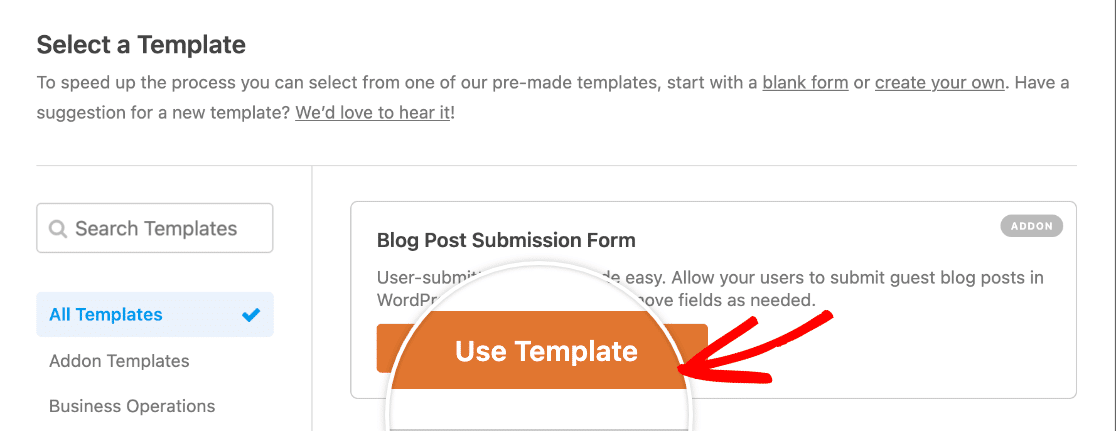
このテンプレートは、必要に応じて変更してカスタマイズできます。たとえば、ライターが独自の投稿をスタイル設定できるようにしたい場合は、投稿コンテンツ段落テキストフィールドをリッチテキストフィールドに置き換えることができます。
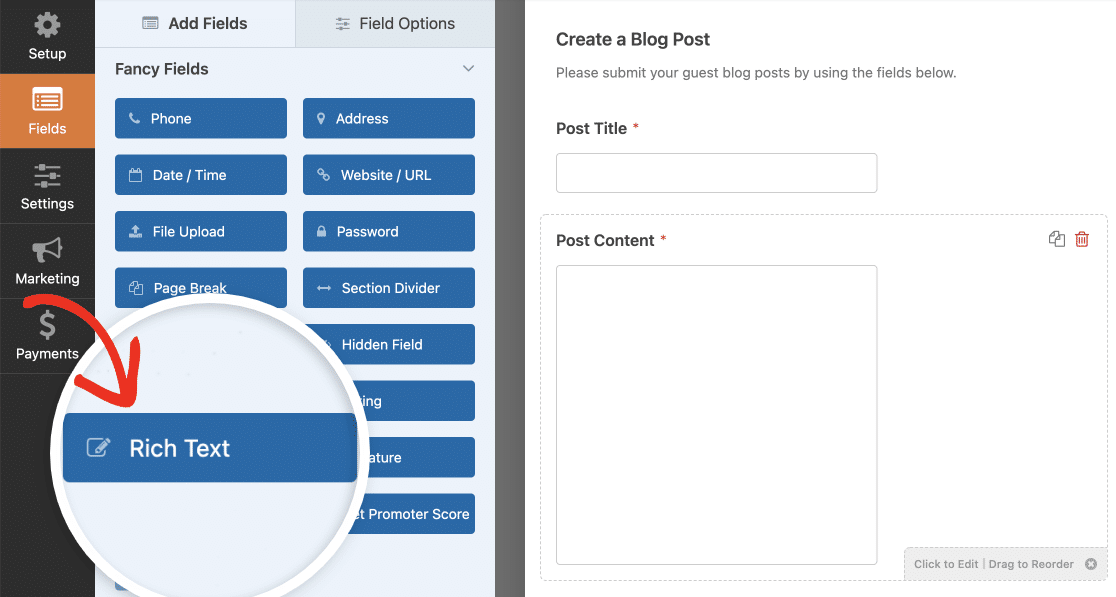
これにより、提出後のレビュープロセス中の時間を節約できます。
ユーザーに投稿の提出に対して支払いを行わせるには、フォームをもう少しカスタマイズする必要があります。
この例では、Stripe経由で支払いを受け付ける方法を見てみましょう。ただし、どの支払いアドオンを使用しても、手順はほぼ同じです。
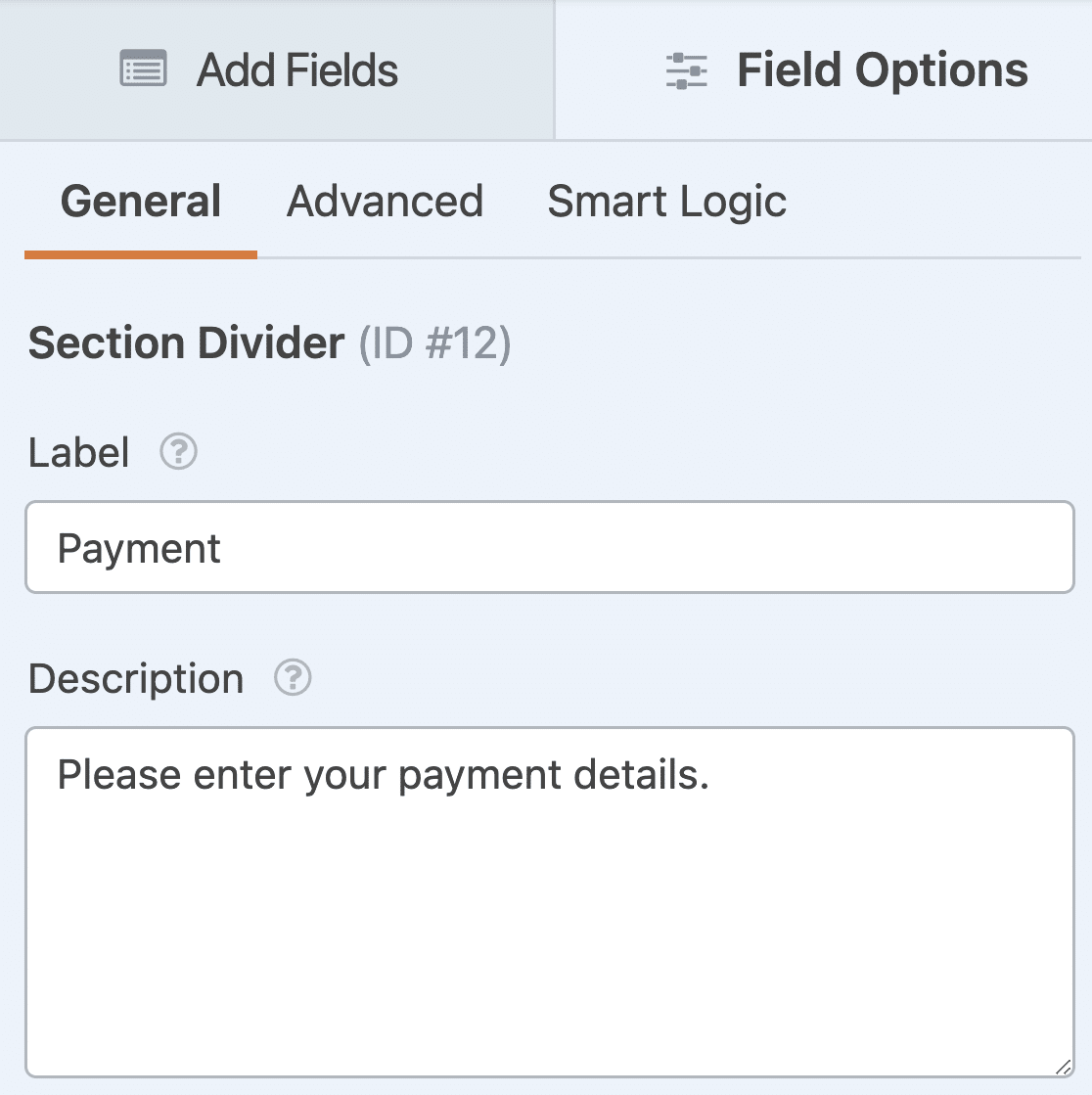
フォームに支払いフィールドを追加する前に、フォームにセクション区切りフィールドをドラッグアンドドロップして、支払いセクションをフォームの残りの部分から分離しましょう。
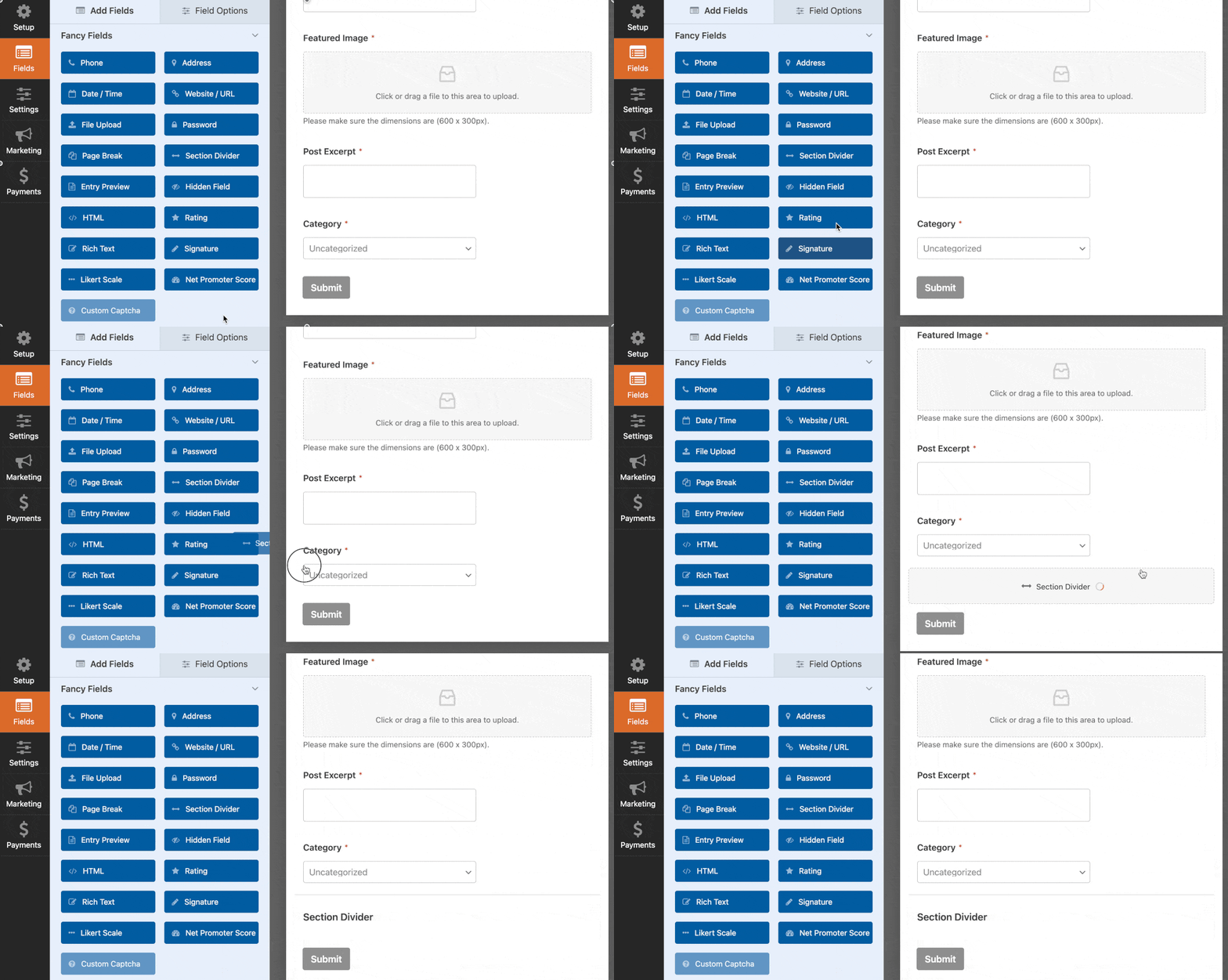
フィールドをカスタマイズするには、右側のパネルで追加したセクション区切りをクリックします。左側のパネルで、ラベルと説明をカスタマイズできるようになりました。
次に、フォームに2つの支払いフィールド、単一商品とStripeクレジットカードを追加しましょう。
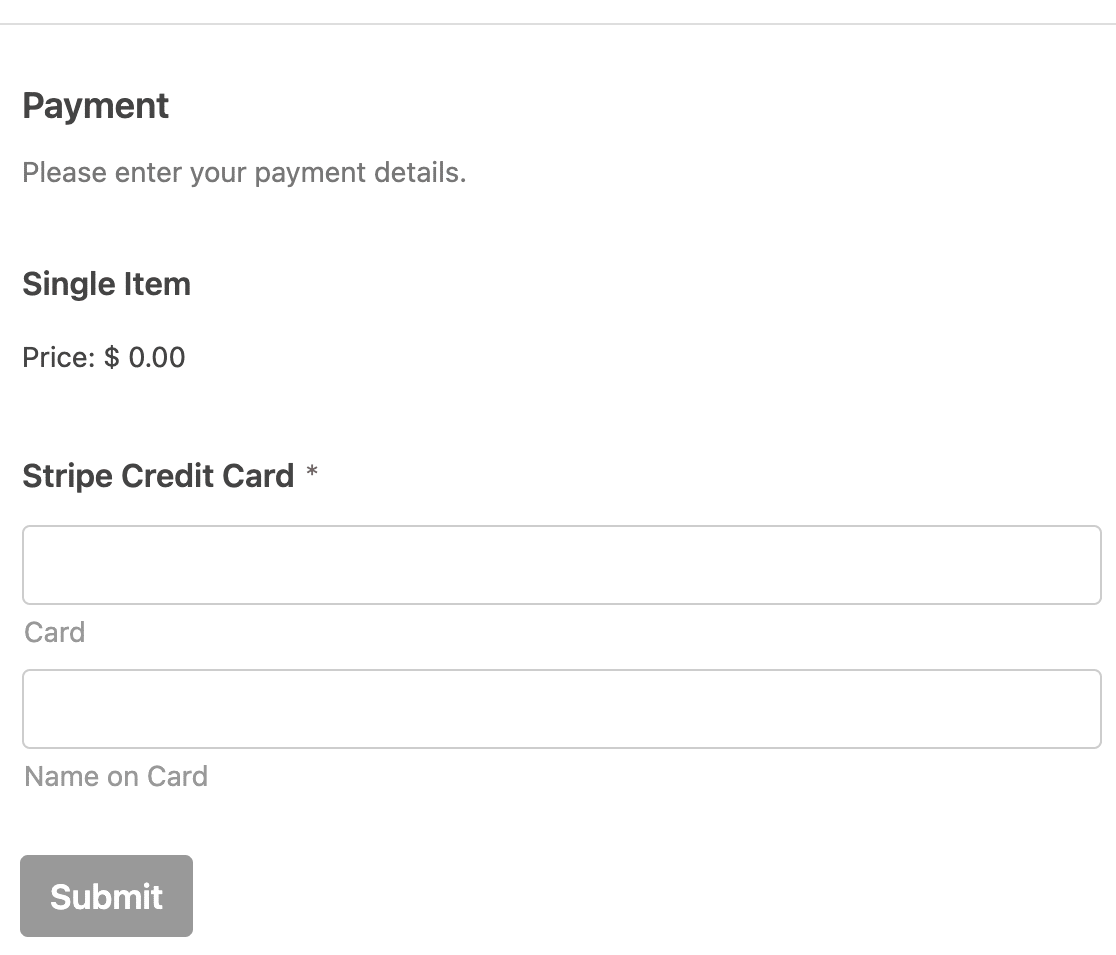
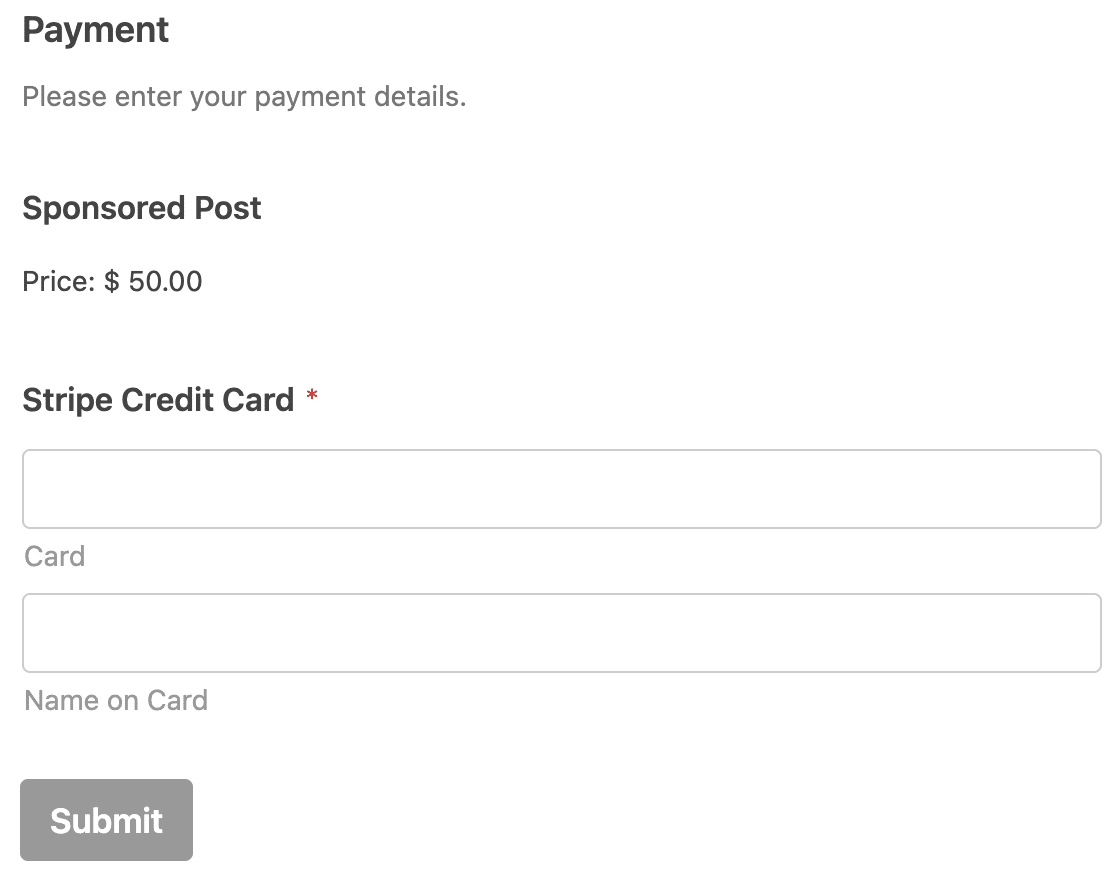
単一商品フィールドでは、ラベルをカスタマイズして商品価格を設定する必要があります。利益が得られる適切なスポンサード投稿価格を設定してください。
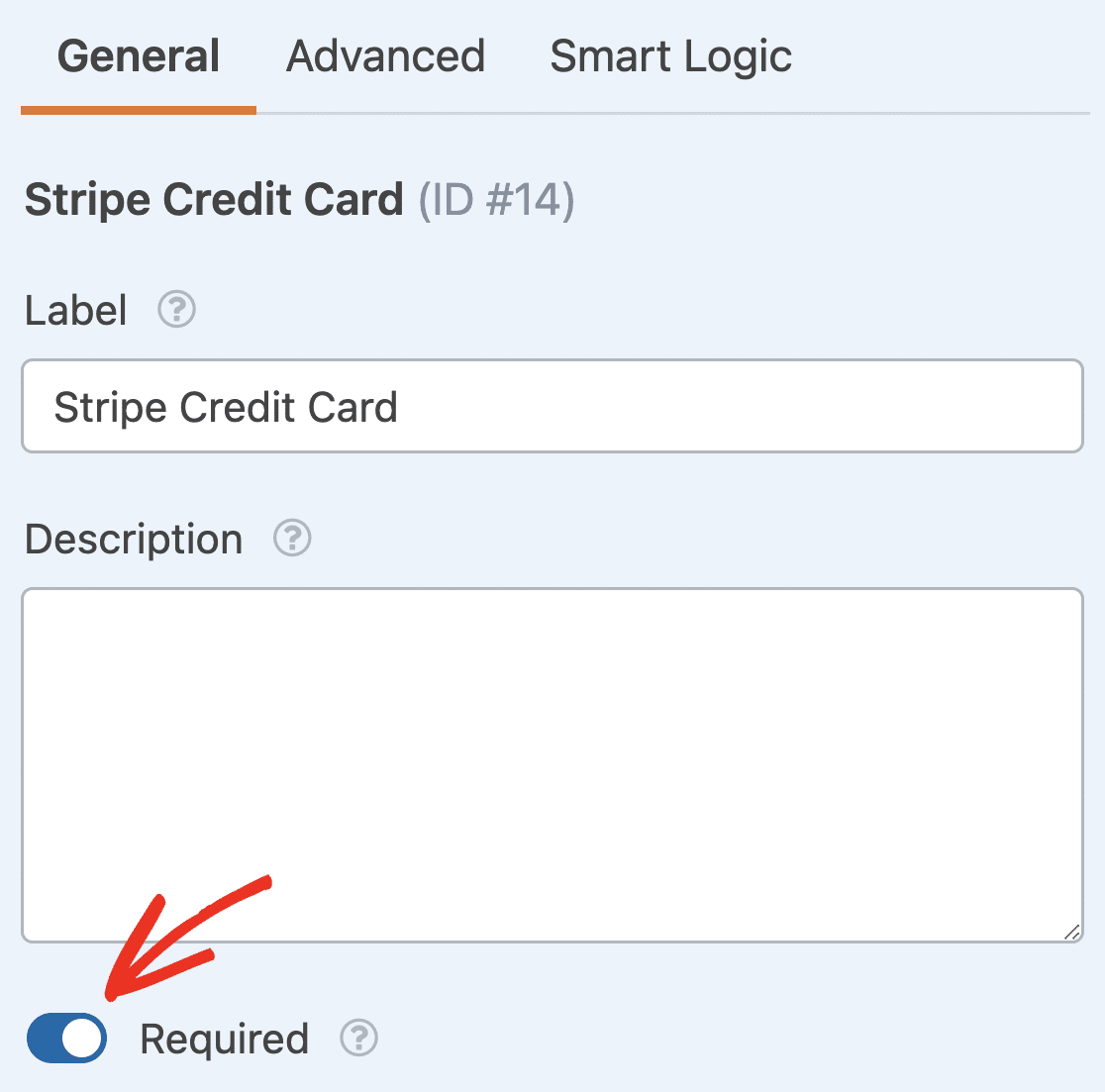
クレジットカードフィールドを必須にすることを忘れないでください。フォームビルダーの右側にあるフィールドをクリックし、左側のフィールドオプションで必須設定をオンにするだけです。
ステップ3:投稿送信設定の設定
次に、投稿提出設定を構成する必要があります。これにより、ライターはログインせずにスポンサード投稿をサイトに追加できるようになります。
まず、フォームビルダーの左側にある設定をクリックします。次に、投稿提出をクリックします。
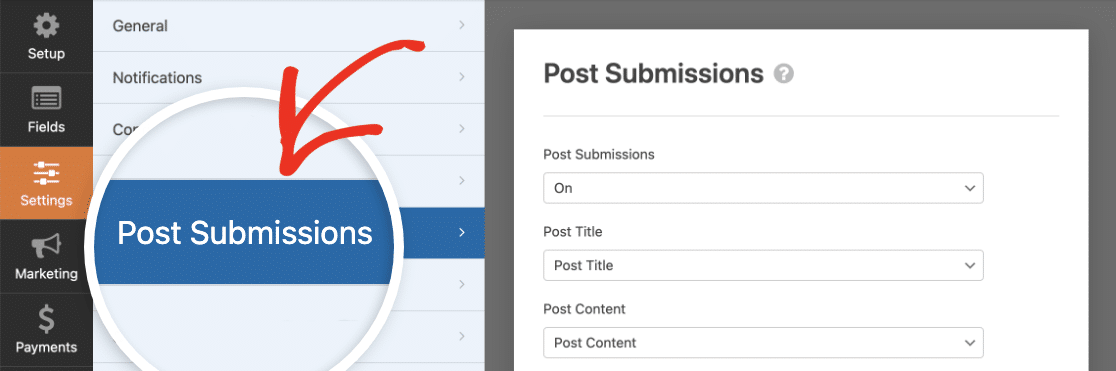
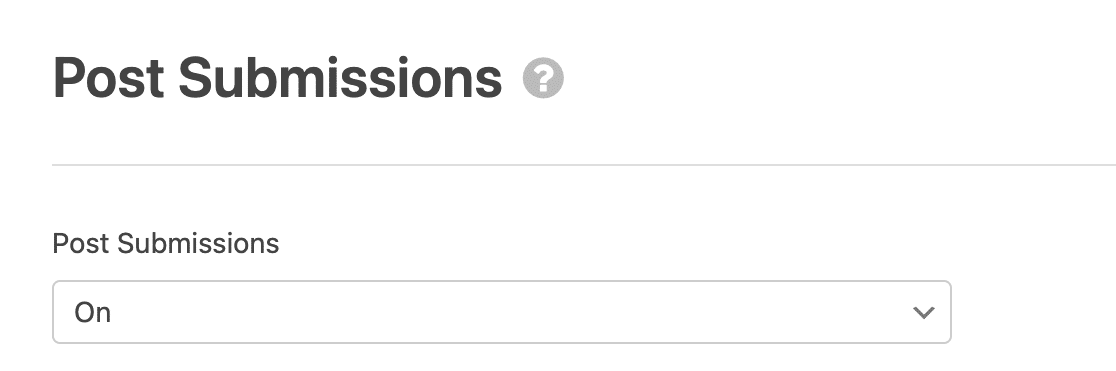
次に、右側の設定を入力します。投稿提出ドロップダウンがオンに設定されていることを確認してください。
次に、次の4つの設定をフォームのフィールドにマッピングします。
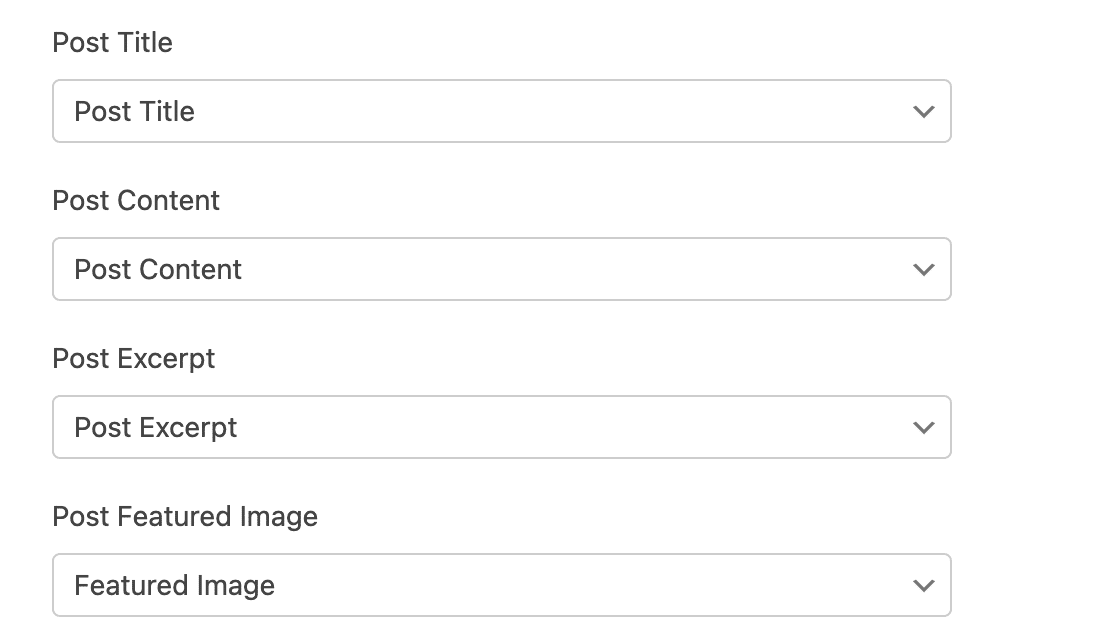
したがって、ユーザーが投稿タイトルを入力するフィールドを投稿タイトルドロップダウンから選択し、投稿のコンテンツを入力するフィールドを投稿コンテンツドロップダウンから選択するなどします。
投稿タイプドロップダウンは投稿のままにします。次に、このフォームから送信された新しい投稿のステータスを選択します。公開される前にスポンサード投稿を確認できるように、レビュー待ちを選択することをお勧めします。
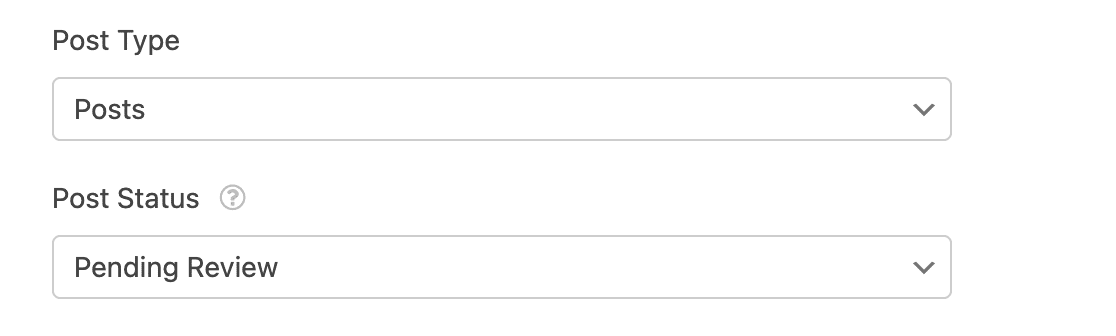
最後に、投稿の作成者として誰を表示するかを選択します。WordPressサイトの任意のユーザーを選択できます。

完了したら、支払い設定に進むことができます。
ステップ4:スポンサー投稿フォームの支払いを有効にする
次に、フォームビルダーの左側にある支払いタブをクリックし、インストールした支払いアドオンを選択します。Stripeを使用します。
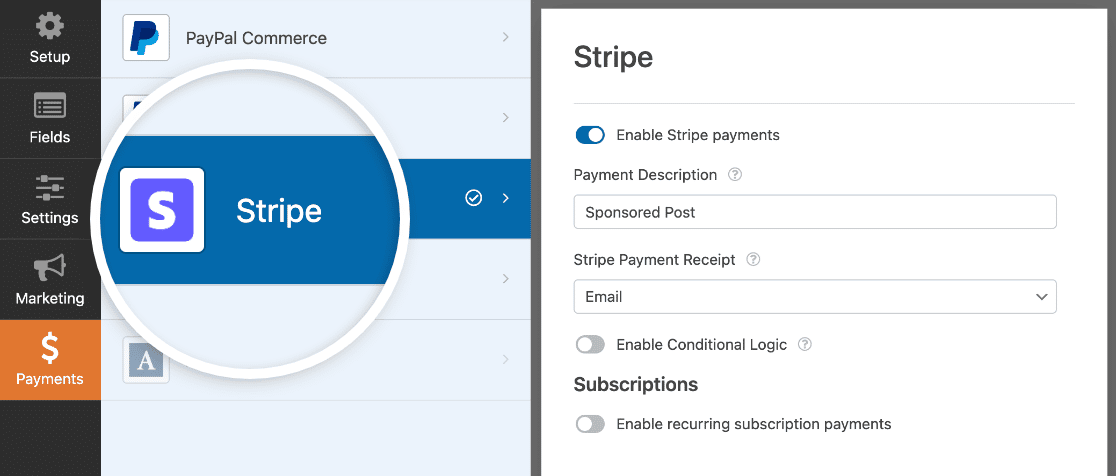
次に、統合の支払い設定を入力します。ヘルプが必要な場合は、ステップ1でリンクしたドキュメントを確認してください。
サイトでStripe統合をアクティブにするためにStripe Proアドオンは必要ないことに注意してください。ただし、Stripe Proアドオンは、Stripe支払いフィールドの条件付きロジックサポートを解除します。したがって、支払いフィールドに条件付きロジックが必要な場合は、Stripe Proアドオンもインストールすることをお勧めします(Pro以上のプランで利用可能)。
完了したら、保存ボタンをクリックします。
ステップ5:スポンサー投稿送信フォームの公開
最後に、スポンサー投稿の申請フォームを公開するだけで、ユーザーがコンテンツを送信できるようになります。WPFormsなら簡単です。ビルダーの上部にある埋め込みをクリックするだけです。

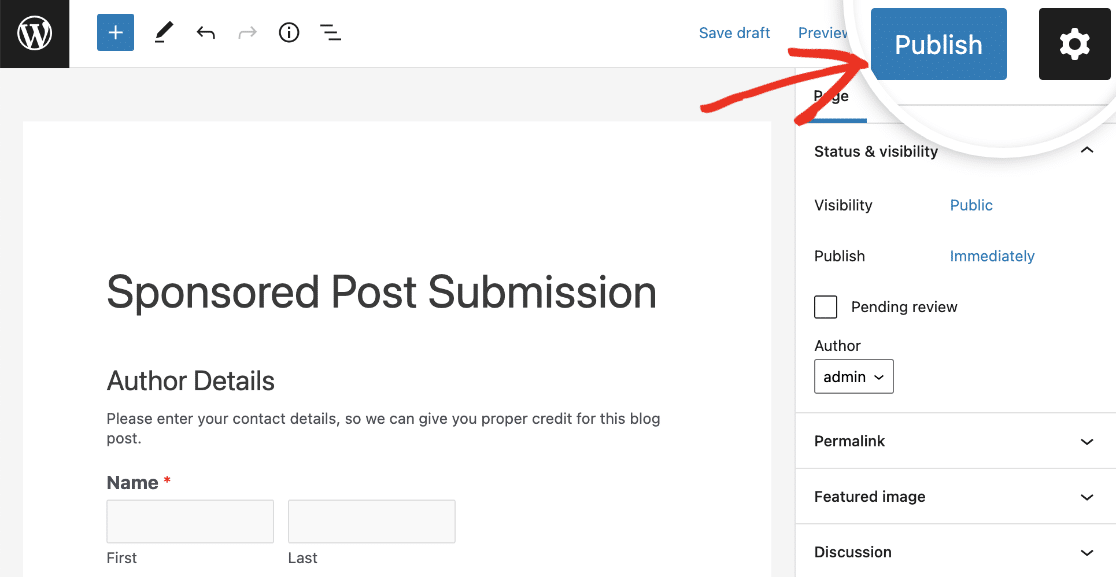
次に、既存のページを選択してフォームを追加するか、新しいページを作成します。フォームを独自のページに追加したら、更新または公開をクリックして公開できます。
新しいスポンサーコンテンツは、WordPressダッシュボードの投稿セクションで利用できます。WPFormsの申請ページで提出内容を確認することもできます。キーワードやライターの支払い詳細で検索できます。
次に、スポンサー投稿の申請を増やしましょう
これで完了です!WordPressプラグインを使用して、ユーザーが投稿ごとに支払えるようにすることで、サイトでスポンサー投稿の申請を受け付けられるようになりました。
また、ゲスト投稿の申請を増やす方法を確認して、ブログへのスポンサーをさらに呼び込むこともできます。
何を待っていますか?今日、最も強力なWordPressフォームプラグインを入手してください。
この記事が気に入ったら、FacebookとTwitterでフォローして、WordPressの無料チュートリアルをさらにご覧ください。





素晴らしい情報です!
ユーザーが投稿に画像を追加したり、より多くのコンテンツを追加したりしたい場合はどうすればよいですか?手順を教えてください。
最高です!
こんにちは、ルイスさん!
現在、WPFormsは新しい投稿の送信のみが可能で、既存の投稿の編集や更新はできません。非常に役立つ機能であることは同意します。この機能リクエストをメモしておき、将来のロードマップを計画する際に考慮します。
提案ありがとうございます!
良い一日を 🙂
WooCommerceにゲスト投稿を掲載する場合、料金はかかりますか?
こんにちは、
申し訳ありませんが、この質問を完全に理解しているかどうかわかりません。しかし、最善を尽くします。もし誤解していたらお知らせください!
現在、WPFormsではゲスト投稿を受け付けていません。WooCommerceのゲスト投稿については、Wooチームに直接お問い合わせいただくことをお勧めします(https://woocommerce.com/contact-us/)
お役に立てれば幸いです 🙂
繰り返し支払い/サブスクリプションに使用できますか?/コンテンツがブログに掲載されている間、ユーザーに支払い続けてほしいです。
こんにちは、ディモさん!WPFormsで繰り返し支払いを受け取るように設定することは確かに可能です。設定方法については、こちらのガイドをご覧ください。
これについてさらに質問がある場合は、アクティブなサブスクリプションをお持ちの場合はお問い合わせください。お持ちでない場合は、サポートフォーラムにご質問をお寄せください 🙂
wpform経由で投稿が承認されなかった場合、返金はできますか?
サム様、こんにちは。WPFormsで利用可能な決済連携は、サイトからの支払いを受け付けるためのゲートウェイを提供するだけです。実際の処理はすべて決済代行業者によって直接行われ、それらの決済の管理は、WPFormsには決済管理機能がないため、決済プラットフォームのアカウントで直接行う必要があります。例えば、Stripe経由で支払いが処理された場合、Stripeアカウントにログインしてそこから返金を発行する以外に、その支払いに対する返金を発行することはできません。
これで明確になったことを願っています 🙂 これについてさらに質問がある場合は、アクティブなサブスクリプションがある場合はお問い合わせください。そうでない場合は、サポートフォーラムに質問を投稿してください。
簡単な質問です。上記の詳細で特定のオプションが選択された場合にのみ、決済ゲートウェイを有効にすることはできますか?
サービスは無料にしたいのですが、ソーシャルメディアで投稿を共有したい場合を除きます。(そして、該当する質問をフォームの質問形式で追加していただけますか?)
条件付きロジックを使用すれば可能かもしれませんが、確認したかったのです。
マットさん、良い質問ですね!
はい、おっしゃることは絶対に実現可能です。こちらに、それを実現する方法についての完全なチュートリアルがあります。
お役に立てれば幸いです! 🙂
こんにちは
投稿者がハイパーリンクを追加できるオプションが見当たりません。また、投稿が公開されると、ハイパーリンクはデフォルトでノーフォローになります。
有料メディアに必要な機能がすべて欠けているようです。
マシュー様、ご迷惑をおかけして申し訳ありません。ご質問に可能な限り徹底的にお答えするために、お客様が何をしたいのか、詳細を添えて弊社のチームにご連絡いただけますでしょうか?
WPFormsのライセンスをお持ちの場合は、メールサポートをご利用いただけますので、サポートチケットを送信してください。
ありがとうございます。
こんにちは
これは販売前の質問です。製品を購入する前にこれが可能かどうかを知る必要があります。
ユーザーがハイパーリンクを挿入できる投稿を作成できますか?
ハイパーリンクはデフォルトでノーフォローになりますか?
これらすべてがあなたのプラグインで可能ですか?購入前に知りたいです。
マットさん、現在、ユーザーがハイパーリンクを挿入でき、デフォルトでノーフォローが設定されるような組み込みの方法はありません。
ただし、この機能への関心に注目し、この機能に関するアップデートを受け取るためのリストにメールを追加しました。
ありがとうございます!
カスタムフィールドのいずれかで選択した値に基づいて、週払いの料金を請求することは可能ですか?
ジョンさん、週払い、月払い、年払いなどの繰り返し支払いを受け付けることができます。こちらがそのための素晴らしいガイドです。
可能な限り徹底を期し、混乱を避けるために、メールサポートにて改めてご連絡させていただきます。
ありがとうございます。
投稿を送信した後、ユーザーが繰り返し支払いをキャンセルした場合
その投稿が自動的に公開されないように設定するオプションはありますか?
ダン様
定期支払いのキャンセルに基づいて、承認済み/公開済みではない状態を設定する組み込み機能はありません。将来の機能強化のために、この機能をリクエストとして検討するよう、あなたの投票を追加しました。
ありがとうございます!
価格を上げるチェックボックスを付けることは可能ですか?
Znitさん、チェックボックス項目フィールドをご利用ください。ユーザーがチェックボックスのオプションを選択すると、合計フィールドの値が増加します。
提出済みのフォームを編集できる機能は解決されましたか?2020年にロードマップで検討されると記載されていましたが。
ショーンさん、現在検討中のフロントエンドから提出済みエントリを編集できる機能について、開発者が対応を進めております。遅くなり申し訳ありません。