


AI要約
ファイルをアップロードしたのにデポジットを支払わなかったために、潜在的なクライアントを失ったことはありませんか?または、作業完了後に支払いを追いかけるのに何時間も費やしたことはありませんか?
当社の調査によると、カート放棄率は平均70%であり、統合された支払いがないファイルアップロードフォームではさらに高い放棄率が見られます。
支払いとファイルアップロードが同時に行われると、当社のフォーム最適化調査に基づくと、完了率は40%向上します。
このガイドでは、提出前に支払いが必要なWordPressファイルアップロードフォームを正確に作成する方法を示します。
今すぐファイルアップロード支払いフォームを作成しましょう!🙂
WordPressファイルアップロードフォームで支払いを要求する方法
支払いが必要なファイルアップロードは、提出内容を確認する前にコミットメントを確保する必要があるあらゆるビジネスに最適です。
デザインエージェンシーはデポジット付きでプロジェクトのブリーフを収集し、法律事務所は相談料付きでケースドキュメントを受け取り、請負業者は見積もり支払い付きで設計図をすべて1つのステップで受け取ります。
このプロセスは7つの簡単なステップで構成されており、完了まで約15分かかります。WPFormsとStripeを使用して、あらゆるWordPressサイトで機能する安全でプロフェッショナルな支払いシステムを作成します。
ステップ1:WPFormsプラグインをインストールする
支払いが必要なファイルアップロードフォームを作成するための最初のステップは、WPFormsをインストールすることです。このプラグインは、ファイルアップロードと安全な支払いの両方を1つのソリューションで処理します。
まず、WPFormsプラグインをインストールして有効化しましょう。これについてヘルプが必要な場合は、WordPressにプラグインをインストールする方法に関するこのガイドをご覧ください。
ライセンス要件
支払い付きのファイルアップロードには、WPForms Basic以上が必要です。Liteバージョンには基本的なフォームが含まれていますが、ファイルアップロードや支払い処理はサポートされていません。有料バージョンには以下が含まれます:
- 無制限のファイルアップロードフォーム
- すべての支払いゲートウェイ統合
- 高度なスパム保護
- ファイル添付メール通知
- エントリー管理と検索機能
ステップ2:支払い処理の設定
次に、支払い設定を行いましょう。この次の部分ではWordPressダッシュボードに留まります。StripeとPayPalの比較を検討している場合、良いニュースはWPFormsで両方を使用できることです。
また、お好みに応じてAuthorize.NetやSquareを使用して支払いを受け取ることもできます。この例では、すべてのWPFormsライセンスレベル(WPForms Liteを含む)に含まれているStripeを使用します。
まず、左側のナビゲーションメニューでWPForms » 設定をクリックする必要があります。次に、上部にある支払いタブをクリックします。
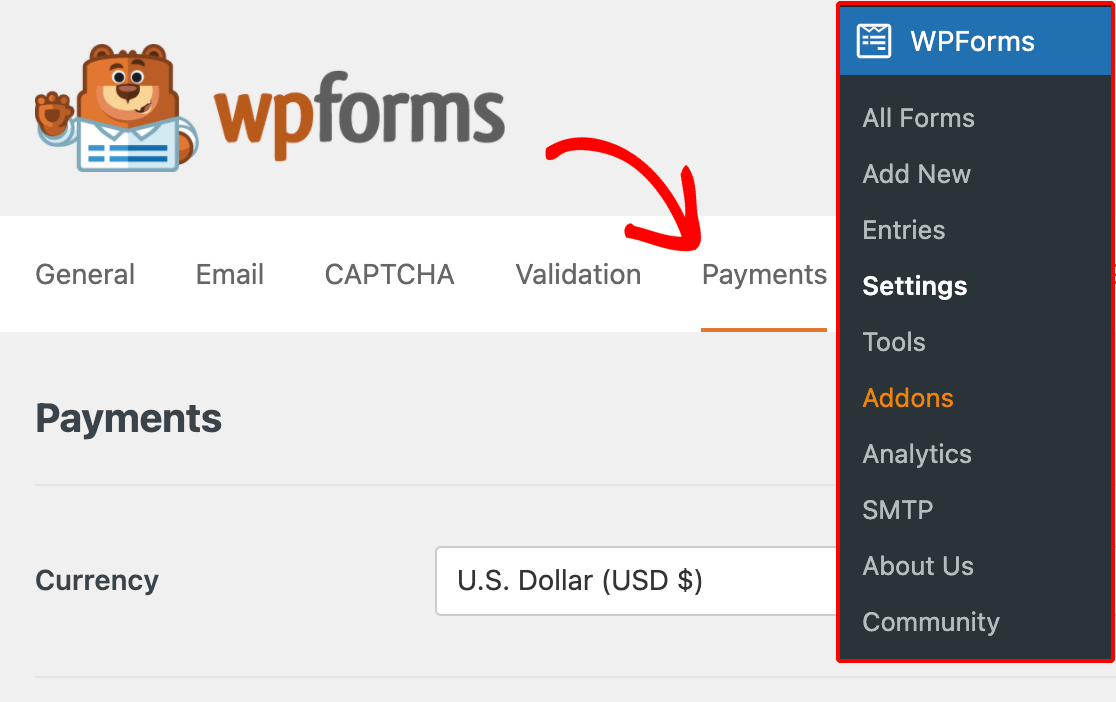
まず、通貨が正しく設定されていることを確認します。そうでない場合は、ドロップダウンで変更できます。次に、Stripeセクションまでスクロールダウンし、青いStripeに接続ボタンをクリックします。
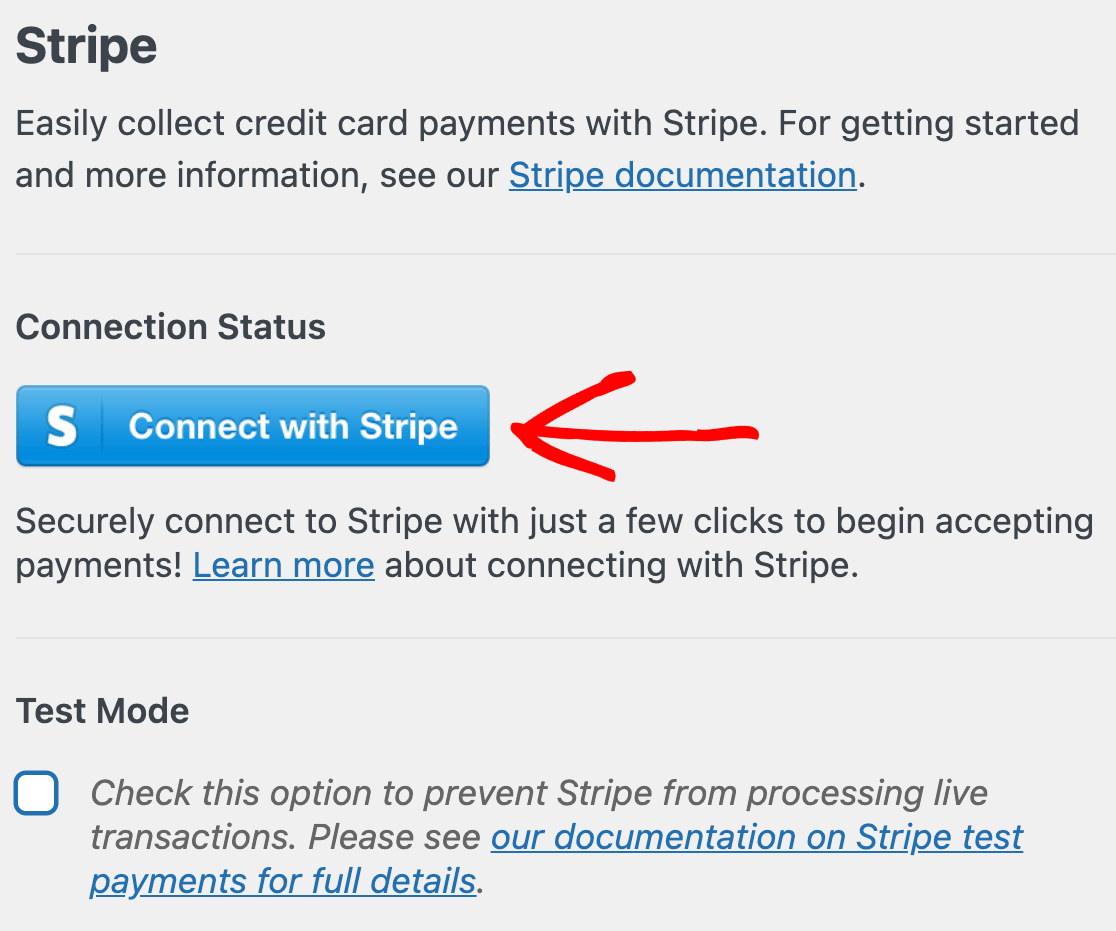
今すぐStripeのアカウントを作成するか、既存のアカウントにサインインできます。Stripeが接続されると、ページ上のStripeセクションにすべて設定されたことを確認するメッセージが表示されます:

私たちがStripeをテストモードで実行していることに気づきましたか?実際の支払いを行わずにフォームを試したい場合は、テストモードボックスをチェックしてオンにすることができます。
デフォルトでは、Stripe連携はクレジットカード決済およびApple PayやGoogle Payなどの代替決済手段を許可する決済要素モードに設定されています。
WPFormsの古いバージョンからアップグレードしており、以前はカード要素を使用していた場合は、決済要素に切り替えることができます(それ以外の場合は、デフォルトで選択されています)。
ステップ3:ファイルアップロードフォームの作成
次に、お客様が見積もりを受け入れるためのフォームを作成します。このフォームでは、デポジットの支払いと書類の添付が必要になります。
フォームは通常のファイルアップロードフォームに似ていますが、Stripe用の追加フィールドがあります。まず、WordPress管理メニューのWPForms » Add Newをクリックします。

フォームビルダーで、フォームの名前を一番上に記入します。次に、ファイルアップロードフォームテンプレートを見つけてテンプレートを使用をクリックします。WPFormsフォームビルダーがブラウザで開きます。
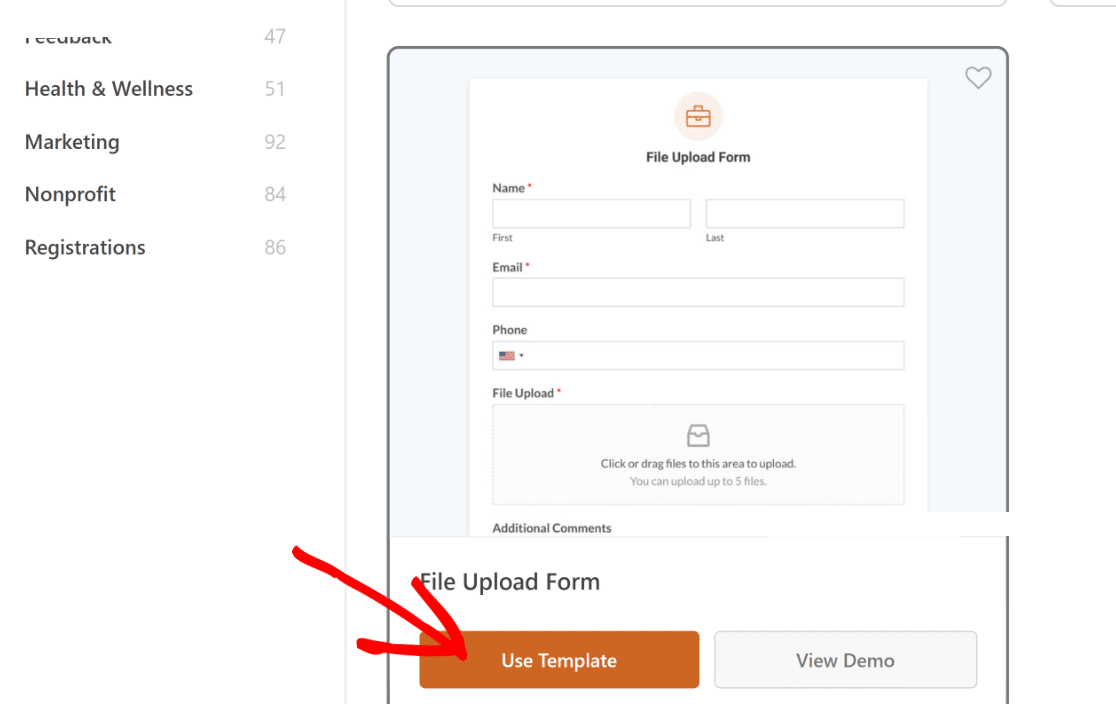
右側のペインには常にライブフォームプレビューが表示され、完成したフォームがどのように見えるかを簡単に確認できます。左側には、フォームに追加できるフィールドのリストが表示されます。
プレビュー内のフィールドをクリックして、ビルダーの左側でオプションを開くこともできます。ファイルアップロードフィールドの 必須設定がオンになっていることを確認してください。
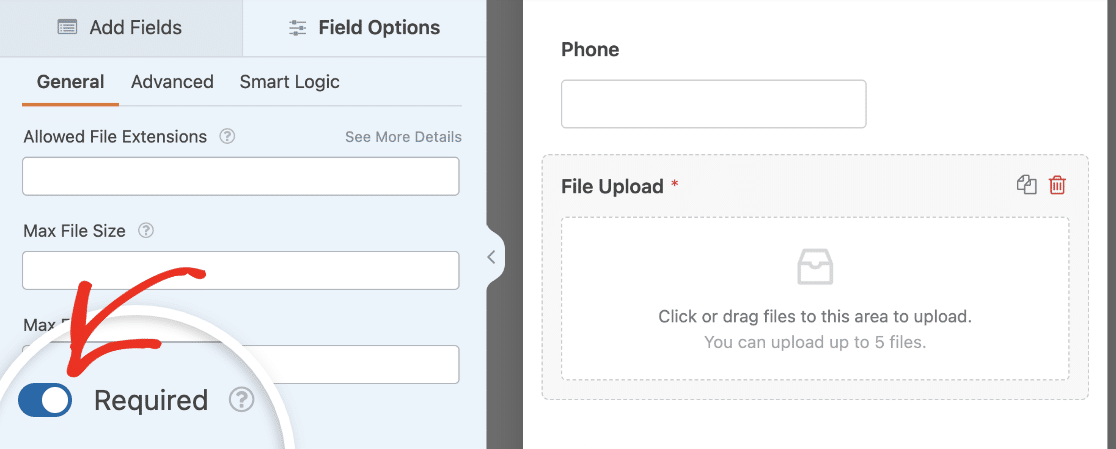
これで、ユーザーがファイルを追加しない場合、フォームは送信されません。フォームに必要なその他のフィールドを追加し、オプションを設定します。次に、画面上部の保存をクリックして、これまでの進捗を保存します。
ステップ4:ファイルアップロードフォームへのStripe支払いの追加
動作するファイルアップロードフォームができたので、あとは顧客からデポジットを受け取るための安全な支払いフィールドを追加するだけです。
このフォームでは、非常にシンプルな例を2つのフィールドで作成しましょう。
- 単一商品
- Stripeクレジットカード
これらのフィールドを支払いフィールドセクションから右側のフォームプレビューにドラッグします。フォームの流れの中で論理的に配置します。通常は顧客情報の後、最終的な送信ボタンの前です。

支払いフォームをより動的にしたいですか?WPFormsでは、特定の日付に基づいて支払いフィールドを表示することができます。これは早期割引料金や季節的なデポジット料金に最適です。
Stripeクレジットカードフィールドの場合、プレビューエリアのフィールドをクリックして、ラベルと説明を変更できます。
EmailのサブフィールドがStripeクレジットカードフィールドにあることに気づいたかもしれません。これにより、顧客はStripe Linkを使用してより迅速にチェックアウトできます。
詳細フィールドオプションで、Stripeクレジットカードのメールサブフィールドを使用するか、フォームの別のメールフィールドを使用するかを選択できます。

Stripeクレジットカードフィールドオプションの設定が完了したら、単一項目フィールドをクリックして設定を開きます。項目価格に、顧客に請求したい価格を入力します。

これで完了です。支払いフィールドの設定が完了しました!支払いフィールドをさらに追加したい場合は、フォームに支払い合計を必須にする方法に関するこのガイドを参照してください。
合計フィールドを追加すると、$0.00の支払いを送信するのを防ぐのに役立ちます。この場合、固定価格が1つだけなので、合計フィールドは必要ありません。
ステップ5:フォームの設定を構成する
これでフォームのすべてのフィールドが設定されたので、設定を構成できます。ビルダーの左側にある設定タブをクリックし、次に一般セクションをクリックします。

ここでフォームの名前と説明を変更したり、フォームタグを追加したり、送信ボタンのテキストを変更したりできます。次に、スパム保護とセキュリティ設定に移動します。

カスタムフィルターやCAPTCHAなど、さまざまなスパム防止オプションを有効にできます。次に、通知セクションに移動します。
フォームが送信されるたびに、エントリの詳細が記載されたメールが届きます。通知設定で、このメールをカスタマイズしたり、複数のメール通知を追加したりできます。

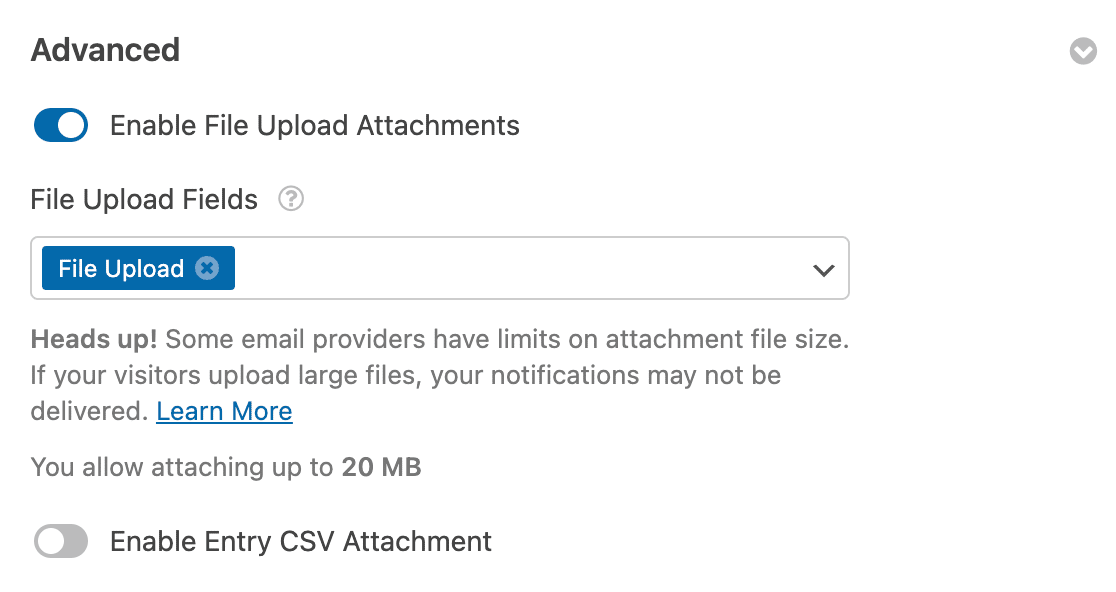
このページを下にスクロールすると、ユーザーのファイルアップロードをメール通知に含めることもできます。最後に、確認設定で、フォームを送信した後にユーザーに表示するカスタムメッセージを作成できます。
詳細については、フォーム確認を作成する方法に関するチュートリアルをご覧ください。これでフォーム設定は完了したので、支払い設定に移動できます。
ステップ6:Stripe支払い設定の構成
大変な作業は終わりました!最終段階です。フォームが送信されたときにStripeで何を実行したいかをWPFormsに伝えるだけです。
フォームビルダーにとどまり、支払い » Stripe をクリックします。そこから、Stripe 支払い を有効にする設定をオンにします。ここでカスタマイズできる設定がいくつかあります。
- 支払い説明: これは、顧客のクレジットカード明細に表示される説明です。通常、ここにあなたのビジネス名を入力してください。
- Stripe 支払い領収書: ドロップダウンからメールを選択して、訪問者がフォームに入力したメールアドレスに領収書を送信します。
- 条件付きロジックを有効にする: 特定の条件が満たされた場合にのみ支払いを処理するために使用できます。これは、支払いが行われる前に重要なフィールドが入力されていることを確認したい場合に役立ちます。
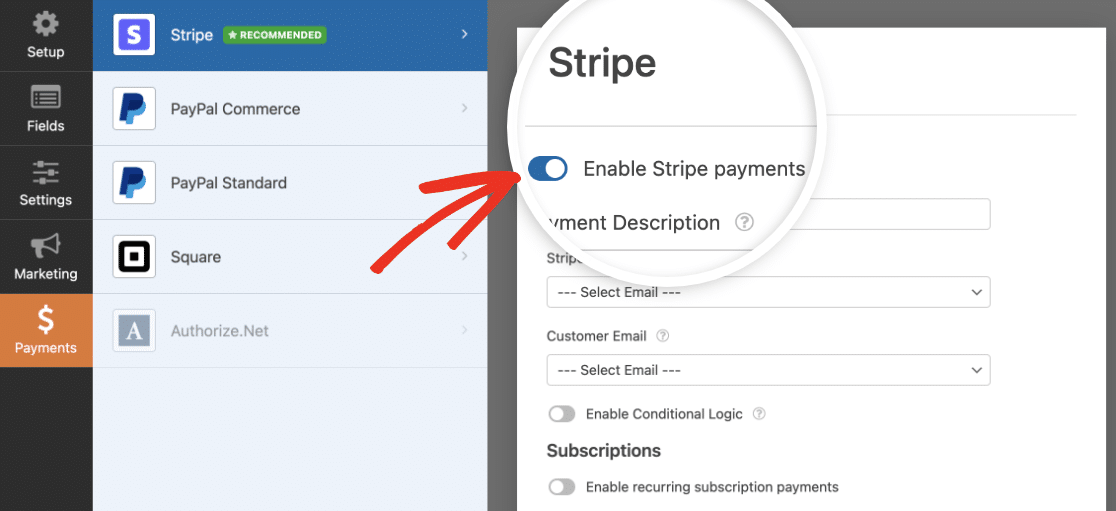
残りの設定は定期支払い用なので、現時点では編集する必要はありません。すべて完了しましたか?フォームビルダーの上部にある保存をクリックします。あと 1 ステップです!
ステップ7:ファイルアップロード支払いフォームの公開
これで、フォームを発行する準備ができました。これは最も簡単な部分です。フォームビルダーウィンドウの上部にある埋め込みをクリックします。

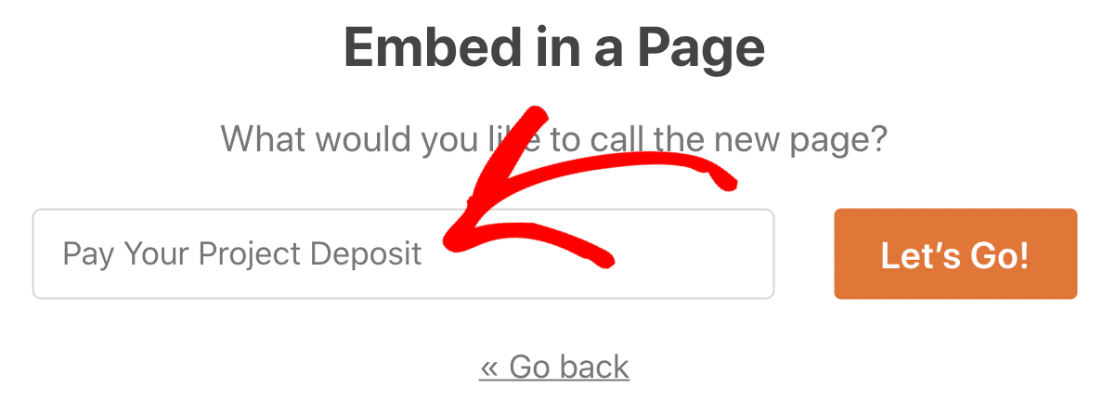
この例では、新規ページを作成します。ページ名を「プロジェクトデポジットの支払い」とします。希望のページ名を入力してから、開始をクリックします。
WPForms は新しいページを作成し、作成したフォームを追加します。しかし、ページを発行する前に、フォームにスタイルを追加してみませんか?
フォームの周りの領域をクリックすると、右側のパネルでブロックの設定パネルが開きます。コードなしで、ボタン、フィールド、背景スタイルをここで調整できます。

実際、既製のテーマを選択して、フォームにユニークなビジュアルスタイルを即座に適用することもできます。スタイルのカスタマイズ後、残りは右上隅にある発行ボタンをクリックすることだけです。

顧客がフォームの送信を開始した後、特定の支払いを追跡する必要がある場合は、支払い詳細でエントリを検索できます。WPForms » エントリに移動し、検索フィールドを使用するだけです。

支払い付きファイルアップロードフォームに関するその他の質問
支払い付きファイルアップロードフォームで支払いを要求することについて、さらに質問がある場合は、以下のよくある質問がさらに役立つかもしれません。
Stripe 以外の支払いゲートウェイを使用できますか?
はい、WPForms は PayPal、Authorize.Net、Square を追加の支払いオプションとしてサポートしています。そのため、好みに応じて複数の支払いゲートウェイを利用できる柔軟性をお楽しみいただけます。
アップロードされたファイルを添付してメール通知を送信することは可能ですか?
はい、フォーム送信後にアップロードされたファイルをメールの添付ファイルとして簡単に送信できます。WPFormsでは、[通知]に移動し、[詳細設定]セクションまでスクロールダウンして、ファイルアップロード添付を有効にするトグルボタンをクリックすると、この設定を見つけることができます。
フォームをスパムから保護するにはどうすればよいですか?
WPFormsでは、Akismet、送信までの最小時間の設定、キーワードフィルター、reCAPTCHA、hCaptcha、Tursntileなどのキャプチャオプションを含む、複数のスパム対策レイヤーを追加できます。
グループ向けの支払い収集とドキュメントアップロードを組み合わせることはできますか?
WPFormsは、フォームごとに単一または複数の支払いと複数のファイルアップロードをサポートしています。
グループが異なるドキュメントをアップロードしてまとめて支払うフォーム、または各グループメンバーがファイルをアップロードして個別に支払うフォームを作成できます。
条件付きロジックを使用して、グループサイズやファイルの種類に基づいて異なる支払い金額を表示します。これは、チーム登録、グループプロジェクト、共同提出に最適です。
アップロードされたファイルがwp-content/uploads/に移動できなかった場合はどうなりますか?
このエラーは通常、ファイル権限の問題またはサーバーストレージの制限が原因で発生します。まず、WordPressのアップロードフォルダに適切な書き込み権限(755または644)があることを確認してください。
権限の調整方法がわからない場合は、ホスティングプロバイダーに連絡してください。また、ホスティングストレージの制限を超えていないことを確認してください。
支払いフォームの場合、顧客が支払いを行ってもファイルをアップロードできないため、これは非常に重要です。WPFormsにはエラー処理が含まれており、ファイルアップロードが失敗した場合に支払い処理を防ぎ、あなたと顧客の両方を保護します。
支払い領収書のアップロードフォームを作成できますか?
はい、顧客が確認のために支払いスクリーンショットや領収書をアップロードできるフォームを作成できます。これは、銀行振込や小切手支払いなどの手動支払い方法に役立ちます。
画像形式(JPG、PNG)に制限されたファイルアップロードフィールドを追加し、顧客に支払い証明のアップロードを要求します。
その後、注文や申請を処理する前に、手動で支払いを検証できます。WPFormsを使用すると、簡単に追跡できるようにエントリを「支払い済み」としてマークできます。
ファイルアップロード機能を持つ最高のWordPressフォームビルダーは何ですか?
WPFormsは、高度なファイル管理機能、複数の支払いゲートウェイサポート、エンタープライズレベルのセキュリティを備えているため、ファイルアップロード用の最高のWordPressフォームプラグインとして広く認識されています。
基本的なお問い合わせフォームプラグインとは異なり、WPFormsは大きなファイルを処理し、複数のファイルタイプをサポートし、ウイルススキャンを含み、Dropboxなどのクラウドストレージサービスと統合します。
次に、フォームにオプションの支払いを追加します
オプションの支払いとファイルアップロードを行いたいですか?これは、慈善団体や非営利団体への寄付を集めるのに良い方法かもしれません。
支払いをオプションにする方法については、フォームにオプションの支払いフィールドを追加する方法に関するこの記事を参照してください。また、Zapierアドオンを使用してファイルアップロードをDropboxまたはGoogle Driveに保存する方法についても関心があるかもしれません。
フォームの作成準備はできましたか?最も簡単なWordPressフォームビルダープラグインで今日から始めましょう。WPForms Proには多くの無料テンプレートが含まれており、14日間の返金保証が付いています。
このブログ記事がお役に立ちましたら、無料のWordPressチュートリアルやガイドをさらにご覧いただくために、 Facebook と X (Twitter) でフォローしてください。





チェックアウトページで既にアップロードされたファイルを選択することは可能ですか?
こんにちは、balhadjさん。当社のプラグインのフォームは、どのチェックアウトページとも連携していないため、それは不可能です。この記事で説明されているプロセスは、WPForms内で完全に処理されるプロセスを対象としています。
これで明確になったことを願っています 🙂 これについてさらに質問がある場合は、アクティブなサブスクリプションがある場合はお問い合わせください。そうでない場合は、サポートフォーラムに質問を投稿してください。
顧客にオーディオ/ビデオの長さに応じて請求することは可能ですか?たとえば、1分あたり1ドルで請求する場合、5分のオーディオファイルをアップロードすると5ドル請求されますか?
こんにちは、Thomasさん!メディアファイルの長さを識別し、請求額を計算する機能は提供しておりません。カスタムコードを使用すれば可能かもしれませんが、申し訳ありませんが、このレベルのカスタマイズについてはサポートを提供できません。
カスタム開発オプションをご検討になりたい場合は、Codeable の利用を強くお勧めします。Codeable は、すべての開発者をスクリーニングして、高度なスキルとコミュニケーション能力を持っていることを確認し、最適な開発者との接続とコミュニケーションのプロセス全体をガイドします。
こちらがCodeableの使用方法に関するチュートリアルです。このプロセスがどのように機能するかについて、さらに詳しい情報が記載されています。
または、カスタム開発のヘルプを(長期的に)継続して利用できるチームが必要な場合は、WPBuffsも検討してみてください。
これについてさらに質問がある場合は、アクティブなサブスクリプションをお持ちの場合はお問い合わせください。お持ちでない場合は、サポートフォーラムに質問を投稿してください。
フォームに入力された顧客の詳細を、当社のMailchimpメーリングリストに追加することは可能ですか?
支払いは、Xeroなどの会計システムにリンクされていますか?
アップロードされたファイルはどうなりますか?メールで送信されますか、それともデジタルアセット管理ソフトウェアに保存されますか?
こんにちは、Michaelさん!
フォームから取得した顧客の詳細を、Mailchimpアカウントのデータベースに追加するには、当社のMailchimpアドオンをご利用ください。これはPlusレベル(以上)のライセンスで利用可能です。詳細についてはこちらをご覧ください。
支払いと会計システムとの連携については、現時点ではそのような連携はありませんが、Zapierアドオンを介して可能になる場合があります。例えば、Zapierを介してWPFormsをQuickbooksに接続することは、こちらで説明されているように可能です。
アップロードされたファイル(およびフォームとデータすべて)は、お客様のサイトのサーバーに直接保存されるため、すべてのファイルとデータを管理できます。詳細については、この記事をご覧ください。
これで明確になったことを願っています 🙂 これについてさらに質問がある場合は、アクティブなサブスクリプションがある場合はお問い合わせください。そうでない場合は、サポートフォーラムに質問を投稿してください。
こんにちは、上記の投稿で「WPFormsは最高のWordPressフォームビルダープラグインです。無料で入手しましょう!」というハイライトされたバーが表示されています。しかし、この投稿で説明されている支払い機能は無料版では利用できず、Pro版のみで利用可能です。この投稿では、この支払いを受け付ける機能がPro版でのみ利用可能であることを最初に非常に明確に記載する必要があると思います。
こんにちは、Tosinさん!参照されているバナーは、この特定の記事の一部ではなく、マーケティングコンテンツ用に動的に表示されるものですので、この記事に起因するものではありません。しかし、支払い処理機能がProレベル(以上)のライセンスでのみ利用可能であることを、この記事でより明確にできるという点には同意します。このフィードバックを当社のライティングチームに転送し、さらに検討してもらいます 🙂
フィードバックをお寄せいただきありがとうございます!
顧客が複数のファイルをアップロードできるようにし、アップロード数に応じて価格を変更することは可能ですか?
こんにちは、
ファイルアップロード数に基づいて価格が変更される機能は組み込まれていないことをお知らせいたします。弊社に代わってリクエストに賛成票を投じます。
お待ちいただきありがとうございます 🙂