



AI要約
魅力的なコンテンツを作成することは、特に視聴者の注意を引くインタラクティブなものが必要な場合は、困難な場合があります。
WordPressサイトにアンケートを追加してサイト訪問者を引き込むことは、サイト訪問者の意見に関する即時のフィードバックを得るための素晴らしい方法です。
WPFormsでの全体のセットアップ方法を説明します。ほとんどの投票チュートリアルでは省略される部分、例えばライブ投票数をサイドバーに表示する方法や投票結果の分析方法も含めて説明します。
WordPressでインタラクティブなアンケートを作成する方法
WPFormsでの作業中のアンケートは、約10分で完了します。テンプレートを選択し、質問を作成し、アンケート結果を有効にして、フォームを埋め込みます。WordPressサイトでアンケートをすぐに利用できるように、これらの簡単な手順に従ってください。
ステップ1:WPFormsプラグインをインストールする
WPFormsは、最高のWordPressフォームビルダーとして、お問い合わせフォーム、注文フォーム、支払いフォーム、計算フォーム、および投票やアンケートのようなインタラクティブなフォームを作成して、ユーザーの意見に関する洞察を得ることを非常に簡単にします。
WPFormsプラグインを使用してアンケートを作成するには、Proライセンスが必要になります。これにより、エンゲージメントを高め、訪問者から貴重なフィードバックを収集するためのアンケートおよび投票アドオンを含む、膨大な機能リストにアクセスできます。

したがって、Proライセンスをお持ちの場合は、まずWPFormsプラグインをインストールして有効にする必要があります。詳細については、WordPressにプラグインをインストールする方法に関するこのステップバイステップガイドに従ってください。
ステップ2:アンケートおよび投票アドオンのアクティブ化
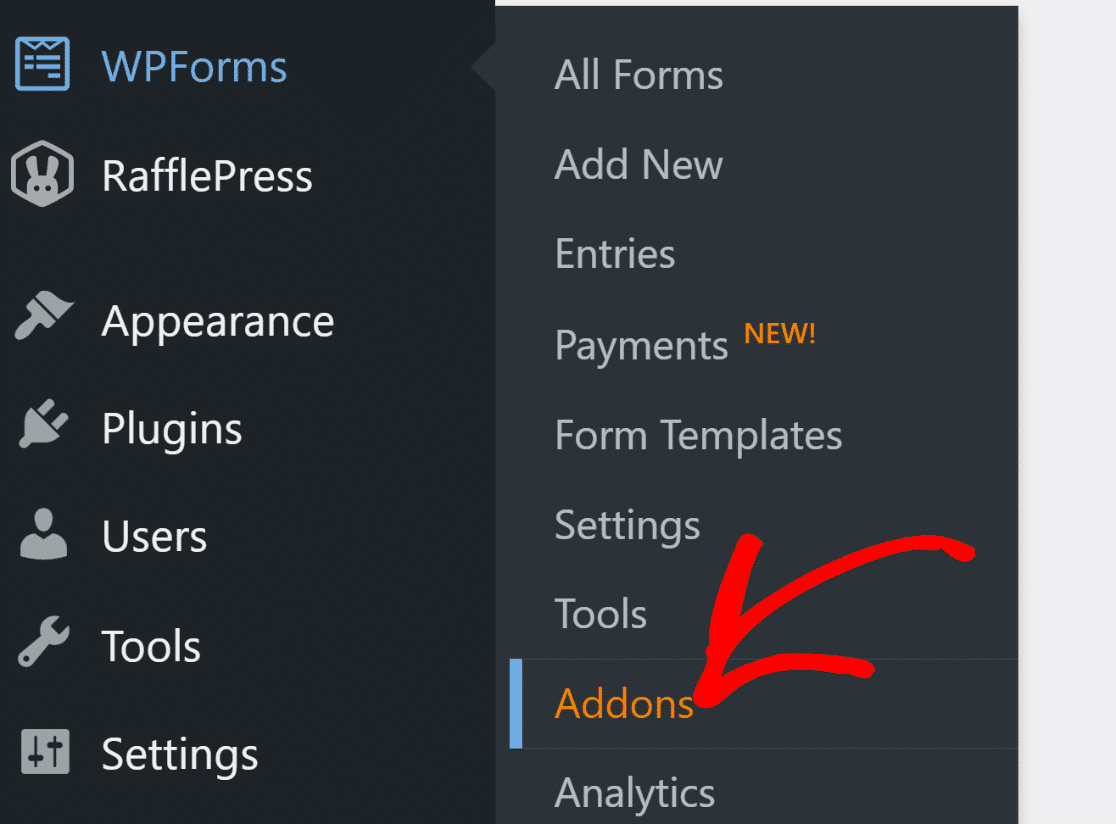
次のステップは、アンケートおよび投票アドオンをインストールして、アンケート作成者にアクセスできるようにすることです。これを行うには、**WPForms** » **アドオン**に移動します。
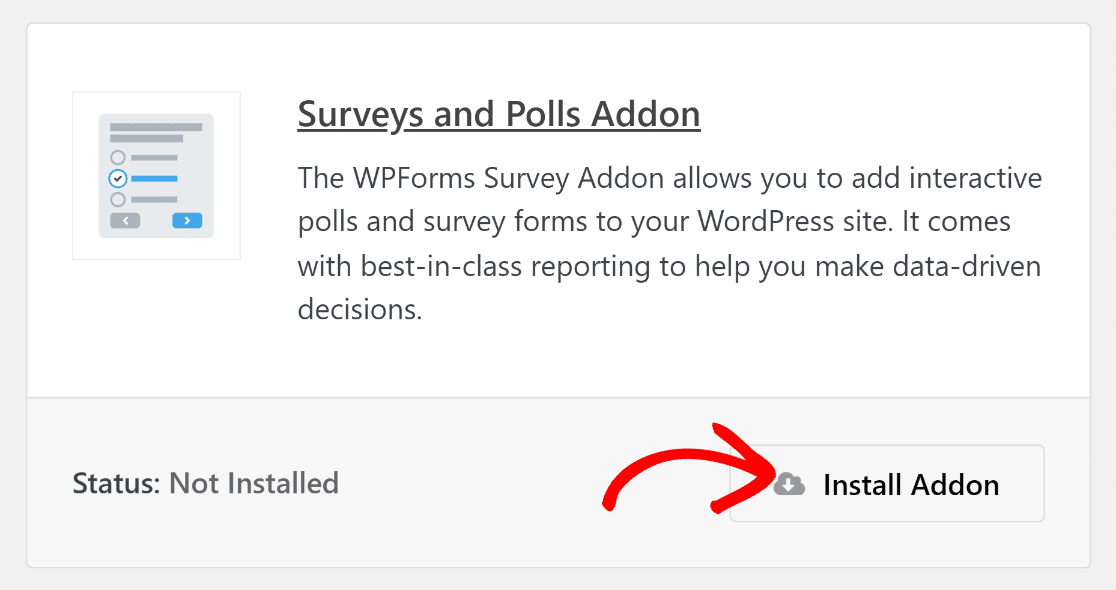
「アンケートおよび投票」を**アドオンの検索**フィールドに入力します。次に、**アドオンのインストール**ボタンをクリックし、次に**有効化**ボタンをクリックします。
素晴らしい!次のセクションでは、リードフォームを作成し、詳細な表やグラフを表示するためのアンケートを有効にする方法を説明します。
ステップ3:投票フォームを作成する
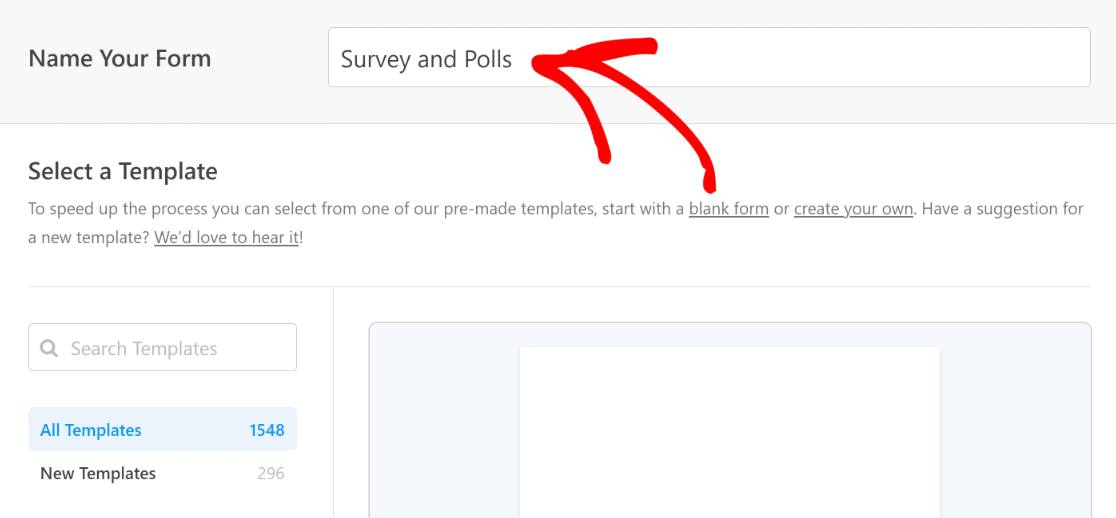
アンケート固有のフォームを作成するには、**WPForms** » **新規追加**に移動し、フォームの名前を入力して、後で必要になったときに簡単にカスタマイズできるようにします。
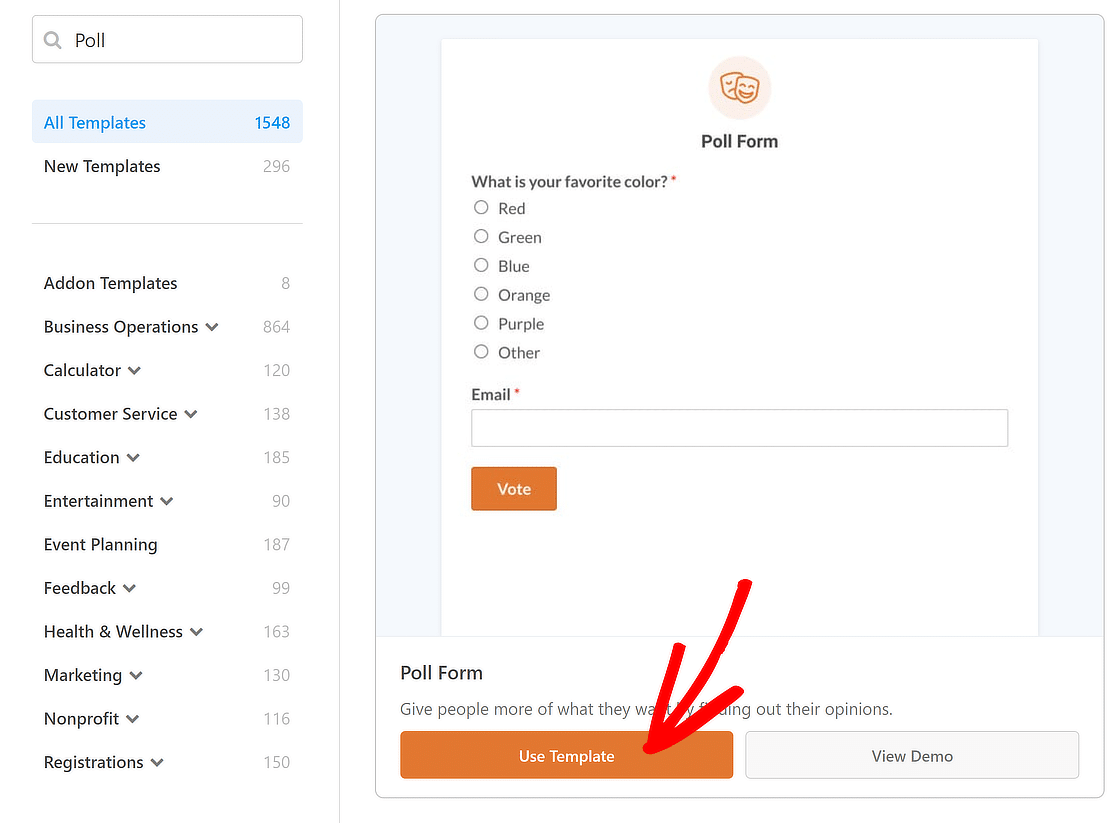
次に、**テンプレートの選択**というラベルのセクションまでスクロールし、検索バーに「アンケート」と入力します。その後、アンケートフォームテンプレートを選択します。
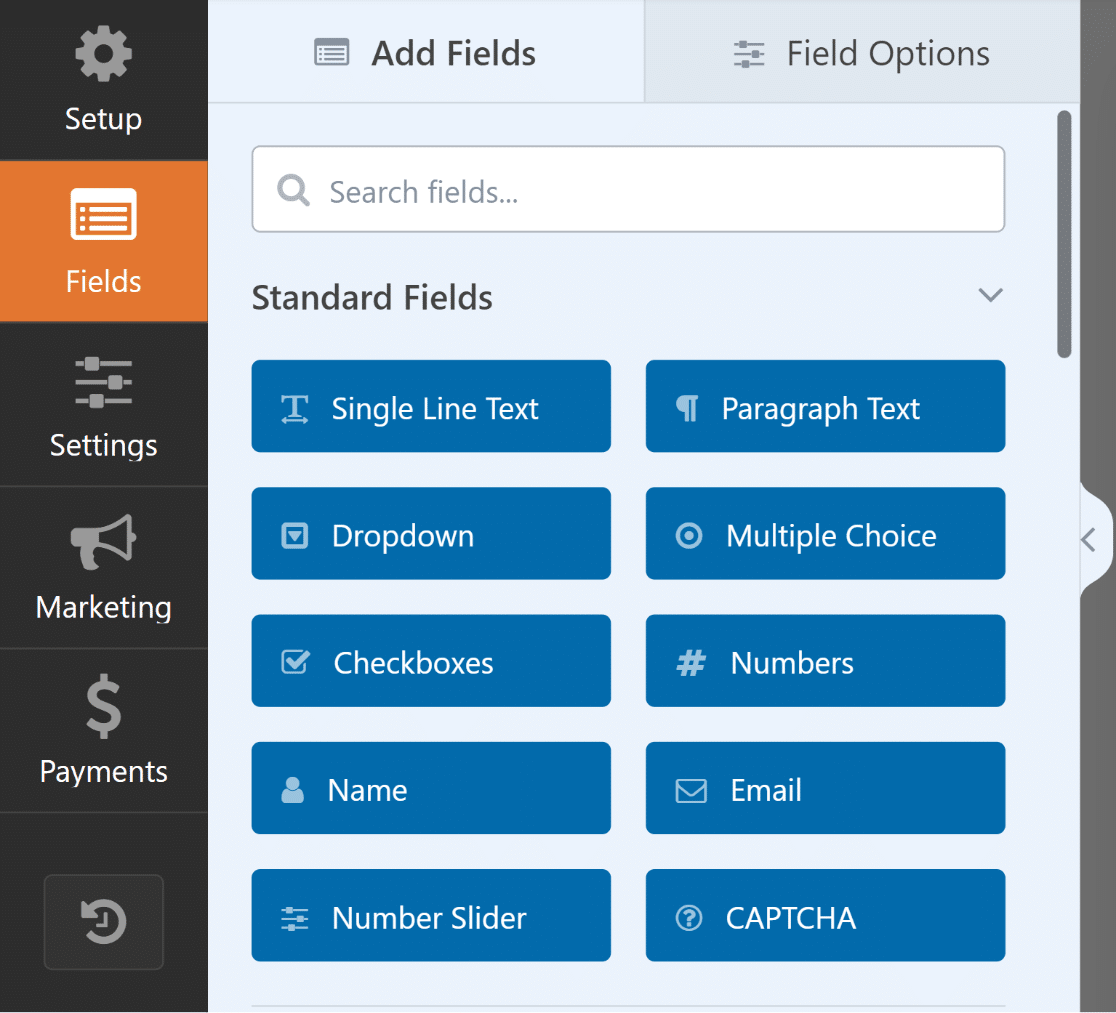
その後、**フィールド**画面に移動します。現在使用できるフィールドは、この画面の左側に表示されています。
右側には、フォームのプレビューが表示され、サイト訪問者に尋ねたいアンケートの質問を編集するためにカスタマイズできます。
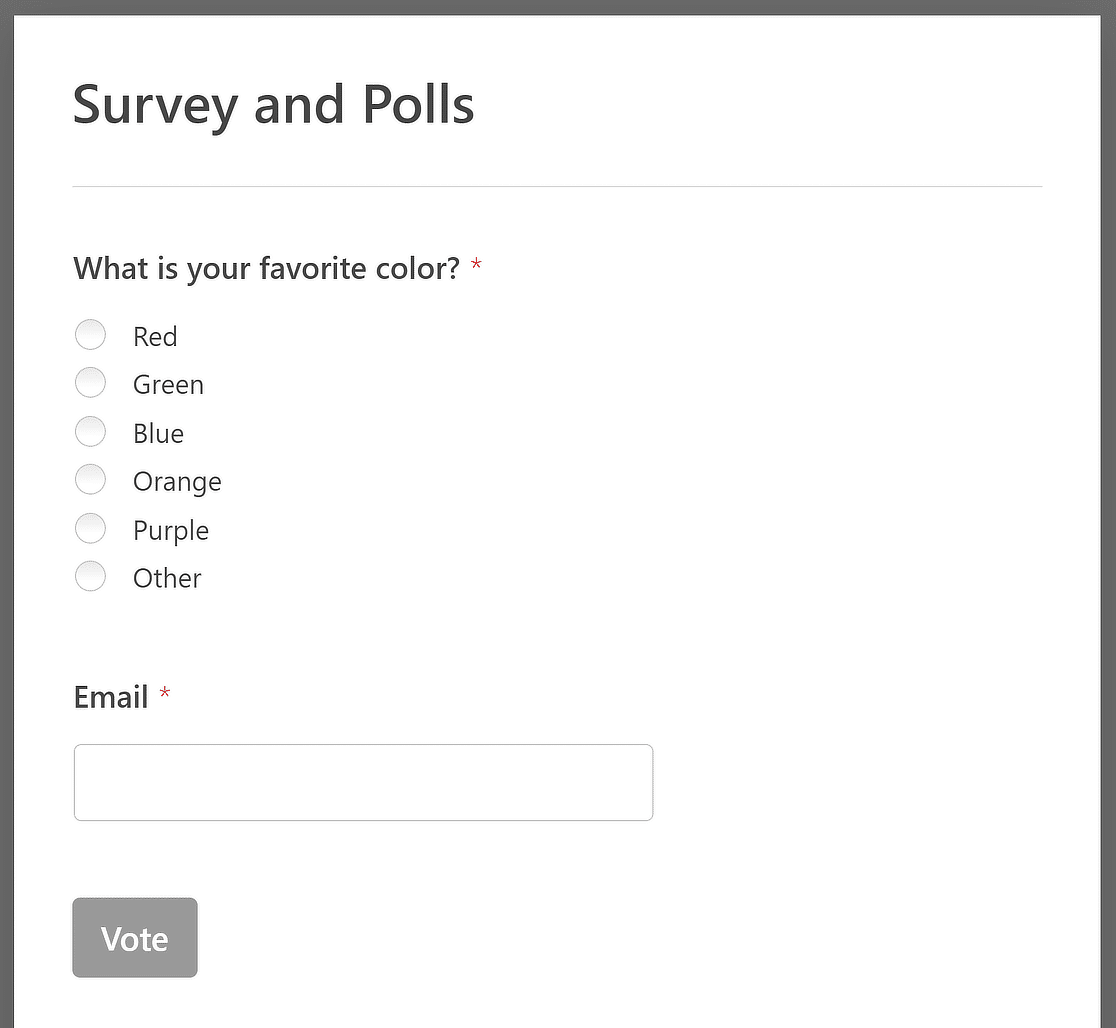
ここで、質問とサイト訪問者が選択できる選択肢を変更できます。私たちの例では、好きなデザートは何かを人々に尋ねます。
ステップ4:投票の質問と選択肢をカスタマイズする
WordPressアンケートフォームをよりエキサイティングにするために、回答を補完する画像選択肢を追加して、人々が選択できるようにします。
このステップのヘルプについては、WordPressフォームに画像選択肢を追加する方法に関する役立つガイドを確認してください。
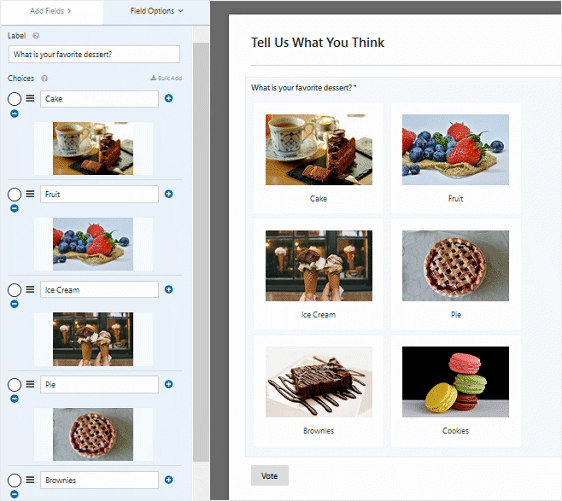
必要に応じて、そこで停止してフォームをウェブサイトに埋め込むことができます。しかし、私たちはあなたがあなたのフォームをカスタマイズするためにできる他のことのいくつかを見ていきます。
例えば、フォームエディタの下部までスクロールすると、左側にアンケートフォームをカスタマイズする他の方法が表示されます。
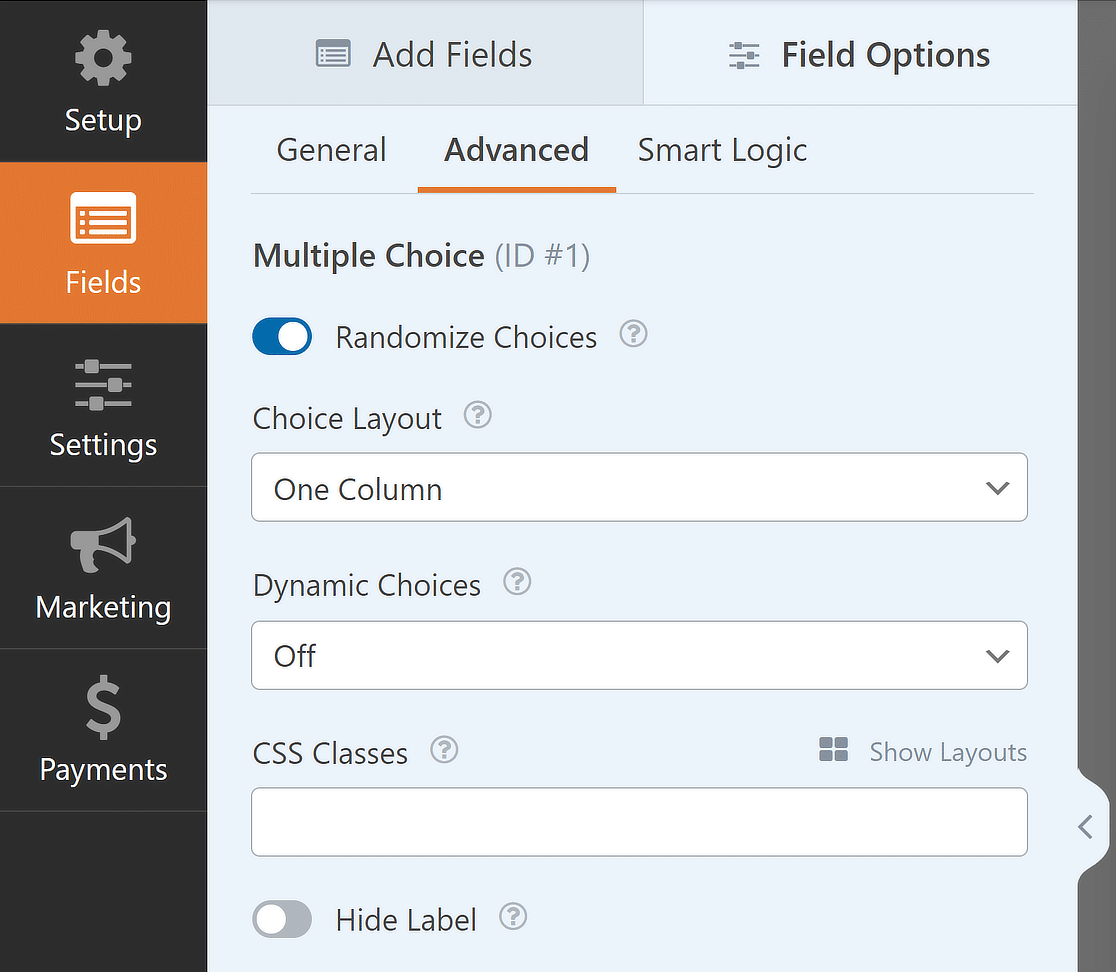
アンケートフォームで最初に行えることは、質問の「回答選択肢をランダム表示」チェックボックスを選択して、サイト訪問者に質問がランダムに表示されるようにし、順序による偏りを減らすことです。
また、アンケートに画像選択肢を追加した場合、画像選択肢のスタイルを「モダン」、「クラシック」、「なし」に変更することもできます。最後に、アンケートのフォーマットを次のいずれかに変更できます。
- インライン
- 1列
- 2列
- 3列
これらすべてが完了したら、アンケート結果を表示し、アンケートフォームをウェブサイトに埋め込むことができます。その方法を見てみましょう。
ステップ5:WordPressでアンケート結果を有効にする
フォームは公開された瞬間に投票を収集し、その投票を訪問者に表示することは別のスイッチです。人々がつまずく1つの前提条件があります。
アンケート結果は確認メッセージの下に表示されます。これは、フォームがメッセージ確認タイプを使用している必要があることを意味します。
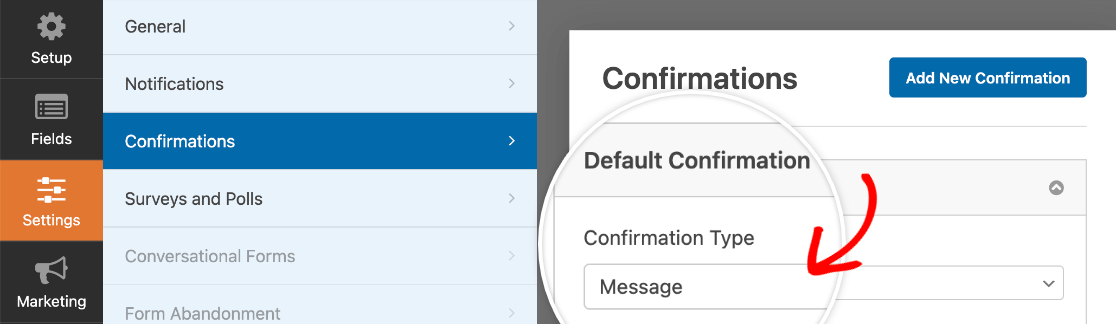
設定 » 確認に移動し、メッセージが選択されていることを確認してください。代わりにフォームが感謝のページにリダイレクトされる場合、訪問者は結果を見ることはありません。
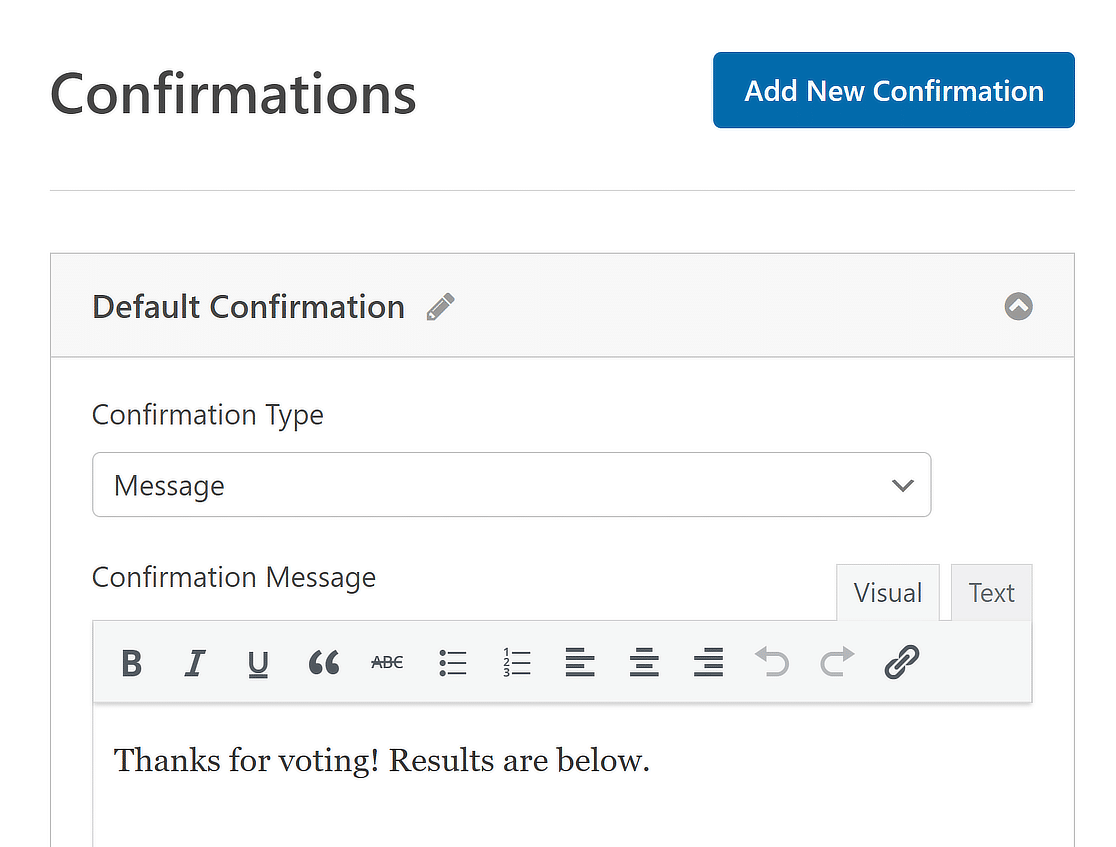
その間、投票後に人々が見るメッセージを書いてください。私のメッセージは短いですが、あなたのサイトや作成しているアンケートに合わせて好きなように書くことができます。
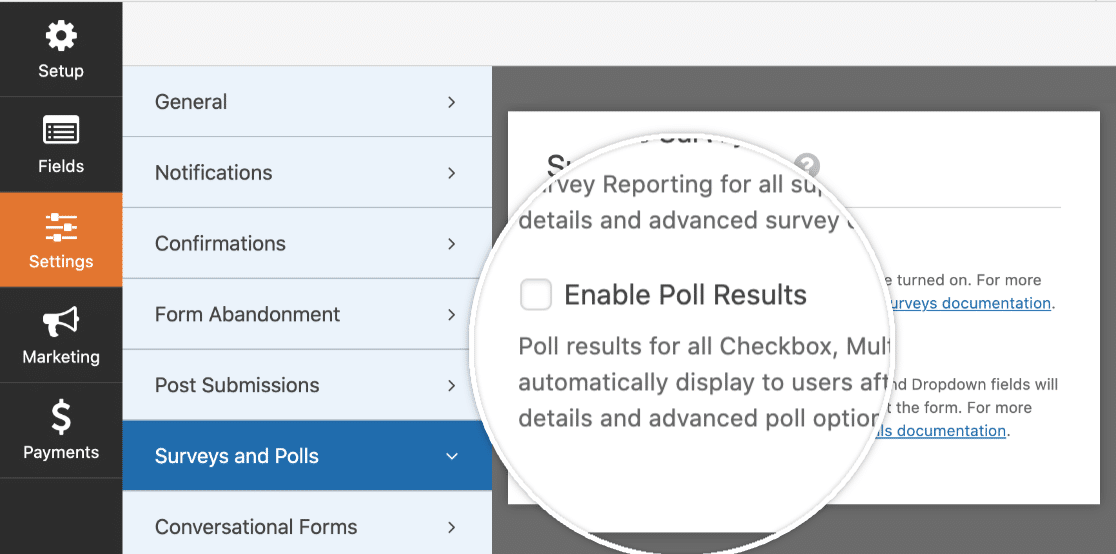
訪問者がアンケートフォームに回答した後、訪問者にアンケート結果を表示するには、「設定」→「アンケートと投票」に移動し、「アンケート結果を表示」チェックボックスを選択します。
次に、「設定」→「確認」に移動して、サイト訪問者がアンケートフォームを送信した後に表示されるカスタムメッセージを作成します。
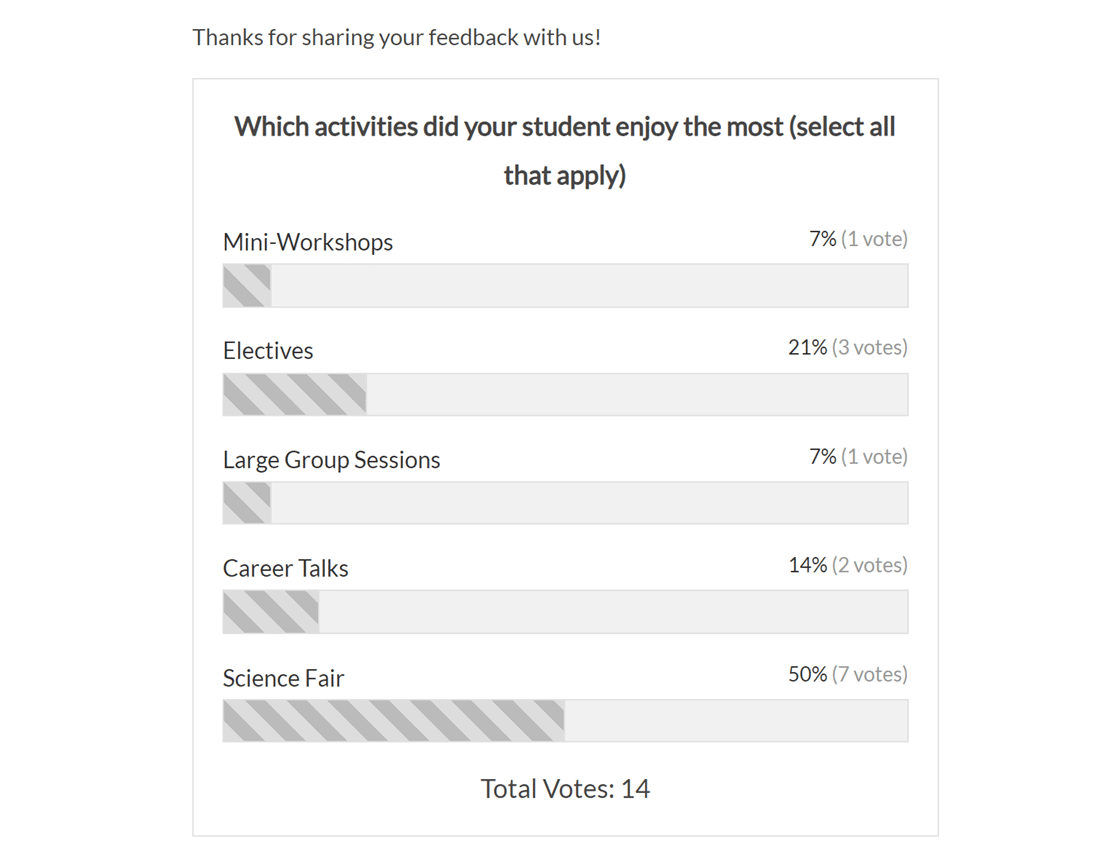
保存をクリックします。投票後に訪問者が見るものは次のとおりです。
ステップ6:ページまたは投稿に投票を追加する
アンケートは作成されましたが、どこかに埋め込まれるまで誰も投票できません。そのため、アンケートを表示したいページまたは投稿を開き、ブロックを追加してWPFormsを検索してください。
ドロップダウンからアンケートを選択すれば完了です。プレビューはエディタ内にレンダリングされるため、公開前にレイアウトを確認できます。

ブロックエディタが届かない場所にアンケートを配置したい場合は、すべてのWPFormsフォームにはショートコードもあります。
これはWPForms » すべてのフォームのショートコード列にあり、ウィジェットエリア、ページビルダーのテキストモジュール、テーマのテンプレートファイルで使用できます。
WordPressフォームの表示方法に関するガイドでは、各方法を詳しく説明しています。

ステップ7:サイトのどこにでもライブ投票結果を表示する
確認メッセージは、投票した人にのみ結果を表示しますが、投票したかどうかに関わらず、誰もが見ることができる進行中の集計を表示したい場合は、WPFormsにそのためのショートコードがあります。
これはWPFormsのアンケートで私が一番好きな機能ですが、ほとんどの人はその存在を知りません。以下に指定された値に基づいて変更できるショートコードを示します。
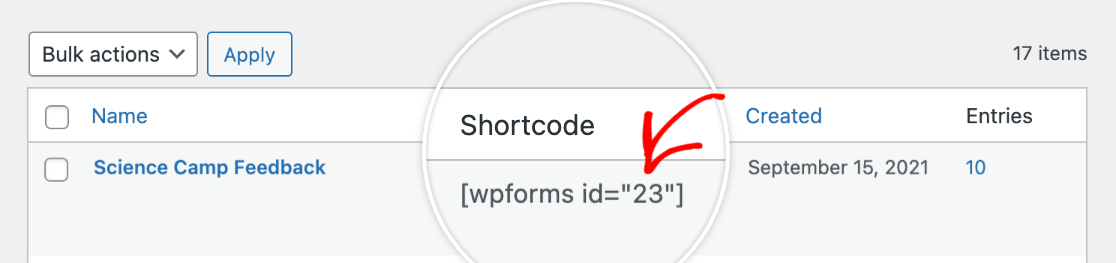
[wpforms_poll form_id="23" field_id="7" label="true" counts="true"]- form_id: 結果を取得するフォーム。これを見つけるには、WPForms » すべてのフォームに移動し、ショートコード列で読み取ります。
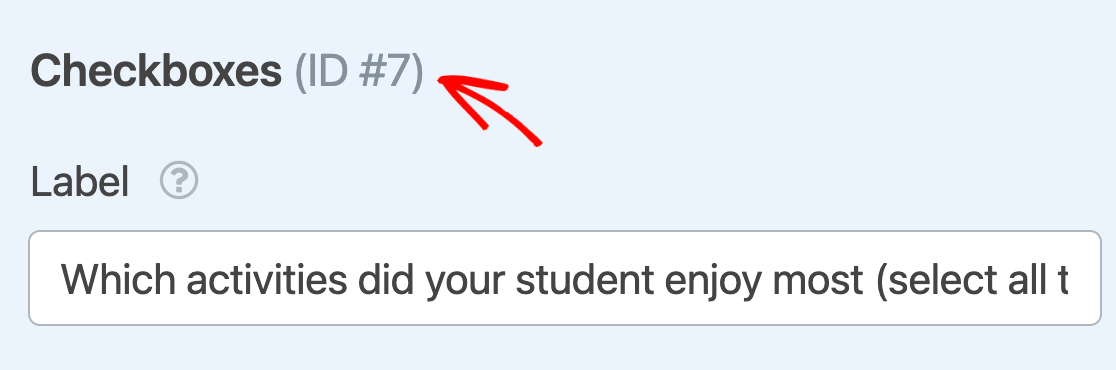
- field_id: レポートするドロップダウン、チェックボックス、または複数選択フィールド。ビルダーのそのフィールドのオプションパネルの上部にあります。
- label: 結果の上に質問を表示するには
"true"に設定し、集計のみを表示するには"false"に設定します。 - counts: オプションごとの投票数を表示するには
"true"に設定し、パーセンテージのみを表示するには"false"に設定します。
フォームIDを見つけるのは2秒で済みます。
フィールドIDは、ビルダーでフィールドをクリックすると、フィールドオプションパネルの一番上に表示されます。
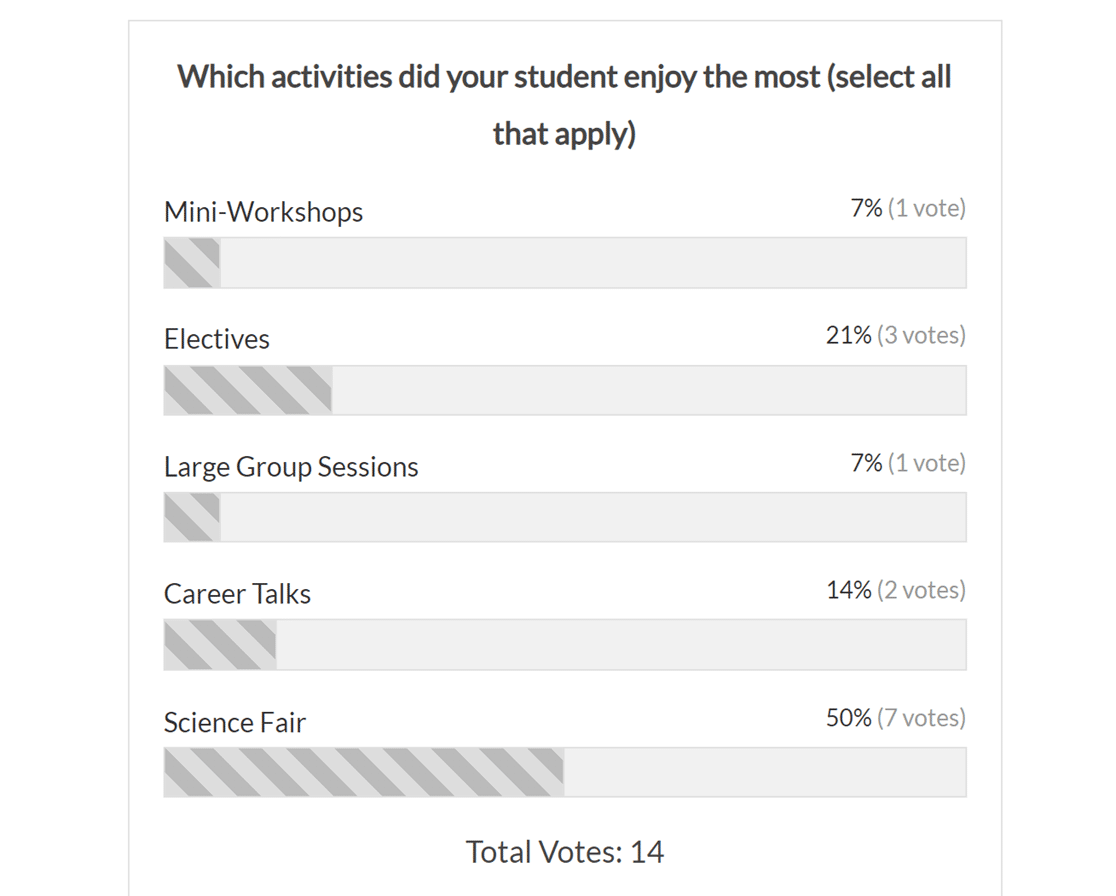
フロントエンドでは、結果はこのように表示されます。
ショートコードはアンケート結果のみを処理するため、リッカート尺度およびネットプロモータースコアフィールドからのアンケート結果は、フロントエンドの同等物なしで管理エリアに残ります。
それらを公開する必要がある場合は、レポートを画像としてエクスポートし、手動で埋め込みます。
ステップ8:投票結果を追跡および分析する
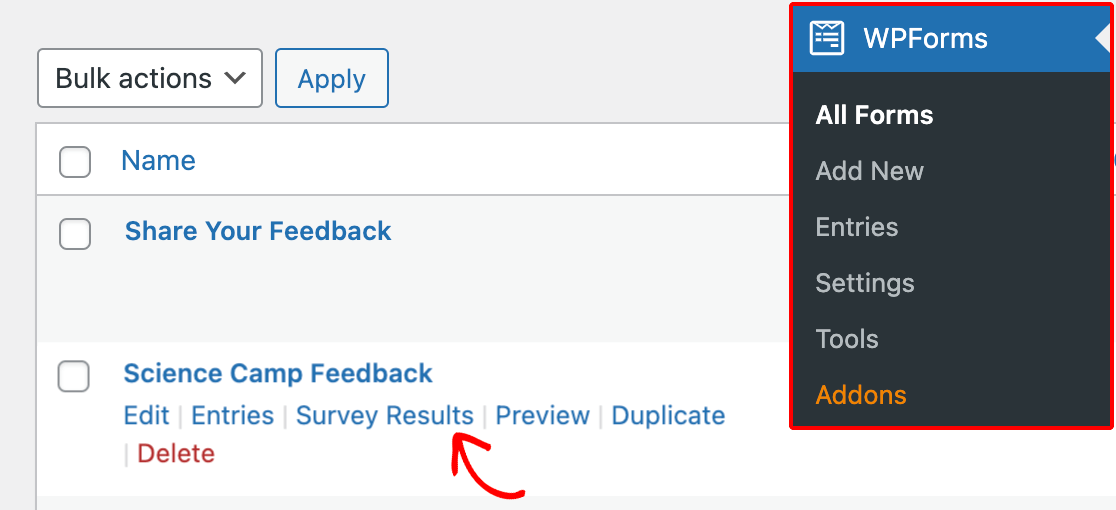
フロントエンドの集計は訪問者向けですが、レポートページはあなた向けであり、パーセンテージバーよりもはるかに多くの情報を提供します。WPForms » すべてのフォームに移動し、アンケートのタイトルにカーソルを合わせ、アンケート結果をクリックします。
レポート可能な各フィールドには、グラフと回答の内訳が表示されるカードがあり、回答した人数とスキップした人数が含まれます。

選択肢はデフォルトで最も回答の多い順に並べ替えられます。順序を反転するには、回答列ヘッダーをクリックします。
グラフの外観を変更する
グラフのスタイルを変更するには、いずれかのカードの右上にある歯車アイコンをクリックします。グラフスタイルでは、線、縦棒、横棒、または円を選択できます。
少数の選択肢があるアンケートの場合、円グラフまたは横棒グラフが最も読みやすくなります。線グラフは、単一のアンケート質問にはない時間の経過に伴う傾向を示唆するためです。

グラフの色はプリセットまたはカスタムの16進値を使用し、グラフのサイズは回答テーブルに対するグラフのスペースを制御し、グラフを非表示は数値のみが必要な場合にグラフを完全に削除します。
すべてのグラフに適用を切り替えて設定を一度にレポート全体に適用し、次に変更を保存をクリックします。
関心のある回答に絞り込む
最初のカードの右上にあるフィルターメニューは、レポート内のすべてのグラフ表示可能なフィールドに適用されます。

日付範囲は、今日から過去1年間までのプリセットと、独自の開始日と終了日を指定できるカスタムオプションがあります。これにより、アンケートの最初の週と3週目を比較できます。
その下には、質問と回答があり、選択肢を含むすべての質問がリストされます。特定の回答を選択して、それらを選択したユーザーのみにレポートを絞り込むか、質問ラベルを選択して、それに回答したすべてのユーザーを含めます。
レポートをエクスポートまたは印刷する
各カードには、右上にもエクスポートメニューがあります。現在の質問(単一フィールド用)またはすべての質問(レポート全体用)を選択し、グラフとデータまたはグラフのみを選択してから、JPGまたはPDFとして保存します。

フォーマットとして印刷を選択すると、設定したグラフ設定を使用してブラウザの印刷ダイアログが開きます。そのJPGエクスポートは、アンケート結果に独自のショートコードがないため、フロントエンドでアンケート結果を公開するための回避策でもあります。
WordPressに投票を追加する方法に関するその他の質問
質問の答えをお探しですか?ここでは、WordPressに投票を追加することに関して、よく寄せられる質問をいくつか紹介します。
アンケートと投票の違いは何ですか?
投票とアンケートの違いは何だろうかと疑問に思っているかもしれません。そして、それは尋ねるのに適した質問です。なぜなら、それらは同じように見えるからです。しかし、違いがあります。
- 投票。投票は、サイト訪問者に1つの迅速かつ簡単な多肢選択式の質問を尋ねるために使用されます。人々はあなたが提供する回答から選択します。訪問者に1つの回答のみを選択するように制限することも、複数の回答を許可することもできます。
- アンケート。アンケートはオンライン投票よりも詳細で、幅広いトピックにわたる多くの質問をします。多くの場合、人々の意見のレベルを測定するためにリッカート尺度を使用します。アンケートは、人々の経験について調べるために最もよく使用されます。
WordPressサイトに投票を追加するにはどうすればよいですか?
WordPressサイトに投票を追加するには、WPForms Proをインストールし、Surveys and Polls Addonをアクティブ化します。
新しいフォームを作成し、「投票」テンプレートを選択し、質問をカスタマイズして、投稿またはページにフォームを埋め込みます。
WordPressに投票を追加するにはどうすればよいですか?
WPForms Proを使用すると、WordPressサイトへの投票の追加をシームレスに行うことができます。まず、WPForms ProがSurveys and Polls Addonとともにインストールされていることを確認してください。
次に、フォームを作成し、投票のニーズに合ったテンプレートを選択します。投票オプションでフォームをカスタマイズし、サイトの任意の投稿またはページに埋め込みます。
WordPressサイトにアンケートを追加するにはどうすればよいですか?
WordPressサイトにアンケートを組み込むには、WPForms ProとSurveys and Polls Addonを使用します。
インストール後、新しいフォームを作成し、Poll Form Templateを選択します。特定のアンケートの質問でカスタマイズします。
完了したら、WordPressの投稿またはページにアンケートフォームを埋め込みます。この設定により、ウェブサイトを通じて直接アンケートの回答を収集および分析できます。
アンケートのパーセンテージが100%にならないのはなぜですか?
ほとんどの場合、質問でチェックボックスフィールドが使用されているためです。
チェックボックスを使用すると、1人が複数の回答を選択できるため、各パーセンテージは回答者がその選択肢を選んだ割合であり、単一の円グラフの割合ではありません。50人がそれぞれ2つの回答を選択した場合、合計は200%と表示されます。
1人あたり1つの回答を選択し、合計が100%になるパーセンテージを表示したい場合は、フィールドを「選択肢」または「ドロップダウン」に切り替えてください。
投票オプションで誰も投票しなかったものを非表示にできますか?
はい。空の選択肢はデフォルトでゼロで表示されるため、投票が開始されてから数日間はまばらに見えることがあります。WPFormsの開発者向けドキュメントのコードスニペットは、表示から投票されていないオプションをフィルタリングするため、少なくとも1票以上の選択肢のみが表示されます。
次に、WordPressフォームにユーザー評価を追加する方法を学びます
あなたが尋ねなければならない厳しい質問についてユーザーがどう感じているかを知るための別の方法を探しているなら、WordPressフォームにユーザー評価を追加する方法をチェックしてください。
さらに、サイトへのアクセス数を増やし、コンバージョンを向上させるために、SEOスキルを磨くことを忘れないでください。
フォームの作成準備はできましたか?最も簡単なWordPressフォームビルダープラグインで今日から始めましょう。WPForms Proには多くの無料テンプレートが含まれており、14日間の返金保証が付いています。
このブログ記事がお役に立ちましたら、無料のWordPressチュートリアルやガイドをさらにご覧いただくために、 Facebook と X (Twitter) でフォローしてください。





こんにちは、このようにできますか:
投票1:性別(女性/男性)
投票2:あなたの国(3〜4カ国)
結果:各国で女性と男性の数を表示
このプラグインでこれができますか?
ヤナさん、こんにちは!
現在、特定の基準でフィルタリングされた結果を計算する組み込みオプションはありません。しかし、それは非常に役立つだろうと同意します。機能リクエストをメモしておき、将来のロードマップを計画する際に注意しておきます。
国でエントリをフィルタリングして、特定の国のエントリのみを表示し、性別フィールドでユーザーが選択したものを確認できます。
ご不便をおかけして申し訳ありません!
良い一日を 🙂
各フィールドに回答した人の名前を表示することは可能ですか?例えば、ポールとメアリーは「はい」と言い、ニールは「いいえ」と言いました。イベントへの参加者を募る投票を実施し、結果をユーザーに表示したいです。ありがとうございます。
ディーさん、こんにちは。投票結果は、ドロップダウン、チェックボックス、複数選択フィールドで収集できるため、お探しのことはできません。この場合、エントリセクションでそれらのエントリを確認できます。ユーザーに表示するには、フォームエントリをフロントエンドに表示する方法に関するガイドをご覧ください。
さらにサポートが必要な場合は、お気軽にサポートチームにご連絡ください!
WPFormsのライセンスをお持ちの場合は、メールサポートをご利用いただけますので、サポートチケットを送信してください。
それ以外の場合は、WPForms Lite WordPress.orgサポートフォーラムで限定的な無料サポートを提供しています。
ありがとうございます 🙂
こんにちは。年間199ドルのプロバージョンにせずに、このアドオンを購入する方法はありますか?もしあれば、いくらですか?
Msimpsonさん、こんにちは。
現在、アドオンは個別に購入したり交換したりすることはできず、それぞれのライセンスレベルからのみアクセスできます。
ご不便をおかけして申し訳ありません!
良い一日を 🙂
WPForms BuilderのLiteバージョンを介して投票を追加した後、結果にどのようにアクセスできますか?
ベンさん、こんにちは。混乱させてしまい申し訳ありません!
「アンケートと投票アドオン」は、「Pro以上のライセンスバージョン」でのみご利用いただけます。
WPFormsライセンスをお持ちの場合は、メールサポートをご利用いただけますので、「サポートチケットを送信」してください。それ以外の場合は、「WPForms Lite WordPress.orgサポートフォーラム」で限定的な無料サポートを提供しています。
投票を作成しましたが、結果ページでパーセンテージが100%になりません。原因は何だと思われますか?
カレンさん、こんにちは。ご迷惑をおかけして申し訳ありません。ご質問にできる限り詳しくお答えし、混乱を避けるために、弊社のチームにご連絡いただけますでしょうか?
メールサポートをご利用いただけますので、「サポートチケットを送信」してください。
ありがとうございます。
一度しか投票できないようにすることは可能ですか?
アランさん、こんにちは。
この機能は「フォームロッカーアドオン」で利用可能です。こちらの「ガイド」の「同じユーザーからの投票数を制限する」をご参照ください。
お役に立てば幸いです! 🙂