


AI要約
GoToWebinar登録フォームをウェブサイトに埋め込みますか?独自の登録フォームを埋め込むと、プロフェッショナルに見え、訪問者が簡単にサインアップできます。
この記事では、WordPressフォームを作成し、GoToWebinarに接続する簡単な方法をご紹介します。GoToWebinarコネクタを使用したり、HTMLコードを記述したりする必要はありません。
GoToWebinar登録ページをカスタマイズする方法
このチュートリアルでは、WPFormsプラグインを使用してカスタムGoToWebinar登録ページを作成します。
WPFormsを使用すると、登録フォームのフィールドを変更したり、カスタム質問を追加したりできます。WPFormsで簡単にフォームを作成し、GoToWebinarアカウントに接続できるため、事実上GoToWebinar WordPressプラグインとして機能します。
WPFormsを使用すると、次のこともできます:
- ジオロケーションアドオンを使用して、登録者の所在地を自動的に確認する
- パスワード保護されたフォームを作成する(社内ウェビナー用)
- ウェビナーフォームにアンケートや投票を追加する
- フォームの入力情報をWordPressデータベースに保存する。
カスタム登録ページを作成すると、デザインを管理することもできます。自社のブランディングを使用することで、フォームはよりプロフェッショナルに見えます。
カスタムGoToWebinar登録フォームを作成するメリットについて説明したので、実際に作成してみましょう。
顧客管理にHubSpotを使用している場合は、WPFormsをHubSpotに接続することもできます。詳細は、HubSpotウェビナーランディングページを作成する方法に関するこの記事をご覧ください。
WordPressにGoToWebinar登録フォームを埋め込む方法
時間を節約するために、ウェビナーフォームテンプレートを使用してから、追加の質問でカスタマイズします。
ステップ1:WPFormsプラグインをインストールする
WPFormsはWordPress向けの最高のフォームプラグインです。簡単なドラッグアンドドロップビルダーを使用して、あらゆる目的に対応するフォームを作成できます。

まず、ウェブサイトにWPFormsプラグインをインストールします。
ヘルプが必要な場合は、WordPressにプラグインをインストールする方法に関するこの記事をご覧ください。
次に、Zapierアドオンをインストールします。これは、後でWPFormsをGoToWebinarに接続するために使用します。
WordPressダッシュボードで、**WPForms » Addons**に移動し、Zapierアドオンの下にある**Install Addon**ボタンをクリックします。

完了しました!これでWordPressのセットアップができたので、カスタムGoToWebinar登録フォームを作成しましょう。
ステップ2:GoToWebinarでウェビナーを作成する
GoToWebinarでは、先に進む前にウェビナーを作成する必要があります。こちらが作成したテストウェビナーです:
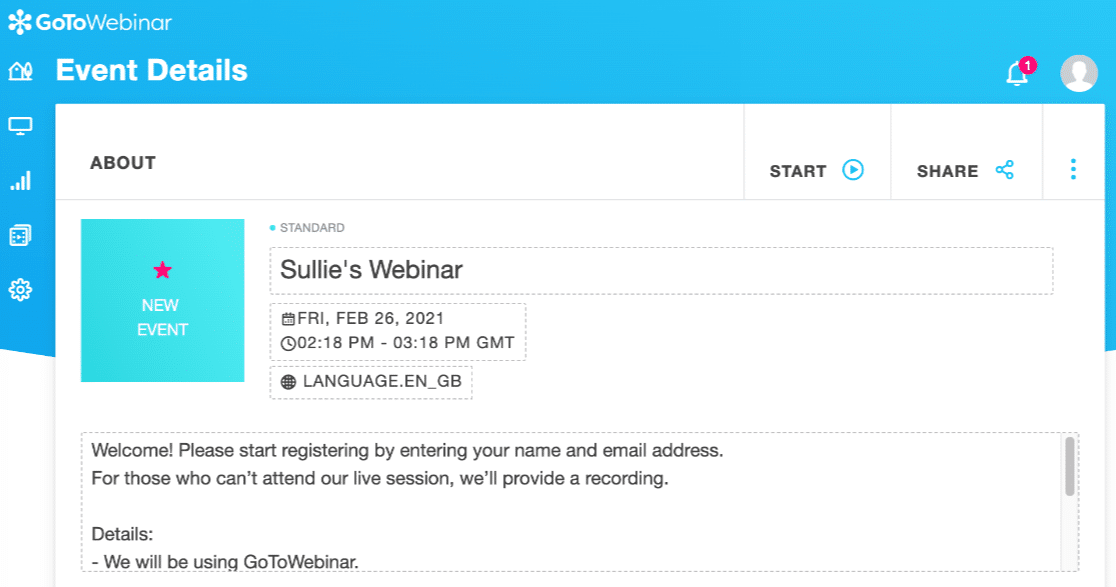
ウェビナー設定では、必要に応じてカスタム質問を作成できます。
この仕組みを説明するために、4つの質問をします:
- どの製品に興味がありますか?
- あなたはどの部署に所属していますか?
- 講演者の方にどのような質問がありますか?
- このウェビナーについてどこで知りましたか?
注意:質問が多すぎると、コンバージョンへの障壁となる可能性があります。何も質問したくない場合は、このセクションをスキップしても構いません。
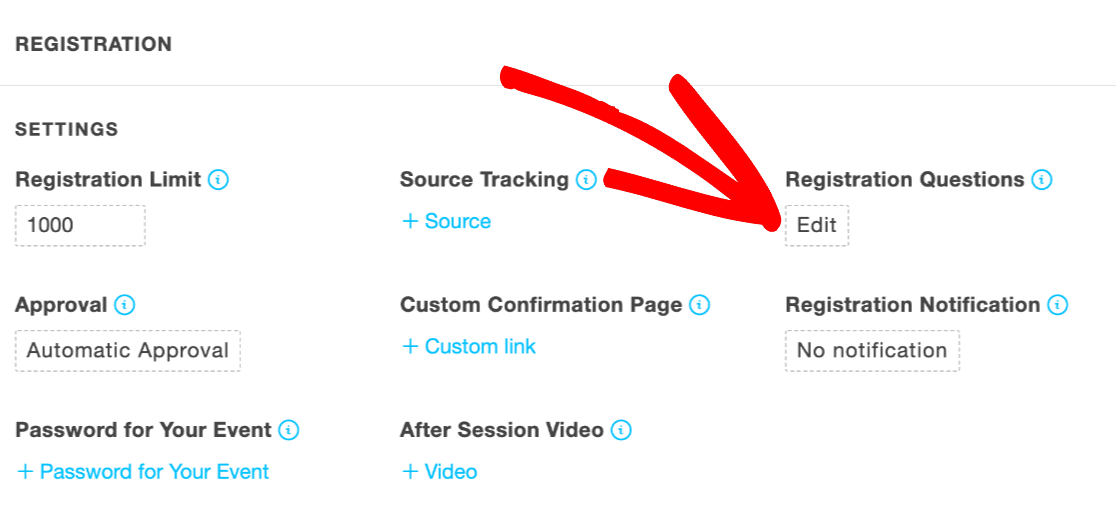
GoToWebinarで登録フォームの質問をカスタマイズするには、登録セクションまでスクロールダウンしてクリックして展開します。登録フォームの質問の下にある編集をクリックします。
これで、カスタム質問の作成ボックスに質問を入力して、カスタム質問を追加できます。
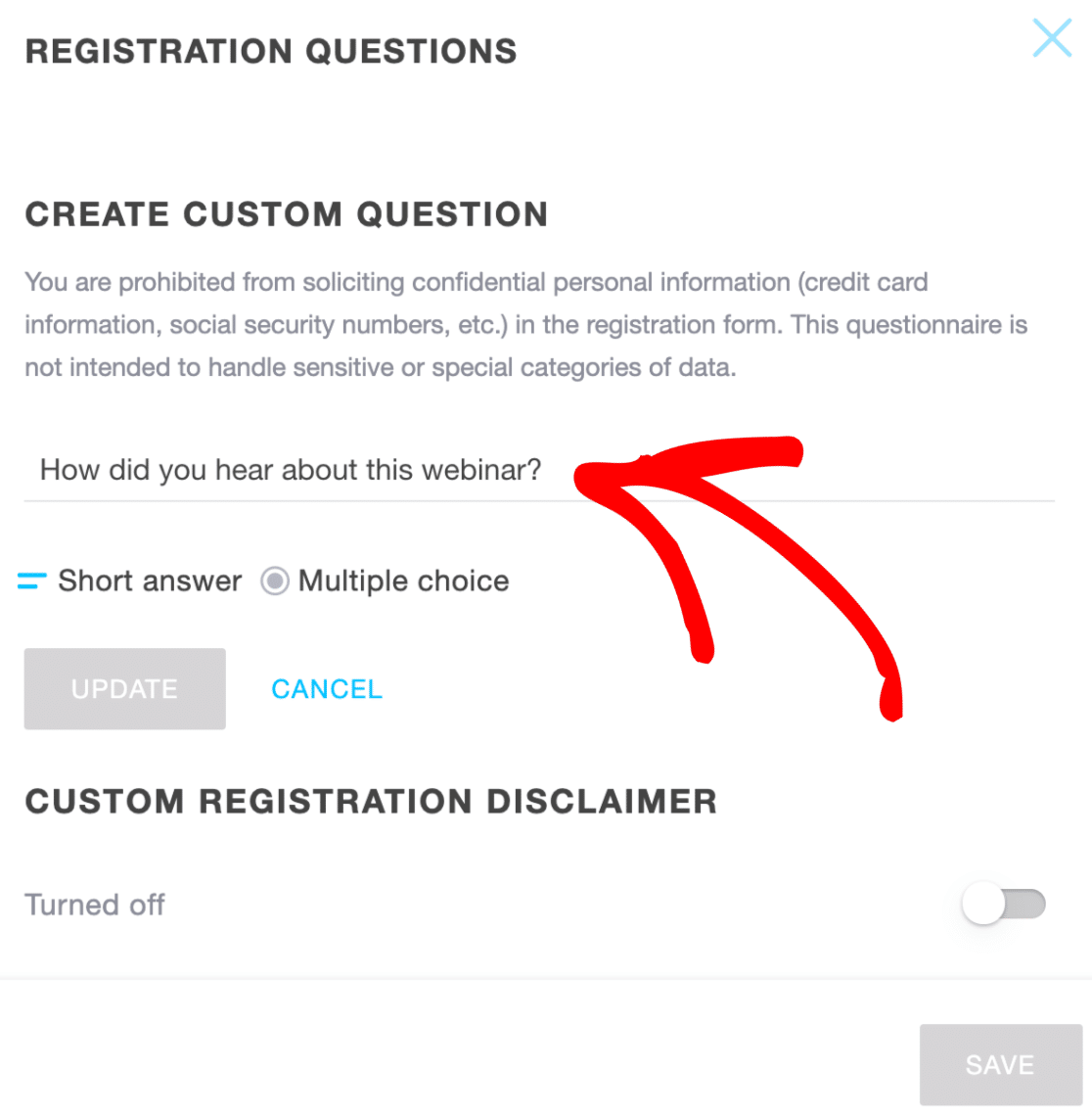
他の3つの質問はすでに設定されているため、これだけで完了です。
これで、カスタムGoToWebinarフォームを作成できます。コードを書く必要がないため、数分で完了します。
ステップ3:カスタムGoToWebinar登録フォームを作成する
このステップでは、WordPressでカスタムGoToWebinarフォームを作成します。
WordPressダッシュボードから始め、WPForms » 新規追加をクリックします。フォームビルダーウィンドウの上部でフォームの名前を入力します。
次に、テンプレートセクションまでスクロールダウンします。WPFormsには2,100以上のWordPressフォームテンプレートが付属しています。ここではウェビナー登録フォームテンプレートを使用します。
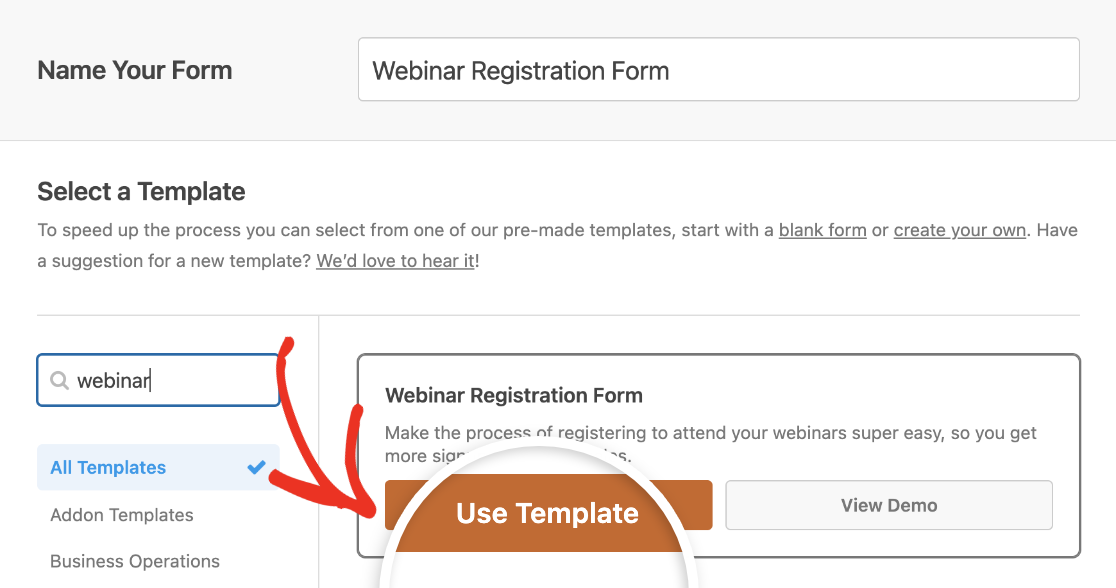
これで、フォームをカスタマイズする準備ができました。
GoToWebinarで設定した質問を覚えていますか?このフォームでは、各質問に対応するフィールドを作成する必要があります。
質問のフィールドを追加するには、左側のパネルから「一行テキスト」または「段落テキスト」フィールドをドラッグアンドドロップして、右側のフォームプレビューに配置します。
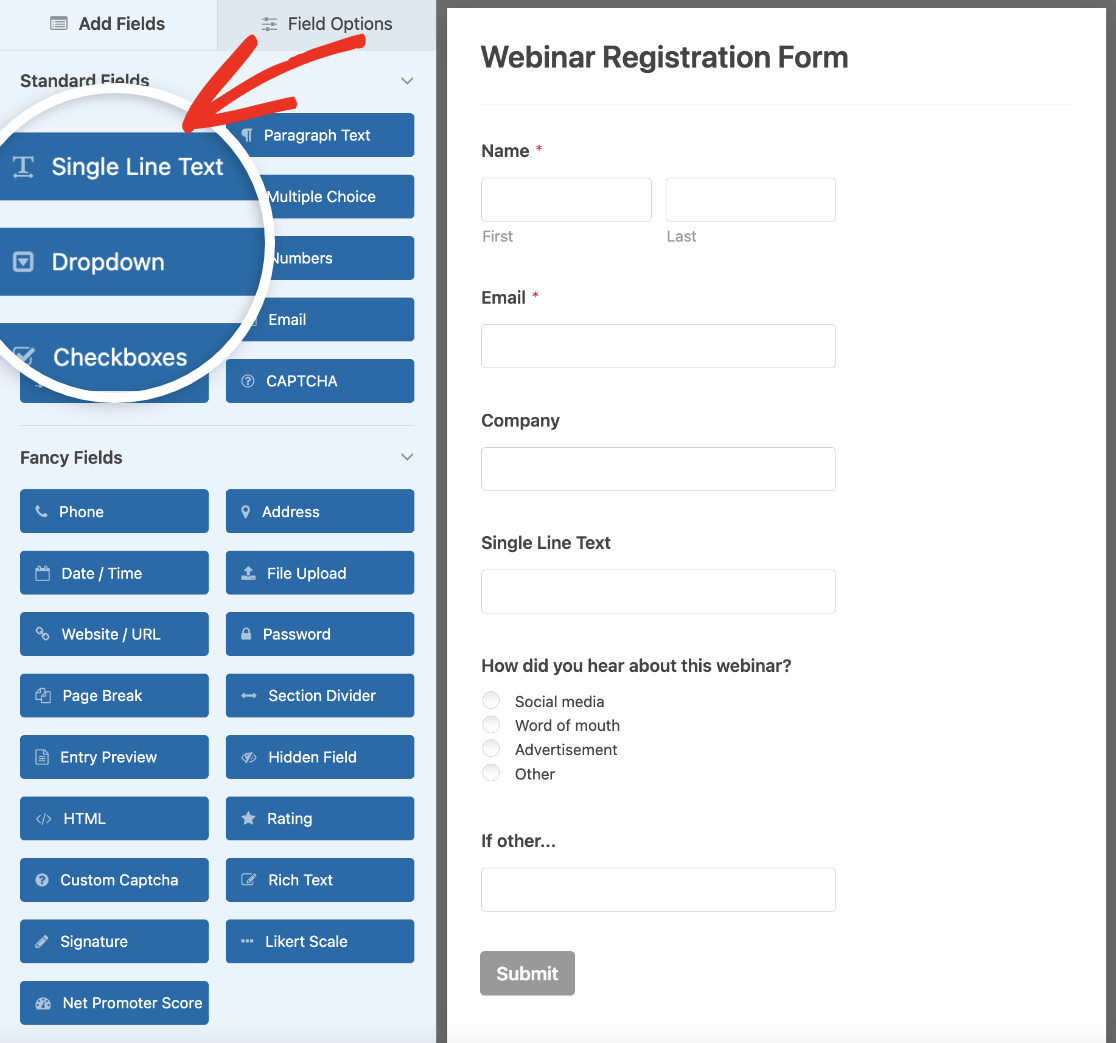
次に、ラベルをGoToWebinarのカスタム質問に合わせて変更します。
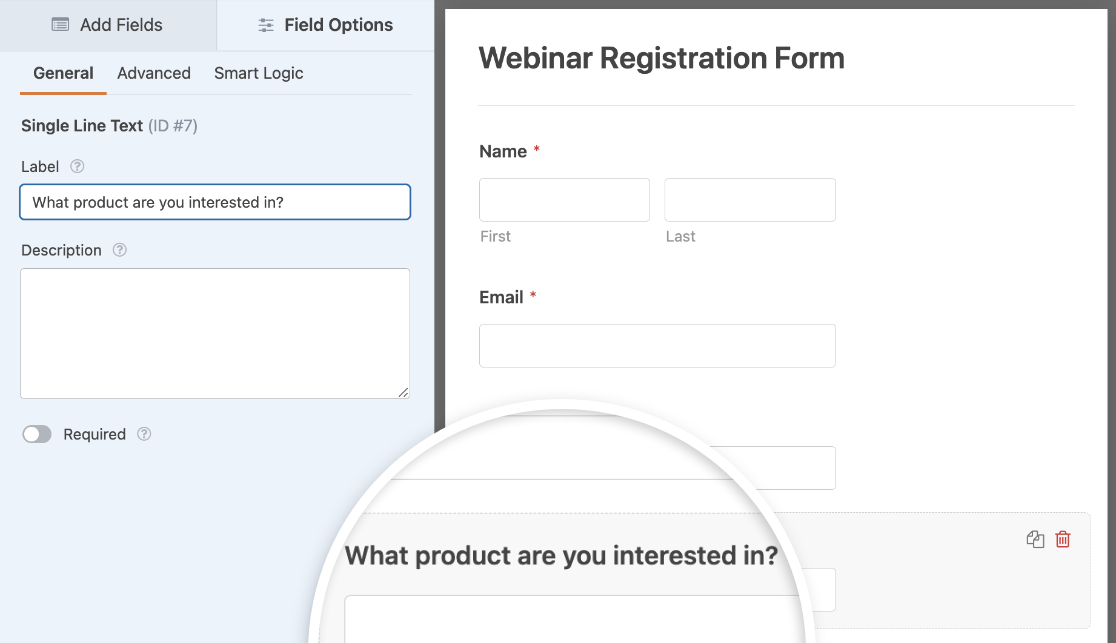
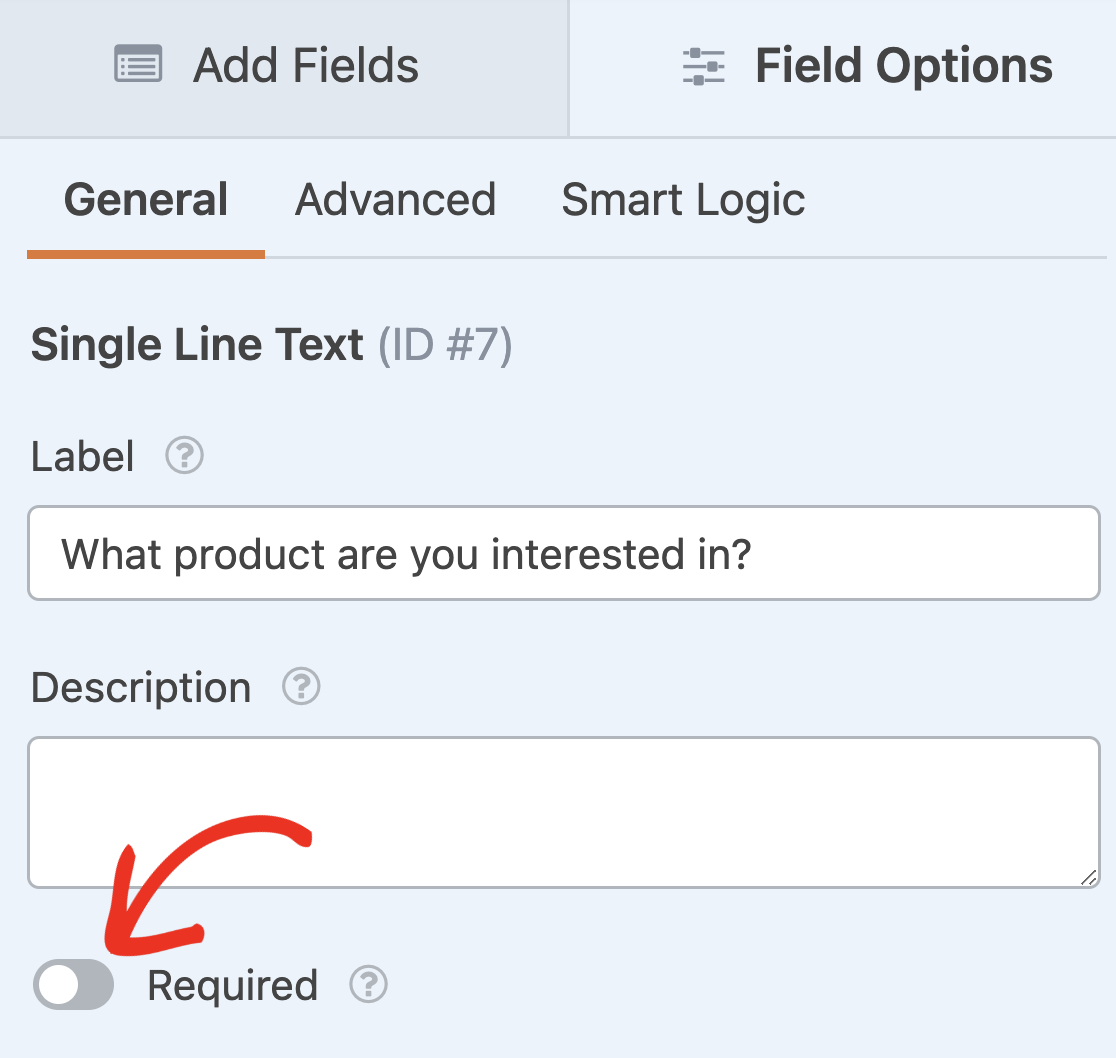
必須オプションをオフのままにしたため、登録者にこれらの質問への回答を強制したくありません。これにより、フォーム放棄率を増やしたくありません。
フォームに完全な住所フィールドを配置したくない場合は、国ドロップダウンリストを追加することもできます。
これで、完成したフォームが設定されました。ウェブサイトのページに埋め込みましょう。これは非常に簡単で、数回のクリックで完了します。
まず、フォームビルダーの上部にある保存をクリックしてください。

次に、その左側にある埋め込みボタンをクリックします。

フォームをページにすばやく埋め込むためのポップアップが表示されます。ポップアップで新規ページを作成をクリックしましょう。

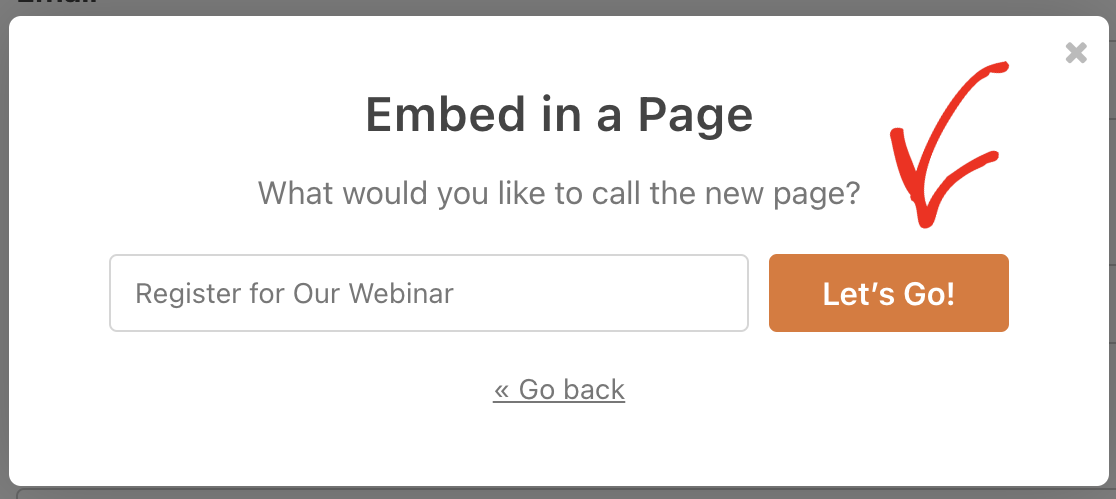
ここでページの名前を入力できます。次に、開始をクリックします。
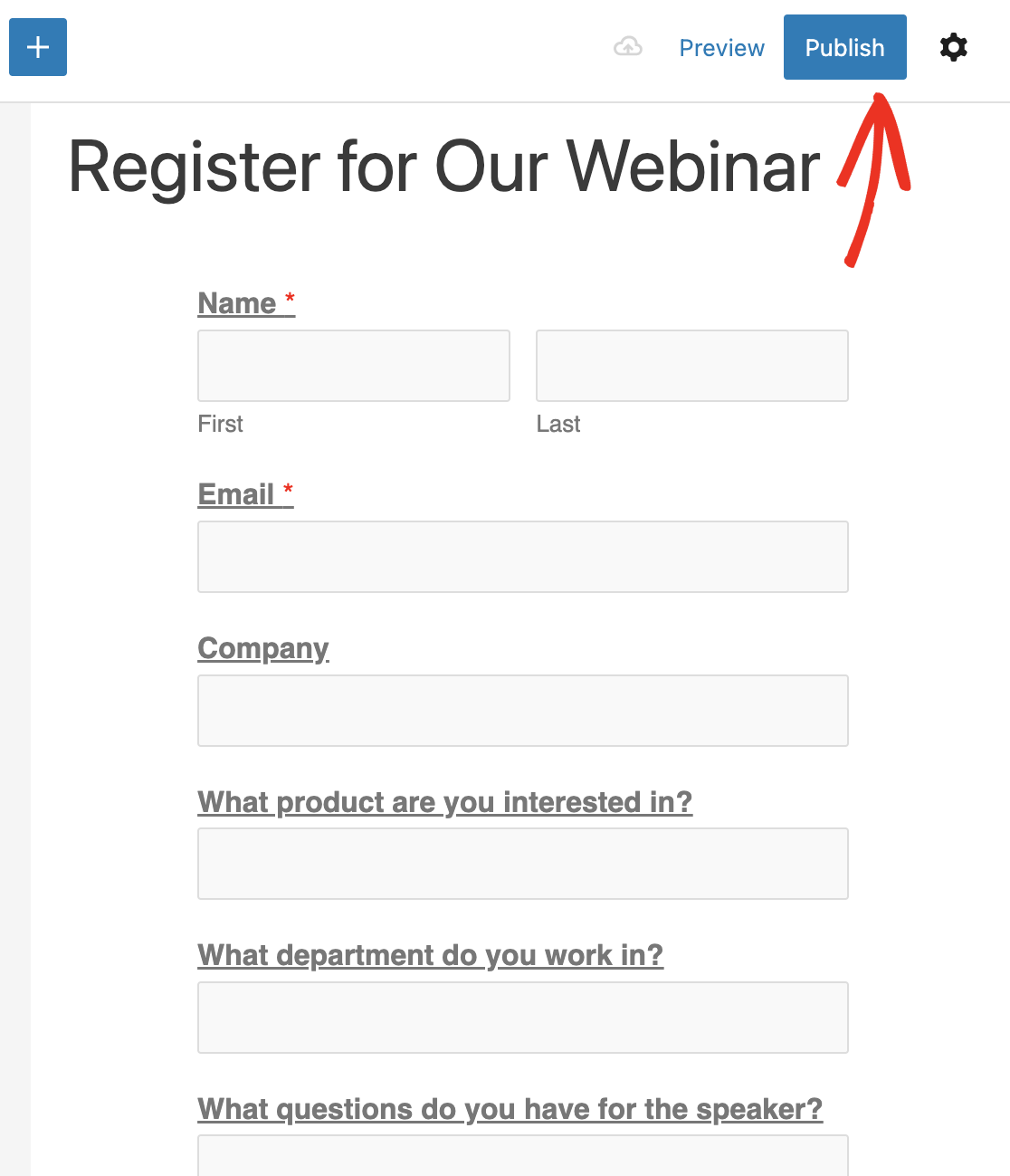
最後に、青い公開ボタンをクリックして、埋め込まれたカスタムGoToWebinarフォームを公開します。
これで完了です!ウェブサイトにカスタムGoToWebinar登録フォームができました。
次のステップに進む前に、フォームに記入して送信し、テストエントリを作成してください。これは、後でWPFormsとGoToWebinarを接続するために使用します。
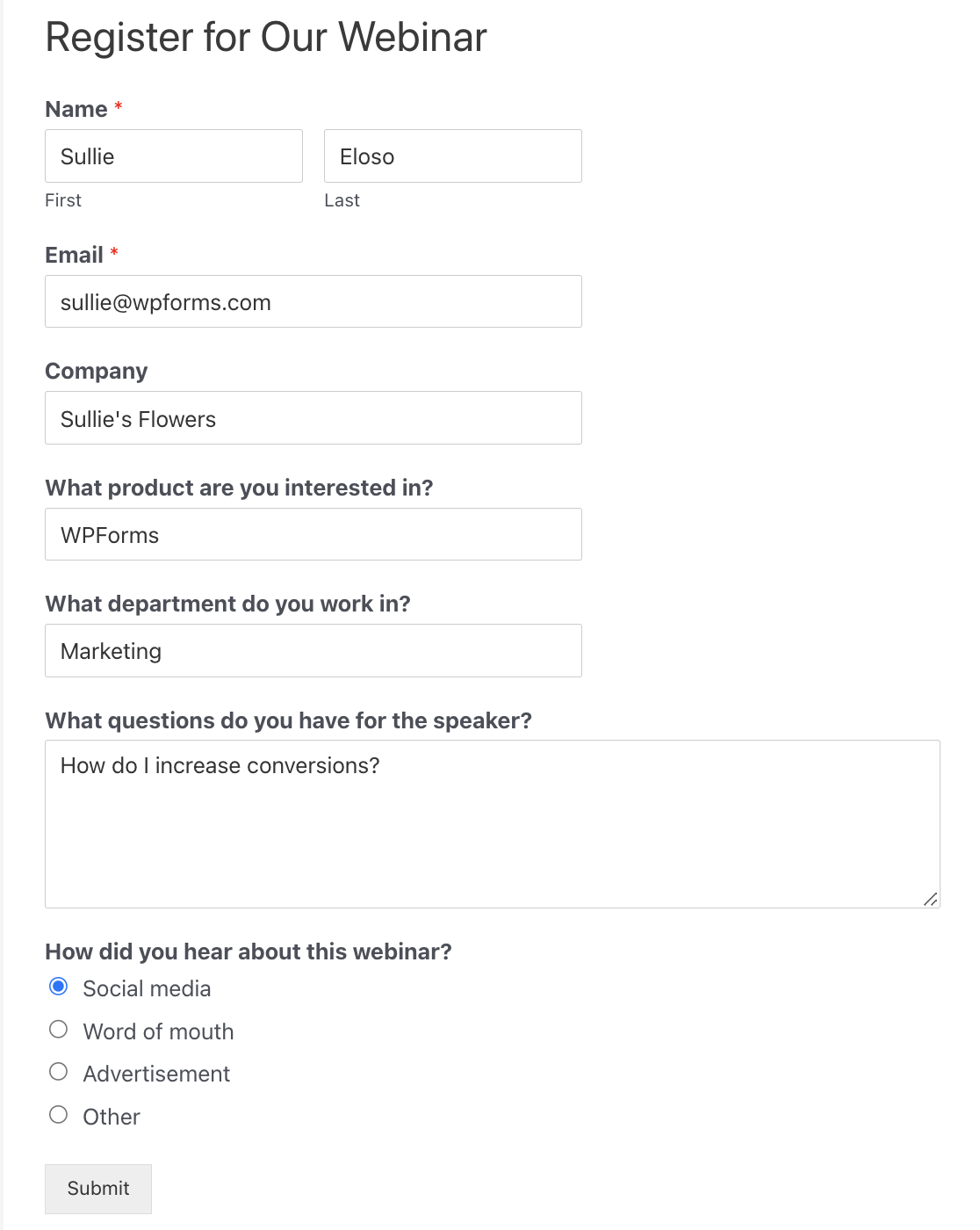
また、WordPressダッシュボードをタブで開いたままにしてください。次のステップでWPFormsに戻る必要があります。
ステップ4:WPFormsとZapierの接続
Zapierは、さまざまなサイトやサービスを連携させるサービスです。あるサービスを使用して別のサービスでアクションをトリガーできます。
Zapierを使用する場合、GoToWebinarコネクタやAPIを使用する必要はありません。Zapierを使用してWPFormsとGoToWebinarの連携を簡単に作成できます。
新しいタブでZapierアカウントにログインし、Zapを作成をクリックします。

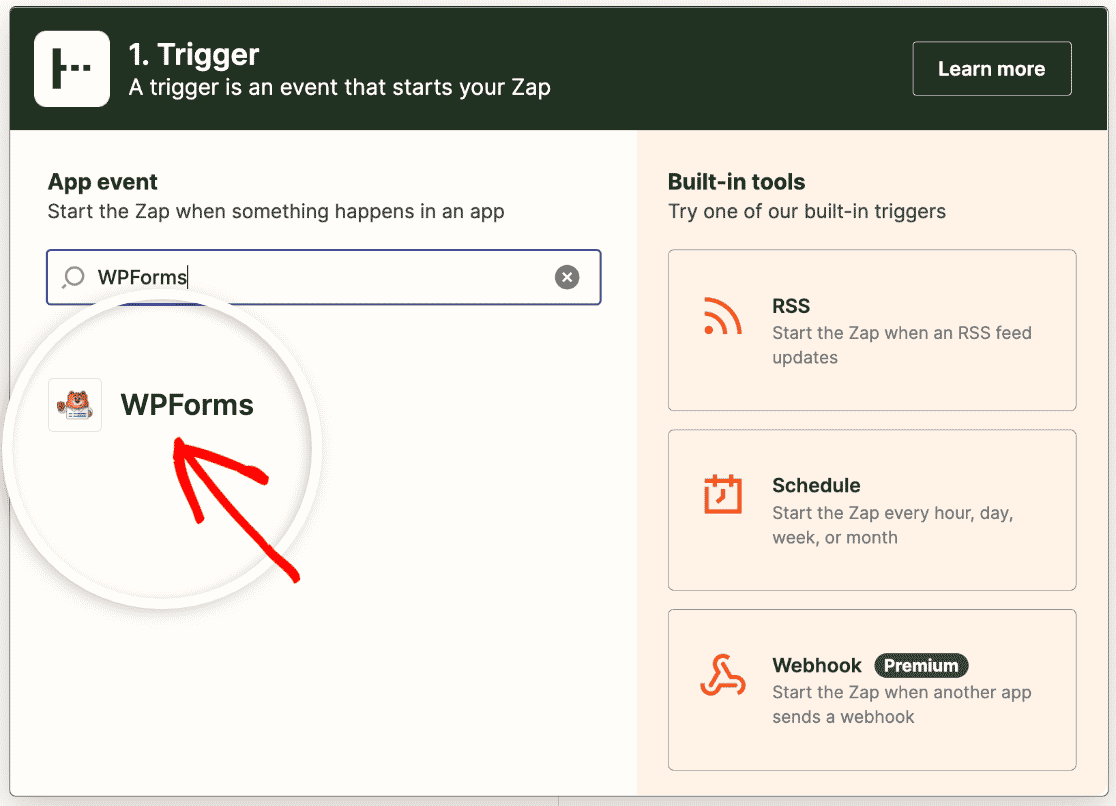
まず、トリガーアプリとしてWPFormsを設定します。WPFormsアイコンを検索してクリックして選択します。
トリガーアプリのイベントは新しいフォームエントリです。それを選択して、ここで続行をクリックします。

次に、ZapierからWPFormsアカウントを選択するように求められます。まず、サインインボタンをクリックします。これによりポップアップウィンドウが開き、情報を入力する必要があります。
このステップでは、APIキーを取得します。
WordPressダッシュボードに戻り、WPForms » 設定 » 連携をクリックします。Zapierセクションをクリックして展開し、APIキーをコピーします。

Zapier APIキーをコピーしてポップアップウィンドウに貼り付けます。次に、ウェブサイトのURLを入力し、はい、続行をクリックします。

サイトが接続されたので、再度続行をクリックできます。次に、GoToWebinar登録に使用するフォームをZapierに指示する必要があります。
ドロップダウンで、ステップ1で作成したカスタムGoToWebinarフォームを選択します。
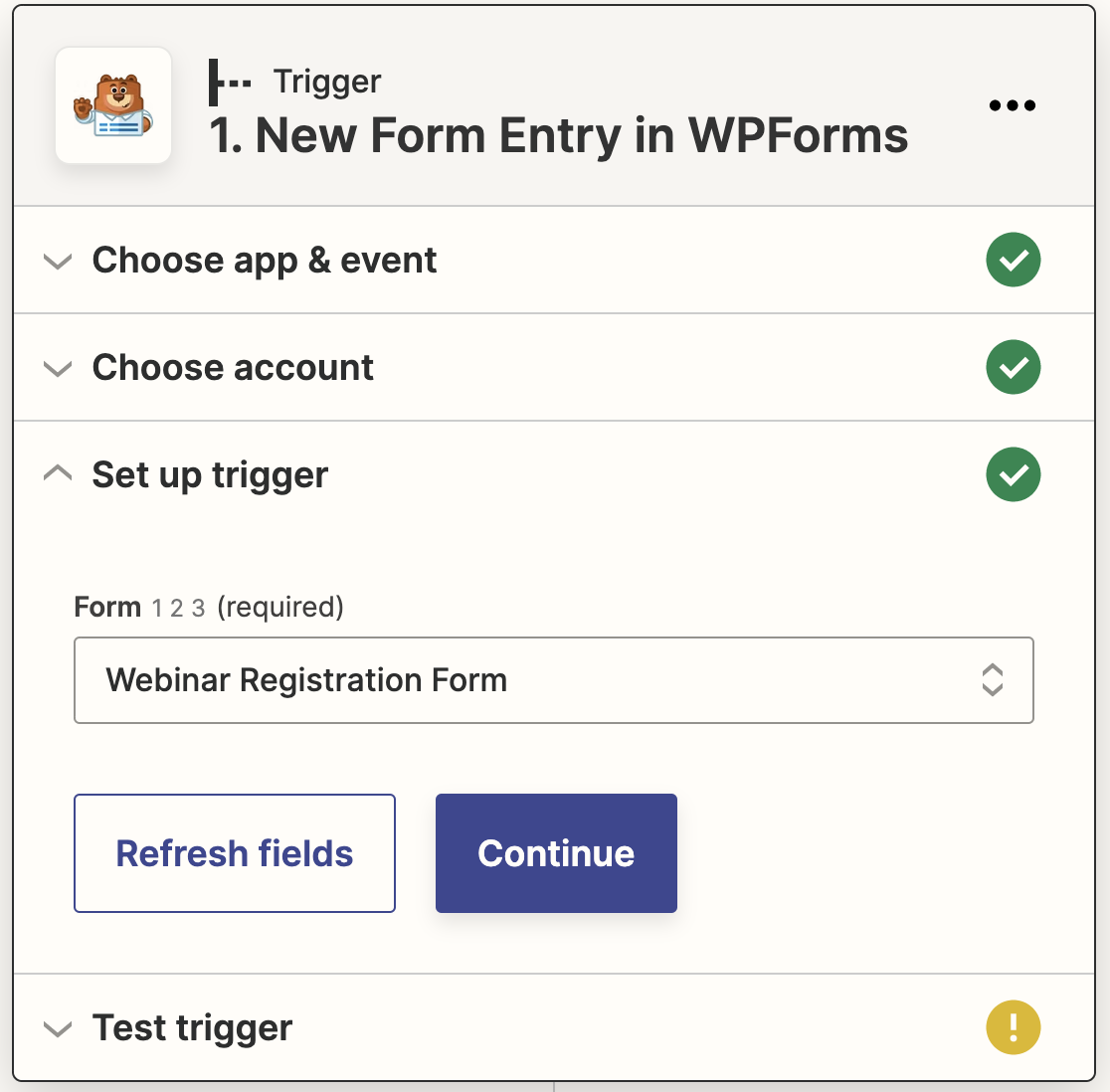
次に続行をクリックします。これで、ZapierはWPFormsへの接続をテストして、すべてが正常に機能していることを確認します。トリガーをテストをクリックしてテストを開始します。

Zapierはあなたのウェブサイトに接続し、以前に作成したテストエントリを取得します。
すべてが正常に機能している場合、成功メッセージとテストエントリからのデータが表示されます。
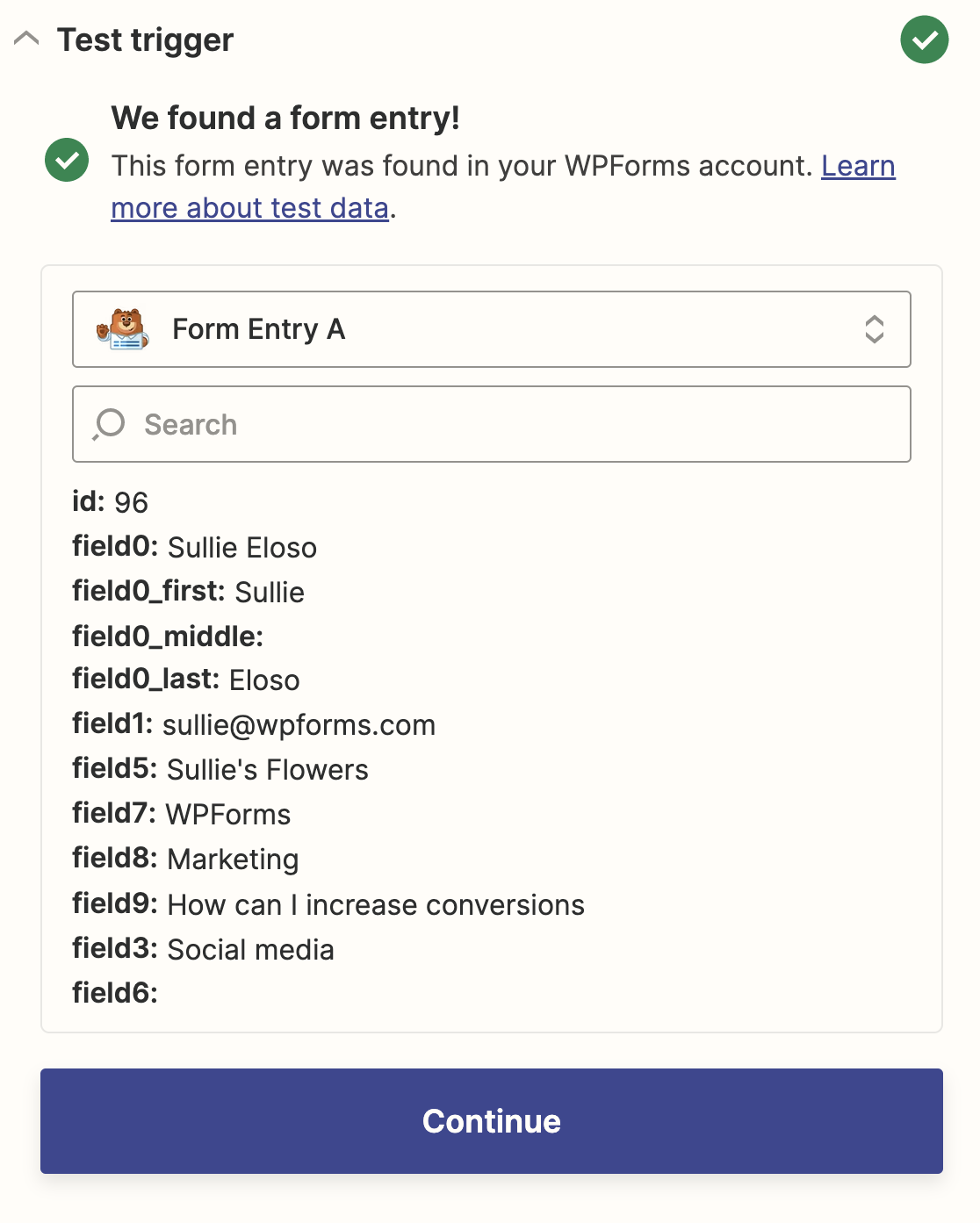
これでWPFormsへの接続は完了です!再度続行をクリックして、ZapierとGoToWebinarを接続しましょう。
ステップ5:GoToWebinarをZapierに接続する
ZapierがWPFormsで新しいエントリを検出すると、自動的にウェビナ登録者を作成します。
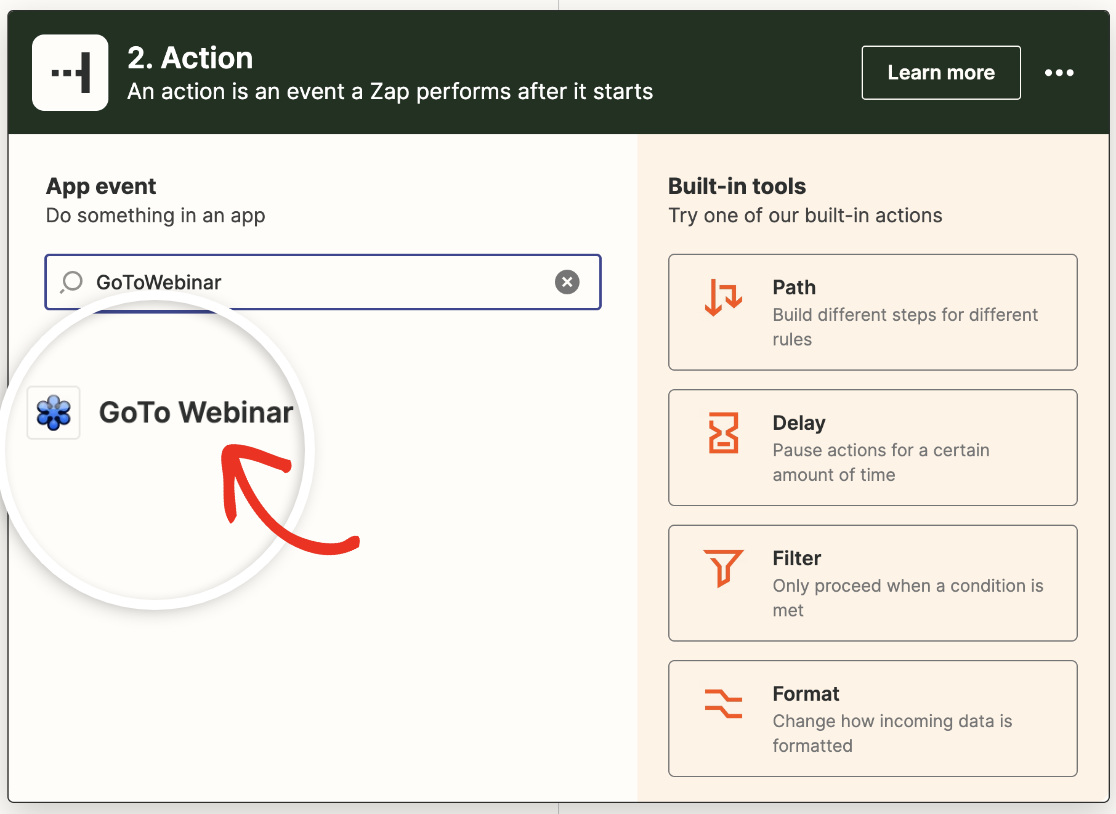
Zapの残りを設定しましょう。まず、GoToWebinarを検索し、アイコンをクリックしてアクションアプリとして選択します。
次に、ウェビナ登録フォームが送信されたときに実行するアクションを選択する必要があります。ドロップダウンから登録者を作成を選択します。
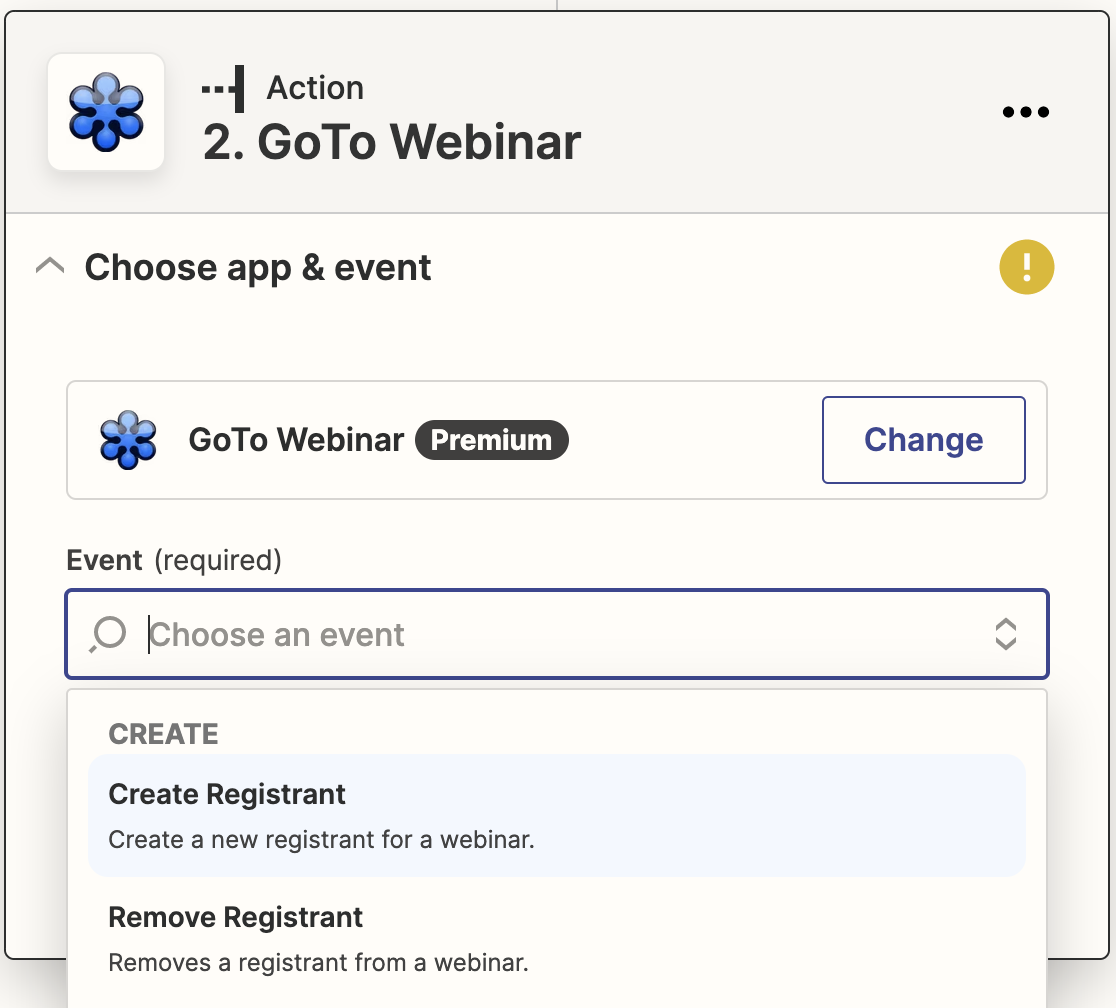
次に続行をクリックします。次に、GoToWebinarアカウントにログインします。サインインボタンをクリックします。
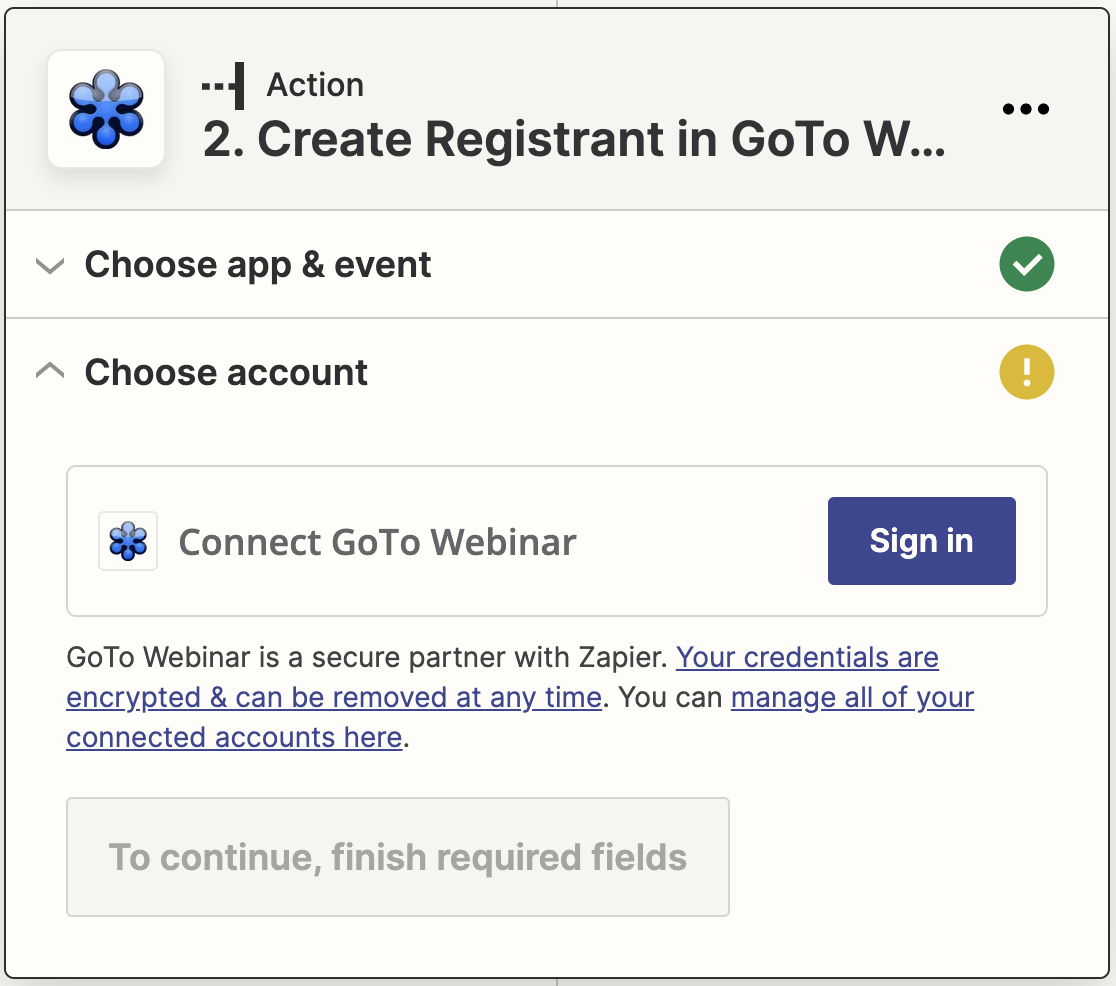
これにより別のポップアップウィンドウが開き、GoToWebinarのユーザー名とパスワードを入力できます。
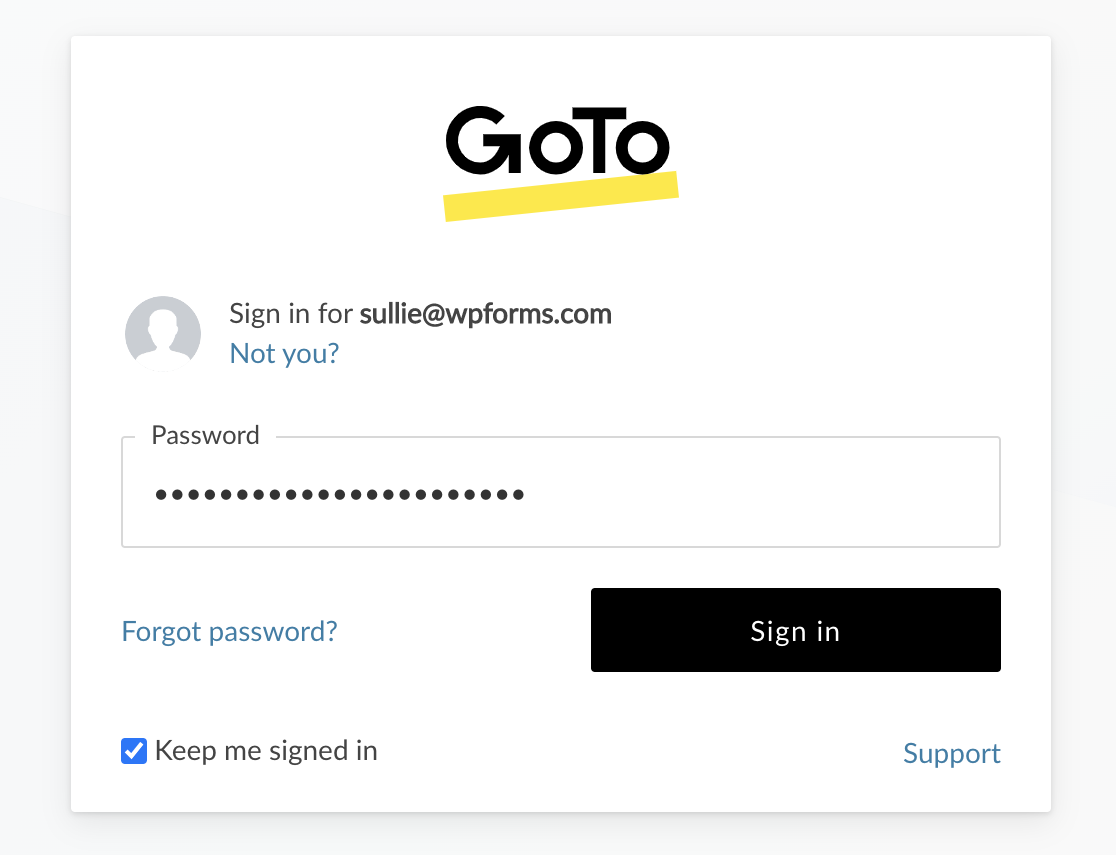
次に、許可ボックスが表示されたら許可をクリックします。
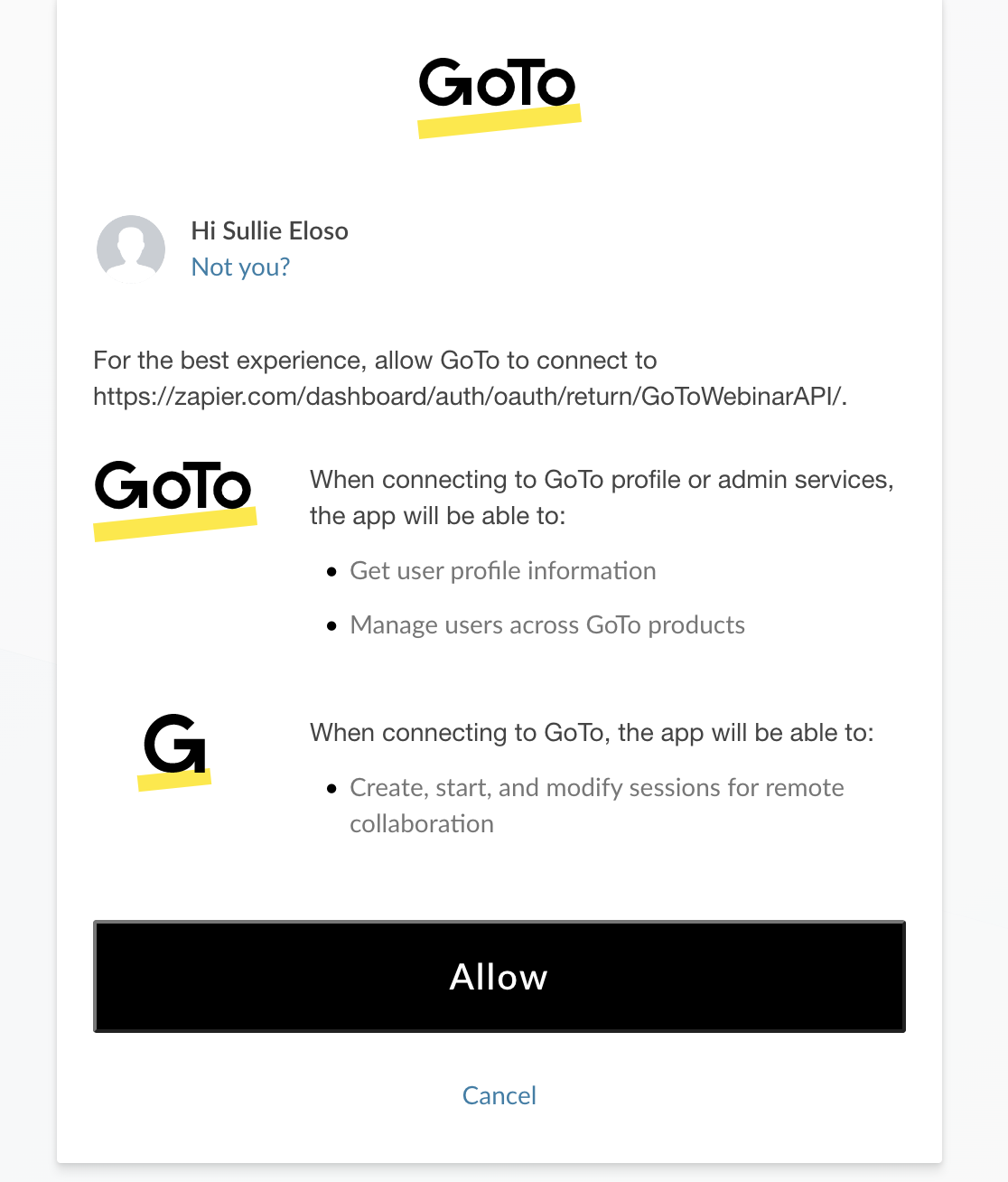
Zapierに戻り、続行をクリックして確認し、先に進みます。
素晴らしい!これで全てをまとめることができます。
次の画面で、フォームを使用して人々がサインアップできるウェビナを選択します。
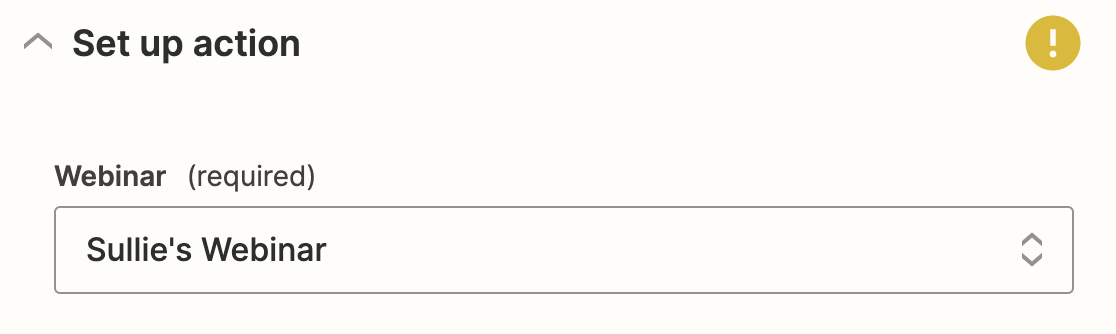
次に、各登録者のGoToWebinarで利用可能なフィールドが表示されます。ステップ2でカスタム質問を作成した場合、それらがここにリストされます。
ドロップダウンを使用して、GoToWebinarの各フィールドをフォームの情報に一致させます。
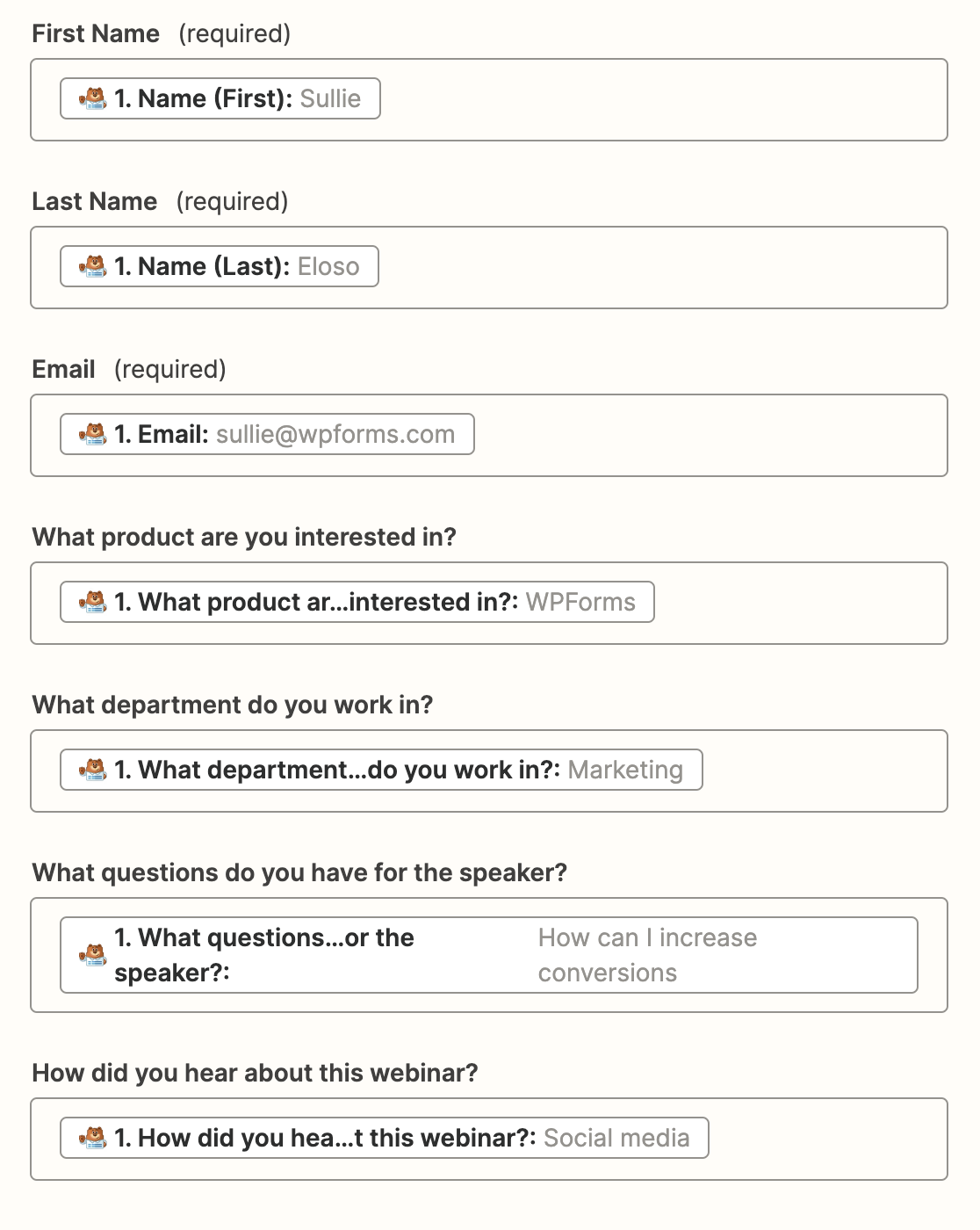
Zapierがフィールド名の横にテストエントリを表示することに気づきましたか?それは非常に役立ちます。リストを下に見ていくと、フィールドを簡単に照合できます。
終了したら、続行をクリックします。
ステップ6:カスタムGoToWebinar登録フォームをテストする
これで、すべての設定が完了しました。すべてが機能することを確認するために、ZapierからGoToWebinarにテストエントリを送信します。
テストして続行をクリックして、GoToWebinar接続をテストします。
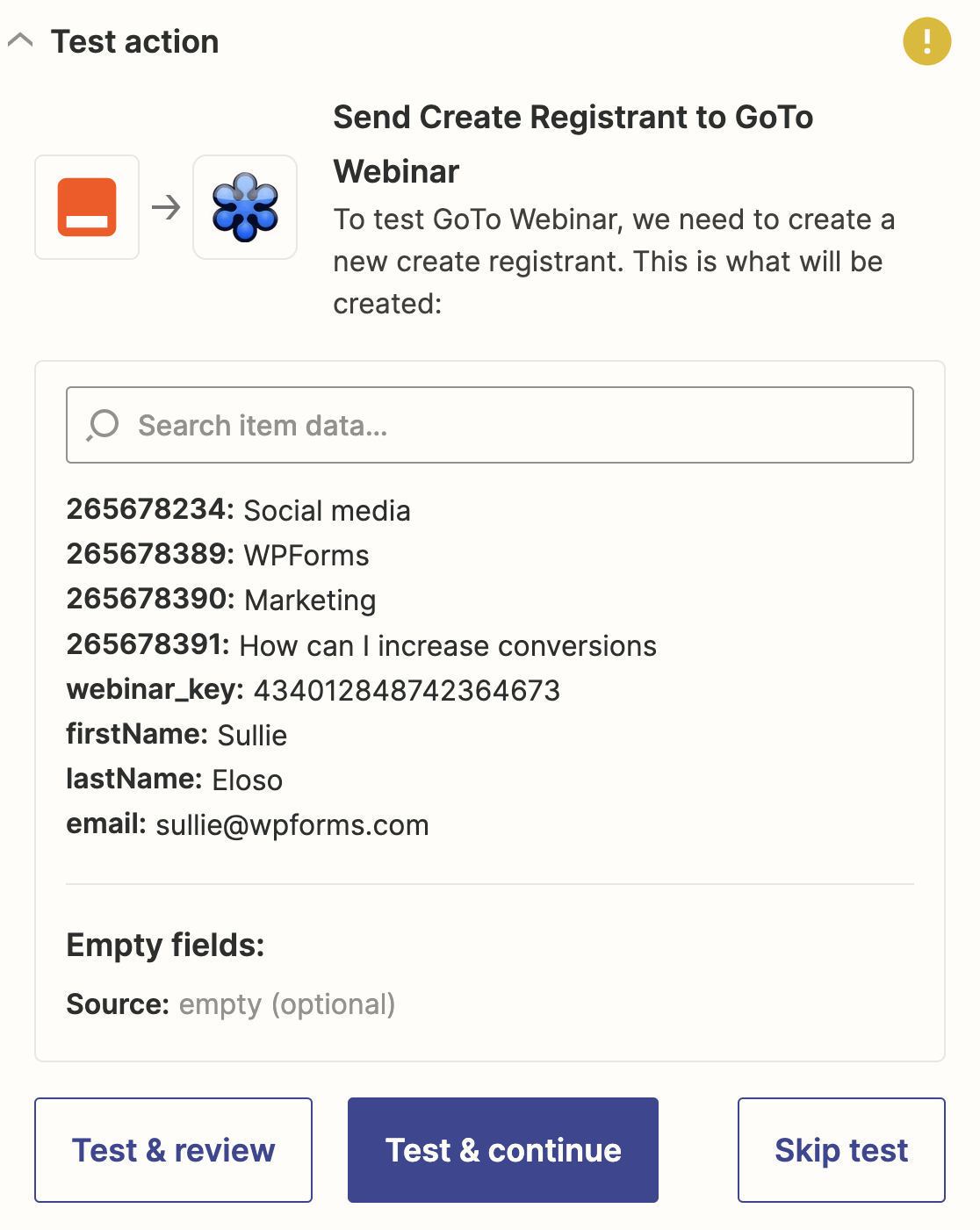
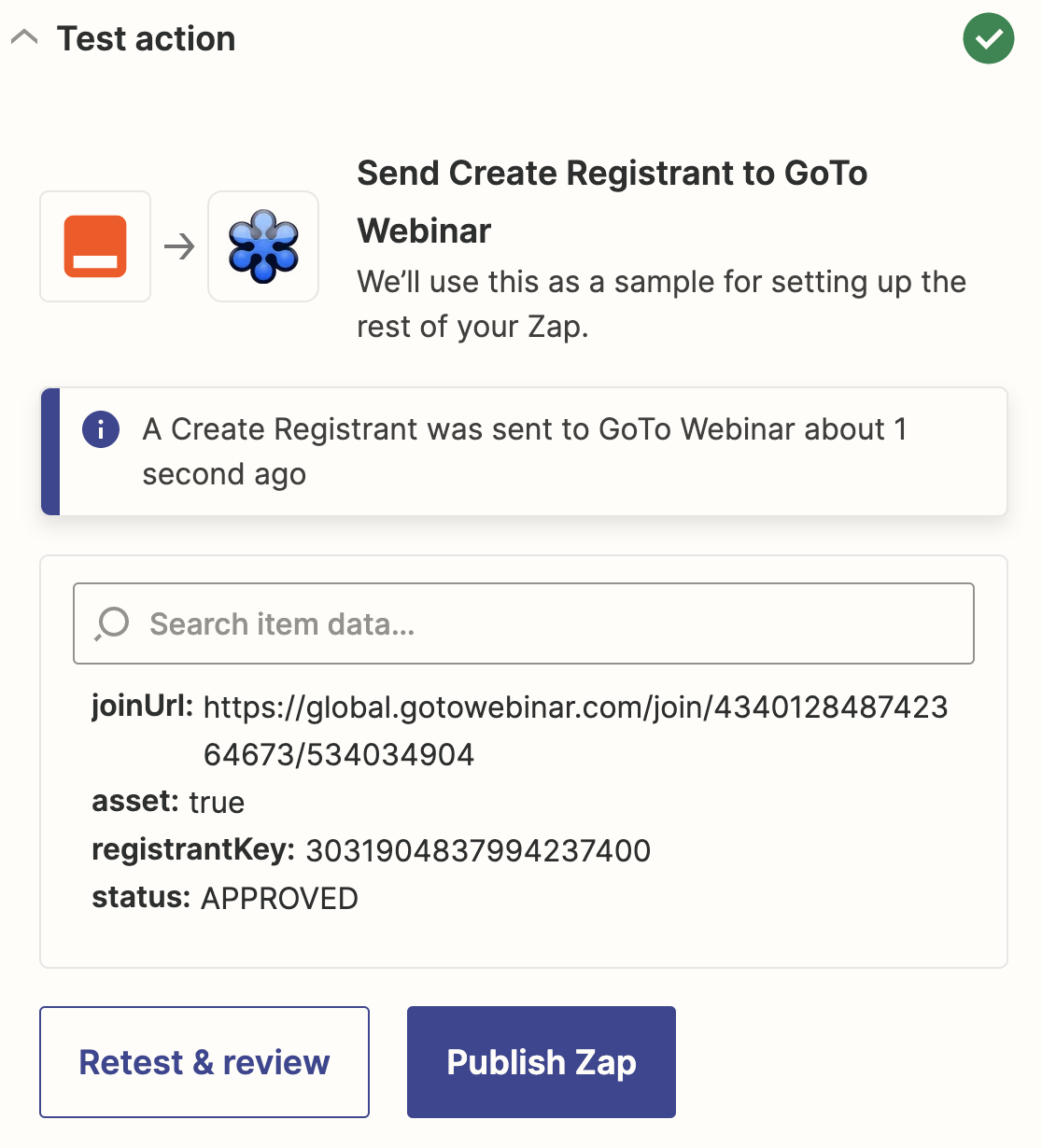
機能する場合、成功メッセージが表示されます。
GoToWebinarでテスト登録者を確認することもできます。
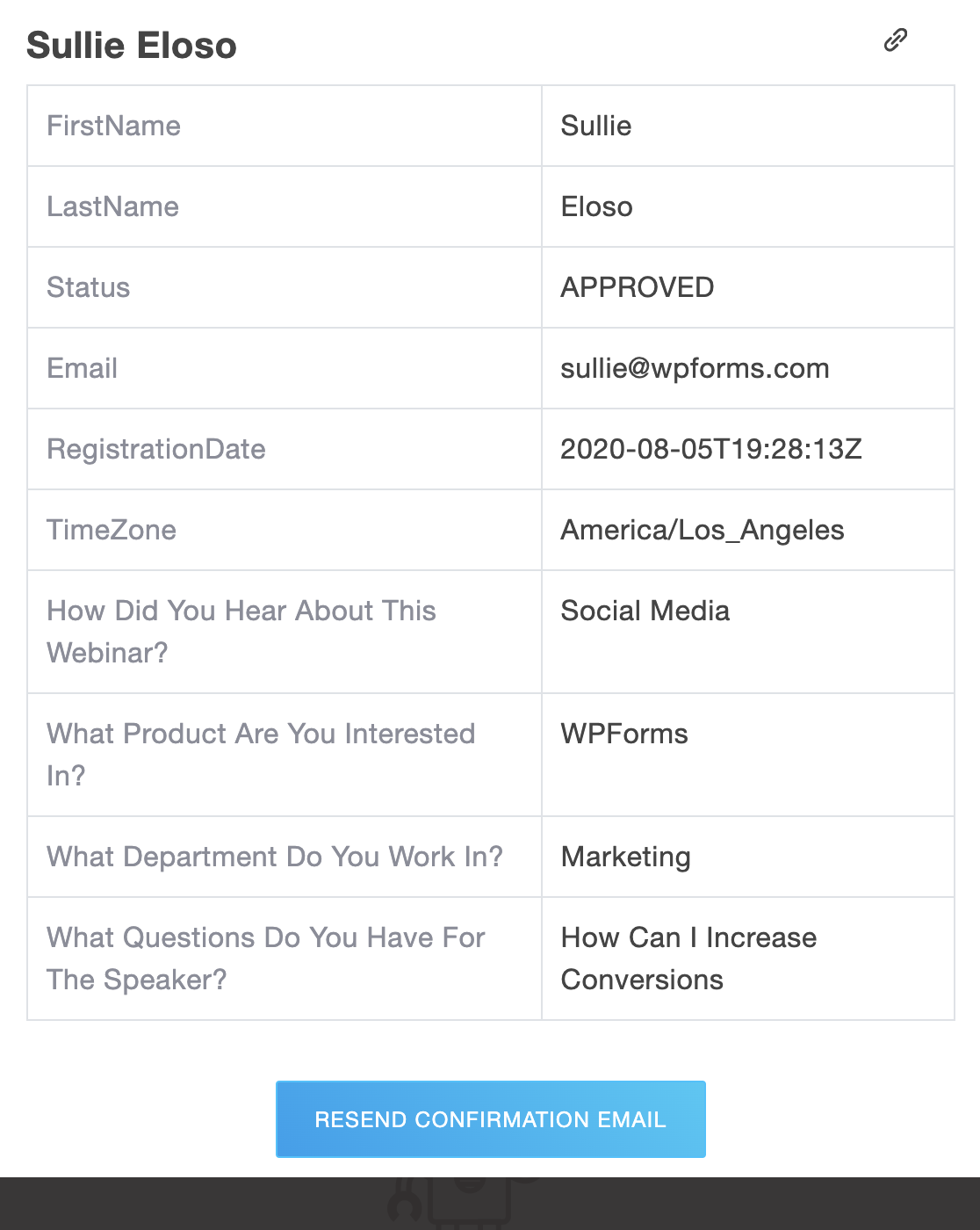
ここの名前をクリックするとレコードを開き、すべてが正しい場所にマッピングされていることを確認できます。
Zapを発行することを忘れないでください。そうすれば、すべての登録者が自動的にGoToWebinarに送信されます。
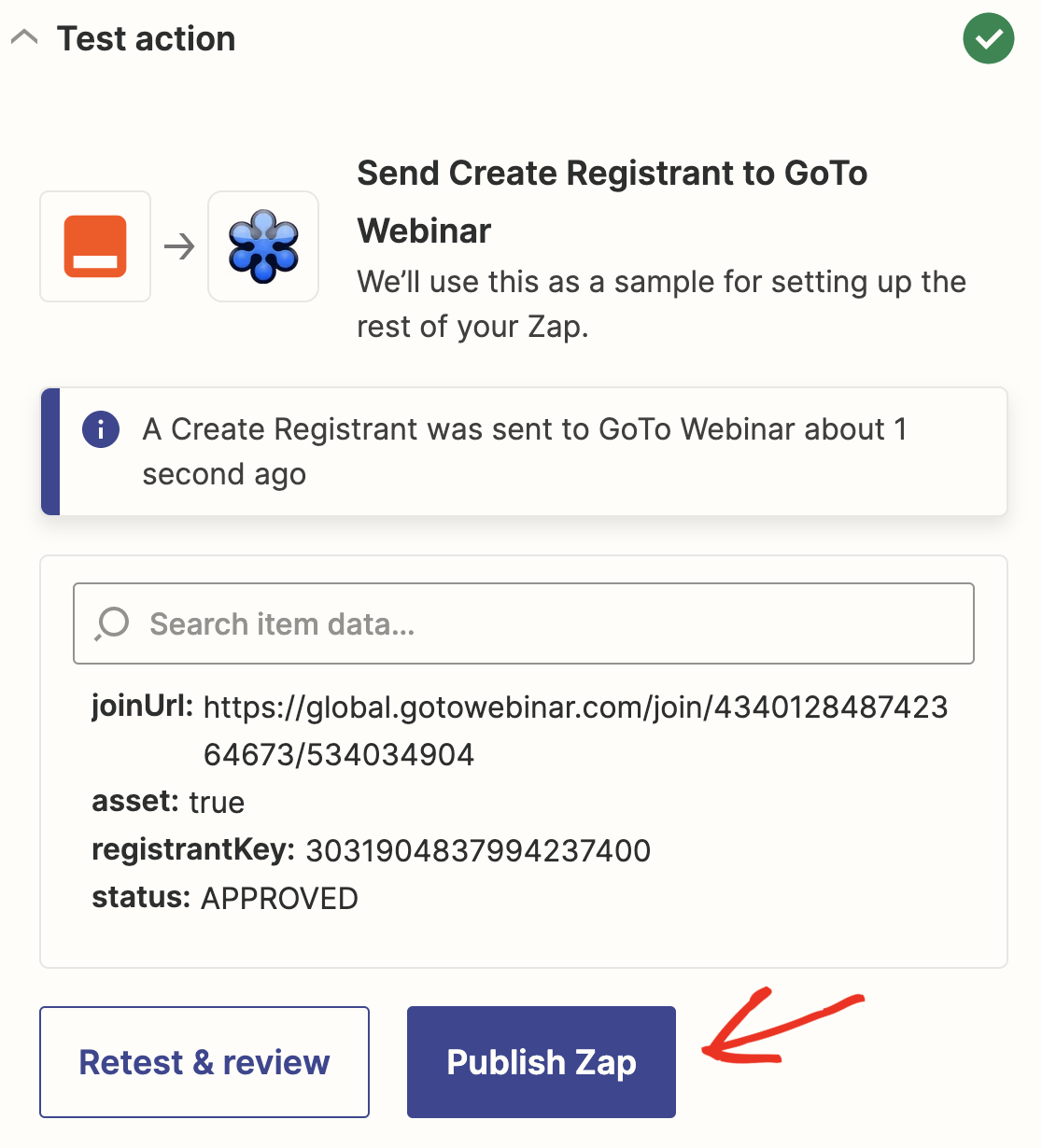
これで完了です!コードを使用せずに、GoToWebinar用のカスタム登録フォームを正常に作成しました。これで、登録URLをメールまたはソーシャルメディアで共有できます。
WPFormsとZapierを使用すると、多くの便利なことができます。たとえば:
- Zapierを使用してWordPressでPardotフォームを作成することができます
- Podio WordPress連携を使用して、ウェビナー参加者を会社のワークスペースに保存できます
- ウェビナー参加者向けのコミュニティスペースを作成するために、フォームをDiscordに接続する
これらの連携のすべてにより、フォームデータをさまざまな方法で使用したい場合、WPFormsは価値があります。
次に、キラーウェビナーランディングページを作成する
より多くの訪問者にウェビナーに登録してもらいたいですか?フォームを素晴らしいウェビナーランディングページに埋め込むことで、より多くの人にサインアップしてもらうことができます。そのためのWordPress向けの最高のランディングページプラグインのリストを次に示します。
カスタムGoToWebinarフォームの構築準備はできましたか?最も簡単なWordPressフォームビルダープラグインで今日から始めましょう。WPForms Proには無料のウェビナーフォームテンプレートが含まれており、14日間の返金保証が付いています。
もしこの記事がお役に立ったなら、WordPressの無料チュートリアルやガイドをもっと知るために、FacebookとTwitterでフォローしてください。





