



AI要約
WordPressでウェビナーのランディングページを作成しませんか?ランディングページは、参加者を増やし、イベントに参加するメリットを明確に伝えるのに役立ちます。
この記事では、WordPressでウェビナーのランディングページを作成する簡単な2つの方法を見ていきます。これらの方法のいずれかを、テーマを変更せずに既存のウェブサイトで使用できます。
WordPressでランディングページを作成できますか?
はい!WordPressで絶対にランディングページを作成できます。そして、1ページのウェブサイトを作成したり、静的なホームページをランディングページとして使用したりする必要はありません。
ほとんどのウェビナーサービスでは、ウェブサイト用のサインアップフォームを生成できます。しかし、それらは通常非常に基本的です。そして多くの場合、サイトに配置するためにコードを記述またはコピーする必要があり、これは面倒な場合があります。
これを行うには、はるかに良い方法があります。プラグインを使用して、メインサイトと並行して、気を散らすことのないランディングページを簡単に作成する方法を説明します。
その方法なら、WordPressダッシュボードから管理できますが、ヘッダーとフッターに気を散らすリンクは一切ありません。
WordPressでウェビナーのランディングページを作成する方法
魅力的なランディングページがあれば、ウェビナーのサインアップを簡単に収集できます。ページを作成およびカスタマイズするのを簡単にする2つのプラグインを見てみましょう。
まず、WPFormsでウェビナーのランディングページを作成します。
WPFormsでウェビナーのランディングページを作成する
WPFormsを使用すると、コードを記述またはコピーすることなく、カスタムウェビナーフォームを簡単に作成できます。このプラグインにはウェビナーフォームテンプレートも付属しています。
ウェビナーフォームテンプレートはそのまま使用できます。または、必要に応じて追加のフィールドや質問で簡単にカスタマイズすることもできます。
このセクションでは、WPFormsを使用してランディングページでウェビナーフォームを作成するプロセスを説明します。
ステップ1:ウェビナーフォームを作成する
まず、ウェブサイトにWPFormsプラグインをインストールしてアクティブ化します。ヘルプが必要な場合は、WordPressプラグインのインストールに関するこのガイドを参照してください。
サイトにWPFormsがセットアップされたら、**WPForms » Add New**に移動して新しいフォームを作成します。これにより、フォームビルダーが開き、フォームに名前を付けることができます。
次に、ウェビナー登録フォームテンプレートを検索し、**テンプレートを使用**をクリックして開きます。
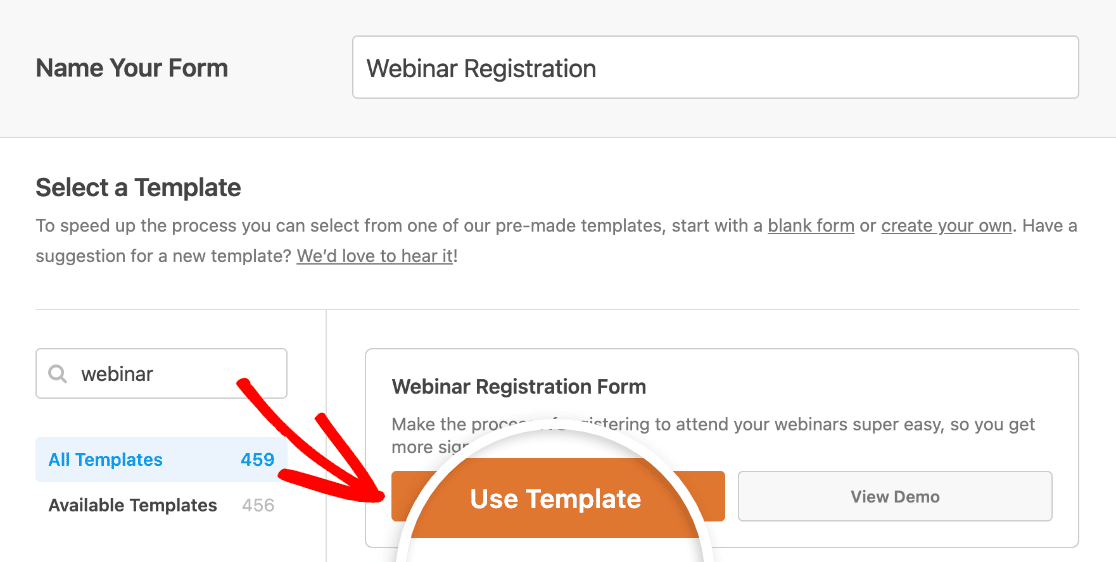
テンプレートがフォームビルダーに表示されます。
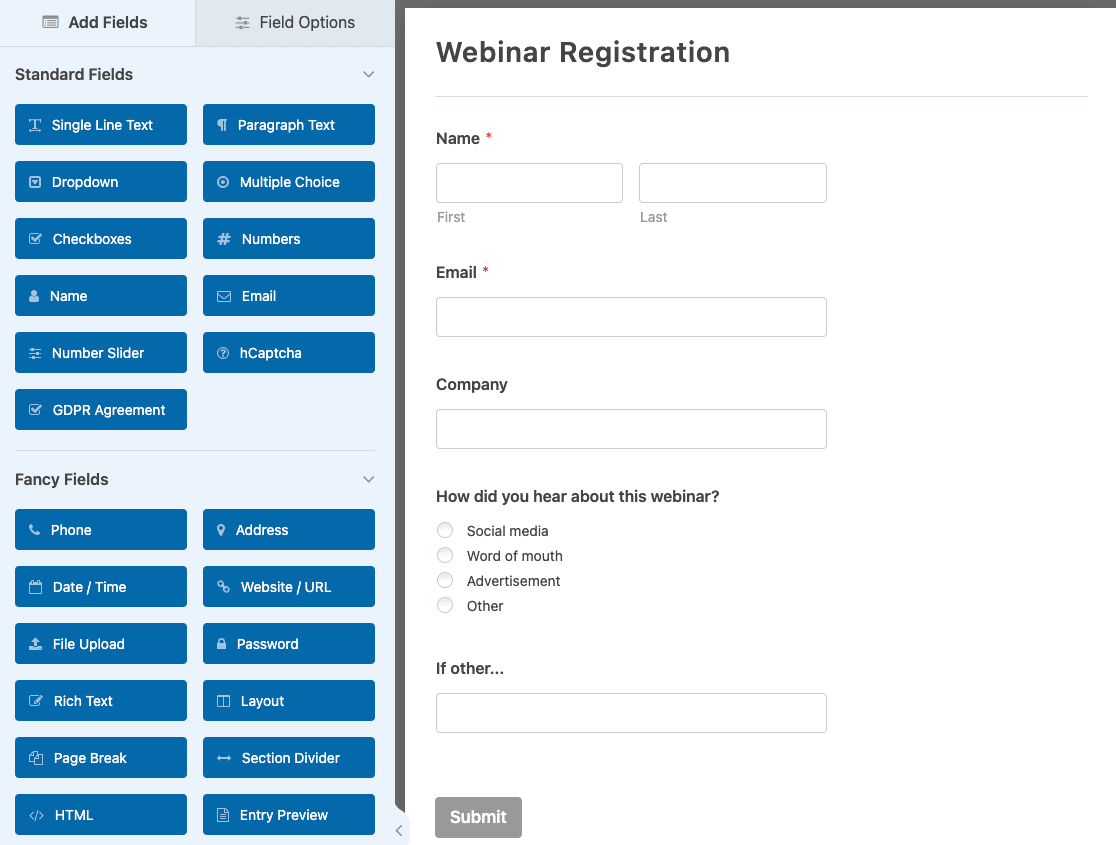
次に、ドラッグアンドドロップツールを使用してフォームをカスタマイズしましょう。
ステップ2:ウェビナーフォームをカスタマイズする
WPFormsを使用すると、任意のフォームテンプレートを簡単にカスタマイズできます。左側のパネルから使用したいフィールドを右側のフォームプレビューにドラッグするだけです。
プレビューエリアのいずれかのフィールドをクリックすると、フィールドオプションが開きます。
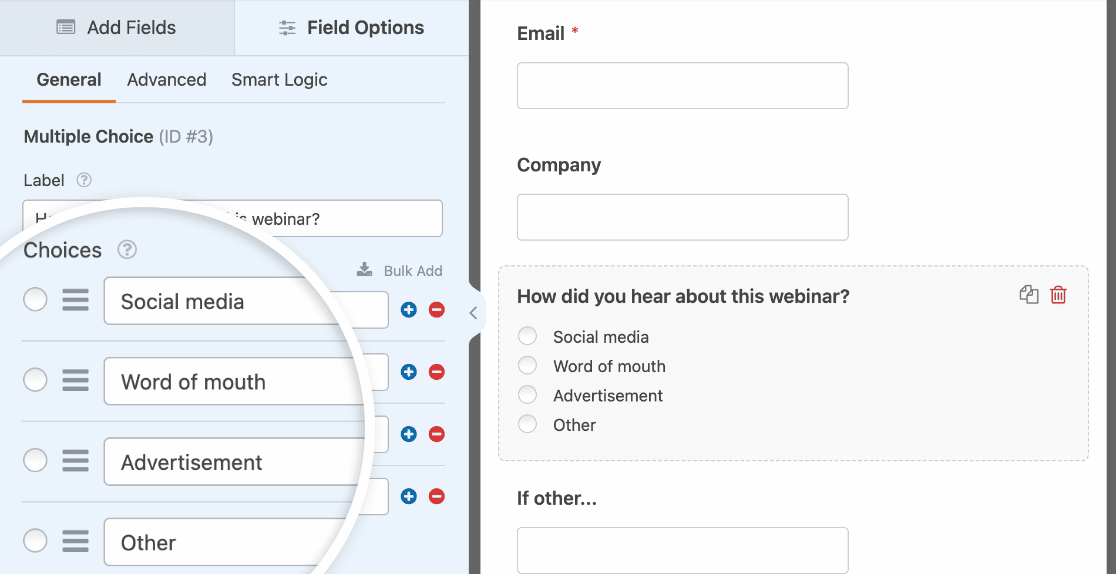
フォームに満足したら、設定をカスタマイズできます。一般設定ページでは、フォーム名、説明、送信ボタンのテキストなどをカスタマイズできます。

フォームの通知設定では、誰かがフォームを送信するたびに受信するメール通知をカスタマイズできます。

そして確認画面では、ユーザーがウェビナー登録フォームを正常に送信したことを知らせるメッセージをカスタマイズできます。
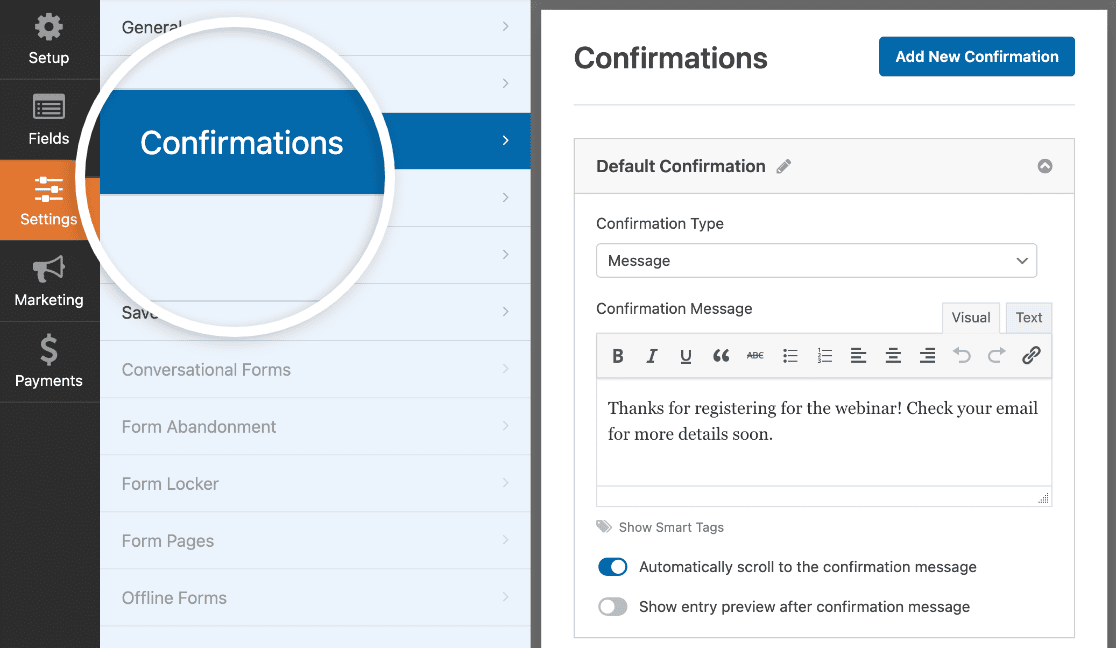
WPFormsはウェビナーのマーケティングも容易にします。例えば、フォームを次のようなマーケティングサービスと連携させることができます。
- Mailchimp
- GetResponse
- ドリップ
- Salesforce
- その他多数
また、Zapierアドオンを使用して、登録者がフォームに入力したときに自動的にウェビナープラットフォームに送信することもできます。カスタムGoToWebinarフォームの作成方法に関するこの記事を読んで、WPFormsとGoToWebinarを接続する方法を学んでください。
しかし、それだけではありません。WPFormsを使用すると、フォームのランディングページを簡単に作成できることをご存知でしたか?
次にその方法を説明します。
ステップ3:ウェビナーのランディングページを作成する
WPFormsのフォームページアドオンを使用すると、コードを書かずに気を散らすことのないページを作成できます。これはWordPressでランディングページを作成する非常に簡単な方法です。
手順を説明します。開始する前に、画面右上にあるオレンジ色のボタンをクリックしてフォームを保存してください。その後、フォームビルダーウィンドウを安全に閉じることができます。
次に、WPForms » アドオンをクリックします。フォームページアドオンまでスクロールダウンしてクリックし、アクティブ化します。
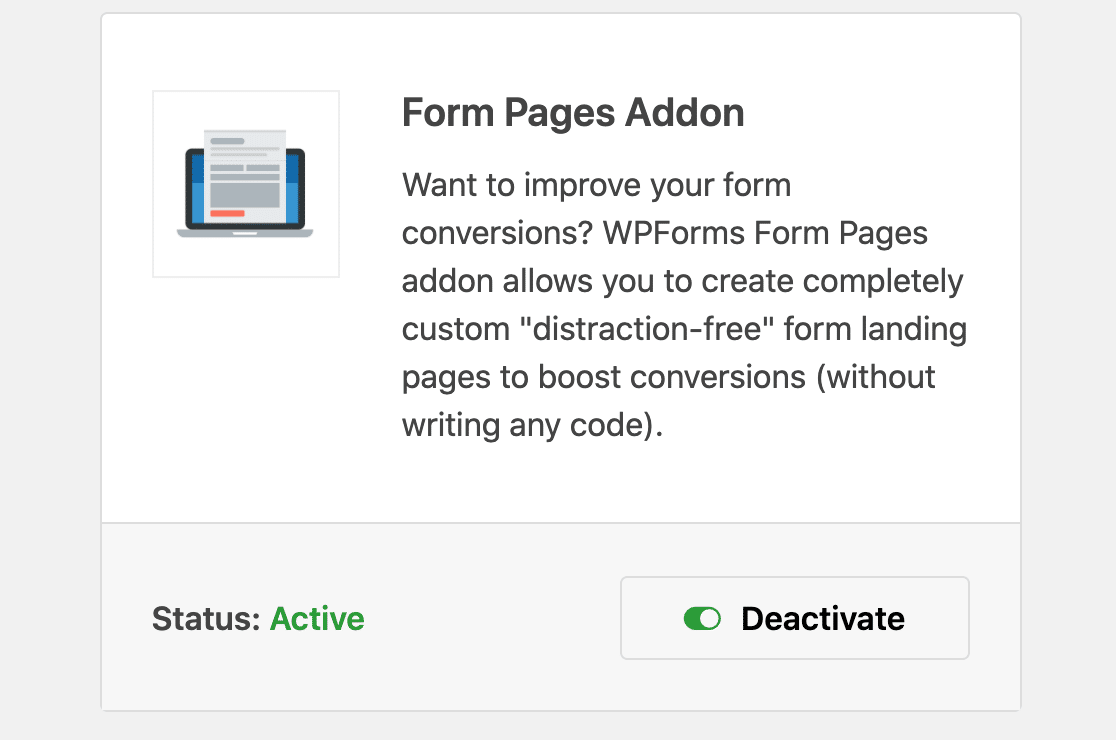
アドオンがアクティブになったら、WPForms » すべてのフォームに移動し、ウェビナー登録フォームを再度開きます。
これで、設定タブの下のフォームビルダーに新しいフォームページメニューが表示されます。
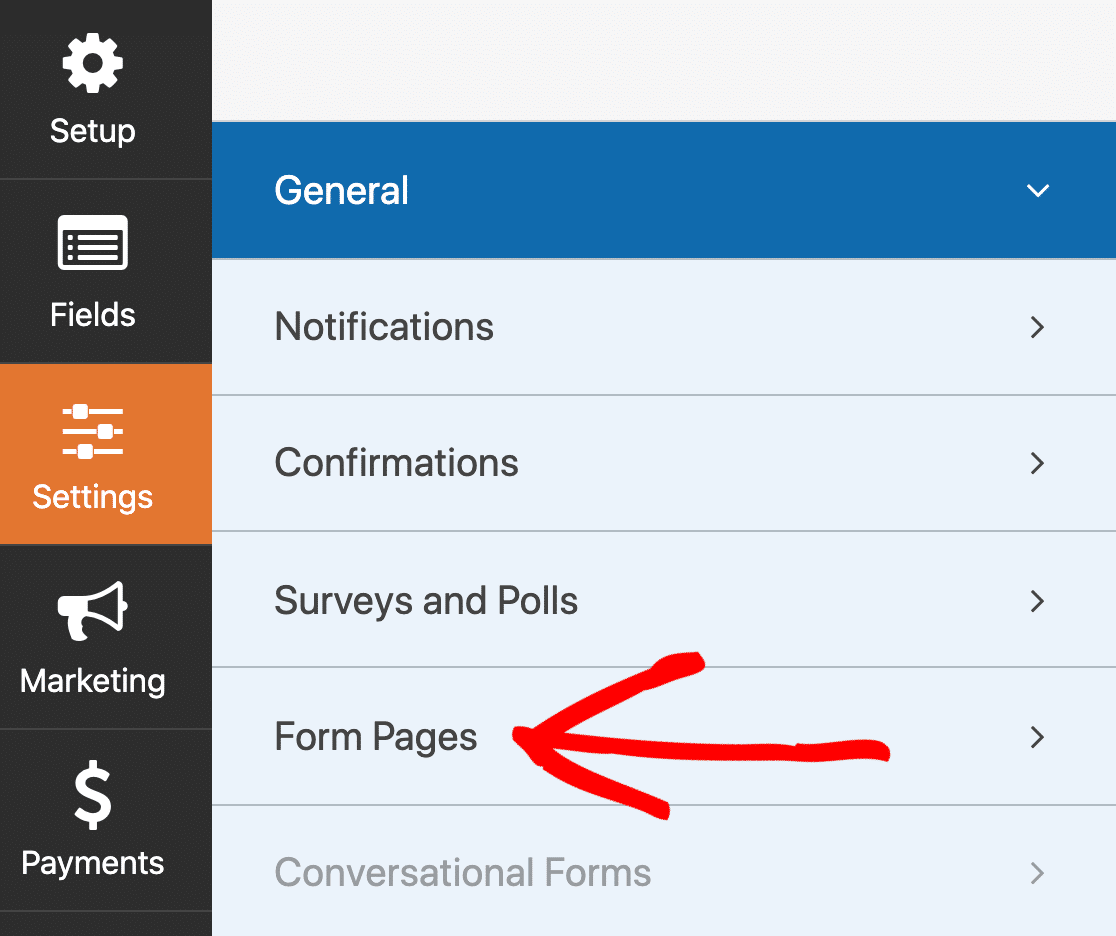
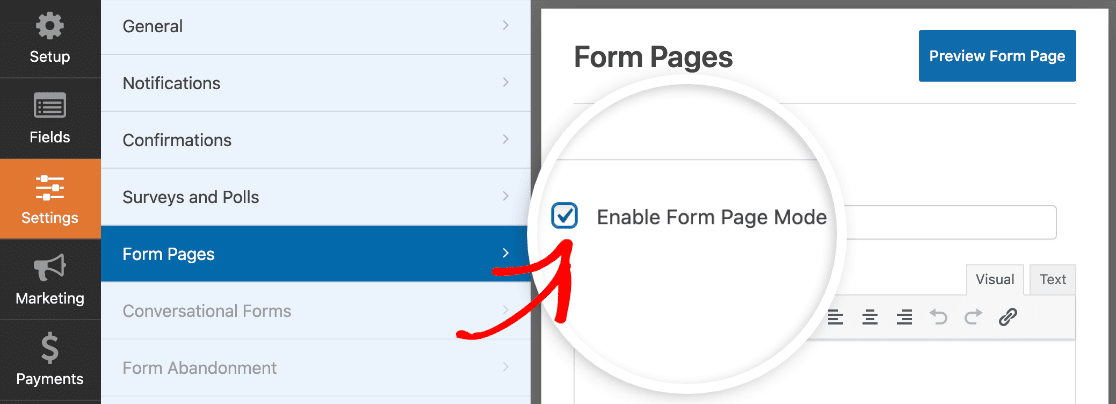
次に、フォームのランディングページモードをオンにしましょう。
フォームページをクリックし、右側のチェックボックスをクリックしてウェビナーフォームのランディングページを有効にします。
WPFormsは、ウェビナーランディングページのすべての設定を右側のペインに開きます。
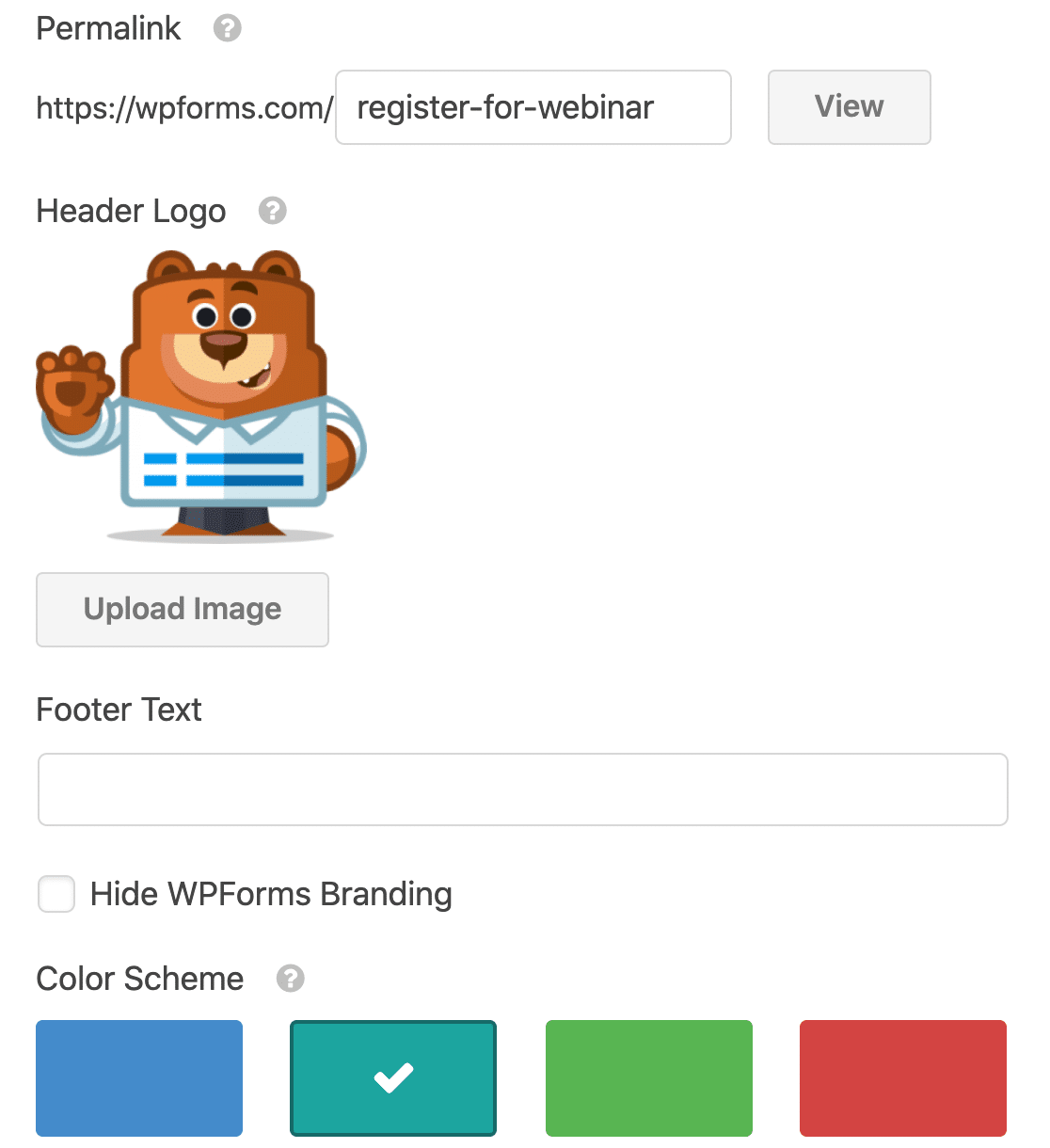
この画面では、ウェビナーランディングページを次のようにすばやくカスタマイズできます。
- ヘッダー画像
- 紹介テキスト
- 配色
- ランディングページタイトル
- ランディングページURL
- ページレイアウトスタイル
すべてが希望どおりに設定されたら、表示をクリックして、完成したWordPressウェビナーランディングページを表示します。
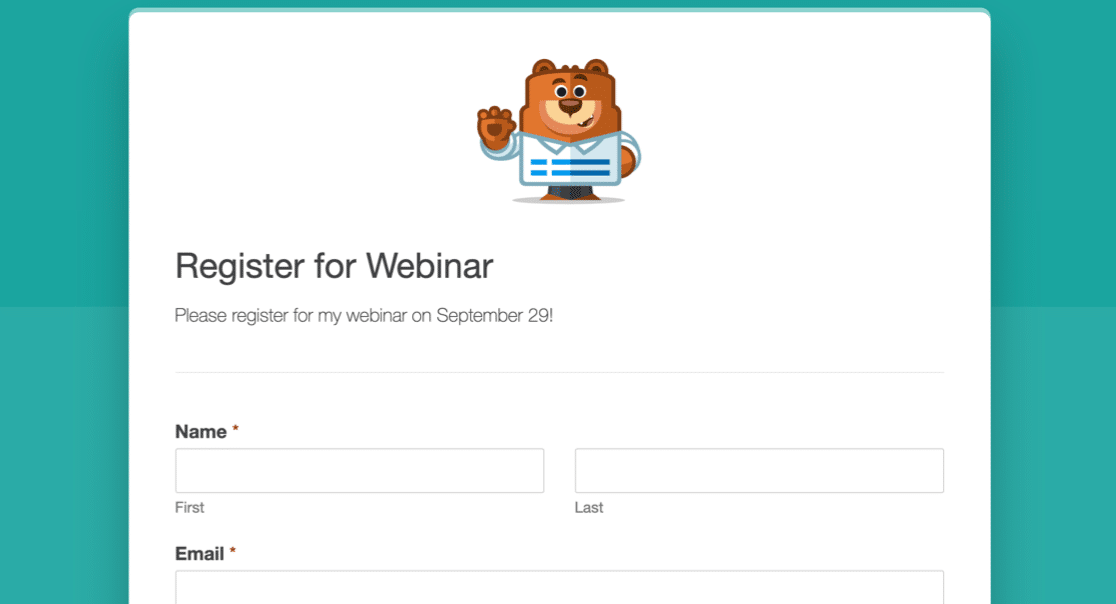
フォームを再度保存することも忘れないでください。
これで完了です!WPFormsでの作業は終了です。このページに直接リンクして、人々がウェビナーにサインアップできるようにすることができます。
別のランディングページプラグインの動作を見てみませんか?次にSeedProdランディングページビルダーを見てみましょう。
SeedProdでウェビナーのランディングページを作成する
SeedProdはWordPress向けのナンバーワンランディングページビルダーです。また、最高のComing Soonプラグインでもあります。
簡単なドラッグアンドドロップビルダーを使用して、あらゆる種類のランディングページをすばやく作成できます。
SeedProdには、カスタマイズ可能な200以上のランディングページテンプレートも付属しています。次のようなものを簡単に作成できます。
何かインスピレーションが必要ですか?コピーして使えるランディングページフォームの例をいくつかまとめました。ランディングページフォームの例もご覧ください。機能や連携について詳しく知りたい場合は、SeedProdのレビューもチェックできます。
準備はいいですか?SeedProdでカスタムランディングページを作成しましょう。
ステップ1:ウェビナーのランディングページを作成する
まず、SeedProd Landing Page Proプラグインをインストールして有効化する必要があります。
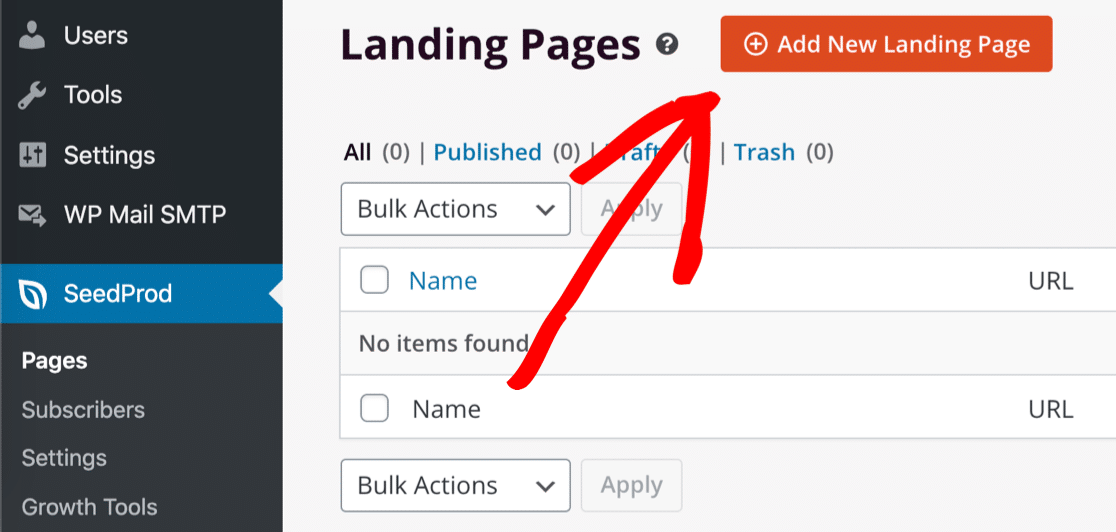
プラグインが有効化されたら、SeedProd » Pagesをクリックして開始します。
次に下にスクロールして、Add New Landing Pageをクリックします。
テンプレートページが開いたら、Webinarをクリックしてリストを絞り込むことができます。
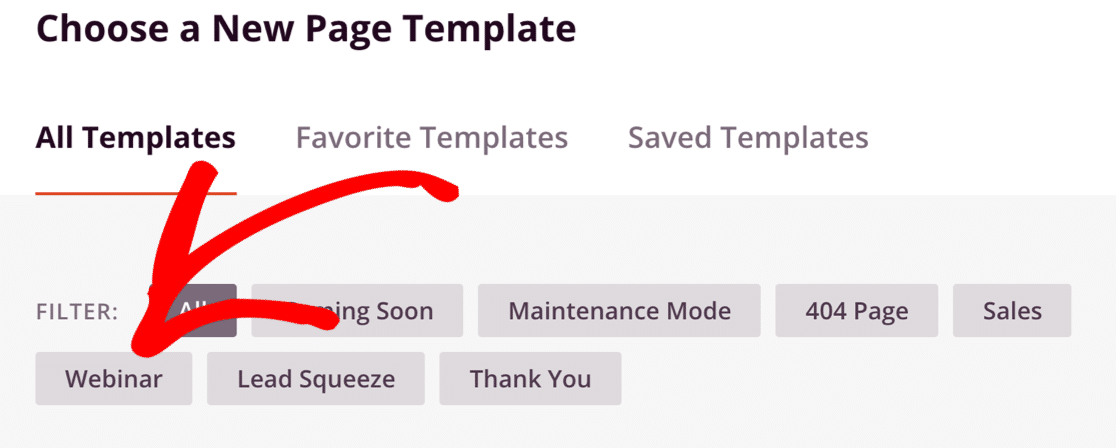
これで、すべてのウェビナーテンプレートデザインが表示されます。
この例では、Webinar 3 Pageテンプレートをカスタマイズします。今すぐクリックしてください。
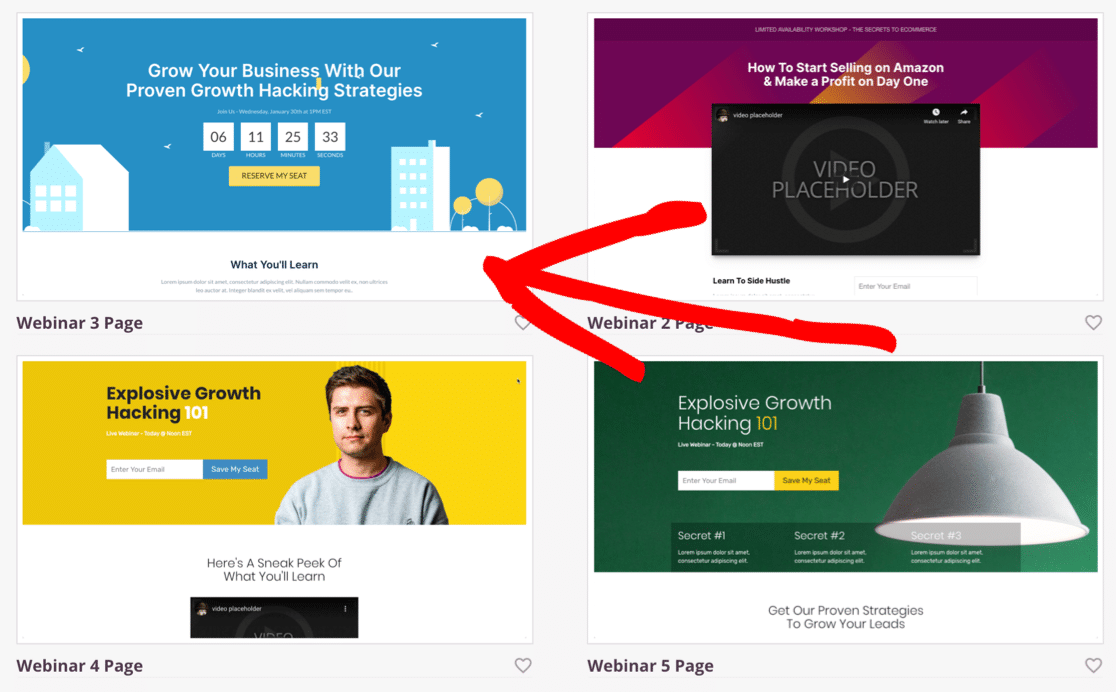
次に、ランディングページの名前を付けます。ここでお客様のページのURLをカスタマイズすることもできます。
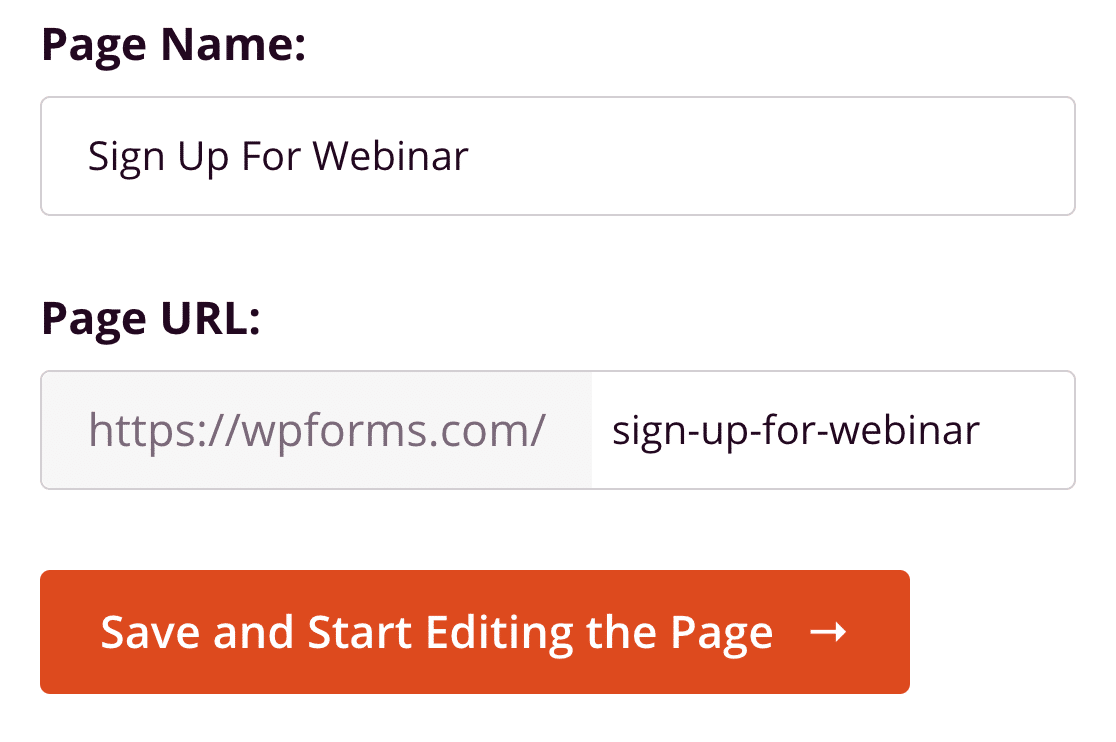
すべてが希望通りに設定されたら、Save and Start Editing the Pageをクリックします。さあ、構築を始めましょう!
ステップ2:ウェビナーのランディングページをカスタマイズする
SeedProdページビルダーが開くとすぐに、左側にさまざまなアイコンが表示されます。これらはランディングページを作成するために使用できるビルディングブロックです。
SeedProdでは、簡単に以下を追加できます:
- テキスト
- 画像
- ボタン
- 動画
- オプトインフォーム
- プレゼント
- 星評価
- その他多数
左側のブロックをクリックしてページにドラッグ&ドロップします。次にクリックして設定を編集します。
SeedProdのカウントダウンタイマーは非常に便利です。ランディングページに緊急性を加えるのに役立ち、さまざまなスタイルから選択できます。
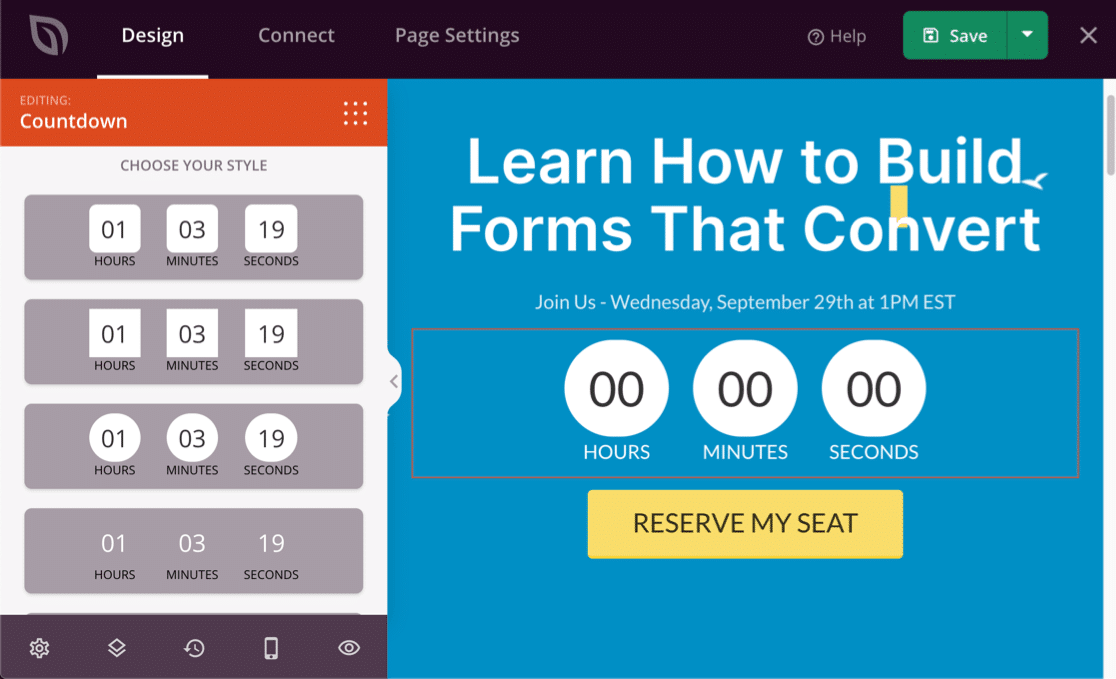
また、いずれかのブロックの歯車アイコンをクリックして設定を変更することもできます。たとえば、歯車をクリックしてURLを変更するだけで、YouTube動画を簡単に追加できます。
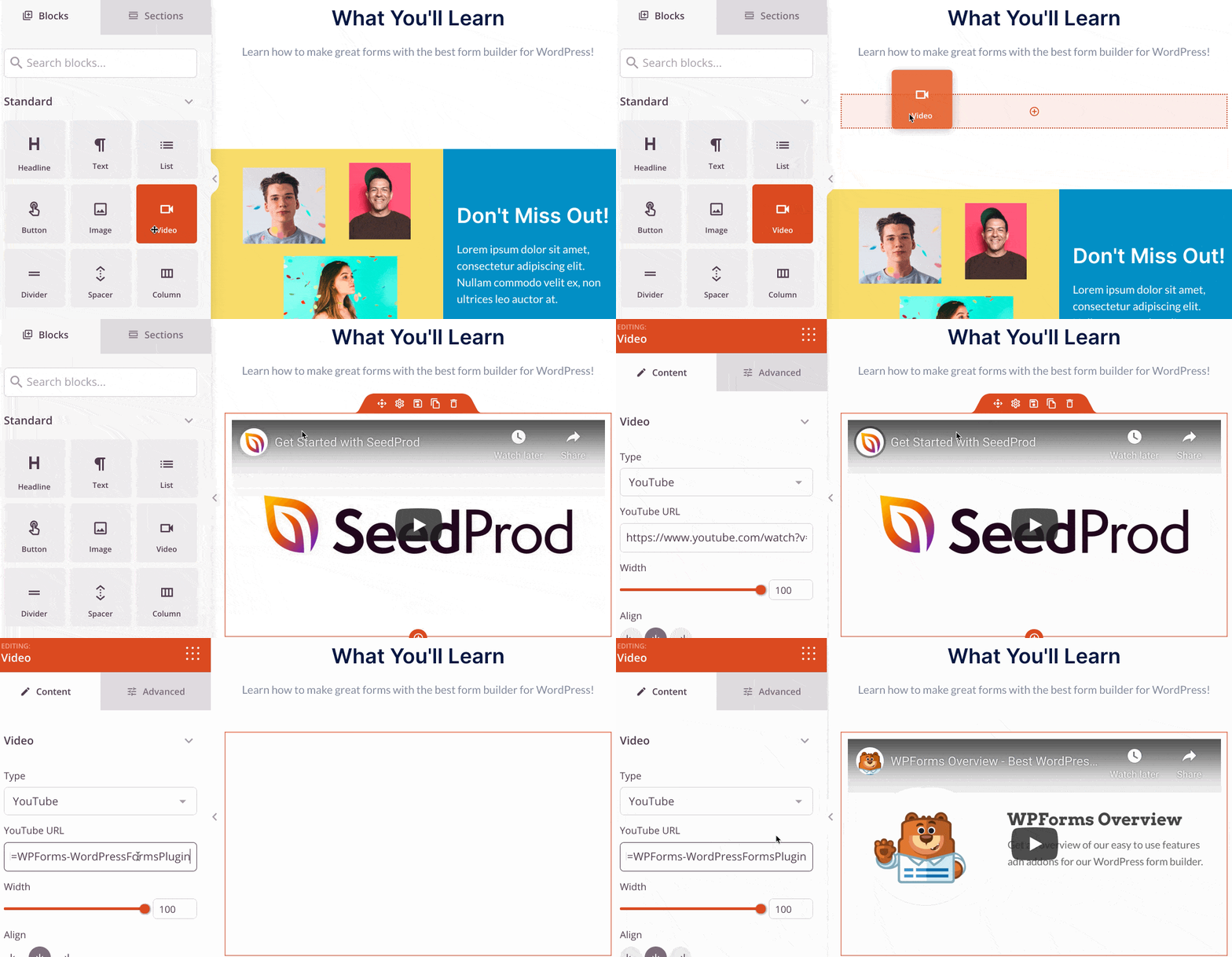
ページが完成するまで、必要なすべての要素を追加してください。
これで、WordPressでウェビナーランディングページを公開する準備ができました。
ステップ3:ウェビナーのランディングページを公開する
素晴らしい!レイアウトが完成し、公開する準備ができました。
そのためには、SeedProdビルダーの上部にあるSave » Publishをクリックします。これにより、お客様のサイトにランディングページが公開されます。
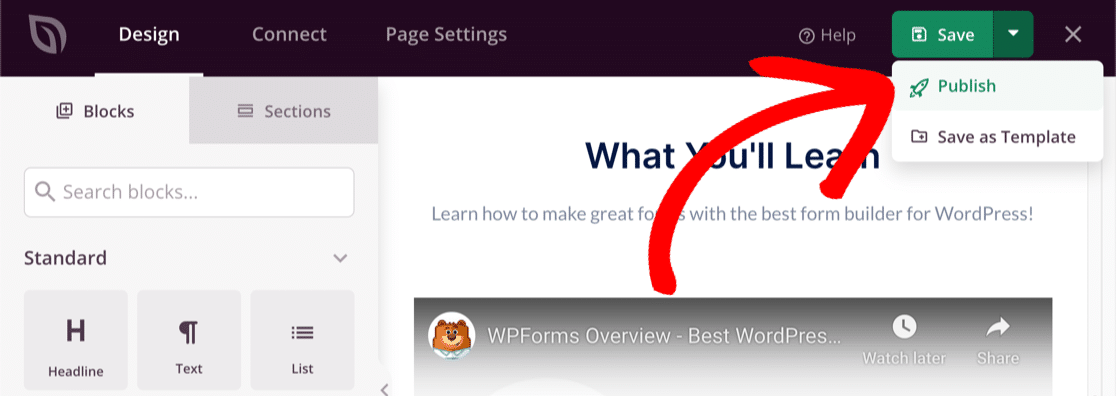
これで完了です!ランディングページが公開され、共有できるようになりました。
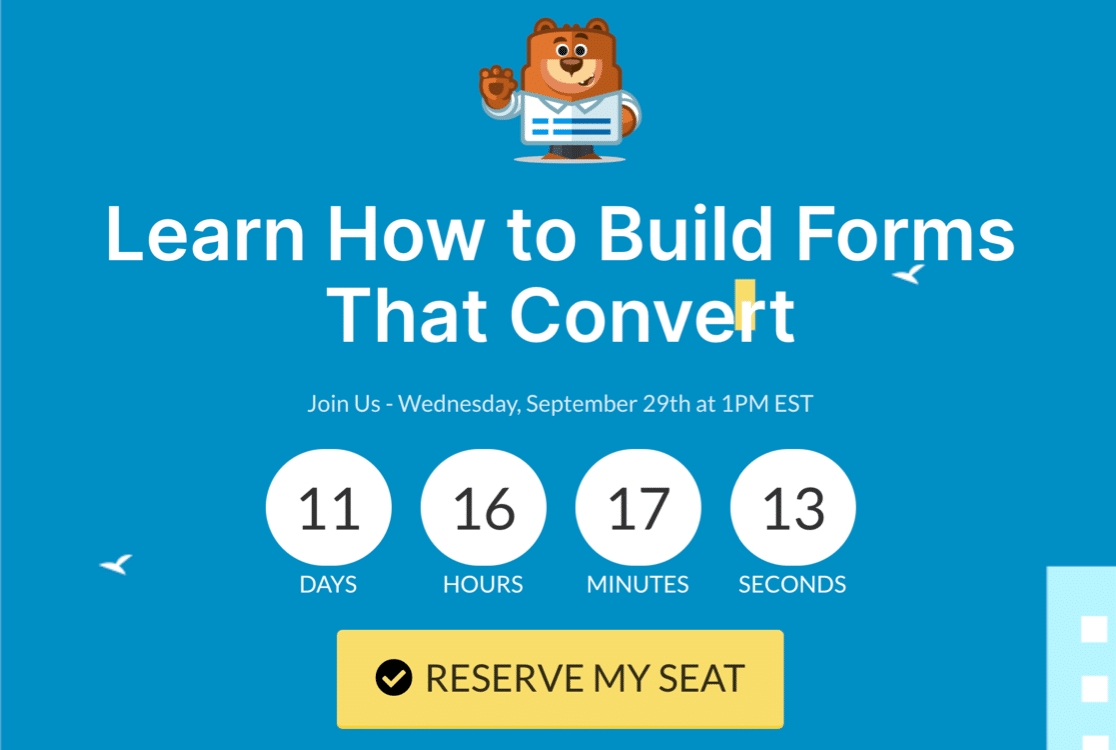
これで、WPFormsまたはSeedProdを使用してWordPressウェビナーランディングページを作成する簡単な方法がわかりました。ぜひ試してみてください!
次に、フォーム送信完了ページを作成する
ウェビナー参加者をカスタム完了ページにリダイレクトしたいですか?
WordPressでこれを設定するのは非常に簡単です。WordPressフォーム送信後にユーザーをリダイレクトする方法に関するこのチュートリアルをご覧ください。
また、HubSpotを使用して連絡先を管理している場合は、HubSpotウェビナーランディングページを作成することで、フォームからCRMに直接連絡先を送信できます。
フォームの作成準備はできましたか?最も簡単なWordPressフォームビルダープラグインで今日から始めましょう。WPForms Proには無料のウェビナーランディングページテンプレートが含まれており、14日間の返金保証が付いています。
もしこの記事がお役に立ったなら、WordPressの無料チュートリアルやガイドをもっと知るために、FacebookとTwitterでフォローしてください。





