



AI要約
訪問者が簡単に購読できるようにすれば、リストはるかに速く成長します。
課題は、GetResponseのネイティブサインアップフォームはカスタマイズが限られており、条件付きロジック、マルチステップフォーム、GDPRコンプライアンスツールなどの高度な機能が不足していることです。
ほとんどのWordPressユーザーは、2つのプラットフォームを接続するための技術的なセットアップに苦労しています。WPFormsは、ネイティブGetResponse統合を備えたドラッグアンドドロップフォームビルダーを提供することで、これを解決します。
この記事では、WordPressでGetResponseの登録フォームを作成し、購読者を自動的に同期してメールリストを構築する方法を説明します。
GetResponseをWordPressと連携させるにはどうすればよいですか?
GetResponseとWordPressは、WPFormsプラグインを使用することで簡単に連携できます。WPFormsはWordPress向けの最高のフォームビルダーです。
コードを書かずに、ウェブサイトに必要なあらゆる種類のフォームを作成できます。WPFormsにはGetResponseアドオンもあり、フォーム作成が非常に簡単になります。WPFormsを使用すると、次のことが可能です:
- フィールドをフォームに簡単にドラッグ&ドロップできます
- 条件付きロジックを使用してスマートフォームを作成できます
- フォームにGDPR同意を追加できます
- マルチステップフォームを作成できます
- 支払いフィールドとファイルアップロードフィールドを追加できます。

WPFormsで作成するすべてのフォームはモバイルレスポンシブです。つまり、表示される画面サイズに合わせて調整されます。
できるだけ多くのリードを獲得したい場合、モバイルレスポンシブフォームは非常に重要です。フォームに関するトップクラスの不満の1つは、使いにくいことです。フォームが見やすくないと、リードを失うことになりかねません。
したがって、最も簡単で最も柔軟なGetResponse WordPressフォームが必要な場合は、WPFormsが必要です。GetResponseをWordPressサイトと連携させるのがいかに簡単かについては、読み進めてください。
WordPressでGetResponse購読フォームを作成する方法
GetResponseにまだサインアップしていない場合は、このチュートリアルを開始する前にサインアップすることをお勧めします。
まず、WordPressとGetResponseの連携を設定しましょう。
ステップ1:WPFormsプラグインをインストールする
まず、WPFormsプラグインをインストールして有効化する必要があります。GetResponseアドオンを使用するには、Proライセンス以上が必要です。
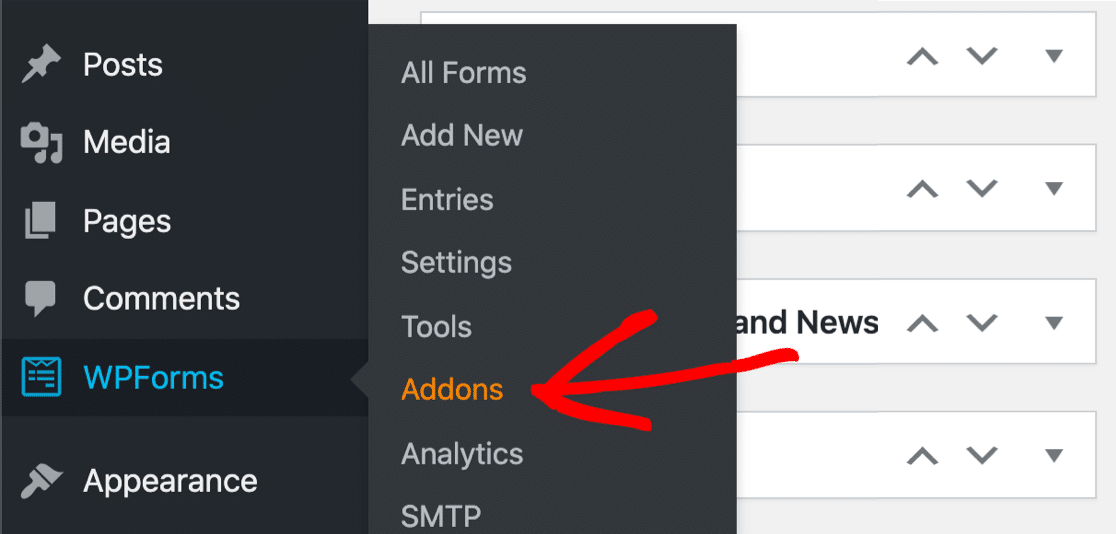
サイトへのプラグインのインストール方法については、WordPressでプラグインをインストールする方法の手順ガイドを参照してください。次に、**WPForms » Addons**に移動します。
GetResponseアドオンが表示されるまで下にスクロールします。インストールボタンをクリックします。WPFormsがアドオンを自動的にダウンロードして有効化します。
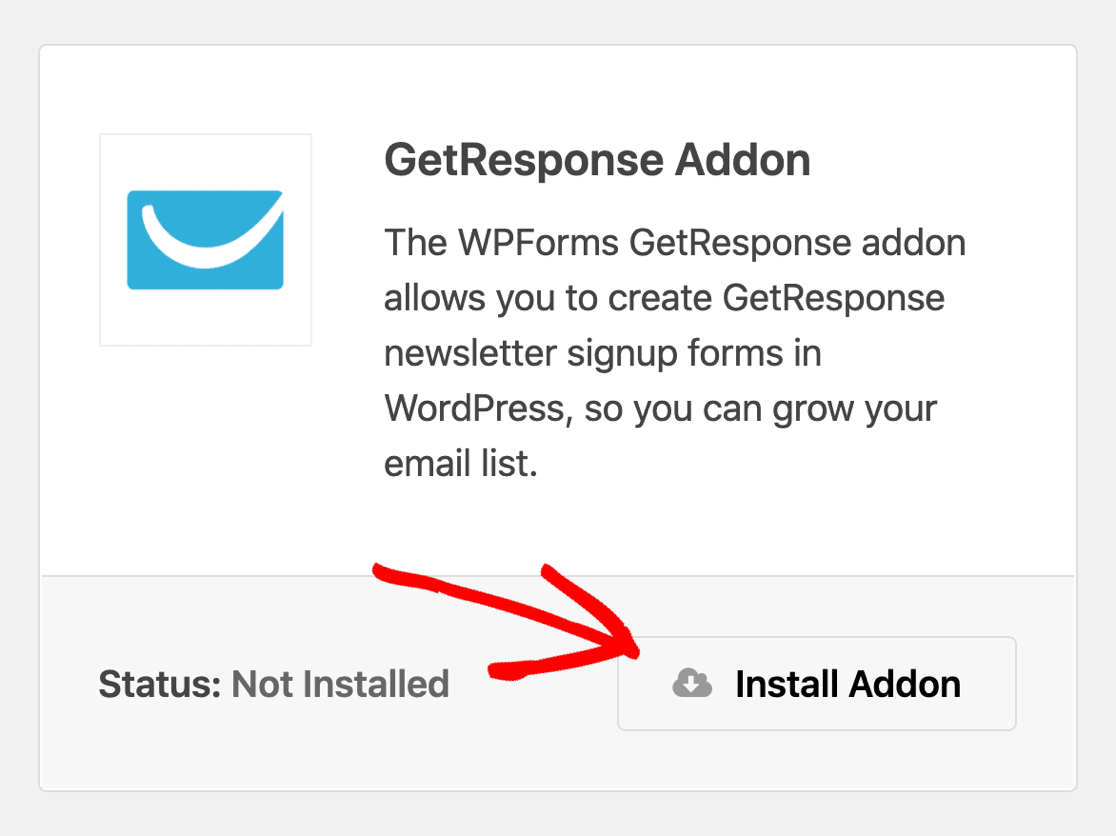
Activeステータスが表示されたら、GetResponse連携の準備が整いました。それでは、GetResponse WordPressフォームを作成しましょう。
ステップ2:GetResponse WordPressフォームの作成
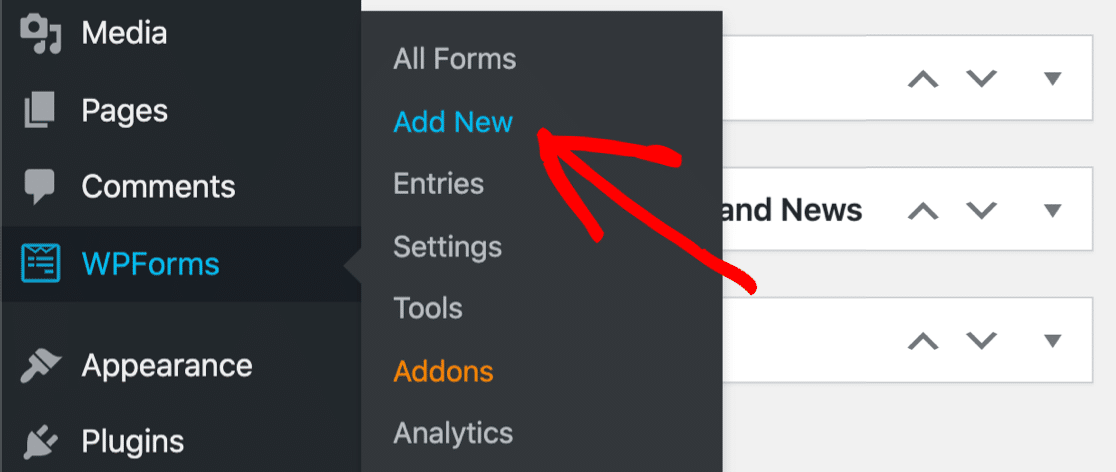
メールマーケティングフォームのセットアップを簡単にするために、テンプレートを使用します。WPFormsには2,100以上のWordPressフォームテンプレートが用意されています。まず、WPForms » 新規追加をクリックします。
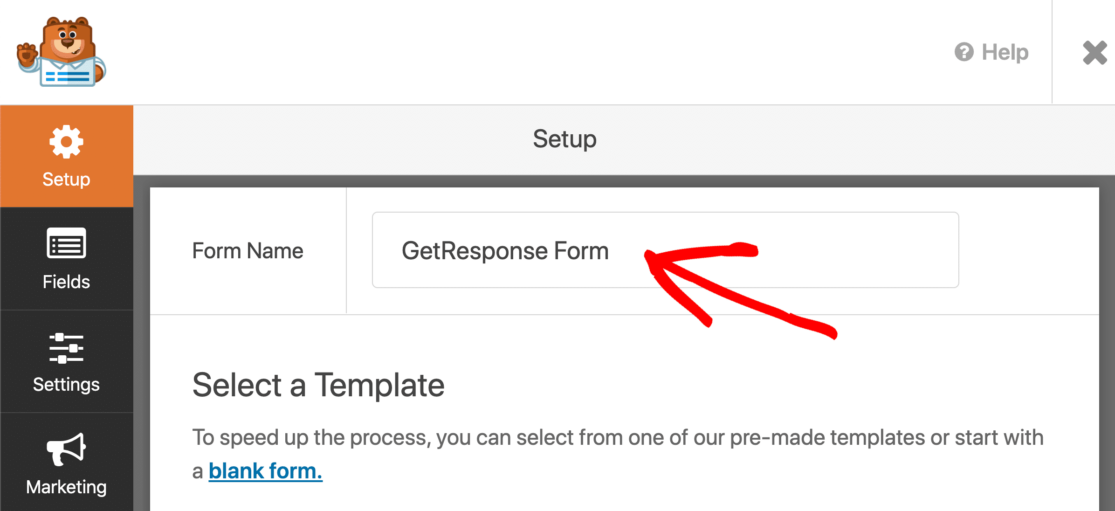
WPFormsビルダーがセットアップ画面で開きます。一番上で、「GetResponseニュースレターサインアップ」や「メールリスト登録」のような説明的な名前をフォームに付けます。
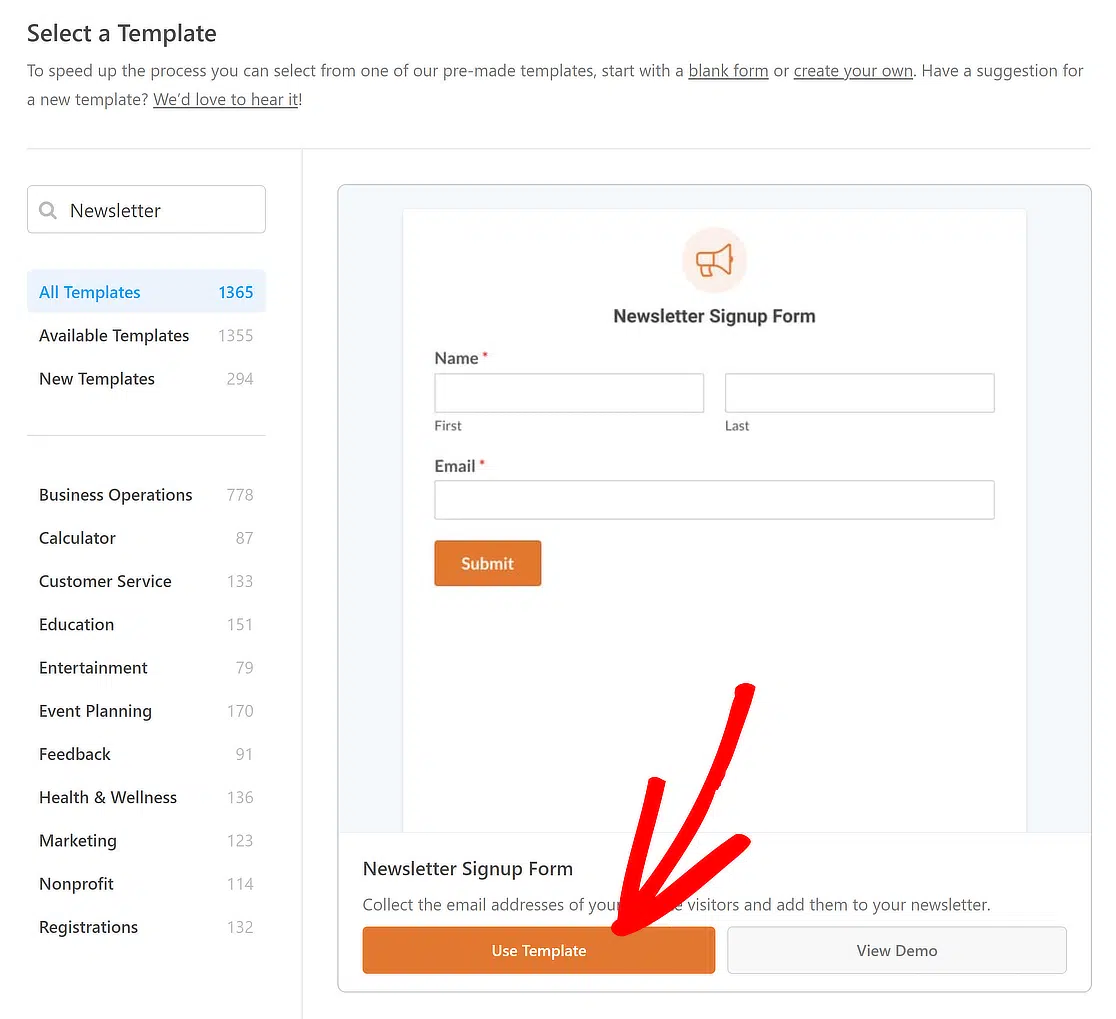
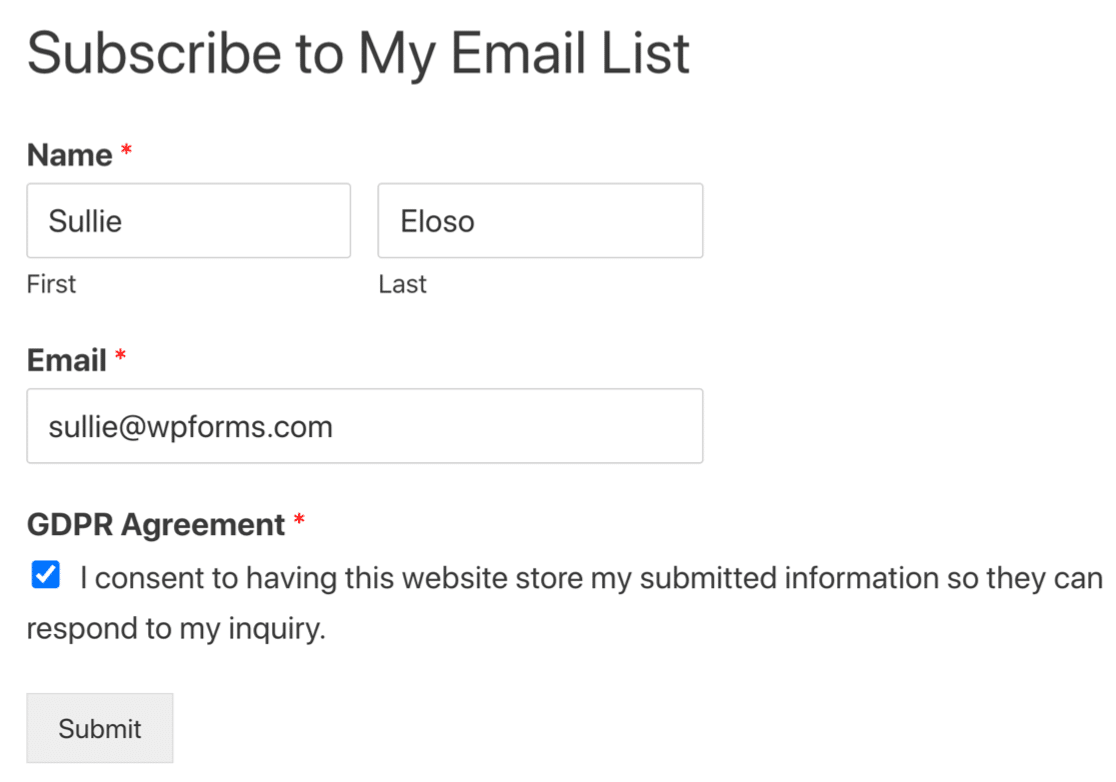
次に、下にスクロールしてニュースレターサインアップフォームテンプレートをクリックします。フォームにはすでに名前とメールフィールドがあるので、これで問題なければ何も変更せずにそのまま使用できます。
テンプレートを編集したい場合は、左側のパネルから右側のパネルにドラッグして追加フィールドを追加できます。次に、フィールドをクリックして変更を加えます。
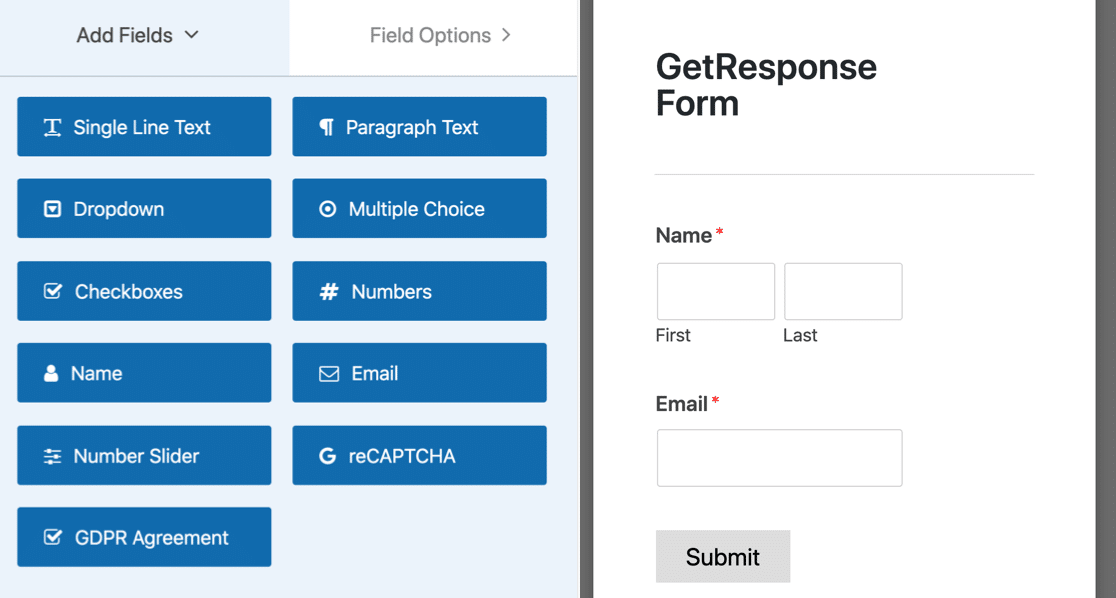
WPFormsでは、フィールドをGetResponseのカスタムフィールドにマッピングできるため、次のようなデータもキャプチャできます。
- 誕生日
- 市
- 会社
- 性別
- 郵便番号
- その他多数。
フォームのフィールドが3つ以下の場合、コンバージョン率が高くなることを覚えておいてください。詳細については、メールマーケティング統計のリストをご覧ください。次に進む前に、フォームをGDPR準拠にする方法について説明します。
GDPRフィールドの追加
欧州連合または英国からの訪問者がいる場合は、GDPR同意を追加することを強くお勧めします。WPFormsは、個人データの保存方法を簡単に制御できるため、WordPress向けの最高のGDPRプラグインの1つです。
フォームにGDPRフィールドを追加する前に、WPFormsでGDPR設定をオンにすることをお勧めします。次のことが可能になります。
- ユーザーCookieの無効化
- IPアドレスやユーザーエージェントデータを含むユーザー詳細を無効にする
- エントリーの保存をオフにする。
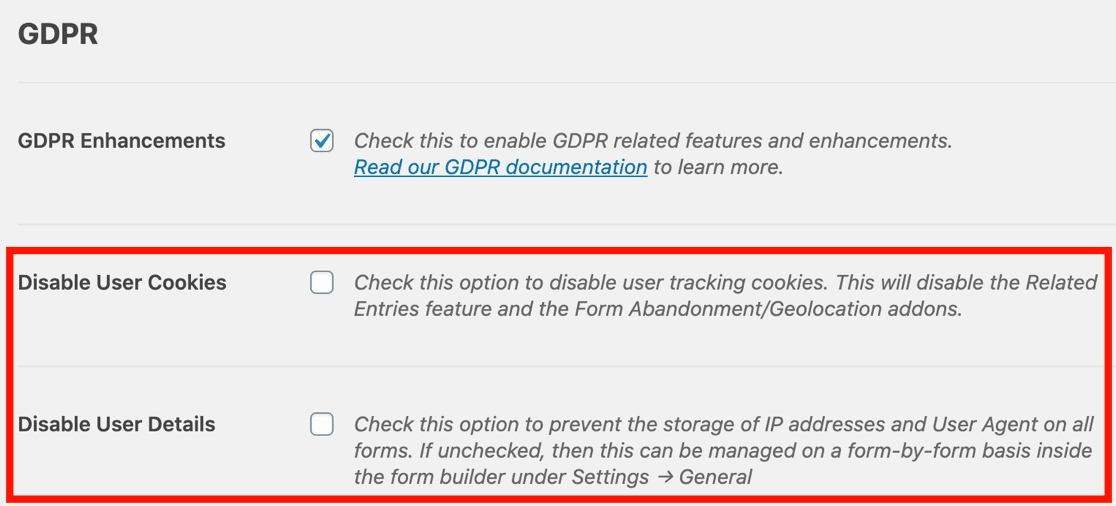
GDPR強化をまだオンにしていない場合は、フォームにGDPR同意を追加するための完全ガイドを確認し、簡単な手順に従ってください。
次に、GDPR同意フィールドをフォームにドラッグするだけです。同意のテキストを変更したい場合は、フィールドをクリックできます。
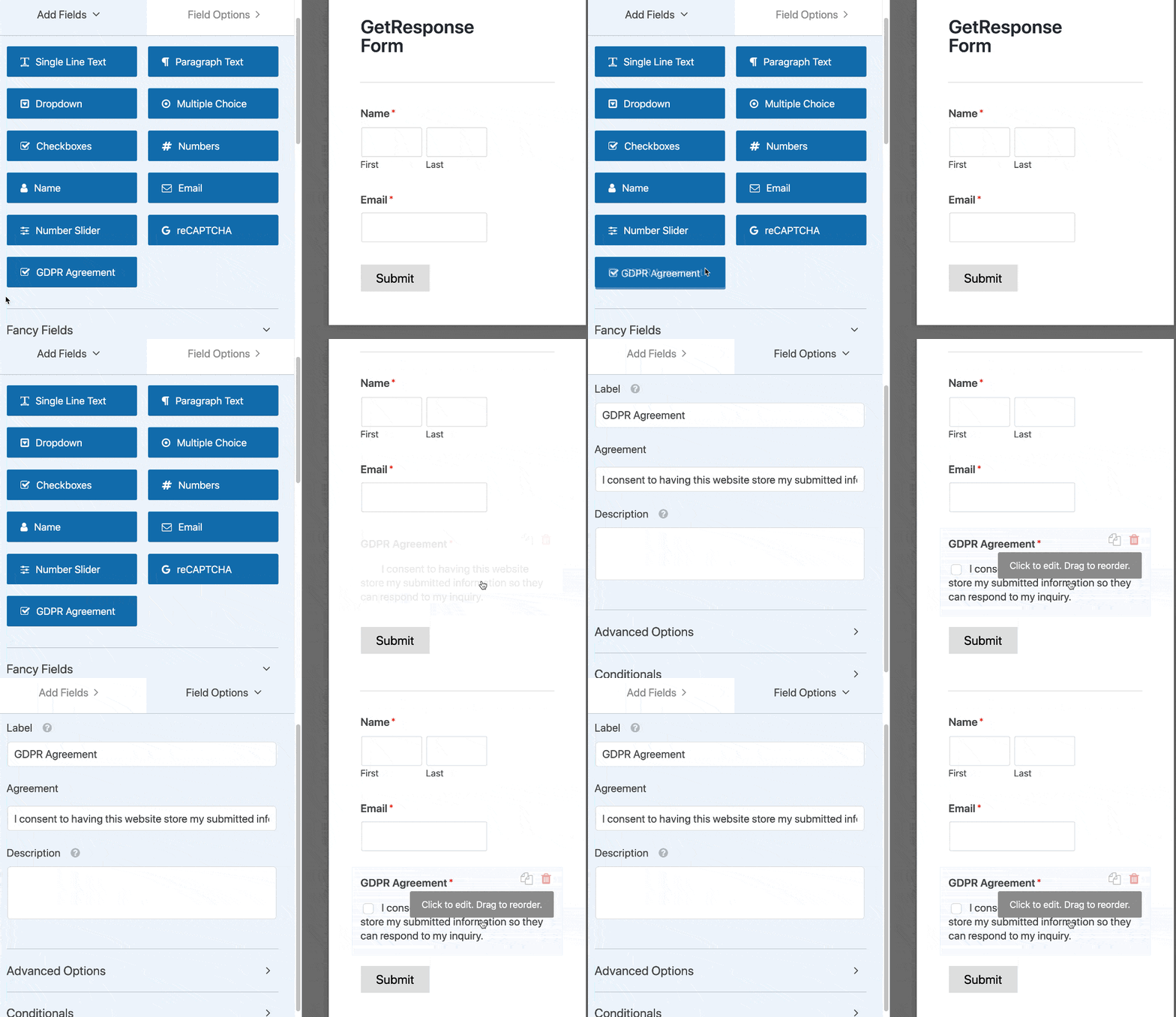
フォームに満足したら、フォームビルダーの上部にある 保存をクリックします。次に、GetResponse設定を構成して、サインアップフォームをニュースレターサービスに接続する方法を見ていきます。
ステップ3:フォームとGetResponseの接続
次に、GetResponseへの接続を設定します。WPFormsはこれを簡単に行えます。
統合を設定するには、GetResponseアカウントからいくつかのキーを貼り付けるだけです。
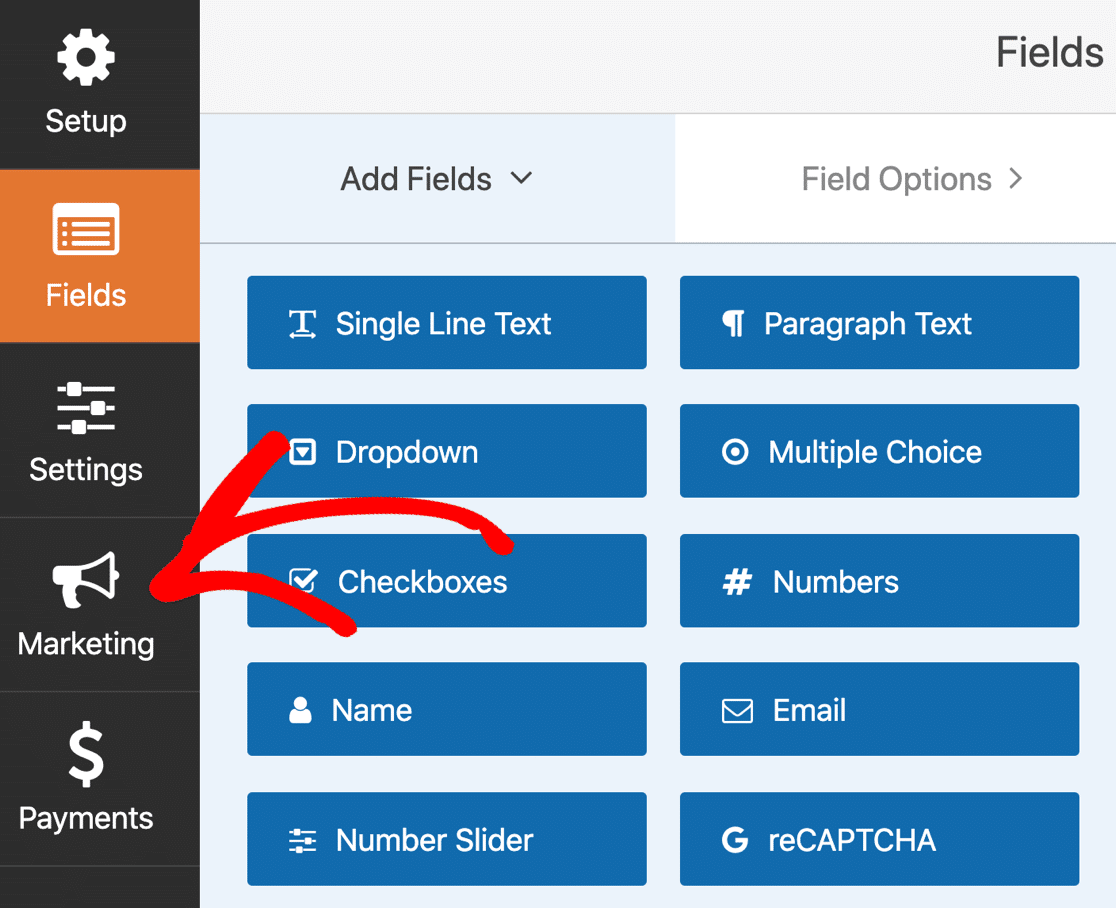
フォームビルダーの左側を見て、マーケティングをクリックします。
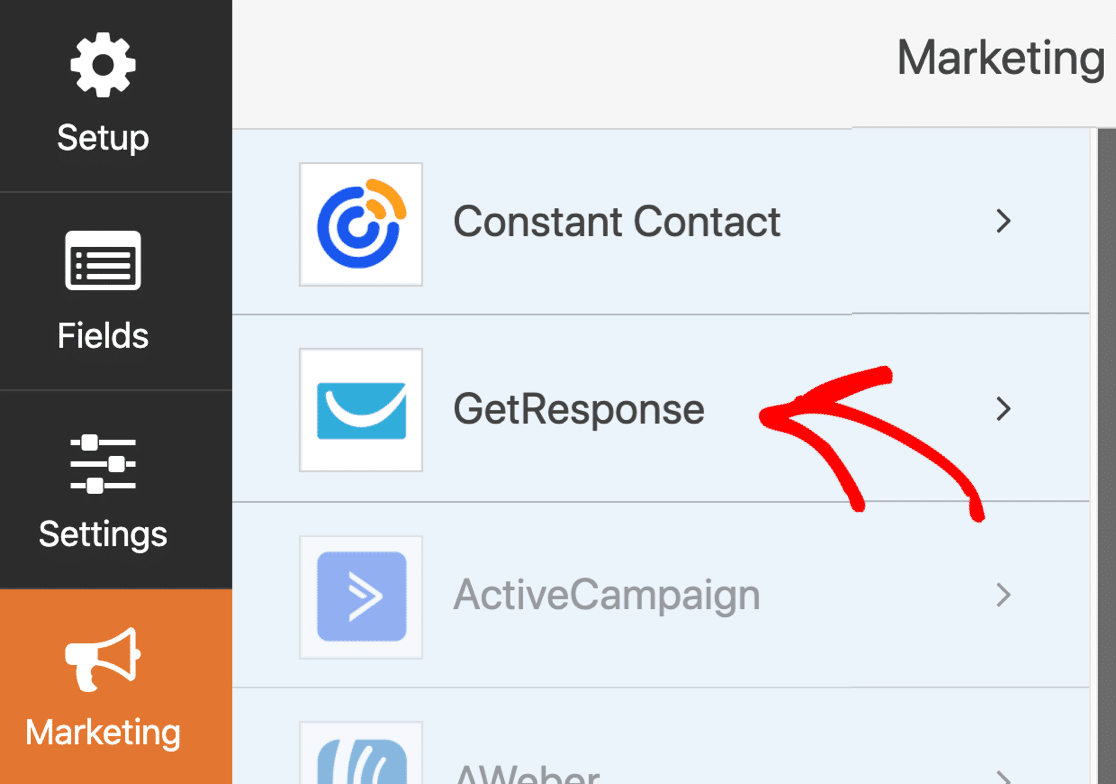
次に、GetResponseをクリックして接続設定を開きます。
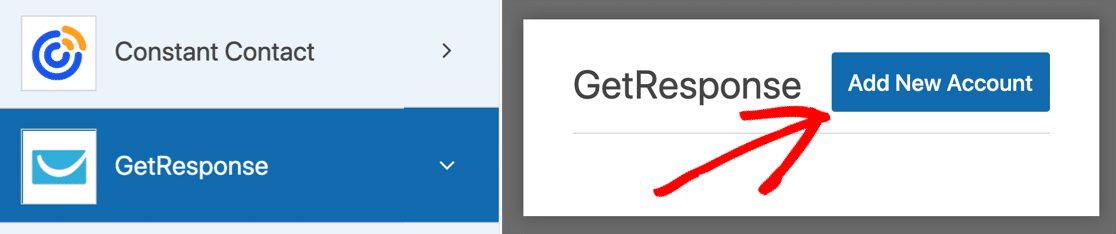
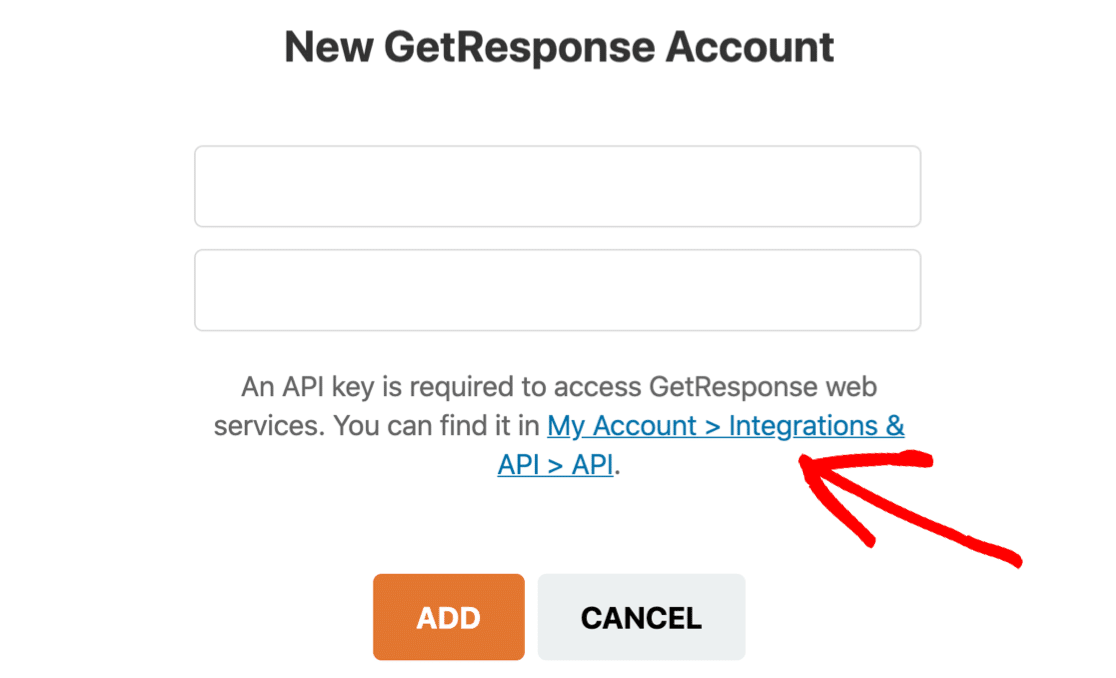
次に、新しいアカウントを追加をクリックします。接続に名前を付けるように求めるボックスが表示されます。それを行う前に、ポップアップ内のリンクをクリックしてGetResponseを開きます。
GetResponseサイトは新しいタブで開かれるため、フォームの進捗状況を失う心配はありません。
WPFormsタブを開いたまま、GetResponseタブに切り替えます。求められた場合は、GetResponseアカウントにログインしてください。
すでにAPIキーを作成している場合は、ここに一覧表示されます。WPFormsとの接続用に新しいキーを作成するので、青いAPIキーを生成ボタンをクリックしましょう。

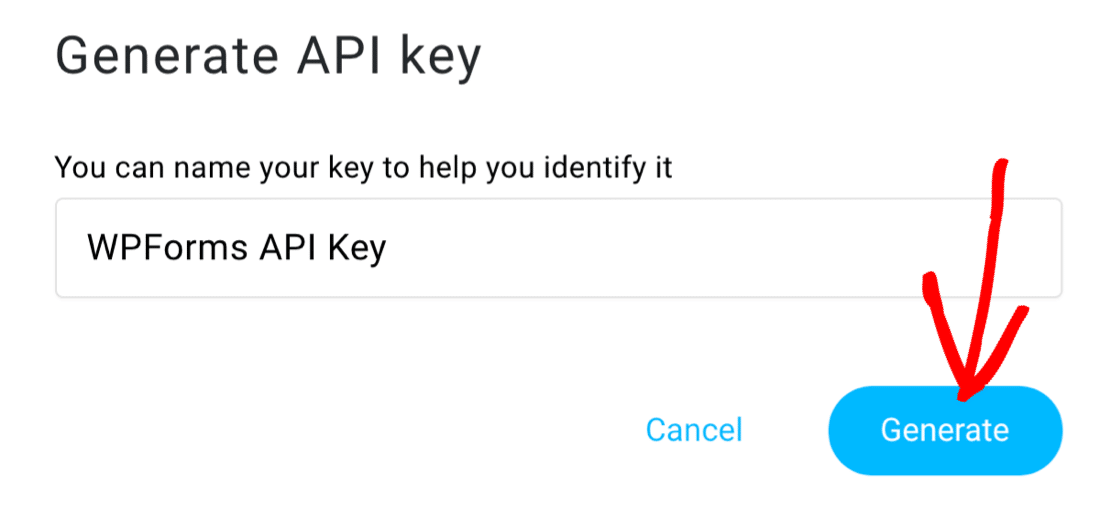
新しいAPIキーの名前を入力し、生成をクリックします。
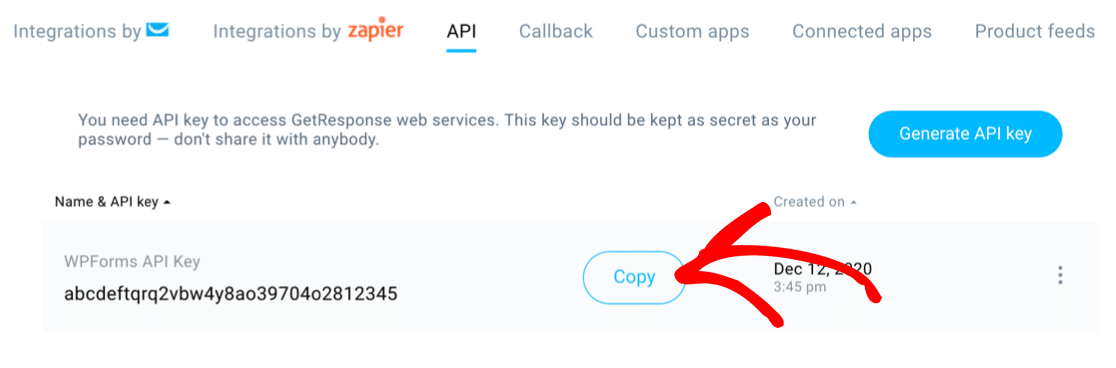
そして、新しいキーをコピーします。
これで、以前作業していたWPFormsタブに戻ります。
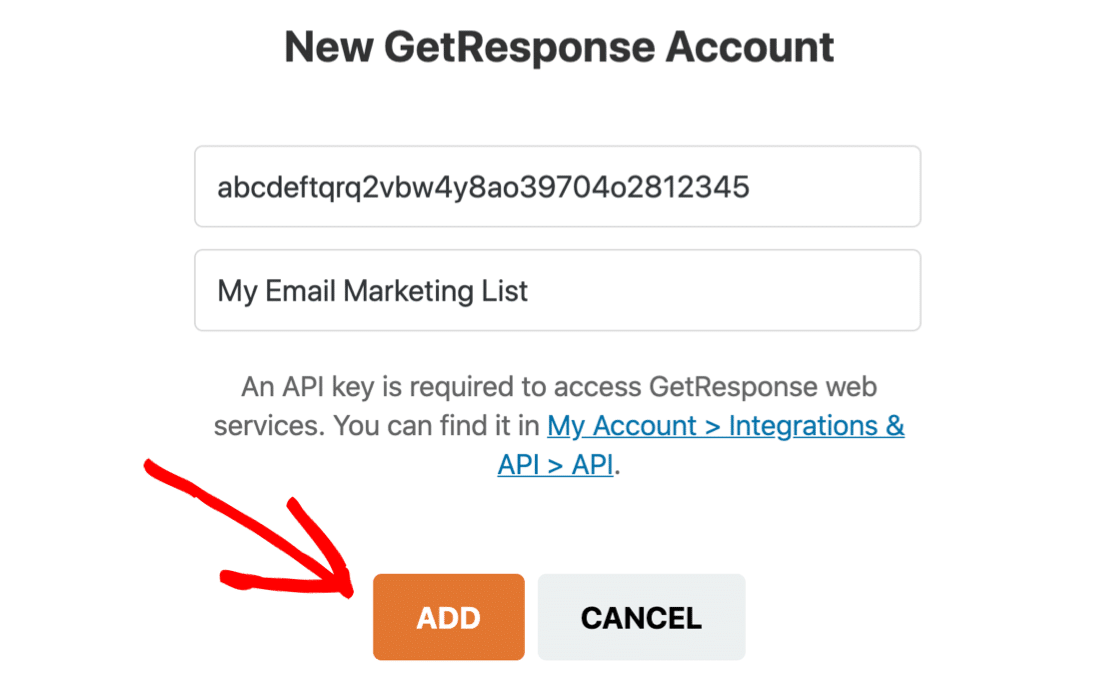
キーを貼り付け、接続の名前を入力します。ここで入力する名前は、GetResponseで入力した名前と一致する必要はありません。両方のフィールドが入力されたら、追加をクリックします。
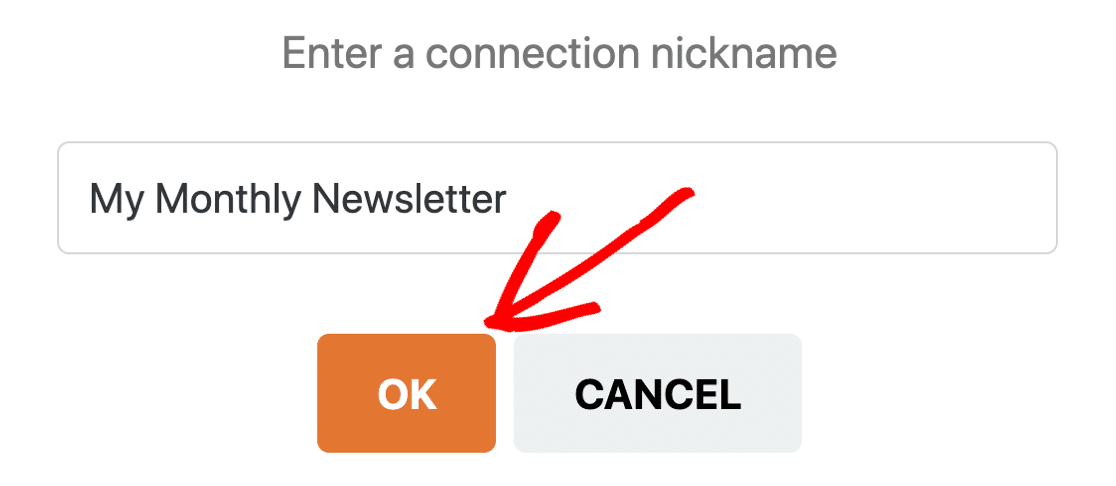
次に、WPFormsは接続にニックネームを付けるように求めます。このニックネームは、フォームビルダーで接続を識別するために使用されます。
これで完了です。次のセクションでは、接続を構成するための残りのオプションを説明します。
連絡先にタグを付けたい場合は、今すぐGetResponseに戻り、次のステップで使用できるようにタグを設定してください。先に進む前に、フォームを保存するために保存をクリックしてください。
ステップ4:GetResponse接続の設定
GetResponseへの接続が完了したので、WPFormsはさらにいくつかの設定を入力するように求めます。確認する項目が多いので、いくつかのステップに分けて説明します。
まず、GetResponseアカウントを選択します。ここに、サイト訪問者が購読する際にすべての購読者情報が送信されます。これを行うには、アカウントの選択というラベルのドロップダウンメニューからリストを選択するだけです。
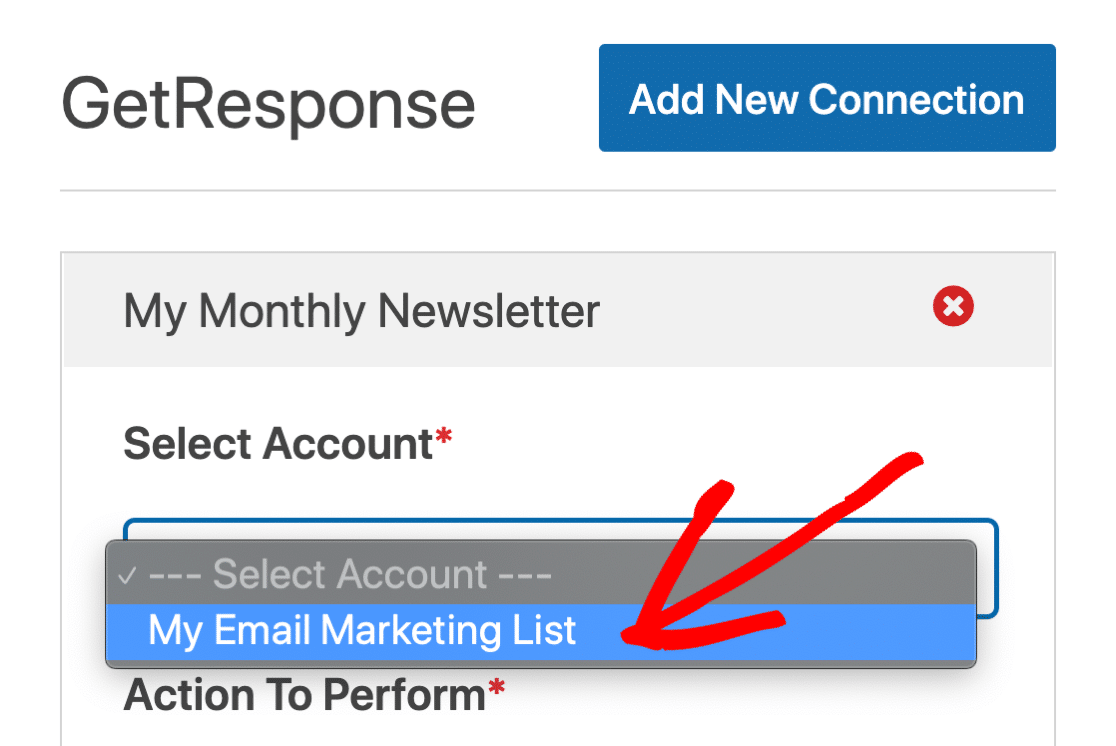
次に、2番目のドロップダウンを使用して実行するアクションを選択します。ここには2つの選択肢があります。
- 購読者を作成または更新します
- 訪問者をリストから登録解除します。
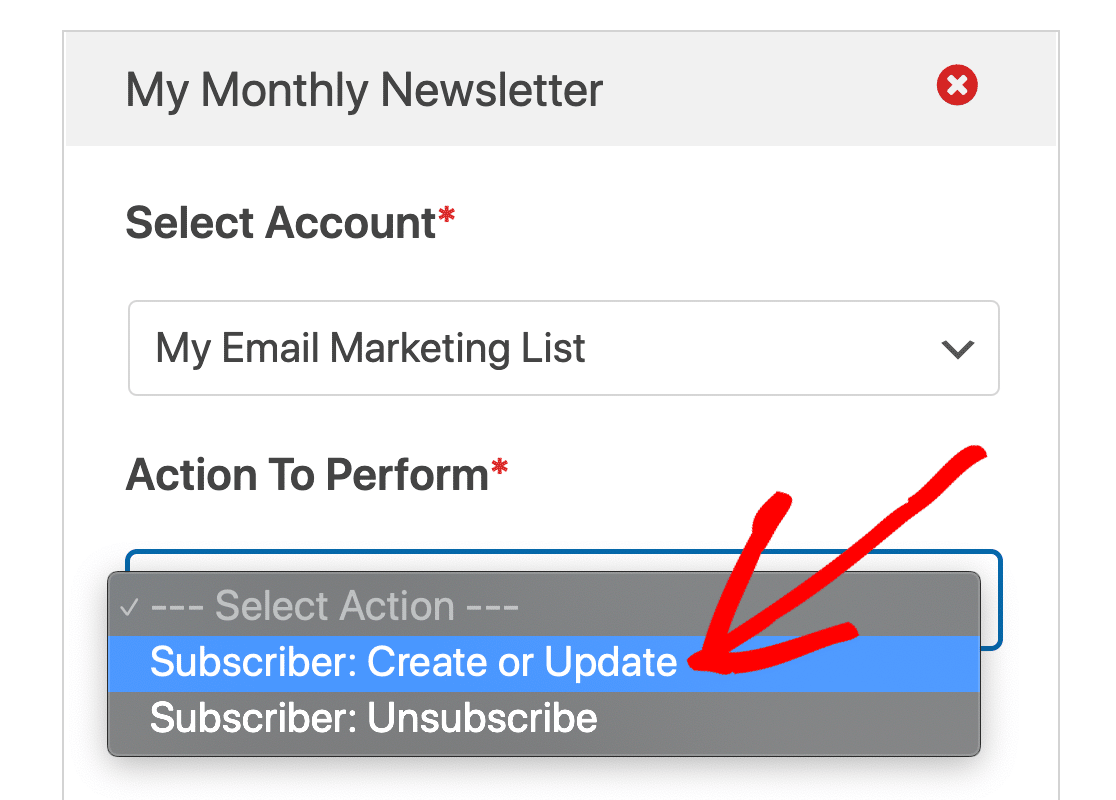
下に別のオプションのセットが表示されます。新しい連絡先を購読することを選択したので、表示されるオプションを見てみましょう。
- リストの選択 – 購読者を追加したいGetResponseリストを選択します。
- 購読者のメール – ドロップダウンを使用して、フォームのメールフィールドを選択します。
- 購読者の名前 – ドロップダウンから名前フィールドを選択します。
- 追加するタグ – GetResponseアカウントに設定済みのタグがあれば、このドロップダウンから選択します。
- 追加する新しいタグ – WordPressフォームの連絡先をタグ付けしたい場合は、新しいタグをカンマ区切りでここに入力します。
- サイクル日 – このフィールドを使用して、連絡先を自動返信シーケンスに追加できます。これはドリップキャンペーンに似ています。ドリップメールシーケンスの詳細については、メール自動化の初心者ガイドをお読みください。
- カスタムフィールド名 – WordPressフォームの他のフィールドをGetResponseにマッピングしたい場合に使用します。
保存をクリックします。次に、フォームが送信された後に何が起こるかを見てみましょう。
ステップ5:GetResponseフォーム確認の設定
フォーム確認は、サイト訪問者がメールリストに登録した後に表示されるメッセージです。
これにより、フォームが処理されたことをユーザーに知らせ、次のステップを伝える機会を提供します。
GetResponseフォームの確認メッセージを編集するには、確認をクリックします。
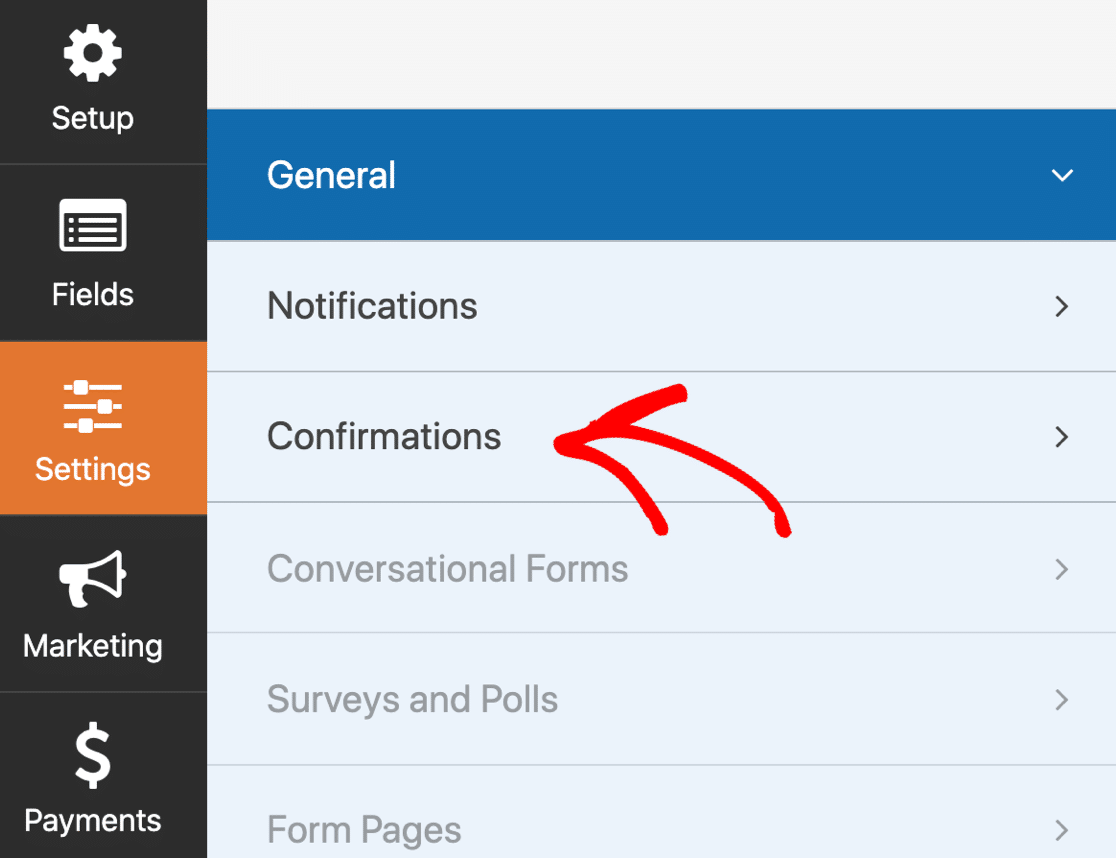
WPFormsには、次の3つの確認タイプがあります。
- メッセージ。これはWPFormsのデフォルトの確認タイプです。サイト訪問者が登録すると、フォームが処理されたことを知らせる簡単なメッセージ確認が表示されます。
- ページを表示。この確認タイプは、サイト訪問者を登録してくれたことへの感謝を示す特定のウェブページに移動させます。これを行う方法については、お客様をサンキューページにリダイレクトするチュートリアルをご覧ください。
- URLに移動(リダイレクト)。このオプションは、サイト訪問者を別のウェブサイトに送信したい場合に使用します。
ドロップダウンを使用して、確認タイプを変更してください。
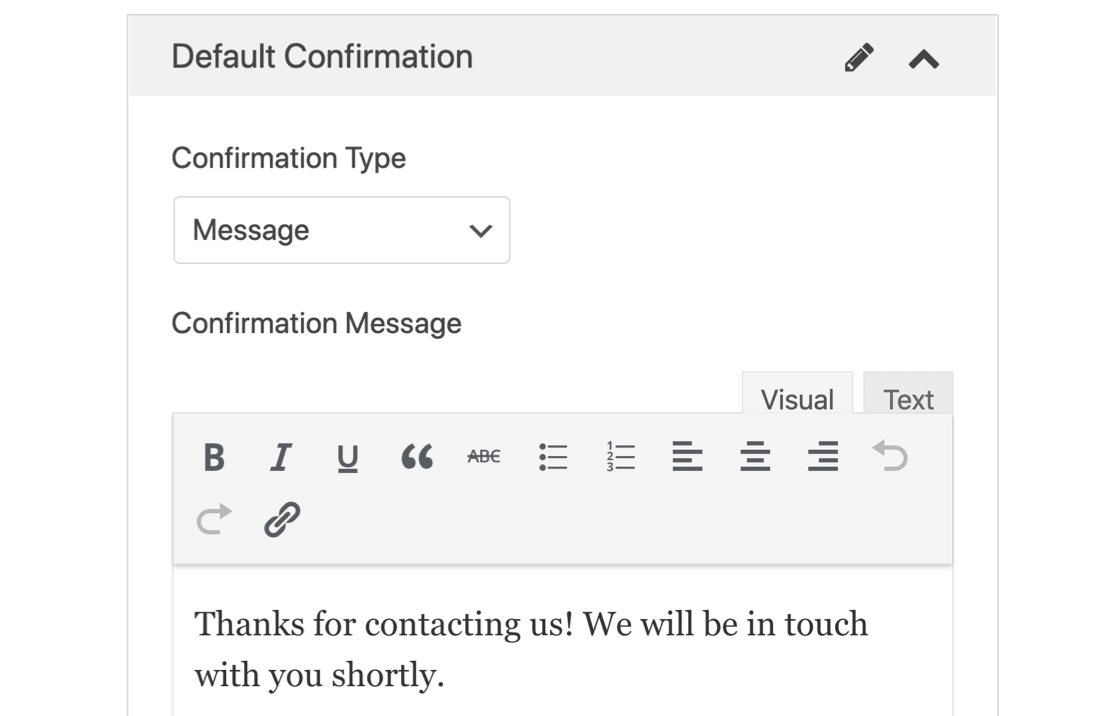
すべて完了しましたか?終了したら保存をクリックします。これで、GetResponseフォームをウェブサイトに追加する準備ができました。
ステップ6:WordPress GetResponseフォームの公開
次に、WordPressでGetResponseフォームを発行しましょう。WPFormsでは、ウェブサイトの多くの場所にフォームを追加できます。たとえば、次のとおりです。
- ブログ記事
- ページ
- サイドバーウィジェット
- テンプレートのフッター領域。
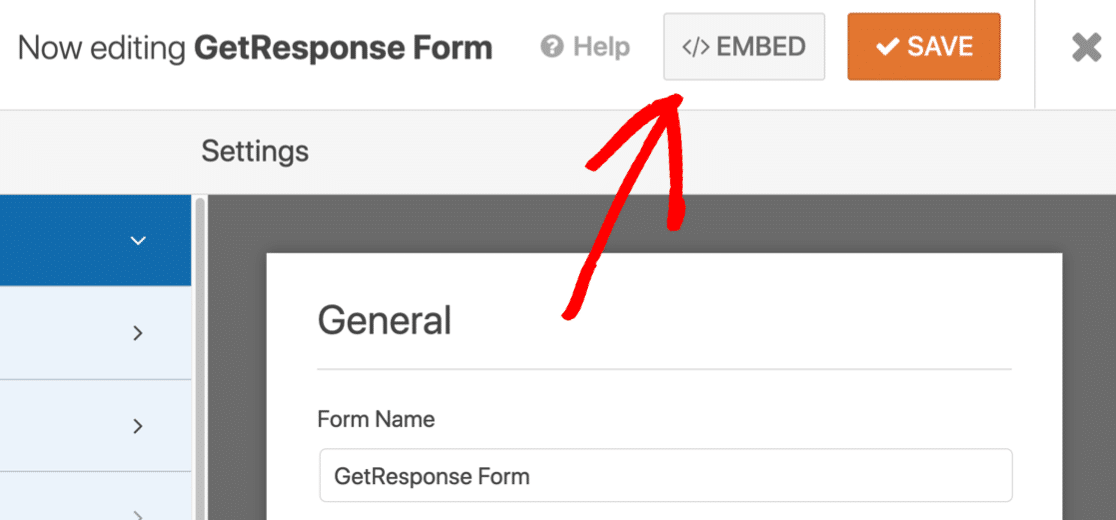
最も一般的なオプションである、GetResponseフォームをWordPressページに追加する方法を見てみましょう。まず、フォームビルダーの上部にある埋め込みをクリックします。
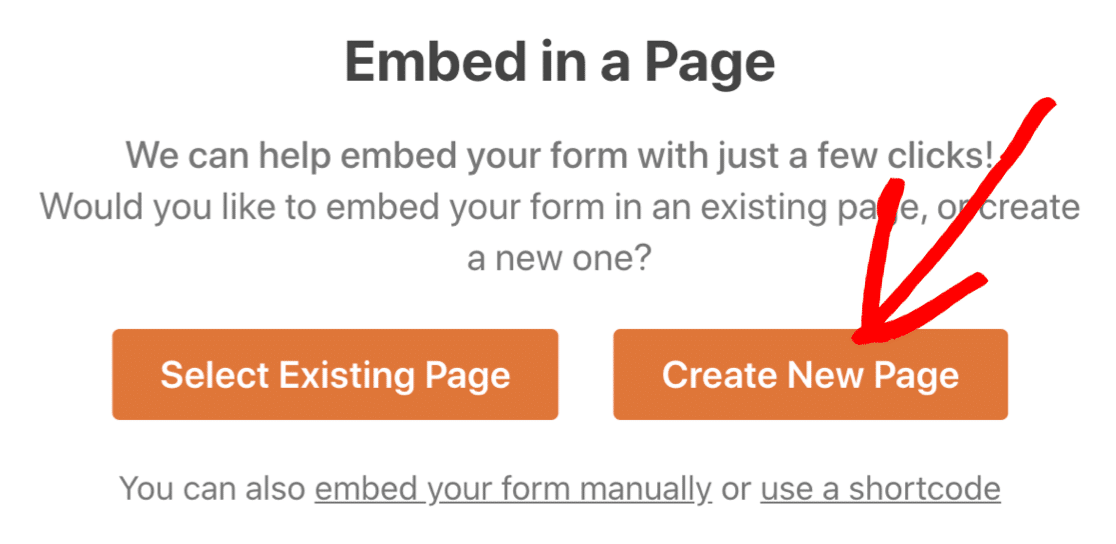
次に、新しいページを作成をクリックします。
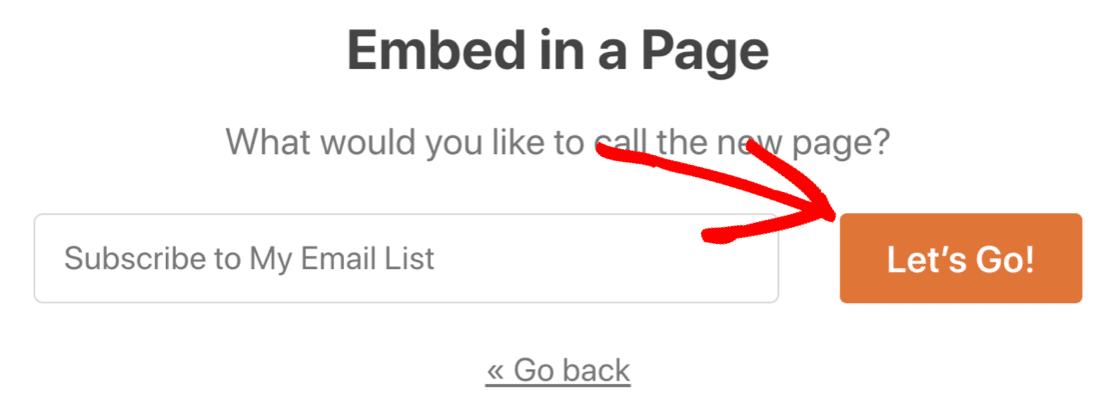
最後に、新しいページの名前を入力し、開始をクリックします。
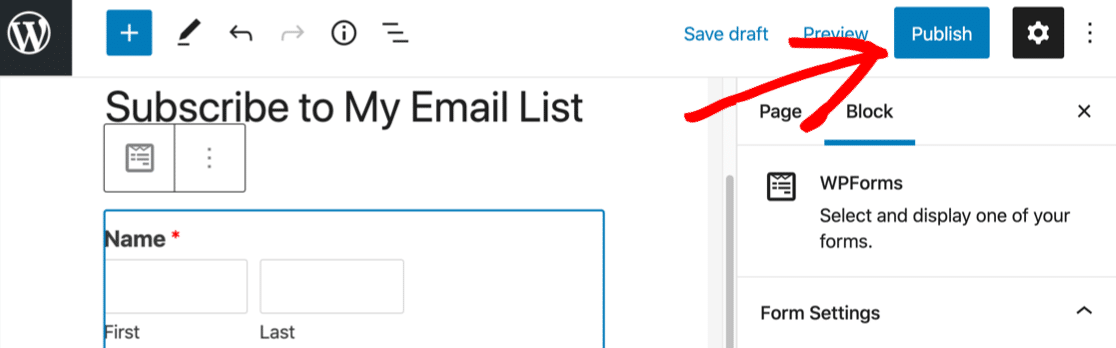
WPFormsは新しいサインアップページを作成し、GetResponseフォームを埋め込みます。あとは公開をクリックするだけです。
これで完了です!WPFormsを使用してGetResponseとWordPressを統合しました。真新しいニュースレターサインアップフォームが使用可能になりました。
GetResponse WordPressフォームの作成方法に関するFAQ
WordPressでGetResponseフォームを作成することは、読者の間で関心の高いトピックです。それに関する一般的な質問への回答を以下に示します。
GetResponseをWordPressと統合するにはどうすればよいですか?
WPFormsプラグイン(Proライセンス以上)をインストールし、WPForms » AddonsからGetResponseアドオンを有効化してから、フォームを作成し、GetResponse APIキーを使用して接続します。
APIキーは、GetResponseアカウントの設定 » API & OAuthにあります。キーをコピーして、WPFormsのマーケティング » GetResponseに貼り付けると、統合が完了します。
WPFormsなしでGetResponseフォームをWordPressに直接使用できますか?
はい、GetResponseはWordPressページに貼り付けることができる埋め込み可能なHTMLフォームを提供しています。ただし、これらのフォームはカスタマイズオプションが不足しており、デフォルトではモバイル対応ではなく、GDPRコンプライアンス機能が含まれておらず、各フォームのHTMLコードを手動でコピーする必要があります。
WPFormsは、サイトのデザインに一致し、読み込みが速く、ドラッグアンドドロップ編集を提供し、GetResponseのネイティブフォームではサポートされていない条件付きロジックやマルチステップ機能などの高度な機能を含む、ネイティブWordPressフォームを作成します。
GetResponseはWordPressフォームでGDPRに準拠していますか?
GetResponseはエンドユーザーとしてGDPRに準拠していますが、EU/英国の訪問者から合法的にメールを収集するには、サインアップフォームに同意チェックボックスを追加する必要があります。
WPFormsには専用のGDPR同意フィールドが含まれており、フォーム送信前に明示的な同意が必要です。IP追跡とユーザーCookieを無効にするには、WPForms » 設定 » GDPRでGDPR設定を有効にします。
GetResponseをメールプロバイダーとして使用しているだけでは不十分です。同意は、収集ポイント(フォーム)でキャプチャする必要があります。
WordPressでGetResponse用のポップアップフォームを作成するにはどうすればよいですか?
WPFormsにはポップアップ機能は含まれていませんが、OptinMonsterやPopup Makerなどのポップアッププラグインと組み合わせて使用できます。WPFormsでGetResponseフォームを作成し、フォームのショートコードをコピーしてから、ポップアッププラグインのコンテンツ領域に貼り付けます。
フォームは引き続き自動的にGetResponseに同期されます。または、GetResponseはプラットフォームの Forms » Create Form » Popup に独自のポップアップビルダーを提供していますが、これは埋め込みフォームと同じ制限があります。
GetResponseのWordPressフォームにカスタムフィールドを追加できますか?
はい。まず、GetResponseアカウントの Contacts » Custom Fields でカスタムフィールドを作成します。次に、WPFormsサインアップフォームに電話番号、会社、誕生日などの対応するフィールドを追加します。
WPFormsのGetResponse設定の Marketing » GetResponse で、「Custom Field Name」までスクロールし、フォームフィールドを対応するGetResponseカスタムフィールドにマッピングします。
WordPressフォームを使用して購読解除するにはどうすればよいですか?
WPFormsでメールフィールドのみのフォームを作成します。 Marketing » GetResponse 設定で、「Action to Perform」ドロップダウンから「Create or Update subscriber」の代わりに「Unsubscribe」を選択します。
このフォームを送信すると、WPFormsは自動的にGetResponseリストから購読者を削除します。これは、プリファレンスセンターや購読解除ページに便利です。
WordPressからGetResponse購読者にタグを追加するにはどうすればよいですか?
WPFormsのGetResponse設定の Marketing » GetResponse で、2つのタグオプションが表示されます。「Tags to Add」では、ドロップダウン経由でGetResponseアカウントから既存のタグを選択できます。
「New Tags to Add」では、カンマで区切って新しいタグを入力することで作成できます(例:「Blog Signup, 2026 Subscribers」)。
この特定のフォームを送信した人は誰でも、GetResponseで自動的にこれらのタグを受け取り、サインアップソース別に購読者を簡単にセグメント化できます。
次に、メールマーケティングキャンペーンを測定する
GetResponseでより多くの購読者が増えたら、リストの成功を測定したくなります。最も重要な メールマーケティング指標のトップ をチェックしてください。
追加のアラートを設定することもできます。新しいフォームエントリを受信したときに SMS通知を送信するためのガイド を確認してください。
フォームの作成準備はできましたか?最も簡単なWordPressフォームビルダープラグインで今日から始めましょう。WPForms Proには多くの無料テンプレートが含まれており、14日間の返金保証が付いています。
もしこの記事がお役に立ったなら、WordPressの無料チュートリアルやガイドをもっと知るために、FacebookとTwitterでフォローしてください。





