



AI要約
WordPressフォームからSMS通知を送信する簡単な方法をお探しなら、ここがぴったりです!
SMS経由で通知を送信することは、効果的な会話型マーケティングツールです。顧客からのフォームデータに基づいて、ウェルカムメッセージ、クーポンコード、オファー、割引などを送信できます。
設定プロセスは複雑で面倒に思えるかもしれませんが、わずか3つの簡単なステップで完了する方法をご紹介します。本当に簡単すぎて信じられないでしょう。
WordPressフォームからSMS通知を送信する方法(簡単)
始める前に、いくつか必要なツールがあります。手順を説明する中で、以下のものがあることを前提とします。
- WPForms: ウェブサイトにWPFormsプラグインをダウンロードしてインストールする必要があります。SMS通知を簡単に送信できるTwilioアドオンを利用するには、Plusプラン以上が必要ですのでご注意ください。
- Twilioアカウント: Twilioアカウントの設定プロセスを経て、電話番号を取得する必要があります。これは、TwilioとWPFormsを接続するために必要です。
- Twilioアドオン: WPFormsでTwilioアドオンをインストールして有効化してください。
必要なツールが揃ったら、準備完了です。
これから説明する手順の概要を簡単に紹介します。
始めましょう。
ステップ1:WPFormsとTwilioを接続する
まず、WPFormsとTwilioを接続します。これを行うには、WordPressダッシュボードに移動します。次に、左側のサイドバーからWPForms » 設定をクリックし、インテグレーションタブを選択します。

Twilioを探してクリックし、オプションを展開します。次に、新しいアカウントを追加ボタンをクリックします。

WPFormsと接続するために、Twilioアカウントに関する情報を提供する必要があることがわかります。
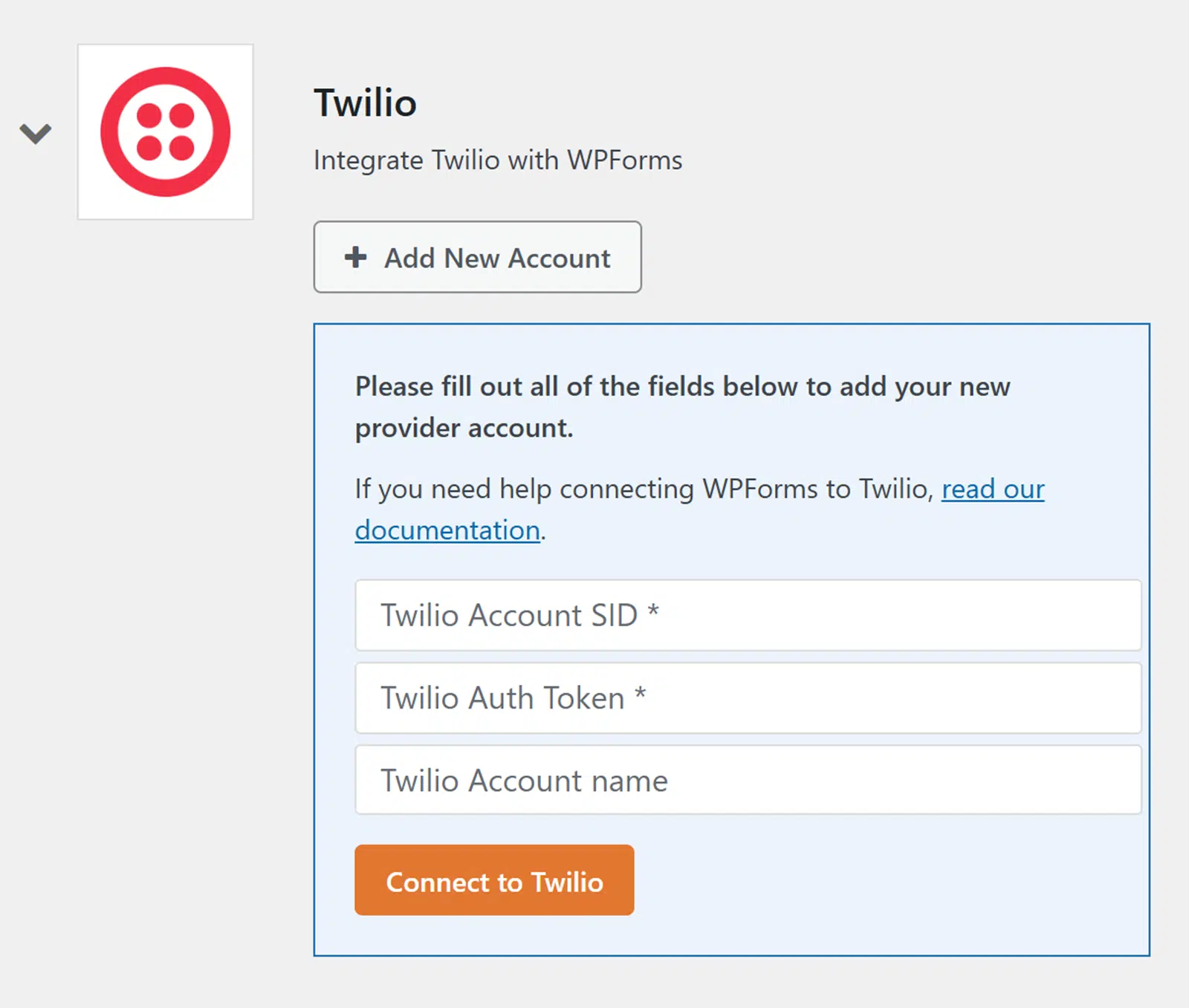
まだの場合は、別のタブでTwilioを開いてください。この段階では、このステップを完了するために必要な情報をコピー&ペーストできるように、Twilioアカウントを1つのタブで、WPFormsを別のタブで開いておくと便利です。
Twilioダッシュボードで、アカウント情報セクションを探します。ここに、アカウントSIDと認証トークンがあります。
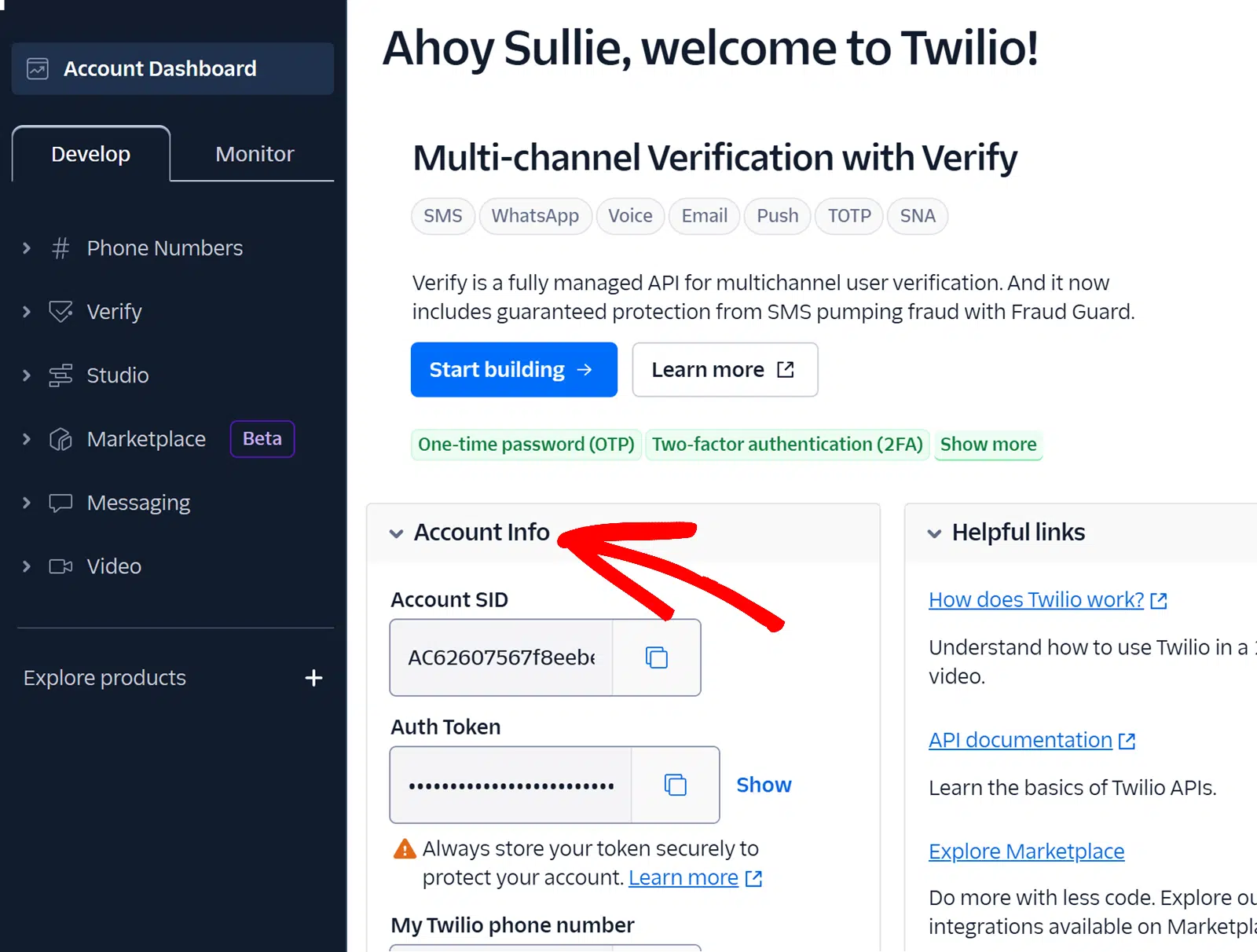
TwilioからアカウントSIDと認証トークンをコピーして、WPFormsの対応するフィールドに貼り付けます。
最後のフィールドには、Twilioアカウント名を入力するように求められます。これは完全に内部的なもので、複数のアカウントを持っている場合にそれらを区別するのに役立つだけです。好きな名前を付けることができます。
完了したら、Twilioに接続をクリックします。

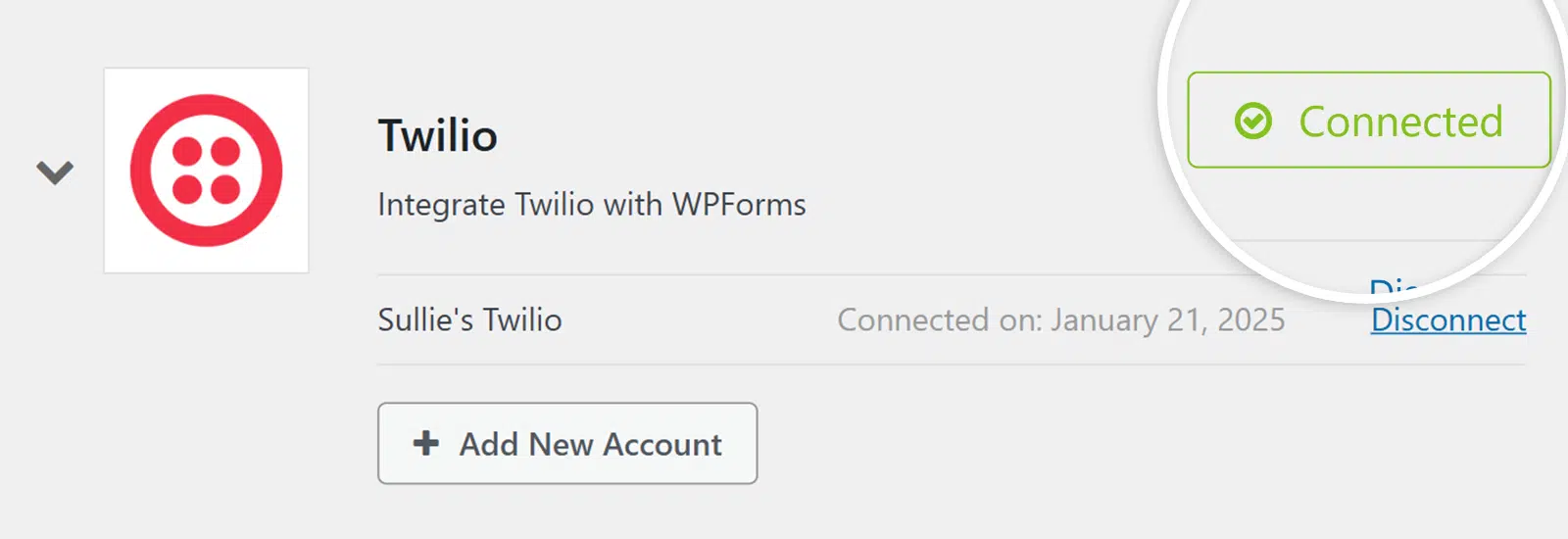
これで、Twilioインテグレーションが接続されていることがわかります。
このステップの意味
WordPressフォームを通じてSMS通知を送信できるようにするための最初のステップは、TwilioアカウントとWPFormsの間に接続を確立することです。これは、2つのプラットフォームが握手するようなものだと考えてください。それらは協力する準備ができています。
次に、フォームがSMS通知を送信できるように、それらに機能させる方法を説明します。
ステップ2:WPFormsでWordPressフォームを作成する
次に、SMS通知をトリガーするために使用する予定のフォームが必要になります。このステップでは、WPFormsからのTwilio接続全体を特定のフォームに適用します。
あなたはどうかわかりませんが、私はフォーム作成が非常にリラックスできると感じています。WPFormsには多くの機能があり、フォームフィールドをドラッグアンドドロップして配置し、ユーザーに影響を与えるものを作成するのは非常に心地よいです。
つまり、言い換えれば、これが楽しい部分です。:)
フォームを作成するには2つの方法があります。 フォームを作成するか、テンプレートを使用できます。WPFormsには2,100以上のフォームテンプレートがあり、すべて完全にカスタマイズ可能です。
フォームが完成し、フォームビルダーに読み込まれたら、左側のメニューでマーケティングをクリックします。
オプションは、インストールしたアドオンによって異なります。Twilioを見つけてクリックします。次に、新しい接続を追加というボタンをクリックします。
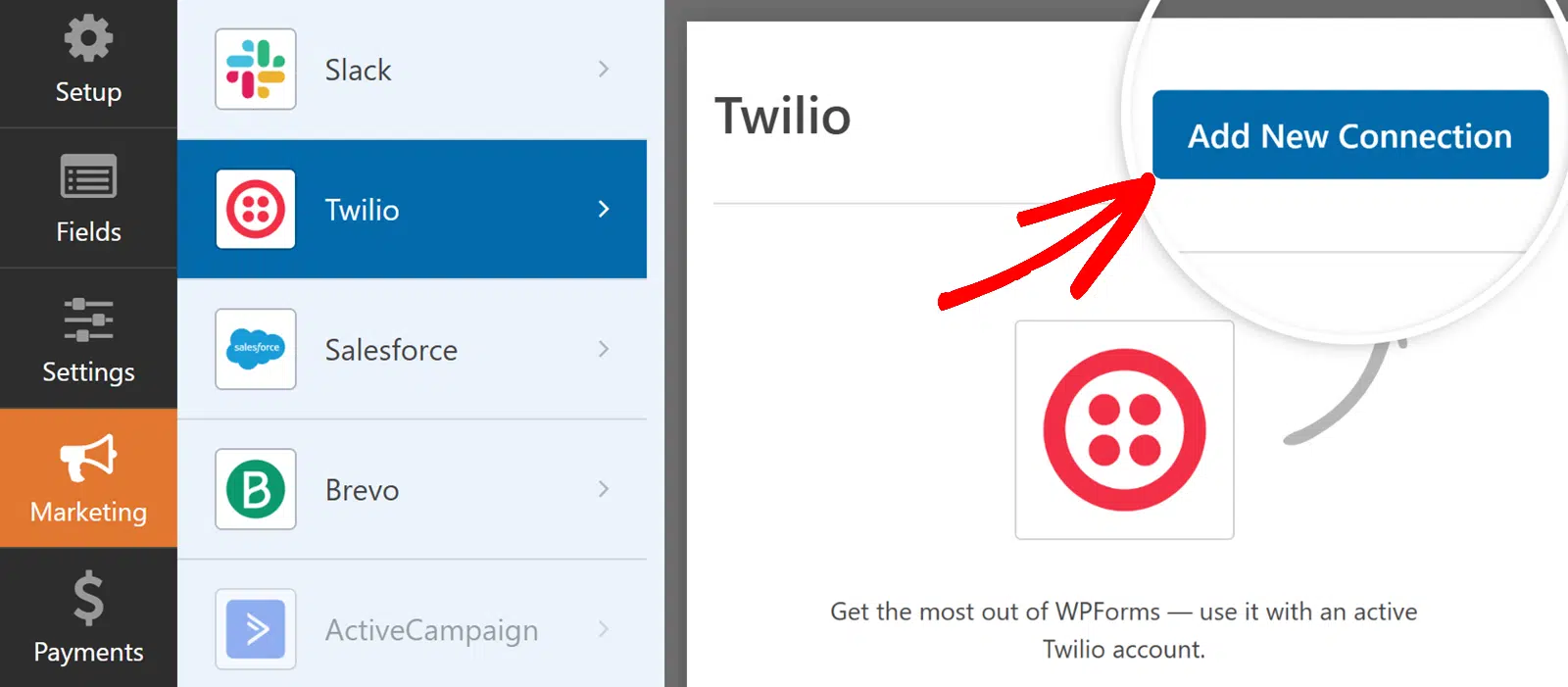
接続に名前を付けて、OKをクリックします。これも内部使用のみであり、複数の接続がある場合にそれらを区別するのに役立つだけです。

次に、詳細に入ります。選択を行うと、それらの選択に基づいてさらにオプションが表示されます。
まず、アカウントの選択でTwilioアカウントを選択します。これは、ステップ1で既に設定したプラグイン統合に基づいています。単一のアカウントのみを接続した場合、表示されるのはそのオプションのみです。

アカウントを選択した後、SMSまたはWhatsAppのどちらで送信するかを指定します。SMSを選択します。

SMSを選択した後、通知の送信に使用するTwilio番号を選択する必要があります。これは送信元フィールドです。

次に、送信先フィールドで受信者を選択します。ここには2つのオプションがあります。
電話フィールドの使用
電話フィールドオプションを選択した場合、通知は、提供された電話番号を使用して、フォームを送信した人に送信されます。

電話フィールドを選択した後、別のドロップダウンで接続したいフォームフィールドを選択できます。これは、電話番号を提供したフィールドである可能性が最も高いです。
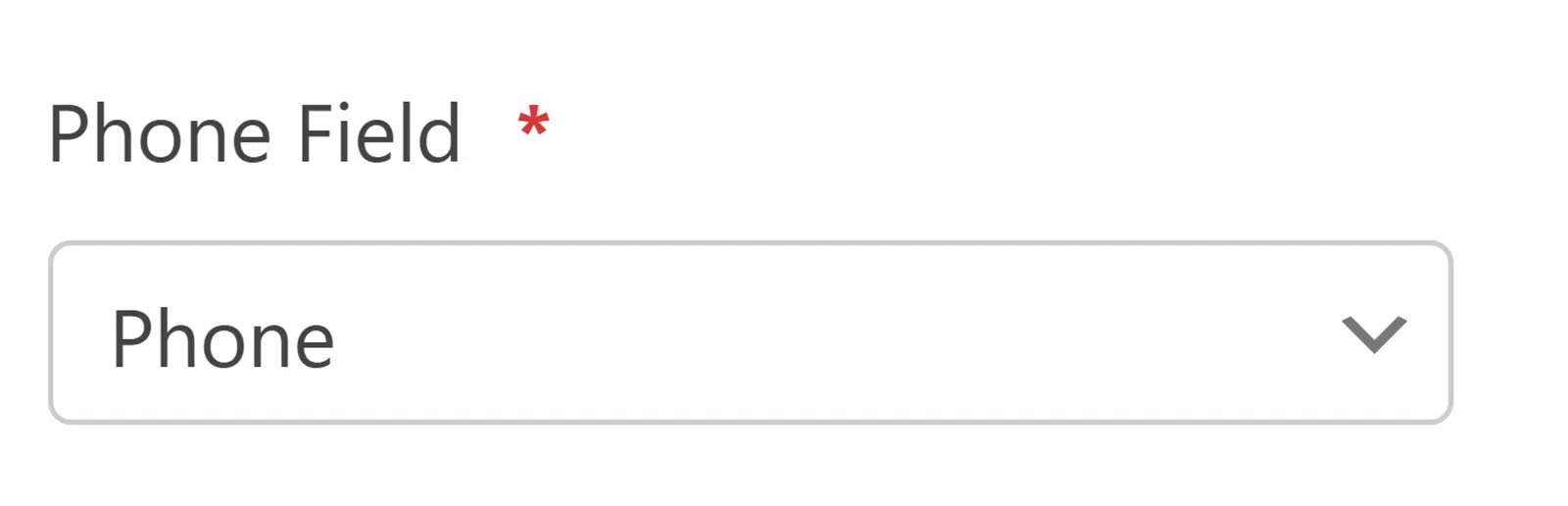
これは、Twilioと特定のフォームの間の接続であることを覚えておいてください。フォームの設定内にいるため、そのフォームのフィールドを操作できます。
認証済み電話番号の使用
もう1つのオプションは、Twilioアカウントで以前に検証済みの番号に通知を送信することです。検証済み電話番号を選択すると、ドロップダウンにそれらの番号のリストが表示され、1つを選択できます。
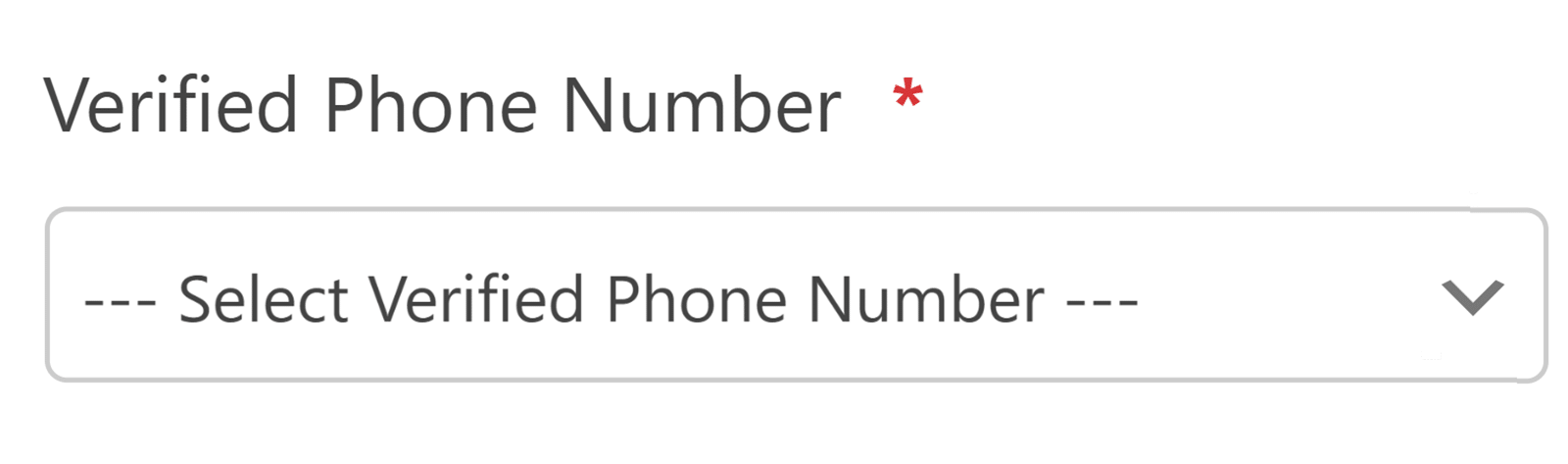
検証済み電話番号は、チームの誰かがフォーム送信の即時通知を受け取る必要がある場合に便利です。
それ以外の場合は、フォームを送信する複数のユーザーに通知を送信したい場合は、電話フィールドを使用することをお勧めします。
最後に、メッセージフィールドに送信したいメッセージを記述します。スマートタグを使用してメッセージをさらにパーソナライズします。これらは、含めたフォームフィールドからの情報を取得します。文字数制限とスマートタグがそれらにどのように影響するかを考慮してください。
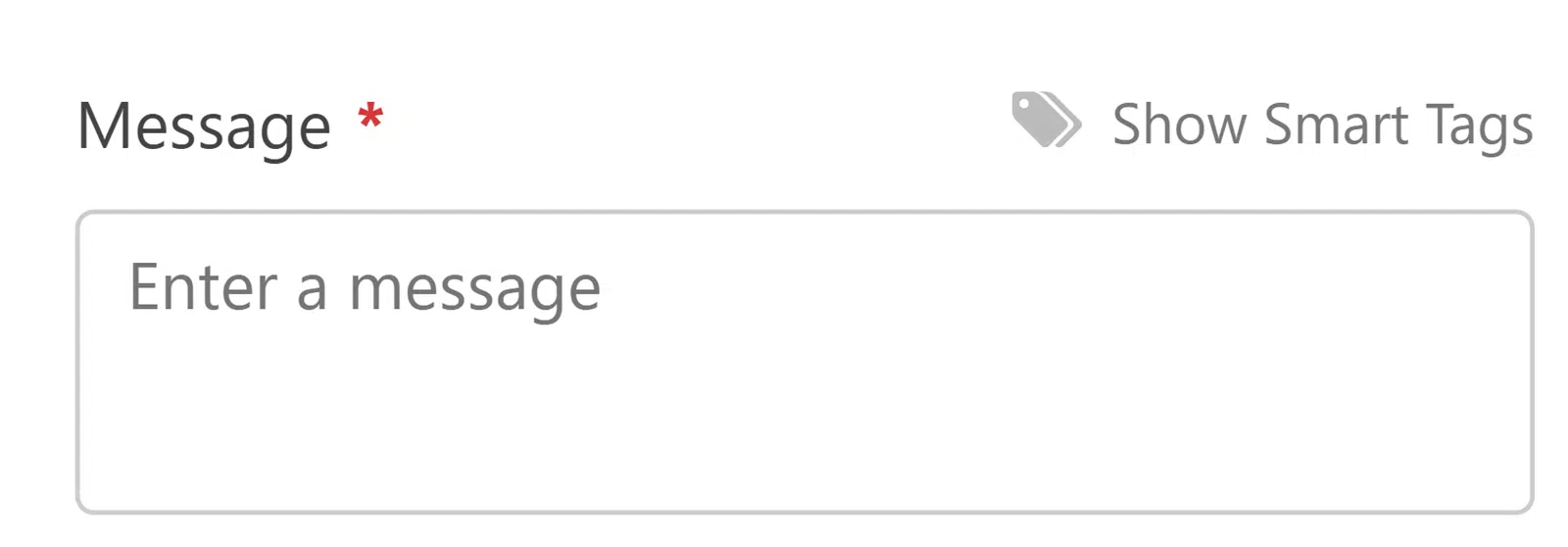
よくできました!保存するのを忘れないでください!
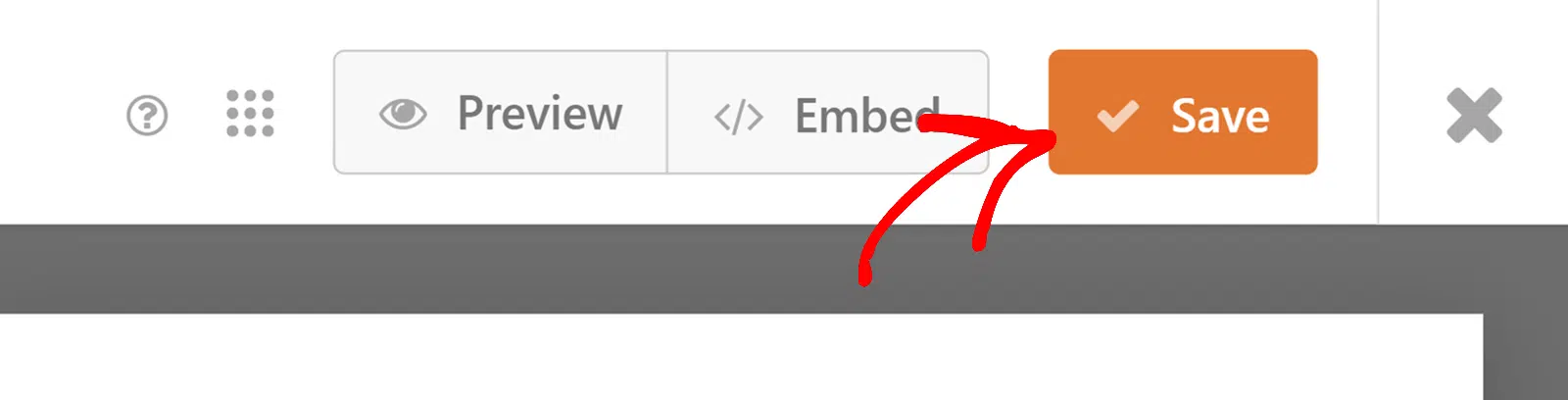
フォームをサイトに公開する準備ができたら、表示したいページに埋め込みます。そうすれば、送信の収集が開始されます!
このステップの意味
最初のステップでは、TwilioアカウントとWPFormsを接続しました。これは、2つのプラットフォームが握手するようなものだと説明しました。この2番目のステップでは、特定のプロジェクト(フォーム)で協力したと考えてください。
この2番目のステップでは、TwilioからWPFormsへの接続を拡張して、特定のフォームを含めました。このフォームは現在Twilioに接続されており、送信から情報を収集する際にSMS通知を送信できます。
ステップ3:配信ステータスとメッセージログを表示する
フォームが作成され、設定が完了したら、あとは監視するだけです。これはWPFormsまたはTwilioダッシュボードで行うことができます。
WPForms経由で監視する
WordPressダッシュボードから、左側のサイドバーナビゲーションに移動し、WPForms » Toolsをクリックします。その画面で、Logsタブを選択します。

Twilio経由で監視する
Twilioダッシュボードから、左側のナビゲーションサイドバーにあるMonitorタブを選択します。次に、Logs » Messagingに移動して、プログラム可能なメッセージングログを表示します。これには、配信ステータス、タイムスタンプ、コンテンツ、受信者、およびエラーが含まれます。

これで全部です!
次に、会話型マーケティングスキルを向上させましょう
WordPressフォームからユーザーへのSMS通知としてメッセージを送信することは、会話型マーケティングに従事する1つの方法にすぎません。パーソナライゼーションと会話を通じて、顧客を引き付け、関与させるためにできることはもっとたくさんあります。
詳細については、会話型マーケティングの例と顧客エンゲージメントツールのガイドをご覧ください!
フォームの作成準備はできましたか?最も簡単なWordPressフォームビルダープラグインで今日から始めましょう。WPForms Proには多くの無料テンプレートが含まれており、14日間の返金保証が付いています。
このブログ記事がお役に立ちましたら、無料のWordPressチュートリアルやガイドをさらにご覧いただくために、 Facebook と X (Twitter) でフォローしてください。





これはばかげています。テキストメッセージを送信するためだけに3つのアプリケーションが必要なのはなぜですか。
ジャスティン様
ご不便をおかけして申し訳ありませんが、現在、テキストメッセージを送信するための組み込み機能がないため、当面はこの回避策をご利用ください。
ありがとうございます!
フォームに記入したクライアントが、フォームが送信されたことのSMS確認も受け取るようにするにはどうすればよいですか?
カル様
現時点ではその方法はありませんが、機能リクエストリストにメモしておきましたので、引き続き検討させていただきます!ご提案ありがとうございます 🙂
「宛先番号」をフォームに入力された電話番号に接続する方法はありますか?そうすれば、フォームを送信したユーザーにSMSを送信できます。
ローラン様
現時点ではその方法はありませんが、機能リクエストリストにメモしておきましたので、引き続き検討させていただきます!ご提案ありがとうございます 🙂
こんにちは
これは現在可能になりましたか?
セバスチャン様、この機能がまだ準備できていないことをお詫び申し上げます。機能がリリースされる時期の見積もりを提供することは現時点では不可能ですが、このフィードバックをチームと共有します。重ねてお詫び申し上げます。
この機能への関心に留意し、この機能に関するアップデートを受け取るためのリストにメールを追加しました。
ありがとうございます!
まずWPFormsライセンスを購入し、ZapierをインストールしてからTwilioをインストールする必要があります。
そして、誰かがWPFormsを送信したときにメッセージを受け取る私の携帯番号を追加できます。正しいですか?
ウマー様 – はい、その通りです!ZapierアドオンにはProライセンスが必要です。Twilioの設定では、誰かがフォームに入力したときにTwilioからメッセージを受け取りたい任意の番号を設定できます。
さらにヘルプが必要な場合は、サポートチームにお気軽にお問い合わせください。WPFormsライセンスをお持ちの場合は、メールサポートをご利用いただけますので、サポートチケットを送信してください。
それ以外の場合は、WPForms Lite WordPress.orgサポートフォーラムで限定的な無料サポートを提供しています。
ありがとうございます 🙂
誰かがメッセージ付きの連絡フォームに入力したり、購読したりした場合、そのメッセージや購読通知はどこに届くのでしょうか?
ブログ用に連絡フォームを作成し、テストのためにそのフォームからメッセージを送信してみましたが、そのメッセージに関するメールは届いていません。
Juiさん – このフォーム通知の設定方法に関するチュートリアルをご確認いただけますでしょうか?設定が完了すると、通知は送信先フィールドに設定したメールアドレスに届きます。
この件についてさらにサポートが必要な場合は、サポートまでご連絡ください。WPFormsライセンスをお持ちの場合は、メールサポートをご利用いただけますので、サポートチケットを送信してください。それ以外の場合は、WPForms Lite WordPress.orgサポートフォーラムで限定的な無料サポートを提供しています。
ありがとうございます 🙂
WhatsAppメッセージ用のシステムはありますか?
Pradipkumarさん – 残念ながらWhatsAppとの連携機能はありませんが、非常に役立つ機能になるというご意見には同意します。機能リクエストリストに投票を追加し、今後のロードマップの計画を進める上で考慮させていただきます。
ご不便をおかけして申し訳ありません。
テキストメッセージはユーザーにも届きますか?
こんにちは!SMSがユーザーに届くかどうかは、SMSプラグインの設定方法によって異なります。WPFormsの標準機能ではないため、この機能が利用可能かどうか、またどのように利用できるかについては、SMSプラグインのサポートチームにお問い合わせください。
これで明確になったことを願っています 🙂 これについてさらに質問がある場合は、アクティブなサブスクリプションがある場合はお問い合わせください。そうでない場合は、サポートフォーラムに質問を投稿してください。
送信元と送信先の番号をハードコーディングしても機能しません。ランダムなメンバーがディレクトリ経由で接続しようとするシナリオでは、送信元と送信先の両方の番号が可変です。誰もこのことを考えなかったことに驚いています。
こんにちは、
ご質問に可能な限り網羅的に回答するために、どのようなことを実現したいのか、詳細を添えて 弊社のチームにご連絡 いただけますでしょうか?
ありがとうございます!🙂