


AI要約
WordPressサイトのフォームを、2日間未読のまま放置されるメールではなく、WhatsAppメッセージで締めくくりたいと思いませんか?
多くのオーディエンスにとって、それはリードと会話の機会損失の違いです。WhatsAppがコミュニケーションの標準的な手段となっている地域では、メールのみの返信経路は障壁となります。
したがって、WhatsAppを日常的に利用するオーディエンスのために、リード獲得、予約リクエスト、サポート受付、または注文確認を作成している場合は、フォームとメッセージチャネルを連携させる必要があります。
WordPressでWhatsAppフォームを作成する方法
始める前に、このチュートリアルを理解するために必要なツールを以下に示します。
- WPForms: ウェブサイトにWPFormsプラグインをダウンロードしてインストールする必要があります。WhatsApp通知を簡単に送信できるTwilioアドオンにアクセスするには、Plusプラン以上が必要であることに注意してください。
- Twilioアカウント: Twilioアカウントの設定プロセスを経て、電話番号を取得する必要があります。これは、TwilioとWPFormsを接続するために必要です。
- Twilioアドオン: WPFormsでTwilioアドオンをインストールしてアクティブ化してください。
進むにつれて、それらについてさらに詳しく説明します。まずは、簡単な概要です。
基本的に、Twilioでいくつかの項目を設定および構成し、それをWPFormsアカウントに接続して、フォームの送信が成功したときにユーザーに直接WhatsAppメッセージを送信できるようにします。
どのように連携するか見てみましょう。
ステップ1. Twilioでメッセージテンプレートを作成する
WhatsAppのビジネスプラットフォームでは、顧客へのすべての送信メッセージに事前に承認されたテンプレートを使用する必要があります。これはTwilioの方針ではなくWhatsAppの方針であり、WhatsAppがスパムチャネルになるのを防ぐために存在します。
そのため、WPFormsが何かを送信する前に、Twilio内でテンプレートを作成し、承認のために提出する必要があります。まずは、セットアップ方法を説明します。
左側のサイドバーナビゲーションから、Messaging » Content Template Builderに移動します。
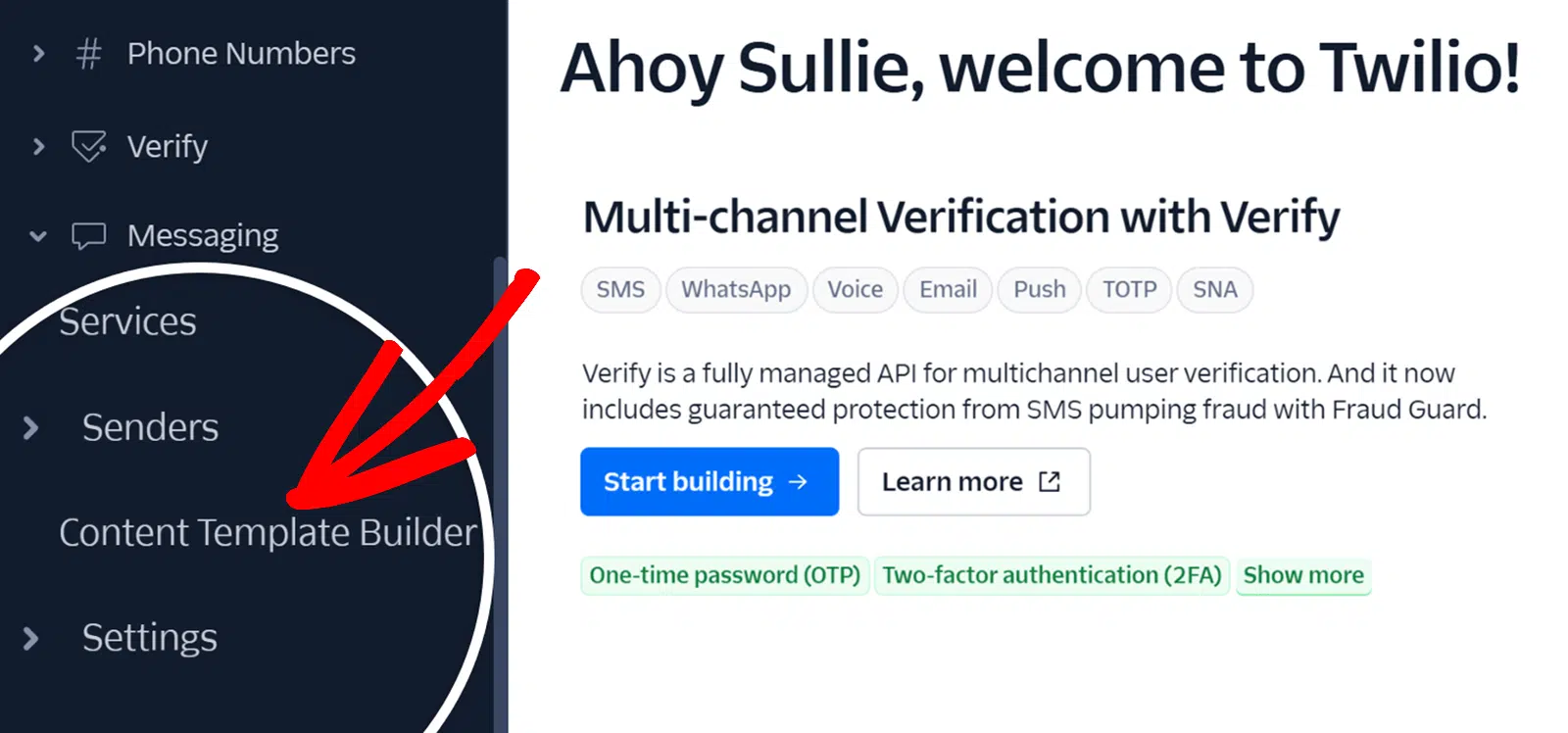
次に、Create your first content templateという青いボタンをクリックします。

その後、いくつかの詳細を提供する必要があります。最初は「テンプレート名」、次は「テンプレート言語」、3番目は「コンテンツタイプ」です。
ここでは複数の選択肢があり、どれを選択するかは、どのような種類の通知メッセージを送信したいかによって決まります。
たとえば、単にテキストを送信したい場合は、そのオプションを選択します。選択したら、「作成」をクリックします。

次にテンプレートを構成する必要があります。
Contentセクションが表示されるまで下にスクロールします。Bodyフィールドにメッセージテキストを入力します。文字数制限に注意してください。

また、+ Add Variableをクリックして、名前、注文番号、その他の個人情報など、フォームフィールドから取得する動的なテキストを使用することもできます。
メッセージに満足したら、Save and Submit for WhatsApp Approvalをクリックします。
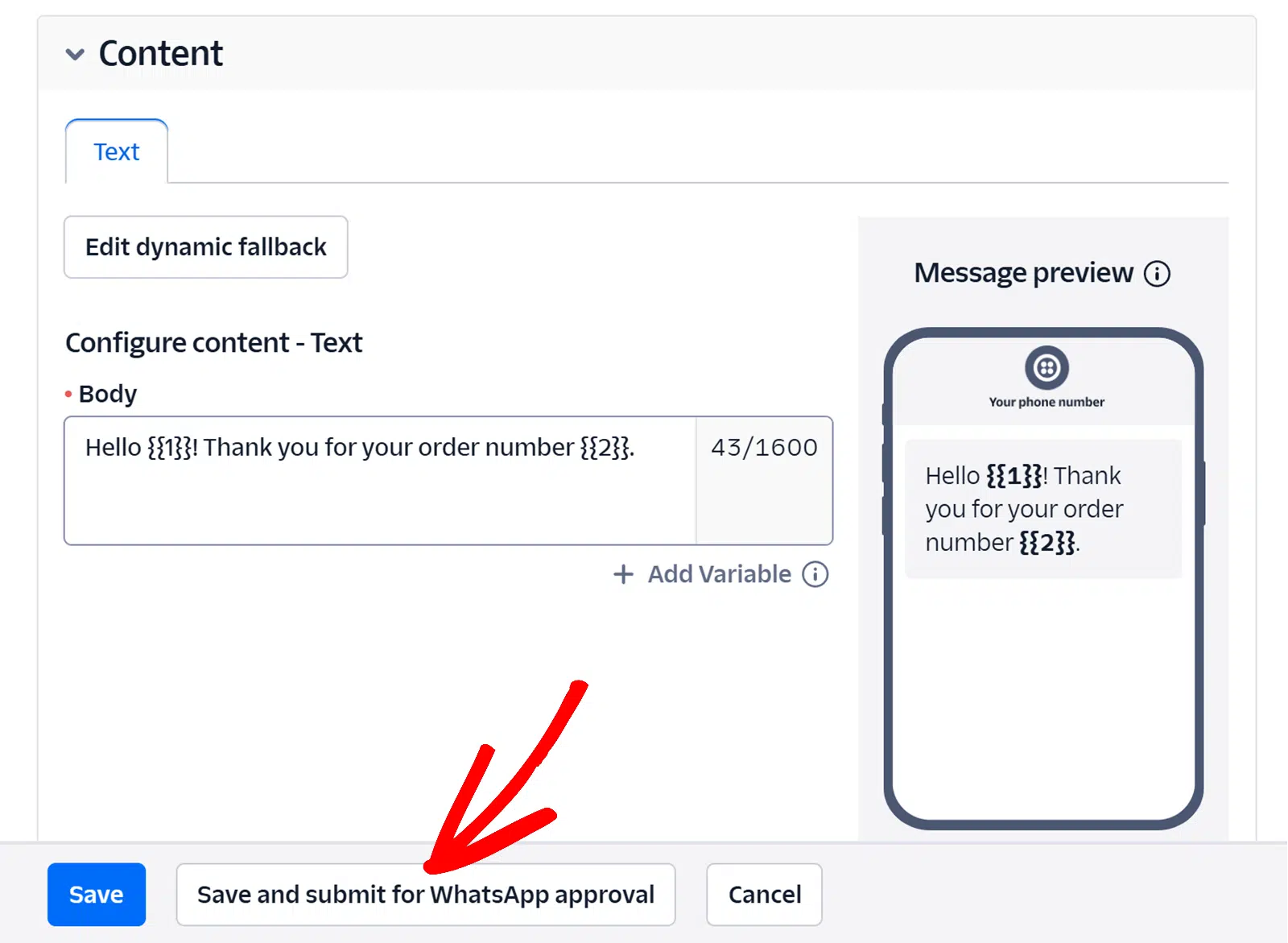
これを行うと、これらの変数が入力されたときにテキストがどのように表示されるかを確認できるように、サンプル値を提供するように求める画面が表示されます。
使用した変数フィールドにそれらを追加したら、「サンプルとともに保存」をクリックします。

サンプル値にあまりこだわりすぎないでください。WPFormsでフォームをTwilioに接続すると、変数を特定のフォームフィールドにマッピングできるようになります。今はテスト機能のようなものと考えてください。
このタブは開いたままにしておきます。Twilioから情報を取得するために戻る必要があるからです。別のタブを開き、次のステップのためにWordPressダッシュボードに移動します。
ステップ2. WPFormsをTwilioに接続する
これで、TwilioアカウントSIDと認証トークンをWPFormsに読み込み、両者が通信できるようにします。
WordPressダッシュボードから、「WPForms」→「設定」をクリックします。次に、「インテグレーション」タブを選択します。Twilioが見つかるまでスクロールします。「新規アカウントを追加」をクリックします。

アカウントを追加するために提供する必要がある情報があることがわかります。
ここで、2つのタブを開いておくことが役立ちます。必要な情報をすばやく取得するために、タブを切り替えることができると、アカウントを接続するのがはるかに簡単になります。
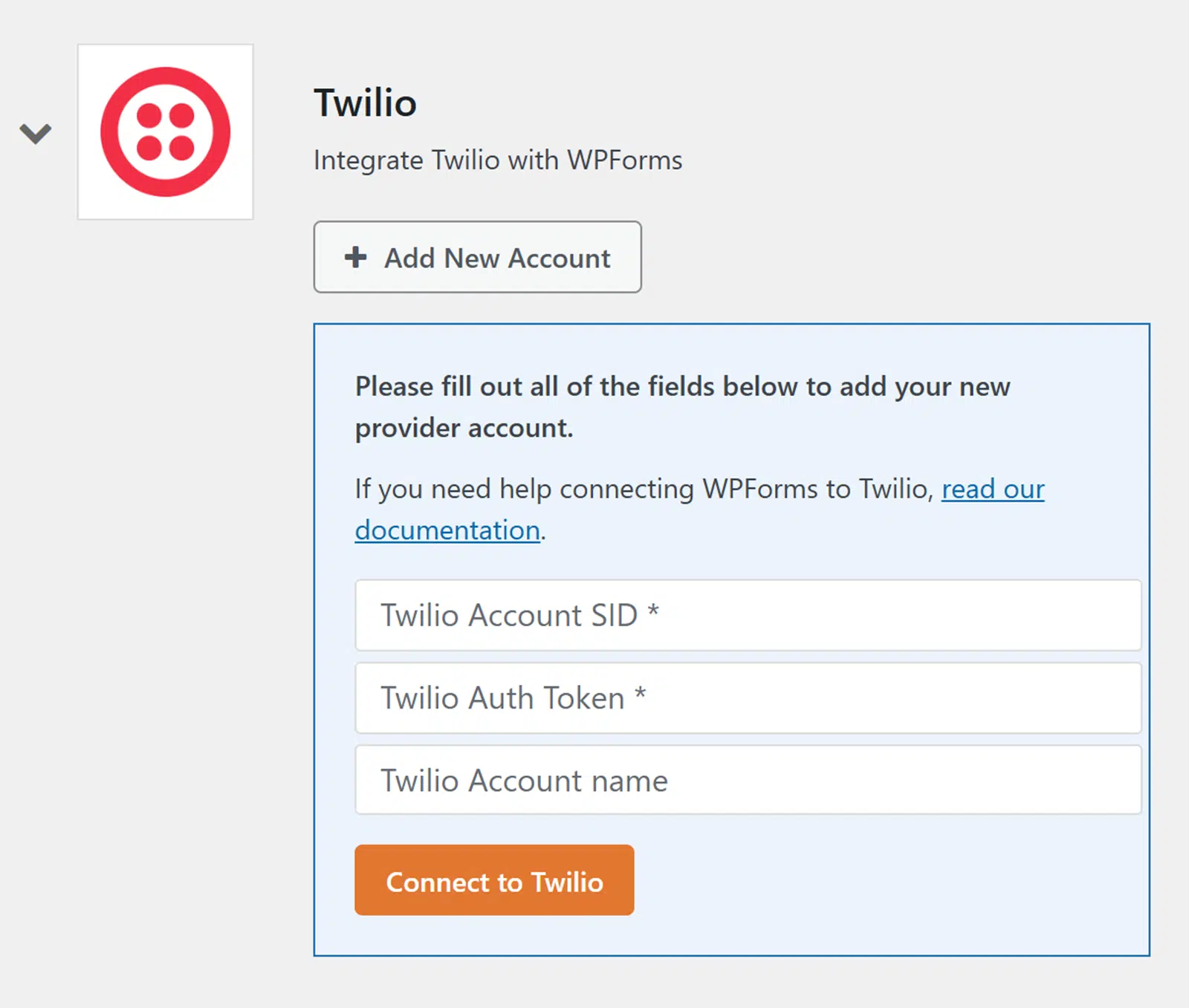
Twilioアカウントが開いているタブに戻り、ダッシュボードに移動します。ダッシュボードにアカウント情報というセクションが表示されるはずです。これには、WPFormsに追加する必要のあるアカウントSIDと認証トークンが含まれています。
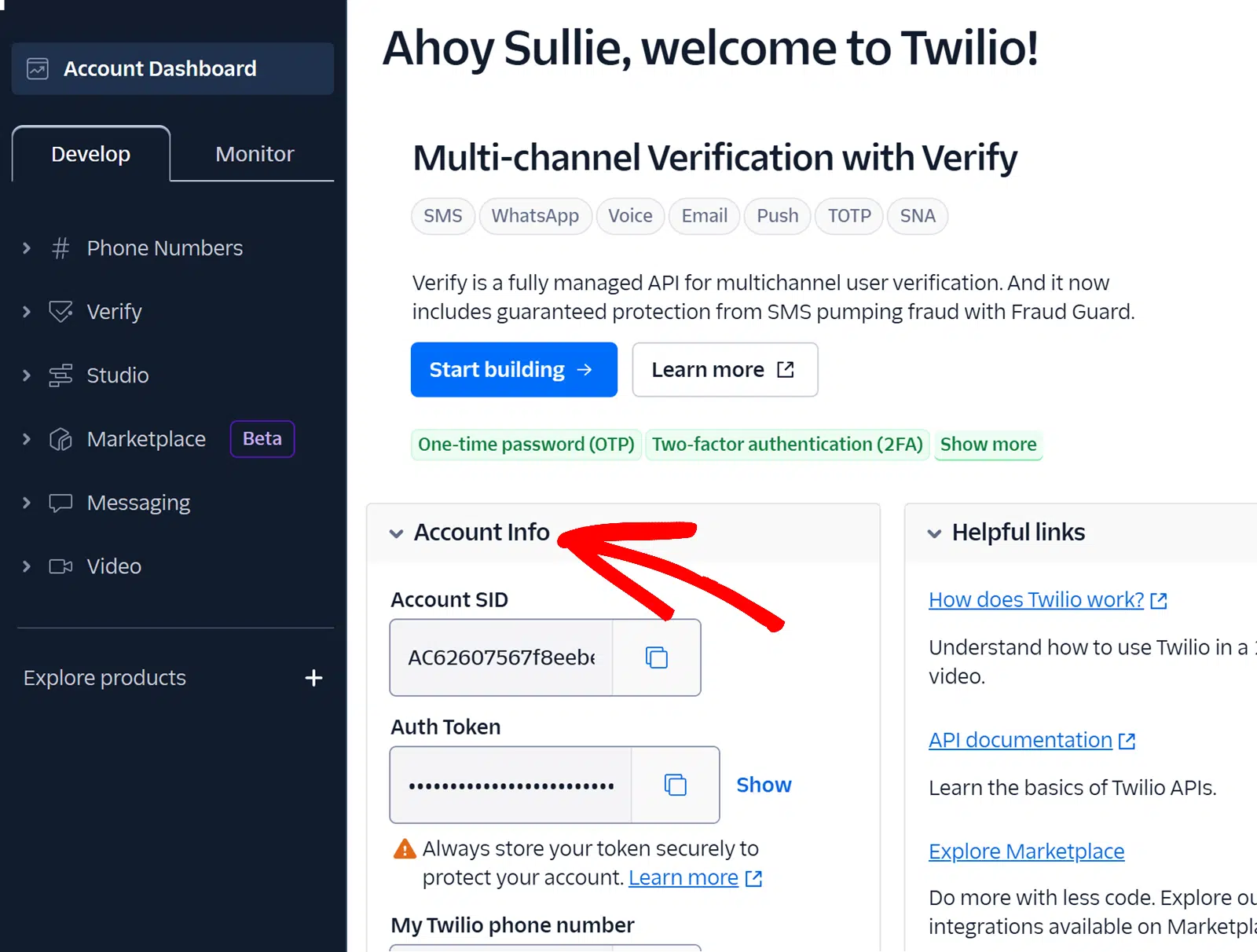
情報をコピーして、WPFormsタブの対応するフィールドに貼り付けます。
両方の番号を追加した後、最後のフィールドはTwilioアカウント名を尋ねます。これはニックネームのようなものと考えてください。内部使用のみであり、複数のアカウントや接続がある場合にアカウントと接続を区別するのに役立ちます。

すべての情報が入力されたら、Twilioに接続をクリックします。
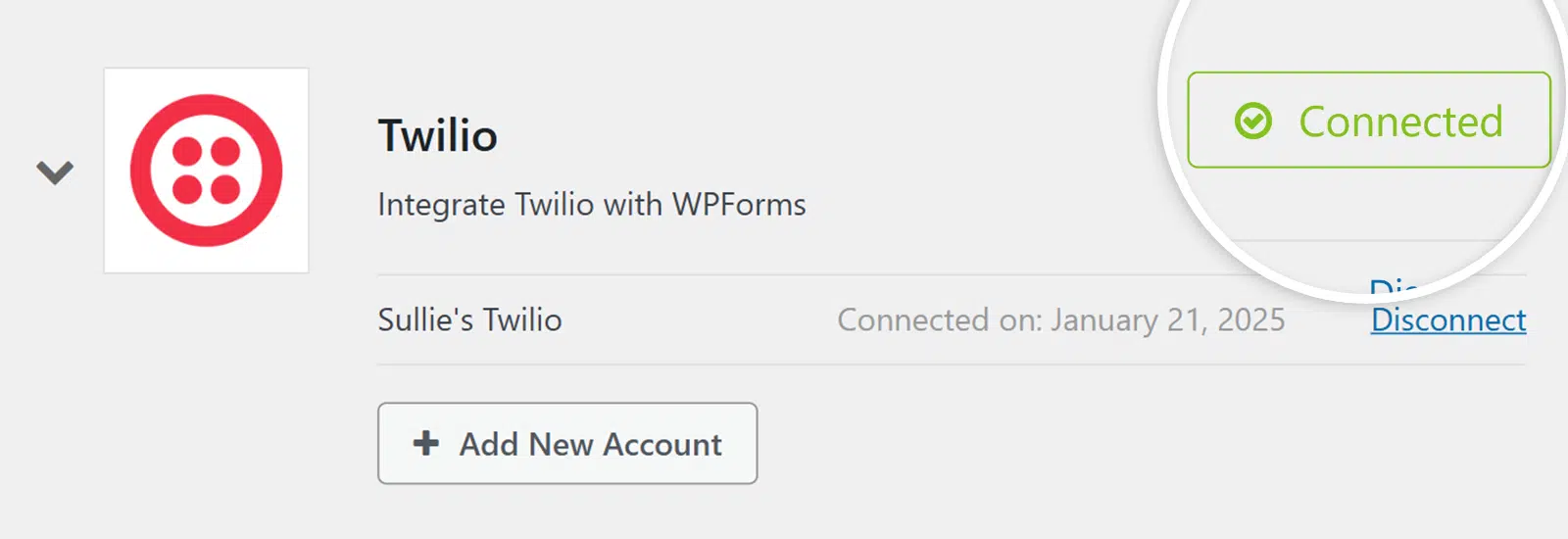
接続が成功した場合、ステータスにそれが反映されていることがわかります。
さあ、すべてをまとめましょう!
ステップ3. WPFormsでフォームを作成する
この最後のステップでは、WordPressフォームからWhatsAppに通知を送信できるように、すべてをまとめる方法を説明します。まず必要なのは、WhatsApp通知をトリガーするために使用する予定のフォームです。
WPFormsで利用可能な2,100以上のフォームテンプレートのいずれかを作成するか、使用できます。テンプレートを使用することにした場合は、カスタマイズして独自のフォームにすることができます。
フォームの準備ができて、WPFormsフォームビルダーで表示している場合は、マーケティングをクリックします。表示されるアドオンのリストで、Twilioを選択します。新規接続の追加をクリックします。
心配しないでください。これはステップ2の最後に行ったこととは異なります。ここでは、このフォームに直接接続を追加しています。
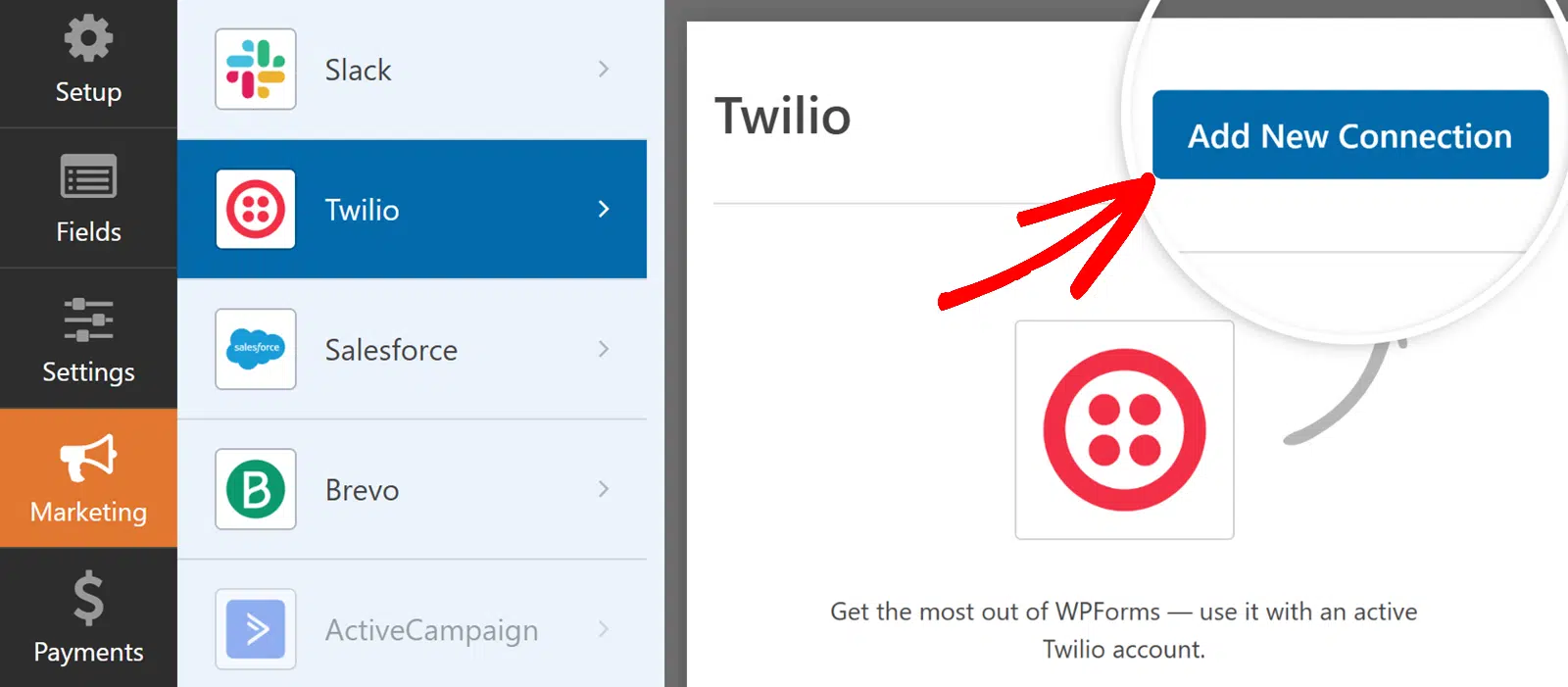
表示されるモーダルウィンドウに、接続名を入力します。これも内部使用用であり、複数の接続がある場合に異なる接続を区別するのに役立ちます。
次に、接続するアカウントを選択します。ステップ2でアカウントを1つだけ接続した場合、ここに表示されるのはそのアカウントのみです。フォームに接続したいアカウントを選択してください。
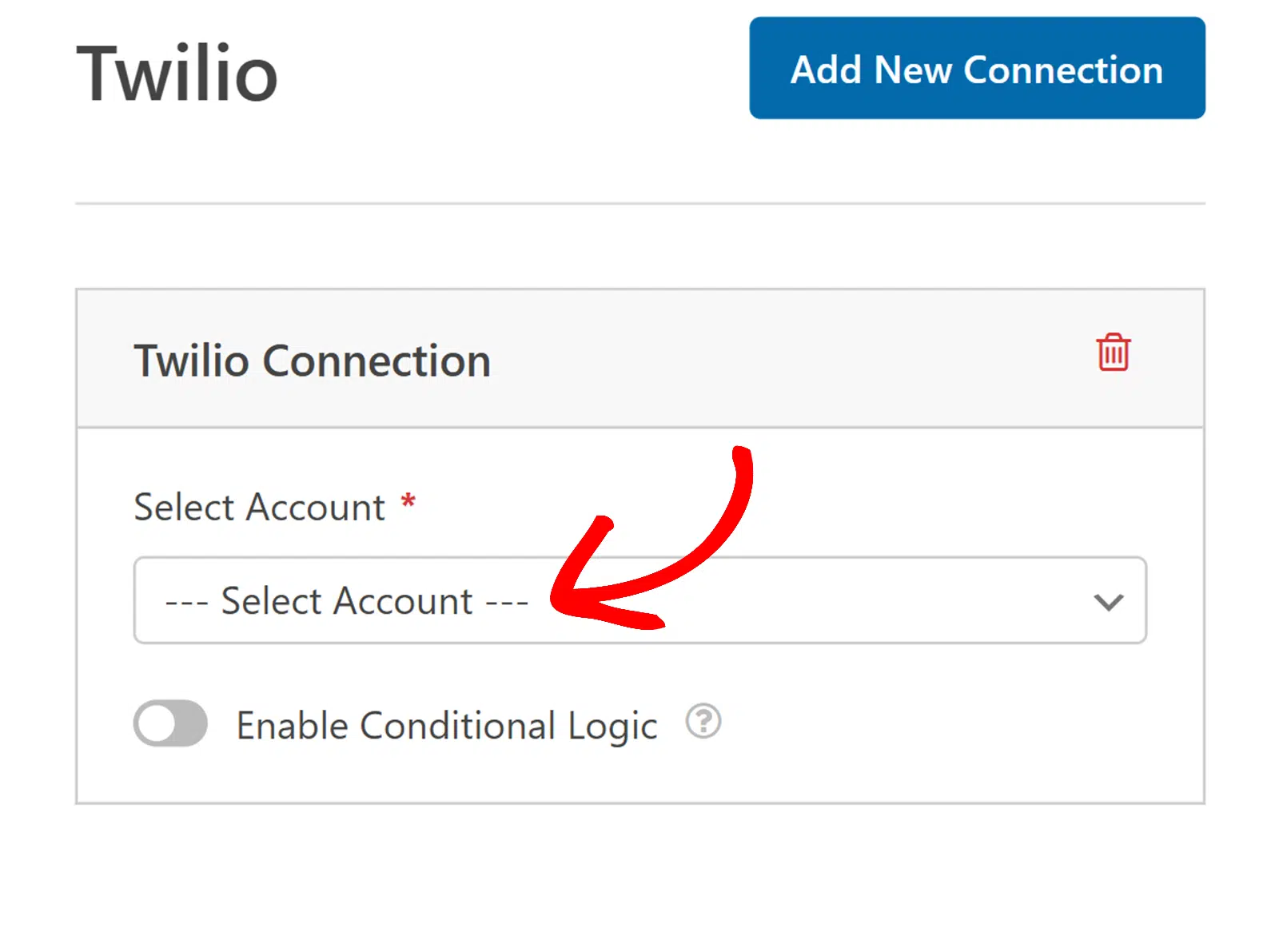
もし分かりにくい場合は、このように考えてください。前のステップでTwilioアカウントをWPFormsに接続しました。このステップでは、その接続をフォームに直接確立します。
アカウントを選択した後、SMSとして送信するかWhatsAppとして送信するかを答える必要があります。このチュートリアルでは、ここで説明している内容なのでWhatsAppを選択します。
次に、メッセージを送信するために使用したい電話番号を選択します。
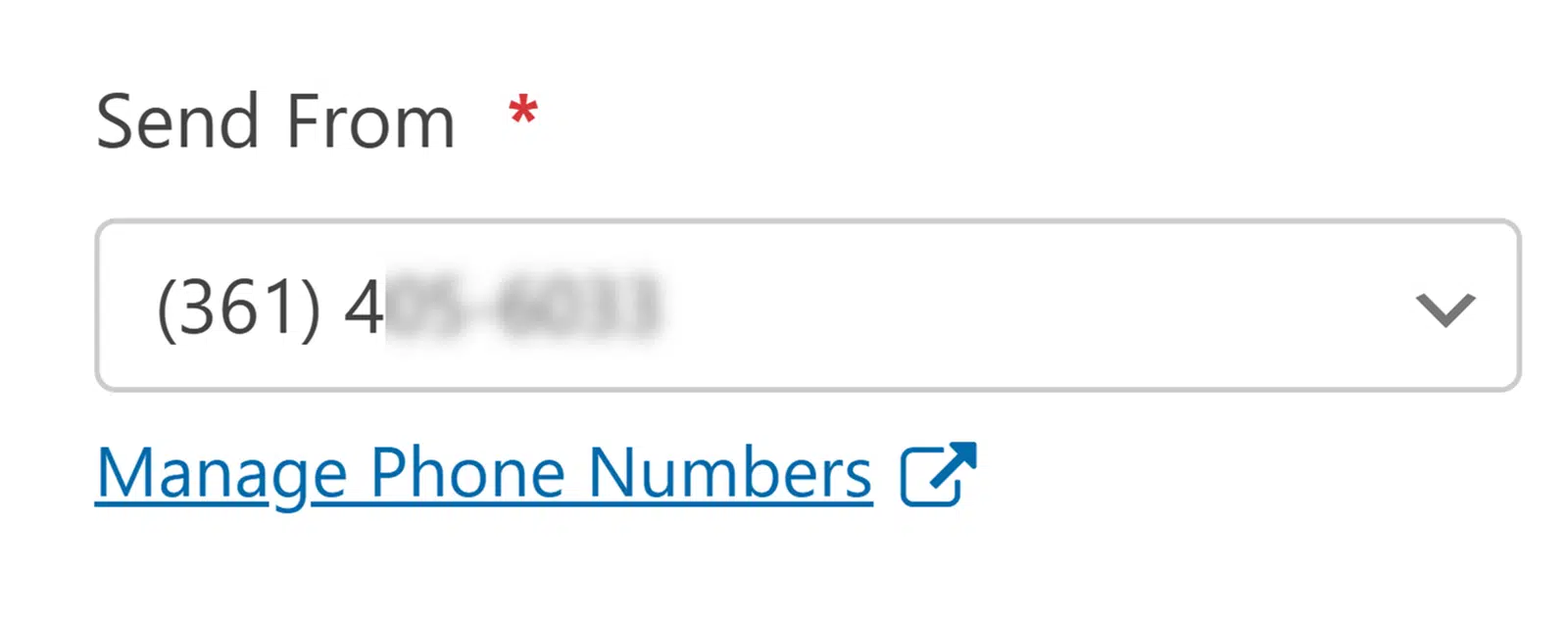
次に、メッセージを受信する人を指定します。
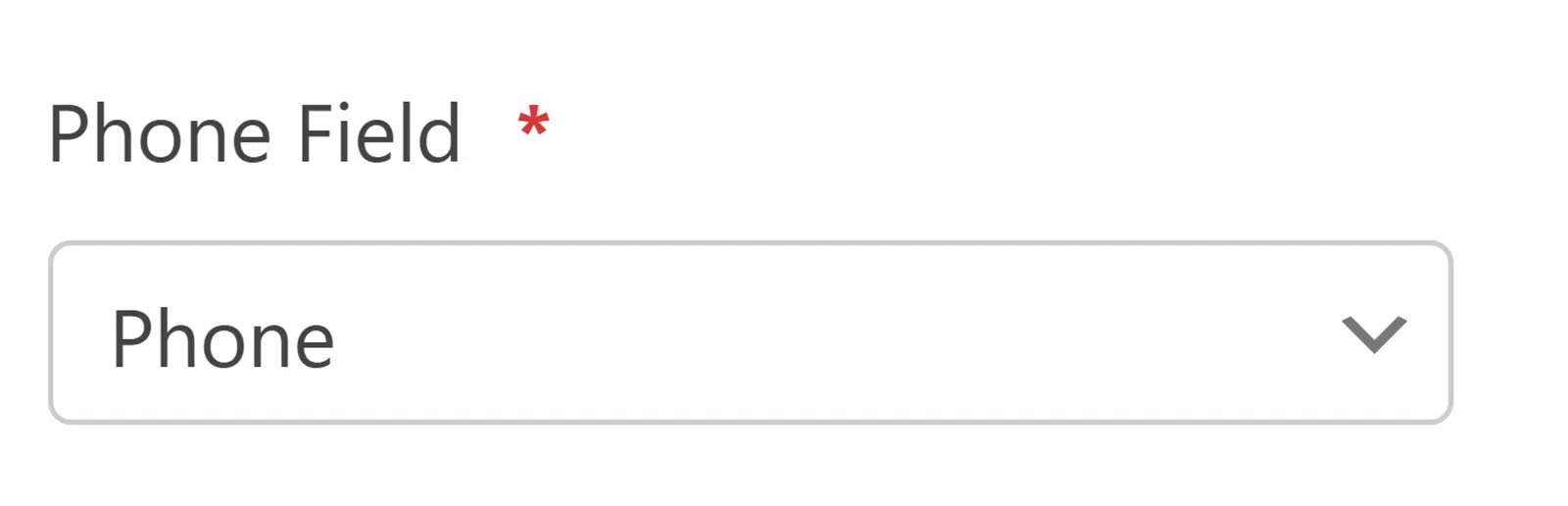
電話フィールドを選択した場合、メッセージはフォームの電話フィールドに入力された情報に基づいて、フォームを送信した人に送信されます。これを行うと、使用するフォームの正しいフィールドを選択するためのドロップダウンが表示されます。
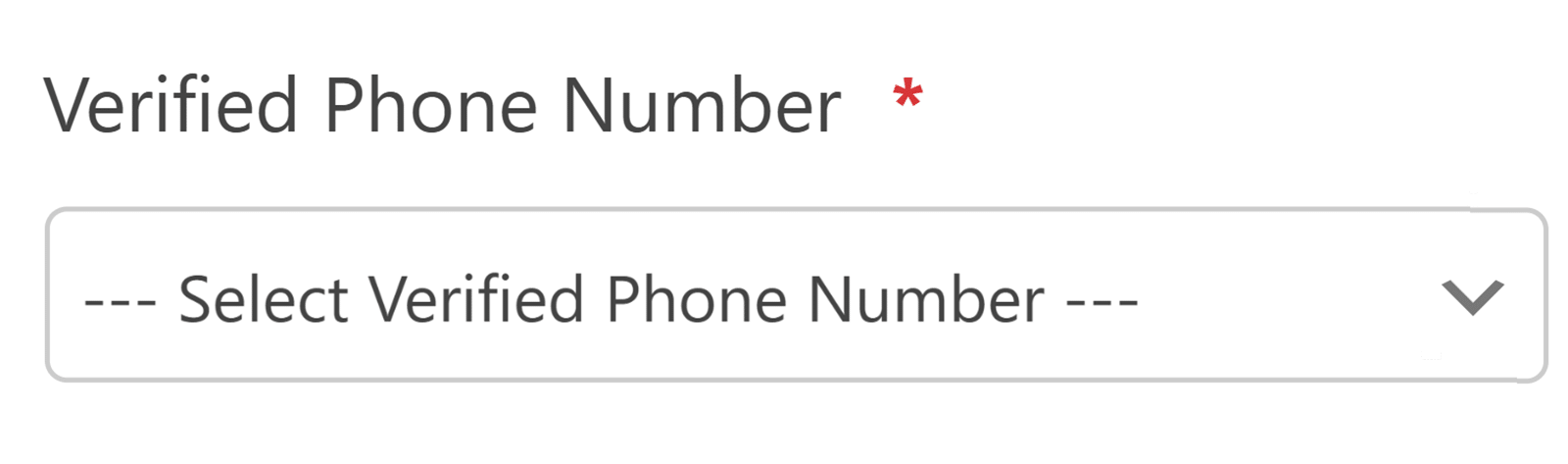
確認済み電話番号を選択した場合、Twilioアカウントで確認したすべての番号がリストされたドロップダウンが表示されます。通知を受信したい特定の番号を選択します。
最後に、WhatsAppとして送信することを選択したため、メッセージテンプレートを選択できるドロップダウンが表示されます。

上記のステップ1でTwilioでメッセージテンプレートを作成したことを思い出してください。そこで作成したテンプレートは、ここで選択できるドロップダウンに表示されているはずです。
使用したいテンプレートを選択します。テンプレートを選択すると、変数をフォームフィールドにマッピングするオプションが表示されます。

すべての要素がここで組み合わさるので、少し混乱するかもしれませんが、説明させてください。
- WhatsApp通知に使用するメッセージテンプレートをTwilioで作成しました。そのメッセージテンプレートに、メッセージをパーソナライズするための番号付き変数を含めました。
- WPFormsを使用してフォームも作成しました。このフォームは、ユーザーが実際に記入するものです。
- WordPressフォームからWhatsAppに通知を送信したいと考えています。そのためには、メッセージテンプレートをフォームに接続する必要があります。
- WPFormsフォームのフォームフィールドをTwilioメッセージテンプレート(WhatsAppメッセージとして送信するために作成したもの)にマッピングすると、それらの変数フィールドは正しいパーソナライズされた情報で入力されます。これで接続されました。
- または、簡単に言うと、WhatsAppメッセージには、WPFormsで作成したフォームを通じて送信された情報が含まれます。
ここで設定を構成したら、フォームビルダーの上部にある保存をクリックします。

オプション: サンドボックステストを有効にする
このステップは完全にオプションですが、適用可能な情報を提供したいと思いました。
WhatsAppビジネスアカウントを契約してWhatsAppの承認を得る前にWhatsAppメッセージをテストしたい場合は、Twilioで行うことができます。そのサンドボックス環境では、最初に統合をテストできます。
幸いなことに、これは、お使いの電話番号をTwilio WhatsAppサンドボックスに接続することで、比較的簡単に設定できます。
まず、Twilioアカウントにログインします。左側のサイドバーナビゲーションで、Messagingをクリックし、そのサブメニューでTry it out » Send a WhatsApp messageをクリックします。以下のようになります。

Send a WhatsApp messageのページが開いたら(これが最後の選択項目です)、下にスクロールしてConnect to WhatsApp Sandboxを見つけます。接続の詳細と、参加するための2つのオプションが表示されます。
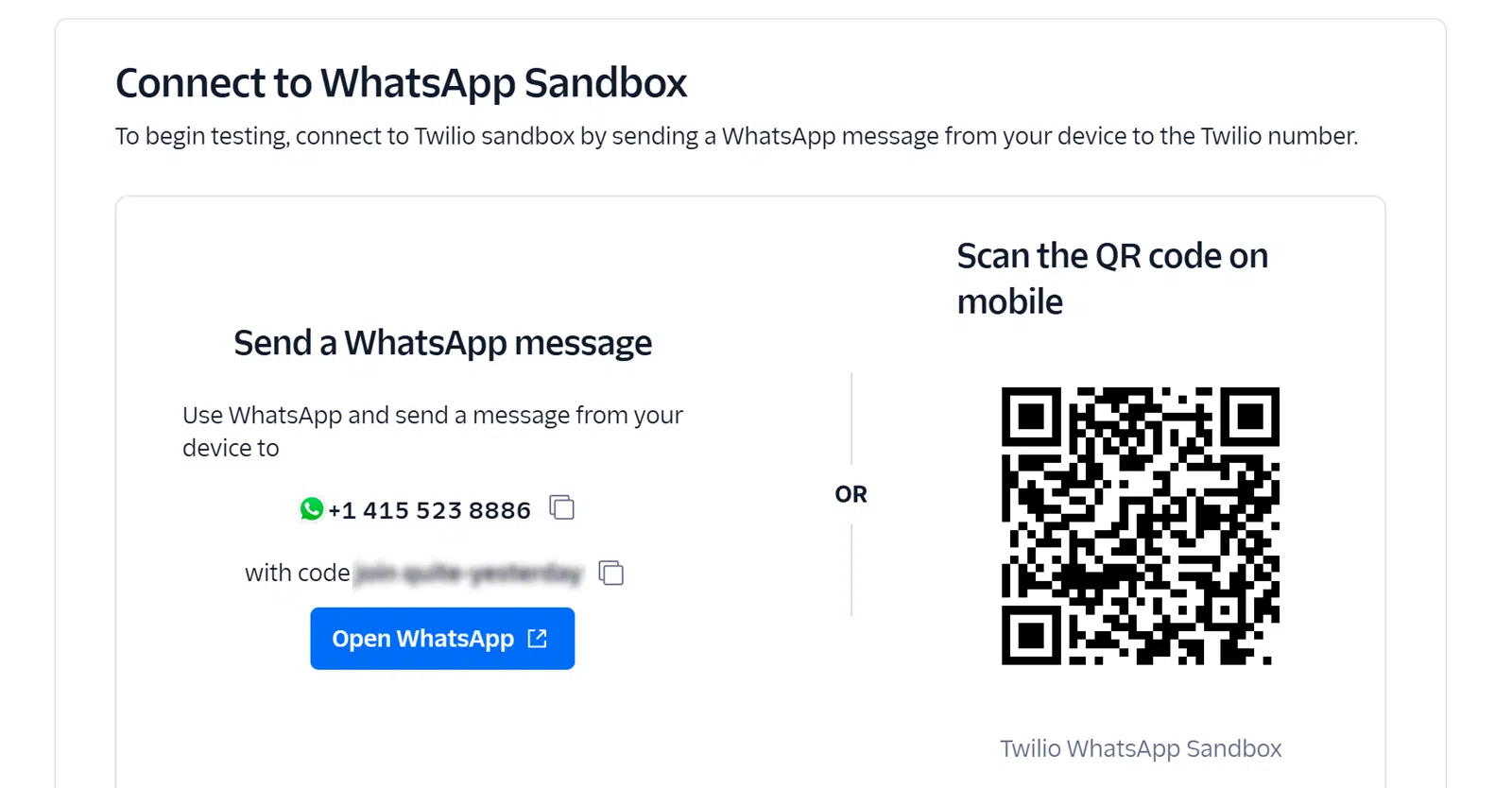
Twilio番号に、個人用の参加コードを使用してWhatsAppメッセージを送信するか、QRコードをスキャンするかを選択できます。
参加コードを送信した後、お使いの携帯電話を確認してください。番号がサンドボックス環境に接続されたことを確認するメッセージが届き、テストを開始できるはずです。

WordPressダッシュボードから、WPFormsプラグインに移動し、WhatsAppメッセージに使用しているフォームを開きます。
フォームビルダーでフォームが開いたら、左側にあるMarketingタブを選択し、次にTwilioを見つけます。
見覚えがあるかもしれませんが、それはステップ3でTwilioの設定を構成したときにここに来たことがあるからです。「WhatsAppとして送信」を選択したドロップダウンの下に、「サンドボックスモードを有効にする」というトグルスイッチが表示されます。
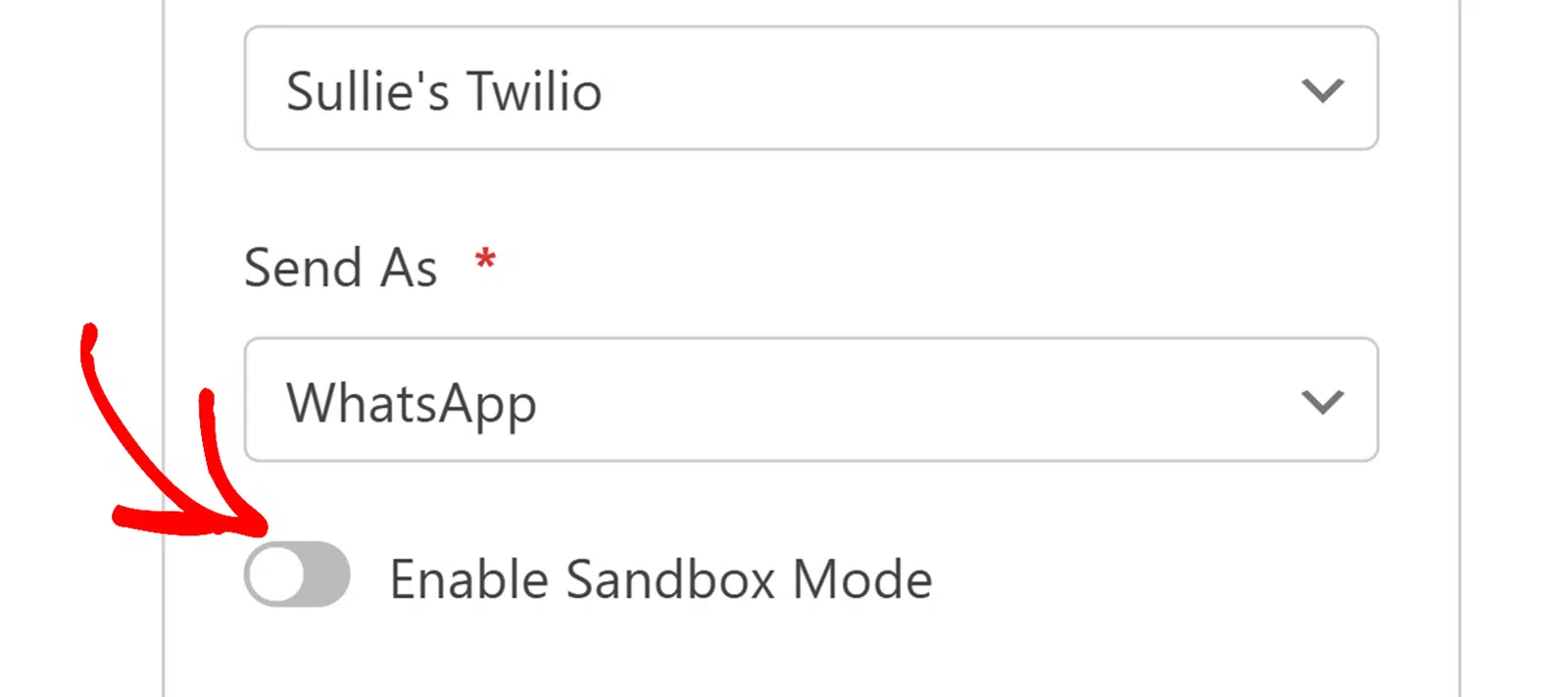
サンドボックスモードを有効にすると、事前に承認されたメッセージテンプレートを使用する必要がなくなります。代わりに、テスト用の任意のテキストを作成できるMessageフィールドが表示されます。
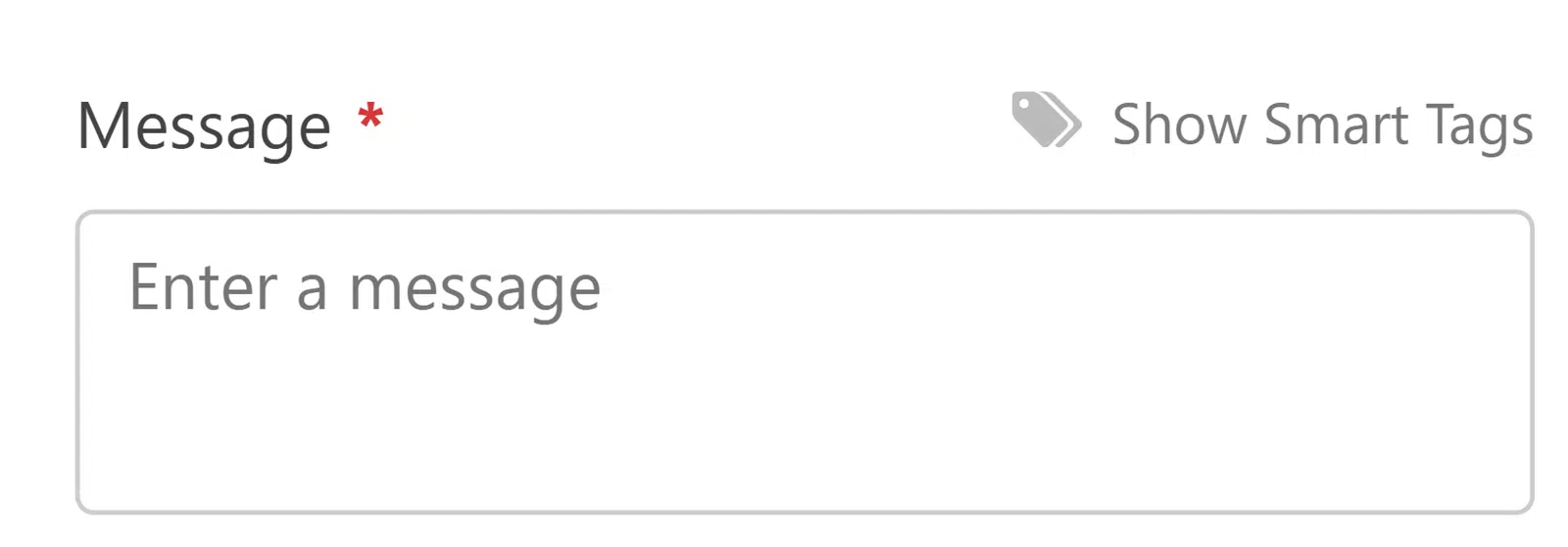
これで、Twilioテスト番号を使用してメッセージを送信し、すぐにWhatsApp Businessアカウントなしで統合をテストできます。
サンドボックスモードでは3日間のテスト期間があることに注意してください。3日が経過すると、サンドボックスモードを再接続しない限り、テストメッセージは送信されなくなります。
メッセージの設定が完了したら、フォームを保存すれば完了です。
WordPressでWhatsAppフォームを作成することに関するFAQ
WordPressでWhatsAppフォームを作成することは、メッセージアプリで顧客とやり取りするビジネスにとって一般的なワークフローです。ここでは、読者が初めてセットアップする際に最もよく寄せられる質問への回答を紹介します。
WPForms Proが必要ですか、それともPlusで機能しますか?
WhatsAppメッセージの基盤となるTwilioアドオンは、Plusティアで利用可能になります。Pro以上では、Twilioアドオンも含まれ、Stripe Pro、計算、またはクーポンなどの他のプレミアム機能にアクセスできます。
これを使用するにはWhatsApp Businessアカウントが必要ですか?
はい、TwilioのWhatsApp配信は公式のWhatsApp Business Platformを経由するため、ビジネスの承認が必要です。
テストの場合、Twilio Sandboxを使用すると、承認ステップをスキップして、一時的なサンドボックスチャネルに接続された個人用電話番号で統合を検証できます。
WhatsAppで既にチャットしたことがある顧客がフォームを送信した場合、新しいメッセージは既存のチャットに届きますか?
登録したWhatsApp Business番号と、過去の会話で使用した番号が同じかどうかによって異なります。メッセージは送信番号との受信者のチャット履歴にルーティングされます。
ビジネス番号から送信し、その顧客が既にその番号とのスレッドを持っている場合、新しい自動メッセージはその同じスレッドに届きます。別の番号から送信すると、新しいスレッドが開きます。
同じフォーム送信をメールとWhatsAppの両方に送信できますか?
はい。WhatsApp配信は、フォーム上のTwilio Marketing接続を介して行われます。メール通知は、フォームビルダー内の設定 » 通知の下で個別に行われます。
両方を設定すると、1回の送信でチームへのメールと顧客へのWhatsAppメッセージ(またはその逆)がトリガーされます。条件付きロジックを使用して、特定のフォーム値が送信された場合にのみ特定の通知を送信することもできます。
訪問者のブラウザでWhatsAppチャットを開くことはできますか?私の Вアカウントからメッセージを送信するのではなく。
この記事のTwilioフローは、登録済みのWhatsApp Business番号からの送信メッセージを送信するため、これは異なるパターンです。
フォームデータが事前入力されたwa.meリンクに訪問者をリダイレクトするフォームが必要な場合(Twilioアカウントは不要)、それはクリックツーチャットパターンです。
これらのユースケースについては、WordPress向けの最高のWhatsAppプラグインのまとめで、検討する価値のあるクリックツーチャットオプションを紹介しています。
次に、会話型マーケティングの使用方法をもっと探る
WordPressフォームからWhatsAppに通知を送信する方法がわかったので、会話型マーケティングを実践する他の方法を探しているかもしれません。
会話とパーソナライゼーションを通じて顧客を引き付け、エンゲージしたい場合は、会話型マーケティングの例と顧客エンゲージメントツールのガイドをご覧ください。
フォームの作成準備はできましたか?最も簡単なWordPressフォームビルダープラグインで今日から始めましょう。WPForms Proには多くの無料テンプレートが含まれており、14日間の返金保証が付いています。
このブログ記事がお役に立ちましたら、無料のWordPressチュートリアルやガイドをさらにご覧いただくために、 Facebook と X (Twitter) でフォローしてください。





素晴らしい記事です!
2つの質問があります:
1. この統合ではWPFormsのProサブスクリプションのみが機能しますか(PlusまたはBasicは機能しませんか)?
2. 私たちは医療クリニックです。クライアントとのコミュニケーションにWhatsAppを使用しています。この統合を説明どおりに使用した場合、リードはWhatsAppアプリケーションに送信されます。WhatsAppで以前にチャットした既存のクライアントからリードを受け取った場合、リードの電話番号をクリックすると、既存のチャットが開きますか、それとも新しいチャットが開きますか?
ありがとうございます。
Yonatan様 – WPFormsのBasicプランおよびPlusプランを含む有料バージョンは、Uncanny Automatorとシームレスに連携します。
2番目のご質問についてですが、これらの手順は、フォーム送信エントリーを指定されたWhatsAppの電話番号に送信するだけです。メッセージに電話番号の変数を含めても、以前の会話を開くかどうかについては、当社では制御できません。ほとんどのデバイスでは、電話番号をクリックするとポップアップが表示され、実行したいステップが促されます。お役に立てば幸いです。ありがとうございます。
WhatsAppへの通知には、フォームの内容が含まれますか?
Lilly様 – はい、含まれます!連携中に、WPForms固有のトークンを使用して、トリガーセクションから選択したフィールドの値をWhatsAppに渡すことができます。参考までにこちらのスクリーンショットをご覧ください。
ありがとうございます。
Uncanny Automatorの有料バージョンが必要ですか?
Matheus様 – WhatsAppと連携するために、Uncanny Automatorの有料バージョンは必要ありません。
フォームに入力した後、顧客が以前に入力したフォームの入力内容を含む構造化メッセージでWhatsApp DMにリダイレクトされるプロセスを自動化するために、これを使用できますか?
もしそうなら、どのように進めればよいですか?
Abdulmuiz様 – はい、可能です!連携中に、WPForms固有のトークンを使用して、トリガーセクションから選択したフィールドの値をWhatsAppに渡すことができます。参考までにこちらのスクリーンショットをご覧ください。
問題が発生した場合や、さらにサポートが必要な場合は、こちらのサポートチケットを送信して、チームにご連絡ください。
ありがとうございます。
メールとWhatsAppの両方に、送信確認と感謝のテキストを自動送信したいです。
可能ですか?
Surya様、こんにちは。はい、フォームが送信されたときに、WhatsAppとメールの両方に自動確認を設定できます。WhatsAppについては、ブログ記事の手順に従ってください。ただし、すべてのフォーム入力情報を送信するのではなく、感謝のメッセージに変更してください。メールについては、WPFormsの組み込み通知機能を使用してください。このフォーム通知メールの設定方法に関するガイドをご覧ください。
メッセージのカスタマイズや両方の通知の設定にサポートが必要な場合は、お気軽にサポートチケットを送信してください。弊社の信頼できるアドバイザーが、お客様固有の設定をサポートいたします。