



AI要約
WordPressサイト用のカスタムAirtableフォームを作成しますか? Airtableは、スプレッドシートとデータベースのパワーを組み合わせたクラウドサービスです。
WordPress Airtable連携により、WordPressフォームから直接Airtableベースに接続できるようになり、誰かが送信したすべてのエントリが新しいレコードとして表示されます。
このガイドでは、WPFormsを使用してそれを設定する方法を説明します。Airtableアカウントを接続し、フォームを作成し、フィールドをマッピングして、Zapierやコードなしで数分でAirtableにデータを送信できるようになります。
WordPressでカスタムAirtableフォームを作成する理由
Airtableは、データベースのように情報を保存するためのカスタムスプレッドシートアプリを構築するのに役立ちます。
使いやすく視覚的に魅力的なスプレッドシートを作成でき、製品計画、ユーザー調査、セールスCRM、製品ローンチ、コンテンツカレンダー計画などに使用できます。
ただし、Airtableアカウントにすべてのデータを手動で入力する必要があります。この問題を回避するには、WordPressサイトを開始し、WPFormsをAirtableに接続します。
誰かがフォームを送信すると、そのエントリはAirtableベースとテーブルに自動的に追加され、時間の節約とデータ入力エラーの削減につながります。
WordPressでカスタムAirtableフォームを作成する方法
WordPress Airtable連携は、予想よりも早く設定できます。以下の8つのステップに従えば、Airtableベースに自動的にフィードするフォームが完成し、サイトのどこにでも埋め込む準備ができます。
ステップ1:WPFormsプラグインをインストールする
フォームをAirtableに接続するには、WPFormsとそのAirtableアドオンが必要です。WPFormsはWordPressで最も初心者向けのフォームビルダーです。
コード不要のドラッグ&ドロップビルダーと、2,100以上のフォームテンプレートが用意されています。
WPFormsをこれに使用する上で最も気に入っている点は、通常のフォームをライブデータパイプラインに変える方法です。フォームを一度作成し、Airtableベースにマッピングすれば、すべての応答が自動的に流れ込み、あなたは他の作業を進めることができます。
WordPressでAirtableフォームを作成するには、WPForms Eliteライセンスが必要です。Airtable連携はEliteプランに含まれています。

まだWPFormsをインストールしていない場合は、まずインストールしてください。わずか1分で完了します。WordPressにプラグインをインストールする方法がわからない場合は、このステップバイステップガイドを参照してください。
ステップ2:Airtableアドオンのインストール
次に、接続を強化するアドオンを追加します。Airtableアドオンは、WPFormsがフォームエントリをAirtableに送信できるようにするもので、完全なリファレンスが必要な場合はいつでもアドオンのドキュメントを確認できます。
WordPressダッシュボードから、WPForms » Addonsに移動し、Airtable Addonを検索します。
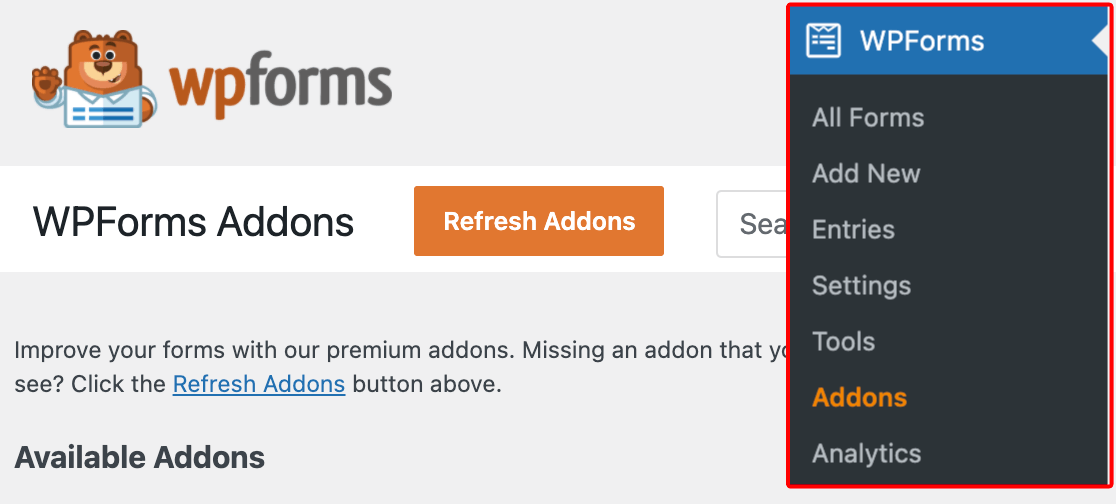
リストからAirtableアドオンを見つけ、Install Addonをクリックします。ダウンロードが完了したら、Activateをクリックしてサイトで実行します。すべて正常に機能すると、横に緑色のチェックマークが表示されます。
ステップ3:AirtableアカウントをWPFormsに接続
アドオンがアクティブになったら、**WPForms » 設定 » 連携**に移動します。Airtable連携を見つけてクリックして展開します。次に**新しいアカウントを追加**をクリックします。

新しいウィンドウが開き、WPFormsにAirtableアカウントに接続する権限を付与するように求められます。すべてのベースへのアクセスを許可するか、特定のベースを選択するかを選択できます。選択後、**アクセスを許可**をクリックします。

WPFormsの設定に戻ると、アカウントがリンクされると、Airtableの横に緑色の**接続済み**ステータスが表示されます。
ステップ4:WordPressフォームの作成
次に、Airtableベースのデータを収集する実際のフォームを作成します。WordPressダッシュボードから**WPForms » 新規追加**に移動して、新しいフォームを作成します。

セットアップページで、フォーム名を好きな名前に変更できます。さらに、2,100以上のフォームテンプレートからテンプレートを選択できます。この例では、カスタムAirtableフォームを作成するために、シンプルな連絡フォームテンプレートを使用します。
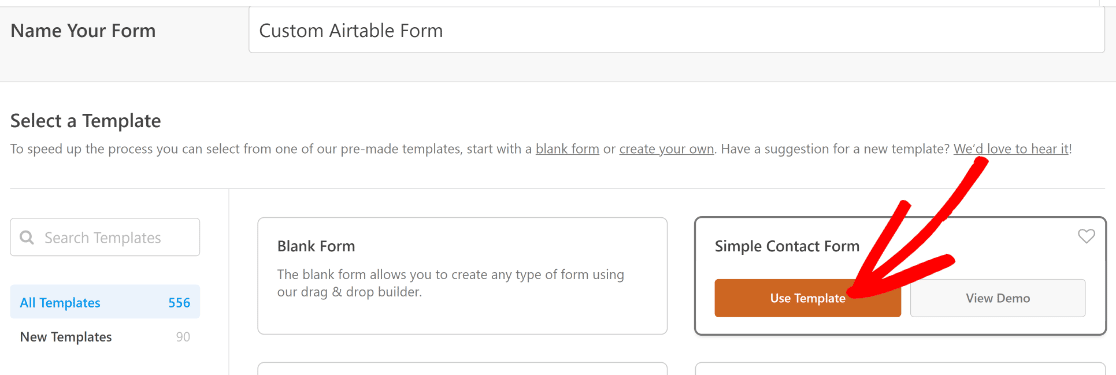
WPFormsはすぐにフォームテンプレートを読み込み、フォームビルダー画面に移動します。フィールドを追加する際は、Airtableのワークフローを考慮してください。
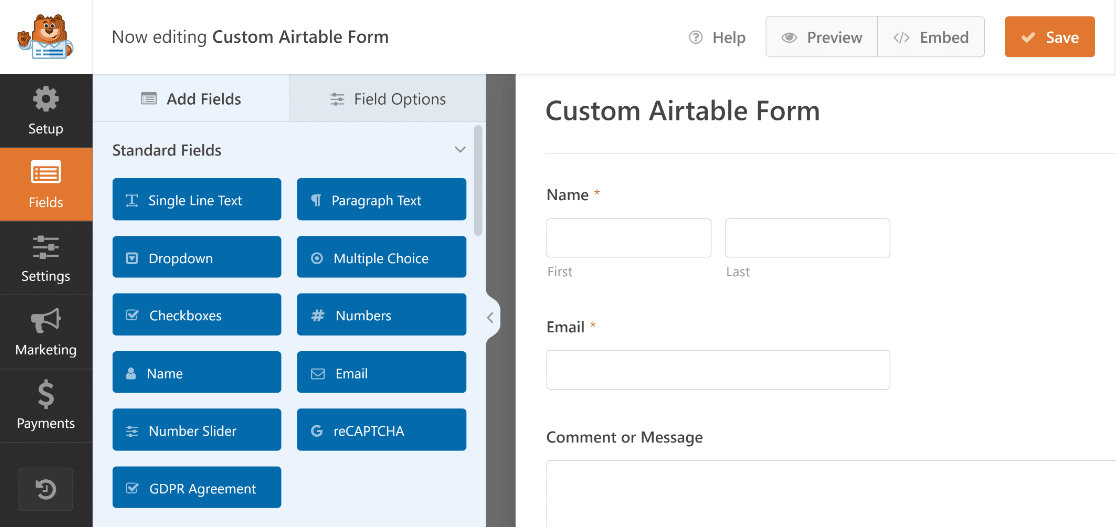
フォームデータを送信したいAirtableレコードの列にフィールドを一致させることをお勧めします。これにより、フォームフィールドをAirtableの列に簡単にマッピングできます。
そのため、Airtableワークシートの列がそのように設定されているため、電話番号 フィールドと「組織名」というラベルの 一行テキスト フィールドを追加します。
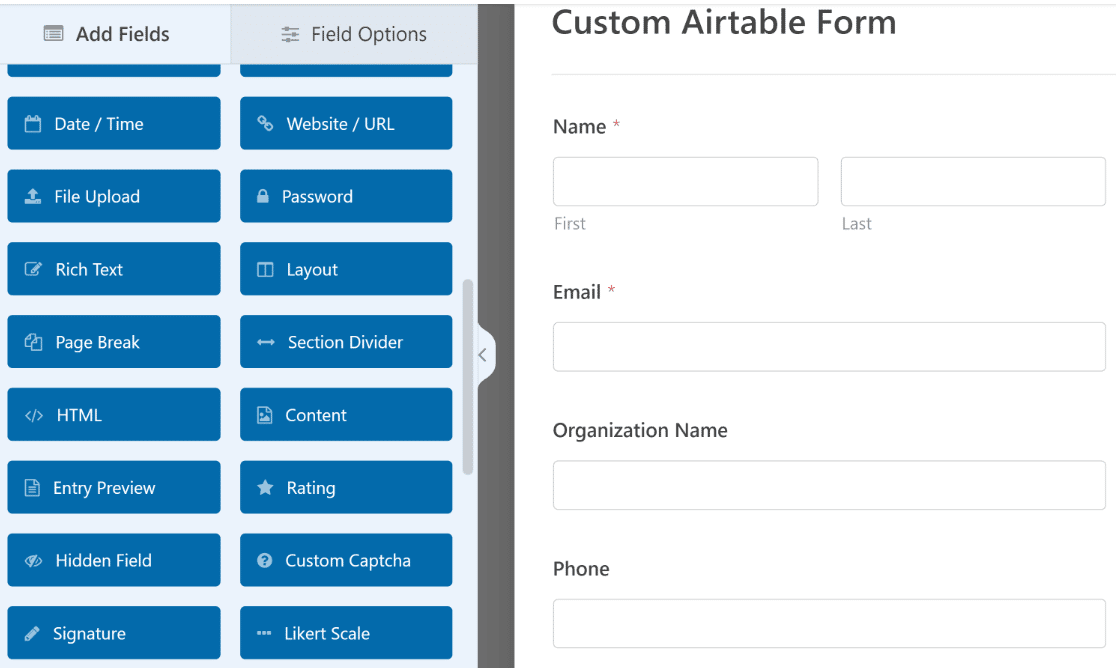
詳細な手順については、シンプルな連絡先フォームの作成方法のチュートリアルで、ドラッグ&ドロップビルダーを使用して任意のフォームにフィールドを追加する方法をご確認ください。フィールドを追加したら、保存をクリックしてフォームを保存します。

このセットアップの優れた点は、ここに追加するすべてのフィールドがAirtableベースの列になることです。そのため、それに応じて計画してください。効果的なフォームフィールドのアイデアについては、より良い連絡先フォームを作成するためのガイドをご覧ください。
ステップ5:Airtableをフォームにリンク
次に、この特定のフォームをAirtableに接続します。フォームビルダーで、設定 » Airtableに移動し、新規接続を追加をクリックします。

ポップアップで接続ニックネーム(参照用)を求められます。入力してOKをクリックすると、Airtable接続設定が表示されます。
- 以前に接続したAirtable アカウント を選択します。
- フォームエントリを送信したいAirtable ベース を選択します。
- そのベース内で、新しいレコードを作成したい特定の テーブル を選択します。

ステップ6:フィールドをAirtableにマッピング
次に、カスタムフィールドというセクションが表示されます。ここで、各Airtable列をWPFormsフォームのフィールドにマッピングできます。
- 「カスタムフィールド名」 ドロップダウンで、Airtableフィールド(列)を選択します。
- 「フォームフィールド値」 ドロップダウンで、一致するWPFormsフィールドを選択します。

必要に応じて、+ボタン をクリックしてマッピングを追加できます。
これで、誰かがフォームを送信するたびに、選択したAirtableテーブルに新しいレコードが作成され、フィールドが自動的に入力されます。
フィールドのマッピングが完了したら、保存 をクリックすることを忘れないでください。
ステップ7:(オプション)条件付きロジックの追加
また、Airtable連携が実行されるタイミングを制御するために、条件付きロジックを追加することもできます。たとえば、ユーザーがドロップダウンで特定のオプションを選択した場合にのみ、Airtableにエントリーを送信したい場合があります。
これを有効にするには、条件付きロジックを有効にする をオンにして、ルールを設定します。

ステップ8:Airtableフォームの埋め込み
投稿、ページ、またはウェブサイトのサイドバーにフォームを簡単に埋め込むことができます。WordPressのページに埋め込む方法を見てみましょう。まず、フォームビルダーの上部にある埋め込みボタンをクリックする必要があります。

ボタンを押すと、2つの埋め込みオプションが表示されるモーダルウィンドウが表示されます。このチュートリアルでは、新しいページを作成ボタンをクリックして、新しいページにフォームを埋め込みます。

テキストボックスにボックスの名前を入力し、開始!ボタンを押します。

WordPressブロックエディターに移動すると、フォームが実際に動作しているのを確認できます。ここでフォームのコンテキストを追加すると良いでしょう。
訪問者が送信すると何が得られるかを説明する見出しや、サービスに関する簡単な説明などです。
準備ができたら、上部にある公開ボタンを押してページを公開します。
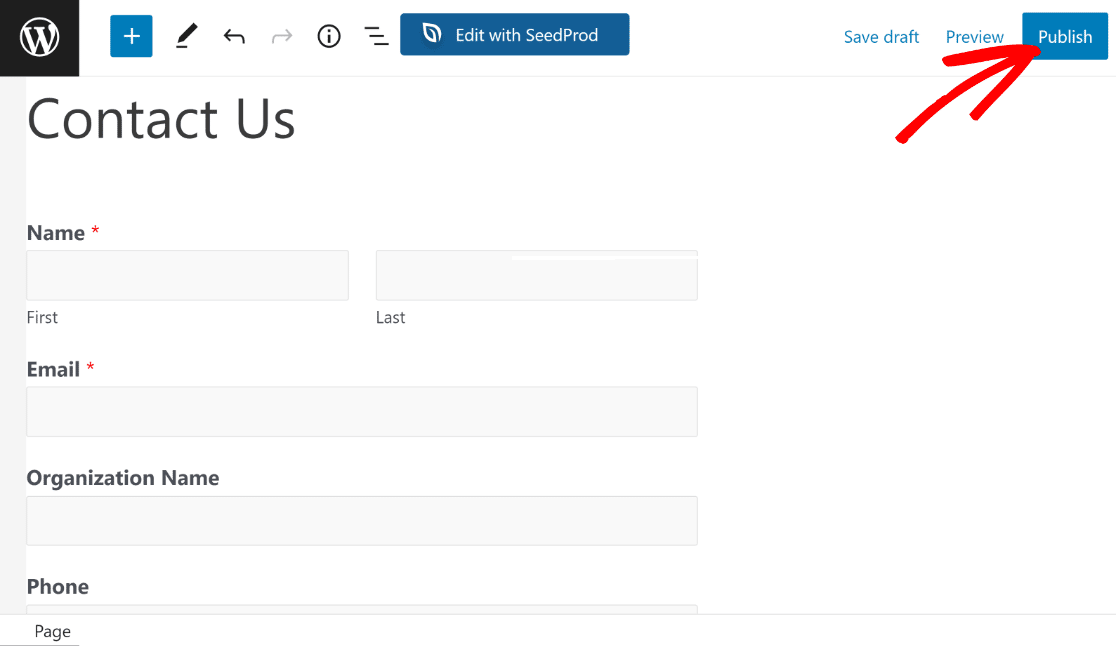
次に、このページをウェブブラウザの新しいタブで開きます。そして、フォームに入力して送信ボタンをクリックし、テストフォームエントリを作成します。
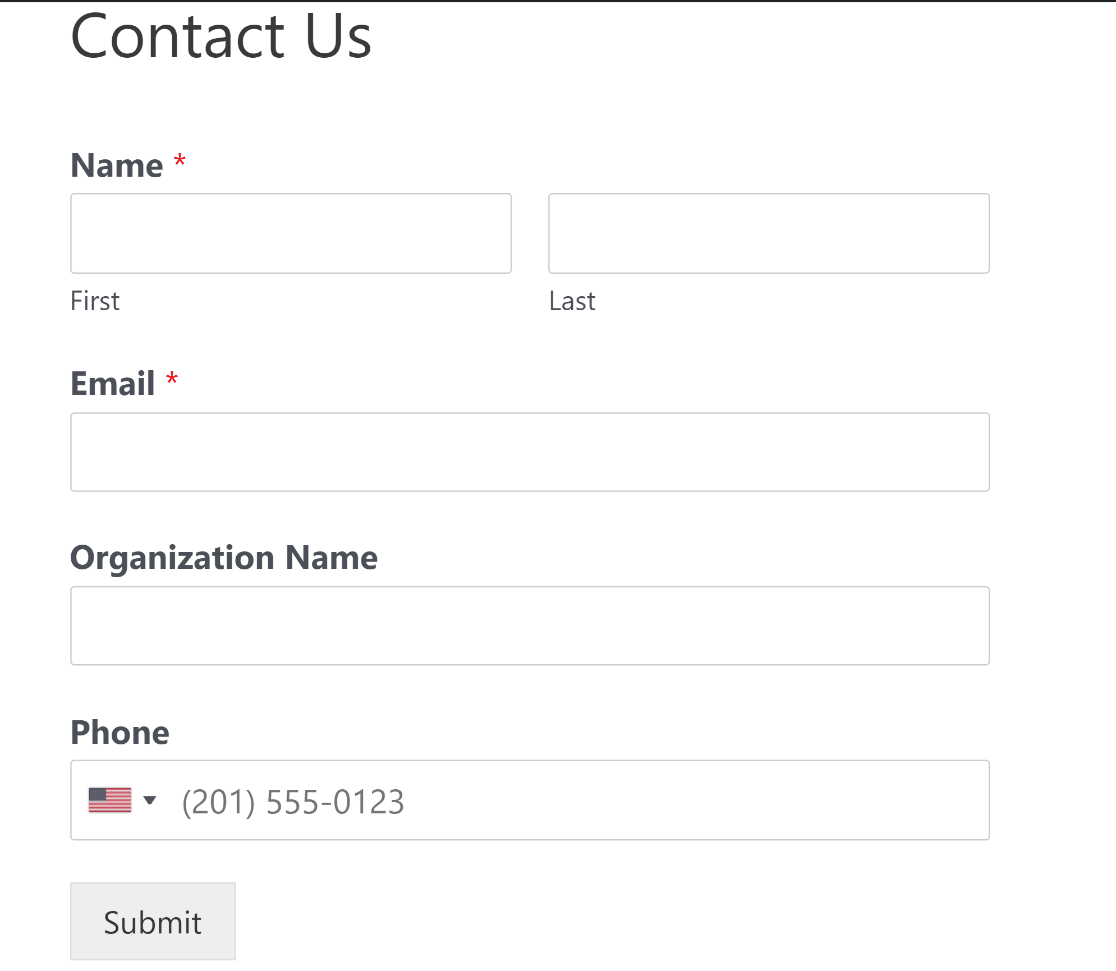
これで完了です!WordPressでカスタムAirtableフォームを作成し、この効率的な連携で生産性を向上させることができます。
WordPress Airtable連携に関するよくある質問
WordPressとAirtableの接続は、WordPressユーザーの間でよくある質問です。ここでは、WPFormsとの連携設定に関する最も頻繁に寄せられる質問への回答を紹介します。
WPFormsをAirtableに接続するにはどうすればよいですか?
Airtableアドオン(Eliteライセンスで利用可能)を使用して、統合タブから数回クリックするだけでWPFormsアカウントをAirtableに接続します。
サードパーティのツールやコーディング経験は必要ですか?
いいえ!Airtable連携はWPFormsに組み込まれているため、追加のサービスは必要ありません。
WPFormsとAirtableの間で複数のフィールドをマッピングできますか?
はい。Airtableのフィールドタイプと一致する限り、必要な数のフィールドをマッピングできます。
AirtableをWordPressに接続するプラグインは何ですか?
WPFormsはフォームエントリを収集するのに適したオプションであり、Zapierを使用してAirtableに接続できます。すべてをすぐに実行できる単一のプラグインはありませんが、WPForms + Zapierの組み合わせはシンプルでうまく機能します。
マッピングしようとしたときにフォームフィールドが表示されない場合はどうなりますか?
通常、WPFormsのフィールドタイプが選択したAirtableの列タイプと互換性がないことを意味します。フィールドタイプを一致するように調整してみてください。
次に、フォームのSMS通知を送信する
このWPForms連携が役立つと思われた場合は、WordPressフォームからSMS通知を送信する方法を確認することをお勧めします。SMS通知を設定することは、新しいフォームエントリが送信されたらすぐにそれらについて最新の状態を保つための優れた方法です。
フォームの作成準備はできましたか?最も簡単なWordPressフォームビルダープラグインで今日から始めましょう。WPForms Proには多くの無料テンプレートが含まれており、14日間の返金保証が付いています。
このブログ記事がお役に立ちましたら、無料のWordPressチュートリアルやガイドをさらにご覧いただくために、 Facebook と X (Twitter) でフォローしてください。





