


AI要約
WordPressで添付ファイル付きのメールを送信する必要がある人のほとんどは、かなり普通のことを解決しようとしています。訪問者がフォームからドキュメント、写真、または署名済みの契約書をアップロードし、そのファイルが受信トレイに届くようにしたいと考えています。
良いニュースは、最も一般的なバージョンではコードはまったく必要ないということです。WordPressのメールにファイルを添付するには、3つの実用的な方法があり、適切な方法はそもそもファイルがどこから来ているかによって異なります。
ほとんどの人が実際に望んでいるものから始めて、3つすべてを説明します。次に、添付ファイルが流れ始めたときにほとんどすべての人が不意を突かれる配信の問題について説明します。
WordPressで添付ファイル付きのメールを送信する方法
フォームから訪問者がアップロードしたファイルを添付したり、生成された送信自体のPDFまたはCSVを添付したり、独自のプラグインまたはテーマのコードでファイルを添付したりできます。フォームの方法はほとんどの実際の状況をカバーしており、セットアップには約5分かかります。
ステップ1:WPForms基本プラグインをインストールする
WPFormsは、最初の2つの方法で使用するフォームビルダーです。2,100以上のWordPressフォームテンプレートが用意されており、すぐに開始できます。アップロードフィールドが既に配置された、すぐに使えるファイルアップロードフォームテンプレートも含まれています。
添付ファイルをこのように処理する利点は、アップロードフィールドとメール設定が同じ画面に存在することです。コードスニペットをフォームプラグインに追加して、両者が互いに同意することを期待する必要はありません。ファイルサイズ制限と通知を同じセッションで変更できます。
ファイルアップロードと通知添付ファイルはどちらも有料ライセンスでアンロックされるため、40以上の強力なアドオン、条件付きロジックなどをアンロックするProが必要になります!

開始するには、Proライセンスを購入してください。次に、WordPressにWPFormsをインストールします。ヘルプが必要な場合は、WordPressにプラグインを追加する方法の手順に従ってください。
ステップ2:ファイルアップロードフィールドのあるフォームを作成する
WPForms Proのインストールが完了したので、強力なファイルアップロードフォームを作成するために内部に入り、メールに添付ファイルを送信できるようにしましょう。
WPFormsの本当に素晴らしい点の1つは、フォーム作成を簡単に始められることです。2,100以上のWordPressフォームテンプレートから選択でき、事前に作成されたファイルアップロードフォームテンプレートも含まれています。
このガイドでは、このテンプレートを使用しますが、任意のフォームにファイルアップロードフィールドを追加できることを忘れないでください。 それでは、フォームの構築を進めるために、WordPress管理画面に入り、[strong]WPForms » Add New[/strong]をクリックします。

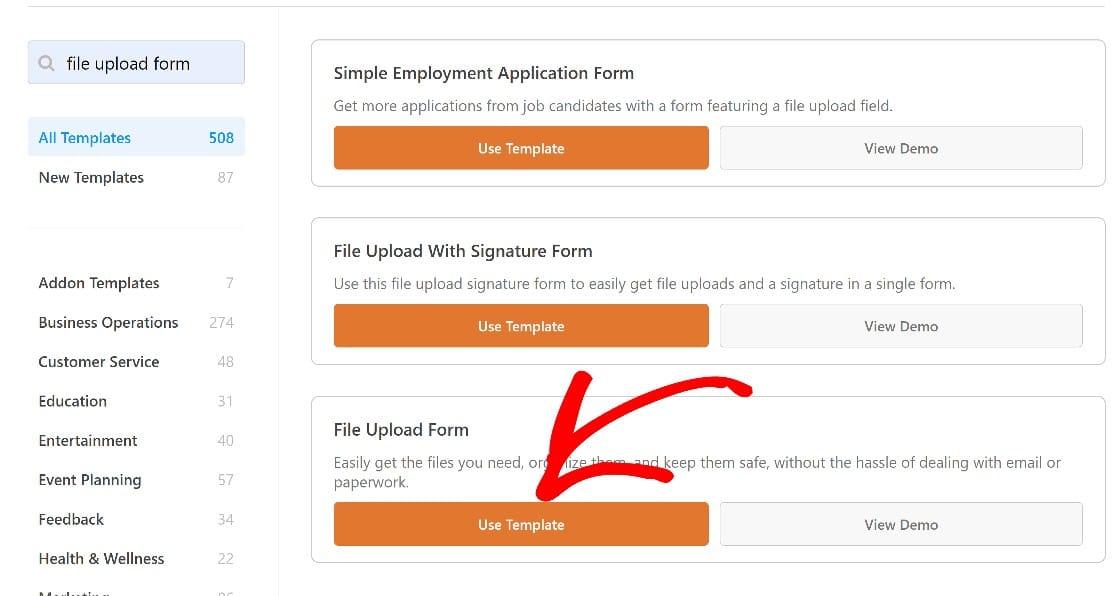
ここにきたら、検索バーを使用してファイルアップロードフォームを探します。見つけたら、Use Templateをクリックすると、フォームがフォームビルダーで開きます。
空白のテンプレートまたは他のテンプレートから開始する場合、フォームフィールドパネルをスクロールしてファイルアップロードフィールドを見つけることができます。Fancy Fieldsセクション。
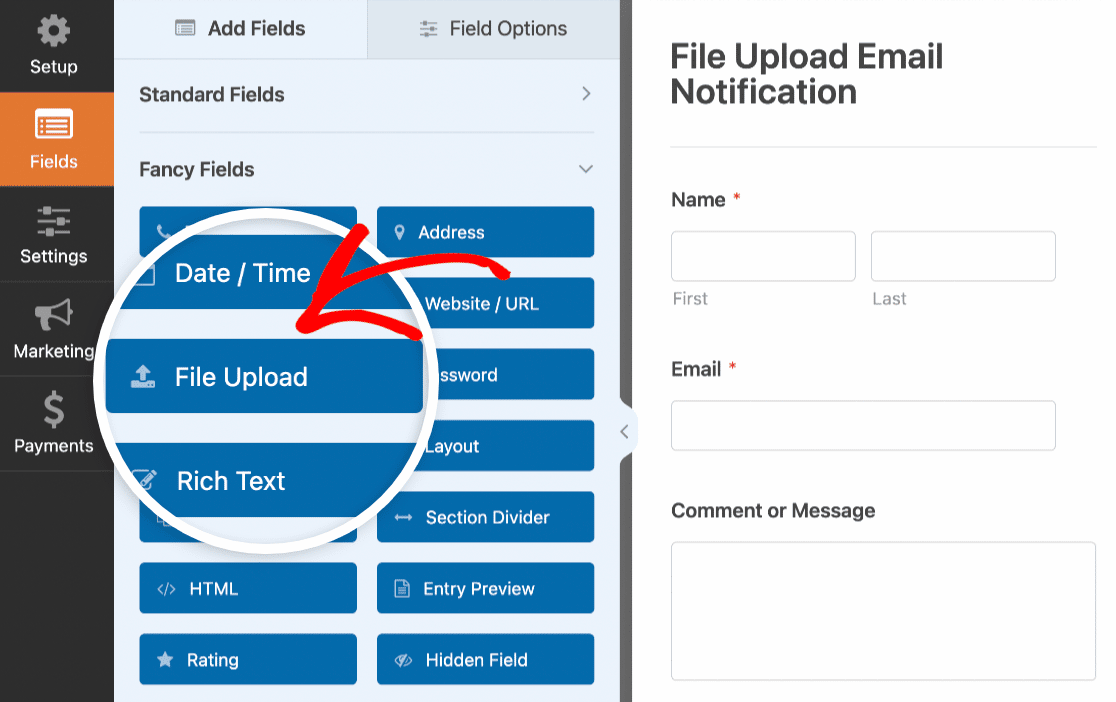
ファイルアップロードフィールドを、配置したい場所にドラッグアンドドロップします。この時点で、基本的なファイルアップロードフォームが完成し、次の方法で強化できます。
- [strong]最大ファイルサイズ:[/strong]サーバーの制限を使用するには空白のままにするか、自分で制限するために小さい数値を入力します。疑問符アイコンにカーソルを合わせると、サーバーが現在許可しているサイズを確認できます。
- [strong]最大ファイル数:[/strong]デフォルトは[strong]1[/strong]で、受信トレイにファイルが1つしか表示されない最も一般的な理由です。訪問者が複数のファイルを一度に送信する必要がある場合は、この数値を増やしてください。
- [strong]許可されるファイル拡張子:[/strong]WPFormsは一般的なドキュメント、画像、オーディオ、ビデオを受け入れますが、このフィールドは、さらに制限したい場合にのみ必要です。
- [strong]スタイル:[/strong]モダンはドラッグアンドドロップボックスを提供し、複数のファイルをサポートします。クラシックは単一のファイル選択ボタンを表示し、複数のアップロードをまったく受け付けません。
- [strong]ファイルをWordPressメディアライブラリに保存:[/strong]高度なタブにあります。オフのままにすると、アップロードはアップロードディレクトリ内のWPFormsフォルダに保存されます。
その[strong]スタイル[/strong]設定は、予想以上に人々を混乱させます。[strong]最大ファイル数[/strong]を増やしても、フィールドが[strong]クラシック[/strong]のままの場合、訪問者は依然として1つのファイルしか送信できません。
すべてのオプションの詳細な内訳は、[a id="x1"]ファイルアップロードフィールドの完全ガイド[/a]にあり、[a id="x2"]ファイルアップロード機能[/a]ページには短い概要があります。
ステップ3:アップロードされたファイルをメール通知に添付する
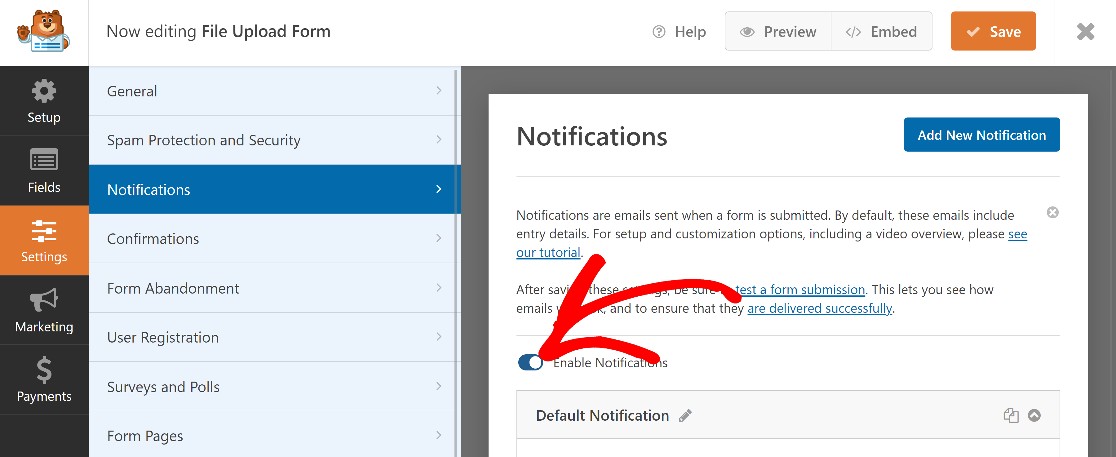
フォームビルダーから、フォームフィールドパネルの左側にあるメニューに移動し、設定 » 通知をクリックします。入力したら、まず通知を有効にするボタンがオンになっていることを確認してください。
下にスクロールして詳細設定をクリックしてオプションを表示し、次に フォームファイルアップロード添付を有効にするというラベルのボタンをオンにします。
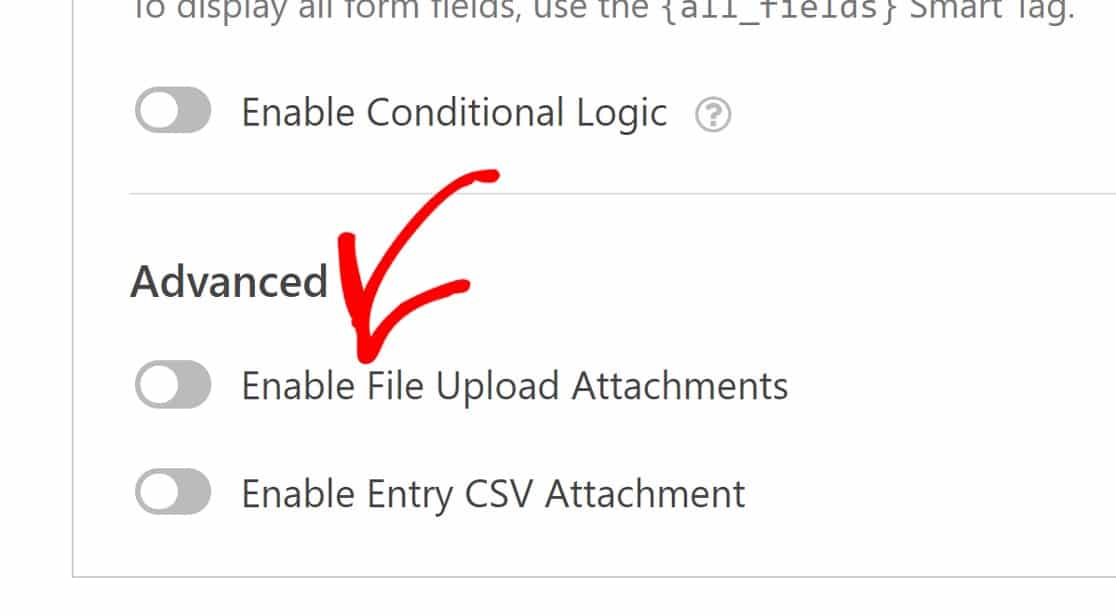
次に、ファイルアップロードフィールドというラベルの別のセクションが表示され、その下にドロップダウンが開きます。 ドロップダウンをクリックして、添付ファイルを取得するフォームフィールドを選択します。
この場合、フォームには[strong]ファイルアップロード[/strong]というラベルのファイルアップロードフィールドが1つだけあります。このフィールドを選択して、これらの設定を保存します。
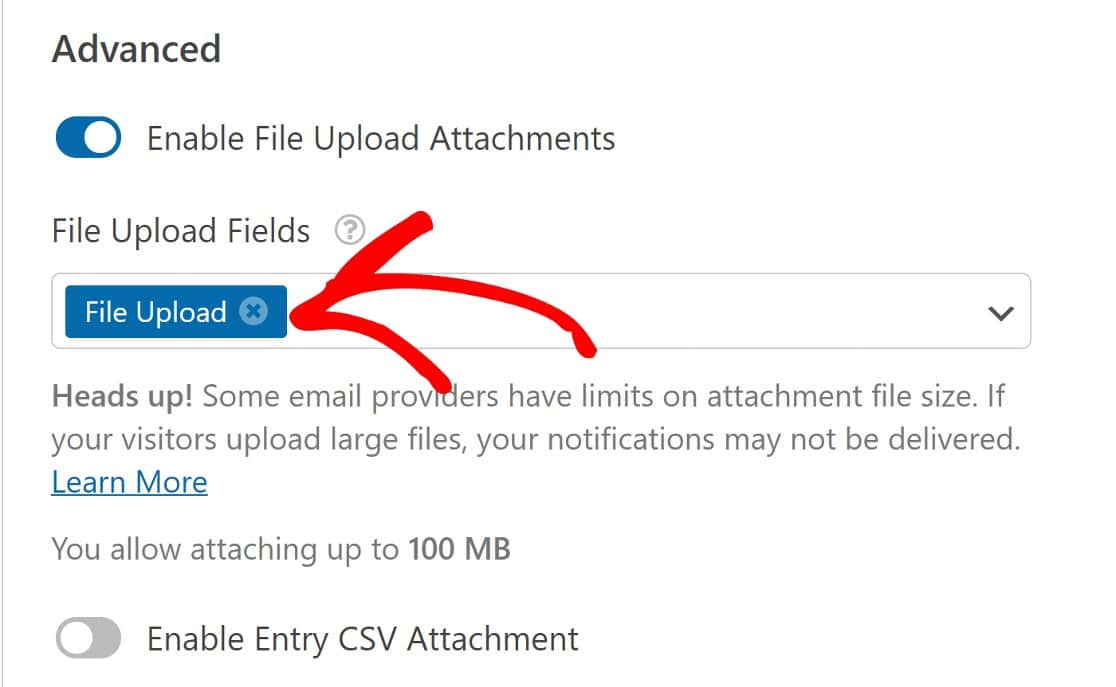
フォームに複数のアップロードフィールドがある場合、これは注意して進めるべき部分です。各フィールドは、そのドロップダウンで個別に選択する必要があります。
最初のフィールドだけを選択すると、他のアップロードは添付されず、インターフェイスにはその警告が表示されません。このパネルにいる間、[strong]エントリーCSV添付[/strong]というトグルも表示されます。
それは、アップロードされたファイルではなく、送信されたデータのスプレッドシートを添付します。それについては、もう少し下に説明します。
フォーム通知メールにファイルを添付するの公式ドキュメントには、2つ目の参考資料として同じ設定が記載されており、これらのヒントでメール自体の見た目をカスタマイズできます。
ステップ4:テストエントリを送信し、添付ファイルが届いたことを確認する
フォームが期待どおりにファイルアップロードをメールに送信することを確認するには、フォームをページに埋め込み、そのページをサイトのフロントエンドに公開する必要があります。詳細な手順については、WordPressでフォームをページに埋め込む方法に関するガイドをご覧ください。
フォームをウェブサイトのフロントエンドに公開したら、それを入力し、ファイルアップロードフィールドを使用してファイルを添付してください。
そしてメールを確認すると、メールにファイルアップロードが添付されているのが表示され、直接表示またはダウンロードできます。
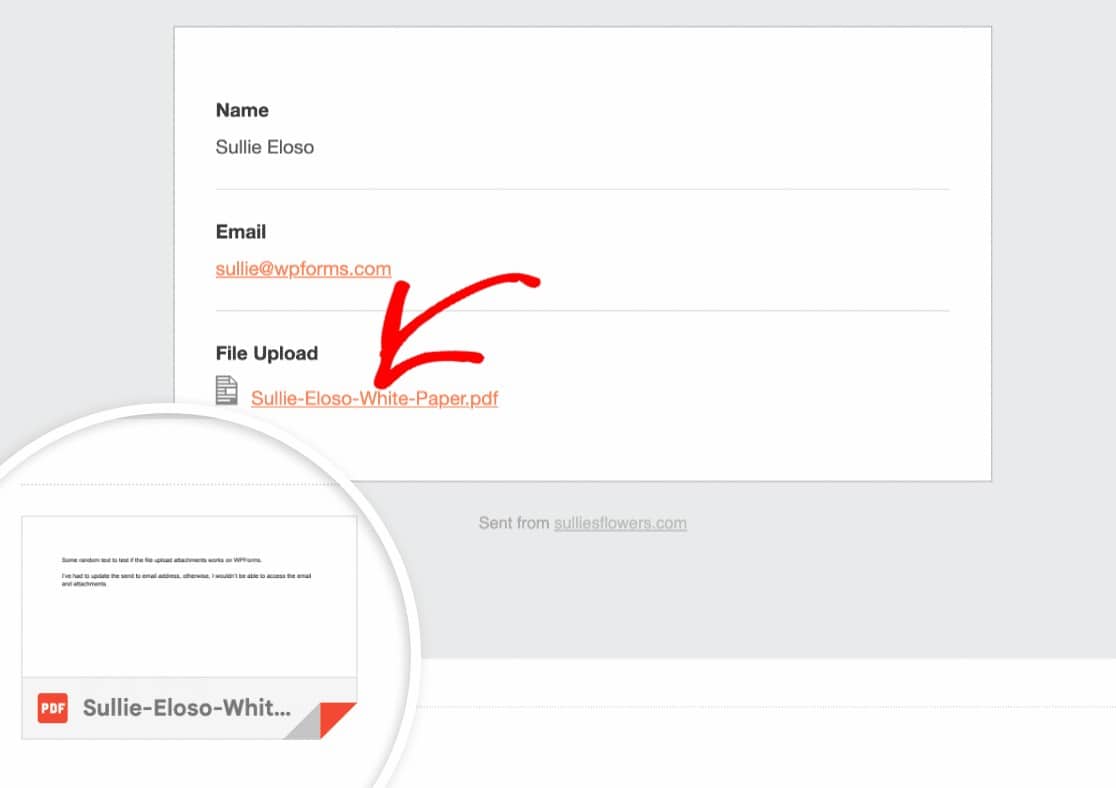
ファイルは、メールから直接開いたりダウンロードしたりできる、本物の添付ファイルとしてそこに置かれているはずです。
通知は届くのに添付ファイルがない場合、またはメールがまったく表示されない場合は、下にスキップして配信セクションに進んでください。これは設定の問題ではなく、ほとんどの場合ファイルサイズの С問題です。
WordPressで添付ファイル付きのメールを送信するその他の方法
アップロードされたファイルは添付ファイルの一種にすぎず、他に2つの状況が十分に頻繁に発生するため、カバーする価値があります。
領収書や入力記録自体など、フォームが送信されるまで存在しないものを添付したい場合があります。または、まったくフォームが関与せずに、独自のコードからメールを送信している場合もあります。
送信のPDFコピーを添付する
PDFアドオンは、送信された入力からスタイル設定されたPDFを生成し、通知に添付するため、受信者はメール本文のフォームフィールドの壁ではなく、適切なドキュメントを受け取ります。
テンプレートを選択し、テーマを調整し、誰が開くことができるかを制御します。これらすべてにはProライセンスが必要です。完全なセットアップは、フォーム通知メールにPDF添付ファイルを送信する方法に関するこのガイドでカバーされています。

エントリのCSVを添付する
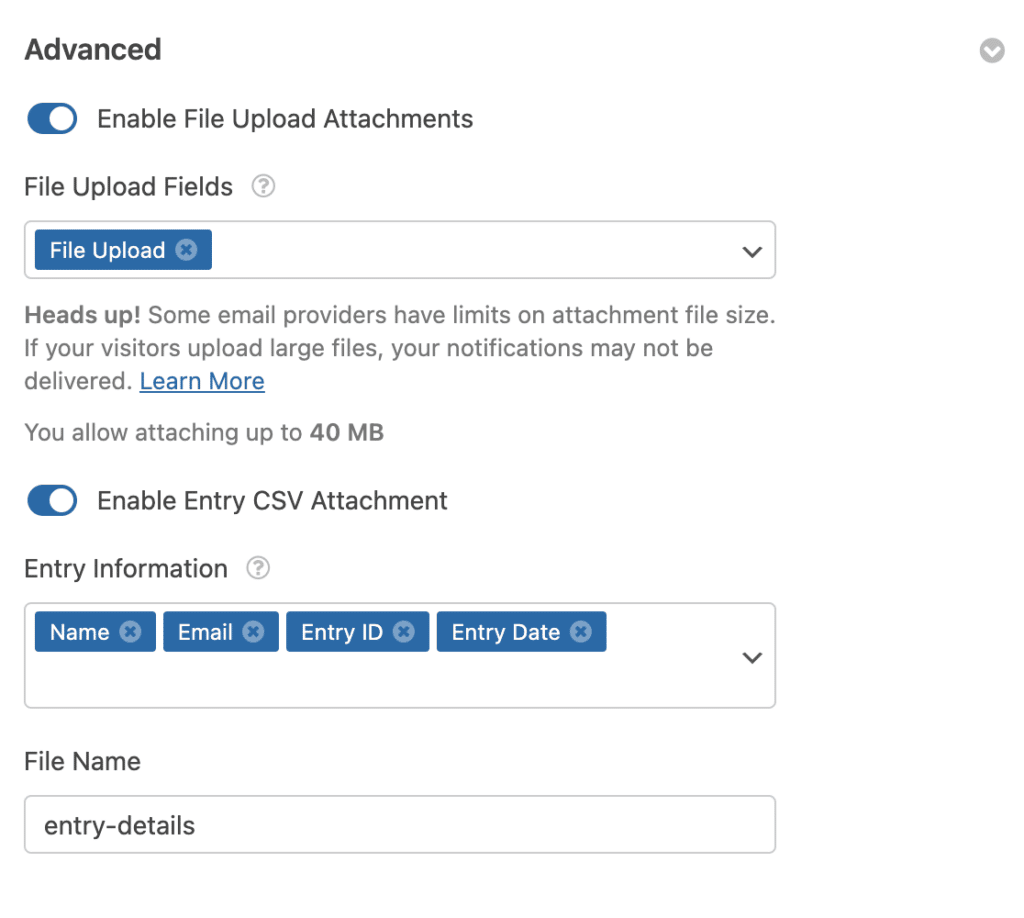
これは、通知設定の[高度]パネルにある、ステップ3の[入力CSV添付ファイルを有効にする]トグルです。オンにすると、すべての通知にその送信データの小さなCSVが添付されます。
ファイルアップロードのような基本的な機能であり、アップグレードは必要ありません。多くの構造化フィールドを収集するフォームと相性が良いです。フォーム通知メールにCSVファイルを添付するのドキュメントに詳細があります。
コードでファイルを添付する
WordPressには、メール機能に添付ファイルサポートが組み込まれています。wp_mail()の5番目のパラメーターは、ファイルパス、または複数のファイルを送信する必要がある場合はファイルパスの配列を受け取ります。これらはURLではなく、絶対サーバーパスである必要があります。
wp_mail( $to, $subject, $message, $headers, $attachments );これらのパスはサーバー上の実際のファイルを指しているため、添付する前にファイルをどこかに保存する必要があります。
プログラムでWPForms通知に余分なファイルを追加したい場合は、開発者ドキュメントで、通知を最初から再構築することなく、コードでメール通知にファイルを添付する方法をカバーしています。
WordPressのメール添付ファイルが届かない理由
これはほとんどの人が計画しない部分であり、ほとんどの人が助けを求め始める理由でもあります。訪問者が実際のファイルをアップロードし始めると、それらのメールの一部は静かに届かなくなります。
原因は通常サイズであり、2つの別々の制限が関係しています。サーバーには、訪問者がフォームに含めることができるものを制御するアップロード制限があり、メールプロバイダーには、添付ファイルがどれだけ大きいかを許容する独自の制限があります。
解決策は、サーバーからではなく、メールプロバイダーから逆算することです。メーラーの添付ファイル制限を見つけ、その下に最大ファイルサイズを余裕をもって設定します。
そもそも訪問者がアップロードできるものを増やす必要がある場合は、WordPressで最大ファイルアップロードサイズを変更する方法はこちらです。
また、小さいファイルが添付されていても通知が届かない場合は、問題は添付ファイルよりもさらに上流にあるため、WordPressでメール配信の失敗を修正する方法に関するこのガイドから始めてください。
本当に大きなファイルの場合は、アップロードをクラウドストレージにルーティングし、添付ファイルの代わりにリンクを送信するのがより良い方法です。これにより、通知は小さく保たれ、受信トレイは使いやすくなります。
WordPressで添付ファイル付きのメールを送信することに関するFAQ
WordPressで添付ファイル付きのメールを送信すると、特に誰がファイルを受信し、その後どうなるかについて、いくつかの繰り返し質問が発生します。ここでは、読者が最もよく尋ねる質問を紹介します。
フォームを送信した人に添付ファイルを送信できますか?
はい。2番目の通知を追加し、訪問者が入力したメールアドレスに向け、その通知でもファイルアップロード添付を有効にします。
各通知には独自の添付ファイル設定があるため、訪問者に送信されるコピーとチームに送信されるコピーは一致する必要はありません。フォームを送信した人に通知メールを送信する方法に関するドキュメントでは、受信者を正しく設定する方法を説明しています。
単にリンクするのではなく、ファイルを添付するにはどうすればよいですか?
ファイルアップロード添付を有効にするをオンにすると実際のファイルが添付されるため、その部分はすでに処理されています。人々を混乱させるのは、{all_fields}スマートタグがファイルリンクを含むすべての送信済み値を表示するため、メール本文にダウンロードURLが表示される場合があることです。特定のフィールドスマートタグに置き換えると、添付ファイルはそのまま残り、URLは消えます。
同じ通知に複数のファイルを添付できますか?
はい、確認すべき設定が2つあります。アップロードフィールドで最大ファイル数を1以上に増やし、スタイルをモダンに設定します。クラシックでは複数のファイルを受け付けないためです。フォームに複数の個別のアップロードフィールドがある場合は、ファイルアップロードフィールドドロップダウンで各フィールドを選択することを忘れないでください。
アップロードされたファイルは、メール送信後にサイトに残りますか?
はい。通知にファイルを添付するとコピーが送信され、元のファイルは移動しません。アップロードはデフォルトでアップロードディレクトリ内のWPFormsフォルダに保存されるか、フィールドでそのオプションを有効にした場合はメディアライブラリに保存されます。また、WordPressダッシュボードのエントリに添付されたままなので、メールを掘り下げることなく後でダウンロードできます。
フォームプラグインなしでWordPressで添付ファイル付きのメールを送信できますか?
はい、上記で説明したwp_mail()関数を使用します。5番目のパラメータとして絶対ファイルパスを渡すか、複数のファイルのパスの配列を渡します。これは、フォーム送信ではなく、独自のコードによってメールがトリガーされる場合に適切なアプローチですが、そのロジックは自分で作成および保守する必要があります。
次に、ファイルアップロードフォームを構築する
メールが正常に着信するようになったら、ファイルタイプの制限、訪問者への明確な指示、アップロードが機能したことを伝える確認メッセージで、フォーム自体を強化する価値があります。
WordPressでファイルアップロードフォームを作成する方法に関するこのチュートリアルでは、最も重要な設定について説明します。その後、小さなプレースホルダーではなく、現実的に大きなファイルでさらに1つの送信をテストしてください。
フォームの作成準備はできましたか?最も簡単なWordPressフォームビルダープラグインで今日から始めましょう。WPForms Proには多くの無料テンプレートが含まれており、14日間の返金保証が付いています。
このブログ記事がお役に立ちましたら、無料のWordPressチュートリアルやガイドをさらにご覧いただくために、 Facebook と X (Twitter) でフォローしてください。





フォームに入力した人に添付ファイル付きのメールを送信したい場合はどうなりますか?
ジョナサンさん、こんにちは。HTMLレスポンスを記述し、添付ファイル(添付ファイルのURLを追加する)を含めることができる自動応答/お礼メールを設定できます。この(およびフォームメールの設定の他の側面)に関するステップバイステップのチュートリアルをこのドキュメントに記載しています。
お役に立てば幸いです。よろしくお願いします 🙂
こんにちは、
アップロードをリンクではなく添付ファイルのみとして取得するにはどうすればよいですか?現在、リンク経由でデータにアクセスできるため、非常に安全ではありません…
ハンナさん、ファイルアップロードURLをメール通知に含めたくない場合は、メール本文の{all_fields}の代わりに{field_id=”#”}を使用してください。こちらで確認できます。
参考までに共有しますが、ユーザーがアップロードしたファイルURLの末尾には一意のハッシュ(例:my-logo-570543445db74.png)を追加しています。これにより、悪意のあるユーザーがサイトにアップロードされた多数のファイルを簡単に開いたり、メールで正確なファイルURLを取得しない限り他のファイルのURLを推測したりすることができなくなります。
お役に立てば幸いです!ありがとうございます 🙂
ファイルを添付するか埋め込むかを制御する方法はありますか?複数の受信者が設定されており、一部の受信者は画像付きのメールの印刷に問題があります。メールプログラムのプリンター設定を変更するように提案しましたが、印刷時に画像が欠落するようです。当社では記録保持のためにこれを行っています。
トラビスさん、お時間のある時に、サポートで直面している問題の詳細を教えていただけますでしょうか。さらにサポートさせていただきます。
WPFormsのライセンスをお持ちの場合は、メールサポートをご利用いただけますので、サポートチケットを送信してください。
それ以外の場合は、WPForms Lite WordPress.orgサポートフォーラムで限定的な無料サポートを提供しています。
ありがとうございます 🙂