


AI要約
フォーム送信者に、提出を受け取ったことを確認するメールを送信しますか?
このチュートリアルでは、フォームに入力した人に通知メールを送信する方法を説明します。
開始する前に、新しいフォームを作成するか、既存のフォームを編集してフォームビルダーにアクセスする必要があります。次に、基本的なフォーム通知設定を完了してください。
メール通知によるフォーム提出の確認
フォームを送信したユーザーにメールを送信することは、フォームの提出を受け取ったことをすぐに確認するための良い方法です。
これを設定するには、ユーザーのメールを提出内容から取得するために「送信先メールアドレス」が必要です。これはスマートタグを使用して行うことができます。
通知設定で、「送信先メールアドレス」フィールドの右側にある「スマートタグを表示」をクリックします。
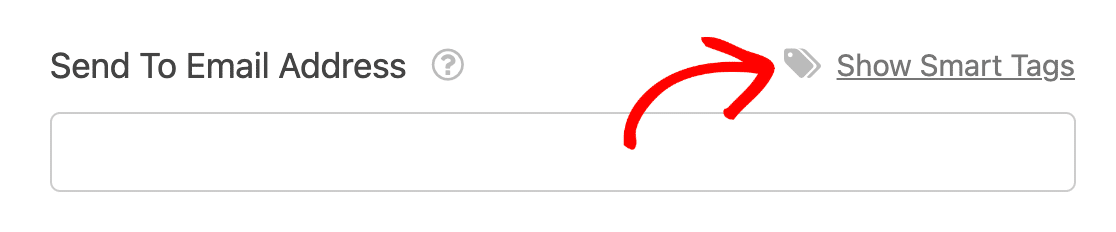
これにより、利用可能なスマートタグのリストが開きます。「利用可能なフィールド」セクションで、「メール」フィールドを選択します。
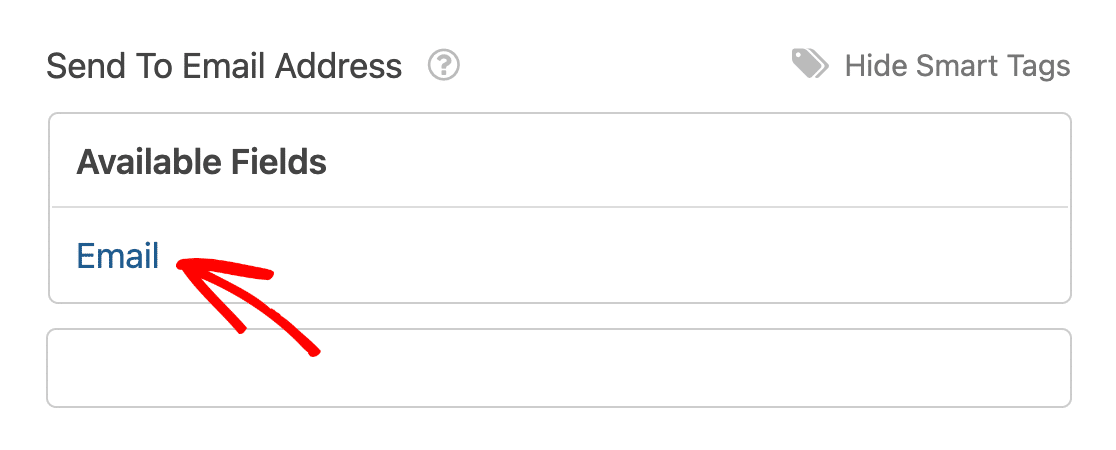
適切なスマートタグが「送信先メールアドレス」フィールドに自動的に追加されます。
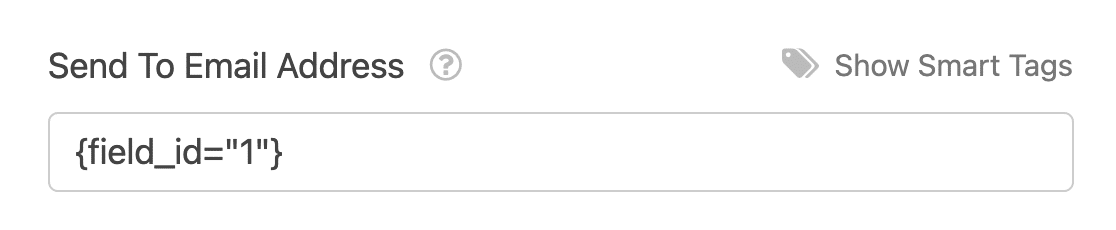
メール通知が送信されると、このスマートタグはユーザーがフォームに入力したメールアドレスを自動的に取得します。
ユーザーが別のフィールドを通じて送信したメールアドレスを取得したい場合は、使用したいフィールドのIDを指定して、{field_id="#"}スマートタグを手動で入力できます。フィールドのIDは、関連フィールドの「フィールドオプション」パネルで見つけることができます。
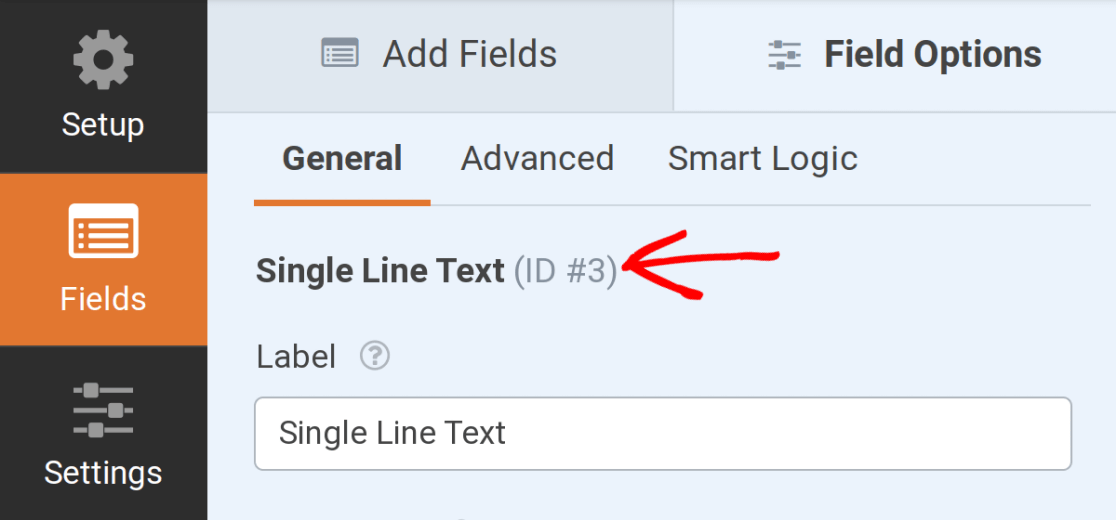
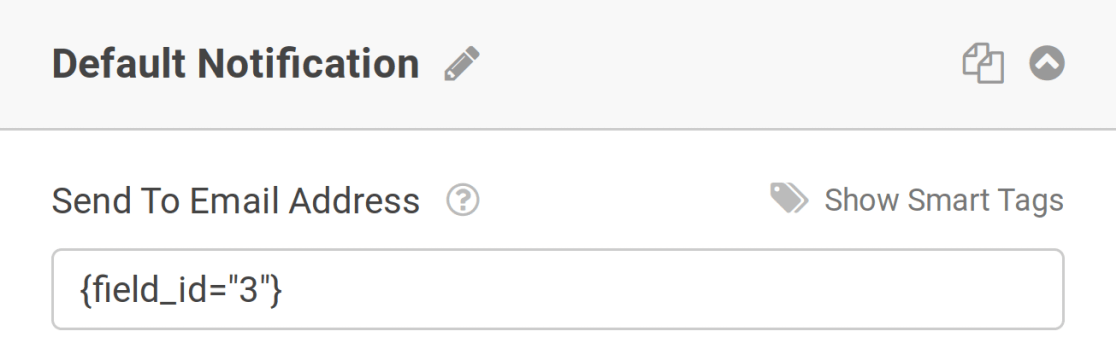
{field_id="#"}スマートタグの#をフィールドのIDに置き換えることを忘れないでください。たとえば、フィールドのIDが3の場合、{field_id="3"}のようになります。
これで、フォームを送信した人に通知メールを送信する方法がわかりました。
次に、フォーム通知メールの設定についてさらに詳しく知りたいですか?他のチュートリアルをご覧ください。フォーム通知チュートリアルフォーム管理エクスペリエンスを向上させるためのさまざまな方法を発見してください。


