


AI要約
サイト訪問者にあなたのYouTubeチャンネルへ動画をアップロードしてもらいたいですか?
WPFormsを使えば、簡単に動画アップロードフォームを作成し、WordPressサイトのページに埋め込むことができます。そして、誰かがそのフォームを使って動画を送信すると、自動的にあなたのYouTubeチャンネルにアップロードされます。
この記事では、WPForms YouTube連携の設定方法をご紹介します。手順を追って、ユーザーがWordPressからYouTubeへ動画をアップロードできるようにする方法をステップバイステップで記録しました。
WordPressを使ってYouTubeに動画をアップロードする理由
自分で全てを録画するよりも、他の人に動画を送ってもらいたい場面はたくさんあります。動画アップロードフォームが役立つ一般的なケースを3つご紹介します。
- お客様の声: 満足しているお客様に、体験談の短いクリップを録画してもらい、それを公開して、まだ決定していない人たちの信頼を築きましょう。
- 動画コンテスト: コンテストを開始し、応募者にサイト経由で動画を提出してもらい、YouTubeで紹介したり、視聴者に「いいね」で投票してもらったりしましょう。
- 学生またはメンバーの提出物: コースや会員制サイトを運営している場合、学生に課題やプロジェクトの動画をアップロードしてもらい、すべてを1か所に集めましょう。
ファイルを追いかけて自分で一つずつアップロードする代わりに、ページを共有すれば、人々がそれを入力し、動画があなたのチャンネルに表示されます。
WordPressからユーザーがYouTubeに動画をアップロードできるようにする方法
セットアップ全体で約15分かかり、コードを書く必要はありません。WPFormsとZapierアドオンをインストールし、簡単な動画アップロードフォームを作成し、Zap経由でYouTubeに接続します。
読むより見る方がお好きですか?このチュートリアルは同じ内容をカバーしていますが、最新の詳細については以下の手順に従ってください。
ステップ1:WPForms Proプラグインをインストールする
WPFormsは、WordPress向けの最も初心者フレンドリーなフォームビルダーであり、2,100以上のフォームテンプレートと、コードに触れることなく使用できるドラッグ&ドロップビルダーを備えています。訪問者が入力する動画アップロードフォームを作成するために、これを使用します。
このプロジェクトでWPFormsを最も気に入っている点は、ファイルアップロードフィールドです。訪問者がフォームから直接動画を送信でき、許可するファイルの種類、サイズ、一度にアップロードできる数などを制御できます。ファイルサイズがすぐに大きくなる可能性があるため、動画ではこの制御が重要です。
すべてをYouTubeに接続する部分はZapierです。ZapierアドオンはWPForms Pro以上で利用可能なので、ここではそのレベルをお勧めします。Proには、ファイルアップロードフィールド、エントリ管理、条件付きロジックも含まれており、これらはすべてこの種のフォームに役立ちます。

始めるには、Proライセンスを購入してください。次に、サイトにWPFormsをインストールして有効化します。以前にプラグインを追加したことがない場合は、WordPressプラグインのインストール方法の初心者向けガイドをご覧ください。
ステップ2: Zapierアドオンを取得する
WPForms Proが有効になったら、Zapierアドオンを追加します。WordPressダッシュボードから、WPForms » Addonsに移動し、Zapier Addonを見つけて、Install Addonをクリックします。ダウンロードが完了すると自動的に有効化されます。

Zapierは、2つ以上のアプリを接続して継続的なタスクを実行できる自動化ツールです。WPFormsを10,000以上のアプリと統合し、次のようなさまざまなタスクを実行できます。
このガイドでは、Zapierを使用してビデオアップロードフォームをYouTubeに接続します。アドオンがインストールされていれば、フォームの作成準備が整います。
ステップ3: 動画アップロードフォームを作成する
次に、WPForms » 新規追加に移動して、新しいフォームを作成します。
セットアップページで、フォーム名 フォームの名前を付けるフィールドにタイトルを追加できます。次に、WPFormsが提供する2,100以上のフォームテンプレートのいずれかを選択できます。ファイルアップロードフォームテンプレートを使用します。
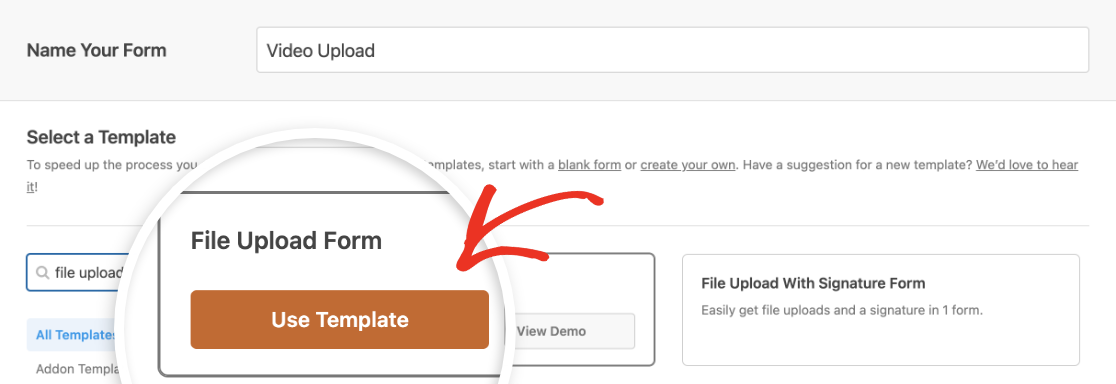
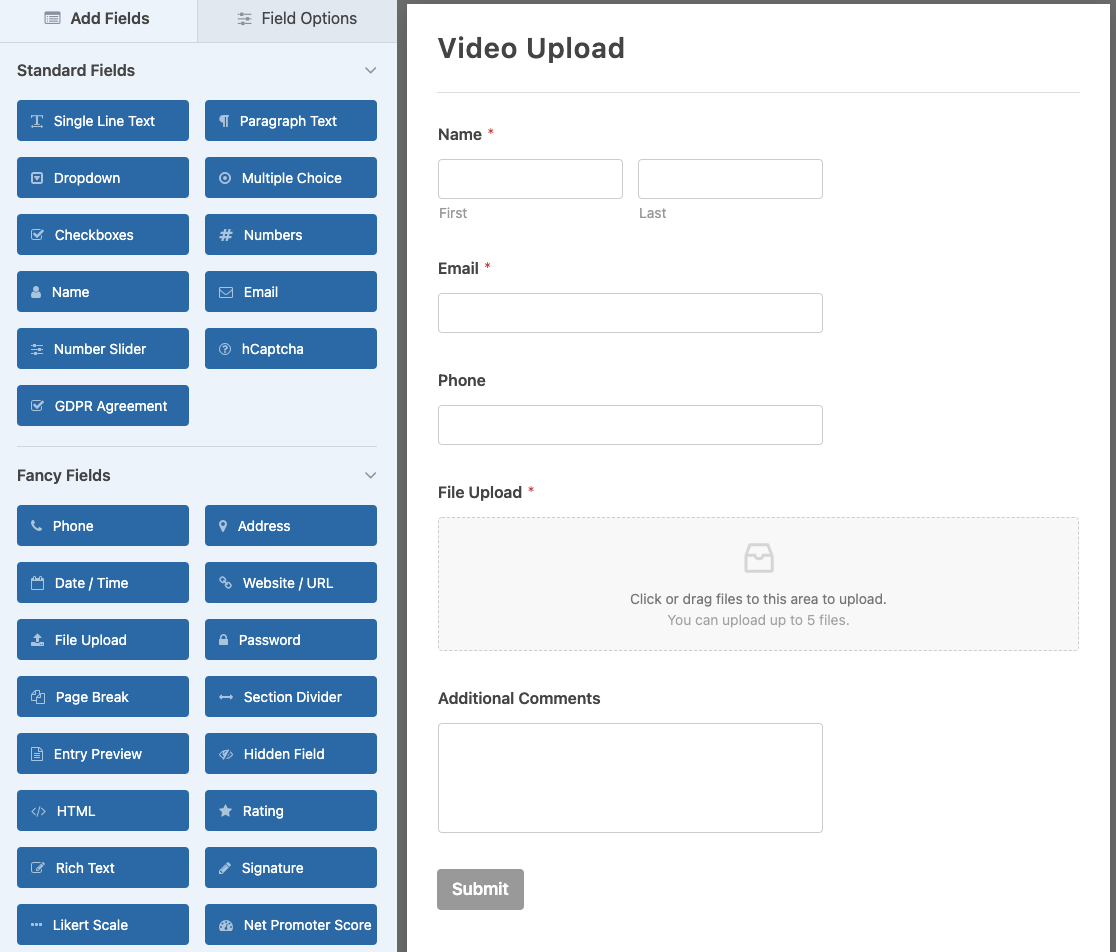
このテンプレートを少しカスタマイズして、YouTubeに動画を送信するために必要なすべてのフィールドを含める必要があります。デフォルトでは、次のフィールドが含まれています。
- 名前
- Eメール
- 電話
- ファイルアップロード
- 追加コメント(段落テキスト)
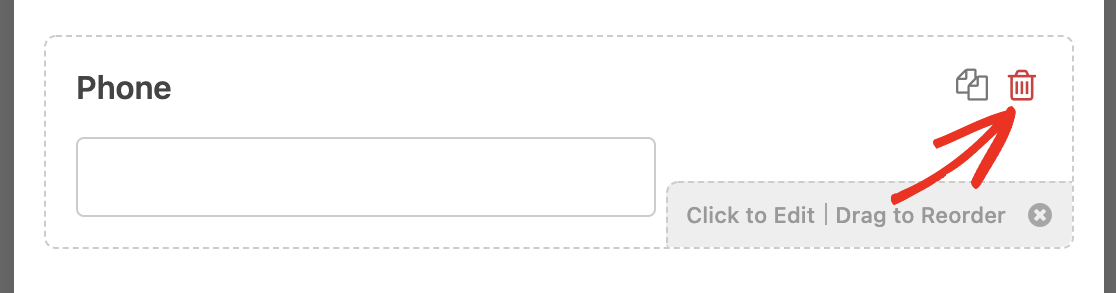
まず、ユーザーの電話番号を知る必要がないため、電話フィールドを削除します。フォームプレビューエリアのゴミ箱アイコンをクリックするだけでフィールドを削除できます。
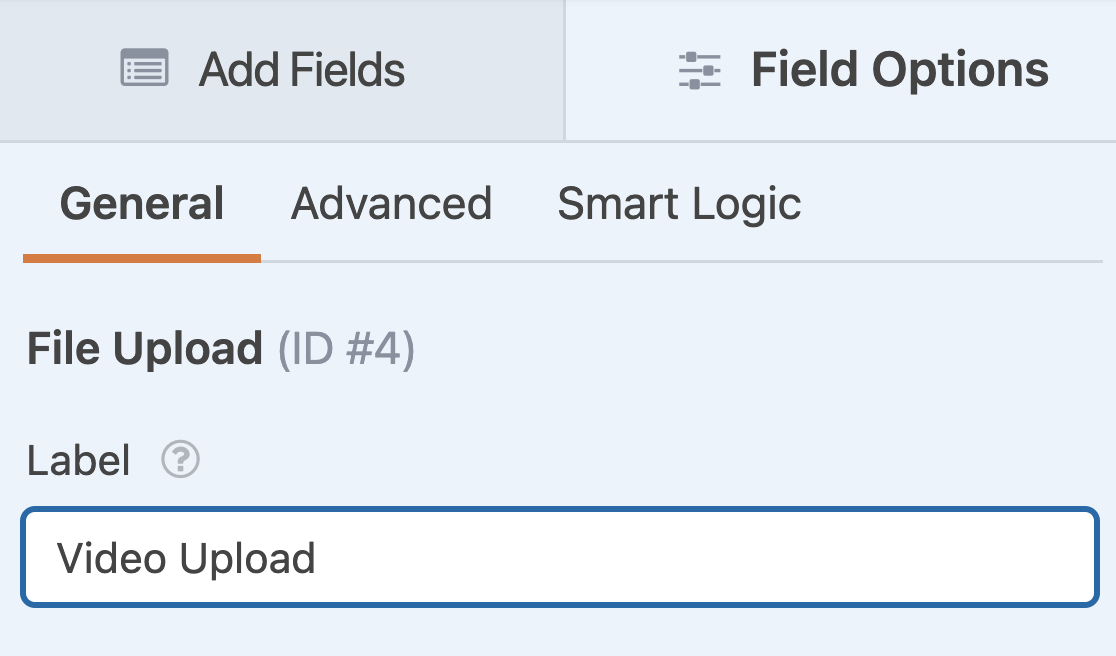
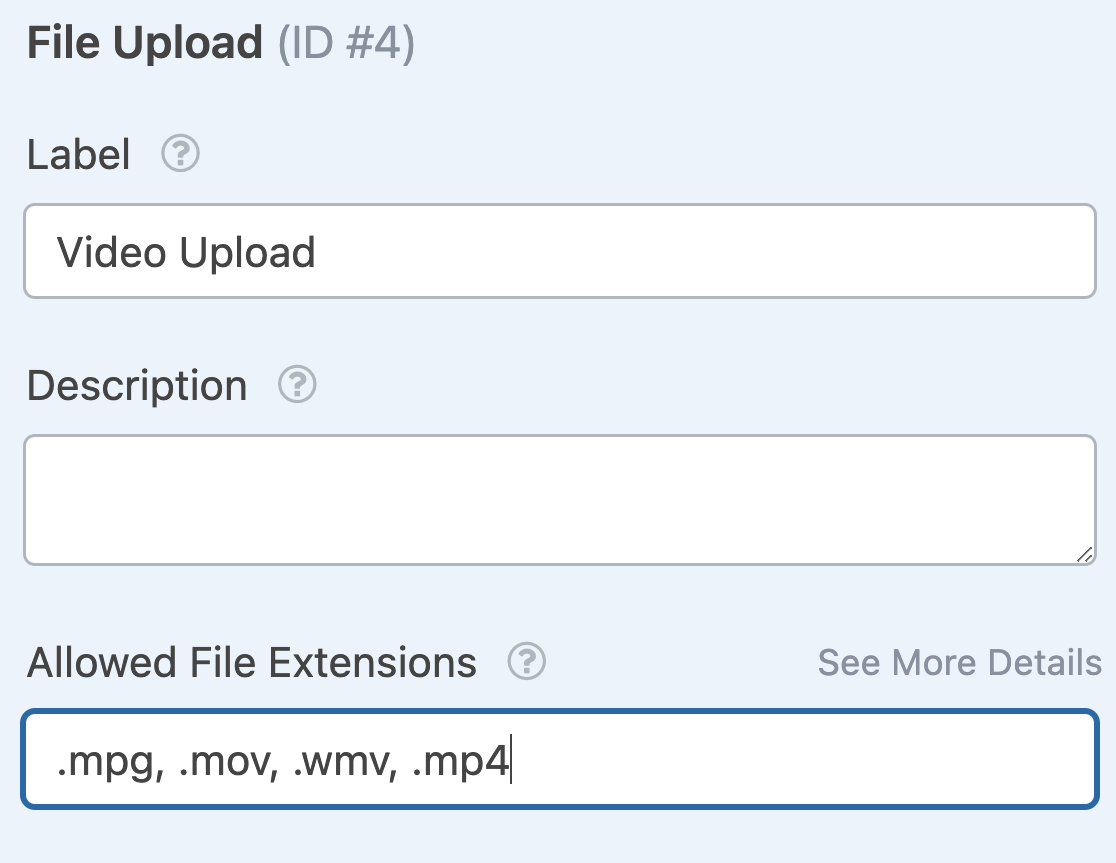
次に、ファイルアップロードフィールドをカスタマイズします。フィールドオプションを開くには、プレビューエリアのフィールドをクリックします。ここでは、ラベルを「動画アップロード」に変更します。
また、許可されるファイル拡張子を指定する必要があります。ユーザーに動画をアップロードしてもらいたいので、許可されるファイル拡張子フィールドに.mp4や.movなどのファイル拡張子を含めます。
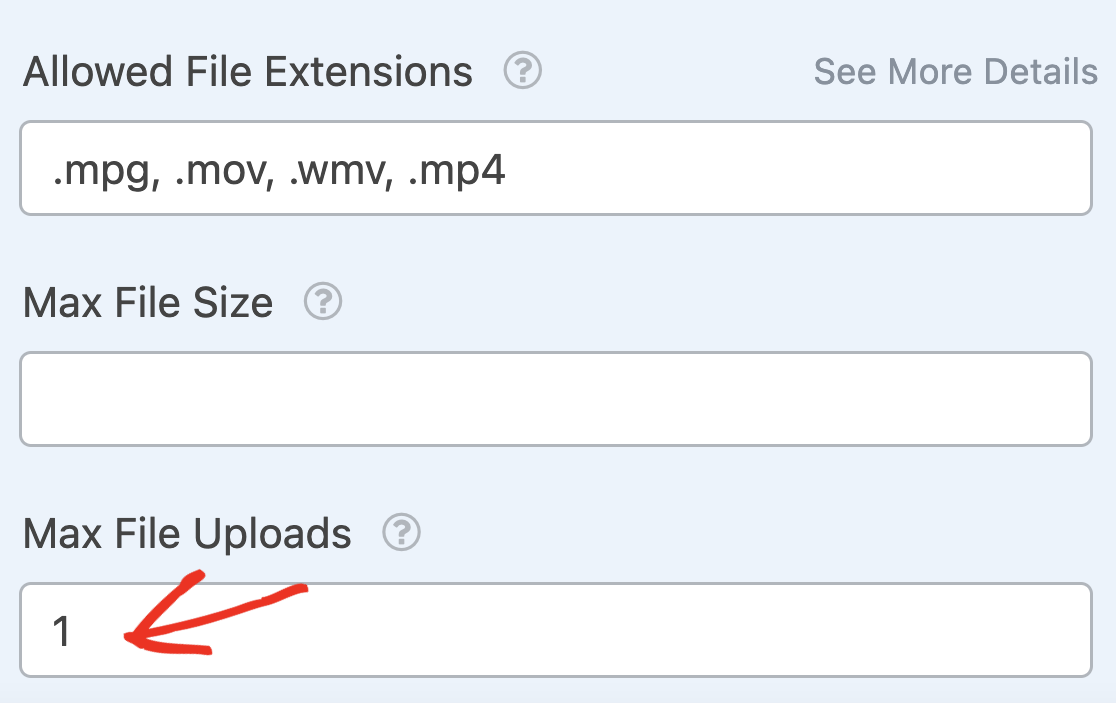
また、ユーザーが一度にアップロードできる動画は1つだけにするため、最大ファイルアップロード数の設定を1に変更します。
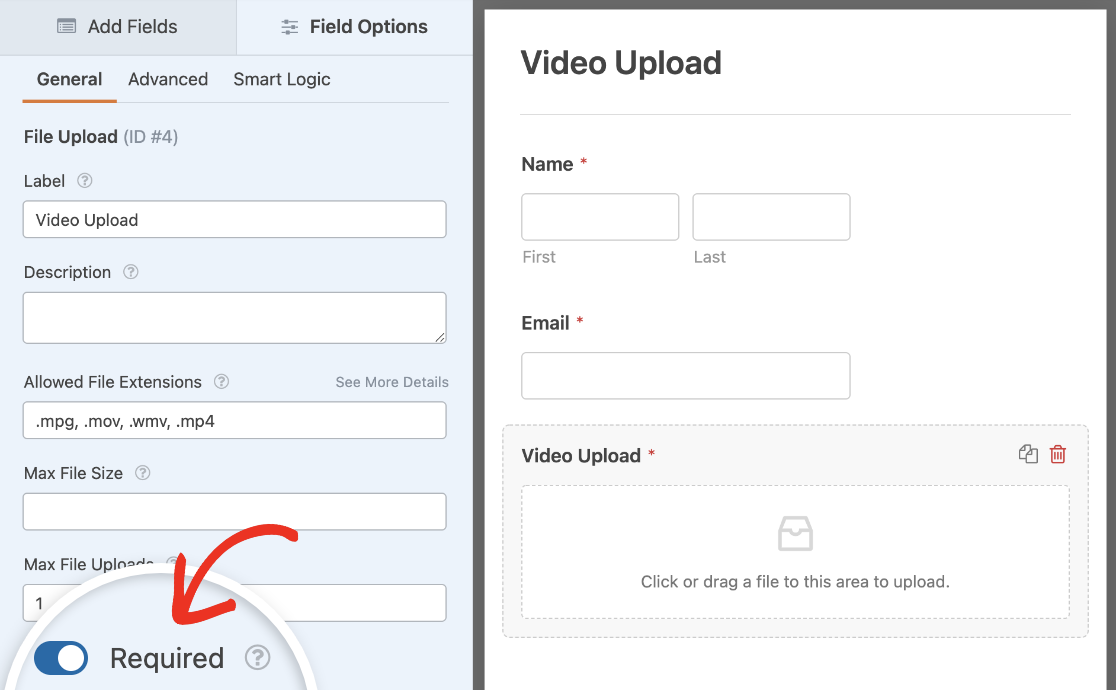
最後に、ユーザーがフォームを送信するために動画をアップロードする必要があるように、必須設定をオンにします。
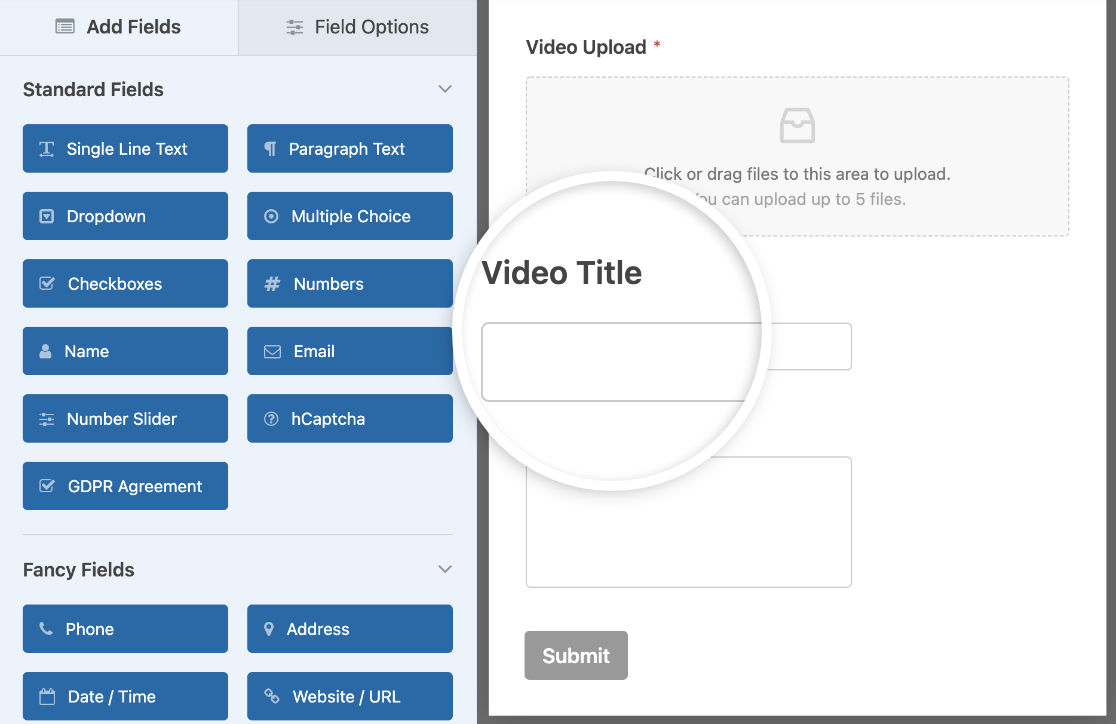
次に、フォームに一行テキストフィールドを追加し、ラベルを「動画タイトル」に変更します。ここでも、ファイルアップロードフィールドと同様に必須フィールドにする必要があります。
最後に、追加コメントフィールドをクリックしてラベルを「動画の説明」に変更し、必須にする必要があります。
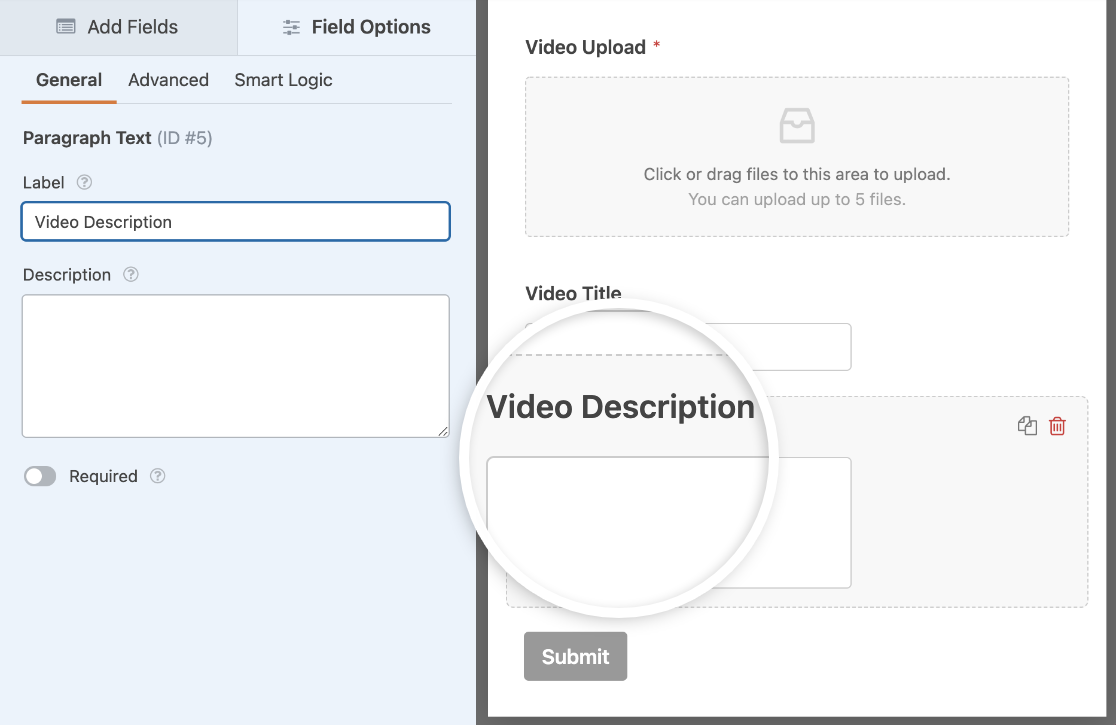
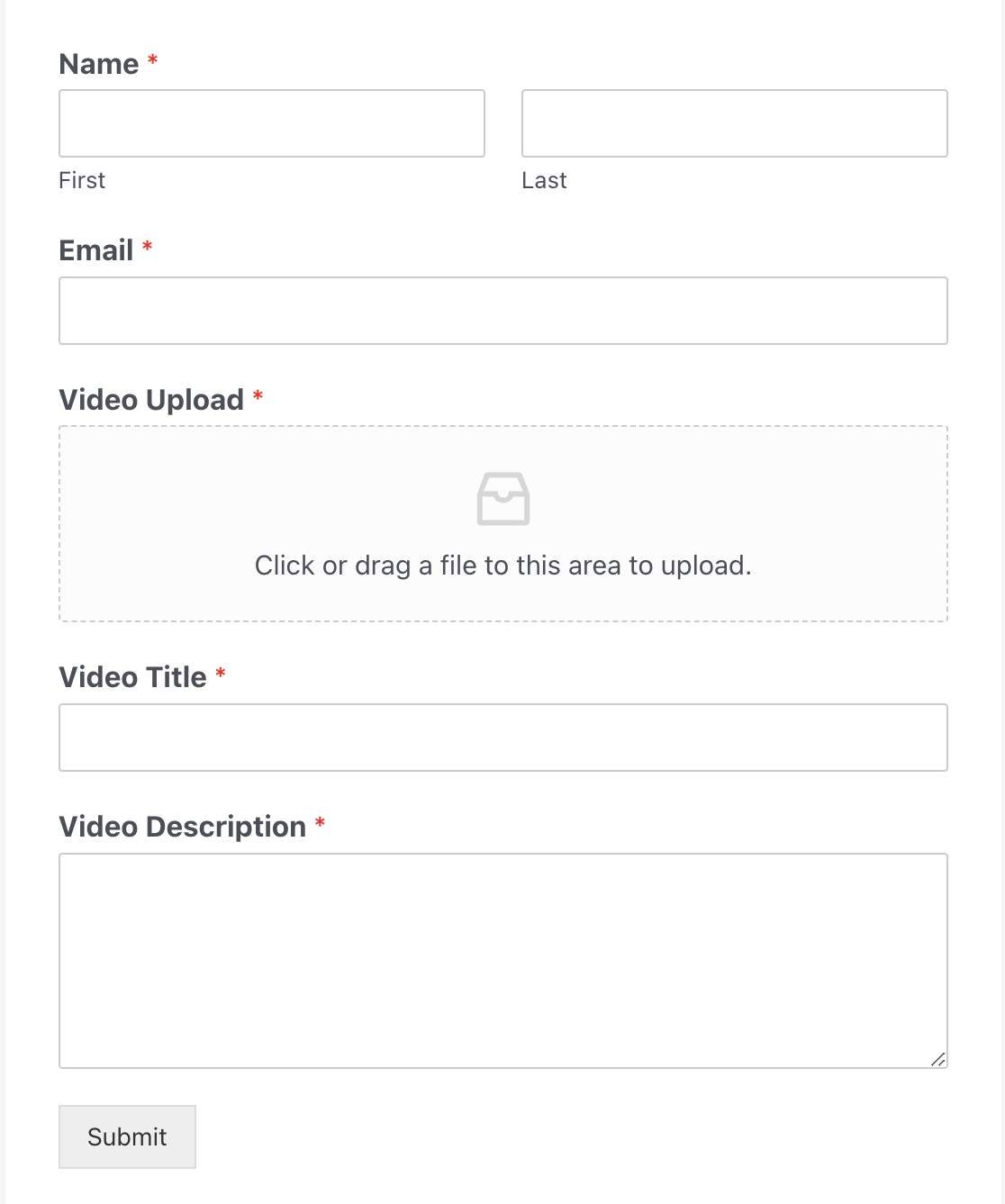
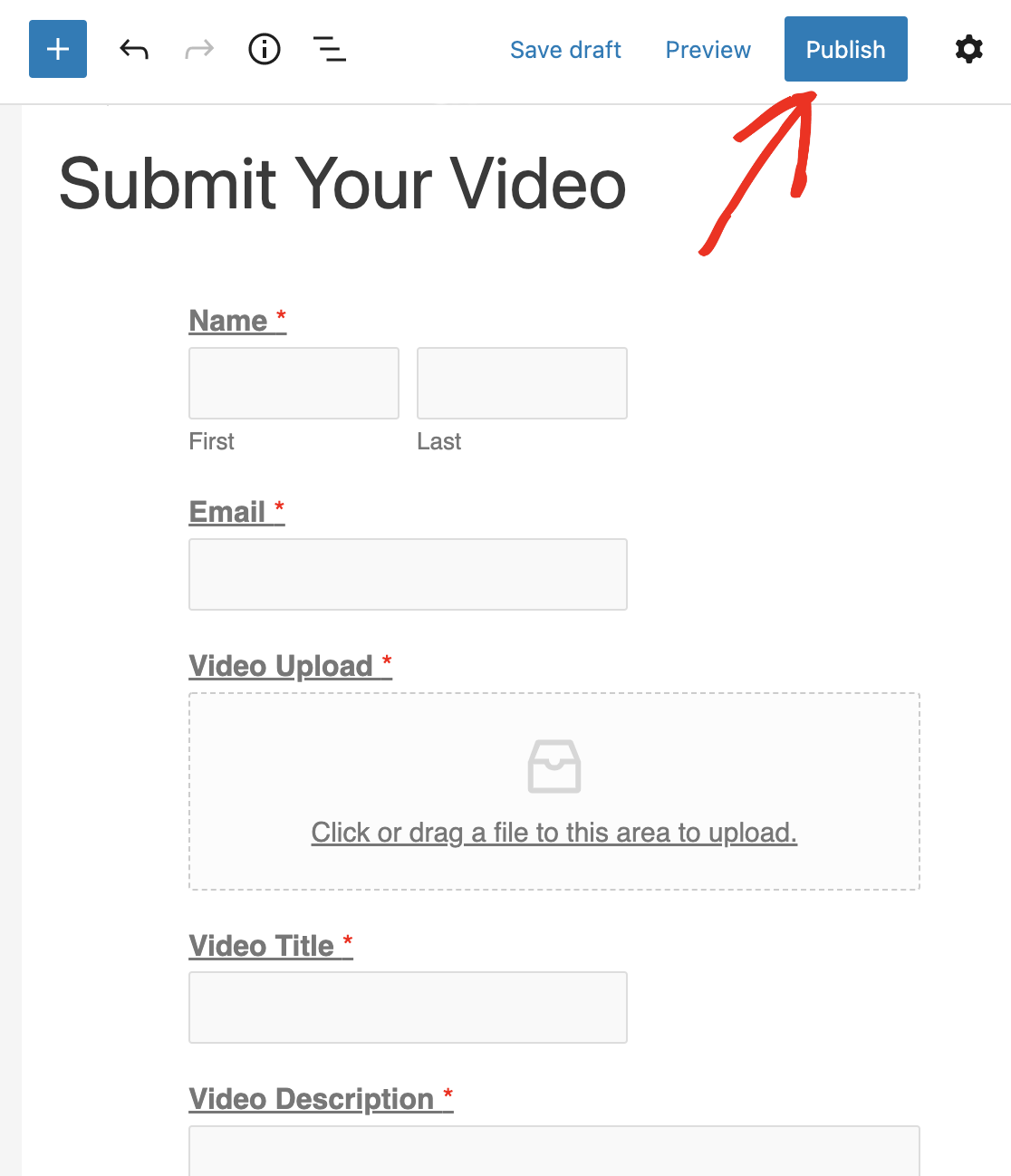
これが私たちの動画アップロードフォームの最終バージョンです。
これで、このフォームの通知と確認設定を変更できます。動画ファイルのコピーを自分に送信したい場合は、通知設定でファイルアップロード添付を有効にするオプションをオンにしてください。
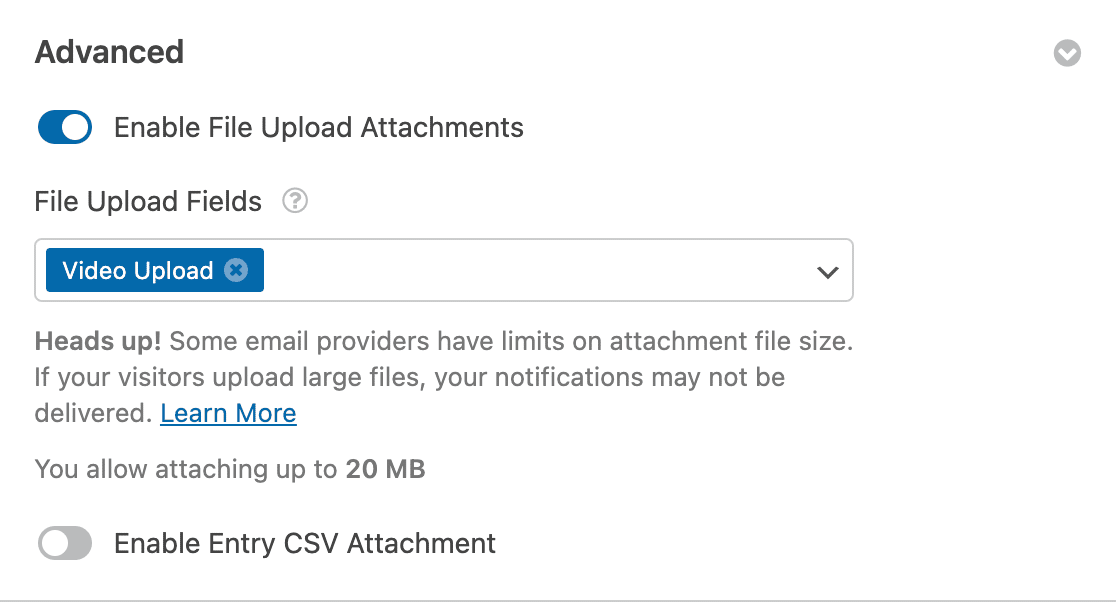
多くの動画ファイルは非常に大きい場合があるため、この設定を有効にする前に添付ファイルのサイズ制限を確認してください。メールプロバイダーは、大きなファイル添付を含むメールの配信をブロックする場合があります。
完了したら、画面右上にある保存ボタンをクリックして変更を保存します。

ステップ4: フォームにテストエントリを追加する
フォームを作成したら、次にテスト目的でエントリを追加する必要があります。これはこのチュートリアルの後半で必要になるため、この手順をスキップしないでください!
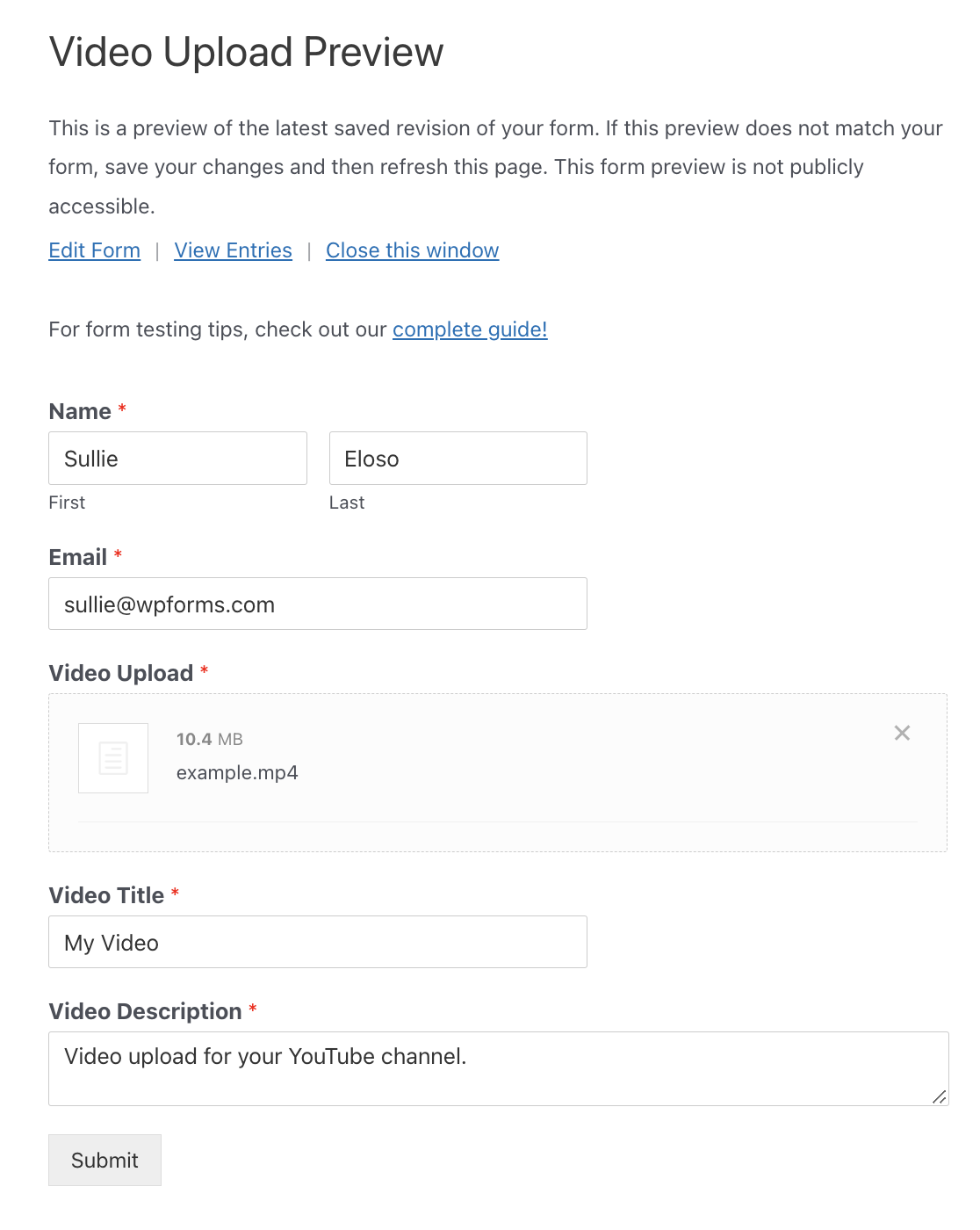
これを行う最も簡単な方法は、フォームビルダーの上部にあるプレビューボタンをクリックすることです。

これにより、フォームが新しいタブで開きます。記入して送信をクリックします。
ステップ5: Zapを作成する
Zapは、2つ以上のアプリを接続して自動化されたタスクを実行できるようにするものです。Zapierが動画アップロードフォームをYouTubeに接続できるように、新しいZapを作成する必要があります。
新しいブラウザタブで、Zapierのウェブサイトにアクセスし、アカウントにログインします。アカウントをお持ちでない場合は、無料で作成できます。
サインインしたら、画面左上のZapの作成ボタンをクリックします。これにより、設定ウィザードを開始するための新しいページが開きます。

プロセスは2つの部分に分かれています。まず、トリガーアプリとしてWPFormsを設定し、次にアクションアプリとしてYouTubeを設定する必要があります。
次のステップに進み、プロセスを開始しましょう。
ステップ6: WPFormsをトリガープラットフォームとして設定する
このステップでは、WPFormsをトリガーアプリとして設定します。まず、トリガーアプリとしてWPFormsを選択します。利用可能なアプリの最初のページに表示されない場合は、検索する必要があるかもしれません。
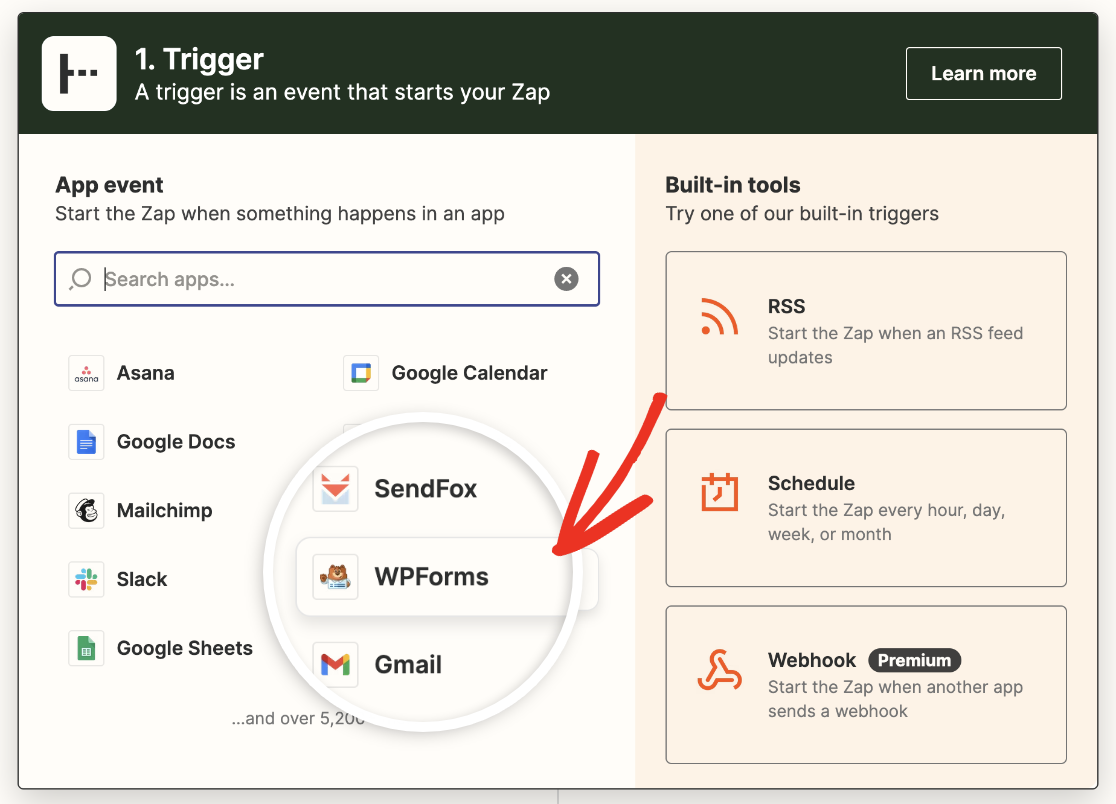
次に、トリガーアプリのイベントを選択する必要があります。WPFormsには1つのオプションしか提供されていないため、新しいフォームエントリを選択し、続行ボタンをクリックします。

次に、ZapierをWPFormsアカウントに接続する必要があります。開始するには、サインインをクリックします。

これにより、ウェブサイトのURLとZapier APIキーを入力するように求めるモーダルウィンドウが開きます。WordPressサイトが表示されているブラウザタブに戻り、WPForms » 設定 » 統合に移動します。
次に、Zapierセクションを探して展開します。ここに表示されているAPIキーをコピーします。

次に、Zapierポップアップウィンドウに貼り付け、ウェブサイトのURLを入力し、はい、続行ボタンをクリックします。

これによりモーダルボックスが閉じ、「WPFormsアカウントを選択」ページにWPFormsアカウントが追加されたことが表示されます。続行をクリックして次のステップに進みます。
次に、Zapierに接続したいフォームとして、動画アップロードフォームを選択する必要があります。
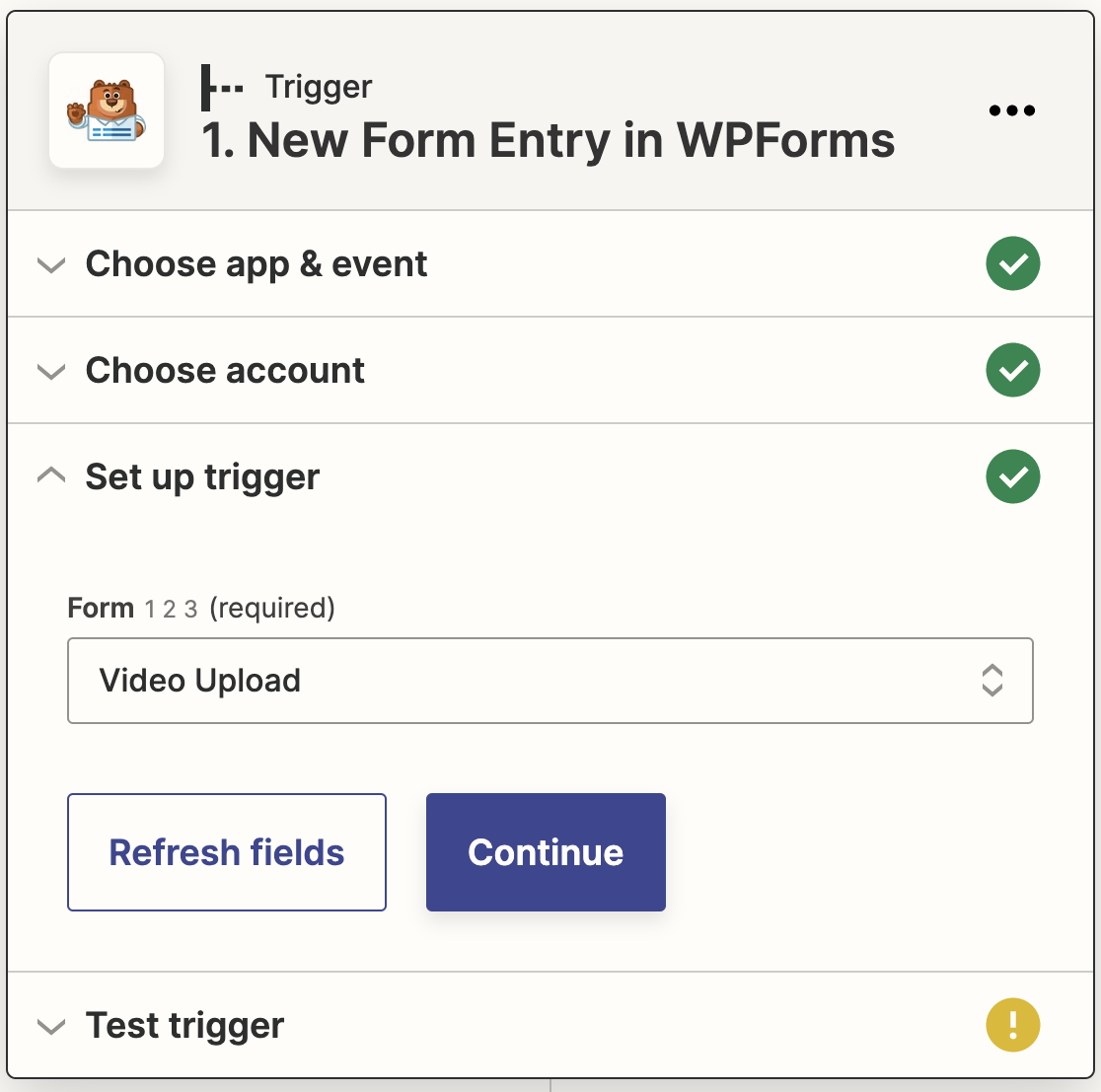
動画アップロードフォームを選択すると、Zapierは接続をテストするように求めます。トリガーをテストをクリックして、WPFormsからテストエントリを取得します。

接続が正常に機能している場合、成功メッセージとテストエントリデータが表示されます。
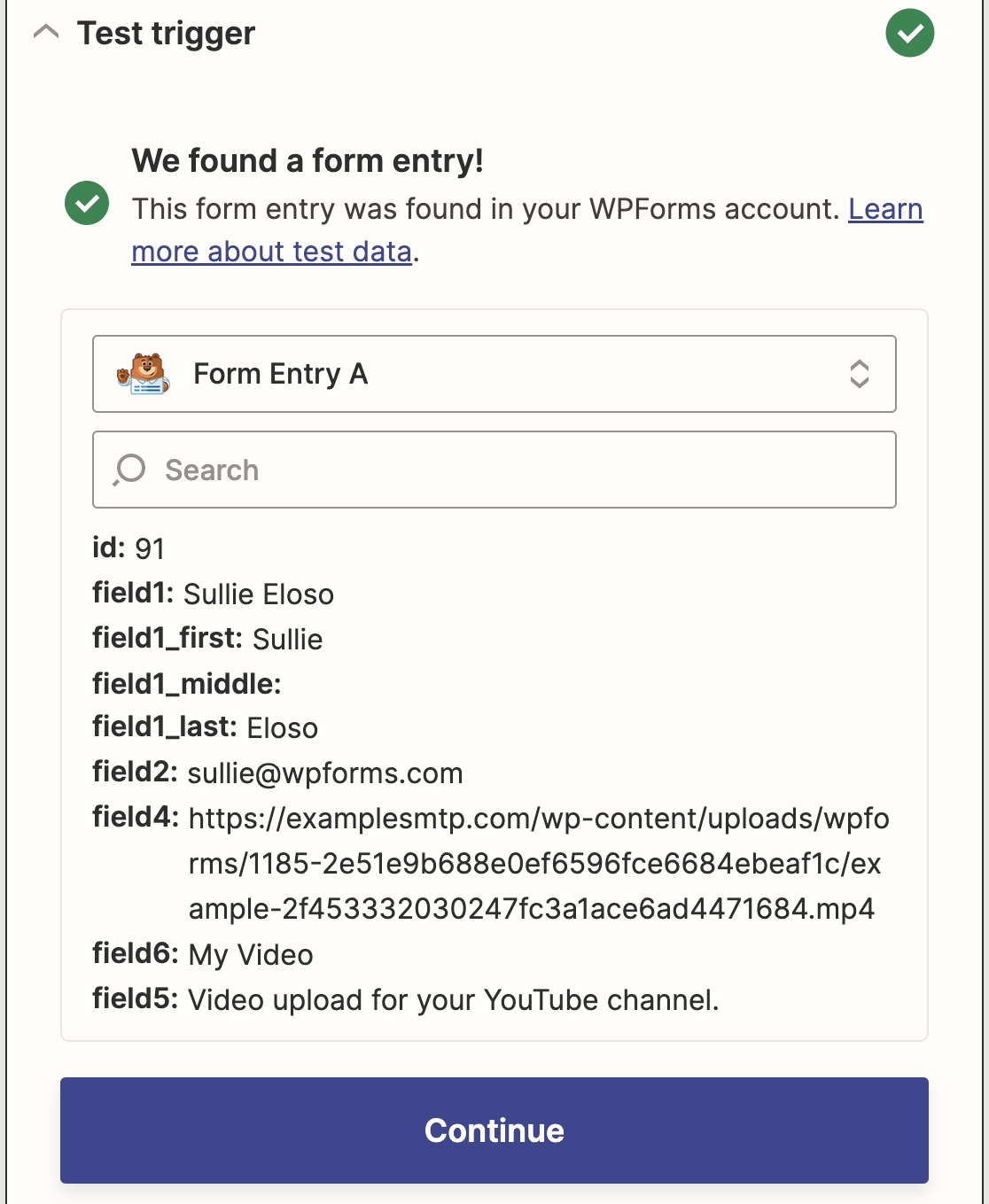
続行をクリックしてZapierアクションを設定し、WordPressフォームをYouTubeに接続します。
ステップ7: YouTubeをアクションプラットフォームとして設定する
それでは、YouTubeをアクションアプリとして設定しましょう。
アクションアプリとしてYouTubeを選択します。リストに表示されない場合は、検索バーを使用して見つけることができます。
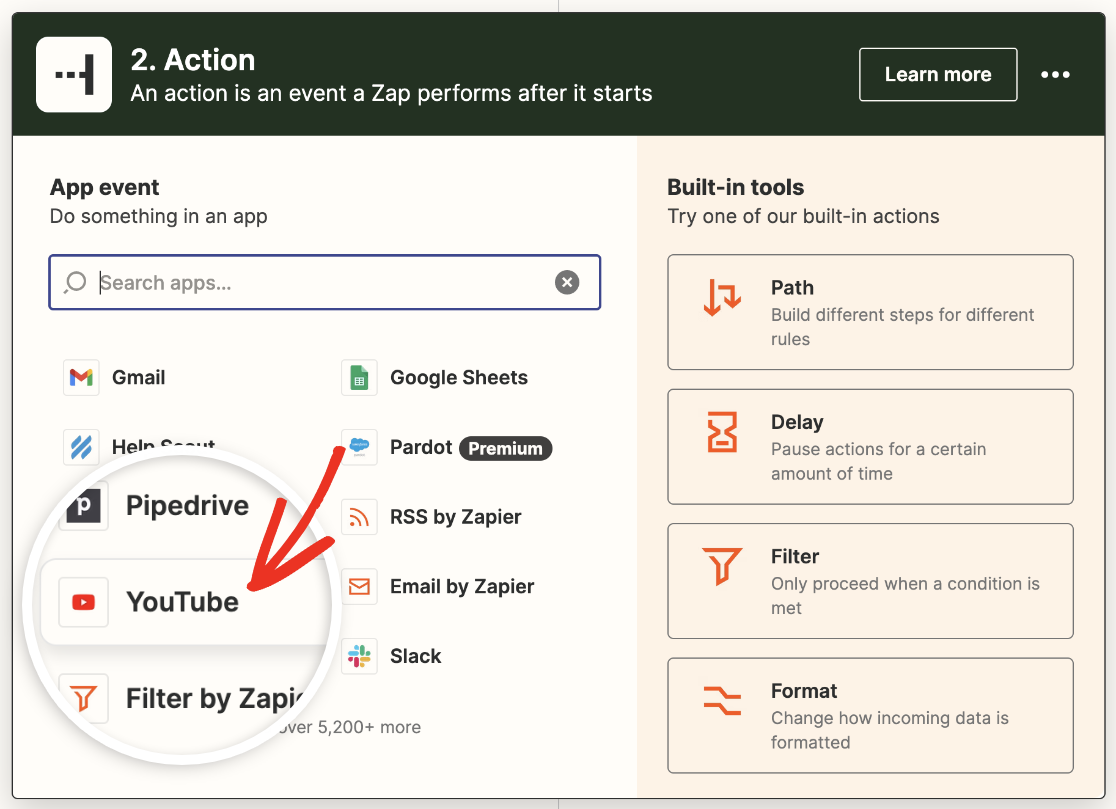
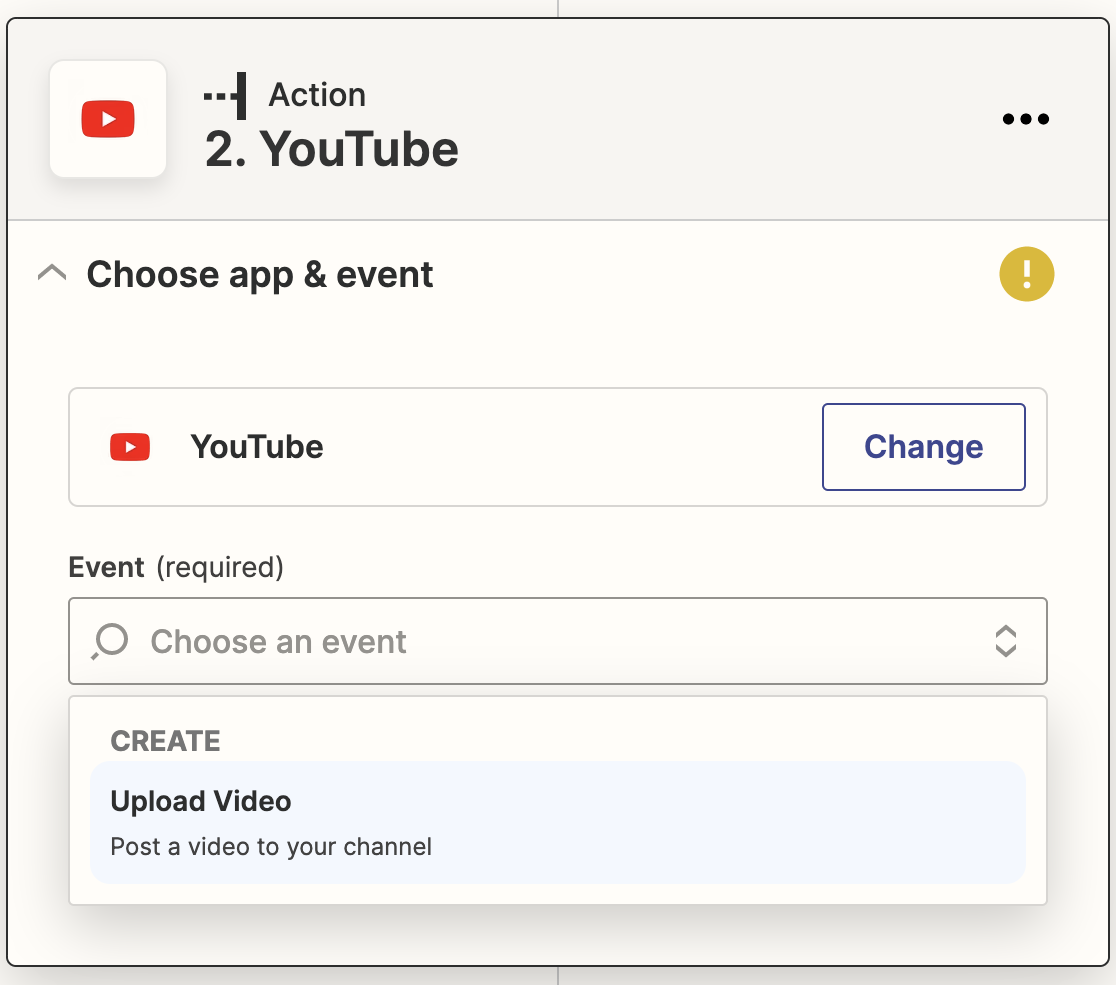
次に、ファイルアップロードフォームが送信されたときに発生するYouTubeアクションイベントを選択する必要があります。
YouTubeには1つのオプションしか提供されていないため、動画をアップロードを選択し、続行をクリックします。
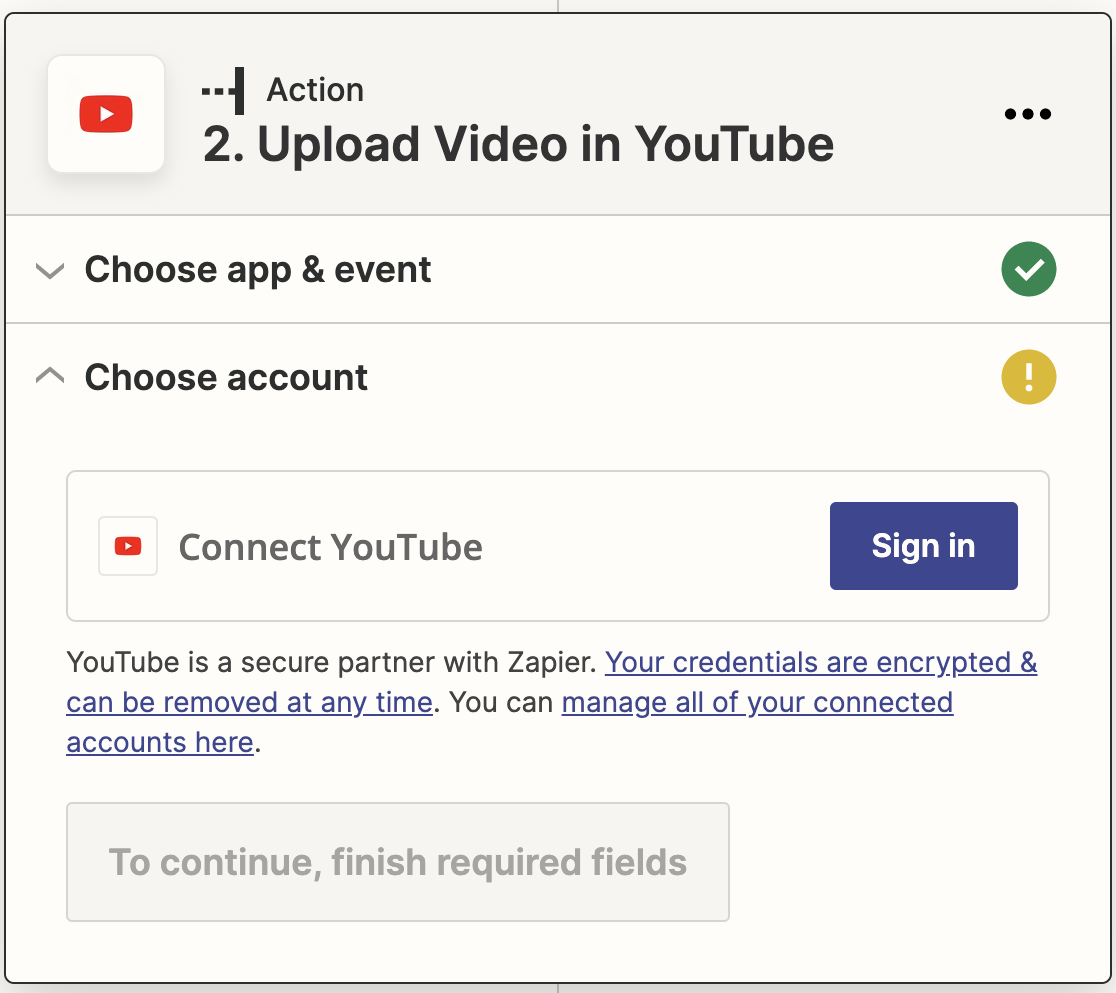
次に、YouTubeアカウントをZapierに接続する必要があります。これを行うには、サインインボタンをクリックしてポップアップウィンドウを開きます。
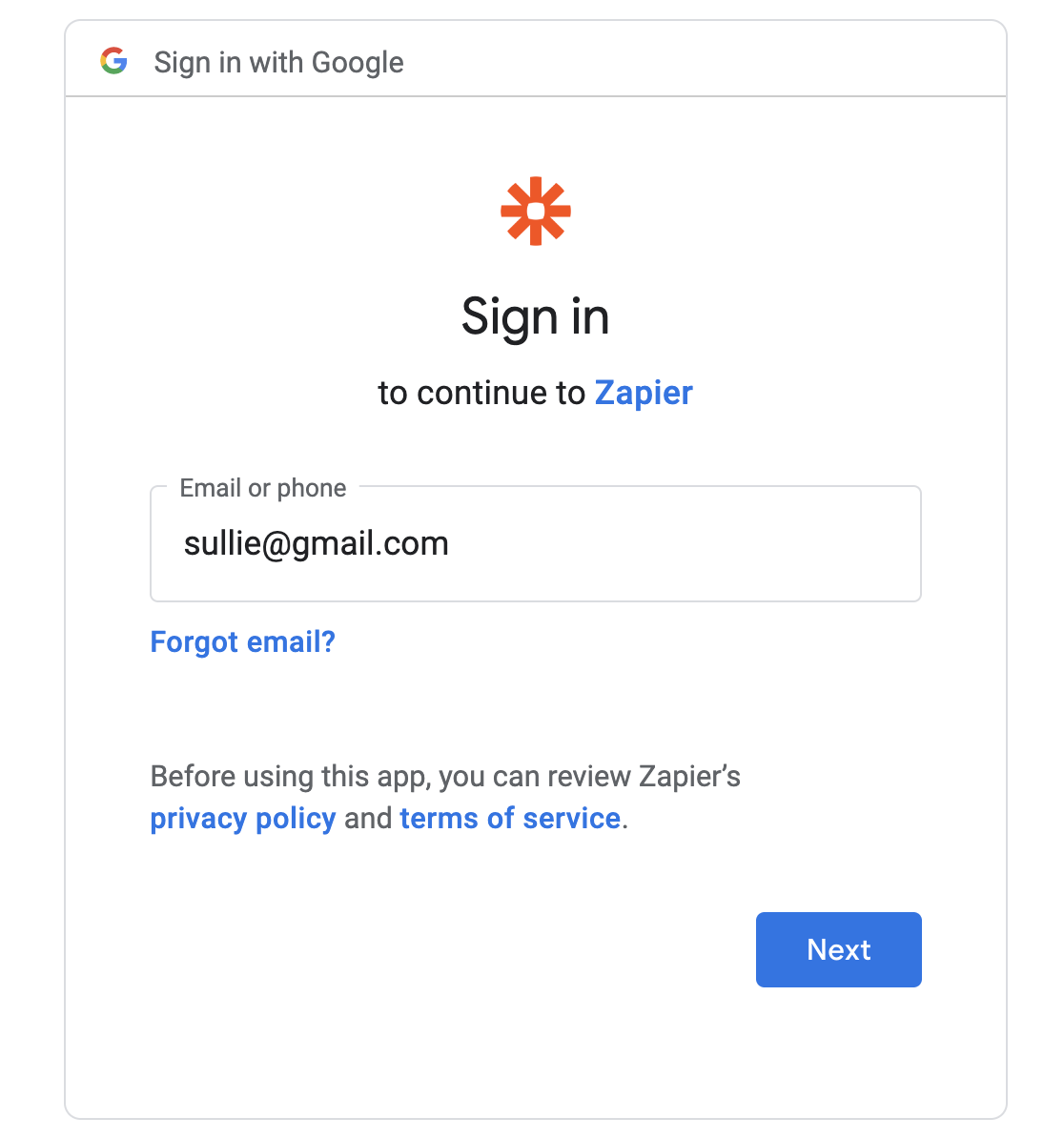
次に、Googleアカウントの認証情報(メールアドレスから)を入力してYouTubeにログインする必要があります。
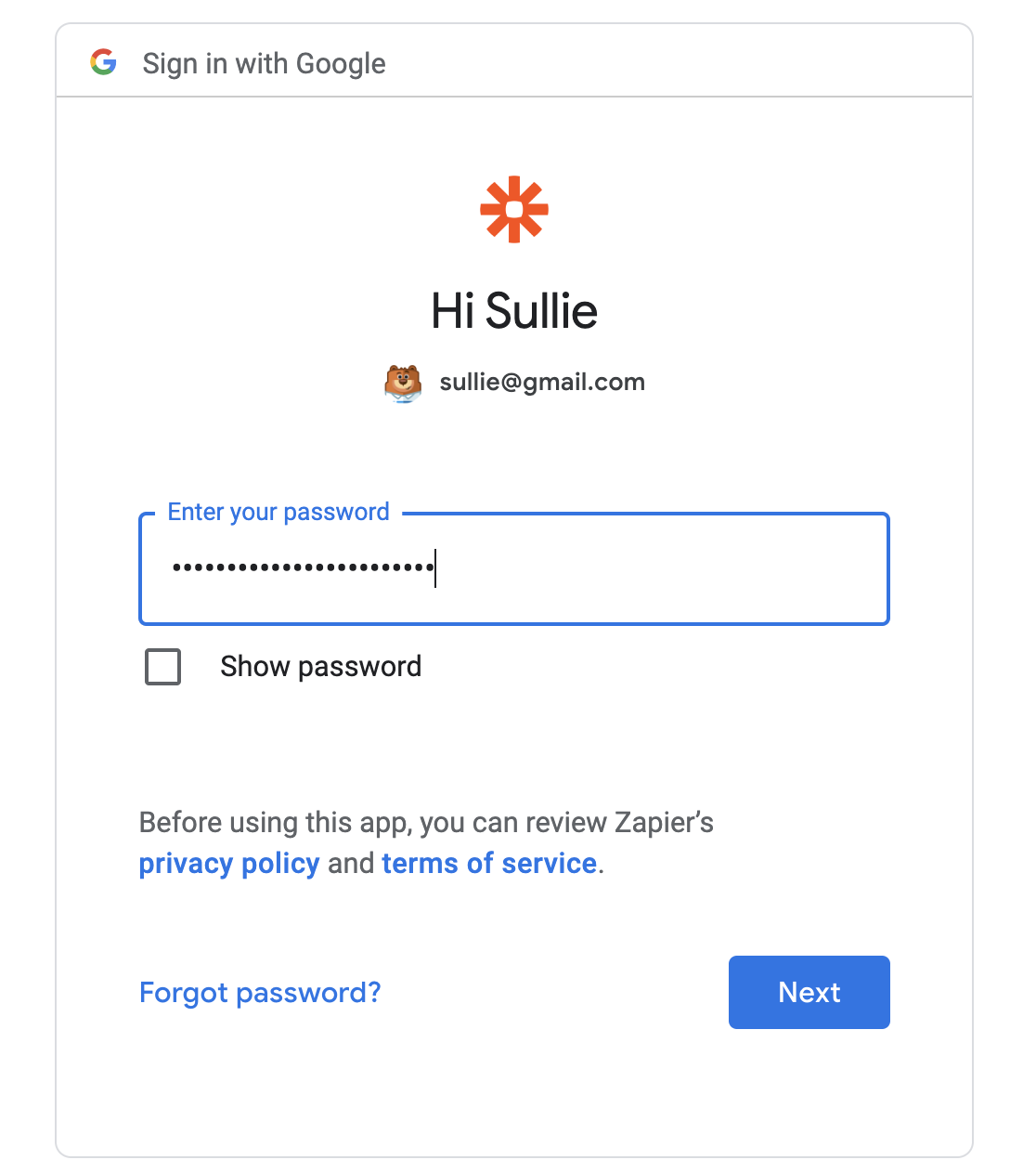
次に、ZapierはGoogleパスワードを要求します。
最後に、ZapierにYouTubeアカウントにアクセスする権限を与える必要があります。
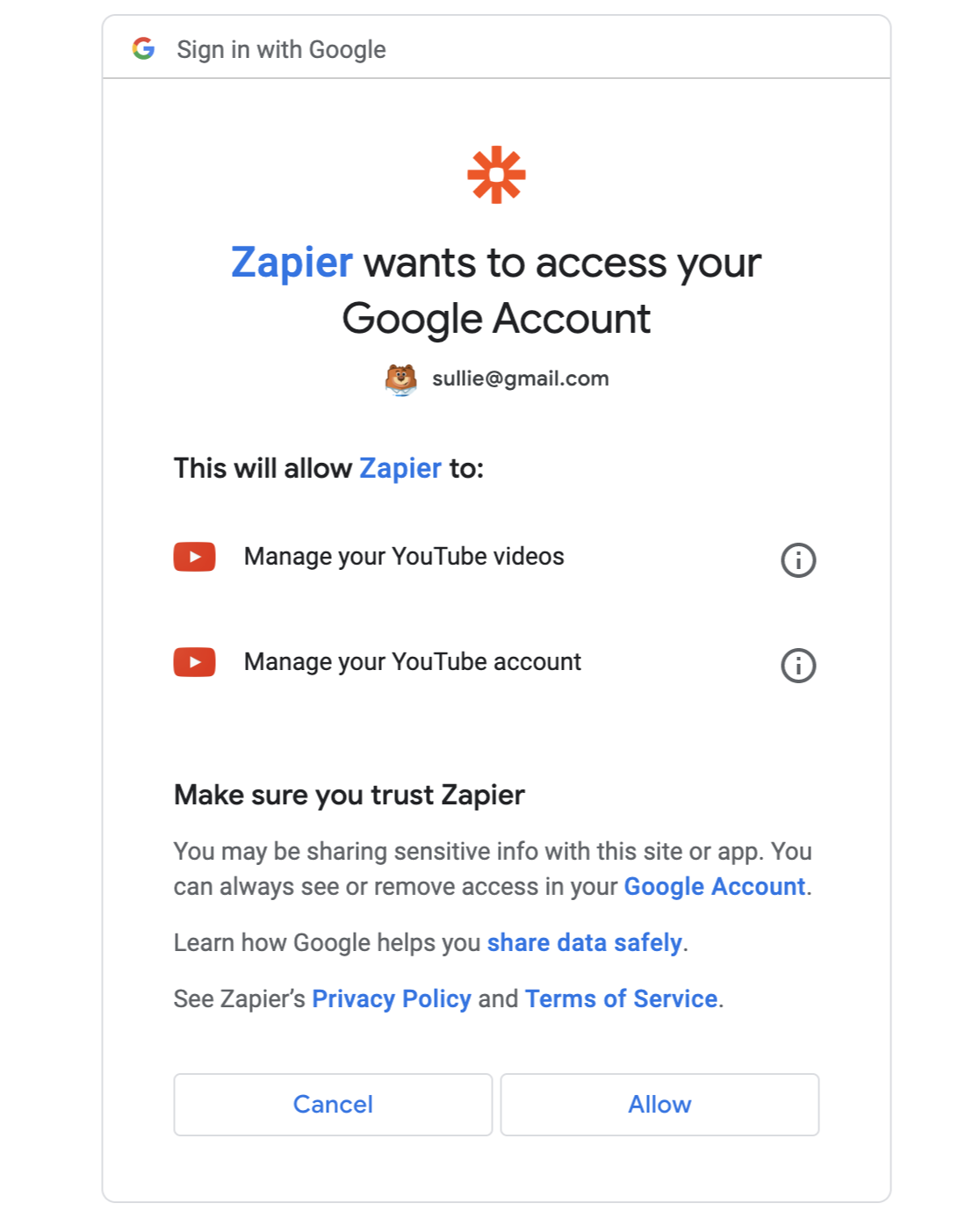
YouTubeにログインしたら、続行をクリックしてZapの作成を続行します。
次に、ビデオアップロードフォームのフィールドをYouTubeのビデオフィールドにマッピングします。タイトル、説明、ビデオファイルフィールドは必須です。ドロップダウンを使用して、フォームから対応するフィールドを選択するだけです。
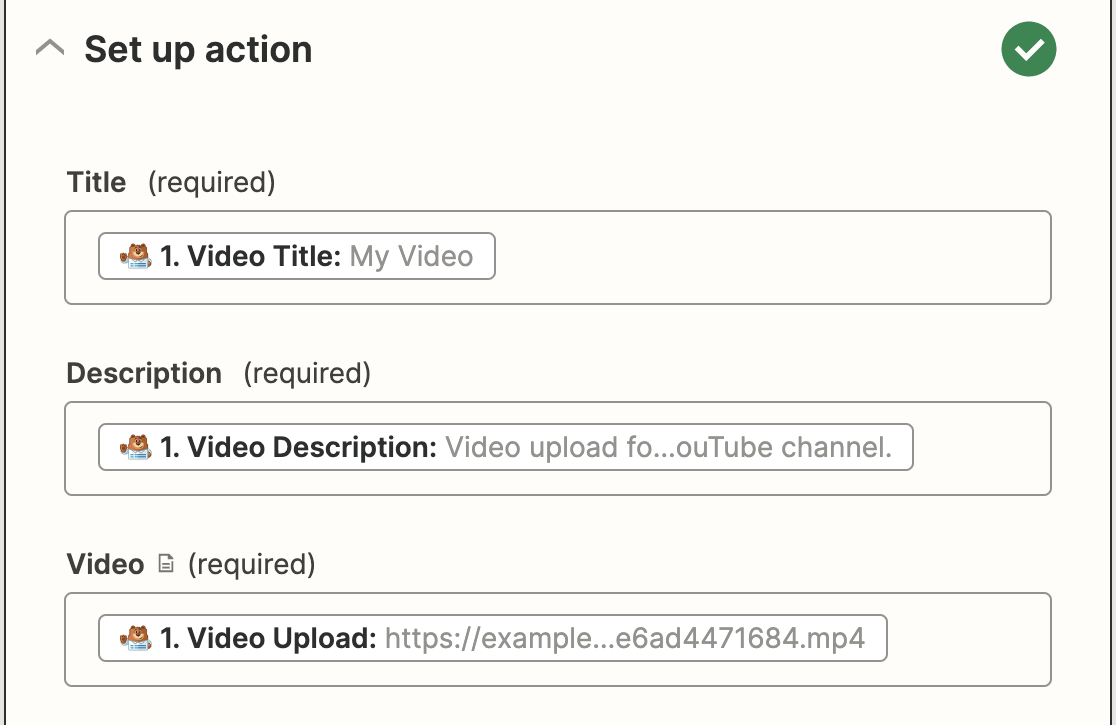
必要に応じて、プライバシー設定、このフォームから送信されたビデオをYouTubeパートナーアカウントに公開するかどうか、追加したいタグ、新しいアップロードの加入者への通知の有無もカスタマイズできます。
完了したら、続行をクリックします。これで、WPFormsで行ったのと同じようにYouTube接続をテストできます。テストを開始するには、テストして続行をクリックします。
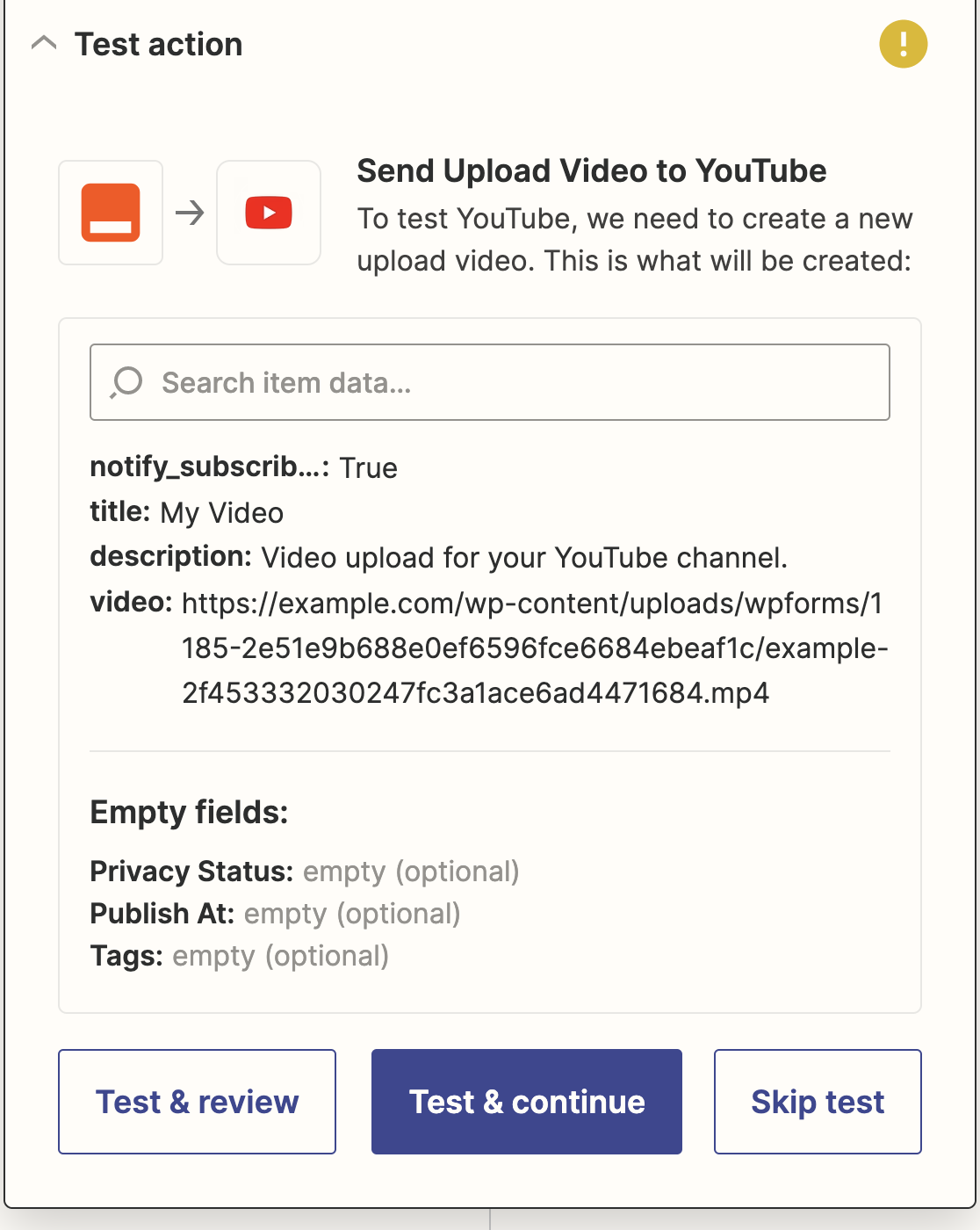
すべて正しく設定されていれば、成功メッセージが表示されます。
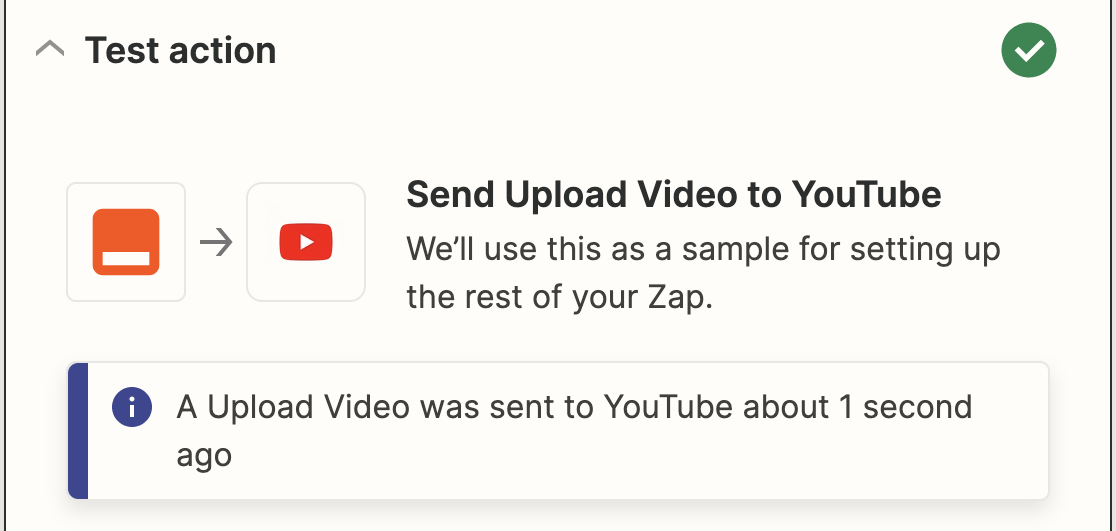
YouTubeチャンネルでビデオを確認することもできるはずです。あとは、Zapを公開をクリックして接続を有効にするだけです。
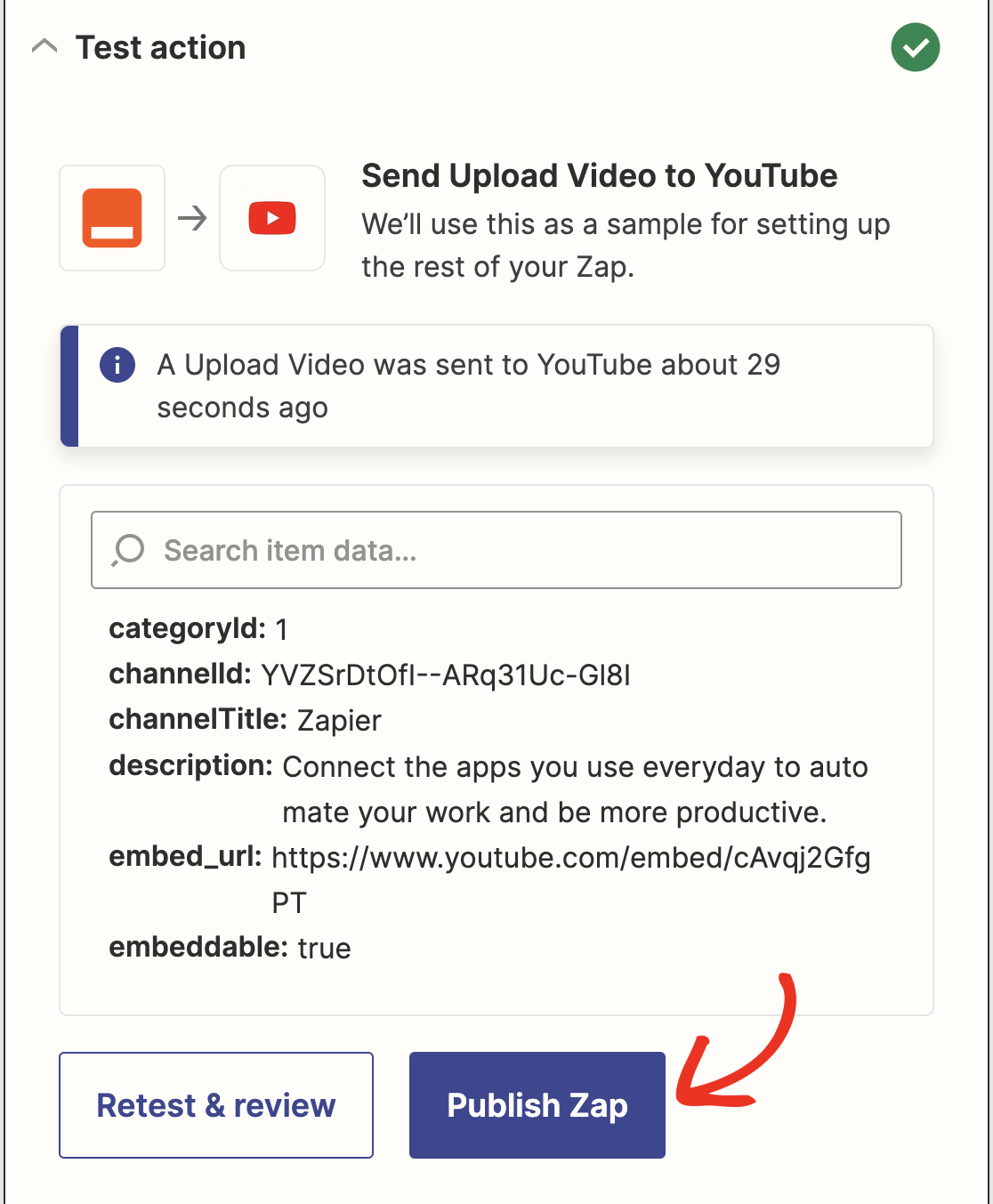
ステップ8: ウェブサイトに動画アップロードフォームを追加する
最後のステップは、ビデオアップロードフォームをページに埋め込んで、ユーザーがYouTubeチャンネルにビデオをアップロードできるようにすることです。
WordPress管理エリアの左側のサイドバーから、ページ » 新規追加に移動します。
次に、新しいブロックを挿入するには、プラス(+)アイコンをクリックします。検索ボックスを使用してWPFormsブロックを見つけ、クリックしてコンテンツエディターに追加します。

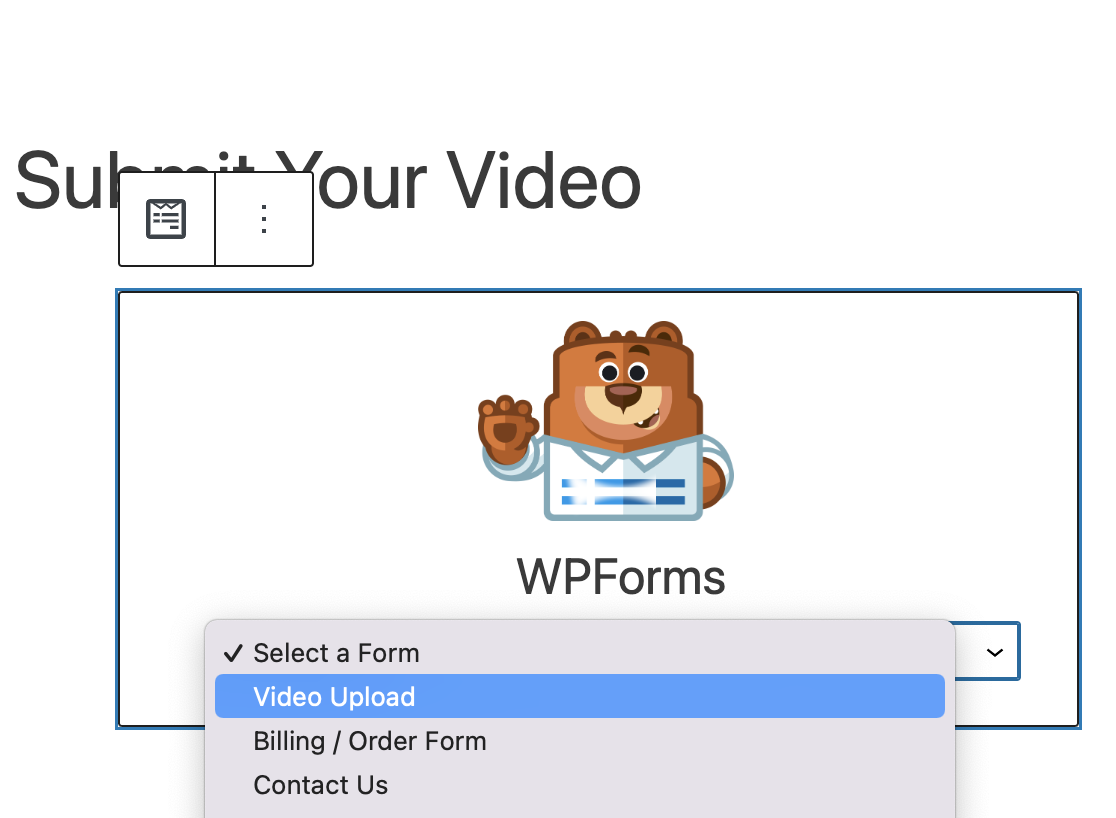
次に、ドロップダウンボックスからビデオアップロードフォームを選択して、フォームをエディターに追加します。
次に、このページを公開してライブにします。
不要なフォーム送信を防ぐために、このページをパスワードで保護する必要があります。また、フォームを使用できるのは登録ユーザーのみにすることもできます。
このチュートリアルが、WordPressウェブサイトからユーザーがYouTubeにビデオをアップロードできるようにする方法を学ぶのに役立ったことを願っています。
WordPressからYouTubeに動画をアップロードするためのFAQ
ユーザー動画のアップロードは、WPForms Zapierアドオンの最も一般的な使い方の一つです。ここでは、読者が設定やスムーズな運用に関して最もよく尋ねる質問への回答を紹介します。
ユーザーはWordPressサイトから直接YouTubeにビデオをアップロードできますか?
はい。WPFormsとZapierアドオンを使用すると、フォームから送信された動画は、相手にチャンネルやWordPress管理画面へのアクセス権を与えることなく、自動的にYouTubeチャンネルに送信されます。
YouTubeに動画をアップロードするために有料のWPFormsプランが必要ですか?
はい。この接続を可能にするZapierアドオンはWPForms Pro以上で利用可能であり、動画を収集するファイルアップロードフィールドも有料プランの一部です。最初から始める場合は、このチュートリアルに必要なすべてが含まれているProが最適なプランです。
アップロードされた動画はどこに保存され、サーバー容量を圧迫しますか?
誰かがフォームを送信すると、動画ファイルはまずWordPressサーバーに保存され、次にZapierを介してYouTubeに送信されます。削除しない限りサーバーに残るため、トラフィックの多いフォームではファイルがすぐに蓄積される可能性があります。ストレージが懸念される場合は、動画が安全にYouTubeにアップロードされたら、WPForms » Entriesからエントリーとそのファイルを削除し、ホスティングスペースに注意してください。
アップロードした動画がYouTubeでプライベート表示されるのはなぜですか?
これはYouTube自体のAPIルールによるものです。自動化ツールを介して追加された動画は、パブリックではなくプライベートとしてデフォルト設定される場合があります。これは、通常、動画を公開する前にレビューしたい送信フォームにとって便利です。Zap内でプライバシー設定を選択でき、承認した動画はいつでもYouTube Studioから公開できます。
動画のアップロード者を制限できますか?
はい。最も簡単な方法は、フォームが配置されているページにパスワード保護をかけることです。これにより、パスワードを持つ人だけが送信できます。また、ログインしていないユーザーからフォームを非表示にすることもでき、サイトの登録ユーザーのみにアップロードを制限できます。
動画のアップロードにファイルサイズ制限はありますか?
はい、WPFormsではなくウェブサーバーによって設定されます。ほとんどのホストは、数メガバイトから100MB以上でアップロードを制限しており、それを超える大きな動画は失敗します。サーバーの最大アップロードサイズを増やすことで、より大きなファイルを扱えるようになりますが、非常に大きな動画は直接YouTubeにアップロードする方が良い場合が多いです。
送信された動画をウェブサイトに表示できますか?
この設定だけでは自動的にはできませんが、選択肢はあります。Post Submissionsアドオンを使用すると、各送信を動画を含めた下書き投稿としてサイトに変換でき、レビューして公開できます。そこから、承認した動画のページやギャラリーを作成できます。
アップロードの問題をトラブルシューティングするにはどうすればよいですか?
ほとんどの問題は、ファイルサイズまたはアプリ間の接続に起因します。アップロードが停止した場合は、まずサーバーのアップロード制限を確認してください。Zap自体が失敗した場合は、WPFormsまたはYouTubeアカウントを再接続すると通常は解消されます。有料プランをご利用の場合は、サポートチームがすべてを希望どおりに機能させるお手伝いをします。
次に、WPFormsとZapierの連携機能をもっと探す
これで、手動でアップロードすることなく、すべての送信がYouTubeチャンネルに直接送信されるフォームができました。これにより、収集作業の煩雑さから解放され、動画そのものに集中できるようになります。
収集した動画を公開したい場合は、WordPress向けの最高の動画プラグインを見て、サイトに表示する方法を確認してください。
YouTube以外の場所にファイルをアップロードしたい場合は、フォームのアップロードをGoogleドライブに送信することもできます。WPFormsとZapierを連携させるその他の方法については、これらのガイドをご覧ください。
フォームの作成準備はできましたか?最も簡単なWordPressフォームビルダープラグインで今日から始めましょう。WPForms Proには多くの無料テンプレートが含まれており、14日間の返金保証が付いています。
このブログ記事がお役に立ちましたら、無料のWordPressチュートリアルやガイドをさらにご覧いただくために、 Facebook と X (Twitter) でフォローしてください。





この記事をありがとうございます。本当に役立ちます。実装を試してみます。
簡単な質問です。
1. 登録メンバーのためにクライアントブラウザからアップロードされている動画は、ウェブサイトサーバーに保存されますか、それとも設定済みのYouTubeチャンネルに直接アップロードされますか?
2. ウェブサイトサーバーにアップロードせずに、YouTubeチャンネルに直接アップロードすることは可能ですか?
3. YouTubeチャンネルにアップロードすることは可能ですが、管理者がレビューするまで公開せずに、下書き状態にしておくことは可能ですか?
Virenさん、素晴らしい質問ですね!
1. 動画はあなたのサイトにアップロードされ、その後Zapierを経由して選択したYouTubeチャンネルにアップロードされます。
2. 削除するまでサイトにホストされます。
3. Zapierでこのオプションが利用可能な場合は、接続を作成する際に利用可能なオプションを確認できます。
お役に立てば幸いです。
良い一日を 🙂
こんにちは、VIRENの質問#1についてですが、YouTubeに正常にアップロードされた後、ホストしているウェブサイトから動画を削除することは可能ですか?おそらく設定可能なチェックボックスを介して。
追加の質問:
4. 動画がYouTubeにアップロードされた後、YouTubeの共有リンクを取得することは可能ですか?
5. WooCommerceの場合、商品動画と連携することは可能ですか?例えば、商品ページで直接YouTubeに動画をアップロードし、その後共有リンクを商品ページに戻すことができますか。
Vladさん – 残念ながら、これらに組み込みのオプションはありません。Zapierサポートにそのような自動化オプションがあるかどうか問い合わせることをお勧めします。
ありがとうございます!
こんにちは、あなたのプラグインを購入することを検討していますが、Virenが尋ねた3番目の質問に答えていただけますか?YouTubeチャンネルにアップロードすることは可能ですが、管理者がレビューするまで公開せずに、下書き状態にしておくことは可能ですか?購入前に知っておく必要があるのはそれだけです。
前もって感謝します。
良い一日を。
Martinさん、こんにちは!
確認しましたが、プライバシー設定オプションがあり、アップロードされた動画の公開ステータスと非公開ステータスを選択できます。したがって、非公開にすると動画は一般公開されなくなり、さらに、動画がチャンネルにアップロードされたことを購読者に通知しないことを選択できます。
ただし、下書きとしてアップロードするオプションはありません。
お役に立てれば幸いです。
良い一日を 🙂
Anatoliiさん、こんにちは。
ご回答いただきありがとうございます。決断するのに役立ちました。長年無料プラグインを使用しており、Proバージョンを購入してあなたの努力をサポートしたいと思います。
良い一日を。
Martinさん、情報がお役に立てて本当に嬉しいです!
Pro版に移行することを決定していただき、嬉しく思います!
では、良い一日を 🙂
素晴らしい投稿です。質問ですが…もし私が正しく理解していれば、動画はプライベート動画としてロードされ、公開する前に確認する機会が得られるということでしょうか?それで合っていますか?後で購読者に通知することは可能ですか?
ありがとうございます
ジョンさん、こんにちは!
はい、その通りです。Zapierの設定でプライベート動画ステータスを使用すると、あなただけが利用できるようになります。動画を公開可能にした際に、購読者に通知されるかどうかは、YouTubeの公開ルールによりますが、通知されるはずだと思います。
良い一日を 🙂
Antoliiさん、こんにちは。
動画タグはどうでしょうか?動画のタイトルや説明と同様に、YouTubeにアップロードできますか?
よろしくお願いします。
Joshさん、他に質問がありましたら、メールでお問い合わせください。ありがとうございます 🙂
これらの動画を私のサイトのページに配置することはできますか?つまり、アップロードされた動画は私のサイトに保存されることは理解していますが、YouTubeに配置することと併せて、これらの動画を私のサイトのページに配置するオプションを持つことはできますか?
Sarahさん、こんにちは!
良い質問ですね。当社の投稿送信アドオンをご利用いただくと、動画ファイルを投稿のカスタムフィールド値として使用できます。ユーザーがフォームを送信すると、そのデータを使用して動画が追加された投稿が公開されます。
投稿送信アドオンに関する詳細はこちらでご確認いただけます。
WPFormsライセンスをお持ちの場合は、メールサポートをご利用いただけますので、サポートチケットを送信してください。
それ以外の場合は、WPForms Lite WordPress.orgサポートフォーラムで限定的な無料サポートを提供しています。
お役に立てれば幸いです。
良い一日を 🙂
こんにちは。
投稿送信アドオンとファイルアップロード付きのwpformsフォーム、そしてZapierアドオンを使用しており、ファイルはスムーズにYouTubeにアップロードされています。
また、投稿は私のウェブサイトに表示されています。
しかし、投稿内に動画が表示されていません。
これは非常に奇妙です。管理画面から投稿に入ると動画の痕跡はありませんが、動画はメディアライブラリ(およびYouTube)で利用可能です。
Nikoさん、こんにちは。
この件でご迷惑をおかけして申し訳ありません!
WPFormsライセンスをお持ちの場合は、メールサポートをご利用いただけますので、サポートチケットを送信してください。
それ以外の場合は、WPForms Lite WordPress.orgサポートフォーラムで限定的な無料サポートを提供しています。
お役に立てれば幸いです。
良い一日を 🙂
Zapierをサポートするプラグインはいくらですか?
次に、ユーザーが私のサーバーに保存せずに私のサイトに動画をアップロードすることは可能ですか(共有ホスティングを使用しており、ディスク容量が限られており、動画でいっぱいになってしまいます)?
こんにちは!
Zapierアドオンを使用するには、Proライセンスレベル以上が必要です。価格ページをこちらで確認できます。
フォームからファイルをアップロードすると、アップロードされたファイルはサーバーに保存され、サイト管理ダッシュボードから手動で削除できます。非常に役立つ機能であることは私も同意します。機能リクエストとしてメモしておき、今後のロードマップの計画に役立てます。
良い一日を 🙂
こんにちは、このトピックに関する質問です。
このタスクのために、WpFormsのPROライセンスを購入しました。
ユーザーはフォームに記入し、YouTubeチャンネルに直接アップロードされるビデオをアップロードする必要があります。私は全手順を作成し、それはうまく機能しています。私たちが望んでいたように、ビデオはプライベートモードで保存されます。唯一の問題は、ビデオのサイズが非常に小さい場合にのみ機能するように見えることです。15〜20MBを超えると、ファイルアップロードが停止します。WordPressでアップロードサイズを最大にしようとしましたが、ホスティングプロバイダーはPHP構成で最大250MBに設定できます。それでも機能しません。1GBくらい必要です。この問題を解決するにはどうすればよいですか?ご協力ありがとうございます!
クラウディオ
こんにちはクラウディオ – 喜んでお手伝いします!お時間のある時に、サポートにご連絡いただければお手伝いできます。Proライセンスユーザーですので、メールサポートをご利用いただけます。お気軽にサポートチケットを送信してください。
ありがとうございます 🙂
私のサイトにユーザー(ユーザーA)がいて、さらに多くのユーザー(B~Z)がいて、全員がビデオをアップロードした場合、私のサイトで、それぞれのユーザーのプロファイルの下にビデオをリストするように設定できますか?
こんにちはディナール!
WPFormsは現在、ユーザーのプロフィールページを編集しています。ユーザーがユーザー登録フォームを通じて登録した場合にのみ、追加できます。
ご不便をおかけして申し訳ありません。
良い一日を 🙂
皆さんが良い一日を過ごせることを願っています。不思議に思うことがあります。WordPressでユーザーがYouTube動画を私のウェブサイトにアップロードできるようにするにはどうすればよいですか?YouTube動画をアップロードするとき、ウェブサイトに公開する動画を管理する必要があります。これに関連するプラグインはありますか。
こんにちはムスタファ。
Post Submissionアドオンを使用するのが最善だと思います。そこに追加されたデータ(アップロードされたビデオを含む)でサイトに投稿を作成します。その後、ユーザーが投稿を送信すると、サイト管理者が承認してからサイトに公開する必要があります。
詳細については、サイトのこちらの記事をご覧ください。
お役に立てば幸いです。
良い一日を 🙂
すべてに感謝します 🙂
こんにちは、
以前の投稿は本当に素晴らしいです。質問があります-
教育ウェブサイトのインストラクターはビデオファイルをアップロードします…上記の投稿から、ビデオを直接YouTubeにアップロードできることがわかります(ただし、コピーはWebホスティングサーバーに残っており、手動で削除する必要があります)。プライベートモードで…素晴らしいです。
以下の質問があります-
1. 一定期間後にホスティングサイトのビデオファイルを自動的に削除することは可能ですか(ボリュームが高いと、すぐにWebスペースがいっぱいになるため)?
2. 私のサイトは教育サイトなので、学生がウェブサイトでビデオファイルをクリックすると、ホスティングサイトに保存されているコピーを削除した後、YouTubeから直接再生されますか?制限はありますか?
3. シンプルなWPホスティングを購入する必要がありますか、それともWordPressホスティングにはVPSが必要ですか?どちらが安くて最良の選択肢ですか?
4. 最後に、WPビデオアップロードフォームで、必要に応じてフィールドを削除できますか?つまり、名前とメールアドレスを削除したいのですが、説明フィールドはフォームがシームレスに機能し続けますか?
返信をお願いします。
Sumitさん、こんにちは。WPFormsには、一定期間後にサーバーからファイルを自動的に削除する組み込みオプションはありません。cronジョブを作成する必要があるかもしれません。WordPressのcronジョブの仕組みについては、こちらの一般的なガイドをご覧ください。ファイルをYouTubeにアップロードしたら、そのリンクを使用してサイトにビデオを表示できます。これはサーバー上のファイルとは完全に独立しています。
ホスティングについては、サイトの複雑さと、より重要なことに、どのくらいのトラフィックを処理する必要があるかによって完全に異なります。いくつかの優れたホスティングを比較するには、このホスティング比較ガイドを参照してください。
はい、フォームにフィールドを追加/削除することは絶対に可能です。
この情報がお役に立てば幸いです!
質問があります。
YouTubeにビデオをアップロードするとき、アップロードされたファイルではなく、埋め込みリンクを使用してウェブサイトに表示させることはできますか?このような機能です。
私のサイトをYouTubeへのアップロードのゲートウェイとして使用し、そのビデオの埋め込みバージョンを私のサイトに表示することを意味しています。
Ubaidさん、こんにちは。WPFormsまたはWordPressを使用してこれを自動的に行う方法はないようです。IFTTTサービスを使用したソリューションを試すことはできます。これは素晴らしい記事です。
お役に立てば幸いです!
こんにちは、WpFormまたはZapierからビデオをアップロードする制限はありますか?それともサーバー構成によりますか?たとえば:アップロードされたユーザービデオ:60ビデオ/分。よろしくお願いいたします。
Joshさん、こんにちは!アップロード制限はサーバーによって設定され、ビデオの数ではなく、ファイルサイズによって制限されます。
他に質問がある場合は、アクティブなWPFormsライセンスをお持ちの場合は、サポートチケットを送信してください。
アクティブなライセンスをお持ちでない場合は、WPForms Lite WordPress.orgサポートフォーラムで限定的な無料サポートを提供しています。
ありがとうございます!
HENRY CEEさん、こんにちは。
返信ありがとうございます。つまり、WpFormsのYouTubeへのビデオアップロードフォームは、適切なサーバー構成と、1分あたりにアップロードされるビデオの量に関係なく、スムーズに機能するということですか?
もしそうなら、WpFormsを購入する準備ができています。
ありがとうございます!
こんにちは、ジョシュさん!その通りです。アップロードサイズと帯域幅は、サイトのサーバーによって制限されます 🙂 WPFormsの購読をご希望の場合は、料金ページで手続きを開始できます。
ご不明な点がございましたら、サポートチケットを送信してください。ありがとうございます!
こんにちは、お世話になります。YouTubeチャンネルを15個持っています。各YouTubeチャンネルに15個のWPFormリンクを作成し、パスワードで保護したいのですが、この方法で可能でしょうか?
こんにちは、ヤシルさん。良い質問ですね!WPFormsのZapierアドオンを使用すると、このガイドに示されているように、YouTubeにフォームデータを送信できます。また、フォームロッカーアドオンをパスワード保護で統合して、フォームをプライベートな使用のみに制限することもできます。
詳細については、サポートまでご連絡ください。お手伝いさせていただきます。
WPFormsライセンスをお持ちの場合は、メールサポートをご利用いただけますので、サポートチケットを送信してください。それ以外の場合は、WPForms Lite WordPress.org サポートフォーラムで限定的な無料サポートを提供しています。
ありがとうございます!🙂
こんにちは。YouTubeにはAPI経由でアップロードされたすべての動画をプライベートにするポリシーがあると理解しています。
https://www.youtube.com/watch?v=HwqWWW3U2Sc
それは、WPFormsとZapier経由でアップロードされた動画はすべてプライベートになり(公開できなくなる)、ということでしょうか?
こんにちは、ラジさん!YouTube(ひいてはGoogle)のポリシーに関するものなので、確実なことは言えません。詳細については、彼らに問い合わせるのが最善でしょう。
しかし、実際には、リンクで参照されているYouTube APIの制限は、公開または非公開に関するものではなく、サービス利用料を支払う前にユーザーがどの程度のアクセス権を持てるかに関するものです。以前はほぼすべてのGoogle APIサービスが無料でしたが、無料枠と有料サービスへの移行が始まっています。つまり、APIの使用量が一定の制限を下回っている場合は無料です。そのしきい値を超えた場合は、請求対象となります。
この記事がより理解を深めるのに役立つかもしれません。お役に立てば幸いです。これに関してさらに質問がある場合は、Googleのサポートチームに問い合わせることをお勧めします。ありがとうございます!
質問です。クライアントが、ユーザーがウェブサイトに来て、自分の証言動画をアップロードできるようにしたいと考えており、その動画がウェブサイト内でギャラリーのように表示されるようにしたいのです。
このプラグインを使用して、ユーザーがウェブサイトに来て動画を送信し、それがクライアントのYouTubeチャンネルにロードされ、そこからYouTube EmbedPlusプラグインのようなものを使用して、そのアップロードをクライアントのサイトの別のページにユーザーがアップロードした動画のギャラリーとしてフィードバックすることを考えています。
これは理にかなっていますか?これが機能しない可能性のあるものはありますか?そして、これは実現可能な解決策だと思いますか?ありがとうございます!
モニカさん、こんにちは。お話の内容からすると、実現可能だと思われますが、そのプラグインに関する実務経験がないため、断定はできません。動画をサイトにどのように取り込み、埋め込んでいるかについて、さらに詳しく問い合わせるために、彼らのチームに連絡することをお勧めします。WPFormsに関しては、YouTubeチャンネルへの動画アップロード(Zapierアドオン経由)は問題ないことを確認できます。
具体的なお答えができず申し訳ありませんが、この情報がお役に立てば幸いです!
こんにちは、
このプラグインは動画をアップロードするのにモバイルフレンドリーですか?
よろしくお願いします
こんにちは、
はい、ウェブブラウザでモバイルデバイスからフォームにアクセスする場合、ファイルアップロードフィールドを使用して動画をアップロードできます。
🥺🥺
私がWPFormsで必要とするすべてがあります
ただ一つ、やり方を知りたいことがあります
それは、ユーザーが投稿した投稿や動画をどのように表示するかということです
または、ダッシュボードで手動でできますか?
Rizougaさん、こんにちは。現在、ユーザーが送信した動画を表示するネイティブ機能はありません。この機能への関心をメモし、この機能に関するアップデートを受け取るためのリストにメールを追加しました。
回避策として、このカスタムコードを使用してフロントエンドにエントリーを表示できます。また、送信後に動画を表示するためのさらなるカスタマイズについては、CodeableまたはWPBuffをお勧めします。
ありがとうございます。良い一日を!
すべて正常に動作しますが、問題があります。iPhoneからフォームにアップロードすると、iPhoneが動画を縮小します。
iPhoneから元のファイルをアップロードすることは可能ですか?
よろしくお願いします
Arkoさん、ご迷惑をおかけして申し訳ありません。ご質問に最大限お答えし、混乱を避けるために。
もう少し詳しくお問い合わせいただけますでしょうか?そうすれば、この件についてさらにサポートできます。
ありがとうございます。