



AI要約
WordPressフォームを使用してJira課題を自動的に作成したいですか?Jiraは、ソフトウェアプロジェクトに関連する課題やバグを追跡できるオンラインツールです。
この記事では、WordPressフォーム送信からJira課題を簡単に作成する方法を紹介します。
WordPressフォームでJira課題を作成する理由
Jiraは開発者にとって便利なプロジェクト管理ツールです。このツールを使用して、ソフトウェア関連のバグや課題を追跡し、優先順位を付けることができます。
現在、ほとんどのバグは通常、ソフトウェアのユーザーによって発見され報告されています。そのため、報告されたら手動でJiraアカウントに新しい課題を作成する必要があります。
しかし、これは時間のかかる作業になる可能性があります。
最善の解決策は、WordPressサイトを開始し、次にWPFormsプラグインを使用してバグ報告フォームを作成することです。

ご存知ないかもしれませんが、WPFormsは使いやすいフォームビルダープラグインです。ドラッグアンドドロップインターフェイスを簡単に使用して、あらゆる種類のフォームを作成し、WordPressサイトに埋め込むことができます。
次に、Zapierの助けを借りて、そのフォームをJiraアカウントに接続する必要があります。これにより、誰かがフォームを送信するたびに、Jiraアカウントに自動的に新しい課題が作成されます。
それでは、WordPressフォーム送信からJira課題を作成する手順を見ていきましょう。
WordPressフォーム送信からJira課題を作成する方法
ステップ1:WordPressフォームを作成する
JiraとWordPressの接続を開始するには、WPFormsプラグインを使用してバグ報告フォームを作成する必要があります。
まだ行っていない場合は、WPFormsプラグインをインストールして有効にしてください。詳細な手順については、WordPressプラグインのインストール方法のステップバイステップガイドに従ってください。
次に、WordPress管理パネルの左側サイドバーから**WPForms** » **新規追加**に移動します。これにより、フォームのテンプレートを選択できるセットアップページに移動します。
WPFormsには、2,100以上のWordPressフォームテンプレートが用意されており、すぐに開始できます。バグレポートを収集してJiraに送信するために使用できるテンプレートが2つあります。
それらに含まれるフィールドの簡単な比較を次に示します。
| バグレポートフォームテンプレート | バグトラッカーフォームテンプレート |
|---|---|
| 名前 | 名前 |
| Eメール | Eメール |
| バグはどこで見つかりましたか? | 発生したこと、または問題を再現するための手順を説明してください |
| 問題が発生するURL | オペレーティングシステム |
| サポートチケットURL | ブラウザ |
| 期待される動作 | 重大度 |
| 現在の動作 | スクリーンショットをアップロード |
| 再現手順 | |
| 画面録画またはスクリーンショット |
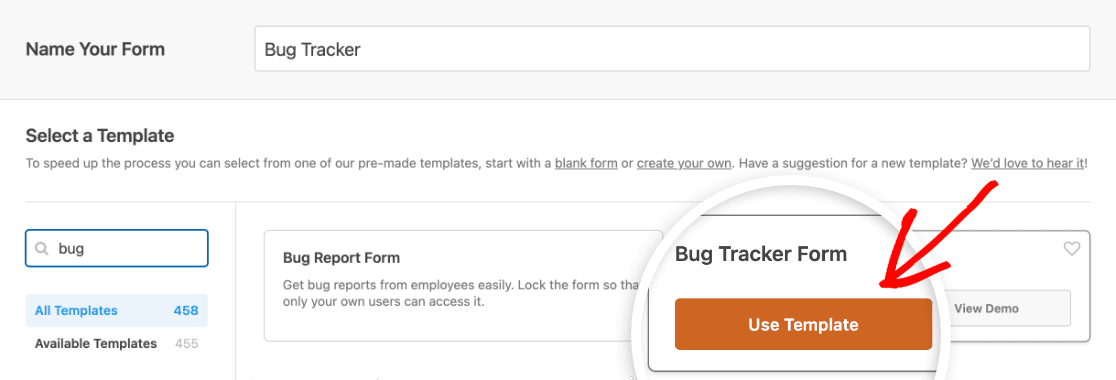
「テンプレートの選択」セクションで、使用したいテンプレートを検索する必要があります。例として、バグトラッカーフォームテンプレートを使用します。
WPFormsのテンプレートは完全にカスタマイズできるため、必要に応じてフィールドを追加または削除できることを覚えておいてください。
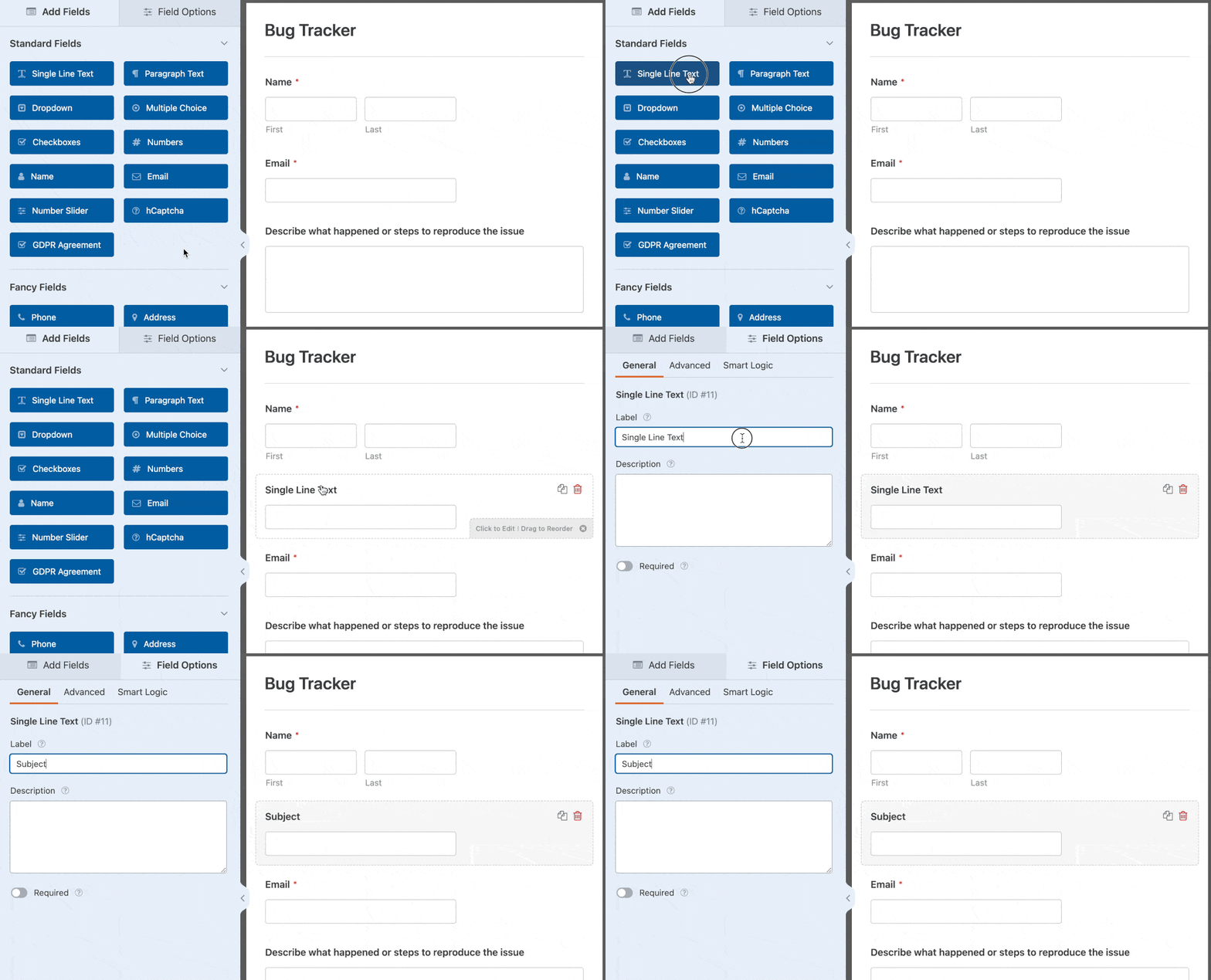
たとえば、このフォームに「件名」というラベルの単一行テキストフィールドを追加する必要があります。このフィールドは、ユーザーがバグまたは問題の簡単な説明を記述するために使用されます。
フィールドの追加は、フォームビルダーの左側から右側のプレビューエリアにドラッグするのと同じくらい簡単です。次に、フィールドをクリックしてフィールドオプションを開き、ラベルなどを変更します。
設定ページに移動して、このフォームのメール通知を設定したり、確認設定を設定したりすることもできます。
完了したら、画面右上にある「保存」ボタンをクリックして変更を保存する必要があります。

ステップ2:フォームにテストエントリを追加する
次に、フォームに少なくとも1つのテストエントリを追加する必要があります。これは、後でWPFormsとJira間の接続をテストするために必要になります。
フォームのプレビューオプションを使用して、テストエントリを追加しましょう。
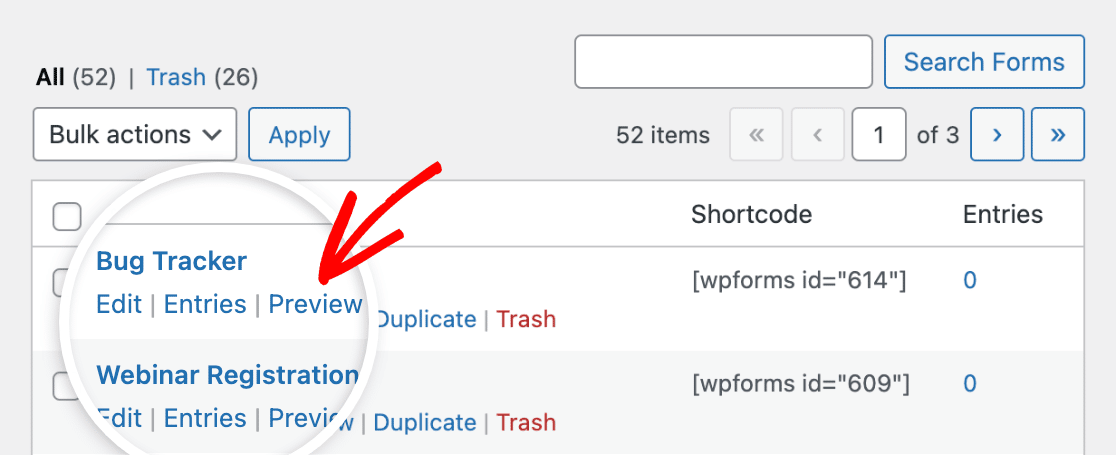
まず、「WPForms」→「すべてのフォーム」ページに移動して、すべてのフォームを表示する必要があります。次に、バグトラッカーフォームのタイトルの上にマウスカーソルを合わせます。
次に、フォームのタイトルの下にいくつかのオプションが表示されます。プレビューリンクをクリックして、Webブラウザの新しいタブでフォームを開きます。
最後に、フォームに入力してから「送信」ボタンをクリックして、テストフォームエントリを作成する必要があります。
ステップ3:Zapierアドオンをインストールする
WordPressサイトにZapierアドオンをインストールする時間です。
待ってください!Zapierとは何ですか?Zapierは、2つ以上のアプリを接続して継続的なタスクを実行できる自動化ツールです。
そして、Zapierを使用してWPFormsとJiraを接続し、サイト訪問者がJiraアカウントに問題を自動的に作成できるようにします。
開始するには、「WPForms」→「アドオン」ページに移動し、Zapierアドオンを検索する必要があります。見つけたら、アドオンをインストールしてアクティブ化する必要があります。

次に、WebサイトのZapier APIキーを取得する必要があります。これは、WPFormsアカウントをZapierに接続するために必要になります。
「WPForms」→「設定」ページに移動し、「連携」タブをクリックします。ここで、ZapierアイコンをクリックしてサイトのAPIキーを表示します。

このページは開いたままにしておいてください。このAPIキーは「ステップ5」で使用します。
ステップ4:新しいZapを作成する
Zapとは、Zapierで2つ以上のアプリを接続するプロセスです。このステップでは、WPFormsをJiraソフトウェアおよびJiraプロジェクトに接続するための新しいZapを作成する必要があります。
JiraとWordPressの設定を続けるには、まず、Webブラウザの新しいタブでZapierのウェブサイトを開く必要があります。ここで、新しいアカウントを作成するか、既存のアカウントにログインできます。
Zapierのダッシュボードページで、画面左上のZapを作成ボタンをクリックする必要があります。これにより、設定ウィザードを開始するための新しいページが開きます。

プロセスを開始する前に、ここで何をしているのかを理解しましょう。
Zapが正常に機能するには、トリガーとアクションの2つの要素が必要です。WPFormsをトリガーアプリ、Jira Softwareをアクションアプリとして設定します。
これにより、ウェブサイトで誰かがフォームを送信するたびに、Jiraアカウントに新しい課題が作成されるようになります。
それでは、早速、トリガーアプリの設定に進みましょう。
ステップ5:トリガーアプリを設定する
まず、アプリ検索ボックスを使用してWPFormsアプリを検索する必要があります。見つけたら、それをクリックしてください。
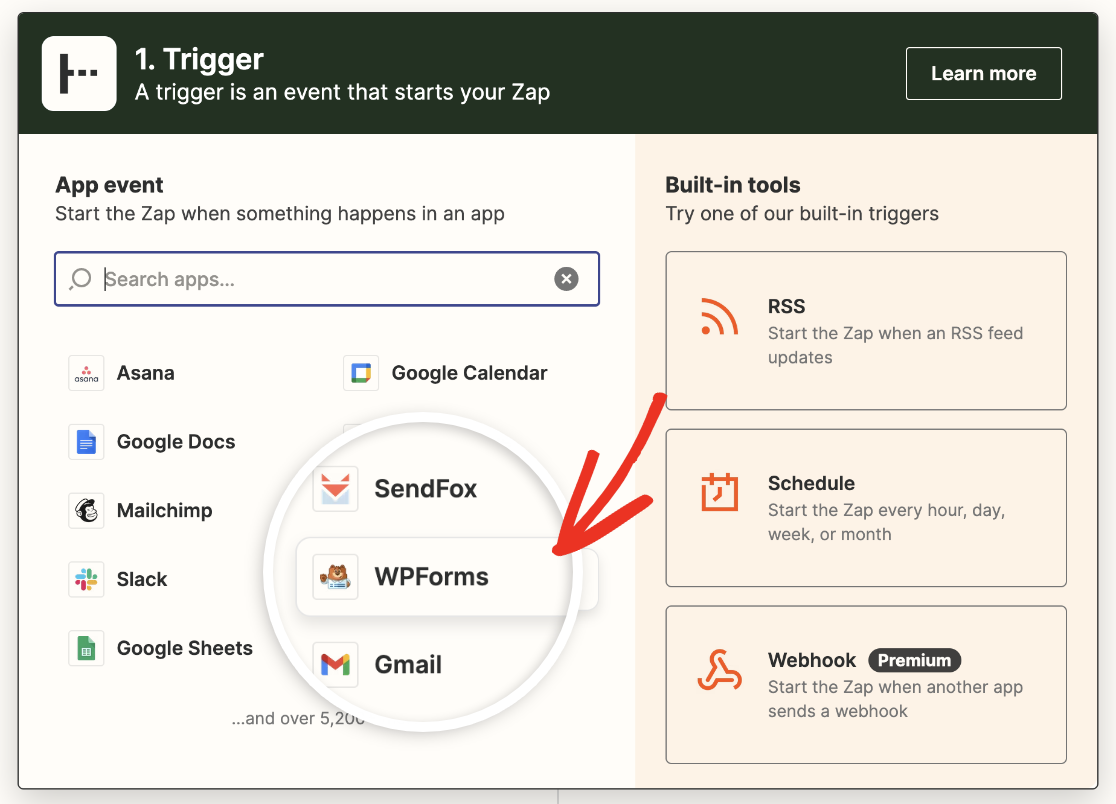
Zapierは次にトリガーアプリのイベントを選択するように求めます。
WPFormsにはトリガーイベントオプションが1つしかないため、新しいフォームエントリを選択し、続行ボタンをクリックして進んでください。

次に、WPFormsアカウントをZapierに接続する必要があります。
これを行うには、サインインボタンをクリックする必要があります。

これによりポップアップウィンドウが開き、ウェブサイトのURLとZapier APIキーを入力する必要があります。APIキーの取得方法については、ステップ3に戻ってください。

完了したら、はい、続行ボタンをクリックしてWPFormsをZapierに接続します。
これで、WPFormsアカウントがアカウント選択ページに追加されたことが表示されます。再度続行をクリックしてください。
次に、Zapierに接続したいフォームを選択する必要があります。ドロップダウンからバグトラッカーフォームを選択し、続行をクリックしてください。
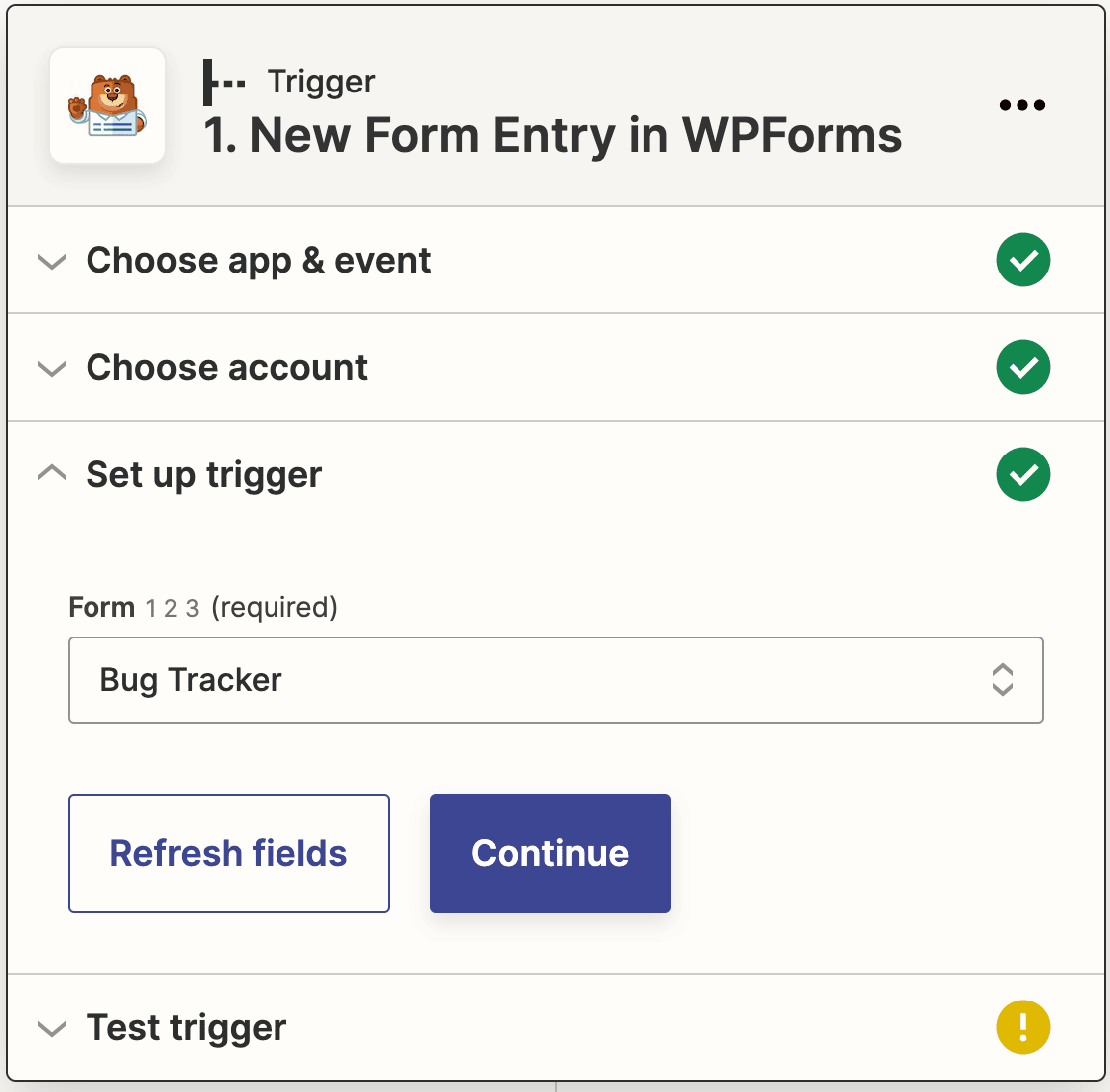
ZapierはWPFormsへの接続をテストします。トリガーをテストをクリックして開始してください。

Zapierは、以前に送信したテストエントリを取得しようとします。成功すると、エントリが表示されます。
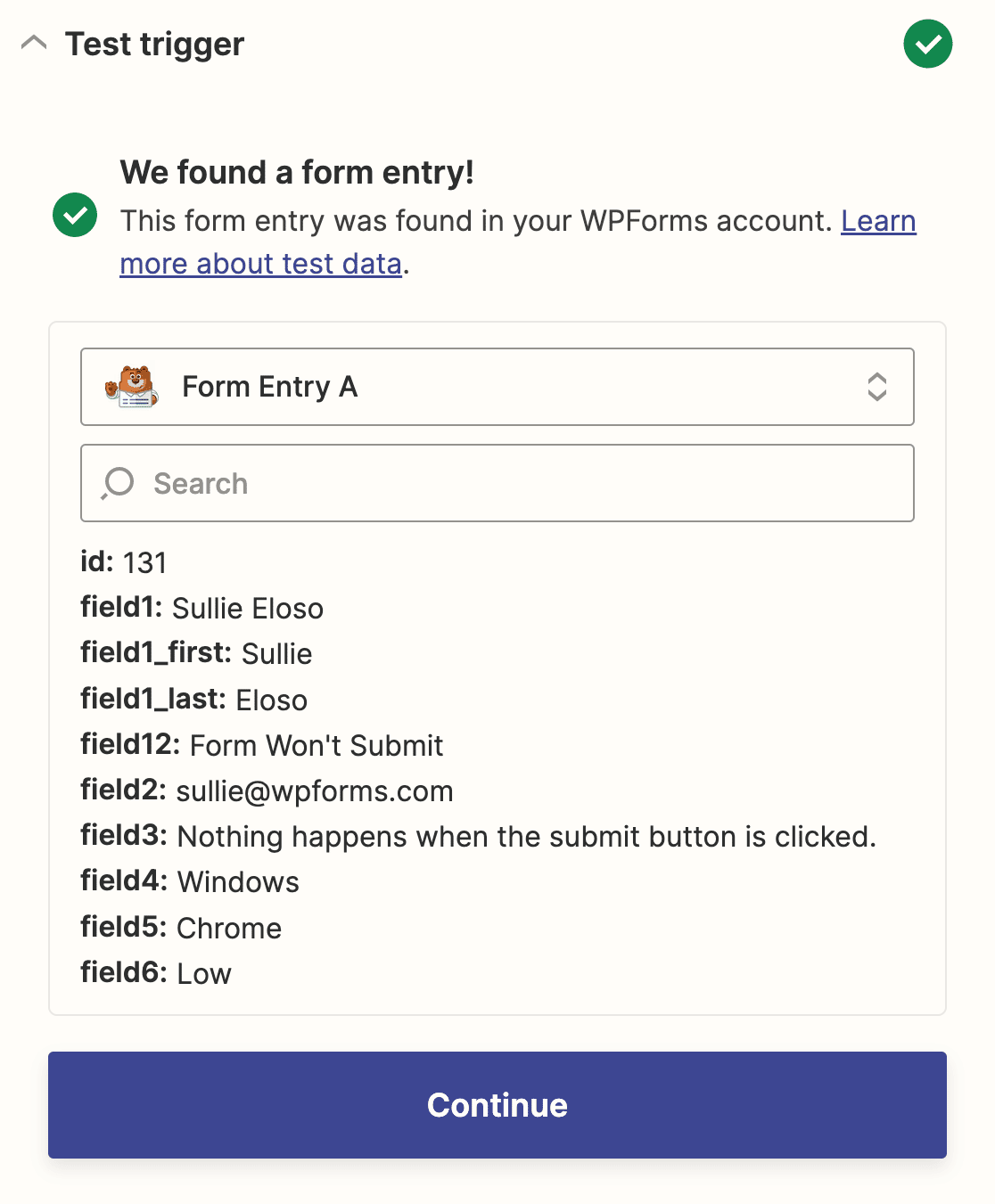
続行をクリックして、トリガーアプリの設定を完了します。
ステップ6:アクションアプリを設定する
JiraをWordPressに接続するために、Jira Softwareをアクションアプリとして設定しましょう。
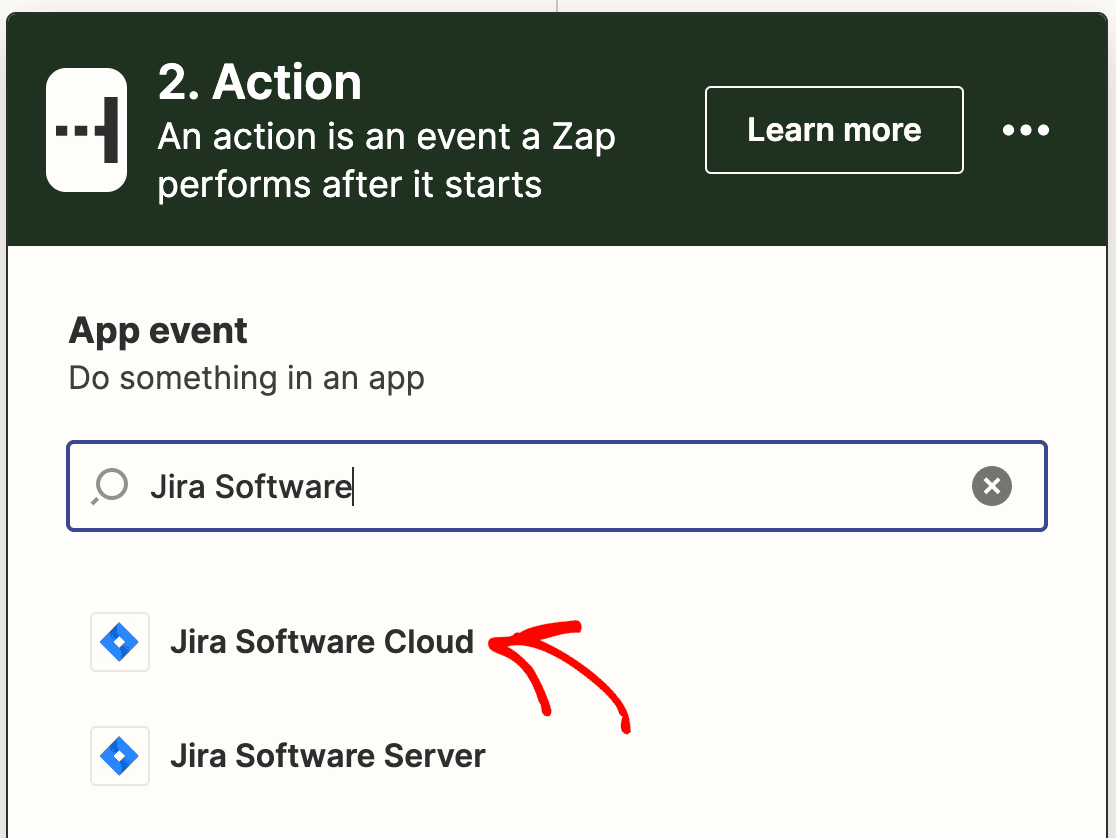
開始するには、検索ボックスを使用してJira Software Cloudアプリを検索し、それをクリックする必要があります。
次に、誰かがフォームを送信したときに発生するJiraアクションを選択する必要があります。新しいJira課題を作成したいので、ドロップダウンから課題を作成を選択してください。
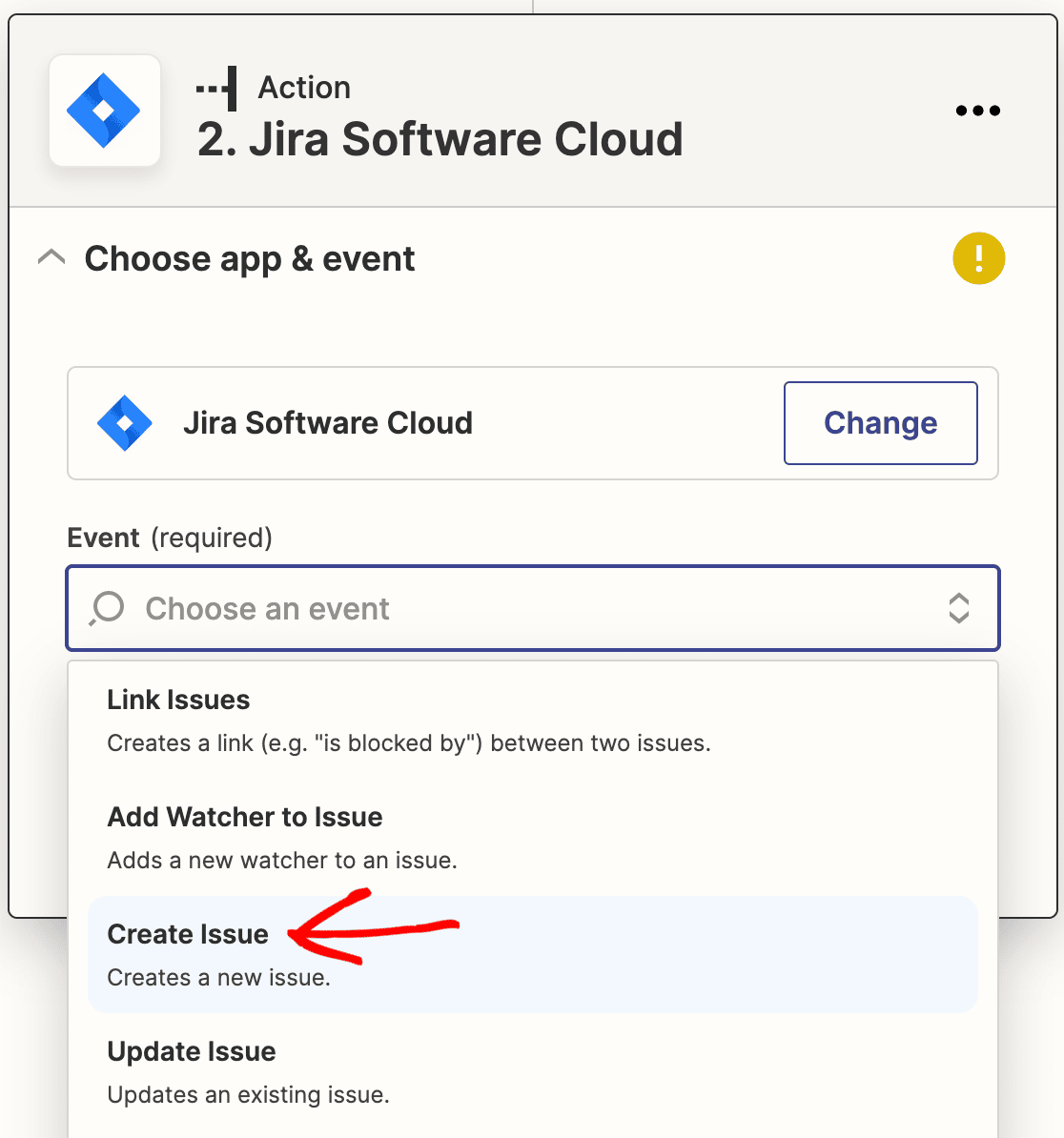
次に、続行ボタンをクリックして進んでください。
次に、JiraアカウントをZapierに接続する必要があります。これを行うには、サインインボタンをクリックする必要があります。
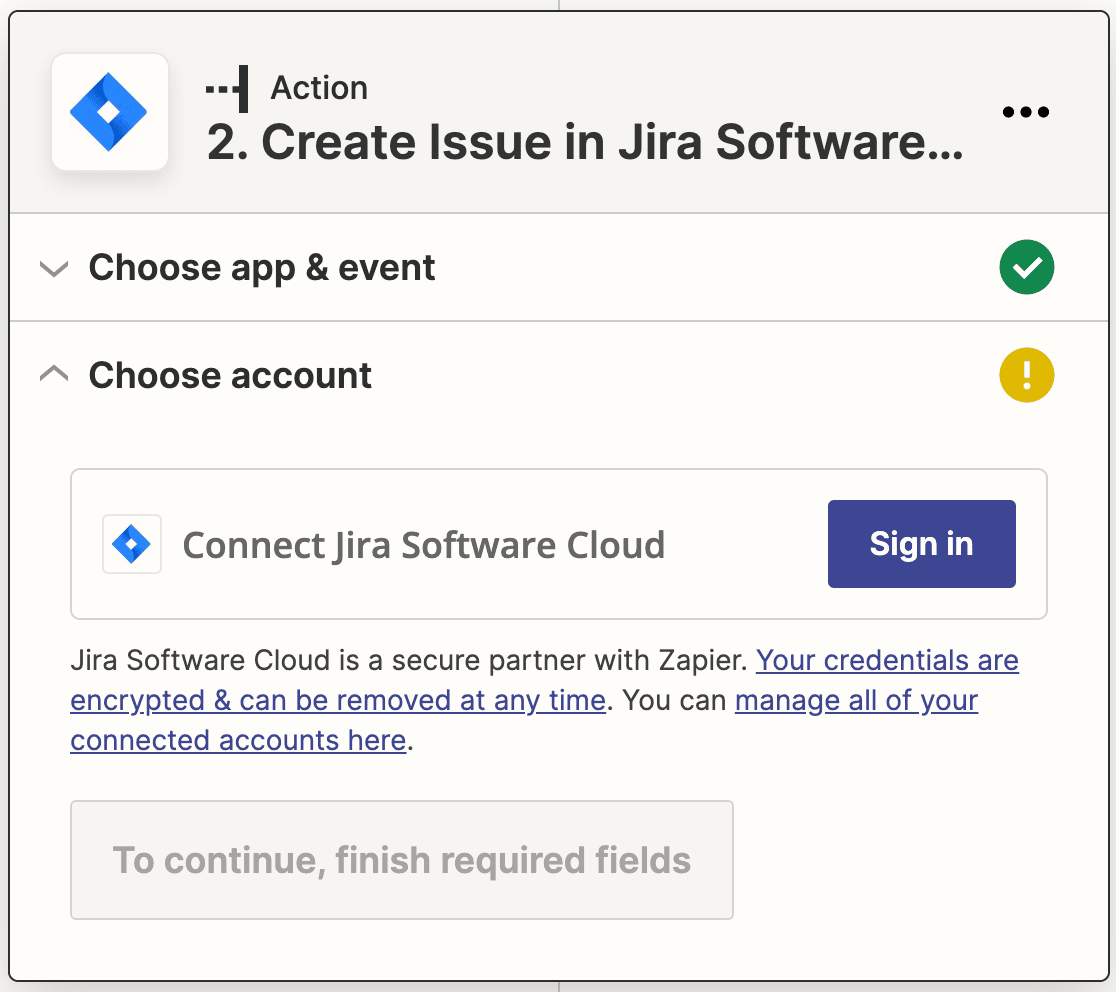
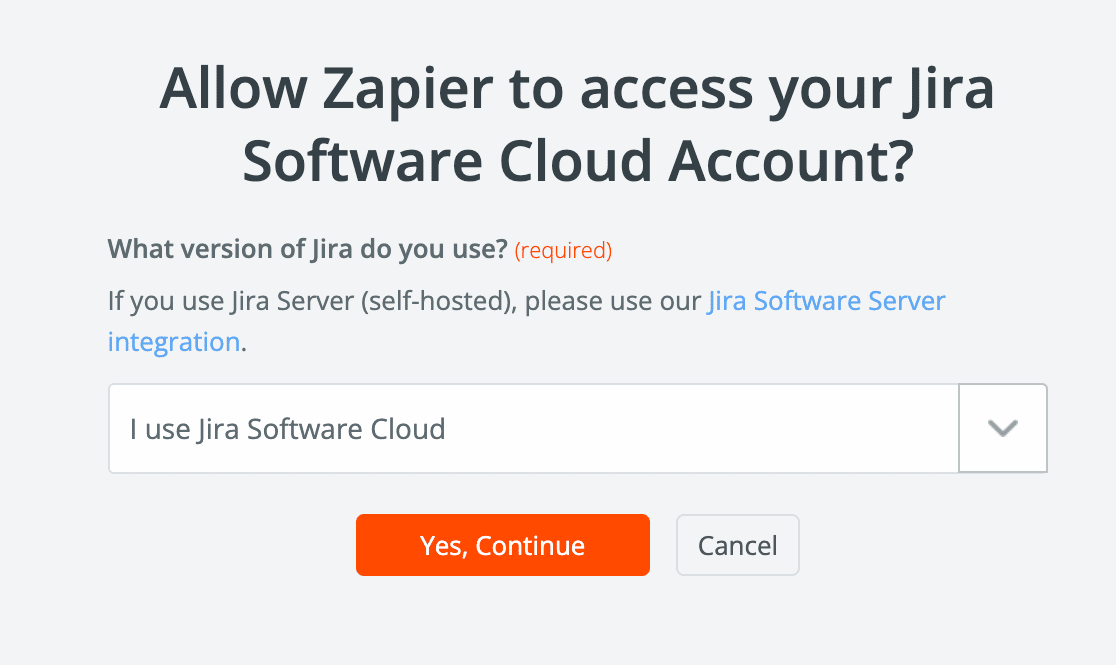
これによりポップアップウィンドウが開き、使用しているJira Softwareのバージョンを選択するように求められます。「Jira Software Cloudを使用しています」をドロップダウンメニューから選択し、はい、続行ボタンをクリックしてください。
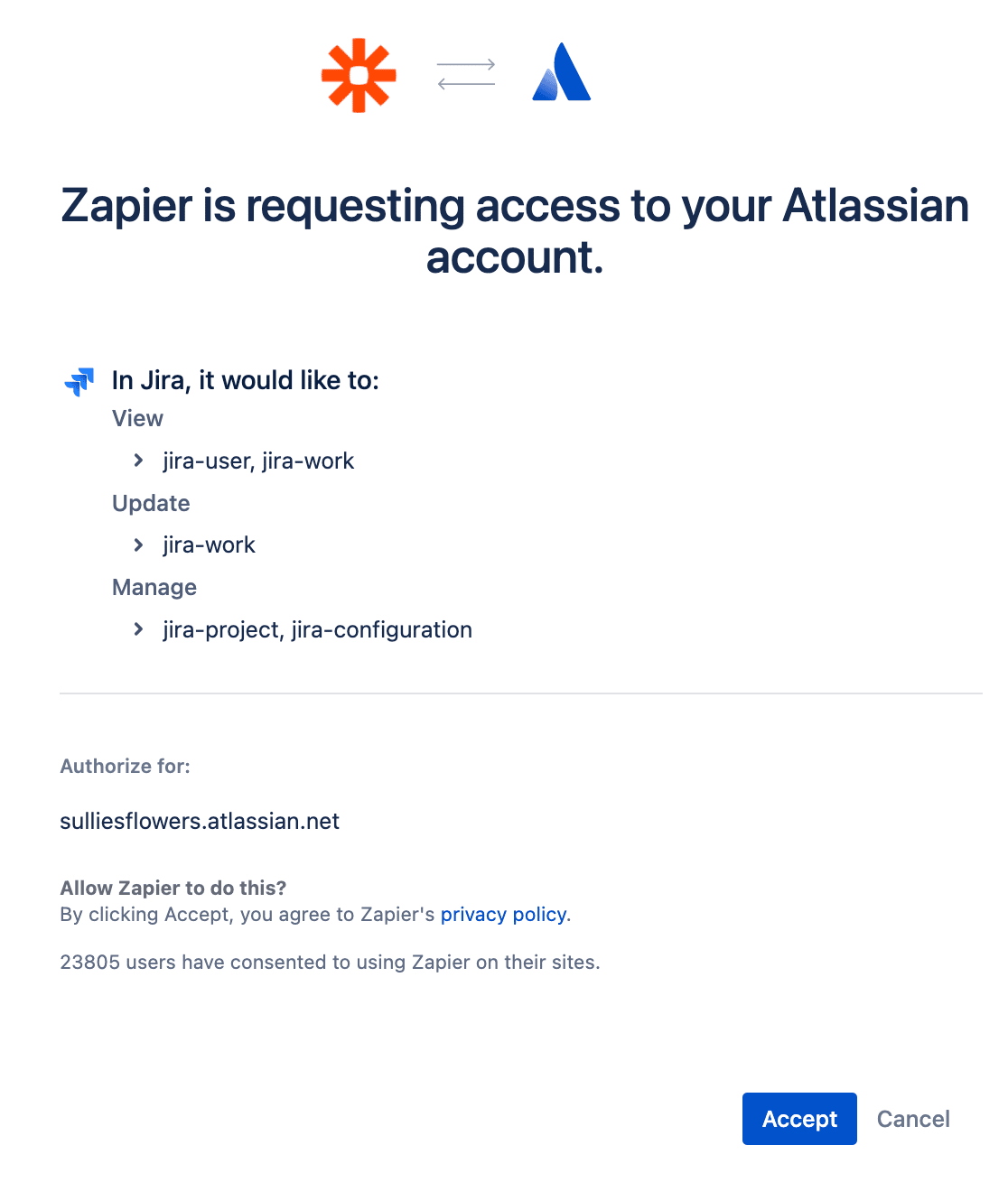
次に、Zapier が Jira アカウントで課題にアクセスして作成できるように、Zapier へのアクセス許可を求められます。それでは、承諾ボタンをクリックして、Jira アカウントを Zapier に接続してください。
これで、アカウントの選択ページに Jira アカウントが追加されたことが表示されます。続行をもう一度クリックして、アクションイベントの設定とテストを完了してください。
ステップ7:Jira課題テンプレートを設定してテストする
このステップでは、WordPress で機能するように Jira 課題テンプレートを構成する必要があります。このテンプレートは、Zapier が Jira アカウントに新しい課題を作成するために使用されます。
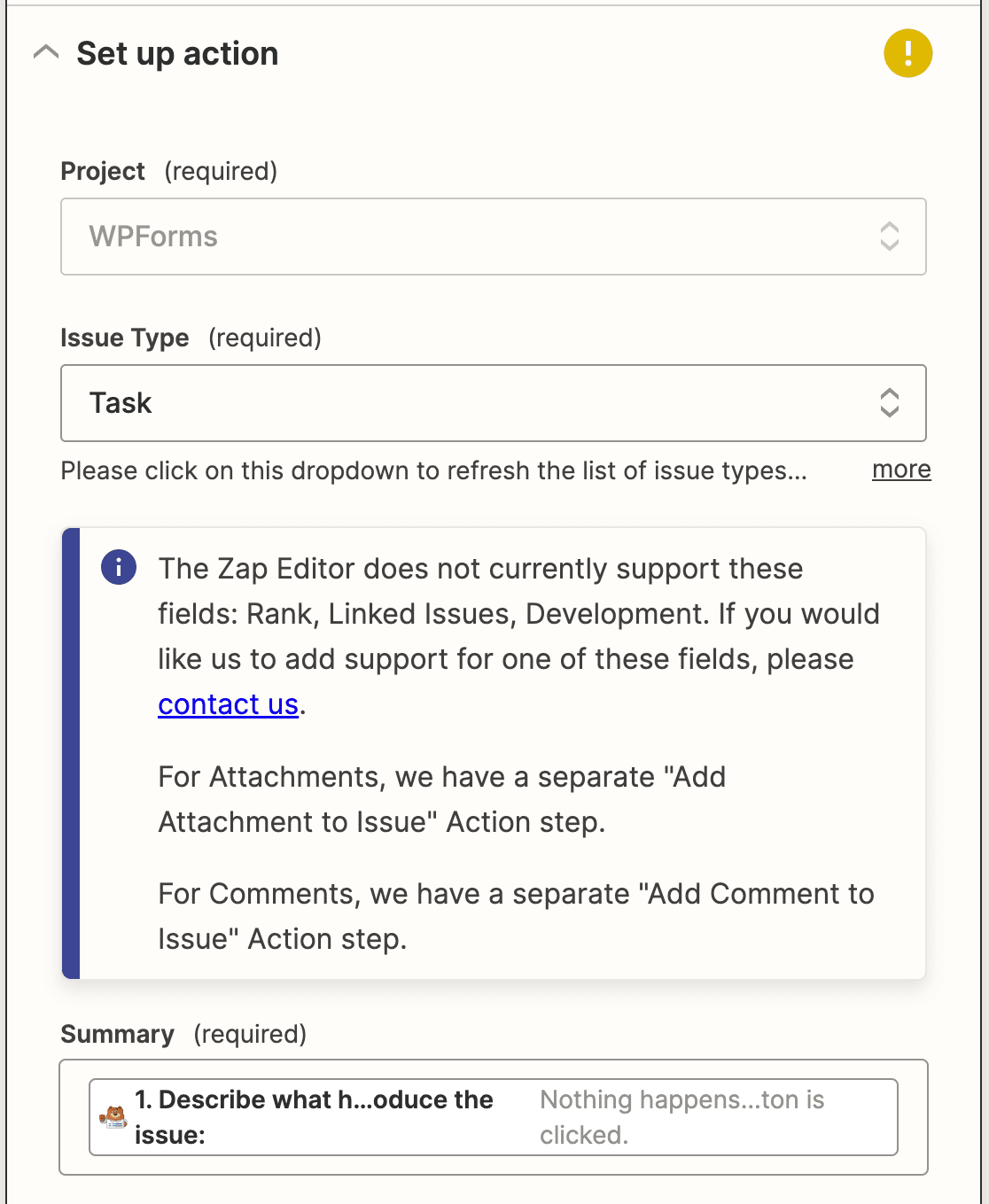
このステップを完了するには、次のフィールドに入力してください。
- プロジェクト: 新しい課題を作成したいプロジェクトを選択します。これは Jira アカウントから取得されます。
- 課題タイプ: 新しい課題をタスクまたはサブタスクとして作成できます。ドロップダウンから選択してください。
- 概要: 課題の説明。バグトラッカーフォームからフィールドを選択して、この情報を取得できます。バグトラッカーフォームテンプレートから、発生した状況または再現手順を説明してくださいフィールドを選択しました。
- 報告者: 提供されたドロップダウンから Jira アカウントのユーザーを選択してください。
残りのフィールドはオプションです。入力するか、フォームからフィールドを選択して詳細を入力できます。次に、続行をクリックします。
これで Zapier は、WPForms の場合と同様に Jira 接続をテストします。テストして続行ボタンをクリックして開始してください。
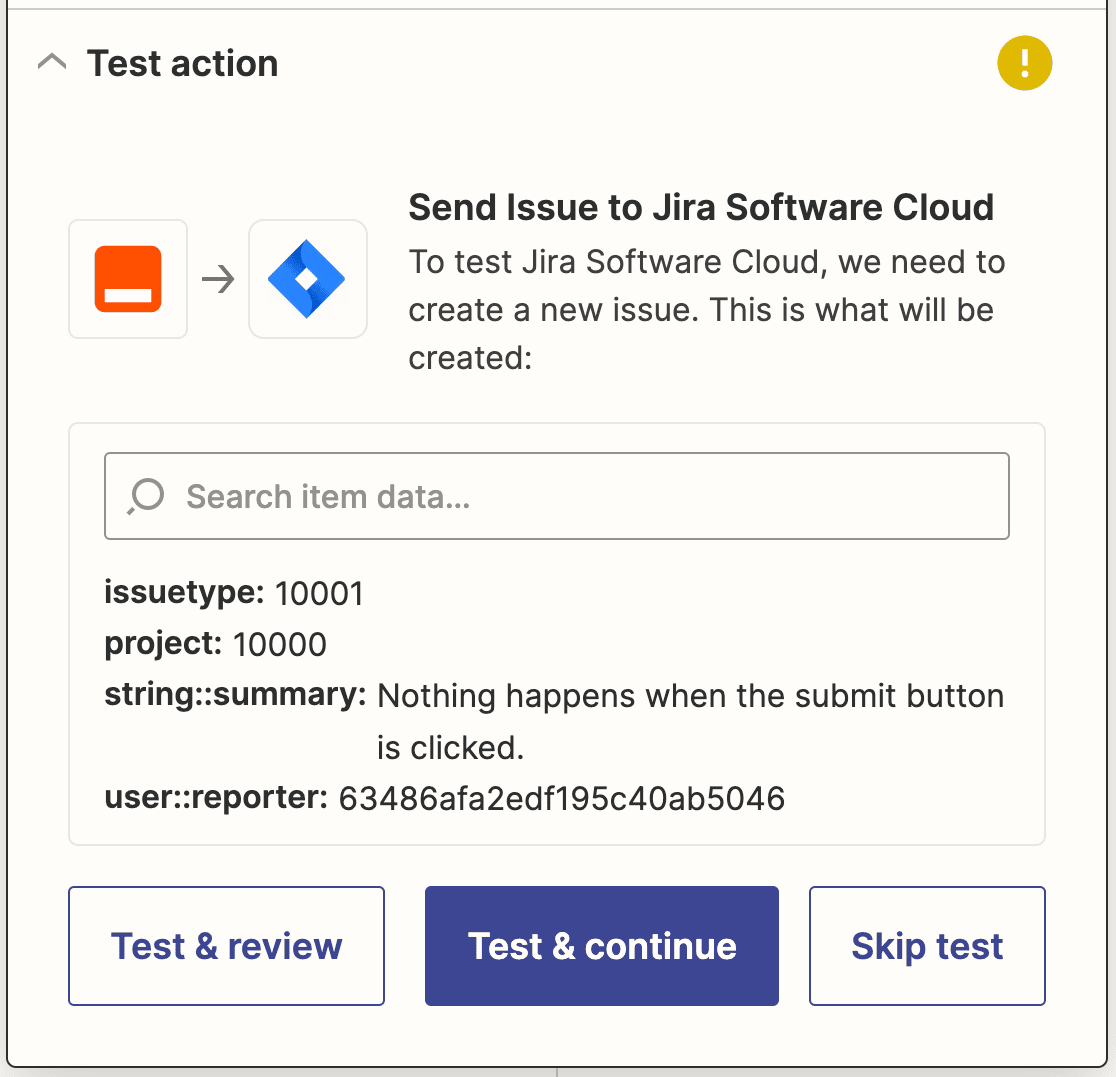
すべてが正常に機能していれば、成功メッセージが表示されます。
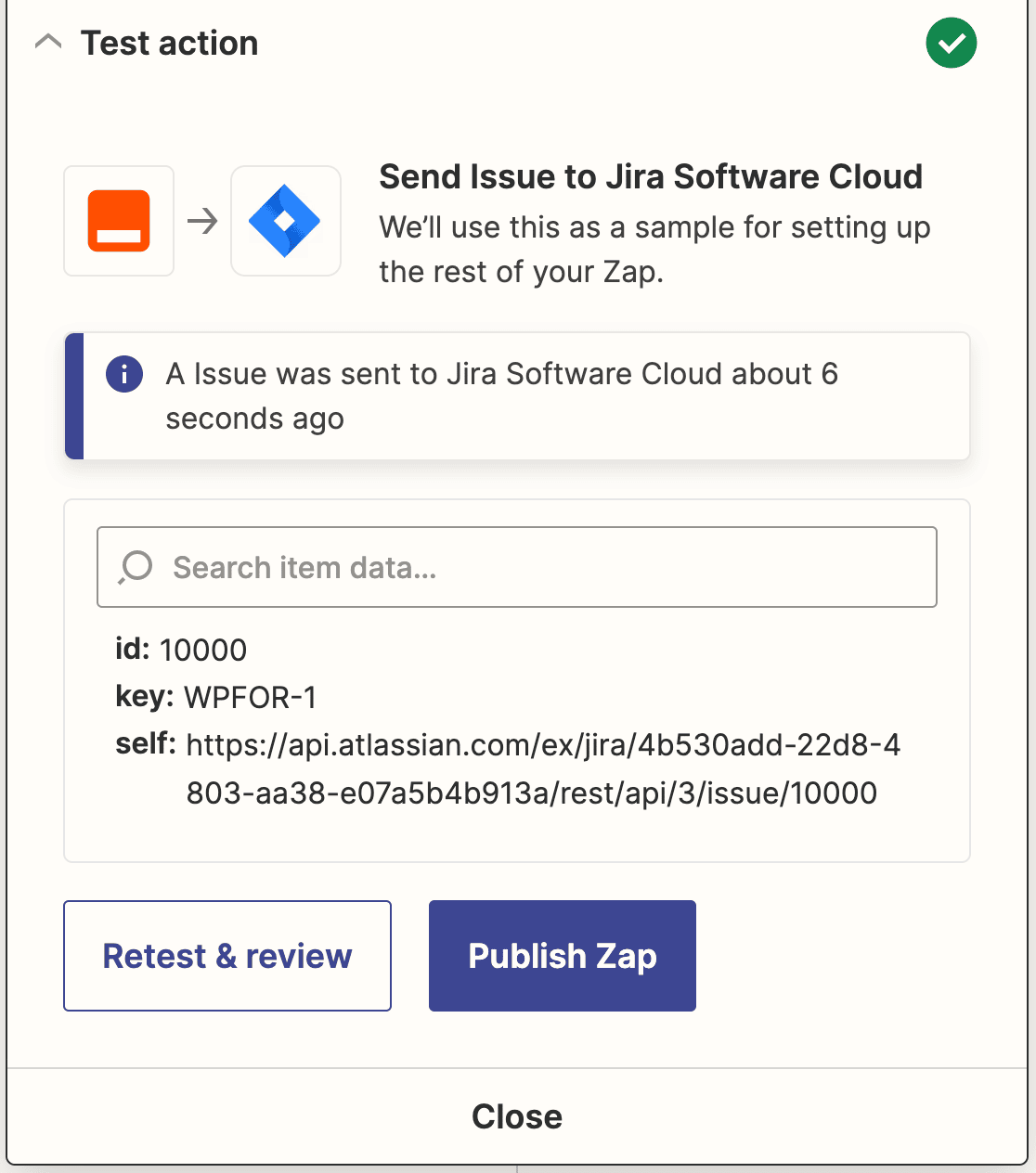
接続を有効にするために、Zap 公開をクリックすることを忘れないでください。
ステップ8:JiraフォームをWordPressサイトに埋め込む
最後のステップは、フォームをウェブサイトに埋め込むことです。これにより、サイト訪問者はそれを使用して Jira アカウントに新しい課題を作成できます。
WPForms フォームを投稿、ページ、またはウェブサイトのサイドバーに簡単に埋め込むことができます。
ただし、WordPress ページに追加する方法を見てみましょう。そのためには、WordPress 管理パネルの左側サイドバーからページ » 新規追加に移動する必要があります。
次に、プラス (+) ボタンをクリックしてブロックマネージャーを開き、WPForms ブロックを検索する必要があります。

見つけたら、クリックして WPForms ブロックをエディターに追加する必要があります。
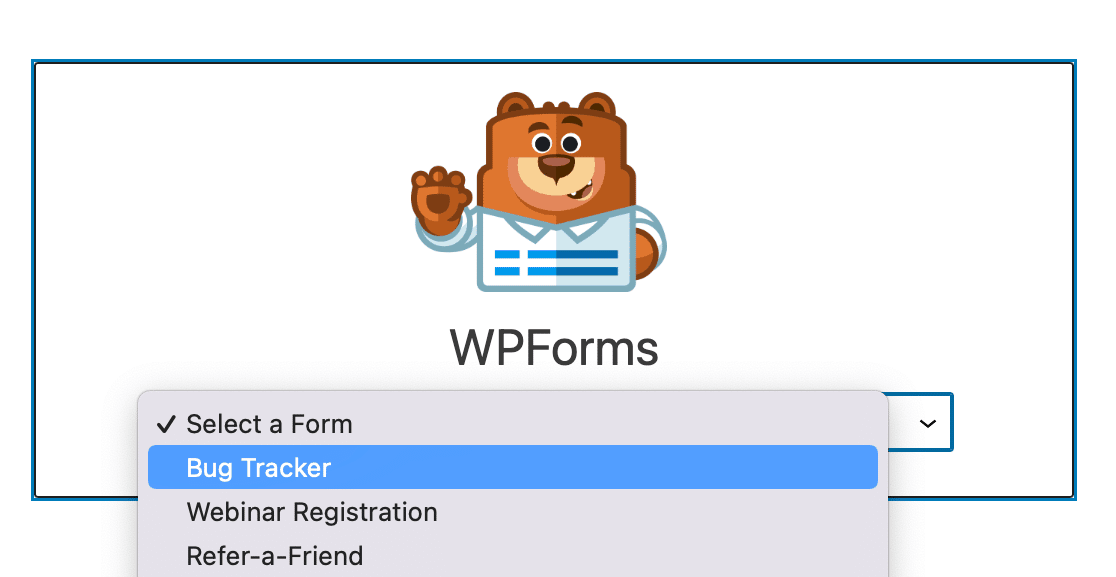
次に、「フォームを選択」ドロップダウンメニューからバグトラッカーフォームを選択する必要があります。これにより、フォームがページエディターに挿入されます。
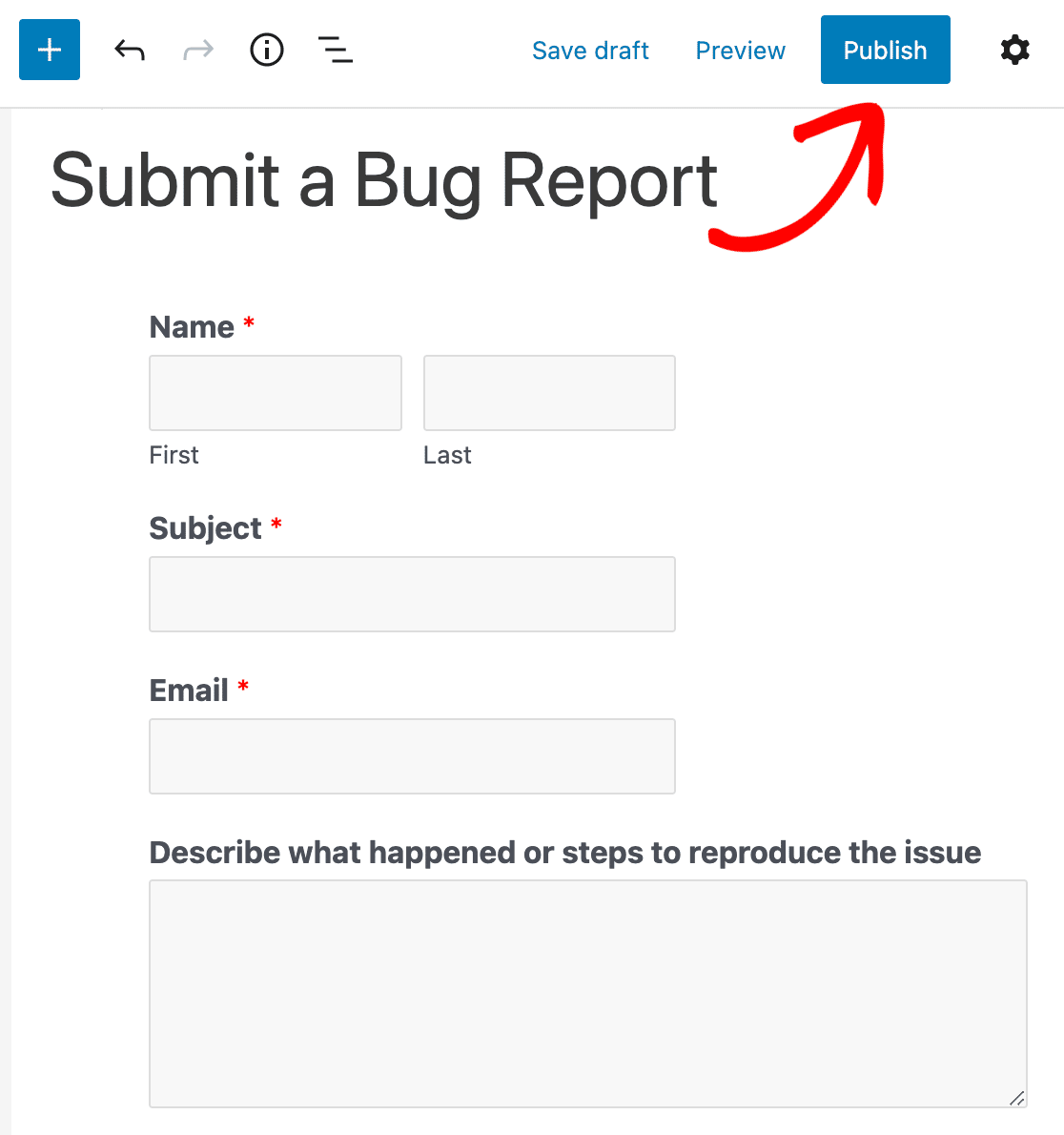
必要な変更を行った後、画面の右上隅にある公開ボタンをクリックして、このページを公開できます。
次に、フォーム送信 Slack 通知を設定します
これで完了です!カスタム Jira 課題フォームを作成し、WordPress サイトに埋め込むことに成功しました。
このチュートリアルがお役に立ち、WordPress フォーム送信から Jira 課題を作成する方法を理解していただけたことを願っています。
WPForms を使用してタスクを自動化するその他の素晴らしい方法については、次のガイドをご覧ください。
さあ、何をためらっているのですか? 今すぐ世界最高のフォームプラグインを使い始めましょう。
また、ブログの最新情報を受け取るには、Facebook および Twitter でフォローしてください。





こんにちは。この機能は、シンプルな連絡フォームからデータをキャプチャするように設定できますか? 具体的には、ドロップダウンメニュー付きの連絡フォームです。Jiraのワークフローは、これらのドロップダウンメニューで選択されたオプションに基づいて設定する必要があります。
ありがとうございます。
Brianさん、ご質問にできる限り詳しくお答えし、混乱を避けるために、こちらのサポートチケットを送信してチームにご連絡いただけますでしょうか。そうすれば、こちらからご連絡いたします。
ありがとうございます。