


AI要約
フォームが送信されたときにSlackの自動招待を送信したいですか?Slackへの招待を自動的に送信することで、人々が適切なチャンネルに参加していることを確認しやすくなります。
この例では、サイトのフォームが送信されたときにSlackチャンネルにユーザーを追加する方法を示します。
Slackチャンネルへの自動招待を送信するにはどうすればよいですか?
WPFormsプラグインを使用して、Slackチャンネルへの招待を自動的に送信できます。
Zapierにフォームを接続するだけです。
Zapierは、さまざまなサイトやサービスを連携させるサービスです。フォームを「トリガー」として使用し、フォーム入力の内容を別のサービスに自動的に送信できます。
ただし、1つ知っておくべきことがあります。Slackの自動招待を送信するには、招待する相手がすでにSlackワークスペースのメンバーである必要があります。Zapierを使用して新しいSlackアカウントを作成することはできません。
しかし、フォームからワークスペースにユーザーを追加できるのは依然として便利であり、このチュートリアルでその方法を説明します。
WordPressフォームからSlack自動招待を送信する方法
この例では、従業員オンボーディングフォームを作成します。フォームが送信されると、従業員はSlackの「#onboarding」チャンネルに自動的に追加されます。
これから進めていく手順は次のとおりです。
このチュートリアルでは、複数のステップでZapを作成するため、Zapier Starterプラン以上が必要です。
必要なプラグインをインストールすることから始めましょう。
ステップ1:WPFormsプラグインをインストールする
まず、WPFormsプラグインをインストールして有効化します。
ヘルプが必要な場合は、WordPressプラグインのインストール方法に関するガイドを確認してください。
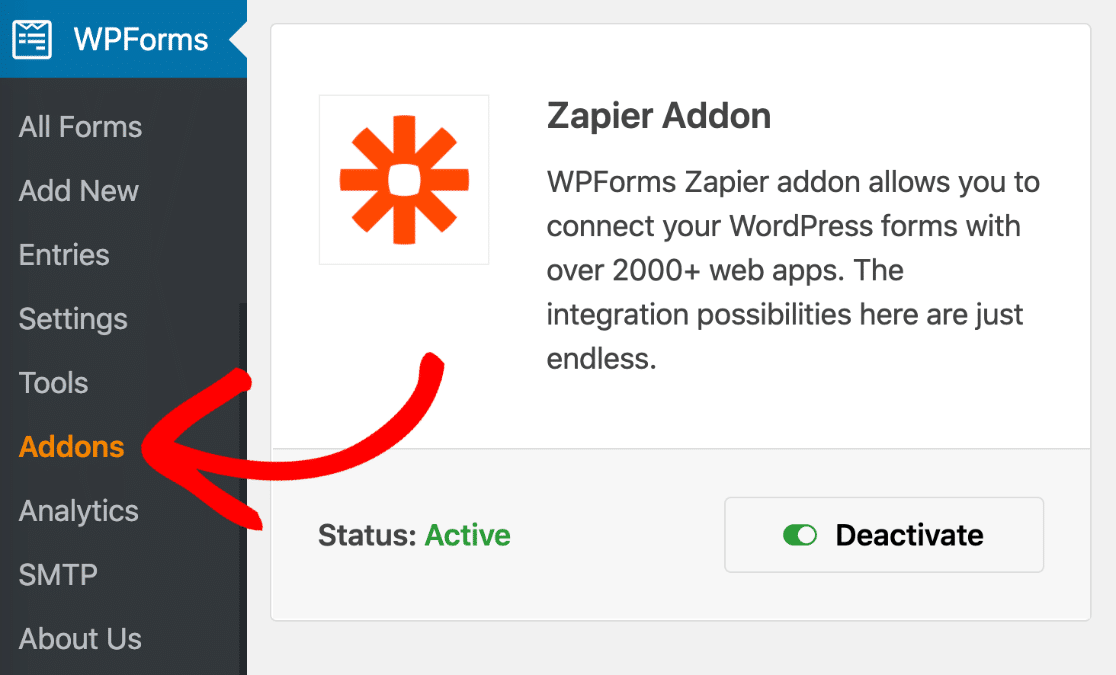
次に、[WPForms] » [アドオン]をクリックします。Zapierアドオンをインストールして有効化してから、次のステップに進んでください。
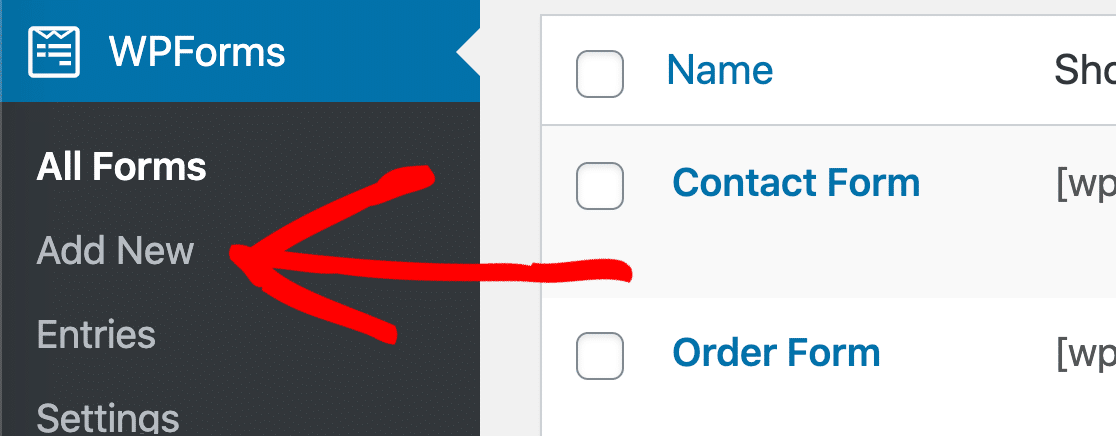
最後に、[WPForms] » [新規追加]に移動してフォームビルダーを開きます。
これでテンプレートを選択してカスタマイズする準備ができました。
ステップ2:Slack自動招待フォームの作成
フォームビルダーが開いたので、フォームの作成を開始できます。
一番上にフォームの名前を入力してください。
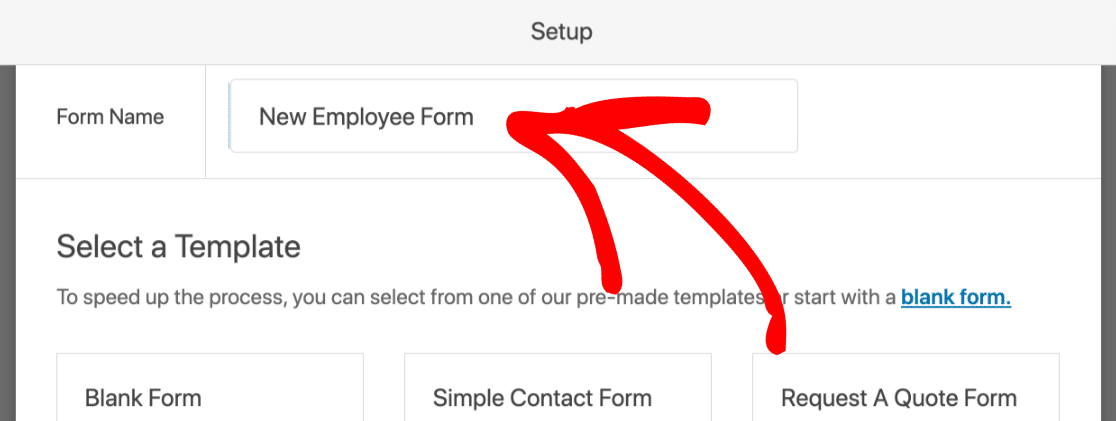
WPFormsには2,100以上のWordPressフォームテンプレートが用意されており、フォームをすばやく簡単に作成できます。Slack自動招待フォームの場合、メールフィールドがあればどのテンプレートでも使用できます。
この例では、従業員情報フォームを使用します。フォームテンプレートアドオンをインストールしている場合は、[追加テンプレート]セクションで検索できます。
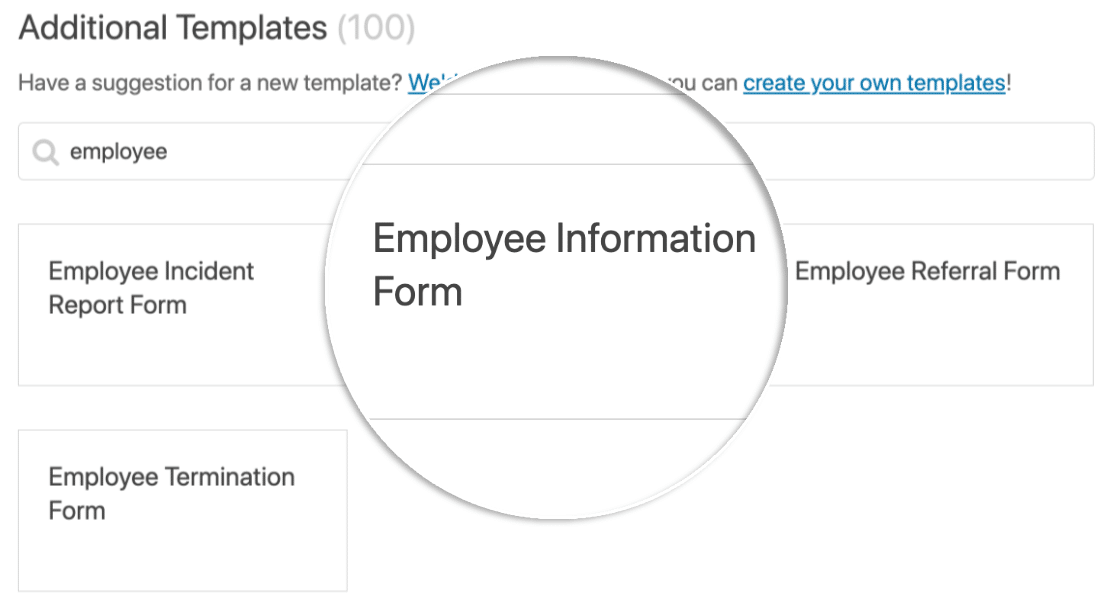
これでテンプレートをカスタマイズする準備ができました。
フィールドを追加するには、必要なフィールドを左側のパネルから右側のパネルにドラッグします。各フィールドをクリックして、そのフィールドを変更することもできます。
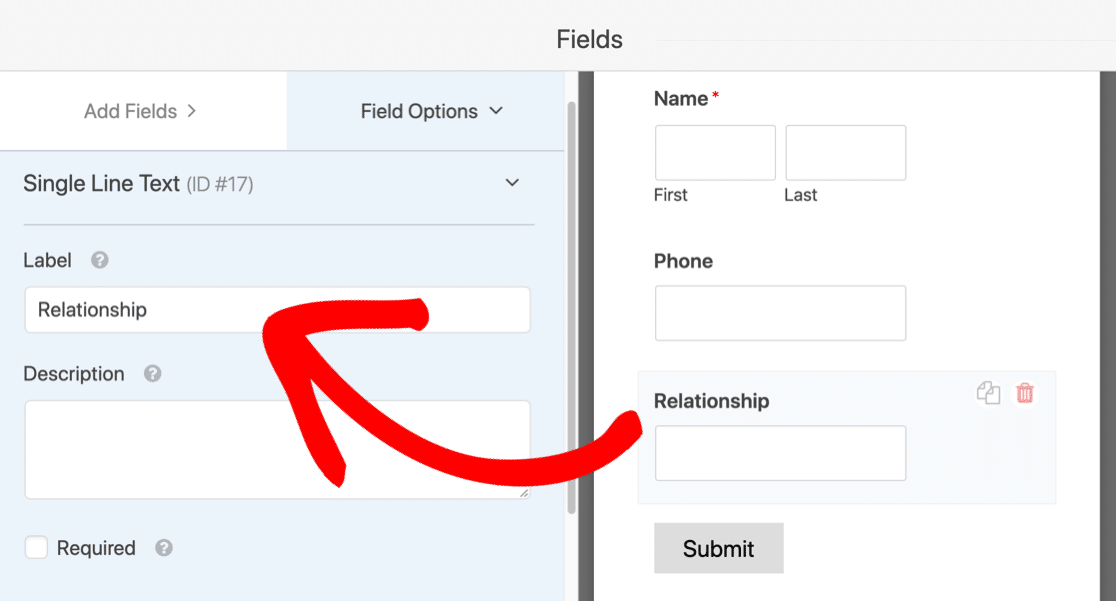
ユーザーのSlack IDを検索するためにユーザーのメールアドレスが必要になるため、メールフィールドを削除しないように注意してください。
次のステップに進む前に、右上にある 保存 ボタンをクリックすることを忘れないでください。
ステップ3:Slack自動招待フォームの公開
WPForms を使用すると、数回のクリックで簡単にフォームをページに公開できます。
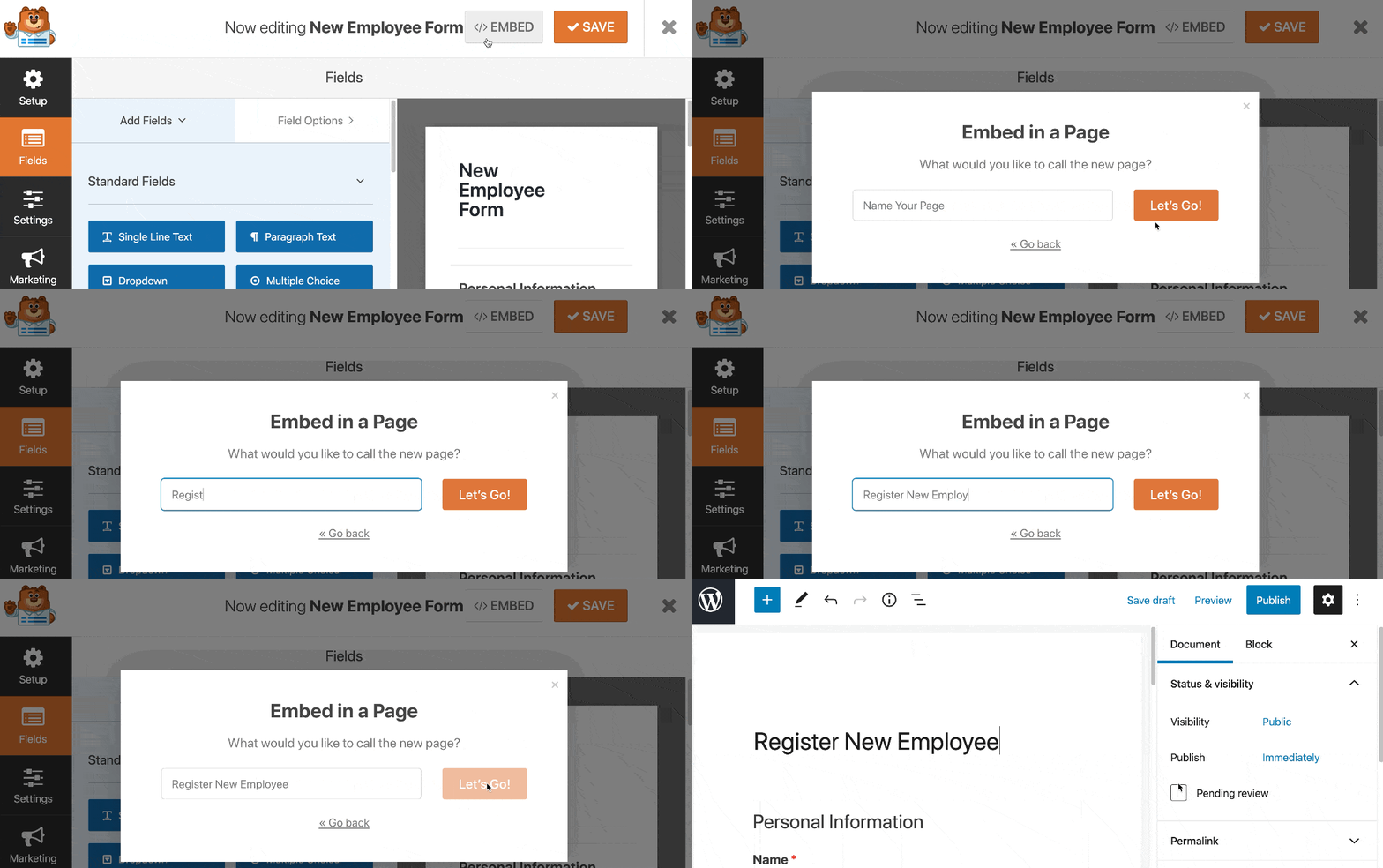
これをステップに分けてみましょう。
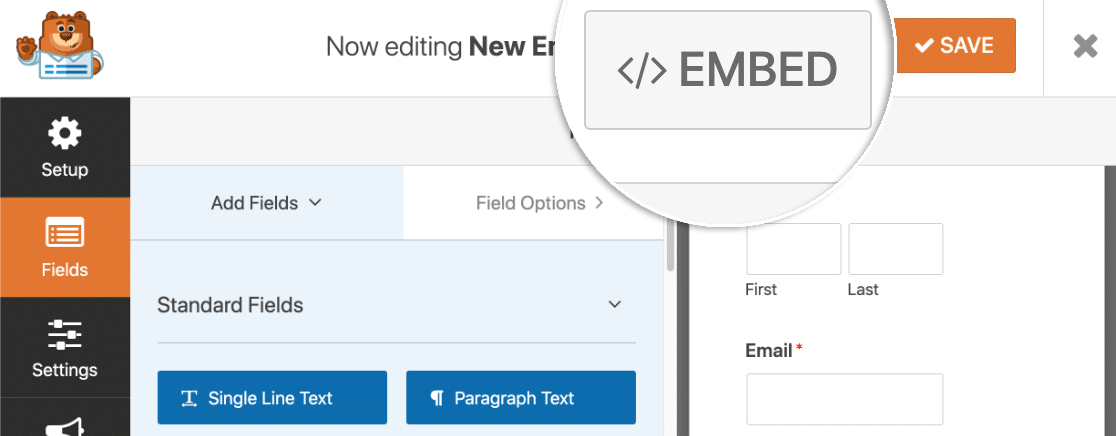
まず、フォームビルダーの上部にある 埋め込み をクリックします。
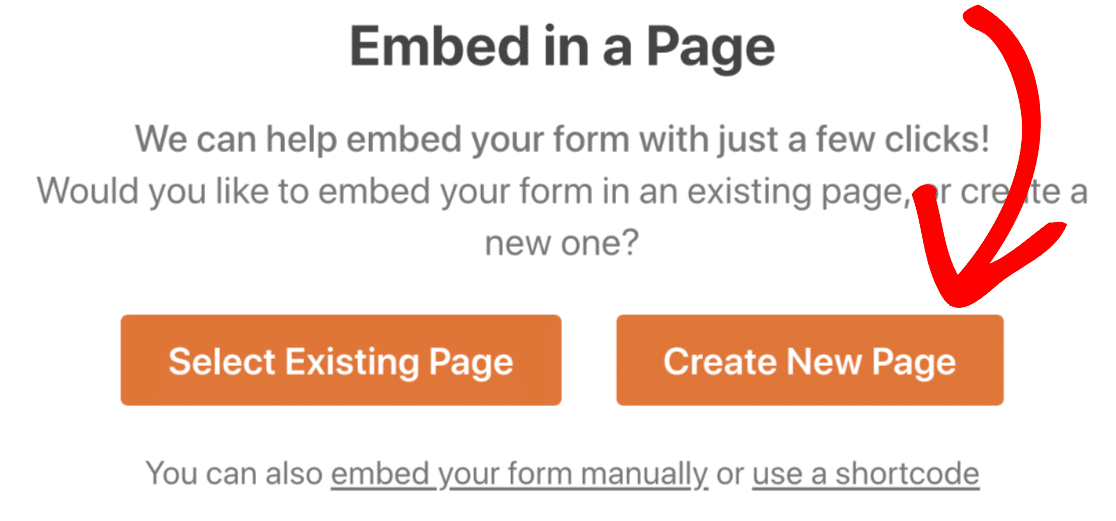
ポップアップで、新しいページを作成 をクリックします。
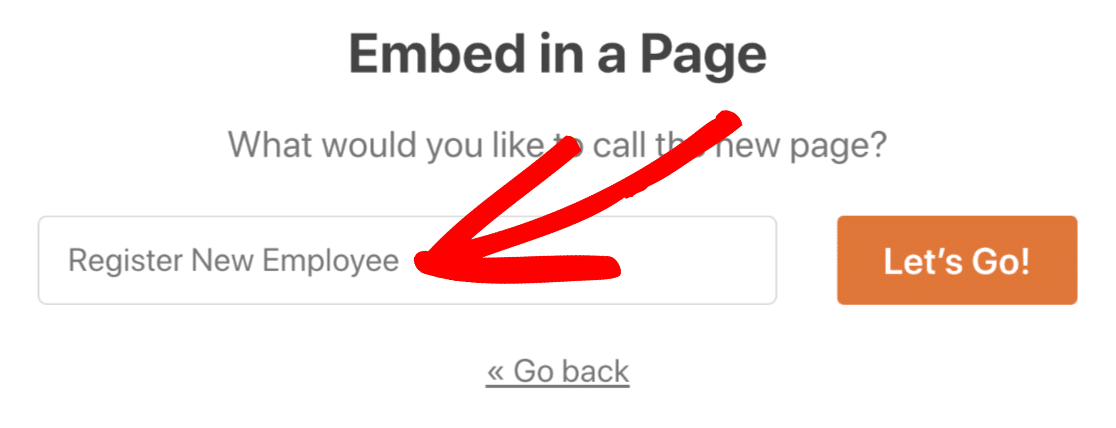
次に、ページの名前を入力します。
そして最後に、右上にある 公開 または 更新 をクリックします。
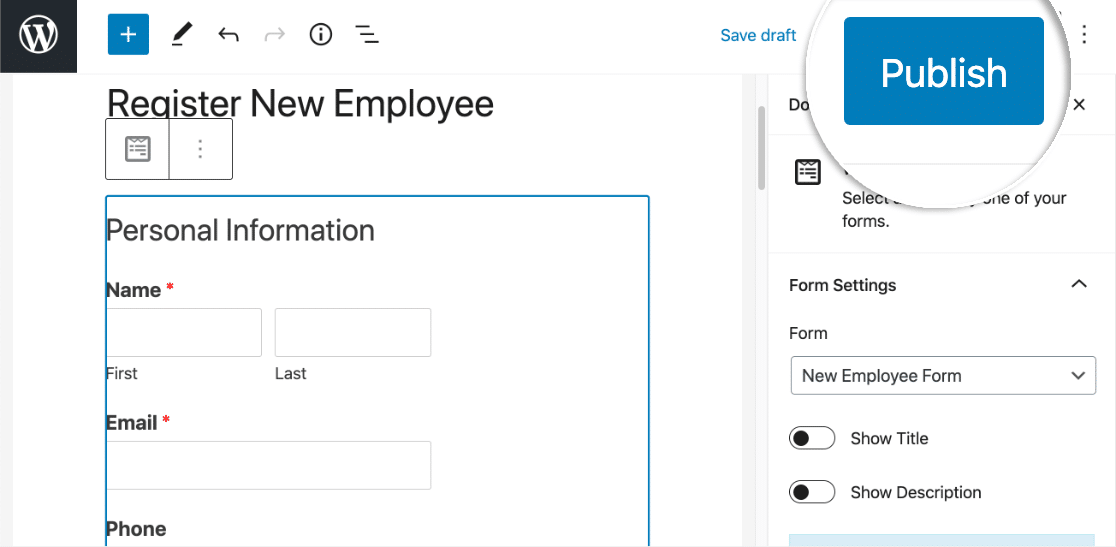
素晴らしい!フォームは公開され、入力できるようになりました。
次に進む前に、少なくとも 1 つのテストエントリを追加する必要があります。これがないと、次のステップで Zapier が Zap を設定できません。
このエントリで使用するメールアドレスは、ワークスペース内の既存の Slack ユーザーと一致する必要があります。
すべて完了しましたか?素晴らしい。次に、フォームに入力して送信してください。
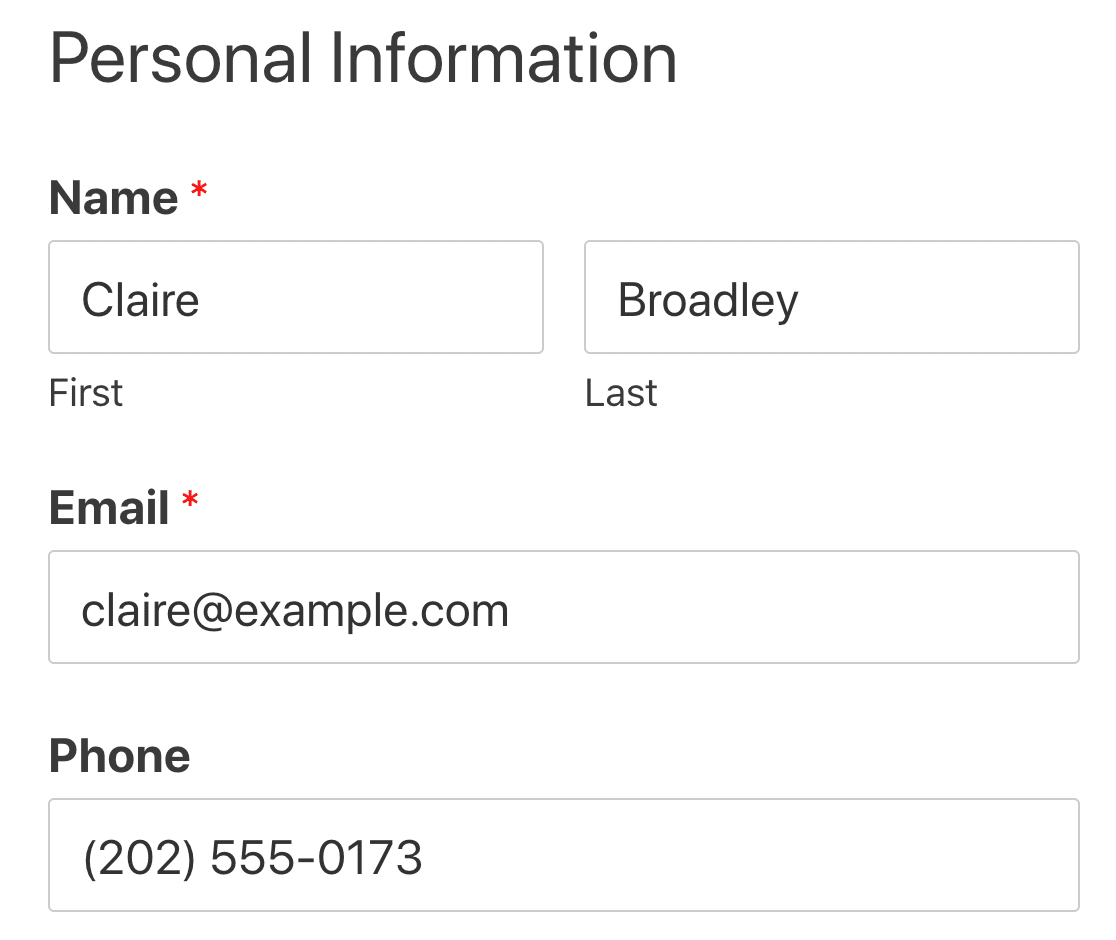
これで Slack に切り替える準備ができました。ただし、WordPress は別のタブで数分間開いたままにしておいてください。すぐに戻る必要があります。
ステップ4:WPFormsとZapierの接続
このステップでは、WPForms と Zapier の接続を設定します。
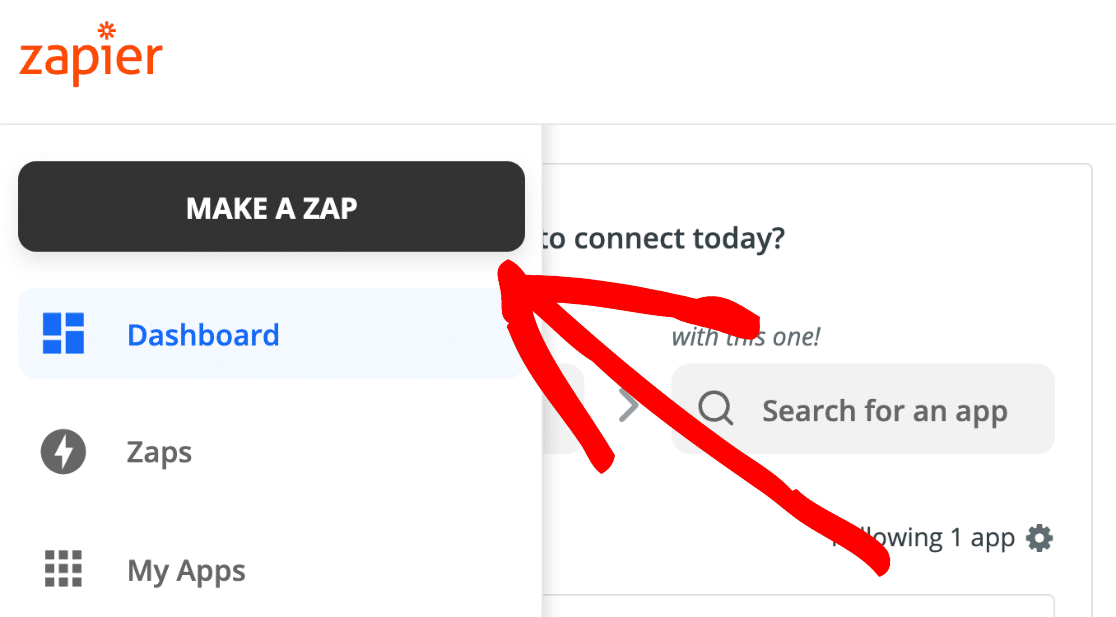
まず、Zapier にログインし、左上にある Zap を作成 をクリックします。
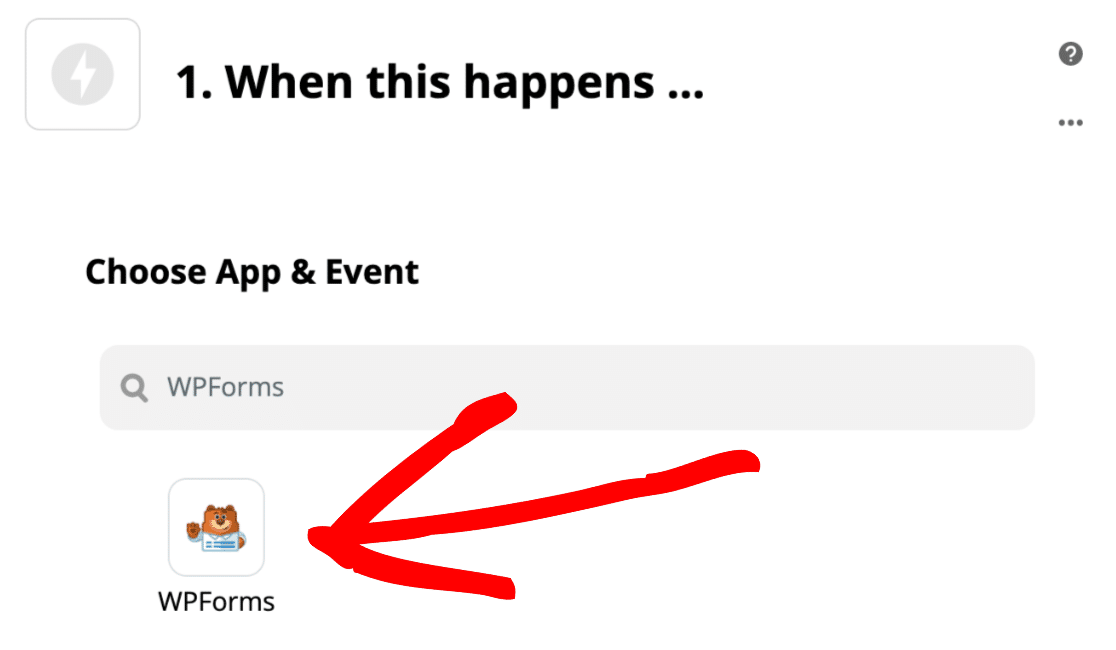
この Zap では、WPForms が Slack でアクションをトリガーします。そのため、WPForms を検索して選択しましょう。
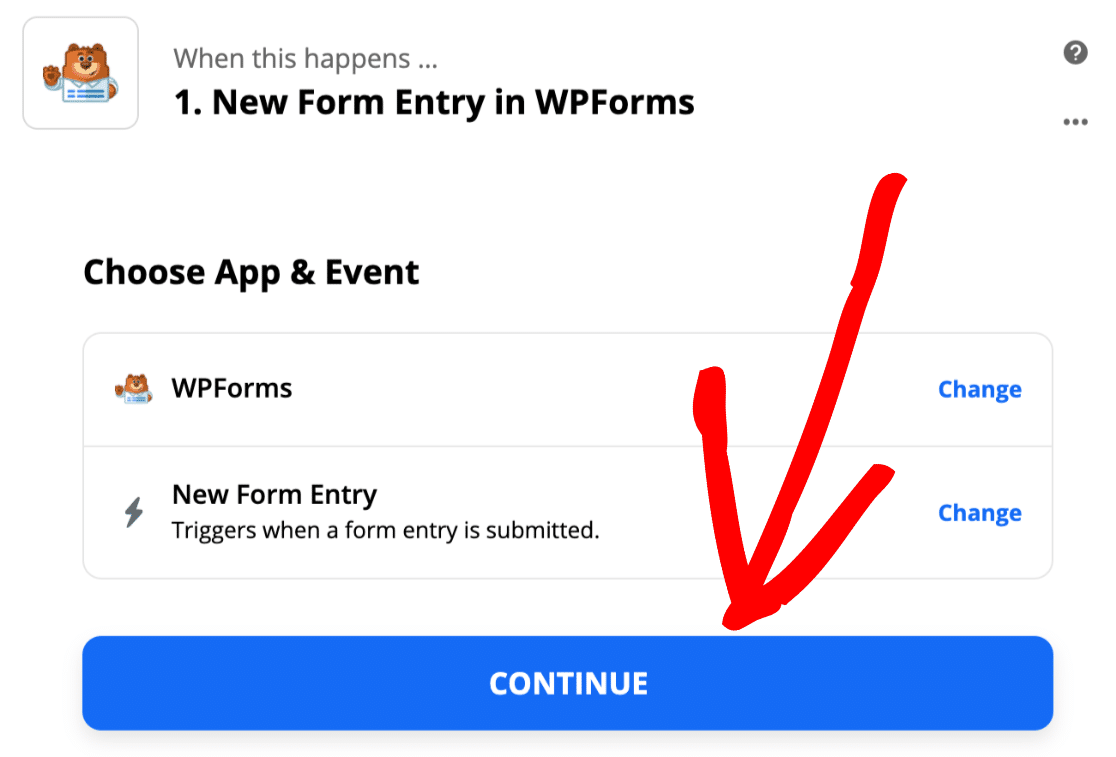
利用可能なアクションは 新しいフォームエントリ のみなので、ここで 続行 をクリックできます。
次に、前のステップで開いたままにしておいた WordPress タブに戻ります。
WPForms » 設定 に移動し、統合 タブをクリックします。
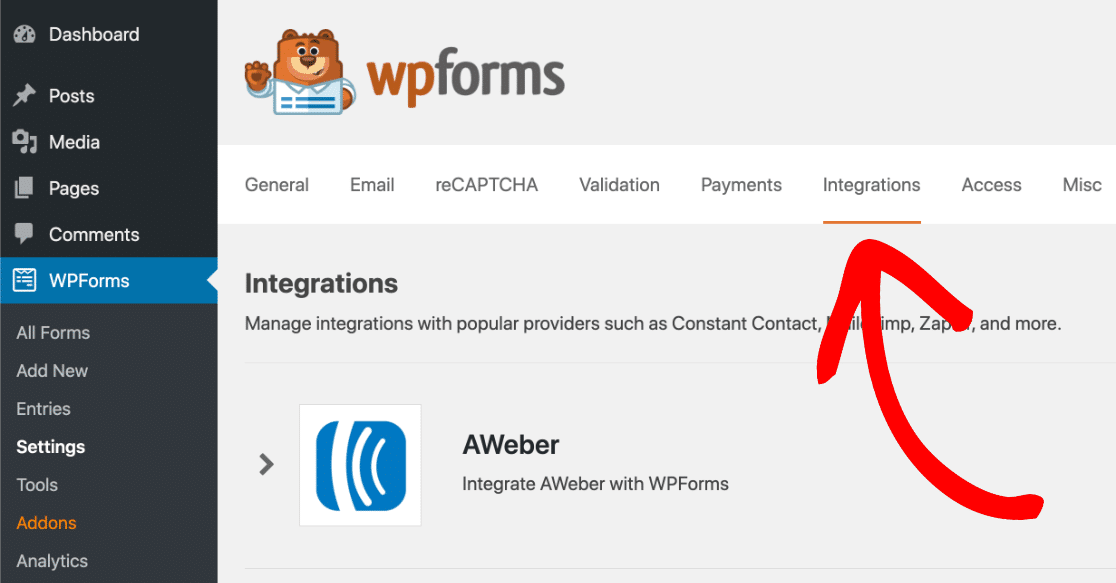
次に、Zapier アイコンをクリックして、サイトの Zapier API キーを表示します。
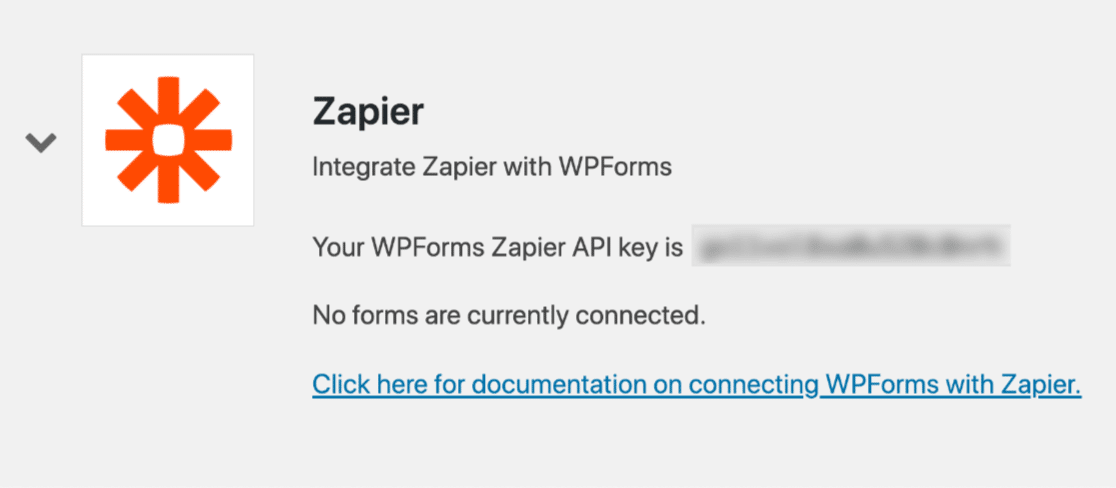
API キーをクリップボードにコピーします。
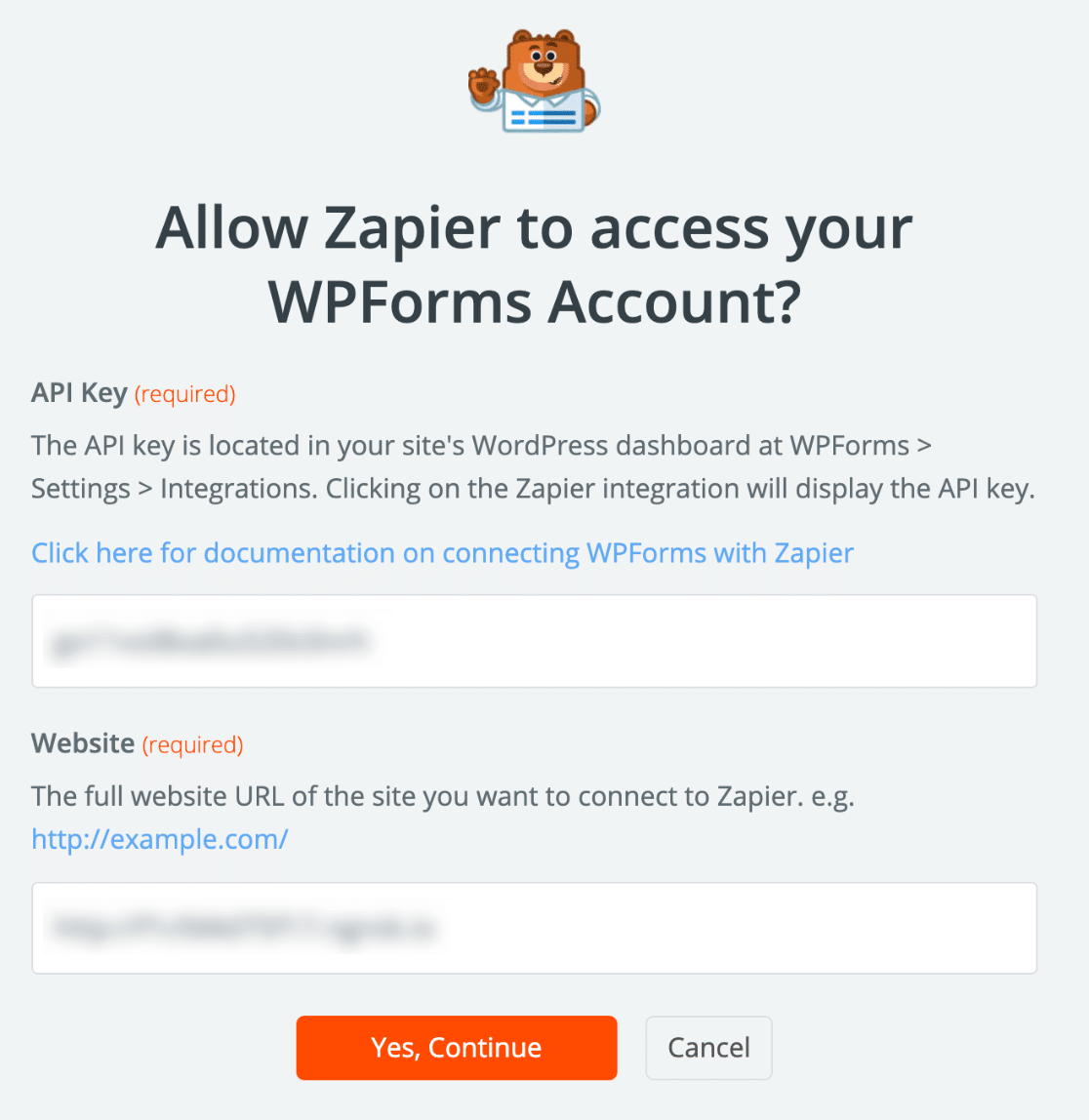
Zapier に戻ります。接続ウィンドウに API キーとサイト URL を貼り付けます。完了したら、はい、続行 をクリックして WPForms を Zapier に接続します。
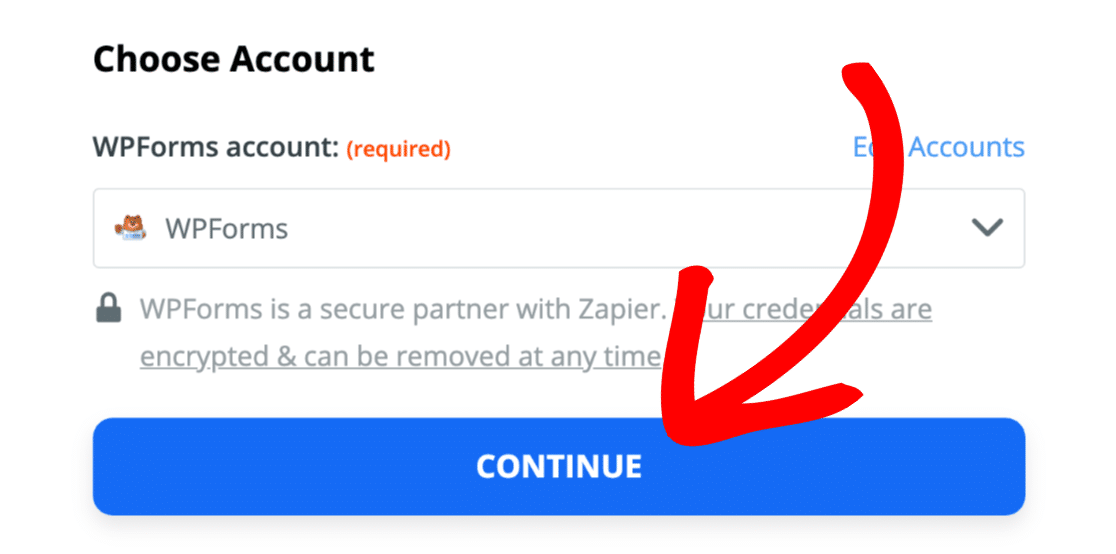
次に 続行 をクリックして確認します。
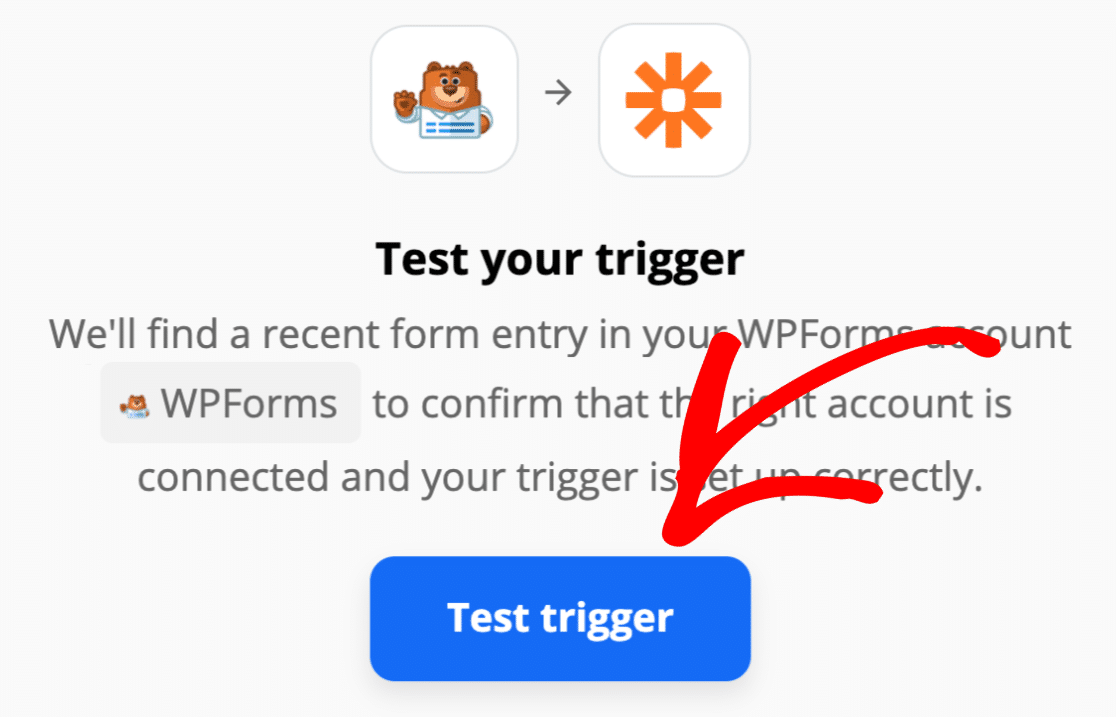
トリガーをテスト ボタンをクリックして、機能しているかどうかを確認しましょう。
Zapier は WPForms のすべてのフォームを取得し、ドロップダウンリストに表示します。
作成した従業員情報フォームを選択し、続行 をクリックします。
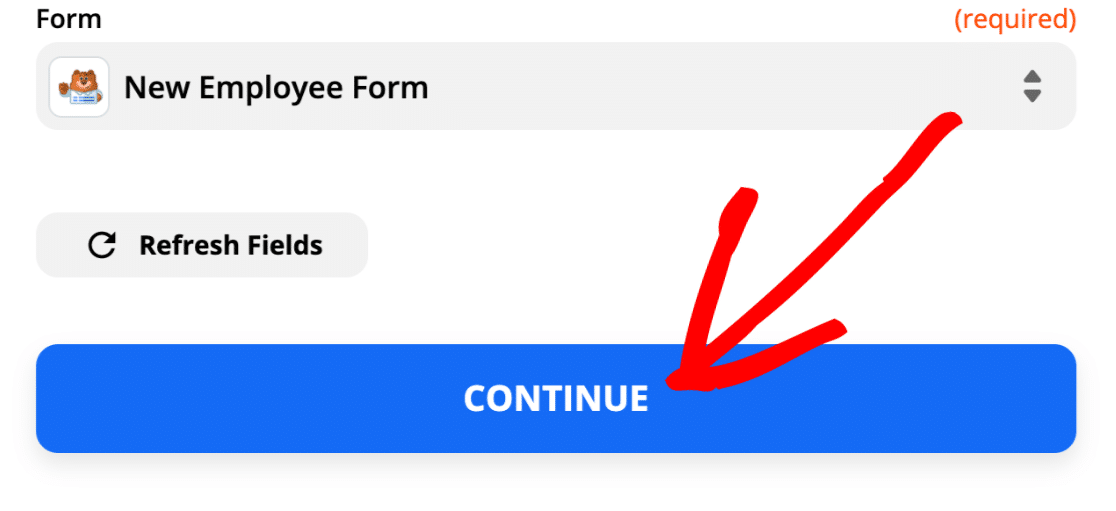
このメッセージが表示されたら、すべてが接続されており、テストエントリが見つかったことがわかります。
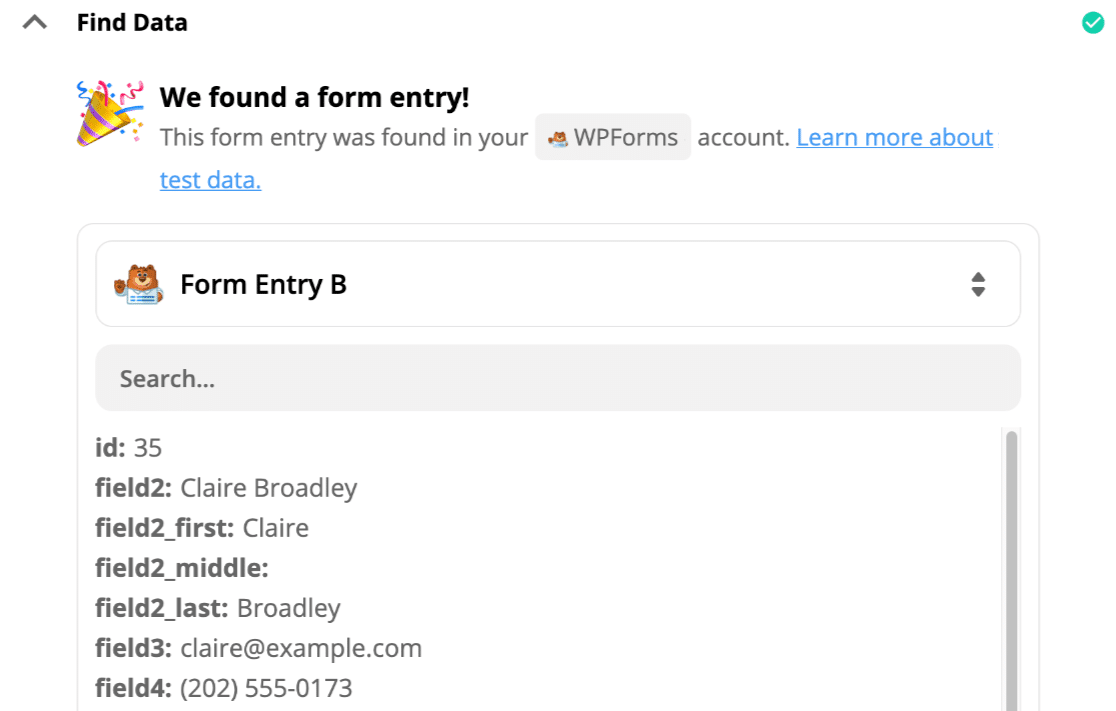
簡単ですよね?次に Slack に接続しましょう。
ステップ5:Slackユーザーの検索
次に、Slack を「アクション」アプリとして設定します。
まず Slack を検索し、ここのアイコンをクリックしましょう。
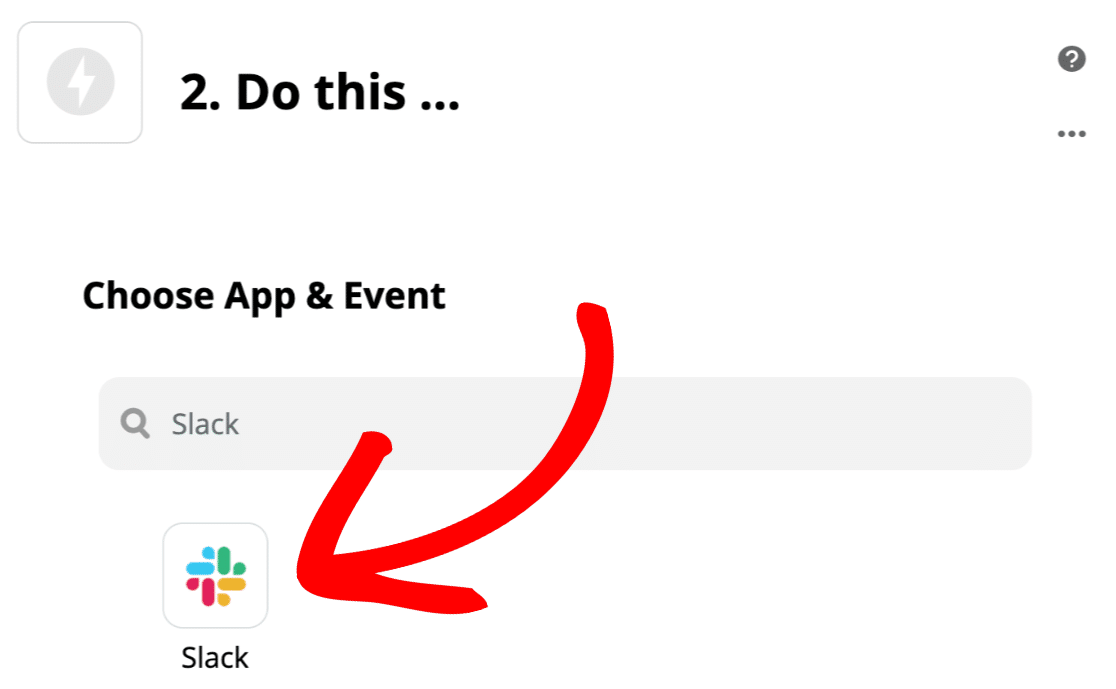
Zapier で Slack を使用するのが初めての場合は、Slack アカウントに接続してログインするように求められます。完了したら、続行 をクリックします。
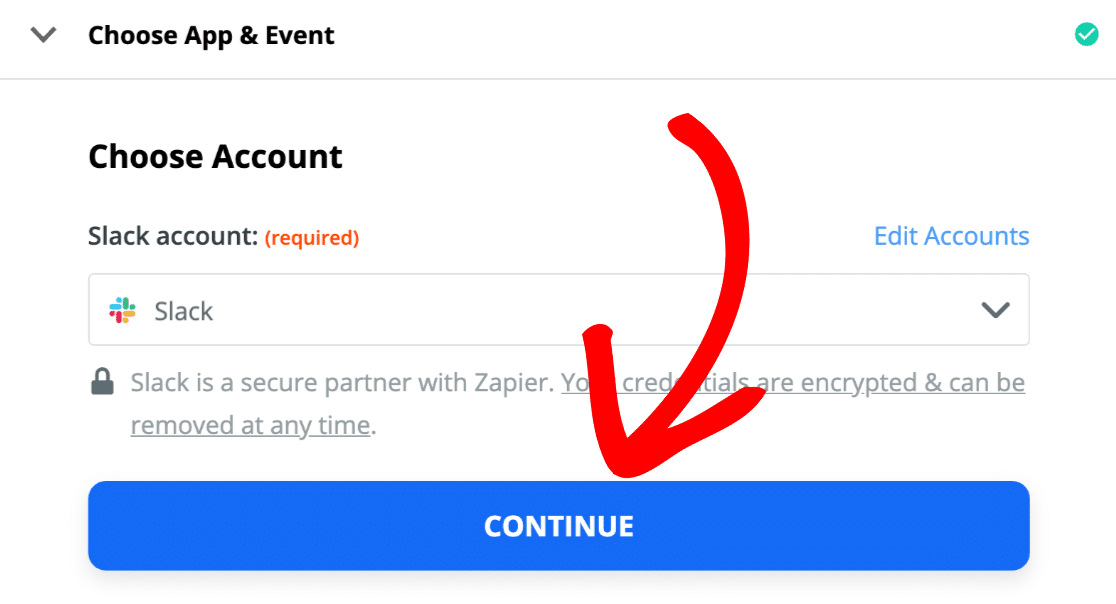
これで、フォーム入力のメールアドレスと一致するSlackユーザーを検索するようにZapierに指示します。
ユーザーをメールで検索を選択し、続行をクリックしましょう。
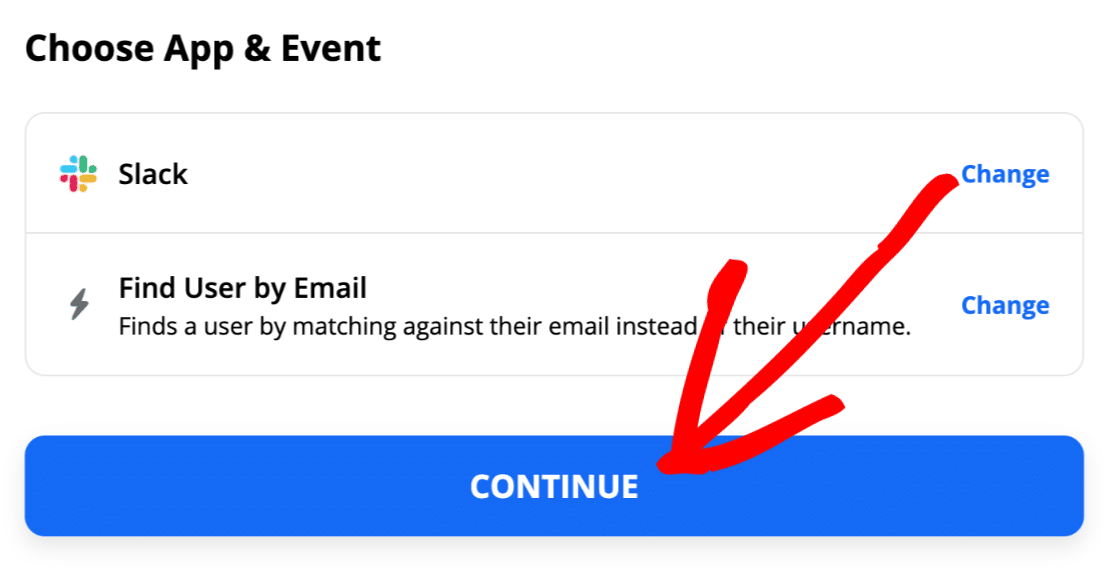
これで、フォーム送信からのメールアドレスを検索に使用するようにZapierに指示します。
メールドロップダウンでメールフィールドを選択し、続行をクリックするだけです。
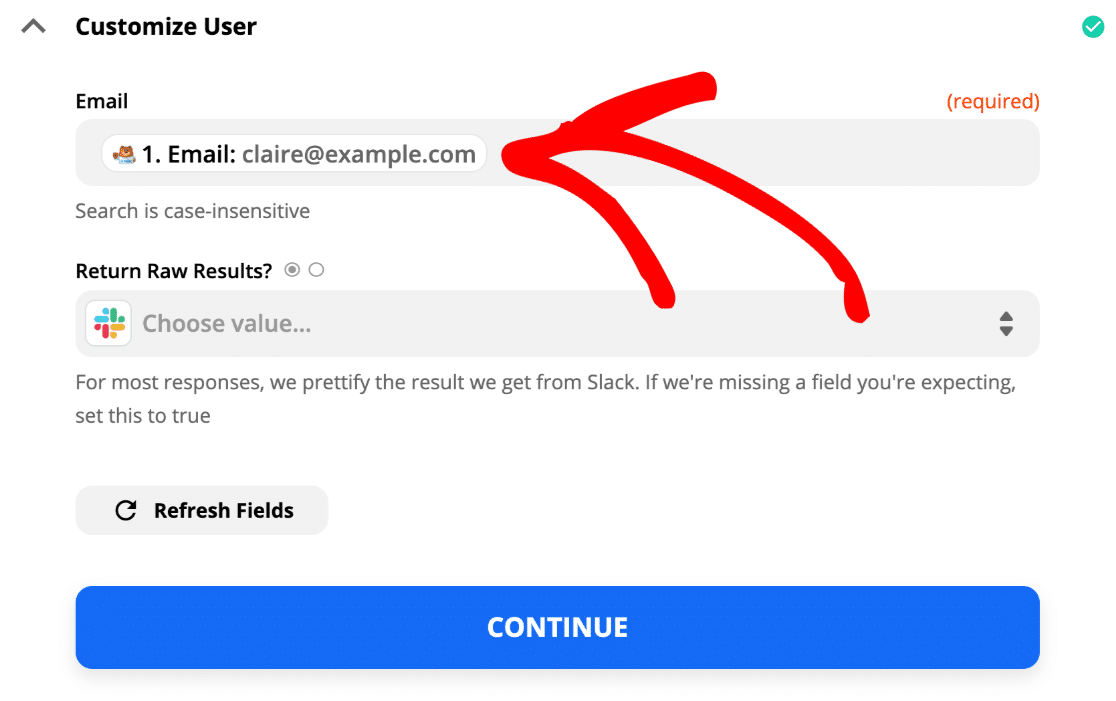
OK、完了しました。まだエントリを検索しただけで、次に何をすべきかをZapierに指示していないため、Zapierはまだ結果を表示しません。
ここにプラスアイコンをクリックして、Zapに別のステップを追加しましょう:
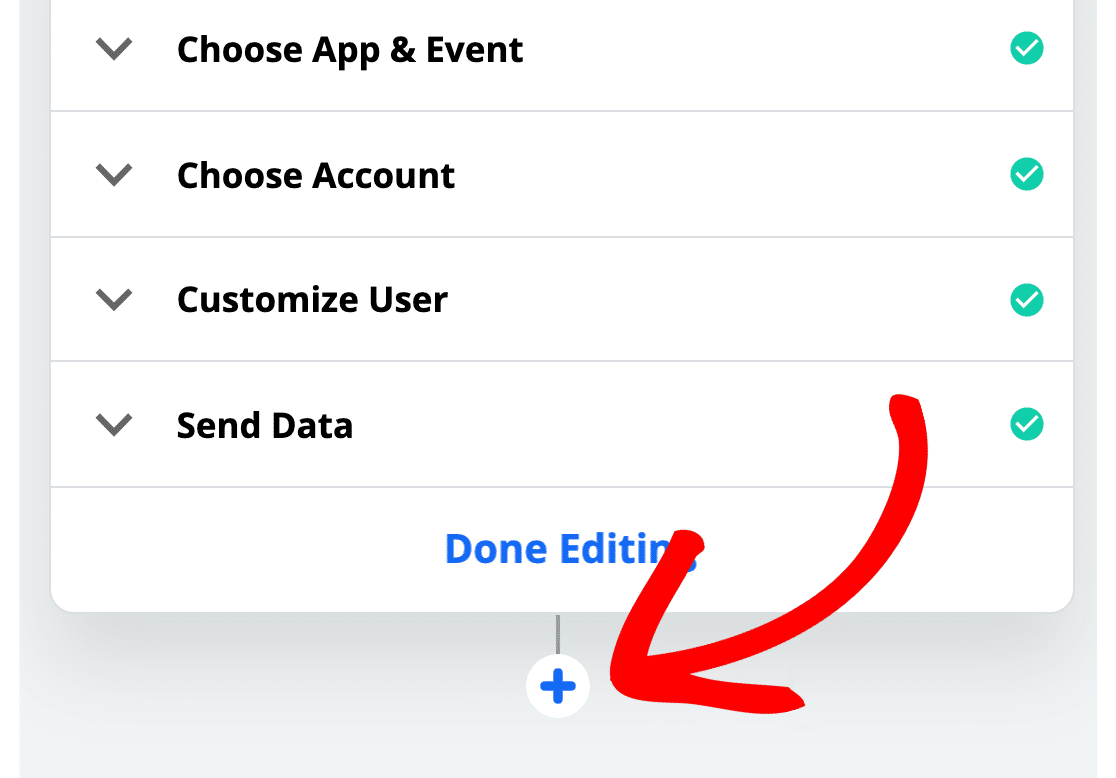
これで、ユーザーをチャンネルに追加する準備ができました。
ステップ6:Slackユーザーをチャンネルに追加
WPFormsユーザーをSlackで検索するようにZapierに指示しました。次に、ユーザーを見つけた後にZapierに何をすべきかを指示する別のステップを追加する必要があります。
それでは、Slackを再度検索して、Zapの次の部分を開始しましょう:
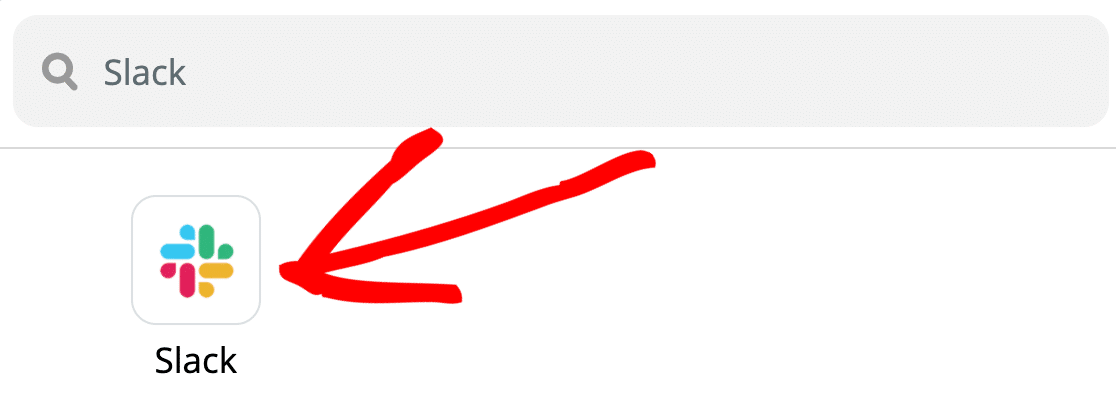
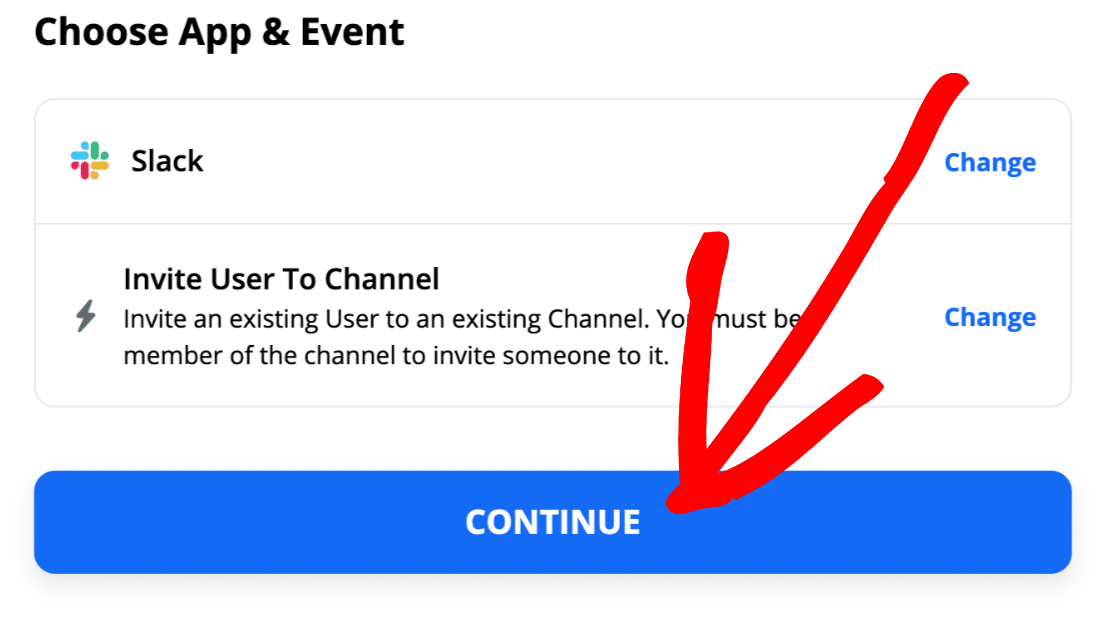
次に、アクション ユーザーをチャンネルに招待を選択し、続行をクリックします。
次に進む前に、次の部分で探すものを知るために、SlackでユーザーのメンバーIDを確認しておくとよいでしょう。
これを行うには、ユーザーのプロフィールを表示をクリックし、次にその他アイコンをクリックします。
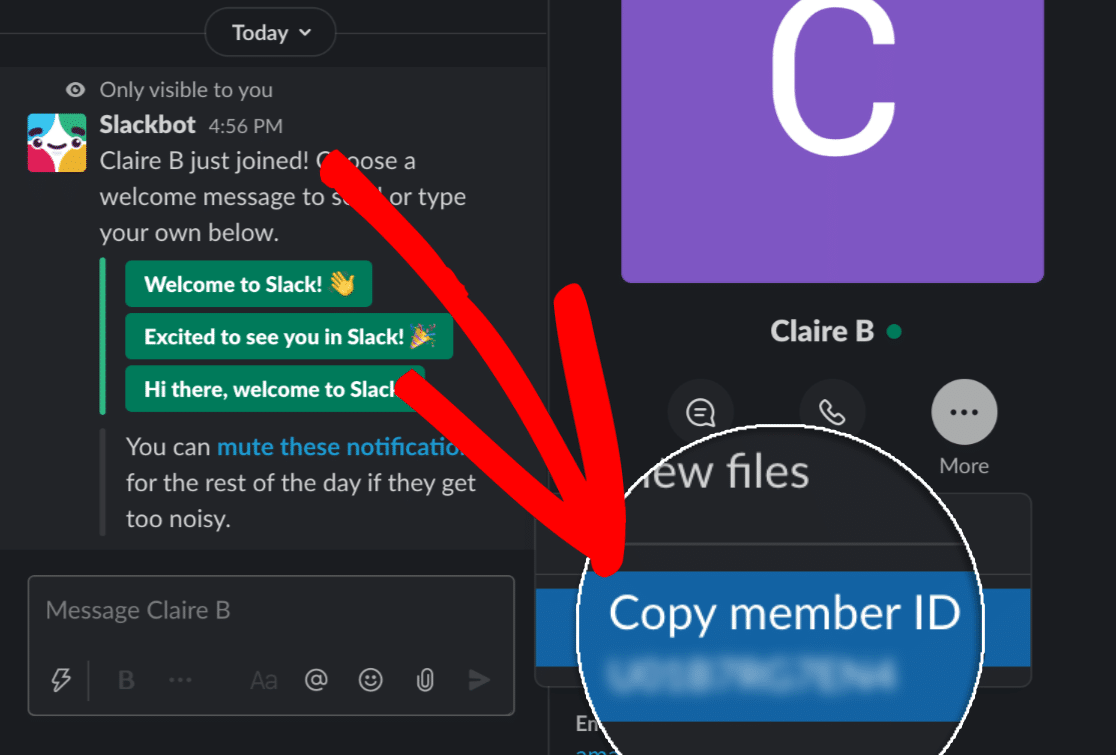
OK。探すべきものがわかりました。チュートリアルを続行しましょう。
今すぐZapierに切り替えます。
この画面では、2つのことを行う必要があります。
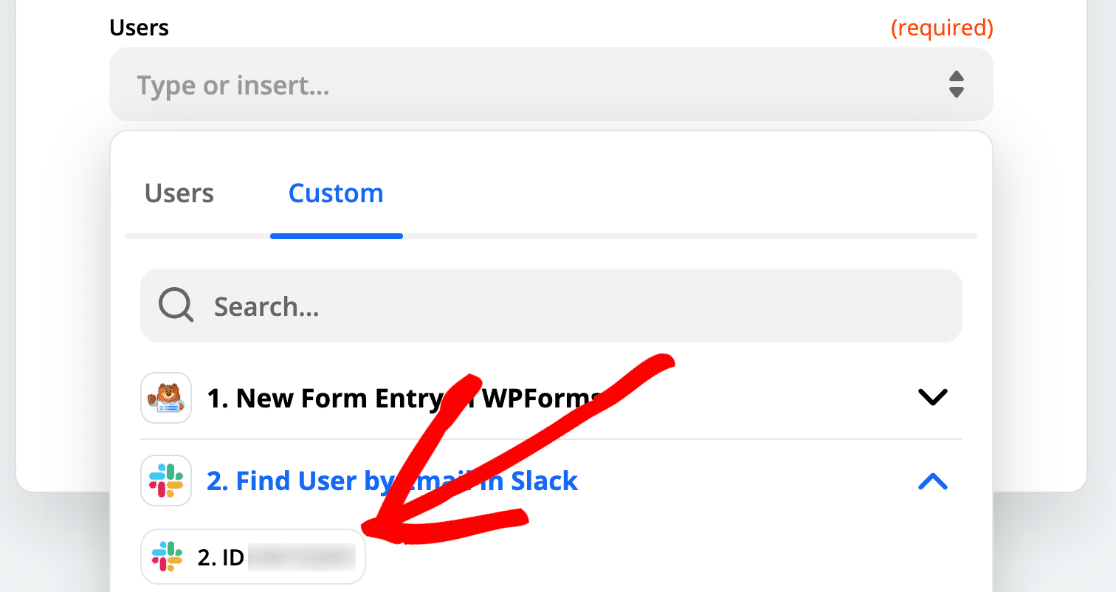
ユーザーフィールドで、カスタムをクリックします。Slackは、前のステップの検索結果を2: Slackでユーザーをメールで検索というラベルのセクションに表示します。
ここでユーザーのIDを選択します。
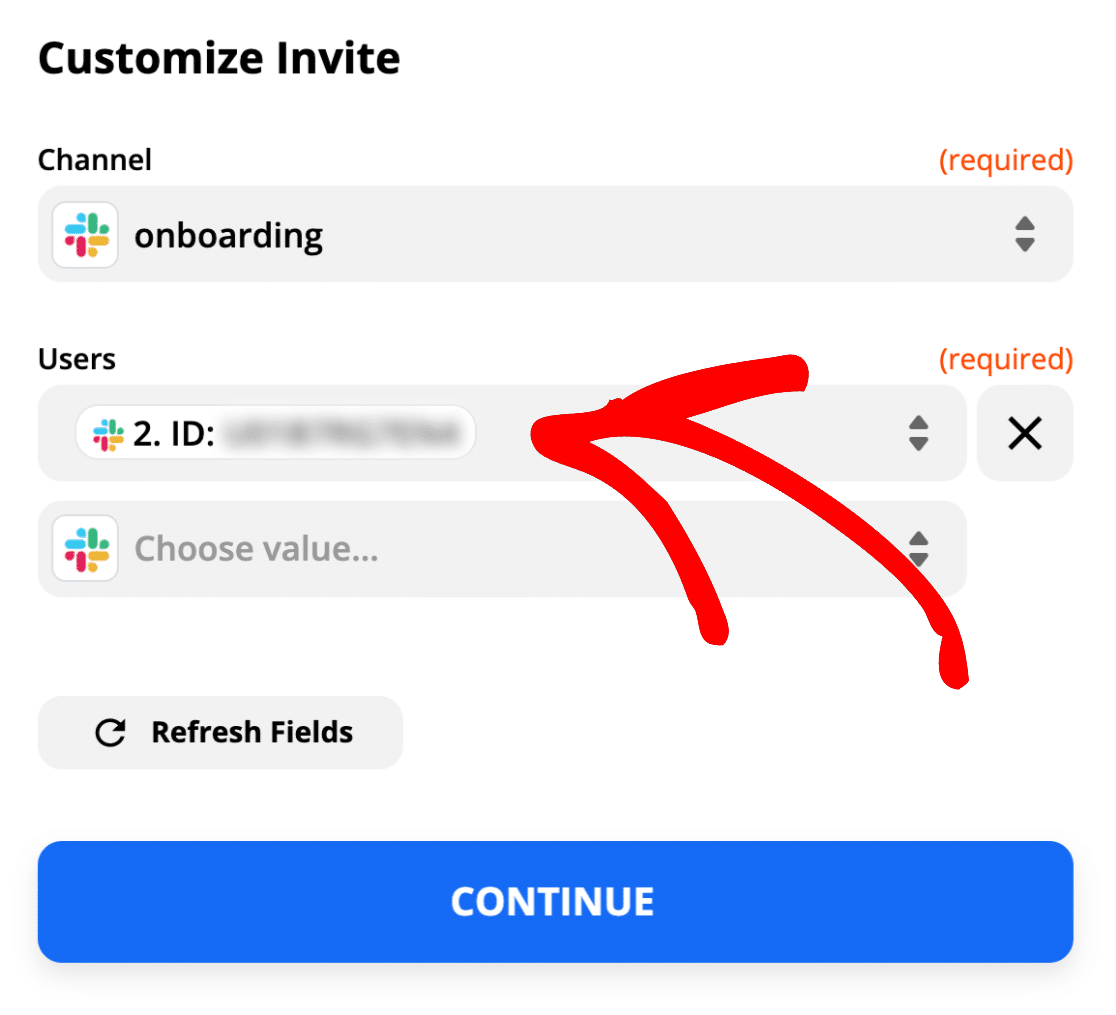
同じ画面で、チャンネルドロップダウンで、ユーザーを追加したいチャンネルを選択します。これは既存のSlackチャンネルである必要があります。この例では、#onboardingチャンネルを選択します。
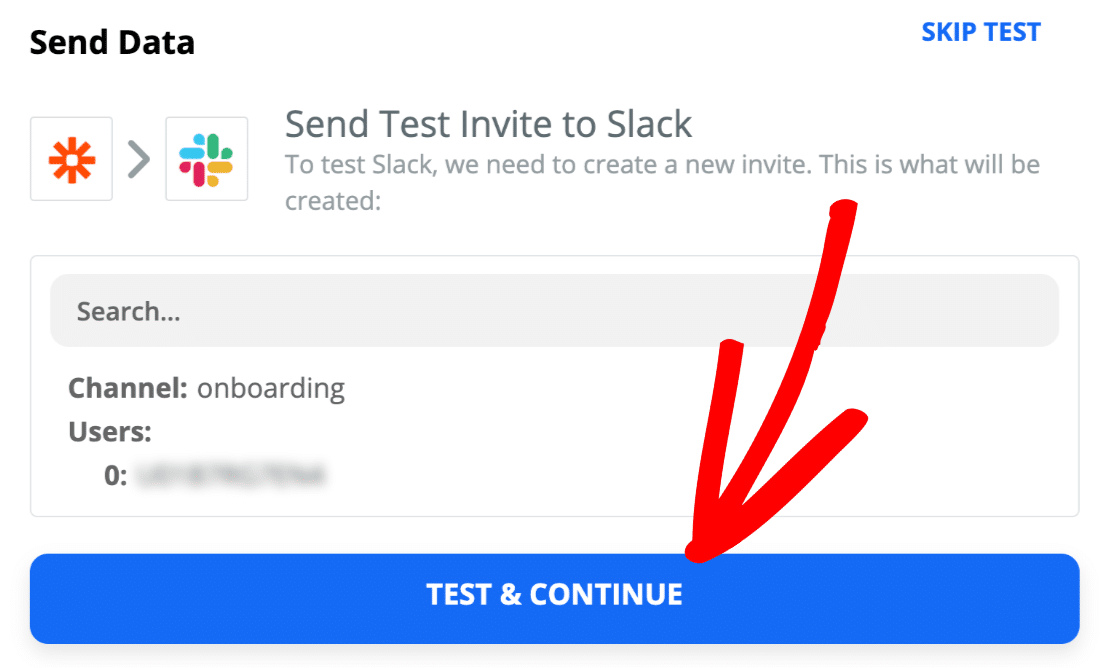
最終結果は次のようになります。画面に表示されるIDは、Slackで確認したメンバーIDと同じであるはずです。
準備はいいですか?テストして続行をクリックします。
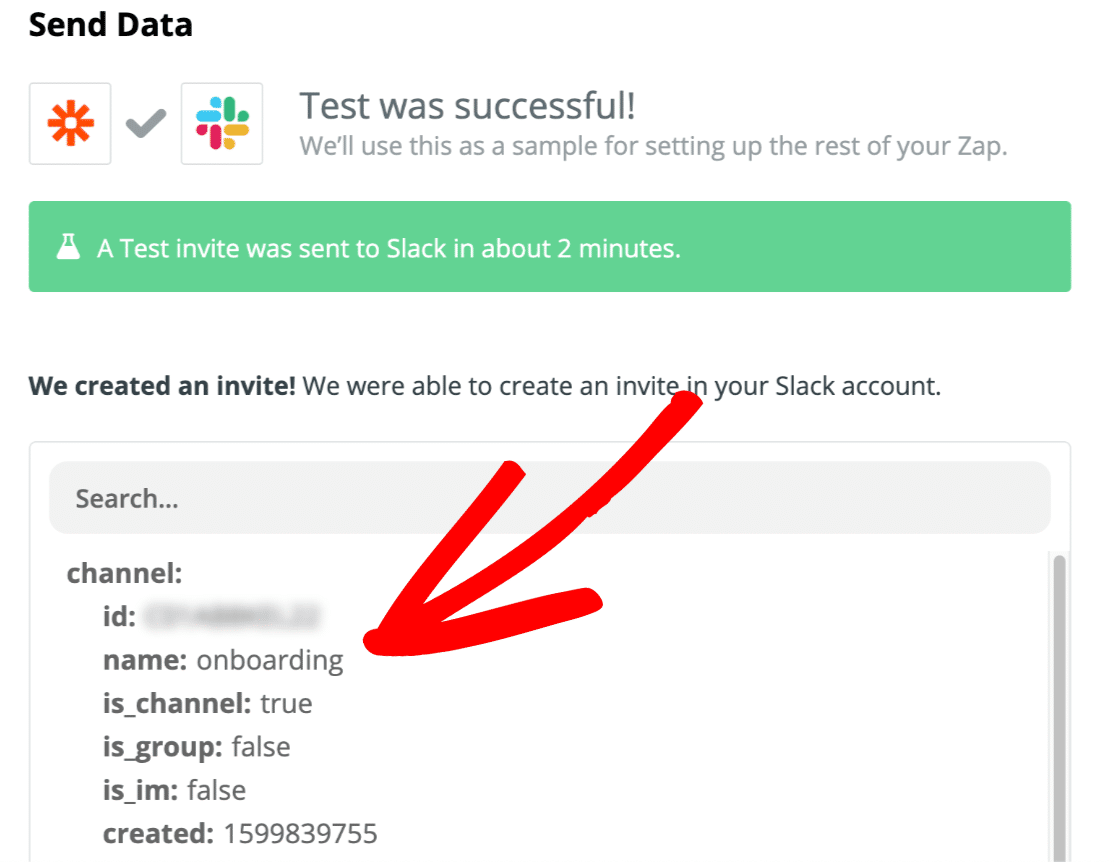
これで完了です!ユーザーを#onboardingチャンネルに正常に追加しました。
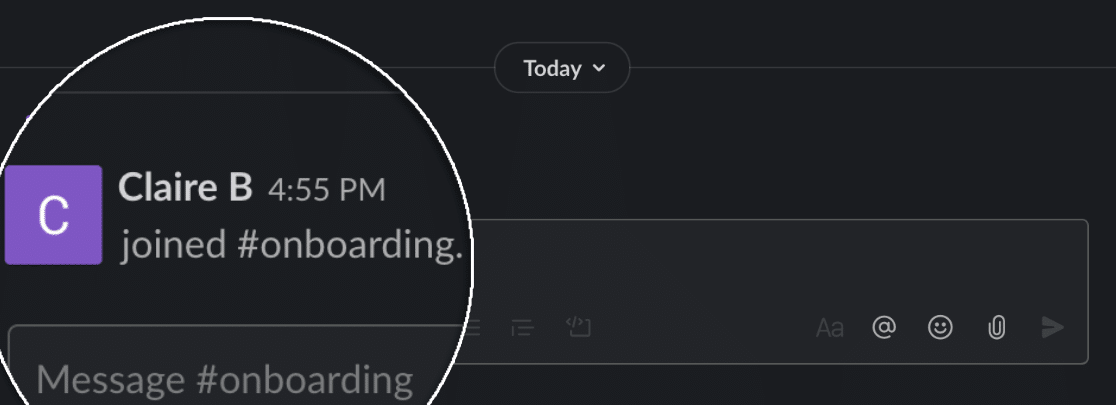
Slackでの結果はこちらです:
フォームが送信されたときにこのZapが自動的に実行されるように、Zapをオンにすることを忘れないでください。
これで完了です!WordPressフォームをSlackに正常に接続し、自動招待を送信できるようになりました。
次のステップ:Togglでオンボーディングプロジェクトを設定する
WPFormsのZapierアドオンを使用すると、フォームを数百のサービスに接続できます。フォームデータを新しい方法で使用するために、さらに多くのZapを追加してみてください。
たとえば、従業員を追加するときに、人事部門がオンボーディングタスクのリストを処理できるように、Togglプロジェクトを自動的に作成できます。
フォームの作成準備はできましたか?最も簡単なWordPressフォームビルダープラグインで今日から始めましょう。WPForms Proには多くの無料テンプレートが含まれており、14日間の返金保証が付いています。
このブログ記事がお役に立ちましたら、無料のWordPressチュートリアルやガイドをさらにご覧いただくために、 Facebook と X (Twitter) でフォローしてください。





