


AI要約
ウェブサイトのフォームからリードを獲得し、何時間もかけて連絡先情報をPipedriveにコピー&ペーストしていませんか?その間に、ホットな見込み客はフォローアップを待っているのに、いつまでも届きません!
自動化されたリードキャプチャなしでは、フォローアップを見逃し、プラットフォームを切り替えながらホットな見込み客を冷え込ませている可能性があります。手動のステップごとに、リードが漏れるチャンスが増えます。
朗報です。WPFormsはPipedriveに直接接続し、すべてのフォーム送信を自動的にCRMに送信して、営業チームが利用できる整理されたリードとして保存します。
このガイドでは、CRMとシームレスに連携するPipedrive WordPressフォームの設定方法を説明します。数分で、ウェブサイトから営業パイプラインにリードが自動的に流れるようになります。
今すぐPipedrive WordPressフォームを作成しましょう🚀
Pipedrive WordPressフォームを作成する理由
あなたのPipedrive CRMアカウントはセールスプロセスを管理するのに役立ちますが、それでも手動で連絡先や案件をアカウントに追加する必要があります。
最善の解決策は、カスタムPipedriveフォームを作成し、それをWordPressサイトに追加することです。次に、WPFormsを使用してフォームをPipedriveアカウントに接続できます。
これにより、誰かがフォームを送信するたびに、Pipedriveアカウントに新しい案件が作成されます。これにより、見込み顧客があなたに連絡しやすくなります。
また、リード獲得の時間を節約し、生産性を向上させるのに役立ちます。それでは、WPForms Pipedrive連携を設定するステップバイステッププロセスを始めましょう。
カスタムPipedrive WordPressフォームの作成方法
WPFormsとPipedriveの接続は5つのステップで完了し、コーディングは一切不要です。プラグインをインストールし、フォームを作成し、Pipedriveアカウントを接続し、フォームフィールドを適切なPipedriveフィールドにマッピングし、すべてが正しく流れることを確認するためにテストを実行します。
ステップ1:WPFormsプラグインをインストールする
Pipedrive WordPressフォームを作成する前に、WPFormsをサイトでセットアップする必要があります。Pipedrive連携はEliteバージョンでのみ利用可能なので、アクティブなライセンスがあることを確認してください。
Eliteライセンスでは、Pipedrive、Salesforce、HubSpot、Authorize.Netを含む、WPFormsの最も強力な連携機能すべてにアクセスできます。
カスタム連携用のWebhooksアドオンのような高度な機能や、支払い処理、メールマーケティング接続、条件付きロジックなどの下位ティアのすべての機能も利用できます。

開始するには、Eliteライセンスを取得し、サイトにWPFormsをインストールしてください。以前にプラグインを追加したことがない場合は、WPFormsのインストール方法に関するこの記事が手順を説明しています。セットアップは約1分で完了し、プラグインが有効になると新しいPipedriveオプションが表示されます。
ステップ2:Pipedrive WordPressフォームの作成
次に、Pipedriveに接続するフォームが必要です。新しいフォームを作成するには、管理パネルの左側サイドバーからWPForms»新規追加に移動します。
フォームビルダーが開いたら、フォームの名前を付け、テンプレートを選択できます。WPFormsには、そのまま使用したり、ニーズに合わせてカスタマイズしたりできる2,100以上のWordPressフォームテンプレートが用意されています。
通常、シンプルな連絡先フォームテンプレートから始めることをお勧めします。これは、必要な基本的なフィールドを備えた確かな基盤を提供します。テンプレートを使用をクリックして、フォームビルダーに読み込みます。

テンプレートには、デフォルトで名前、メール、メッセージフィールドが含まれています。これは良い出発点ですが、Pipedrive WordPressフォームの場合、リードを適切に絞り込むのに役立つフィールドをいくつか追加したいでしょう。
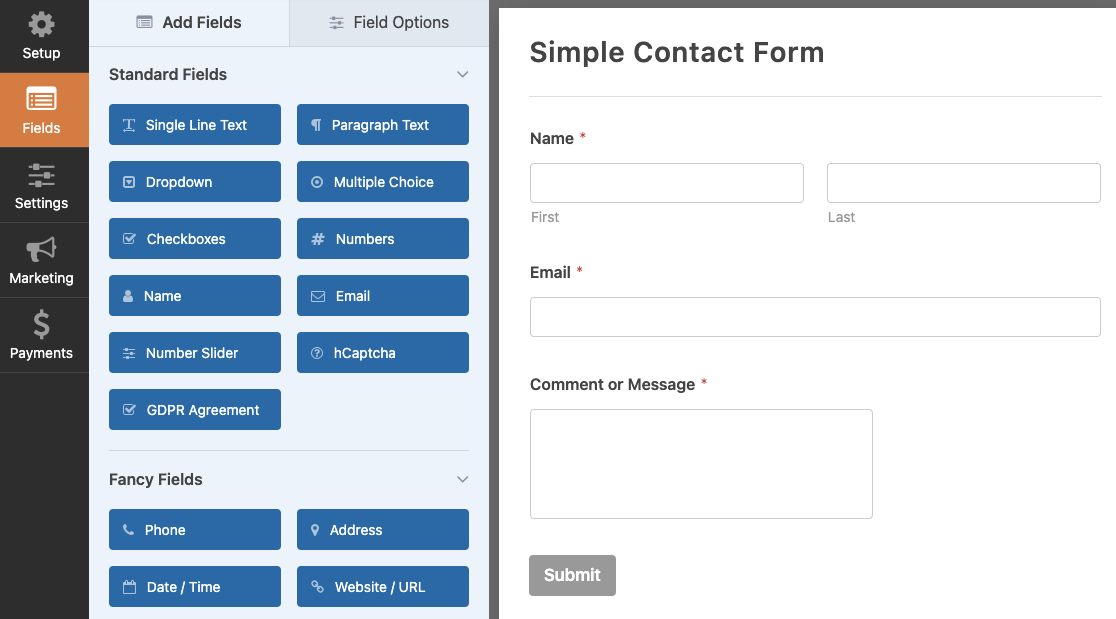
フォームフィールドをカスタマイズしたいですか?プレビューエリアのいずれかのフィールドをクリックするだけで、そのフィールドオプションを開いて変更を加えることができます。また、フォーム設定に移動して、通知と確認設定を変更することもできます。
ステップ3:WPFormsをPipedriveアカウントに接続する
フォームフィールドの準備ができたので、すべてをPipedriveに接続する時間です。ここが魔法が起こる場所であり、正直なところ、プロセス全体の中で私のお気に入りの部分の1つです。
フォームビルダーで、左側にあるマーケティングタブをクリックします。WPFormsが接続できるさまざまなマーケティングサービスとCRMインテグレーションのリストが表示されます。
リストの中からPipedriveを探してクリックします。すぐに見つからない場合は、利用可能なインテグレーションがかなり多いため、少し下にスクロールする必要があるかもしれません。

次に、「新しいアカウントを追加」をクリックし、プロンプトに従ってWPFormsがPipedriveアカウントにアクセスできるように承認します。

これにより、Pipedriveアカウントのメールアドレスとパスワードを入力するための別のポップアップウィンドウが開きます。ログインして、Pipedriveの設定を構成してください。
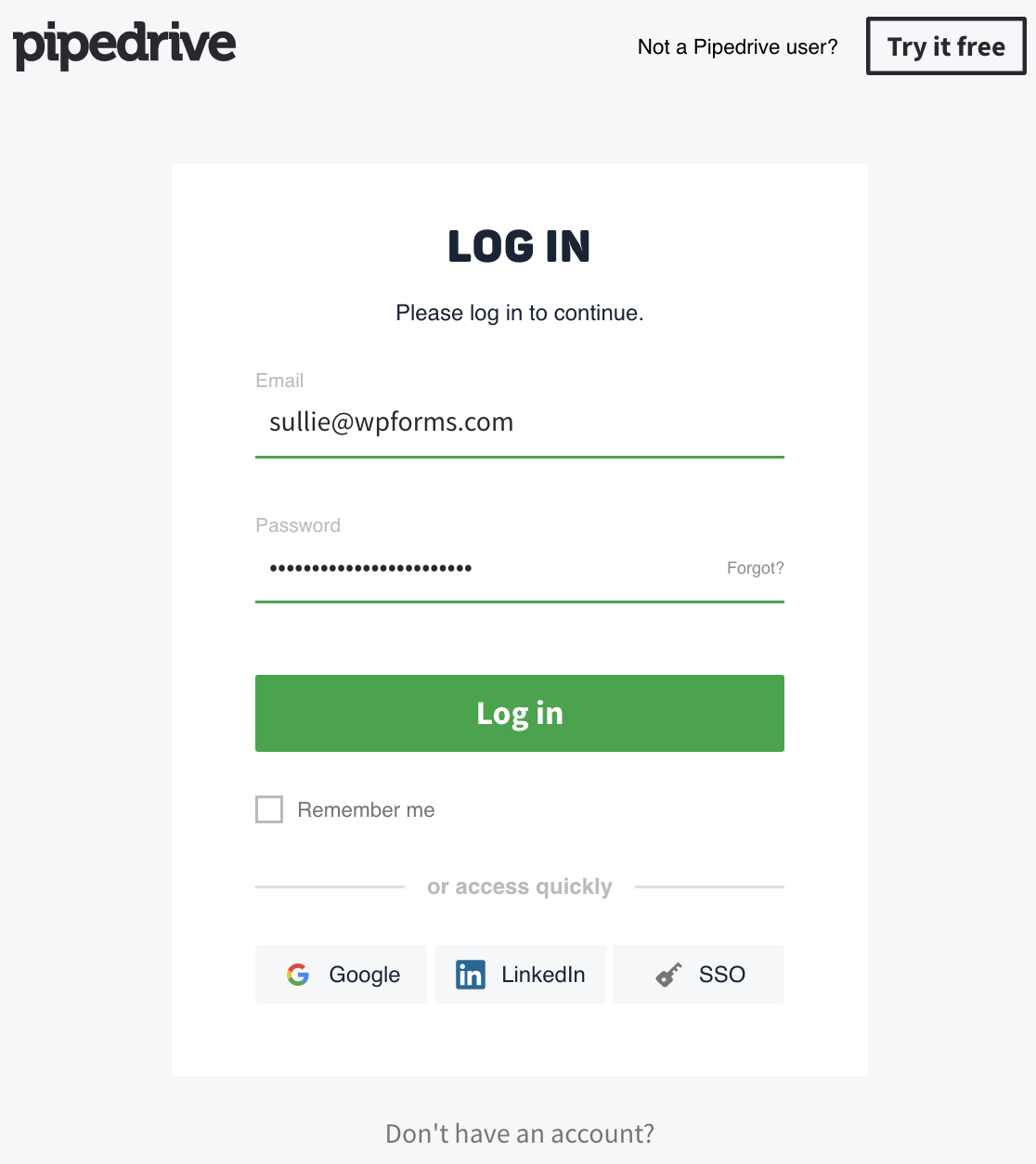
承認後、フォームの入力がPipedriveにどのように送信されるかを設定し、フォームフィールドを適切なPipedriveフィールドにマッピングできます。
満足したら、必ずフォームを保存してください。すべての設定を詳しく確認するには、Pipedriveアドオンのドキュメントで接続について詳しく説明しています。
ステップ4:フォームにPipedriveを追加してフィールドをマッピングする
次に重要な部分です。WPFormsに、どのフォームフィールドがどのPipedriveフィールドに接続されるべきかを指示します。このマッピングにより、リードデータがCRMの適切な場所に流れることが保証されます。
Pipedriveの設定パネルで、フィールドマッピングセクションが表示されます。ここで、WordPressのフォームフィールドとPipedriveの対応する担当者フィールドを一致させます。
- 人物を作成または更新アクションは、Pipedriveに新しい連絡先を追加するか、メールアドレスがアカウント内の誰かと一致する場合に既存の連絡先を更新します。
- フォームフィールドをPipedriveの氏名、メール、電話番号、組織フィールド、および設定したカスタムフィールドにマッピングします。これは、標準的な連絡先またはリードフォームに適した選択肢です。

- 商談を作成アクションは、新しい商談を作成し、同時に連絡先や組織にリンクすることができます。担当者の詳細とともに、商談タイトル(スマートタグを使用してフォームデータを自動的に取り込むことができます)、商談金額、および商談が配置されるべきパイプラインとステージを設定できます。
- どちらのリストもPipedriveアカウントから直接取得されるため、実際のパイプラインから選択しています。このアクションは、単なる連絡先ではなく、実際の販売機会を捉えるフォームの場合に利用してください。

Pipedriveでカスタムフィールドを使用して追加の詳細を追跡している場合も、それらをマッピングできます。まず、Pipedriveの会社設定 » データフィールドでカスタムフィールドを作成してください。
次に、フォームビルダーを更新して、マッピングオプションに表示されるようにします。このアドオンは、テキスト、大テキスト、数値、電話、日付フィールドへのマッピングをサポートしています。
ステップ5:フォームにテストエントリを追加
フォームを公開する前に、テストすることをお勧めします。サイトでフォームに記入して送信してください。次に、Pipedriveアカウントを確認して、データが正しく受信されていることを確認してください。
これを行うには、まずフォームをページまたはウェブサイトのサイドバーに埋め込みます。これを行う最も簡単な方法は、フォームビルダーの上部にある埋め込みボタンをクリックすることです。
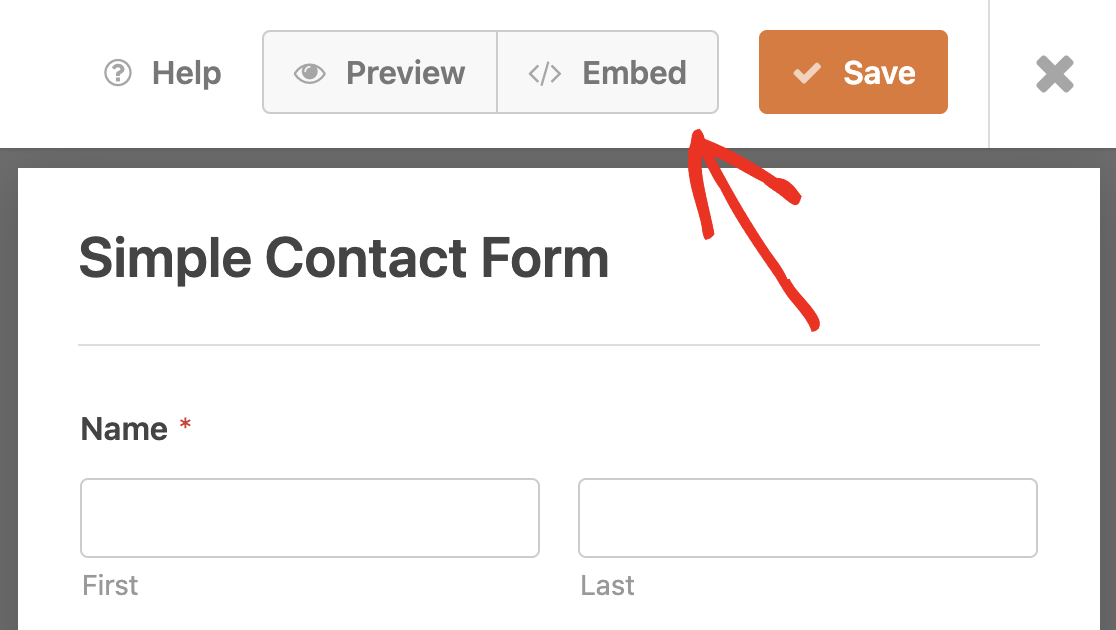
次に、既存のページにフォームを追加するか、新しいページを作成するかを選択します。この例では、新しいページを追加します。ページ名を入力し、開始!をクリックします。
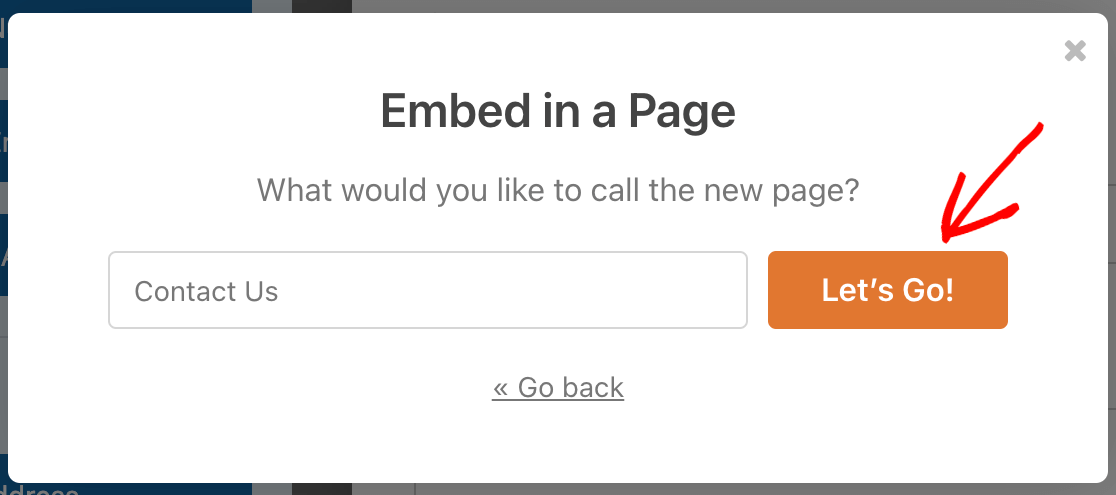
これにより、WordPressエディターで新しいページが開きます。Pipedriveフォームはすでに埋め込まれているため、あとは公開をクリックするだけです。
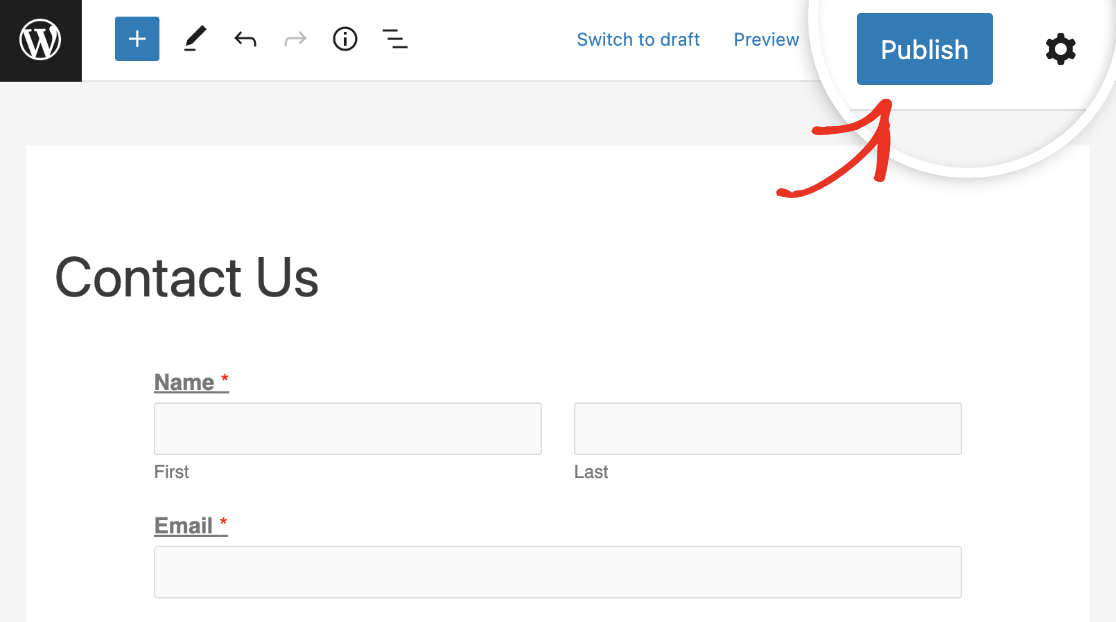
次に、新しいフォームページに移動し、フォームに入力して、送信ボタンをクリックすると、テスト目的で新しいエントリが作成されます。
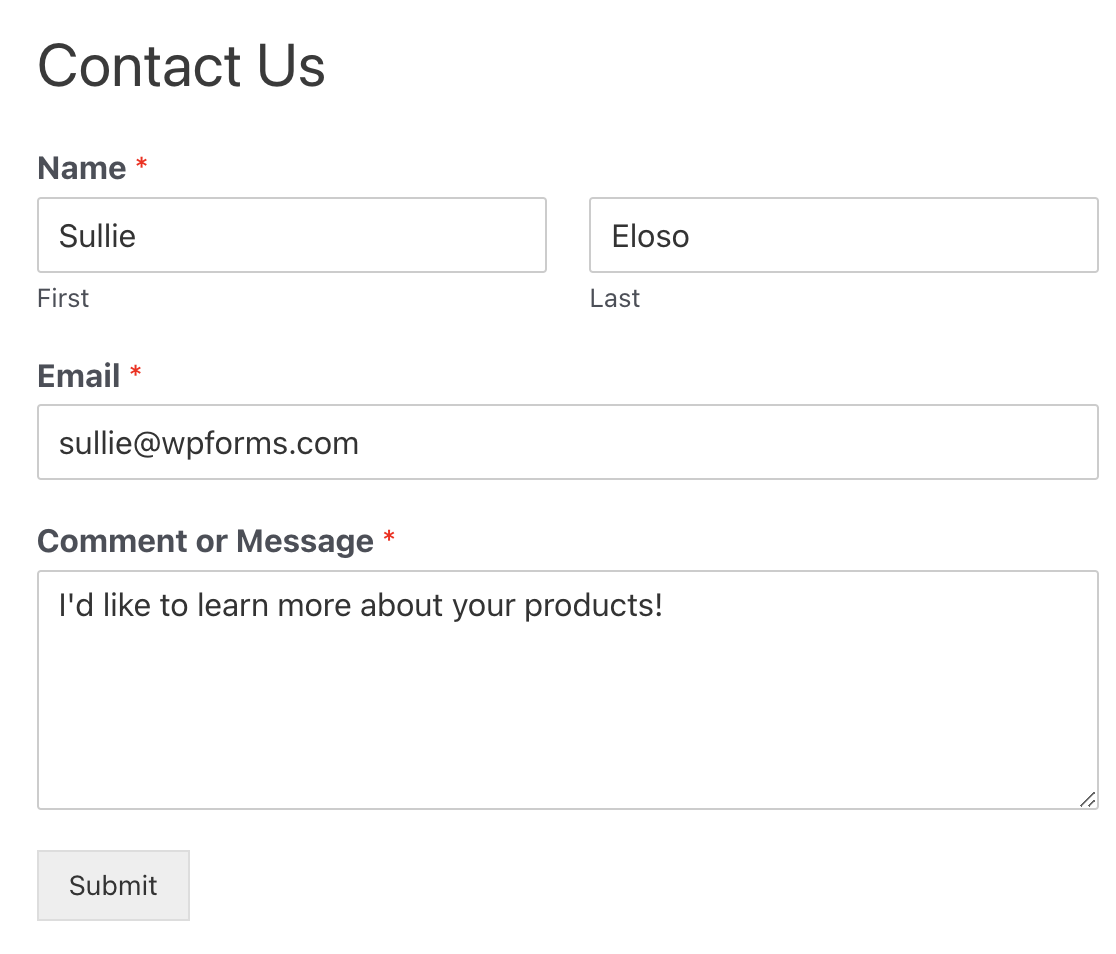
すべて正常に機能した場合、成功メッセージが表示されます。Pipedriveでテストエントリからの新しいディールも確認できるはずです。
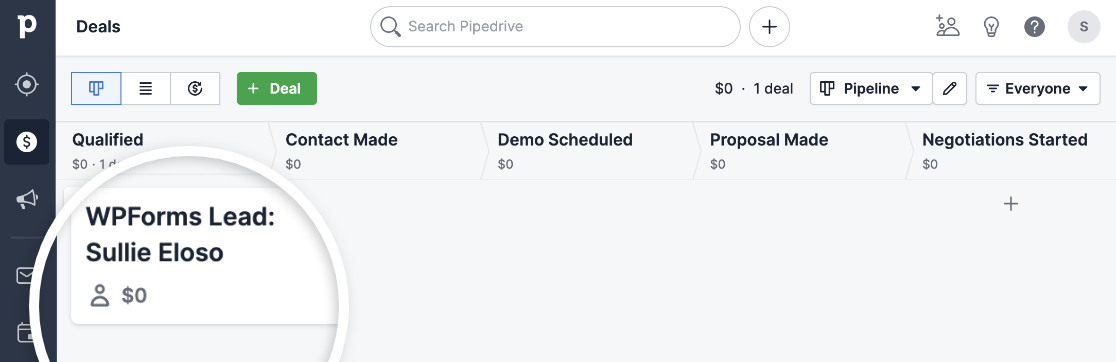
このテストが確認されたら、WordPressフォームとPipedriveは確実に接続されます。今後受信するすべての送信は、CRMに自動的に表示され、チームがフォローアップできるようになります。
WordPressでカスタムPipedriveフォームを作成する方法に関するFAQ
Pipedrive WordPressフォームの設定には、多くの実践的な質問が寄せられます。ここでは、ユーザーからよく寄せられる質問をまとめ、インテグレーションを最大限に活用できるようお手伝いします。
WordPressフォームをPipedriveに接続するにはどうすればよいですか?
WPForms Eliteライセンスがあれば、Pipedriveはマーケティングインテグレーションで利用できます。WordPressダッシュボードで、WPForms »設定 »インテグレーションに移動し、Pipedriveをクリックして資格情報を追加します。接続後、フォーム設定でPipedriveをインテグレーションとして選択します。
WPFormsのエントリをPipedriveに送信するためにZapierは必要ですか?
いいえ。Eliteライセンスをお持ちの場合は、WPFormsとPipedriveを直接接続できます。WPFormsインテグレーション設定で接続を開始する際にPipedriveアカウントにログインし、送信するデータを選択するだけです。
WPFormsフィールドをPipedriveフィールド(担当者、ディール、組織)にマッピングするにはどうすればよいですか?
フォームビルダーで、マーケティング » Pipedriveに移動し、作成したいもの(担当者、ディール、または組織)を選択します。次に、各フォームフィールドを選択し、ドロップダウンリストから正しいPipedriveフィールドと一致させます。
1回のフォーム送信でPipedriveに担当者とディールを作成できますか?
はい。同じフォームに複数のPipedrive接続を追加できます。たとえば、1つの接続で担当者を作成し、別の接続でその担当者にリンクされたディールを作成できます。
特定のパイプラインとステージに送信するにはどうすればよいですか?
ディールアクションを設定する際に、Pipedriveアカウントからパイプラインとステージを選択できます。これらの値は、インテグレーションを接続するとWPFormsにプルされます。
重複を作成せずに、既存の連絡先をPipedriveで更新するにはどうすればよいですか?
WPFormsは、マッピングしたフィールドを使用してPipedriveにデータを送信します。メールアドレスが既存の連絡先に一致する場合、Pipedriveは重複を作成する代わりに、エントリをその連絡先に自動的にリンクします。
フォームの回答に基づいてPipedriveでディールの所有者を割り当てることができますか?
はい。ディールを作成する際に、所有者フィールドを選択し、フォームフィールドにマッピングできます(たとえば、ドロップダウンから所有者を選択します)。
フォームからPipedriveの担当者またはディールにタグまたはラベルを追加するにはどうすればよいですか?
Pipedriveアカウントでラベルまたはタグを使用している場合、セットアップ中にWPFormsでマッピングできます。フォームフィールドをPipedriveのラベルフィールドと一致させるだけです。
WordPressフォームからのアップロードファイルをPipedriveのディールまたは担当者に添付できますか?
はい。WPFormsのファイルアップロードフィールドは、Pipedriveのファイルフィールドにマッピングできるため、アップロードされたファイルはフォームエントリとともに送信されます。
UTMパラメータとソース/ミディアムをPipedriveフィールドに渡すにはどうすればよいですか?
WPFormsの非表示フィールドを使用してUTMデータをキャプチャし、統合を設定する際にそれらのフィールドをPipedriveのカスタムフィールドにマッピングします。
条件付きロジックに基づいて、フォームエントリを異なるパイプラインにルーティングできますか?
はい。WPFormsはPipedriveの条件付きロジックをサポートしています。異なる接続(例:異なるパイプライン用)を作成し、フォームの回答に基づいて1つだけ実行されるように条件を設定できます。
次に、リードを他の好きなツールと同期する
Pipedrive WordPressフォームが公開されると、収集したすべてのリードが営業パイプラインに直接流れ込みます。ここから、チームが依存している他のツールにフォームを接続する価値があります。
複数のCRMを使用している場合は、WordPressフォームからHubSpotに連絡先を作成したり、Salesforceでリードをキャプチャしたりできます。また、すべてのインテグレーションを閲覧して、WPFormsが接続できるすべてのものを確認することもできます。
フォームの作成準備はできましたか?最も簡単なWordPressフォームビルダープラグインで今日から始めましょう。WPForms Proには多くの無料テンプレートが含まれており、14日間の返金保証が付いています。
このブログ記事がお役に立ちましたら、無料のWordPressチュートリアルやガイドをさらにご覧いただくために、 Facebook と X (Twitter) でフォローしてください。





とても良い
こんにちは!
既製のソリューションを使用できます – WPForms – Pipedrive CRM – Integration – https://codecanyon.net/item/wpforms-pipedrive-crm-integration/26615796
これがあれば、Zpierは不要で、月額料金もかかりません。