


AI要約
フォームは、顧客との最初のやり取りの第一歩となることがよくあります。しかし、「送信」ボタンが押された後、どうなるのでしょうか?フォームの入力情報が受信トレイに溜まったまま(あるいは、さらに悪いことに、見失ってしまったら)、大きなチャンスを逃していることになります。
WPFormsをCRMに接続することで、すべてのリード、サポートリクエスト、顧客の詳細が正確に必要な場所に送信されることが保証されます。
参加したいですか?今日の私のガイドでは、HubSpotのような人気のプラットフォームや、WordPress専用に構築されたニッチなツールを使用している場合でも、WPFormsをほぼすべてのCRMと統合する方法を説明します。
WPFormsとあらゆるCRMを連携する方法
WPFormsをCRMに接続する理由
フォームデータを収集しているが、CRMに手動で入力している場合は、より良い方法があります。お約束します。
マウスをクリックする人、キーボードを叩く人、万歳! WPFormsをCRMと統合すると、次のことが可能になります:
- 連絡先をデータベースに自動追加する
- フォローアップメールやチームの割り当てをトリガーする
- フォームの回答に基づいてリードをセグメント化する
- 初日からすべての顧客インタラクションを追跡する
時間を節約し、エラーを減らし、より迅速に進むのに役立ちます。そして本当に、ビジネス(または人生😅)でそれ以上のものを使えない人はいないでしょうか?
WPFormsをCRMと統合する方法
使用しているツールによって、接続方法はいくつかあります。オプションを見ていきましょう。
1. WPFormsの組み込み統合を使用する

これが最も簡単な方法です。WPFormsは多くのCRM向けの公式アドオンを提供しています。次のことができます:
- WPFormsダッシュボードから関連アドオンをインストールする
- CRMアカウントを認証する
- フォームフィールドをCRMフィールド(名前、メール、メモなど)にマッピングする
例:WPFormsをHubSpotに接続するのは数クリックで完了します(以下で説明します)。設定が完了すると、すべての送信がカスタムタグやメモを含めてHubSpotの連絡先リストに追加されます。
2. ZapierやMakeのようなツールを使用する
CRMがネイティブ統合リストにない場合は、ZapierまたはMakeがギャップを埋めることができます。仕組みは次のとおりです:
- トリガーアプリとしてWPFormsを選択する
- アクションアプリとしてCRMを選択する
- データフィールドをマッピングする
例: WPFormが送信されると、ZapierはNimbleに新しい連絡先を作成し、タグを付け、チームにSlackアラートを送信することさえできます。
3. Webhookを使用してカスタムセットアップを行う

他のユーザーや開発者にとっては、Webhooksが最も多くの制御を提供します。
- WPFormsでWebhooksアドオンを有効にする
- CRMのエンドポイントにPOSTリクエストを設定する
- 必要に応じてペイロードと認証をカスタマイズする
Webhooksを使用してWPFormsを好みのCRMと統合することは、特に独自のCRMを使用している場合や、完全にカスタムなものを作成したい場合に役立ちます。
Webhooksのインストールに関するドキュメントで詳細を確認してください。
WPFormsと連携するCRM
WPFormsは現在、39の異なるCRMおよびセールスプラットフォームと連携しています。一部は組み込みのアドオンを通じて接続され、その他は私が言及したZapierのようなツールを介して接続されます。
有名なソリューションを使用しているか、よりニッチなものを使用しているかに関わらず、WPFormsがすぐに接続できる可能性が高いです。
✨ 人気のCRM
これらは大手企業です。ここにあるプラットフォームは、何百万人もの企業が連絡先の管理、フォローアップの自動化、顧客とのやり取りの追跡に使用しています。始めたばかりであれば、ここで必要なものが見つかる可能性が高いです。
HubSpot
オールインワンのマーケティング、セールス、サービスプラットフォームとして知られるHubSpotは、顧客ジャーニー全体を簡単に表示できます。
WPForms統合により、タグやリストなどを使用してリードをHubSpotにプッシュできます。また、連絡先をパイプラインに割り当てたり、フォームが送信された瞬間にワークフローをトリガーしたりすることもできます。
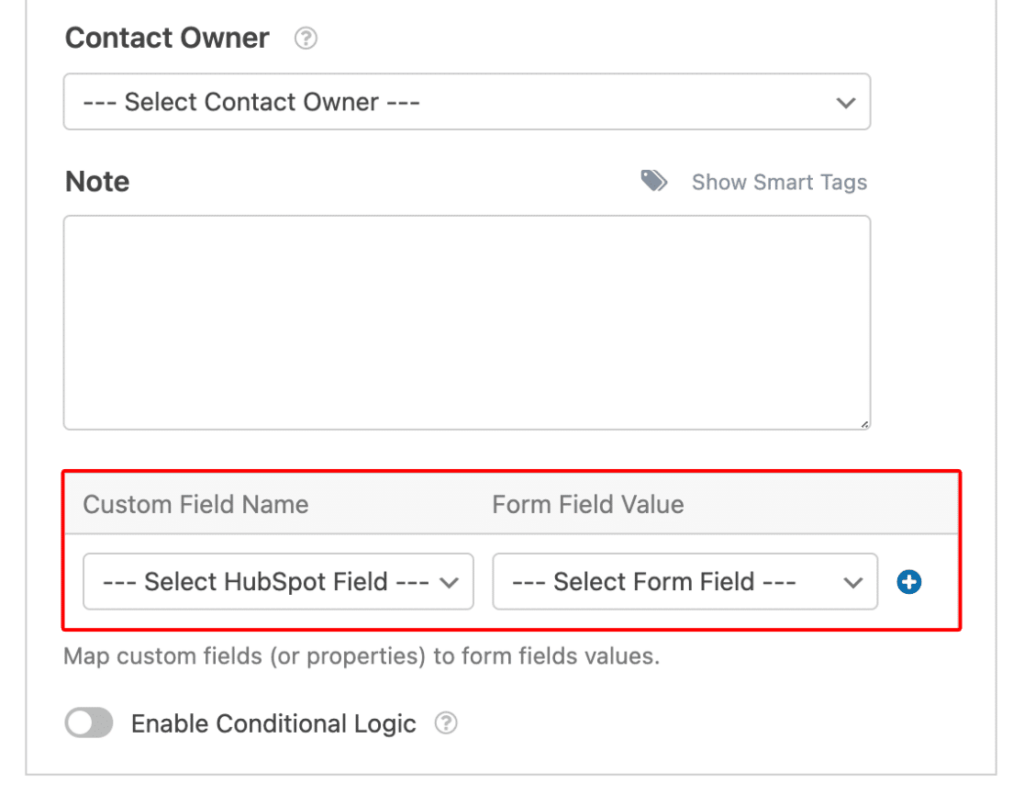
WPFormsをHubSpotに接続する方法:
- WPForms Proを入手
- HubSpotアドオンをインストールして有効にする
- WPFormsの設定からHubSpotアカウントを接続する
- フォームを選択し、フィールドをHubSpotのプロパティにマッピングする
Zoho CRM
Zohoは、世界中の小規模ビジネスで使用されている、柔軟で予算に優しいCRMを提供しています。WPFormsを使用すると、フィールドマッピングを完全に制御して、エントリをZohoにリードまたは連絡先として送信できます。
Zohoの他のビジネスツールを使用している場合は特に便利です。なぜなら、すべてがバックグラウンドで接続されるからです。
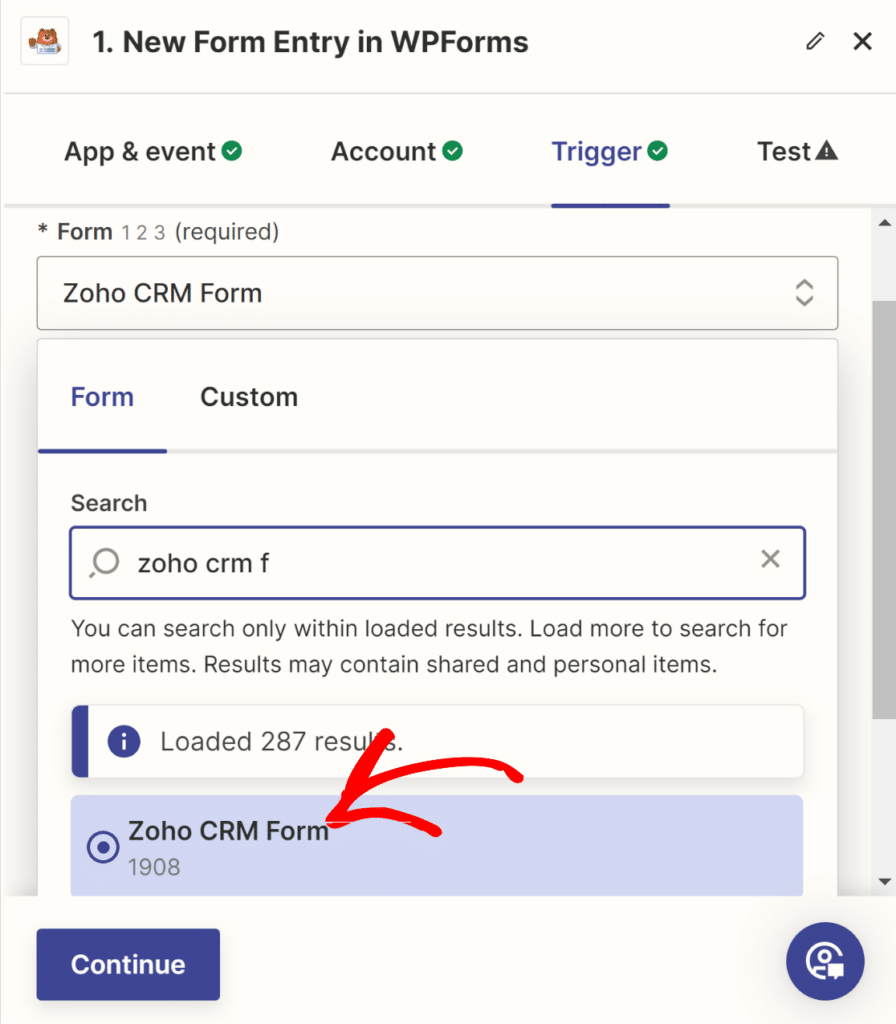
WPFormsをZoho CRMに接続する方法:
- WPForms Proを入手
- Zohoアカウントを設定し、送信したいフィールドを持つ新しいフォームを作成する
- Zapierを使用してWPFormsをZoho CRMに接続する
- フォームフィールドをZohoモジュール(リードまたは連絡先など)にマッピングする
Salesforce
Salesforceは、市場で最も強力なエンタープライズCRMの1つです。😮
成長中のチームの一員である場合や、高度な自動化とレポートが必要な場合、WPForms統合は最小限の設定でデータをSalesforceインスタンスに直接送信するのに役立ちます。
複雑な販売サイクルや詳細なレポートニーズを持つ企業に最適です。
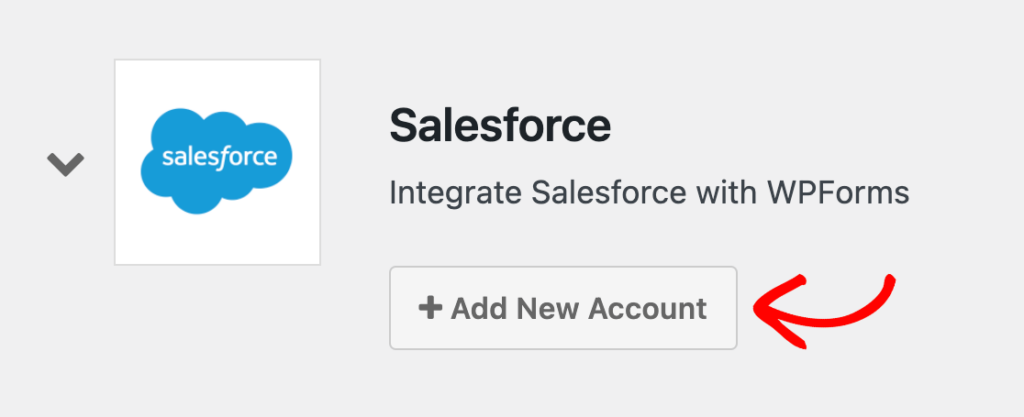
WPFormsとSalesforceの連携方法:
- WPForms Eliteライセンスを取得する
- Salesforceアドオンをインストールして有効化する
- WPFormsの設定でSalesforceアカウントを接続する
- フォームを選択し、フィールドをSalesforceオブジェクトにマッピングする
ActiveCampaign
ActiveCampaignは、強力なEメールマーケティングと、リードスコアリング、自動化、商談管理などの組み込みCRM機能を組み合わせています。
WPFormsを使用すると、フォーム送信と同時に連絡先をActiveCampaignに直接送信し、カスタムワークフローをトリガーできます。フォローアップ、タグ付け、またはステップメールキャンペーンの開始に最適です。
これらのツールは広く知られており、広く使用されています。さらに、ここにリストされているすべてのツールは、セットアップを非常に簡単にするフル機能の統合を備えています。
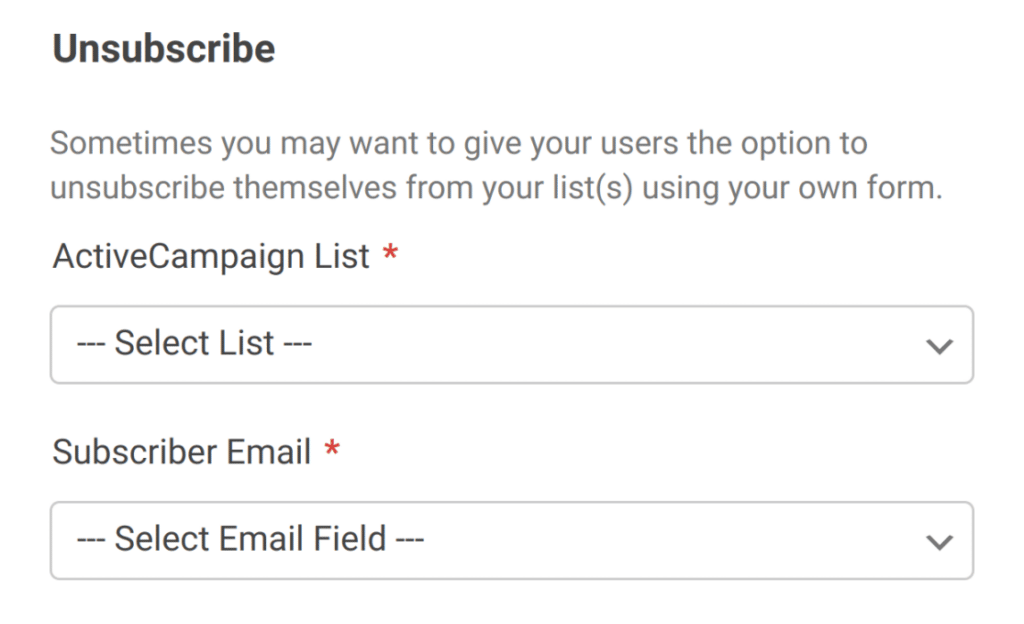
WPFormsとActiveCampaignの連携方法:
- WPForms Proを入手
- ActiveCampaignアドオンをインストールして有効化する
- WPFormsの設定でActiveCampaignアカウントを接続する
- フォームを選択し、フィールドをActiveCampaignのリストとタグにマッピングする
🚀 セールス特化型CRM
営業パイプラインを通じた商談のクロージングとリード管理が最優先事項であれば、これらのCRMはチームの集中力を維持し、迅速な対応を支援するために作られています。
Pipedrive
Pipedriveは、営業チームが整理整頓され、より迅速に商談を成立させるのに役立つように構築されているため、非常に使いやすいです。
Pipedriveはビジュアルパイプラインを使用しており、WPFormsはリードを直接セールスファネルに供給できます。商談の割り当て、アクティビティリマインダーのトリガー、またはリードのカスタムステージへの自動移動が可能です。

WPFormsとPipedriveの連携方法:
- WPForms Proを入手
- Pipedriveアドオンをインストールして有効化する
- WPFormsの設定でPipedriveアカウントを接続する
- フォームを選択し、フィールドをPipedriveの連絡先または商談にマッピングする
Keap
Keapは、CRMとマーケティングオートメーションを1か所で行いたい中小企業に最適です。これと併せて、WPFormsを使用してリードを追加したり、タグを適用したり、フォローアップシーケンスを自動的にトリガーしたりできます。
誰かがフォームに入力した瞬間に始まる、完全なセールスジャーニーを構築することを想像してみてください!
これらのツールはすべて、パイプライン、商談、担当者を管理するために構築されています。そのため、フォーム送信を直接営業会話に転換したい場合は、特に優れています。
WPFormsとKeapの連携方法:
- WPForms Proを入手
- Keapアドオンをインストールして有効化する
- WPFormsの設定でKeapアカウントを接続する
- フォームを選択し、フィールドをKeapの連絡先レコードにマッピングする
CRM統合のベストプラクティス

スムーズに進めるための簡単なヒントをいくつかご紹介します:
- まずテストする:テスト送信を使用してフィールドマッピングを確認し、すべてが正しい場所に配置されていることを確認してください。
- 条件付きロジックを使用する: 特定のフィールドが入力された場合や、特定のオプションが選択された場合にのみ、CRMにデータを送信します。
- 早期のタグ付けとセグメンテーション: 入力時にラベルまたはタグを追加します。これにより、後での自動化が容易になります。
ボーナス:連絡先作成以上の自動化
CRM統合の真の力は、名前とメールアドレスを収集する以上のことを行ったときに発揮されます。これらの統合によるその他の可能性には、以下が含まれます。
- リードを営業チームに割り当てる
- オンボーディングメールシーケンスをトリガーする
- フォローアップリマインダータスクを開始する
多くのCRMでは、WPFormsの入力があった瞬間にこれらすべてを実行できます。
接続の準備はできましたか?
CRMをより効果的に使用するために、セットアップをすべてやり直す必要はありません。フォームを1つ、CRMを1つ、簡単なフローを1つ選択してください…
そして試してみてください!
開始のヘルプが必要ですか?WPFormsの統合ページを確認して、利用可能なCRM統合を確認するか、ドキュメントを参照して手順を確認してください。
WPFormsと任意のCRMの統合に関するFAQ
CRMに接続するために特定のWPFormsライセンスが必要ですか?
はい、ほとんどのCRM統合では、アドオンに応じてProまたはEliteのWPFormsライセンスが必要です。CRMの統合ページで、特定の統合要件を確認してください。
私のCRMが直接統合としてリストされていない場合はどうなりますか?
ZapierやMakeなどのツールを使用して、WPFormsを多くのCRMに接続できます。これらのプラットフォームは、フォームとCRM間のブリッジとして機能します。
ユーザーの入力に基づいて、異なるCRMにフォームの入力を送信できますか?
はい!WPFormsは条件付きロジックをサポートしているため、ユーザーがフォームで選択したものに応じて、異なるCRMまたはリストに入力をルーティングできます。
次に、CRMに接続するフォームを決定します
CRMにすべて接続されました…素晴らしいですね!しかし、どのフォームから入力を送信しますか?あなたのウェブサイトが実際に必要としているフォームの種類に関する提案をご覧ください。
フォームの作成準備はできましたか?最も簡単なWordPressフォームビルダープラグインで今日から始めましょう。WPForms Proには多くの無料テンプレートが含まれており、14日間の返金保証が付いています。
このブログ記事がお役に立ちましたら、無料のWordPressチュートリアルやガイドをさらにご覧いただくために、 Facebook と X (Twitter) でフォローしてください。





