


AI要約
WordPressフォームをHubSpotアカウントに接続しますか?WPForms HubSpotアドオンを使用すると、フォーム送信からのリード情報をHubSpotアカウントに簡単に送信できます。
このチュートリアルでは、WPFormsでHubSpotアドオンをインストールして設定する方法を説明します。
要件:
- HubSpotアドオンにアクセスするには、エリートライセンスレベルが必要です
- HubSpotアドオンの最小必要バージョンを満たすために、WPFormsの最新バージョンがインストールされていることを確認してください
開始する前に、WordPressサイトにWPFormsをインストールして有効化してください。まだお持ちでない場合は、HubSpotアカウントにサインアップする必要もあります。
HubSpotアドオンのインストールと設定
コアWPFormsプラグインが配置され、ライセンスが検証されると、HubSpotアドオンをすばやくインストールして有効化できるようになります。
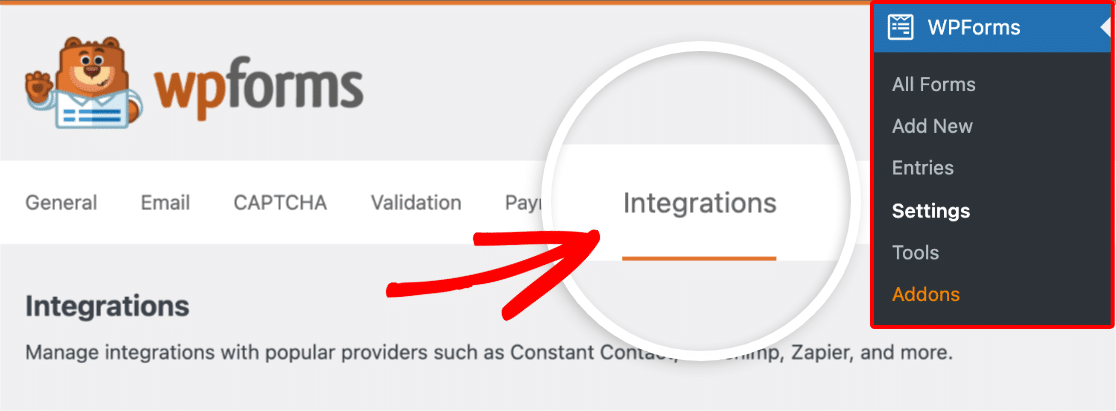
次のステップは、WPFormsとHubSpotアカウントを統合することです。これをWordPressダッシュボードから行うには、WPForms » 設定に移動し、インテグレーションタブをクリックする必要があります。
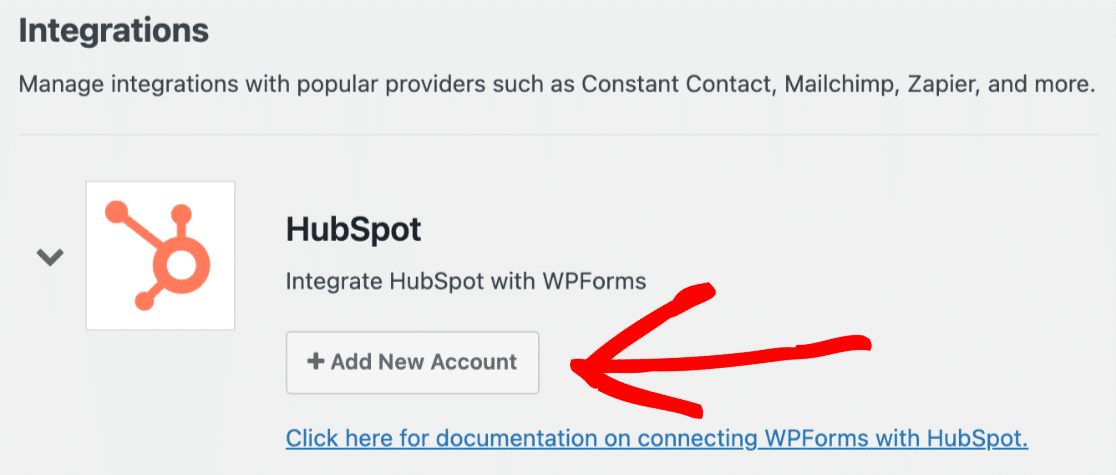
次に、HubSpotオプションをクリックして設定を展開します。ここから、新しいアカウントを追加ボタンをクリックします。
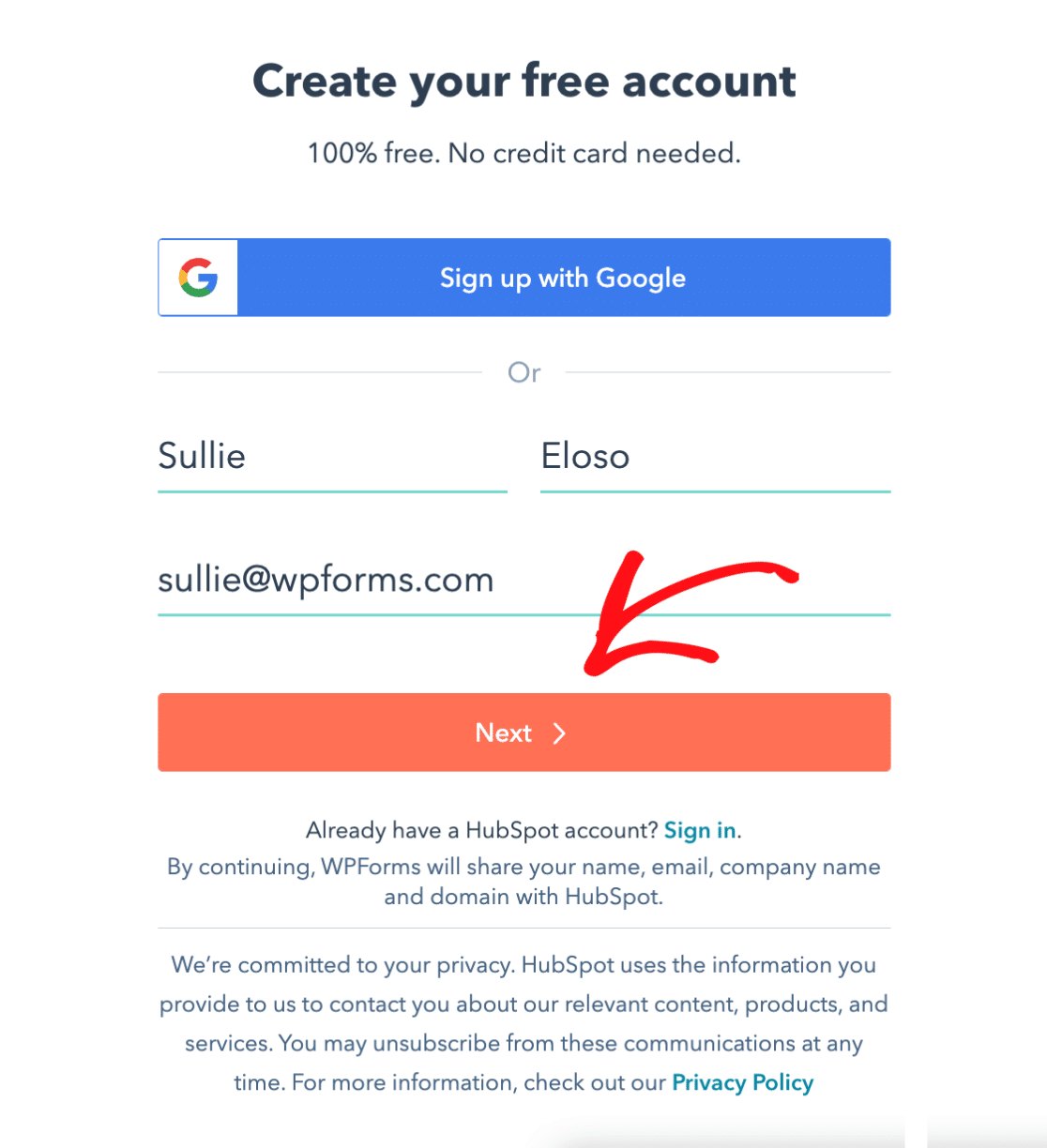
次に、HubSpotアカウントへの接続を求められます。新しいHubSpotアカウントにサインアップする必要がある場合は、情報を入力して次へボタンをクリックしてサインアップできます。
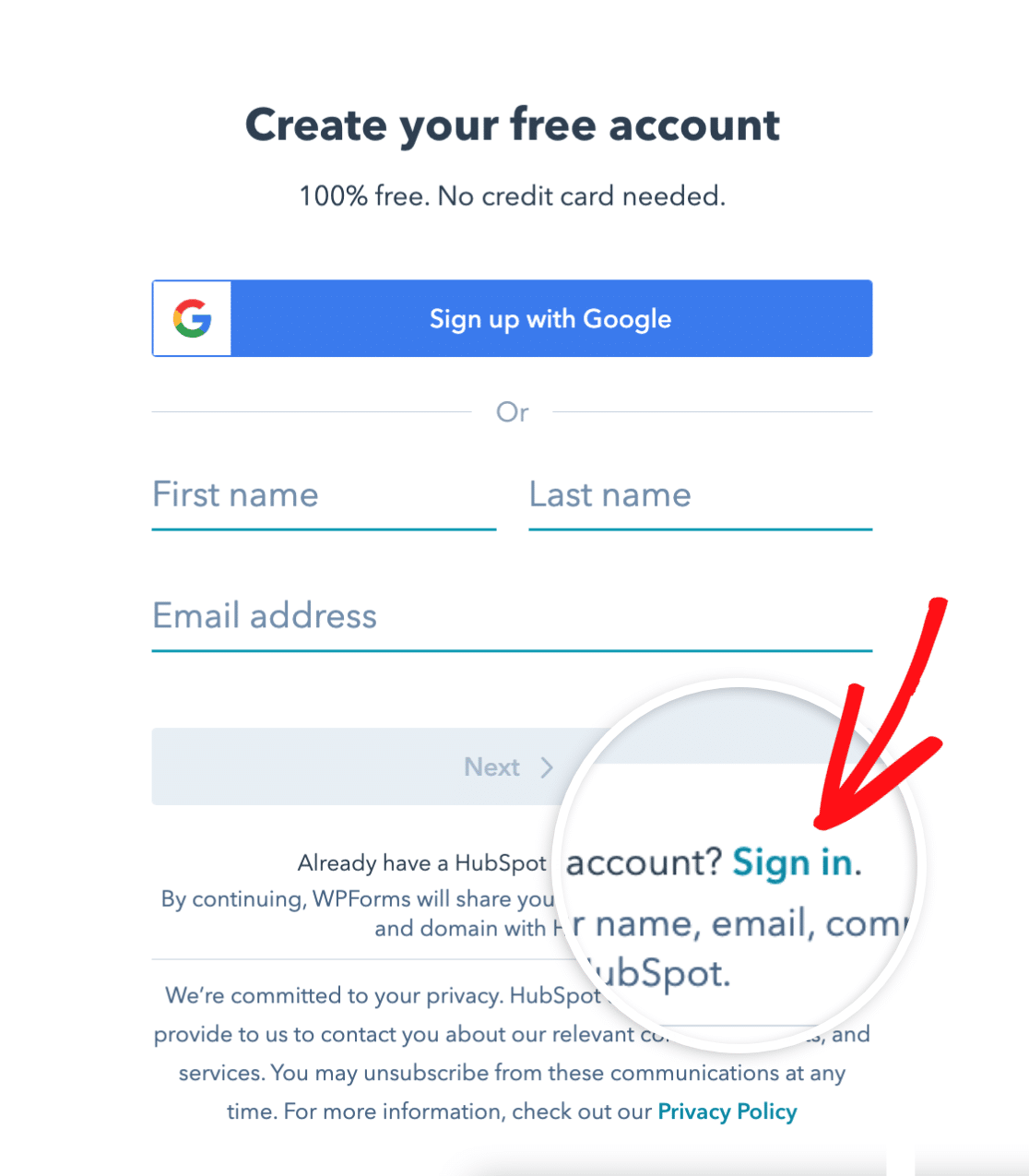
すでにHubSpotアカウントをお持ちの場合は、サインインリンクをクリックして既存のアカウントにサインインしてください。
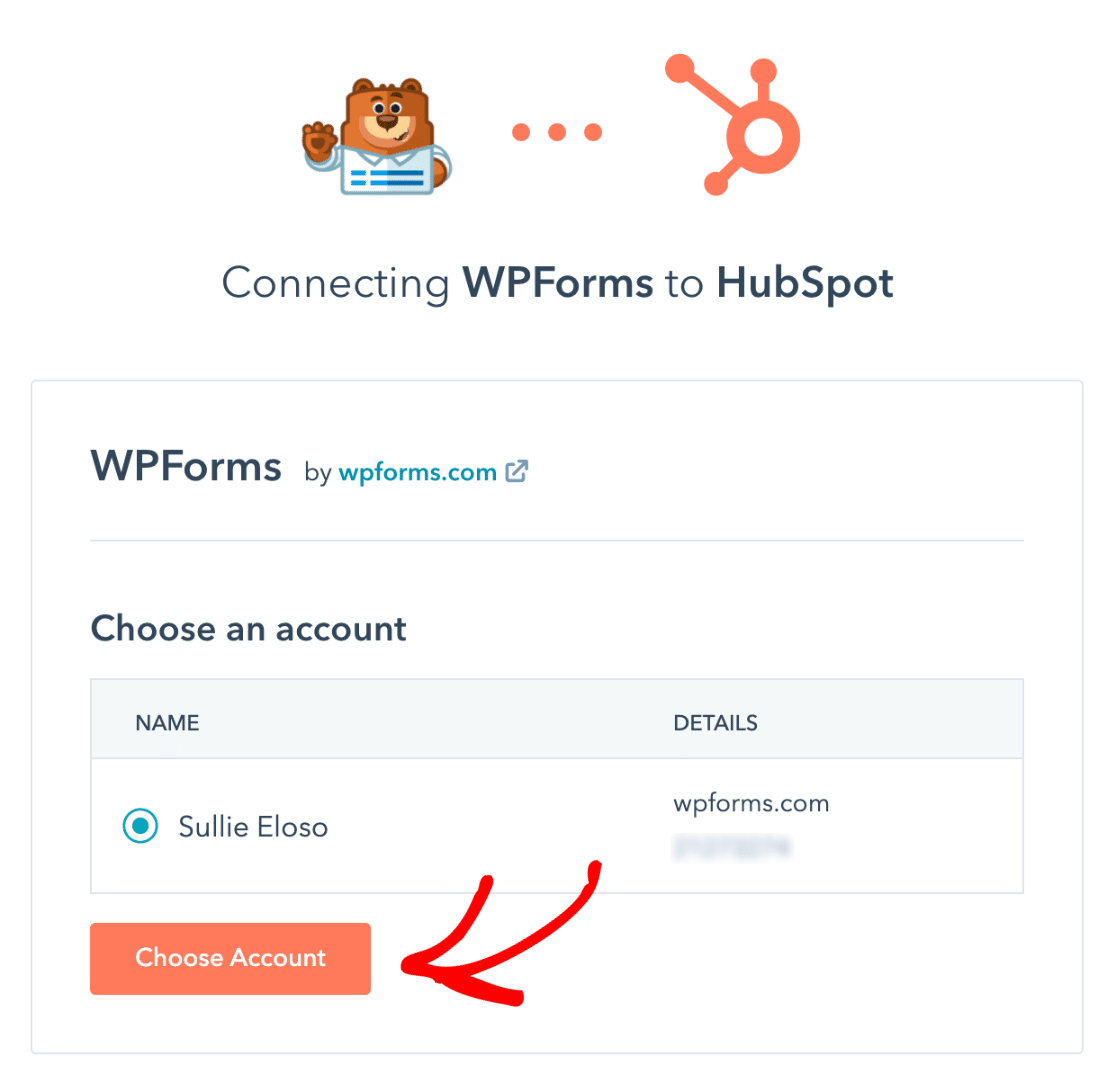
アカウントにログインしたら、アカウント名を選択し、アカウントを選択ボタンをクリックする必要があります。
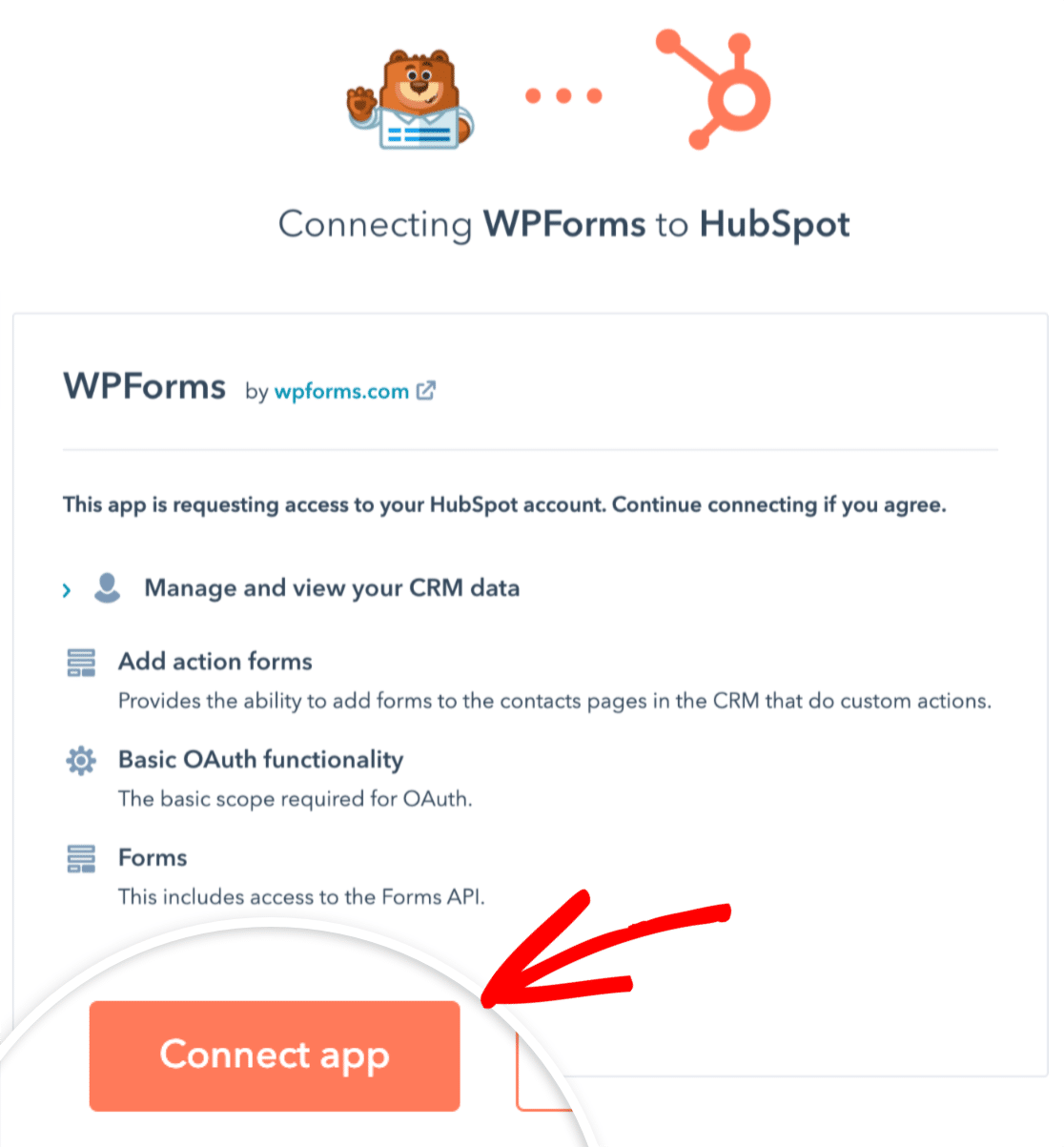
その後、接続を機能させるために、WPFormsがHubSpotアカウントにアクセスできるようにする必要があります。リクエストに同意するには、オレンジ色のアプリを接続ボタンをクリックします。
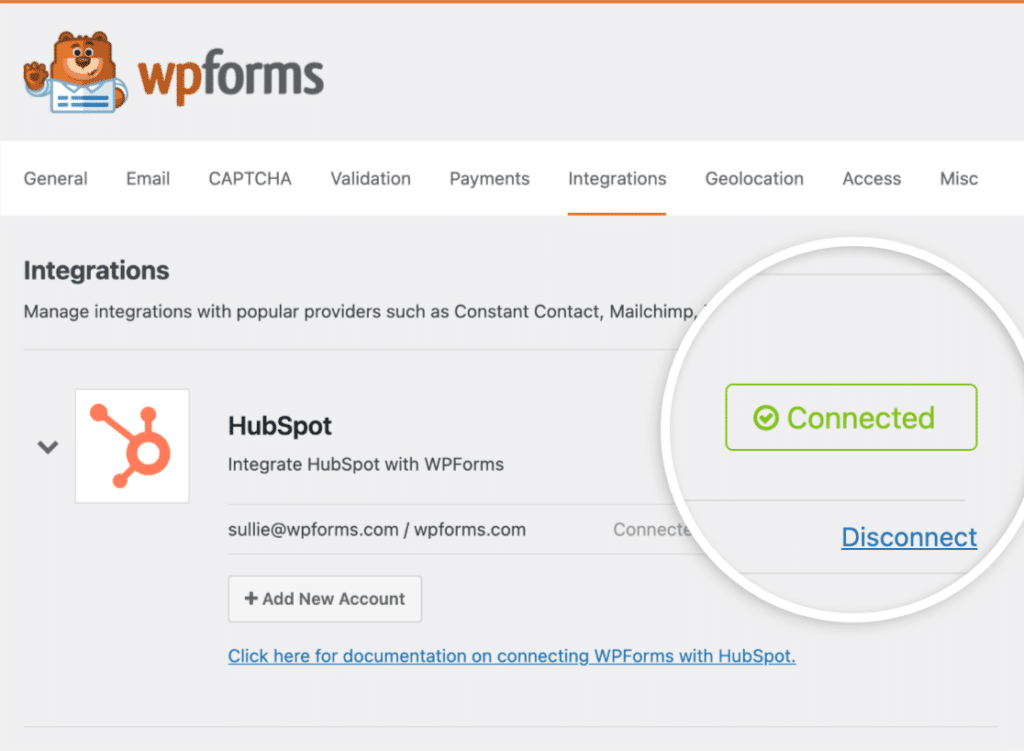
これで、WPForms » 設定 » 連携に戻ると、接続の詳細とともに緑色の接続済みステータスが表示されるはずです。
フォームへのHubSpotインテグレーションの追加
次のステップは、サイト上の特定のフォームにHubSpotインテグレーションを追加することです。これを行うには、新しいフォームを作成するか、既存のフォームを編集してフォームビルダーを開く必要があります。
注意: WPForms と HubSpot の連携で作成されたフォームは、HubSpot アカウントの フォーム ページで直接変更しないでください。HubSpot は、各送信内容をそのフォームのフィールドと照合します。そこで行われた変更は、フォーム送信エラーの原因となる可能性があります。
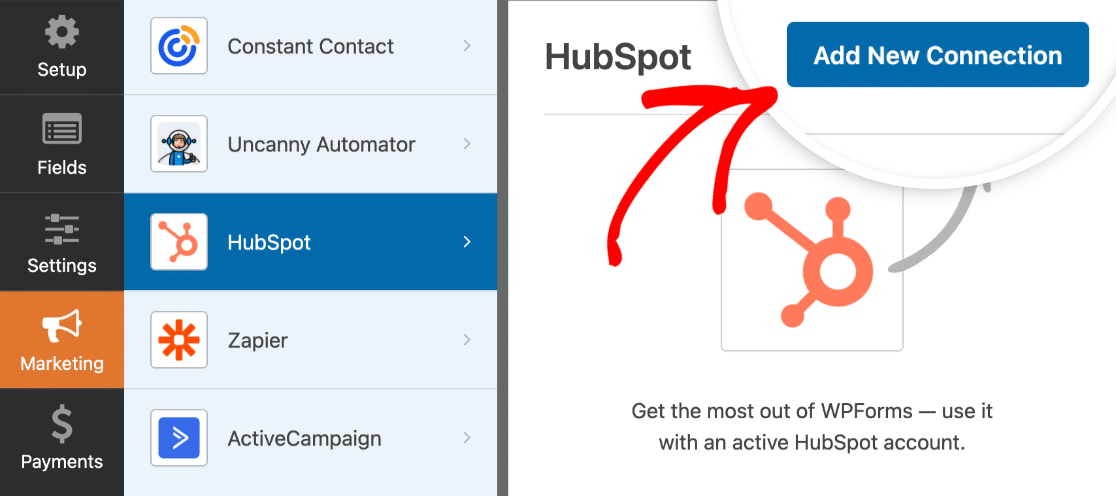
次に、マーケティング » HubSpotに移動し、新しい接続を追加ボタンをクリックします。
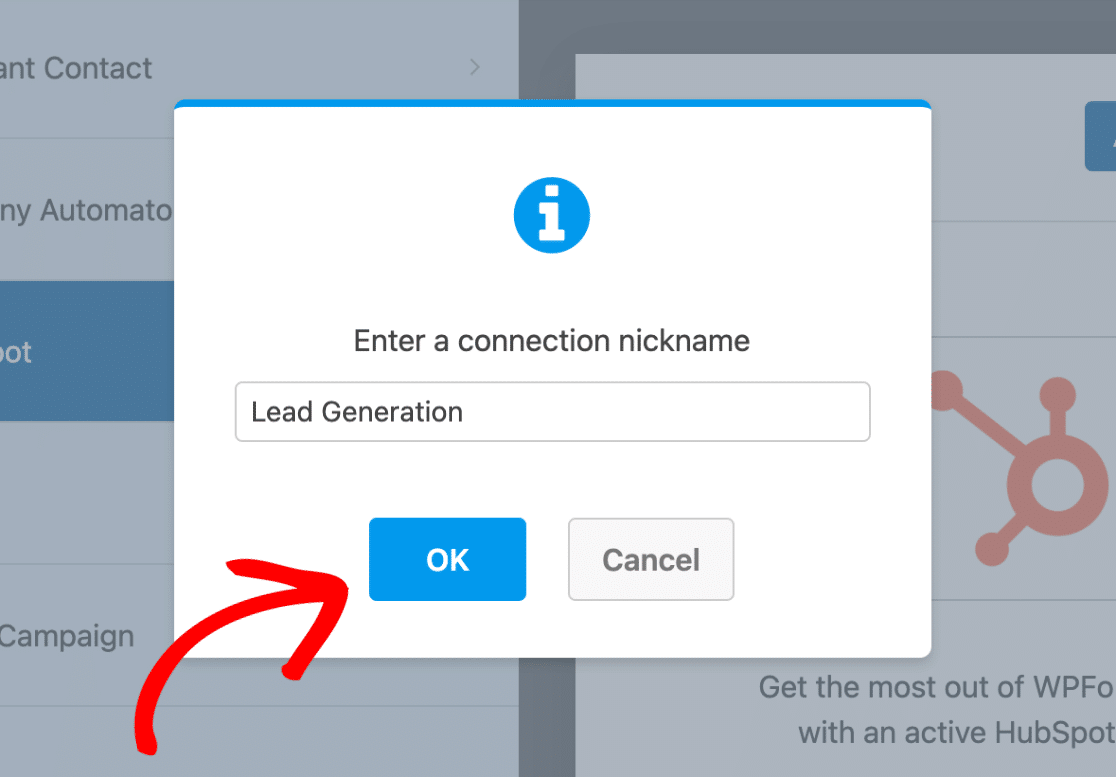
これにより、この接続のニックネームを提供できるオーバーレイが開きます。これは内部参照用ですので、任意のニックネームを使用できます。ニックネームを追加したら、OKボタンをクリックします。
接続に名前を付けた後、追加の設定が表示されます。
接続設定の設定
まず、アカウントを選択ドロップダウンを使用して、最初のステップで接続したHubSpotアカウントを選択します。
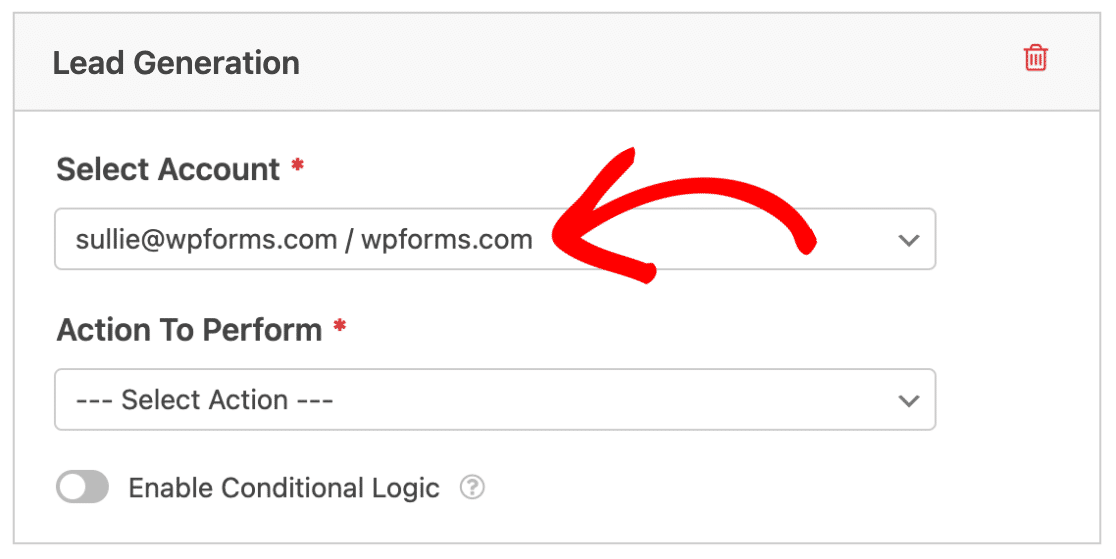
次に、2番目のドロップダウンから実行するアクションを選択する必要があります。これは、ユーザーがフォームに入力したときに実行したいアクションです。ここで選択されたオプションによって、表示される追加設定も決まります。
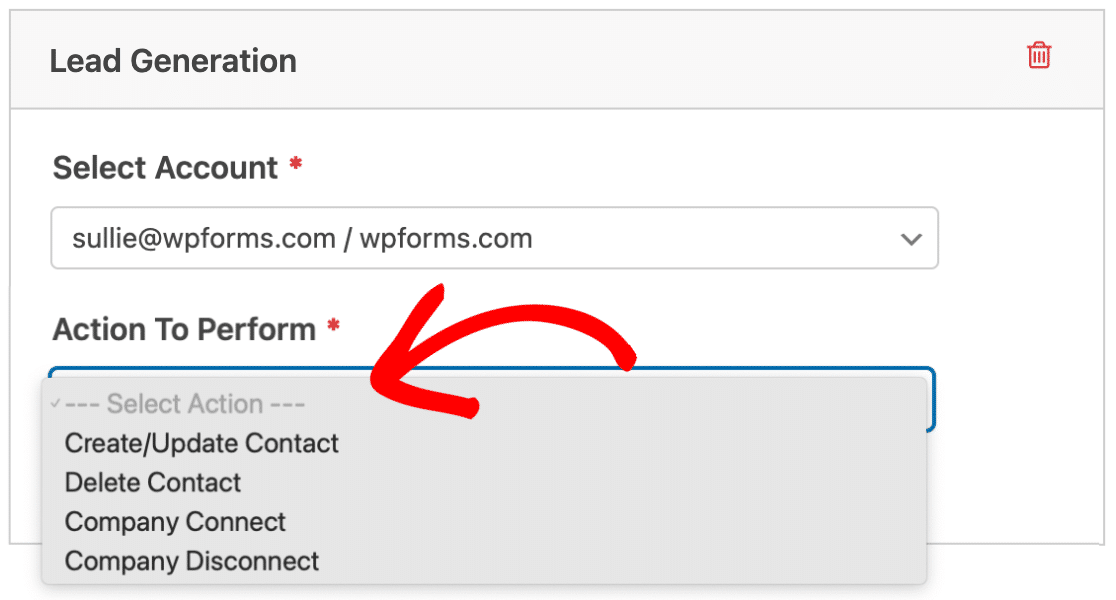
次のセクションでは、利用可能なアクションとその関連オプションについて詳しく説明します。
連絡先の作成/更新
このアクションにより、HubSpotの連絡先データベースに新しい連絡先レコードが追加されます。
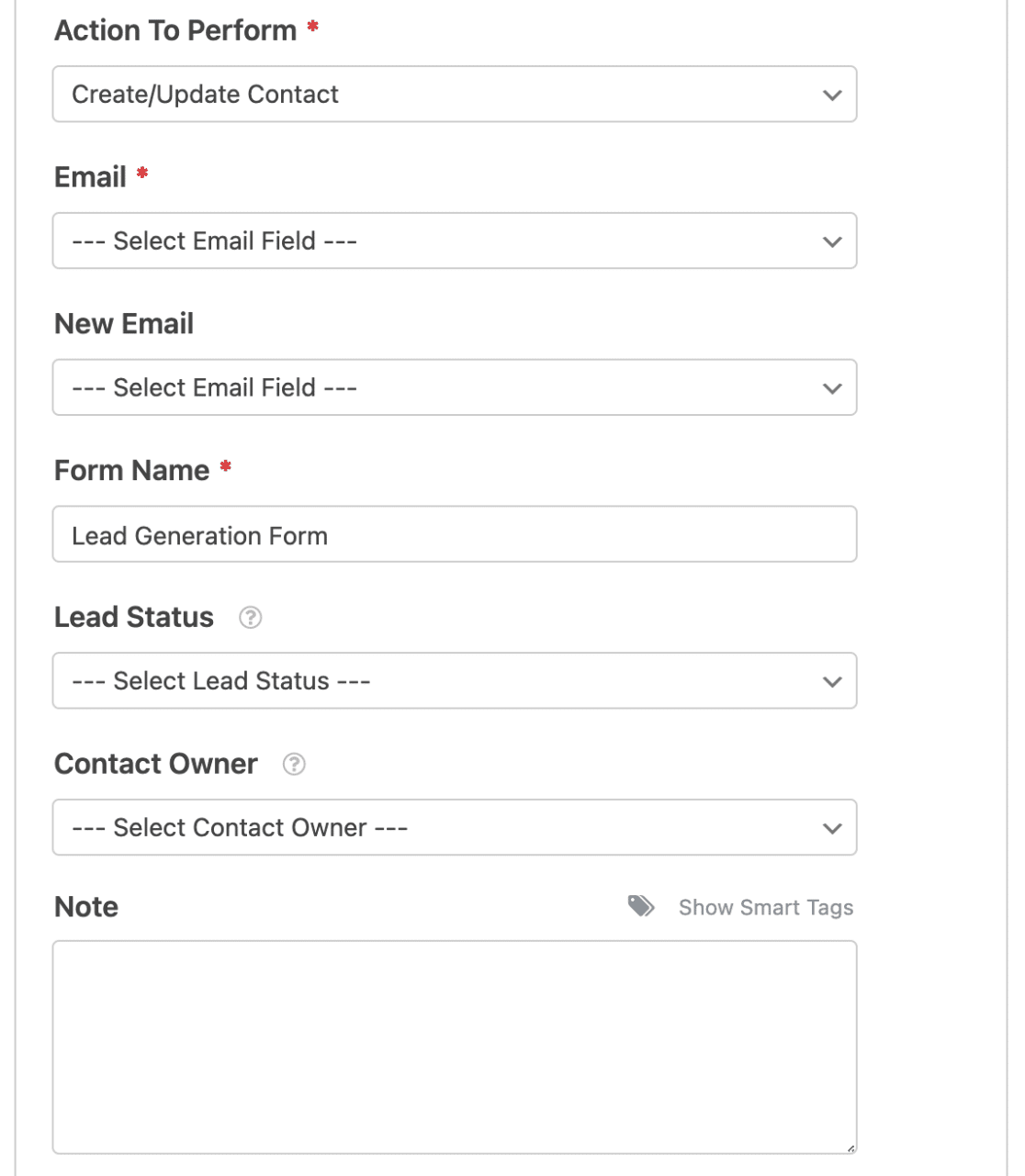
以下は、このアクションで利用可能なすべてのオプションのリストです。アスタリスク(*)が付いている項目は必須です。
- メール*:フォームからメールフィールドを選択します。既存の連絡先を更新している場合は、その連絡先の古いメールアドレスである必要があります。
- 新しいメール:更新されたメールアドレスが含まれるフォームのメールフィールドを選択します。この設定は、ユーザーが連絡先のメールアドレスを更新できるようにする場合にのみ使用してください。
- フォーム名*:デフォルトでは、このフィールドはフォーム名で事前入力されており、HubSpotでフォーム送信データを分析するために使用されます。ただし、この名前は自由に名前を変更できます。
- リードステータス:リードステータスを選択して、連絡先がライフサイクルステージのどこにいるかを指定します。
- 連絡先オーナー:連絡先に割り当てるオーナーを選択します。
- メモ:連絡先のレコードにメモを自動的に追加します。
メモ:連絡先、会社、商談、またはチケットを特定のオーナーに割り当てたいですか?詳細については、HubSpotのオーナーシップレコードの割り当てに関するドキュメントを確認してください。
追加フィールドの接続
注意:適切なフォーム送信処理とカスタムフィールドマッピングを確保するには、ウェブサイトのドメインをHubSpotの追加サイトドメインに追加する必要があります。登録されていないドメインからのフォームはスパムとしてフィルタリングされる可能性があるためです。ドメインの追加方法については、HubSpotのサイトトラッキング設定に関するドキュメントを参照してください。
追加の連絡先情報をHubSpotに送信するには、フォームフィールドをHubSpotアカウントの利用可能なプロパティにマッピングする必要があります。
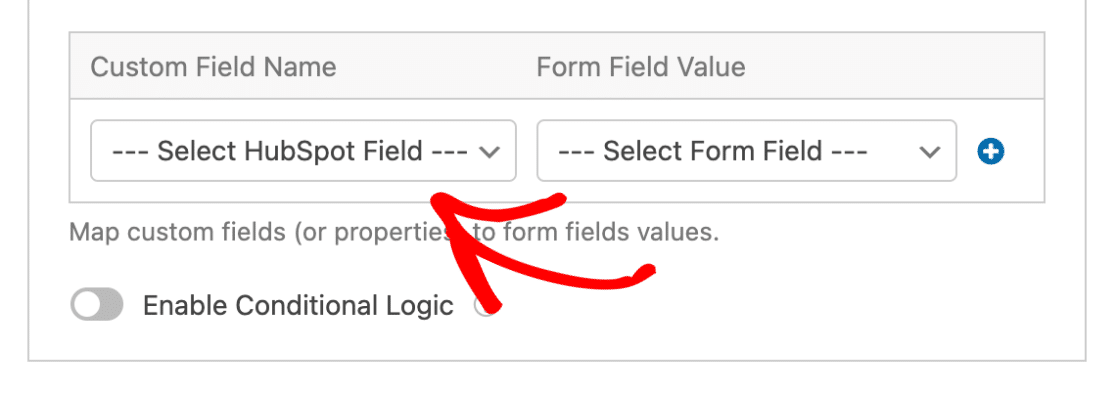
これを行うには、カスタムフィールド名ドロップダウンからフィールドを選択し、フォームフィールド値ドロップダウンから対応するフォームフィールドを選択します。
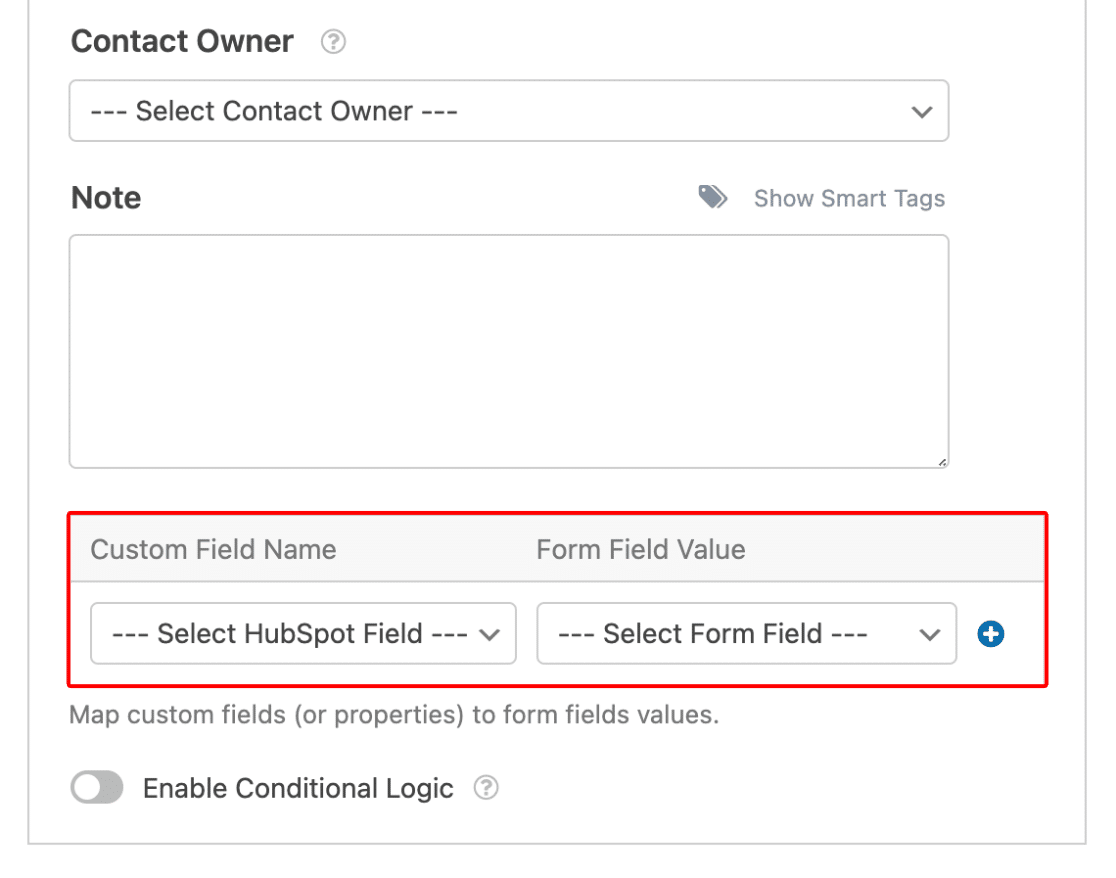
必要に応じて、HubSpotのカスタムプロパティオプションを使用して、フォームからさらに多くの情報を送信できます。詳細については、HubSpotのプロパティ管理に関するドキュメントを参照してください。
HubSpotでカスタムプロパティを作成すると、フォームビルダーのカスタムフィールド名ドロップダウンに表示されます。
連絡先を削除
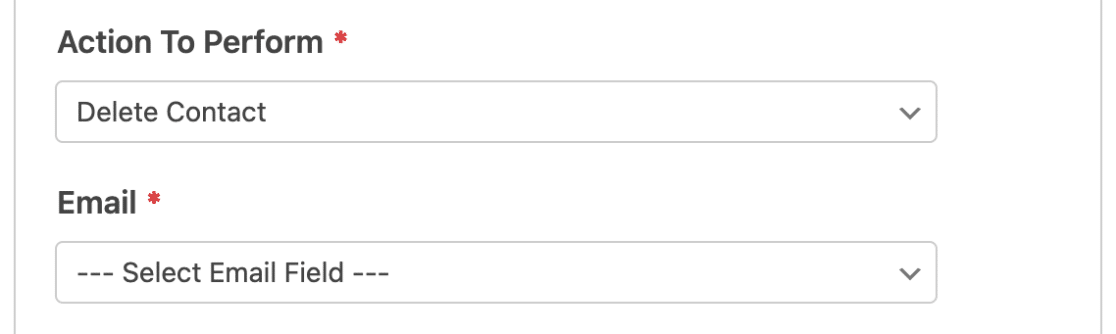
このアクションにより、連絡先はHubSpotアカウントから自分のレコードを削除できるようになります。ただし、削除後もレコードを復元することができます。
このアクションを設定するには、フォームからメールフィールドを選択するだけです。
注意:このオプションをGDPRへの準拠のために設定する場合は、フォームビルダーの設定 » 一般で、このフォームのエントリ保存を無効にしてください。さらに、HubSpotでGDPR削除を実行する方法を確認してください。
会社コネクト
このアクションにより、連絡先をHubSpotの特定の会社レコードに関連付けることができます。
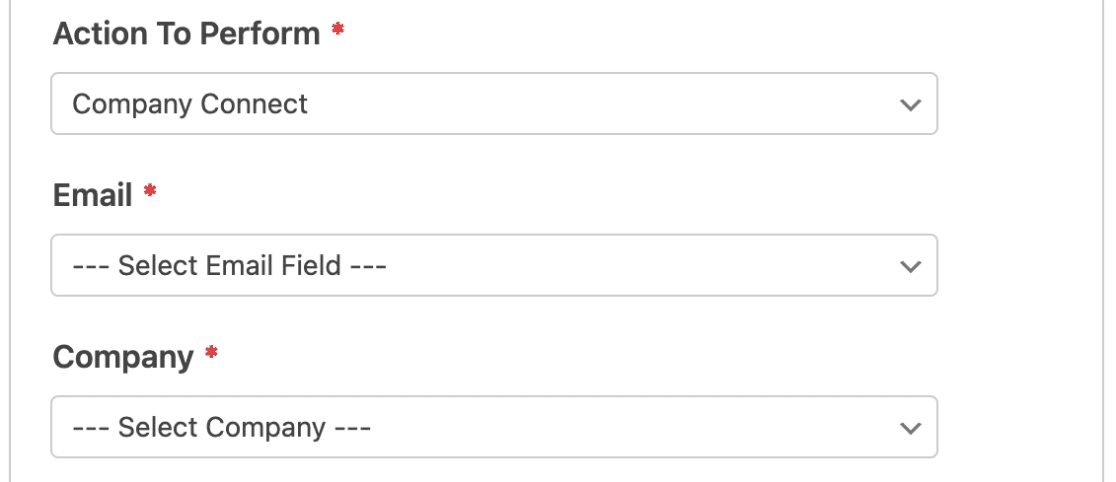
このアクションを完了するには、以下の両方の手順が必要です:
- メール*:フォームからメールフィールドを選択します。
- 会社*:現在HubSpotアカウントに存在する会社を選択します。
注意:会社を自動的に作成して連絡先に関連付ける場合は、連絡先の作成/更新アクションの使用を検討してください。
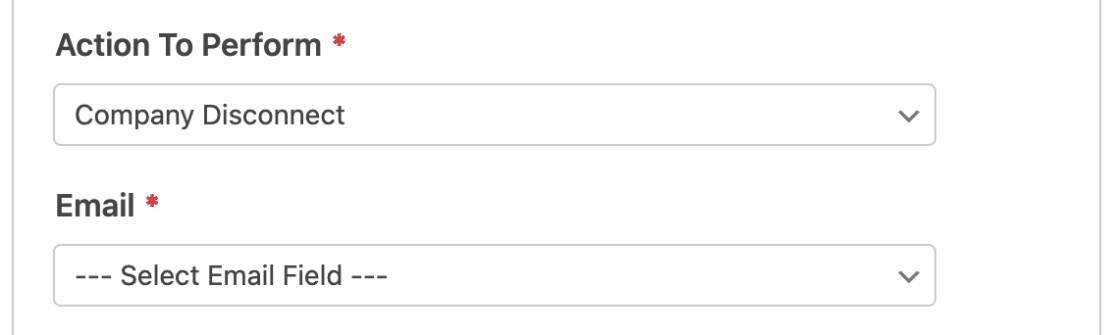
会社切断
このアクションにより、連絡先は関連付けられた会社を自分のレコードから切断できます。
このアクションを有効にするには、フォームからメールフィールドを選択します。
条件付きロジックの有効化(オプション)
条件付きロジックを使用すると、ユーザーの選択や入力に応じてフォームの特定の部分を自動的に変更できます。
例として、条件付きロジックを使用して、ユーザーがHubSpotメーリングリストに追加されるかどうかを選択できるようにする方法を示します。
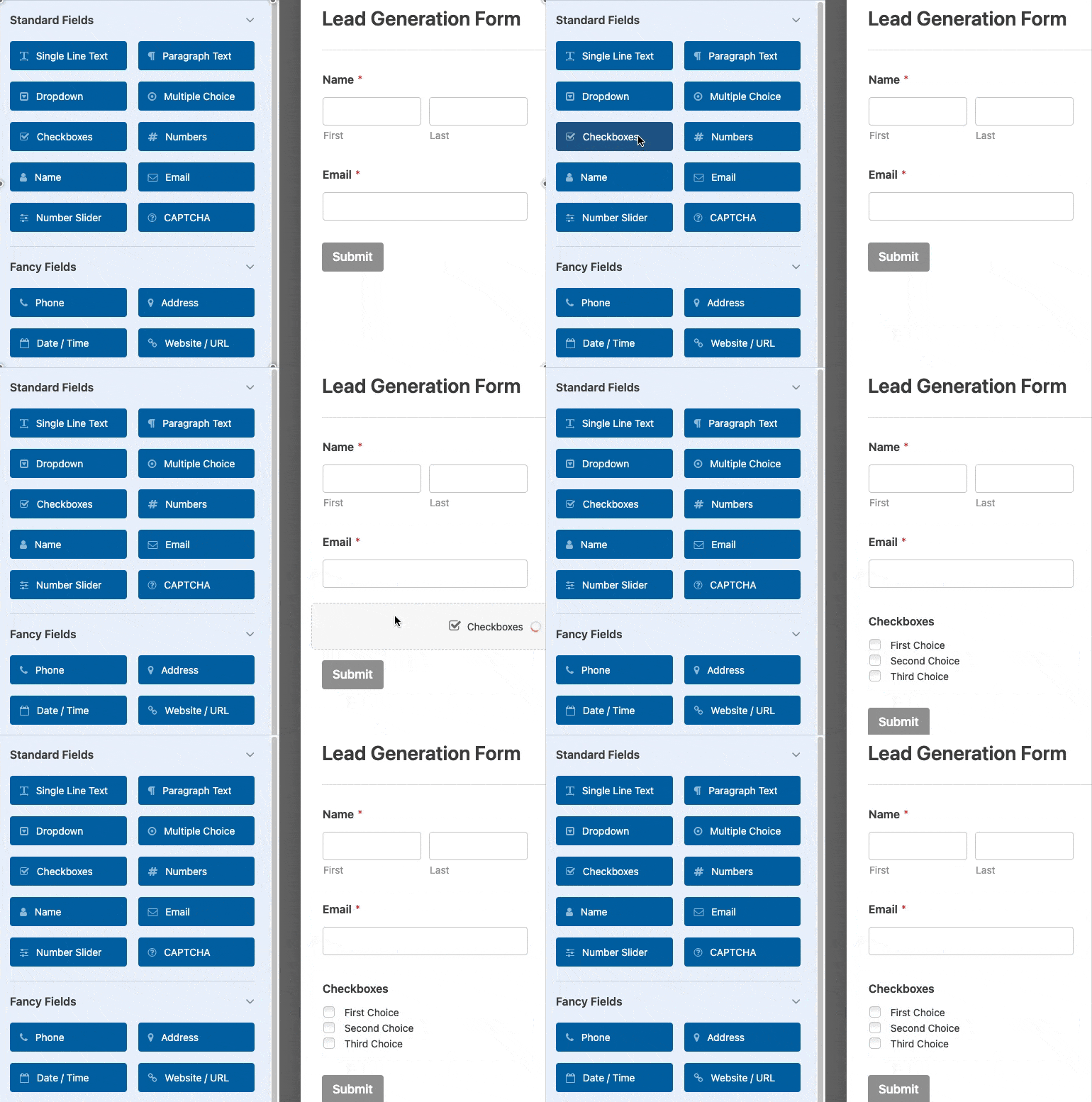
これを設定するには、まずフォームにチェックボックスフィールドを追加する必要があります。
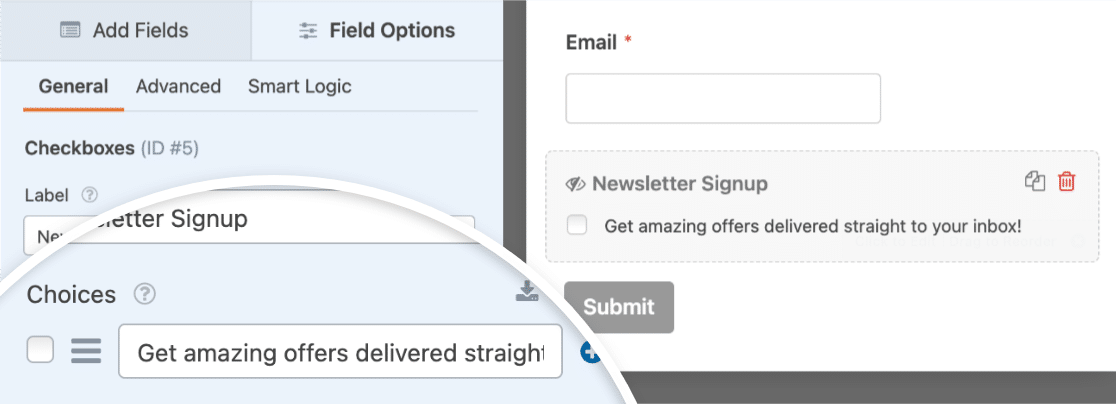
例として、単一の選択肢を追加し、「素晴らしいオファーを直接受信トレイに届けます!」とラベル付けします。
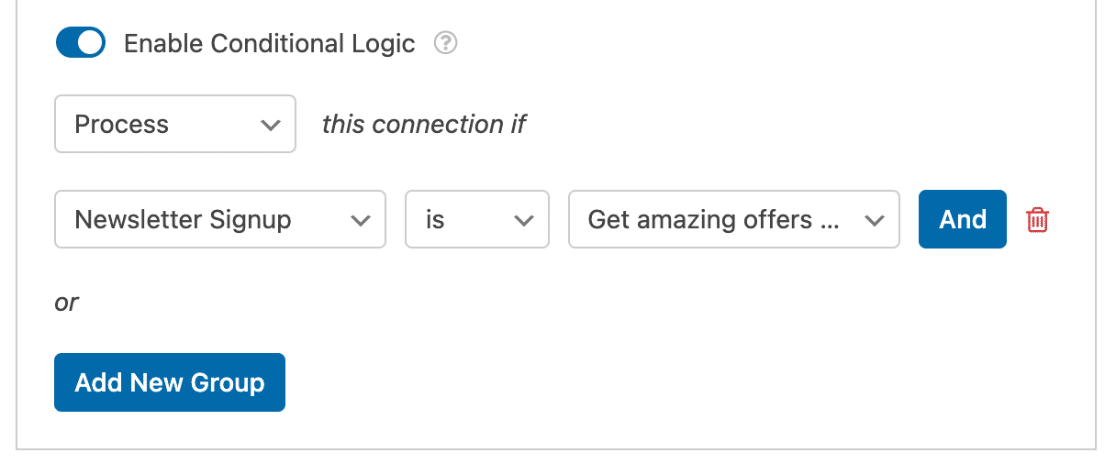
次に、フォームビルダーでマーケティング » HubSpotに移動し、条件付きロジックを有効にするオプションをオンにします。
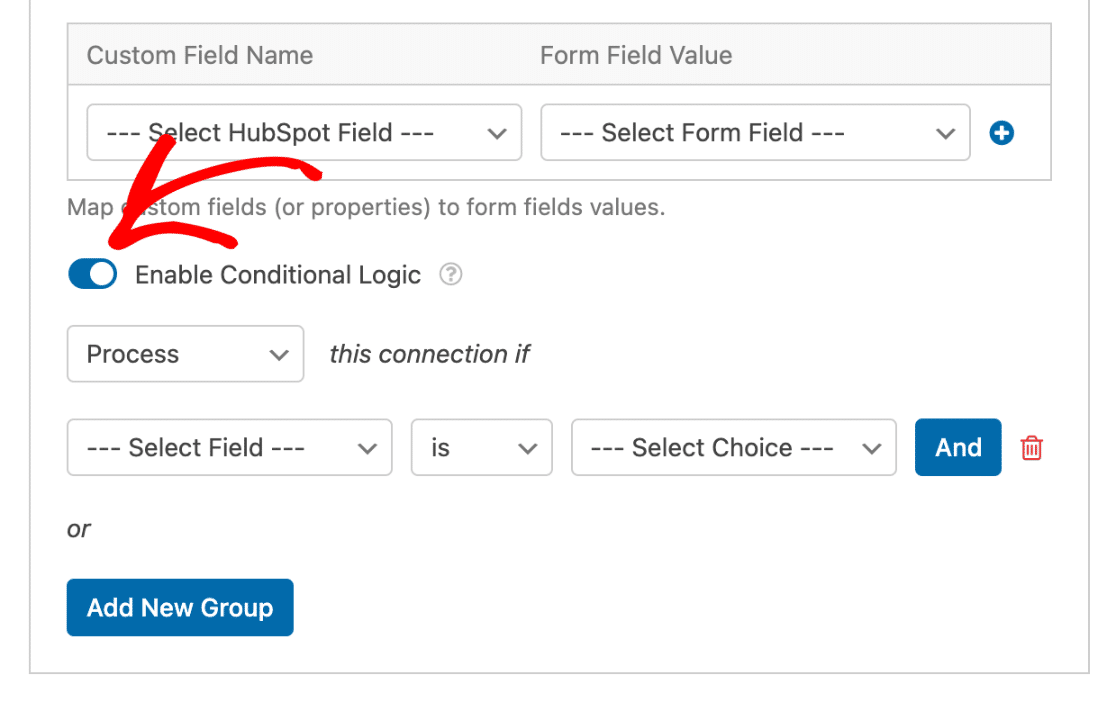
次に、表示されるドロップダウンを使用して条件付きロジックルールを設定します。この例では、ニュースレター登録が素晴らしいオファーを直接受信トレイに届けます!の場合、この接続を処理するようになります。
最後に、変更を保存し、サイトに表示する前にフォームをテストしてください。
よくある質問
これらは、HubSpotとWPFormsの統合についてよく受ける質問の一部です。
フォームを保存しようとすると、HubSpotアカウントが停止されているというメッセージが表示されるのはなぜですか?
HubSpotがアカウントで不審なアクティビティを検出した場合、一時的に停止されることがあります。これが発生した場合、フォームを保存しようとすると、フォームビルダーに停止通知が表示されます。
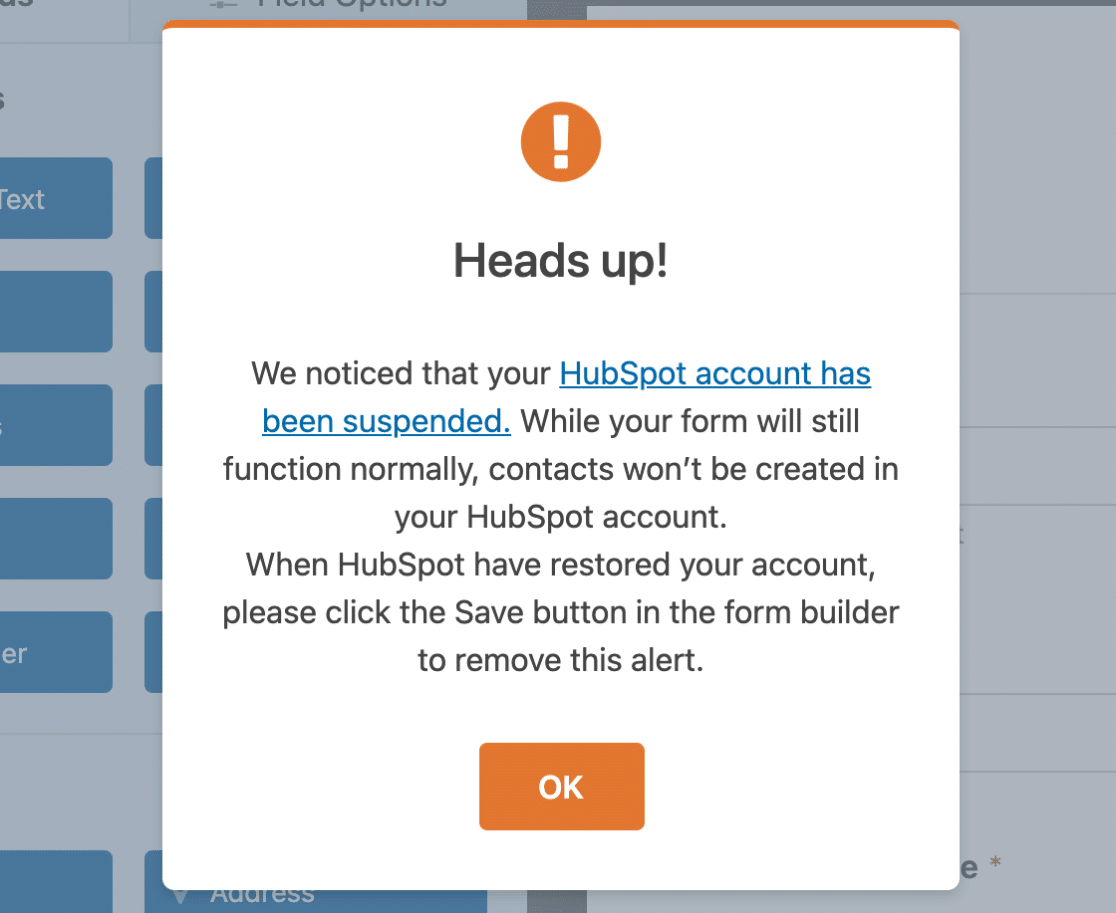
フォームは引き続き正常に機能しますが、アカウントが復元されるまで、新しい連絡先はHubSpotアカウントに作成されません。アカウントの復元に関する情報については、HubSpotのアカウント停止に関するドキュメントを参照してください。
すべてのフォームフィールドデータがHubSpotの連絡先レコードに表示されないのはなぜですか?
一部のフォームフィールドからのデータがHubSpotの連絡先レコードに表示されないことに気づいた場合、これはHubSpotが認識されないドメインからの送信をスパムとしてマークしているためである可能性があります。
これを解決するには、HubSpotのレポートと分析の追跡設定にウェブサイトのドメインを追加する必要があります。これに関する詳細な手順については、ドメインの追加に関するHubSpotのドキュメントをご覧ください。ドメインを追加して保存すると、すべての連絡先フィールドデータがHubSpotアカウントに正しく表示されるはずです。
これで完了です!これで、サイト上の任意のフォームとHubSpotの統合を設定できます。
次に、フォームをポップアップで表示して、さらに多くのリードを生成しますか?詳細は、「ポップアップフォームの作成」ガイドをご覧ください。


