


AI要約
WordPressフォームをSalesforceアカウントに接続しますか? WPForms Salesforceアドオンを使用すると、ユーザーがフォームを送信したときに、新しいリードを自動的に連絡先に追加できます。
このチュートリアルでは、WPFormsでSalesforceアドオンをインストールして使用する方法を説明します。
要件: Salesforceアドオンを使用するには、以下を確認する必要があります。
- エリートライセンスをお持ちであること
- Salesforceアドオンの最小必要バージョンを満たすために、WPFormsの最新バージョンをインストールしていること
- サイトがSSL(HTTPS)で読み込まれていること。詳細については、WPBeginnerのHTTPSの使用方法ガイドをご覧ください。
- SalesforceのエディションでAPIアクセスがサポートされていること
Salesforceアドオンのインストール
開始する前に、WPFormsがWordPressサイトにインストールされ、有効化されていることを確認する必要があります。
WPFormsライセンスを確認したら、すぐにSalesforceアドオンをインストールして有効化できます。
Salesforceで新しいアプリを作成する
まだSalesforceアカウントを作成していない場合は、今すぐ作成してください。
WPFormsとSalesforceを接続するには、Salesforceアカウント内でアプリを作成する必要があります。
ログインしたら、画面右上にある歯車アイコンをクリックし、設定オプションを選択します。

ここから、左側のサイドバーにあるクイック検索バーを使用して「アプリ」を検索できます。

左側のサイドバーに表示されるオプションで、アプリ » 外部クライアントアプリ » 設定を選択します。

これにより、接続されているすべてのアプリが表示されます。ここから、新しい接続済みアプリボタンをクリックします。

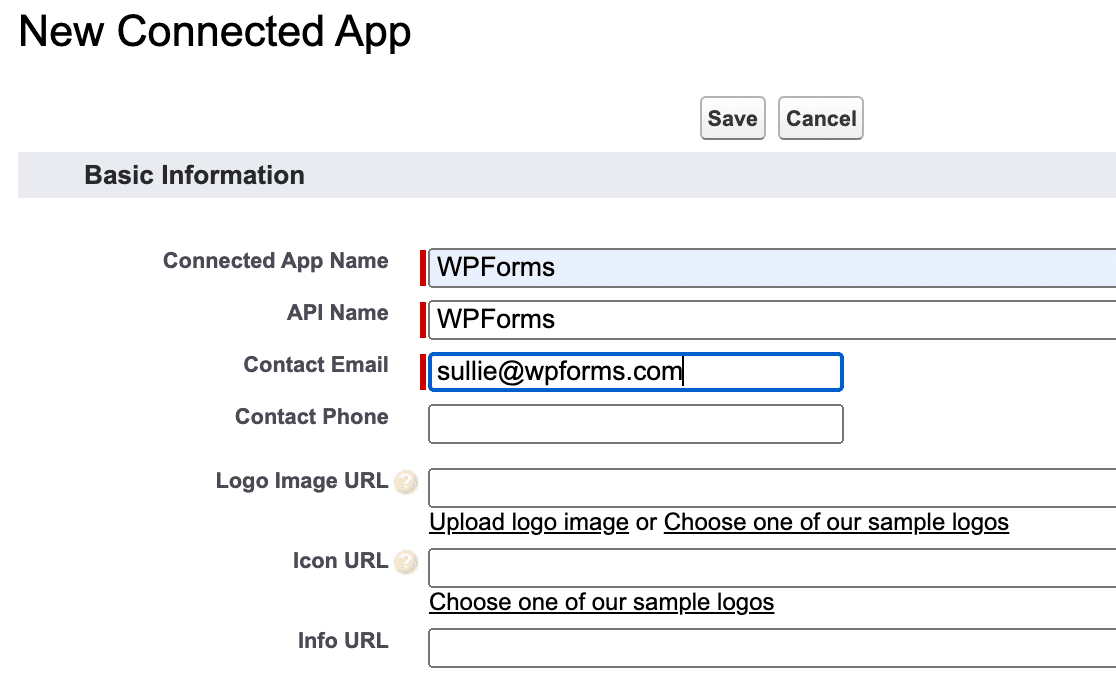
これにより、入力する必要があるオプションのリストが開きます。赤でハイライトされたフィールドは必須です。各フィールドの説明は以下のとおりです。
- 接続済みアプリ名: Salesforceのユーザーが表示するアプリのニックネームです。これは好きなものにすることができます。
- API名: このフィールドは自動的に接続済みアプリ名にデフォルト設定されますが、好きなように変更できます。連携にカスタムコードを使用する予定がある場合は、開発者がカスタマイズのためにこのAPI名を必要とします。
- 連絡先メールアドレス: アプリを作成している担当者の連絡先メールアドレスです。
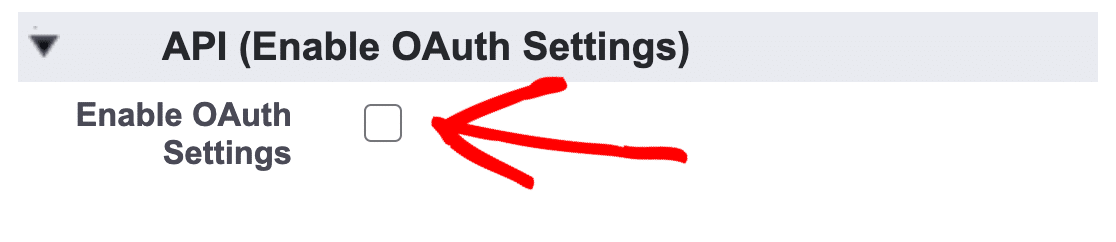
次に、アプリの権限を設定するためにOAuth設定を有効にするオプションをチェックする必要があります。
これにより、アプリの設定を完了するために必要なフィールドがさらに表示され、必須フィールドは赤でマークされます。
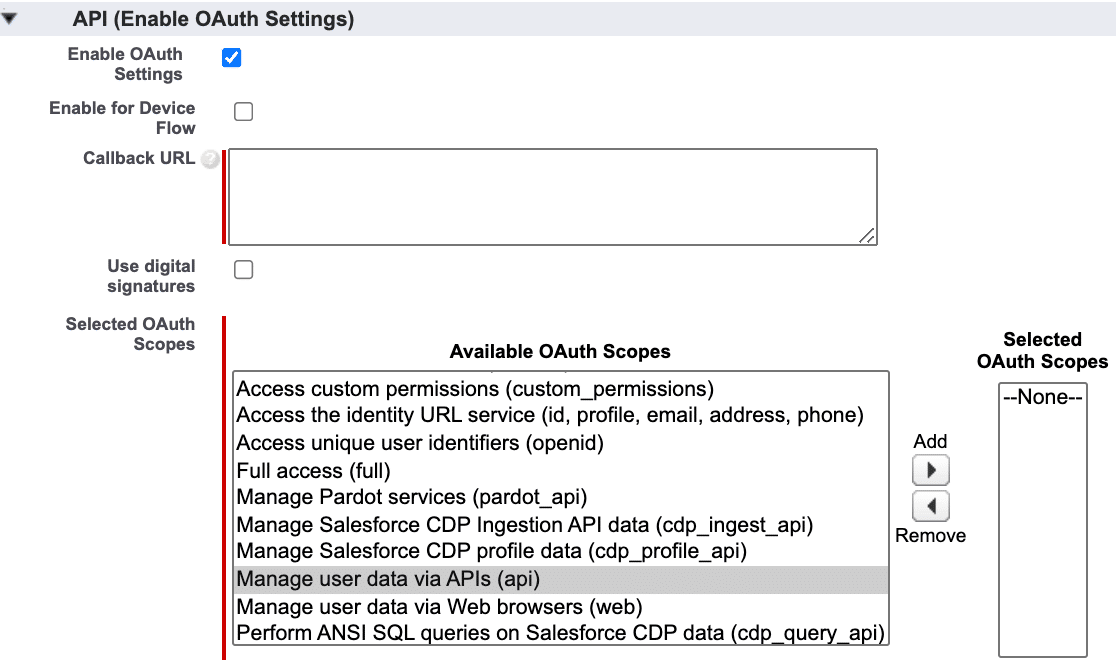
これらの設定については、以下で詳しく説明しました。
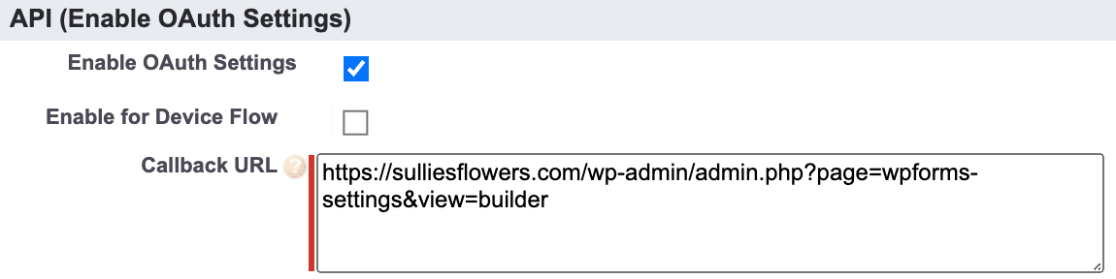
コールバックURL
コールバックURLは、接続済みアプリの承認を許可した後(後述)にリダイレクトされるURLです。コールバックURLを見つけるには、WordPressダッシュボードを新しいブラウザタブまたはウィンドウで開きます。
次に、WPForms » 設定 » インテグレーションに移動し、Salesforceインテグレーションをクリックします。
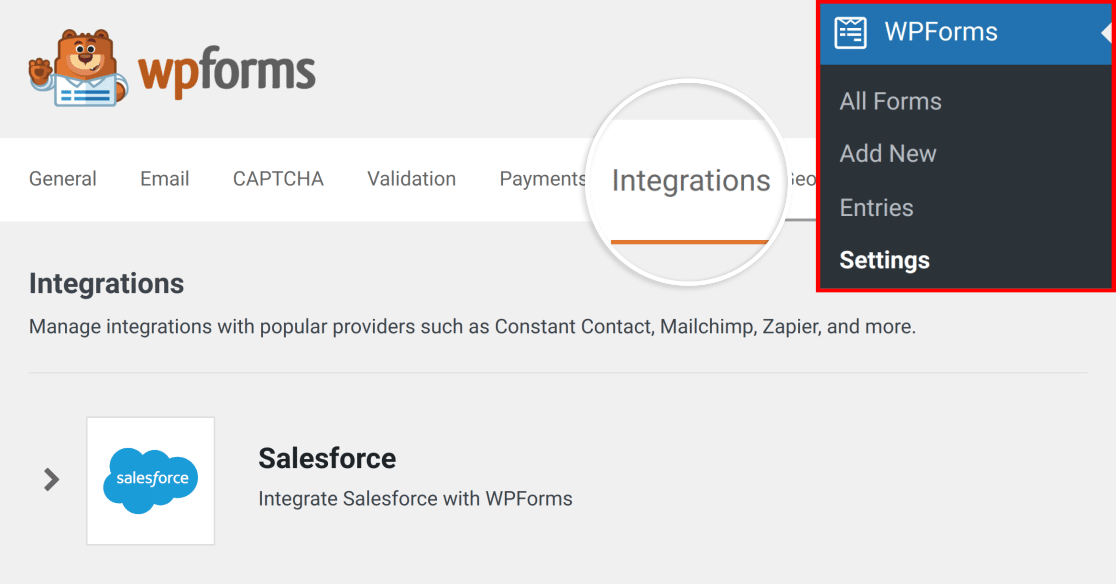
これにより展開され、新規アカウントを追加ボタンが表示されます。
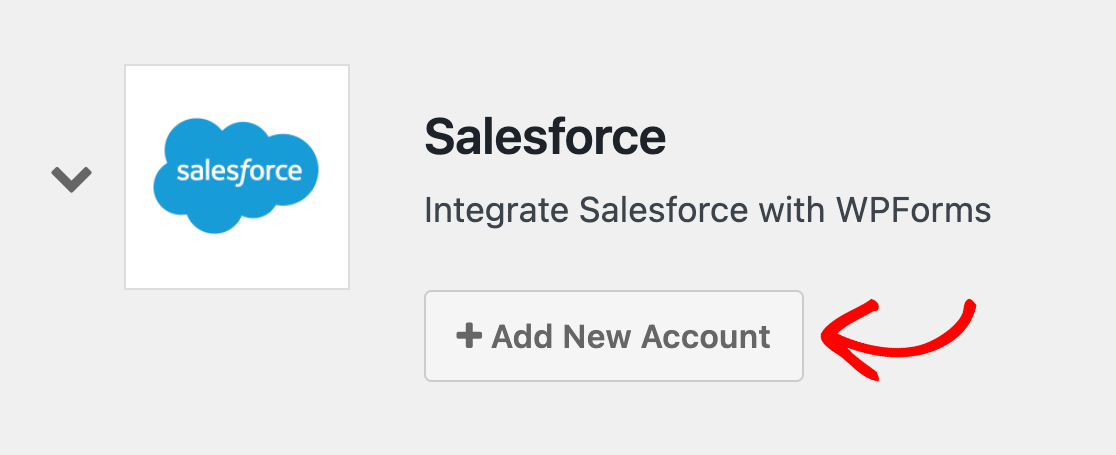
このボタンをクリックすると、サイトのコールバックURLを含むインテグレーション設定が表示されます。
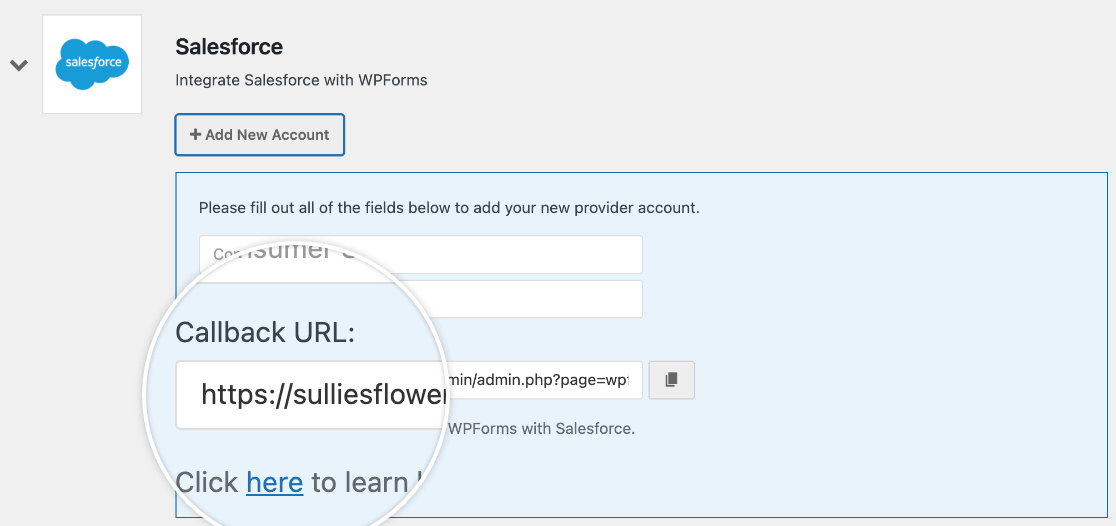
コールバックURLをコピーし、このブラウザタブまたはウィンドウを開いたままにしておきます。後で戻ってくる必要があるためです。
コールバックURLをコピーしたら、Salesforceアプリの設定に戻り、コールバックURLフィールドに貼り付けます。
選択されたOAuthスコープ
選択されたOAuthスコープは、アプリが持つべき権限をSalesforceに伝えます。WPFormsに必要な権限は2つだけです:API経由でユーザーデータを管理する (api) と いつでもリクエストを実行する (refresh_token, offline_access)。
これらの権限を追加するには、左側の列からそれぞれを選択し、追加ボタンをクリックします。
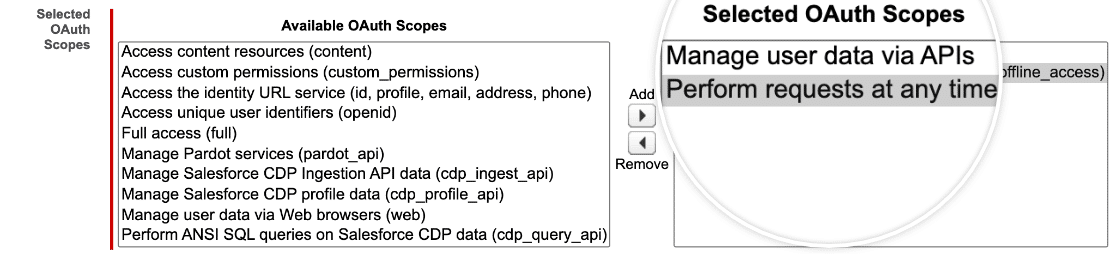
これらの権限を追加したら、下にスクロールして、サポートされている認可フロー用のコード交換証明キー (PKCE) 拡張機能を要求するというオプションのチェックを外します。
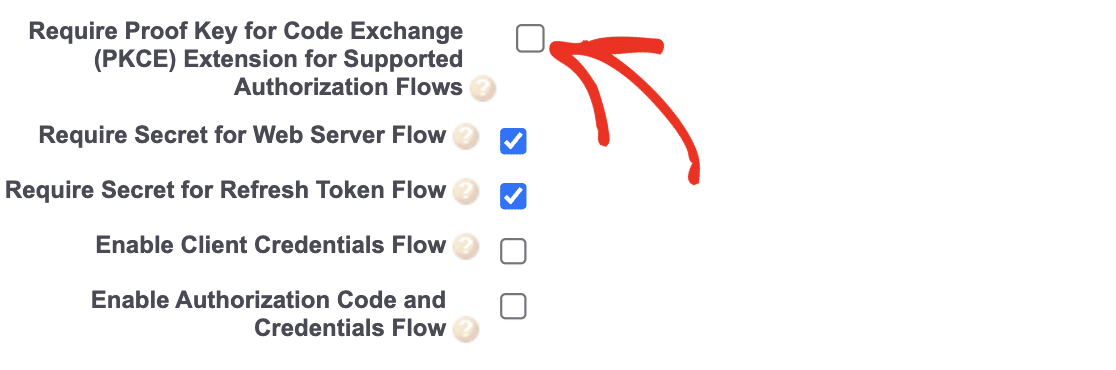
その後、ページの下部までスクロールし、保存ボタンをクリックしてカスタムアプリの設定プロセスを完了します。
アプリを正しく設定した場合、Salesforceは次のような通知が表示されるページにリダイレクトするはずです:変更が有効になるまで最大10分かかる場合があります。親組織を削除すると、OAuth設定が有効になっているすべての接続済みアプリも削除されます。

この時点で、次のステップに進む前に、10分間待つことをお勧めします。これにより、アプリがSalesforceで有効になるための時間が確保され、接続プロセスで潜在的なエラーを回避するのに役立ちます。
10分間の待機時間の後、続行ボタンをクリックしてAPI情報を表示します。
SalesforceとWPFormsを接続する
API情報を開いたら、SalesforceとWPFormsを接続するために、コンシューマーキーとコンシューマーシークレットをコピーする必要があります。これを行うには、API (OAuth設定を有効にする) の下にあるコンシューマー詳細の管理ボタンをクリックします。
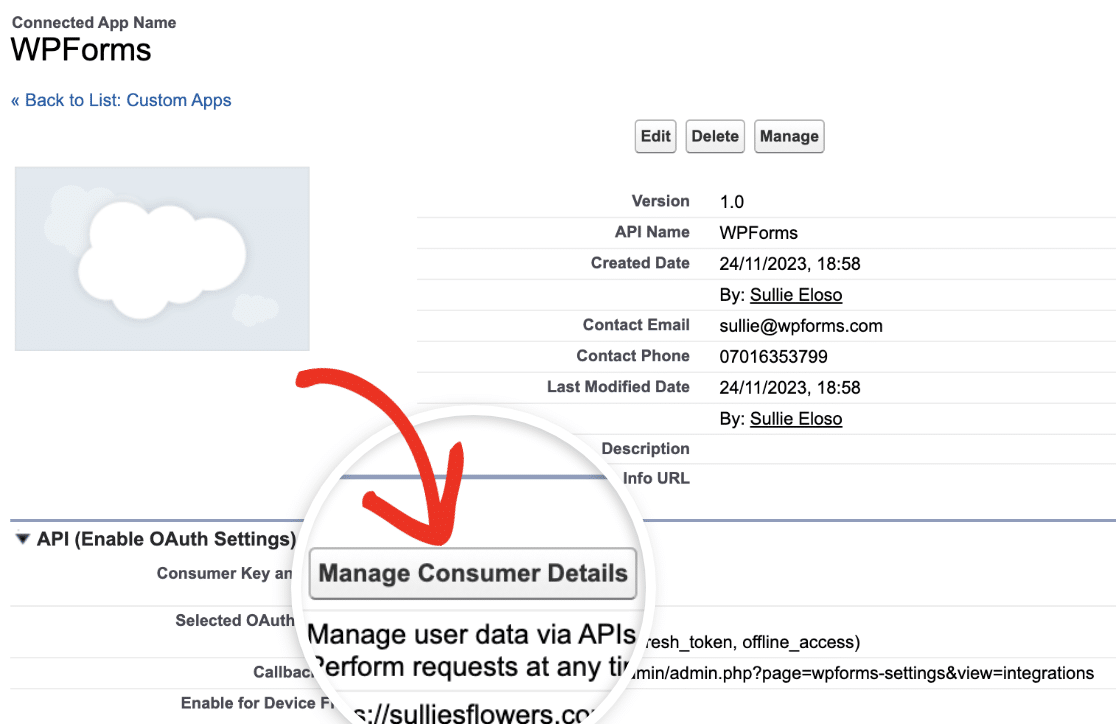
コンシューマーキー
コンシューマーキーは、コンシューマー詳細セクションの直下にあります。
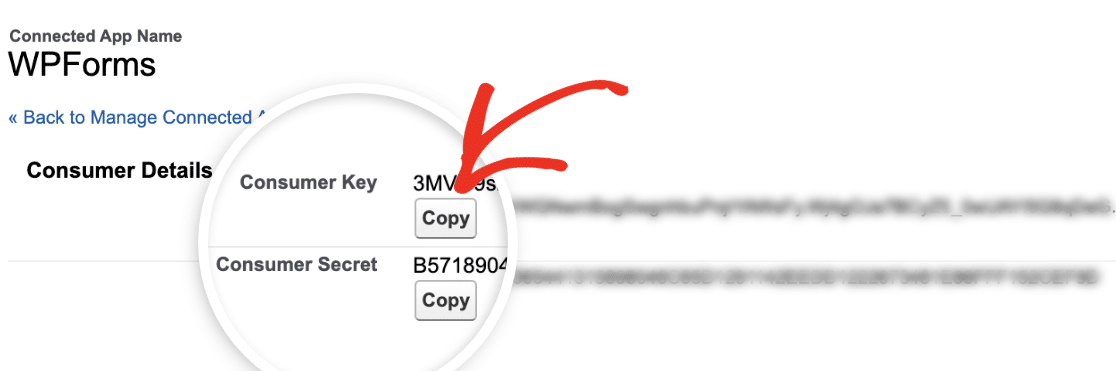
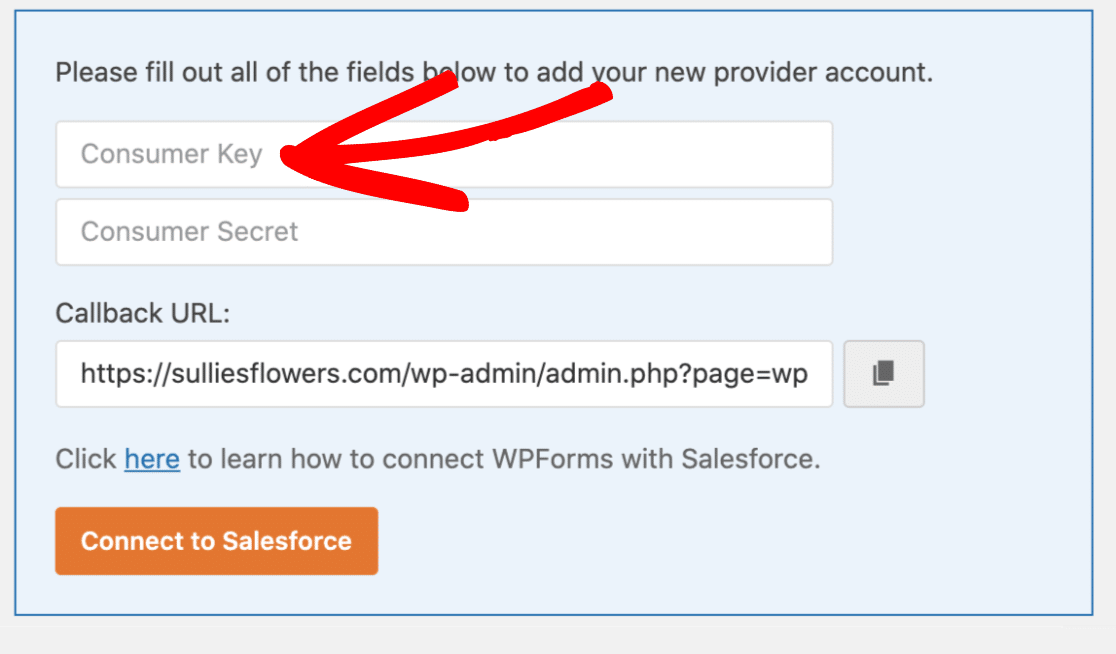
この情報をコピーし、WPFormsの設定に戻ってください。ここで、コンシューマーキーフィールドにコンシューマーキーを貼り付けます。
コンシューマーシークレット
コンシューマーシークレットの横にあるコピーボタンをクリックして、APIシークレットをコピーします。
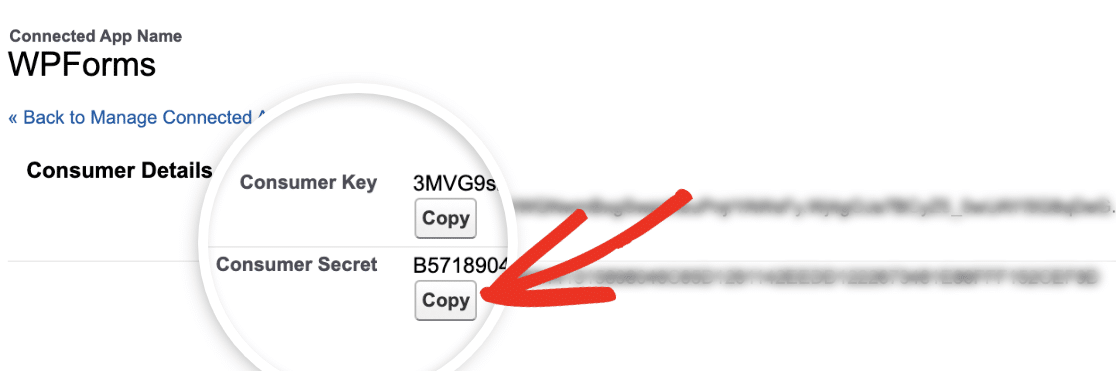
その後、WordPress管理ダッシュボードに戻り、WPFormsの設定のコンシューマーシークレットフィールドに貼り付けます。
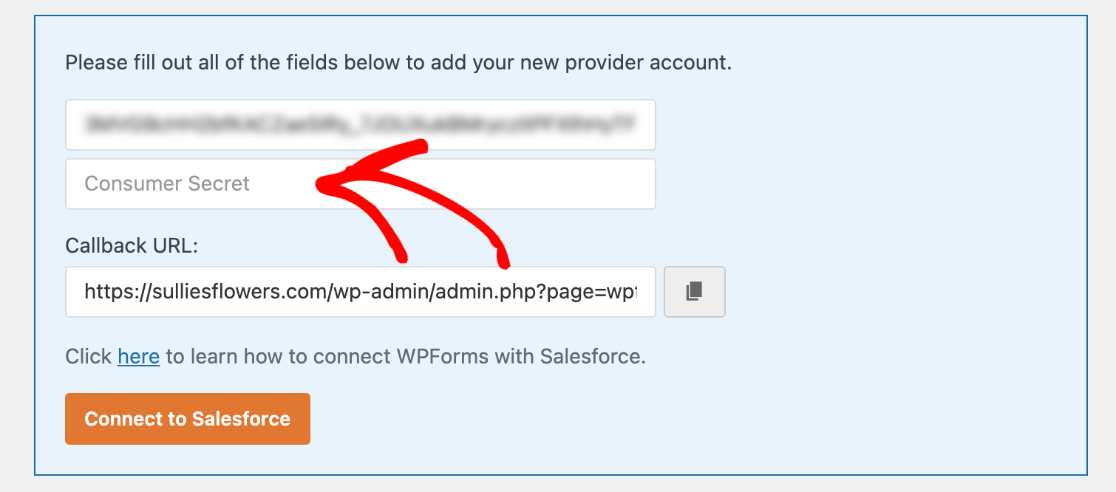
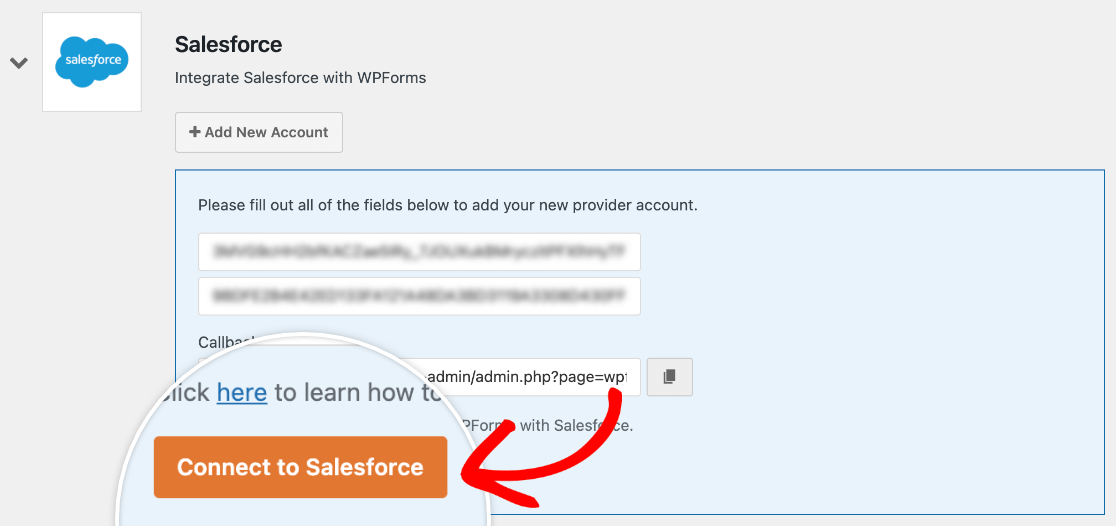
コンシューマーキーとコンシューマーシークレットの両方を追加したら、Salesforceに接続ボタンをクリックします。
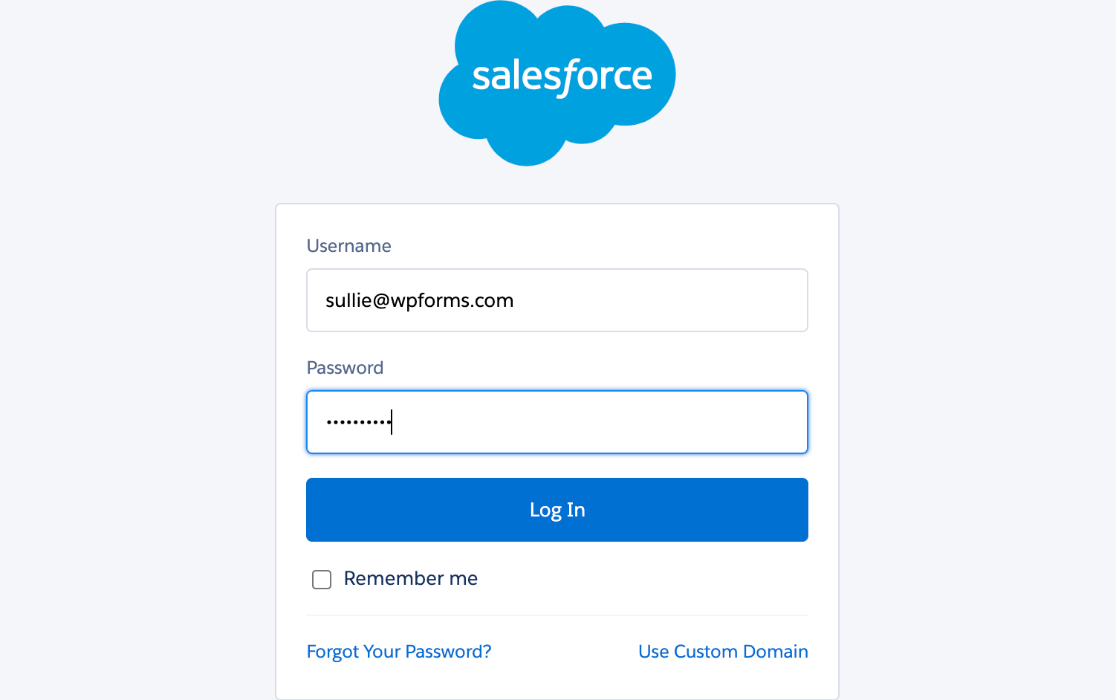
これによりSalesforceのログインページにリダイレクトされ、ユーザー名とパスワードを入力する必要があります。
次に、Salesforceからアカウントへのアクセスを許可するかどうかを尋ねられます。セットアッププロセスを完了するには、許可ボタンをクリックしてください。
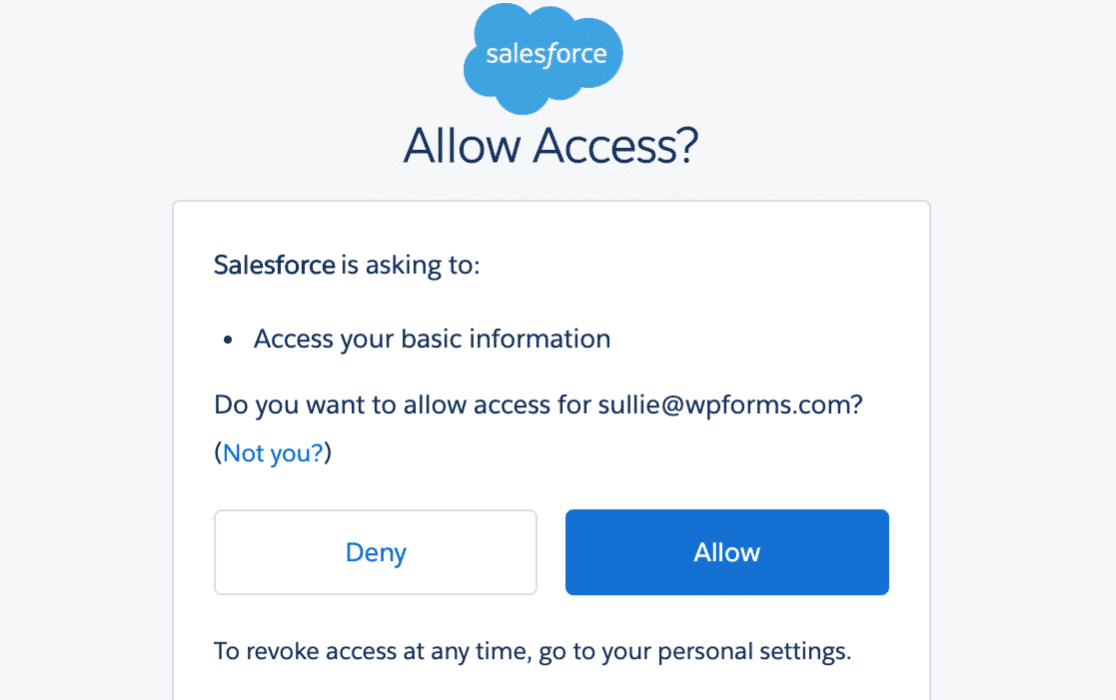
WPFormsがSalesforceアカウントにアクセスすることを許可すると、統合設定にリダイレクトされ、画面上部に接続が成功したことを知らせるバナーが表示されます。

フォームにSalesforce連携を追加する
SalesforceアカウントをWPFormsにリンクしたら、フォームとの接続を準備します。開始するには、新しいフォームを作成するか、既存のフォームを編集する必要があります。
フォームビルダーを開いた後、マーケティング » Salesforceの下に新しいSalesforce接続を追加できます。ここから、青い新規接続を追加ボタンをクリックする必要があります。
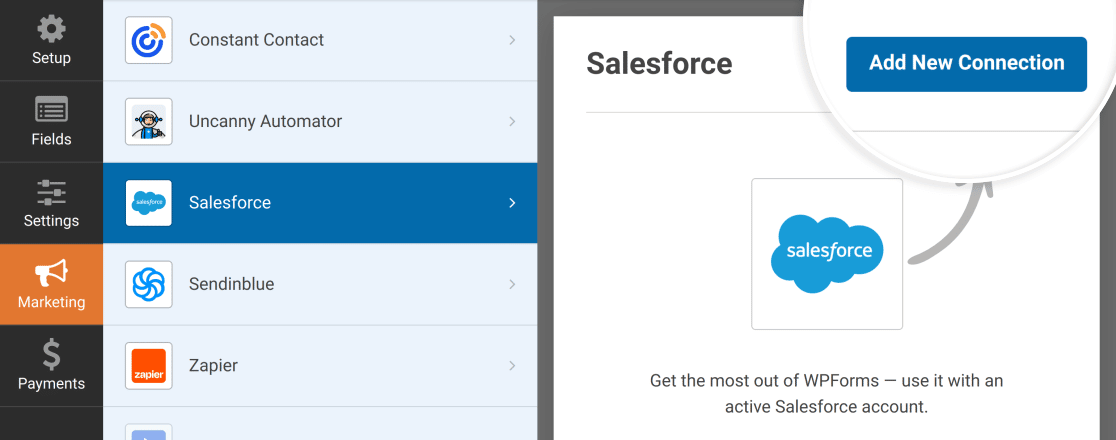
これにより、接続の名前を追加できるオーバーレイが開きます。ユーザーはこのラベルを見ることはありません。複数の接続を管理しやすくするためのものです。
この例では、接続名を新規連絡先を追加とします。
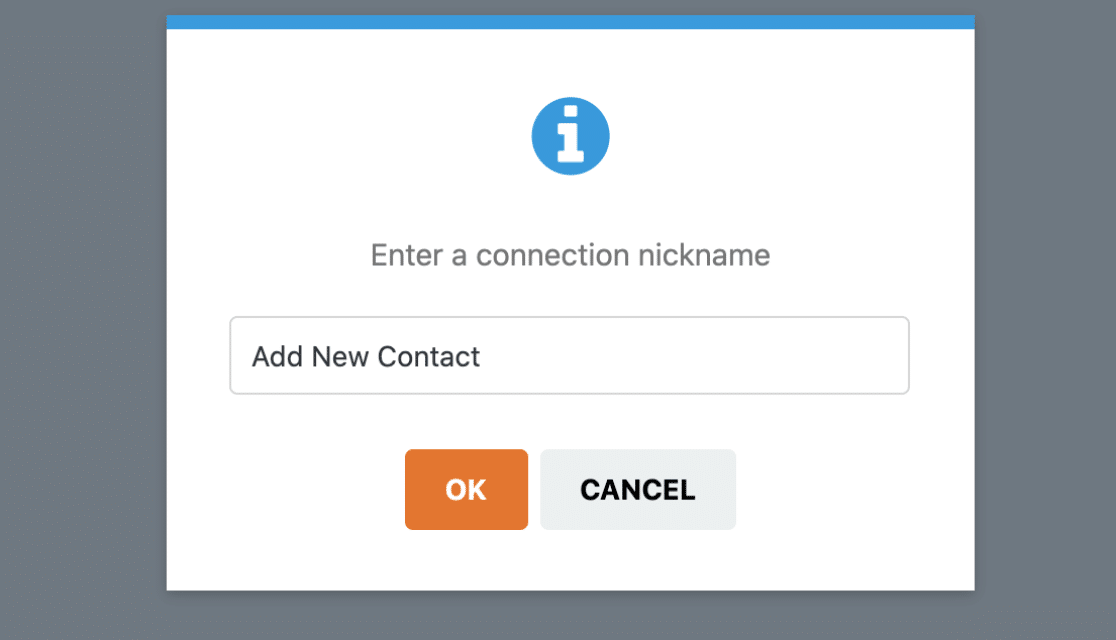
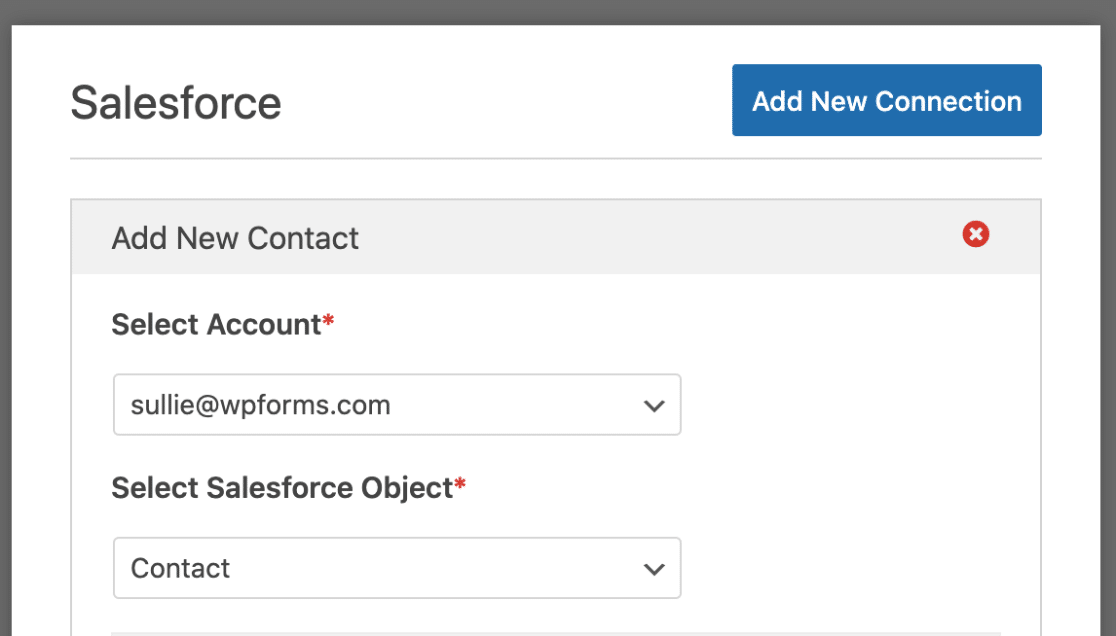
OKボタンをクリックして接続を保存すると、2つの設定が表示されます:
- アカウントの選択:このドロップダウンから、フォームデータを送信したいSalesforceアカウントを選択します。
- Salesforceオブジェクトの選択:このフォームからSalesforceに送信したいデータの種類を選択します。
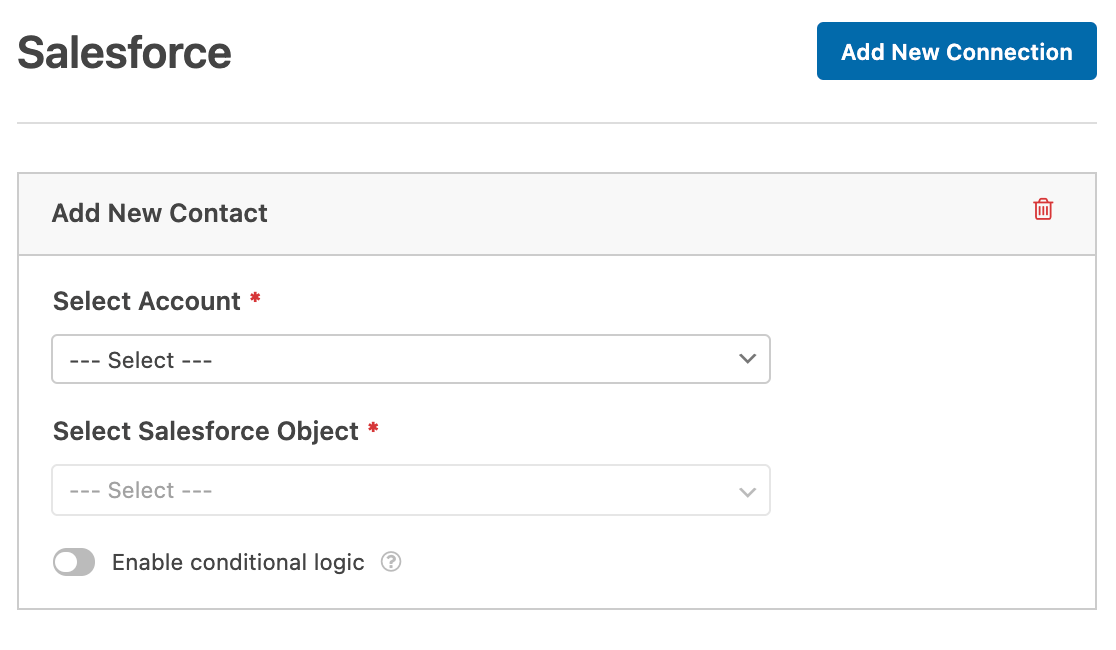
この例では、このチュートリアルの前のステップで接続したアカウントをアカウントの選択ドロップダウンから選択します。次に、Salesforceオブジェクトを連絡先に設定し、フォームの各送信でSalesforceに新しい連絡先が追加されるようにします。
Salesforceオブジェクトを選択すると、さらに設定オプションが表示されます。
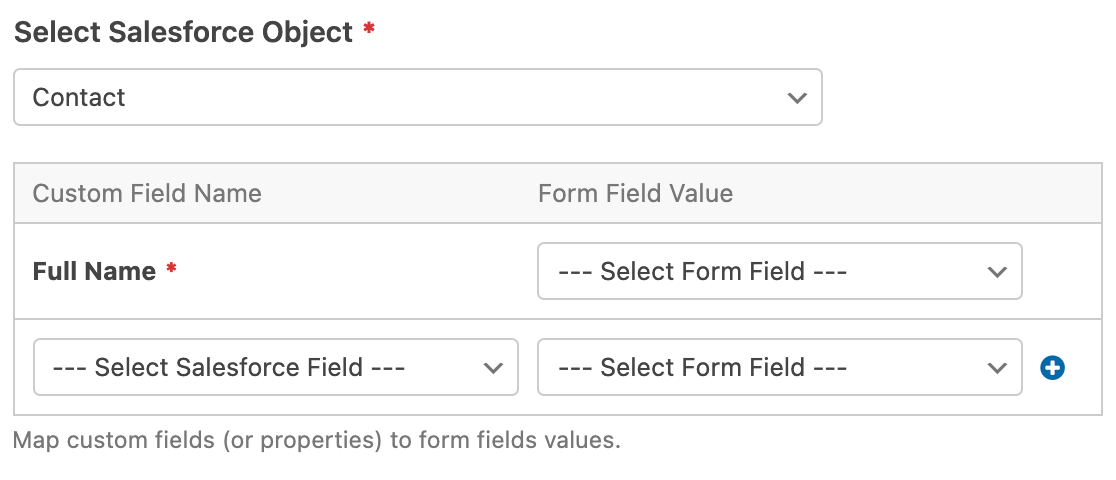
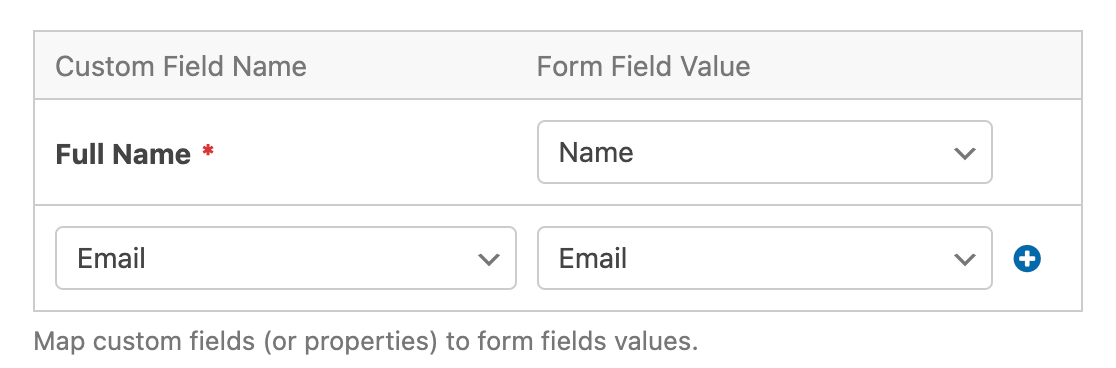
- カスタムフィールド名:これらは、WPFormsフィールドをマッピングしたいSalesforce内の特定のフィールドです。この例では、デフォルトの氏名フィールドを使用し、メールアドレスフィールドも追加します。
- フォームフィールド値:Salesforceにフォームから引き出したいフィールドです。この例では、氏名をフォームの名前フィールドにマッピングし、EメールをEメールフィールドにマッピングします。
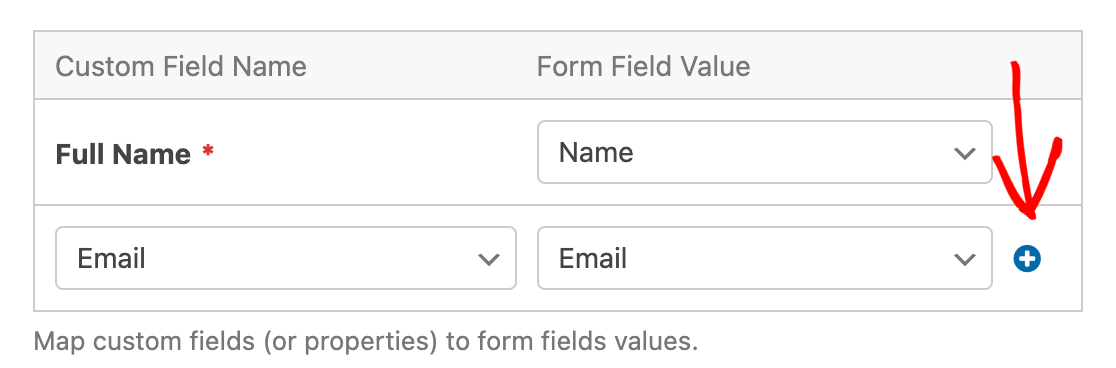
統合にカスタムフィールドを追加したい場合は、プラス(+)ボタンをクリックしてください。
すべての設定を構成したら、フォームを保存してください。
フォームのテスト
フォームを設定したら、サイトのフロントエンドでテストすることをお勧めします。公開せずにこれを行うには、WPFormsのフォームプレビューオプションを使用するか、プライベートページまたは投稿を作成してください。
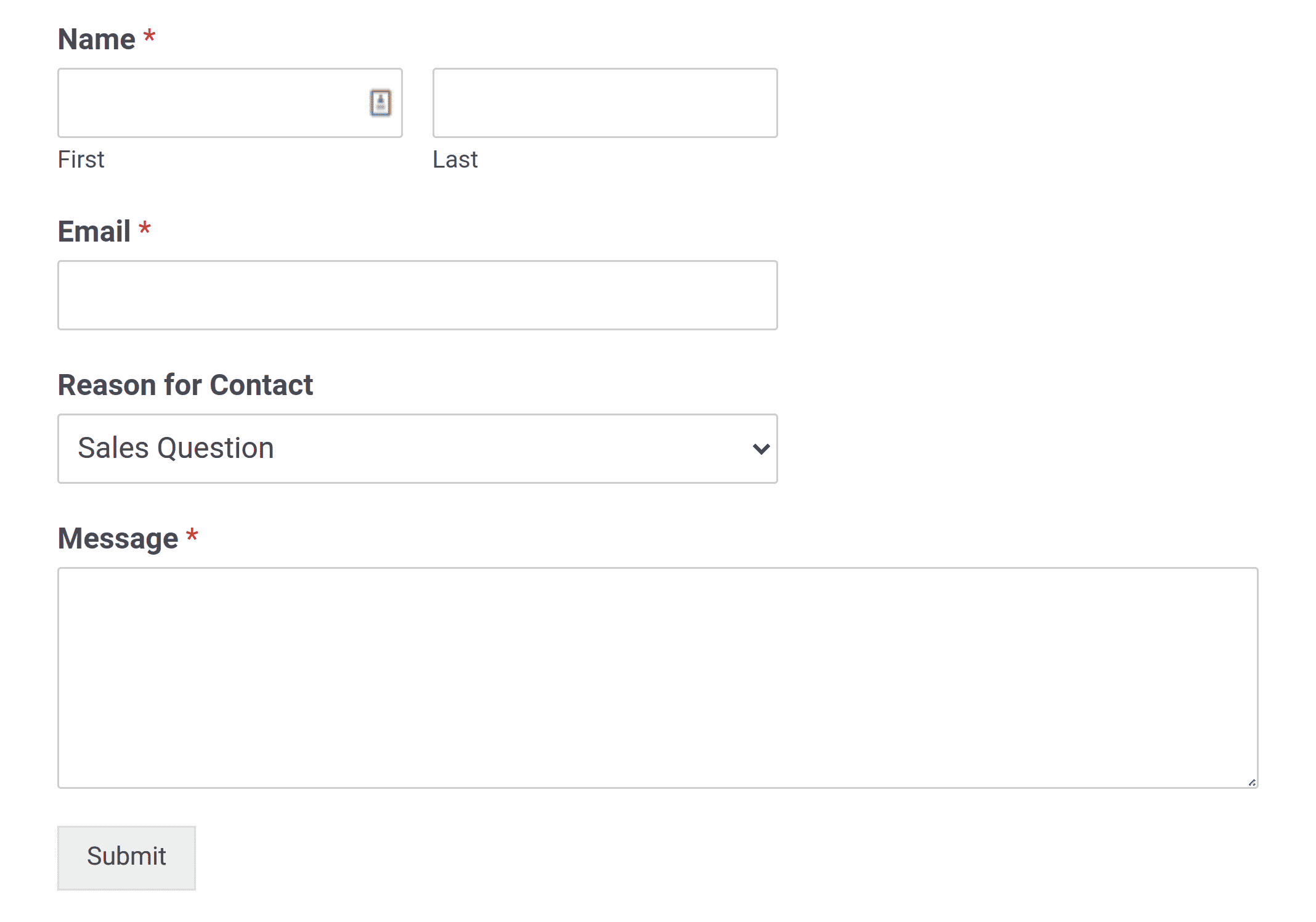
テストエントリで使用する可能性のあるデータの例を次に示します。
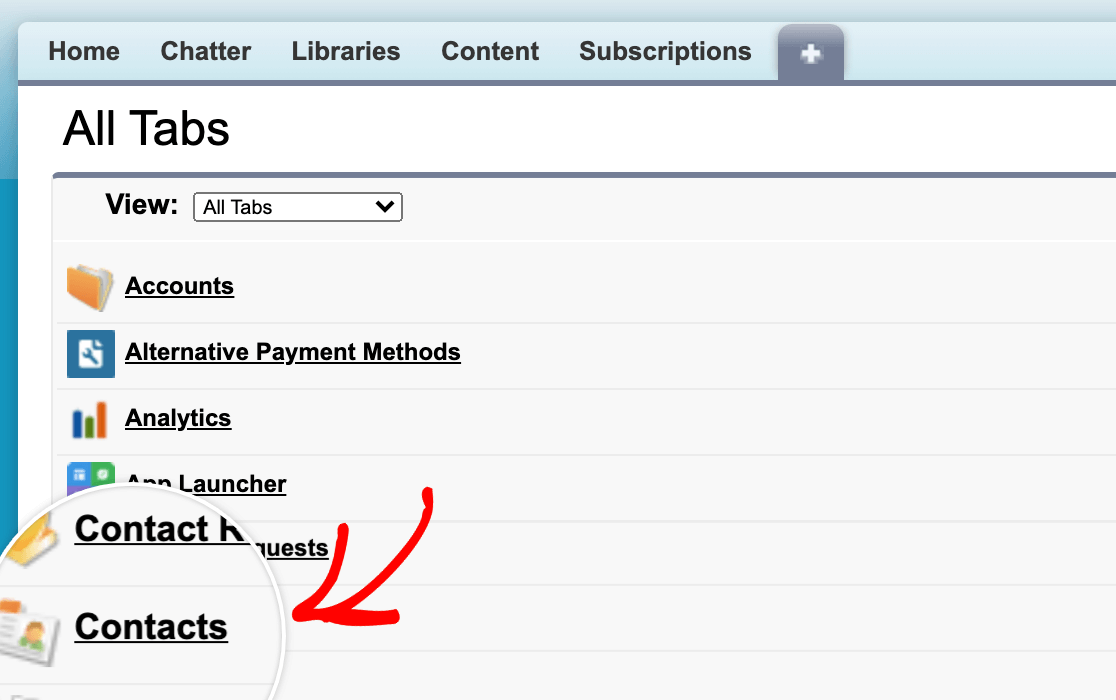
テストエントリを送信したら、Salesforceアカウントに移動し、画面上部のプラス(+)ボタンに移動して、利用可能なタブの完全なリストを開きます。この例では、作成した新しい連絡先を表示するために、連絡先をクリックします。
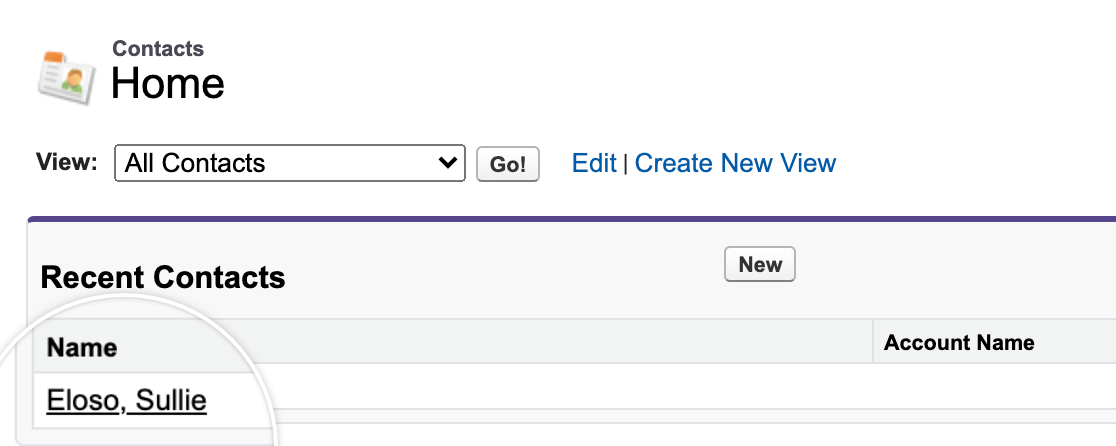
送信の詳細を確認するには、連絡先の名前をクリックしてプロファイルを開きます。
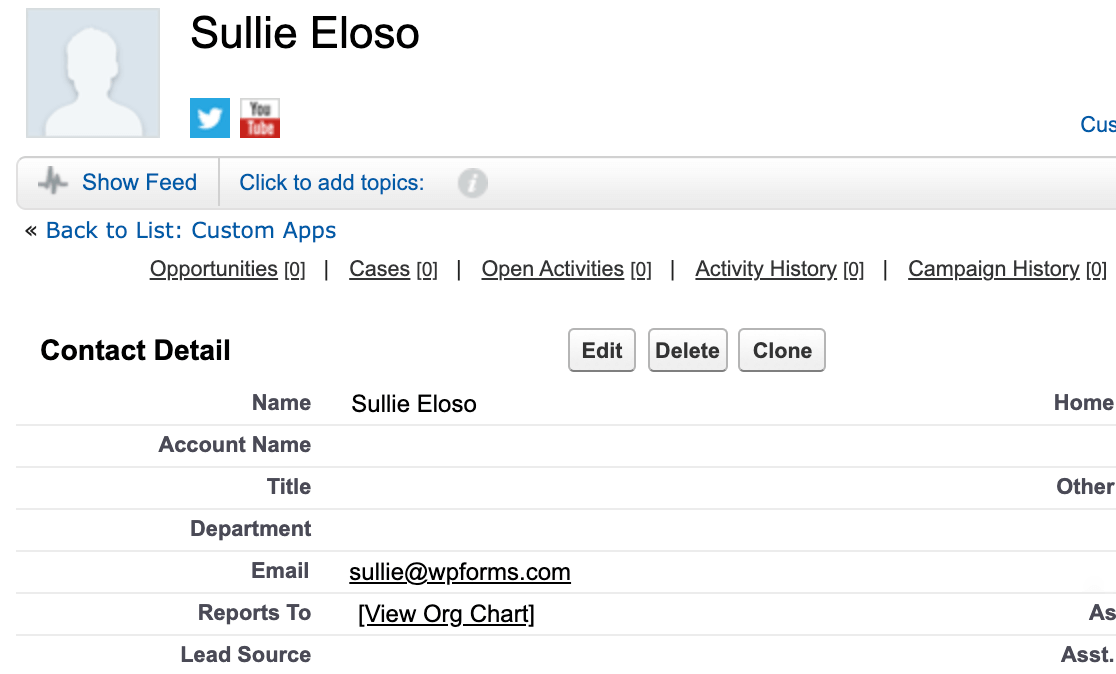
これにより、連絡先の完全な詳細が表示され、送信されたすべてのマッピング済みフィールドがSalesforceに正しく渡されたことを確認できます。
よくある質問
以下に、Salesforceアドオンについてよく受ける質問をいくつか説明します。
自分のSalesforceエディションをWPFormsで使用できるかどうかを確認するにはどうすればよいですか?
現在、SalesforceはEnterprise、Unlimited、Performance、Developerエディションに対してのみAPIサポートを提供しています。エディションにAPIサポートがない場合は、Salesforceのチームに連絡して、エディションの変更方法について詳細を確認してください。
注意:APIサポートは、追加費用でSalesforce Professionalのお客様が利用できます。詳細については、Salesforceの価格ページにアクセスし、Connect Sales info to any appをクリックしてください。
WPFormsをSalesforceに接続すると、error=invalid_client_id&error_description=client%20identifier%20invalidというエラーが表示されるページにリダイレクトされます。これを修正するにはどうすればよいですか?
これは、セットアッププロセス中に問題が発生したことを意味します(アプリ作成後10分待たなかった、OAuth設定が間違っていた、またはキーを誤ってコピーした)。
これを修正するには、Salesforceでアプリの正しいOAuth設定を有効にし、APIキーを正しくコピーしたことを再確認する必要があります。
アプリ作成後10分待たずに接続を試みた場合は、待機期間後にページを更新してもう一度やり直してください。
Salesforce Classicでアプリを作成するための手順がないのはなぜですか?
Salesforceは、Classic Experienceで接続済みアプリを作成することをユーザーに許可しなくなりました。すべてのアプリ作成手順は、現在Lightning Experienceを使用して完了する必要があります。これは、ほとんどのユーザーにとってデフォルトのインターフェイスでもあります。
Salesforce Classic を使用している場合は、統合設定を完了するために Lightning に切り替えることをお勧めします。
失敗した送信を Salesforce に再送信するにはどうすればよいですか?
フォーム送信が Salesforce へのデータ送信に失敗した場合(たとえば、一時的な接続の問題や API エラーが原因で)、WPForms ダッシュボードの単一エントリページから直接再送信できるようになりました。
これを行うには、WPForms » Entries でフォームのエントリを開き、個々のエントリを表示するためにクリックします。単一エントリページに入ったら、アクションセクションの Salesforce に再送信オプションをクリックします。

これで、Salesforce アドオンを WPForms にインストールして使用できます。
次に、フォームを通じて Authorize.Net 支払いを利用しますか?詳細については、Authorize.Net アドオンの設定と使用方法に関するガイドをご覧ください。


