


AI要約
フォームデータをPipedrive CRMに自動的に送信しますか? WPForms Pipedriveアドオンを使用すると、WordPressサイトで誰かがフォームを送信するたびに、Pipedriveアカウントの連絡先や商談をシームレスに作成または更新できます。
このチュートリアルでは、WPFormsでPipedriveアドオンをインストールして使用する方法を説明します。
要件:
- Pipedriveアドオンにアクセスするには、エリートライセンスレベル以上が必要です
- Pipedriveアドオンの最小必要バージョンを満たすために、WPFormsバージョン1.9.5以降がインストールされていることを確認してください
コアWPFormsプラグインが設置され、ライセンスが検証されると、Pipedriveアドオンをすばやくインストールして有効化できるようになります。
PipedriveとWPFormsを接続する
Pipedriveアドオンを使用する前に、WPFormsアカウントをPipedriveに接続する必要があります。
これを行うには、WordPress管理エリアのWPForms »設定に移動し、連携タブをクリックします。
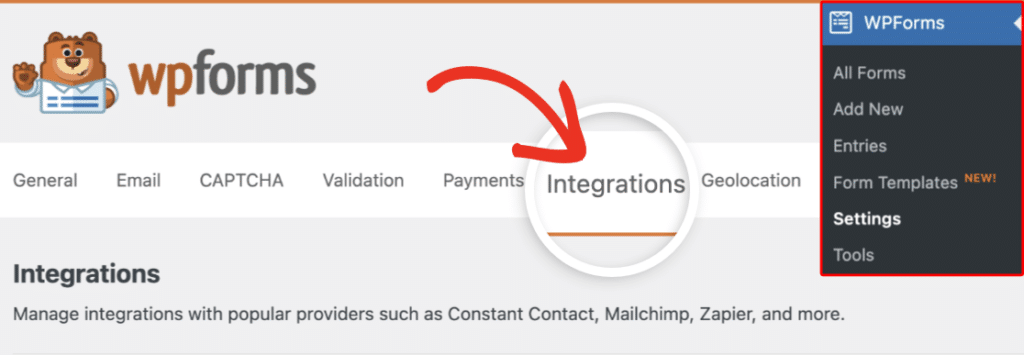
次に、Pipedriveオプションをクリックして設定を展開します。ここから、新しいアカウントを追加ボタンをクリックします。

Pipedriveログインページにリダイレクトされます。アカウントの資格情報でログインしてください。
ログインすると、WPFormsがPipedriveデータにアクセスするための許可を求める画面が表示されます。接続を承認するには、許可してインストールをクリックします。

許可を付与した後、WPForms » 設定 » 連携に戻り、接続の詳細とともに緑色の接続済みステータスが表示されるはずです。

フォームにPipedrive連携を追加する
サイトをPipedriveに接続したら、特定のフォームにリンクする準備ができました。
これを行うには、新しいフォームを作成するか、既存のフォームを編集してフォームビルダーを開きます。次に、マーケティング » Pipedriveに移動し、新しい接続を追加ボタンをクリックします。

次に、接続ニックネームを入力できるオーバーレイが表示されます。これはユーザーには表示されないため、好きなニックネームを自由に使用してください。ニックネームを追加したら、OKボタンをクリックします。

接続に名前を付けたら、次の2つの手順を完了する必要があります。
- アカウントの選択:ドロップダウンから接続済みのPipedriveアカウントを選択します。
- 実行するアクション:フォーム送信時に実行したいことを選択します。2つの利用可能なアクションがあり、それぞれに独自の構成オプションがあります。

実行するアクションの選択
ドロップダウンからアカウントを選択したら、誰かがフォームを送信したときにWPFormsが実行すべきアクションを選択する必要があります。Pipedriveアドオンには2つのオプションがあります。
担当者を作成/更新する
このアクションを選択すると、Pipedriveアカウントに新しい連絡先を作成したり、メールが既に存在する場合は既存の連絡先を更新したりできます。
- 名前:ユーザーのフルネームを収集するフォームフィールドにマッピングします。
- メール:ユーザーのメールアドレスを収集するフォームフィールドを選択します。
- 電話:ユーザーが電話番号を入力するフォームフィールドを選択します。
- 組織:この担当者に関連付ける組織を選択します。組織はPipedriveアカウントで作成する必要があります。
- カスタムフィールド: フォームの追加のカスタムフィールドを Pipedrive アカウントのフィールドにマッピングできます。

商談を作成
このアクションにより、Pipedrive アカウントに新しいディールを作成し、連絡先および組織に関連付けることができます。
- ディールタイトル: 新しいディールのタイトルを入力します。 スマートタグ を使用して、フォームフィールドのデータを動的に含めることもできます。
- ディール金額: 機会の金銭的価値を収集するフォームフィールドを選択します。このフィールドは、Pipedrive でのディールの値を定義するために使用されます。
- パイプライン: このディールを割り当てる Pipedrive パイプラインを選択します。利用可能なオプションは、Pipedrive アカウントから動的に取得されます。
- ステージ: 選択したパイプライン内で、ディールを配置するステージを選択します。利用可能なステージは、上記で選択したパイプラインに基づいて自動的に更新されます。
- 担当者名: ディールに関連付けられた担当者の名前をキャプチャするフィールドを選択します。
- 担当者メール: 関連付けられたメールアドレスを収集するフィールドを選択します。
- 担当者電話番号: 担当者の電話番号が含まれるフォームフィールドを選択します。
- 担当者組織: ディールを Pipedrive の既存の組織にリンクします。
- カスタムフィールド: フォームのフィールドを使用して、追加のカスタム情報をマッピングします。

接続を構成したら、保存 をクリックして設定を適用します。
条件付きロジックの設定(オプション)
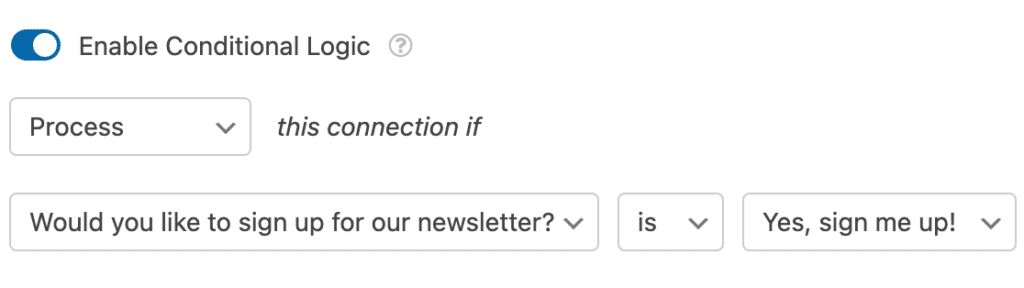
条件付きロジックを使用すると、ユーザーのフォーム選択に基づいて Pipedrive 連携を実行するタイミングを制御できます。たとえば、購読を選択したユーザーのみを Pipedrive リストに追加するように設定できます。
Pipedrive アドオンで条件付きロジックを使用するには、 条件付きロジックを有効にする オプションをオンにして、条件付きロジックルールを作成します。
最後に、変更を保存し、サイトに表示する前にフォームをテストしてください。
よくある質問
WPForms の Pipedrive アドオンの使用に関するよくある質問をいくつかご紹介します。
Pipedrive でカスタムフィールドを使用するにはどうすればよいですか?
Pipedrive アドオンでカスタムフィールドマッピングを使用する前に、まず Pipedrive アカウントエリア からカスタムフィールドを作成する必要があります。方法は次のとおりです。
Pipedrive にログインしたら、右上隅の ユーザーアイコン をクリックし、会社設定 を選択します。

会社概要 の下で、データフィールド サイドバーメニューをクリックします。

次に、+ カスタムフィールド ボタンをクリックして、新しいカスタムフィールドを作成します。

カスタムフィールドの作成時に考慮すべき点がいくつかあります。
- リード/ディール タブの下にカスタムフィールドを作成した場合、WPForms の Pipedrive 設定ページでアクションとして「ディールを作成」を選択した場合にのみ表示されます。WPForms の「担当者を作成/更新」アクションに使用したい場合は、担当者 タブの下に別のカスタムフィールドを作成する必要があります。
- Pipedriveアドオンは、次のカスタムフィールドタイプのマッピングをサポートしています: テキスト、 मोठ्याテキスト、 数値、 電話、および 日付。Pipedriveは 他のいくつかのタイプ(単一選択、複数選択、通貨、住所など)を提供していますが、それらは現時点ではマッピングでサポートされておらず、フォームビルダーのマッピングドロップダウンには表示されません。
表示されるオーバーレイで、フィールド名フィールドに入力し、フィールドタイプフィールドから作成したいフィールドのタイプを選択します。次に、保存ボタンをクリックしてカスタムフィールドを作成します。

カスタムフィールドを作成した後、フォームビルダーに戻り、ページを更新します。作成した新しいフィールドは、フォームにPipedrive連携を追加する際にカスタムフィールドセクションに表示されます。

これで、WPFormsとPipedriveアドオンをインストール、接続、および使用して、リード管理ワークフローを合理化する方法がわかりました。
次に、専用のリードキャプチャフォームの作成方法を学びたいですか?チュートリアルを確認して、リードフォームアドオンの使用方法を学びましょう。


