



AI要約
WordPressフォームからTrelloカードを自動作成しますか?
すべてのフォーム送信を収集し、Trelloで整理できるため、手動でコピーするのに何時間も費やす必要がなくなります。
WordPressフォームからTrelloカードを作成する方法
ステップ1:WPFormsプラグインとZapierアドオンをインストールする
まず、WPFormsプラグインをインストールして有効化する必要があります。ヘルプが必要な場合は、WordPressプラグインのインストール方法に関するステップバイステップガイドをご覧ください。
次に、Zapierアドオンをインストールします。これにより、Asana、Jira、そしてもちろんTrelloを含む7,000以上のWebアプリにフォームを接続できます。これにより、さまざまなカードを自動化して時間を節約できます。
WordPress管理画面で、WPForms » Addonsに移動します。

次の画面で、Zapierアドオンを見つけて、Install Addonをクリックします。

アドオンは自動的に有効化されるはずです。このプロセスでヘルプが必要な場合は、Zapierアドオンガイドをご覧ください。
ステップ2:WordPressフォームを作成する
次に、WPFormsを使用してWordPressフォームを作成する必要があります。さまざまな種類のフォームの作成方法に関するチュートリアルを多数用意しています。たとえば、次のとおりです。
- お問い合わせフォーム
- 注文フォーム
- ユーザー登録フォーム
- 見積もり依頼フォーム
- その他多数
WPFormsで作成したい任意の種類のWordPressフォームからTrelloカードを作成できます。ただし、この例では、見積もり依頼フォームテンプレートを使用します。
開始するには、WPForms » Add Newに移動します。

次に、フォームに名前を付けてテンプレートを選択します。
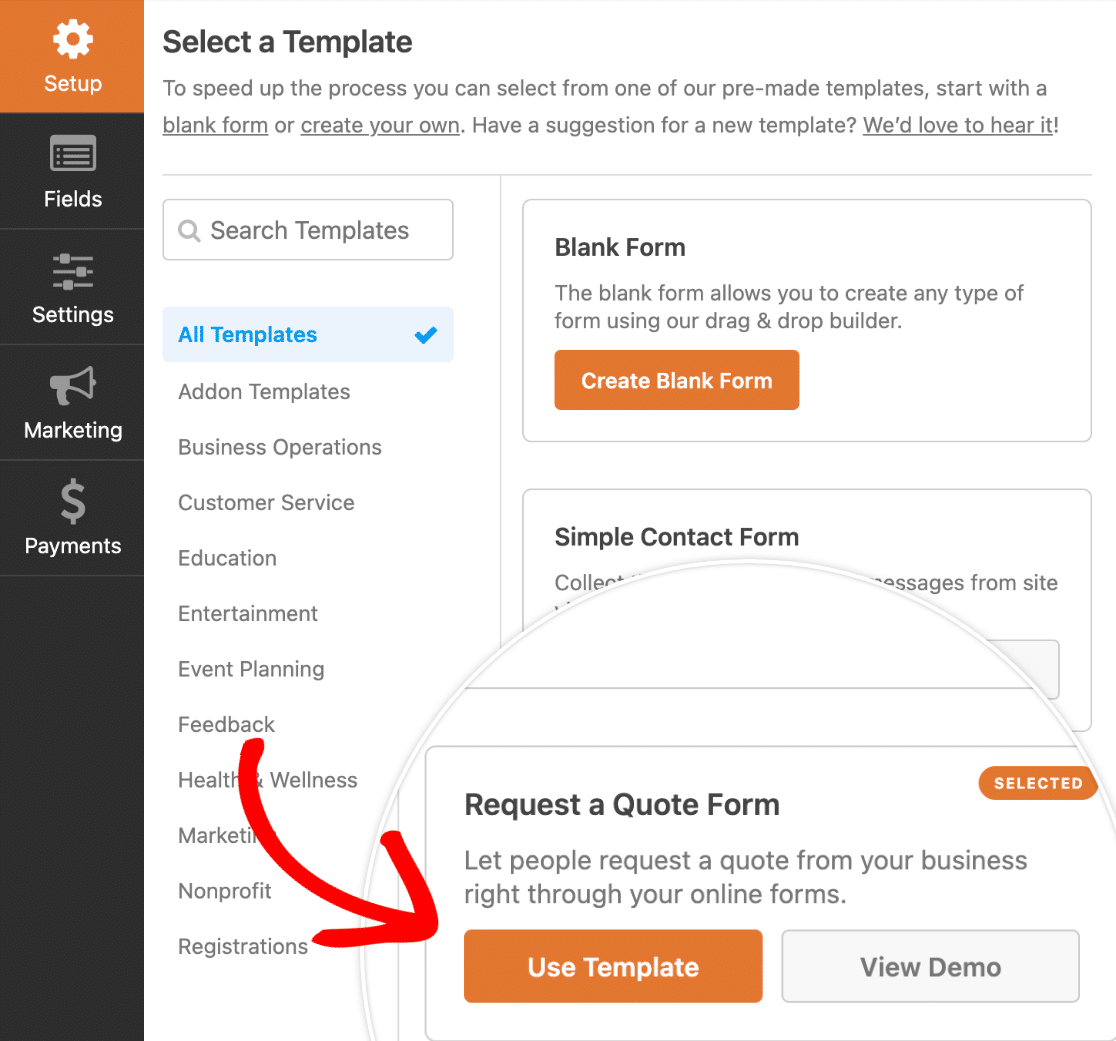
テンプレートを選択すると、フォームビルダーに読み込まれます。ここで、必要に応じてフィールドを追加、削除、編集し、フォームの設定をカスタマイズできます。
フォームの外観に満足したら、ビルダーの右上にあるSaveをクリックします。

ステップ3:テストエントリを送信する
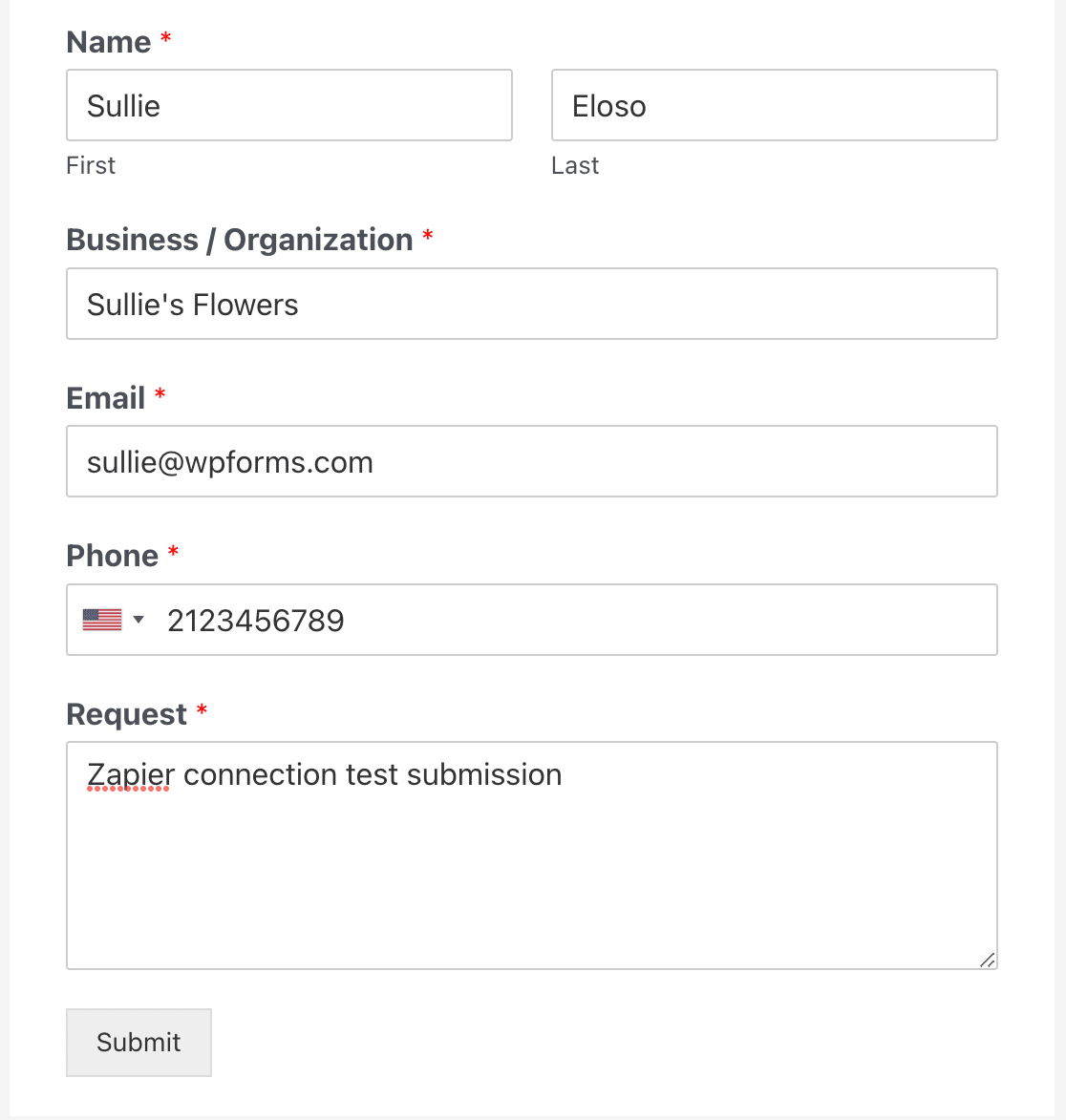
次に、フォームにテストエントリを送信する必要があります。Zapierの設定プロセス中にこのエントリを使用するため、このステップをスキップしないでください!
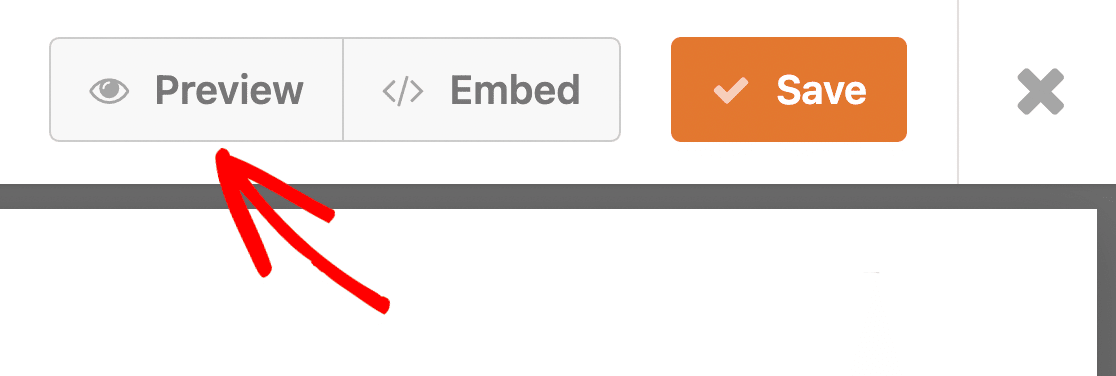
フォームプレビューページからテストエントリを送信できます。フォームビルダーの上部にあるPreviewをクリックして開きます。
次に、フォームに入力してSubmitをクリックします。
ステップ4:WPFormsとZapierの接続
次に、Zapier経由でフォームをTrelloに接続しましょう。
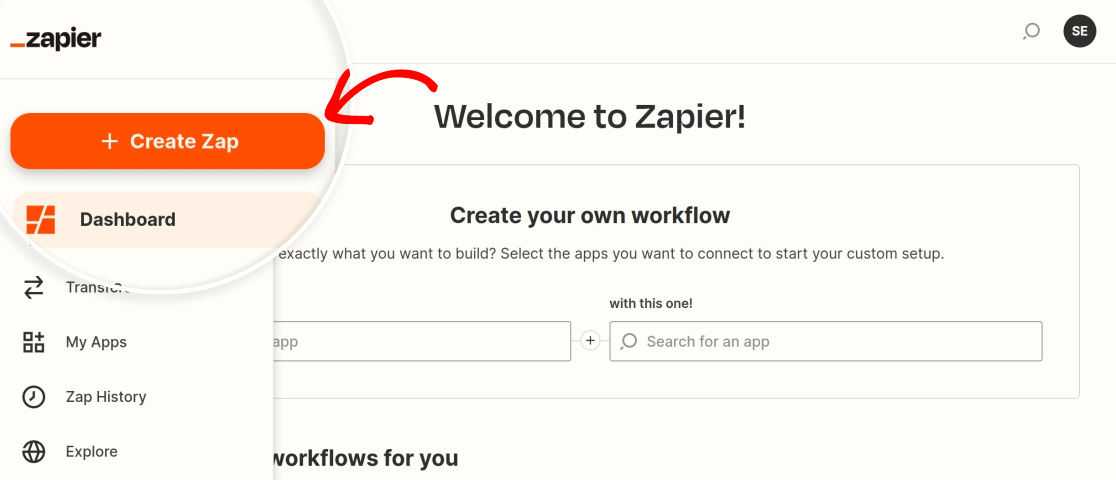
まず、Zapierアカウントにログインし、Create Zapをクリックします。
 Zapセットアップウィザードが起動したら、トリガープラットフォームとしてWPFormsを選択します。
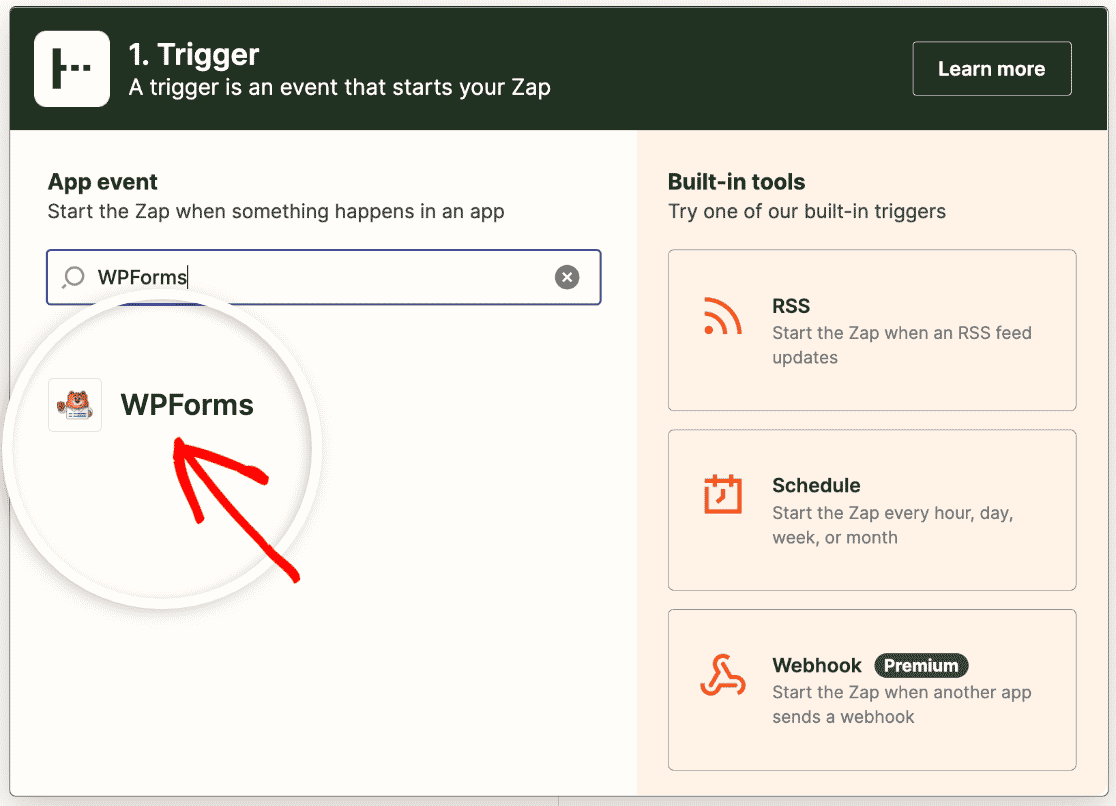
次に、Trelloでアクションをトリガーするアプリイベントを選択する必要があります。WPFormsの唯一のオプションはNew Form Entryです。ドロップダウンからそれを選択し、Continueをクリックします。
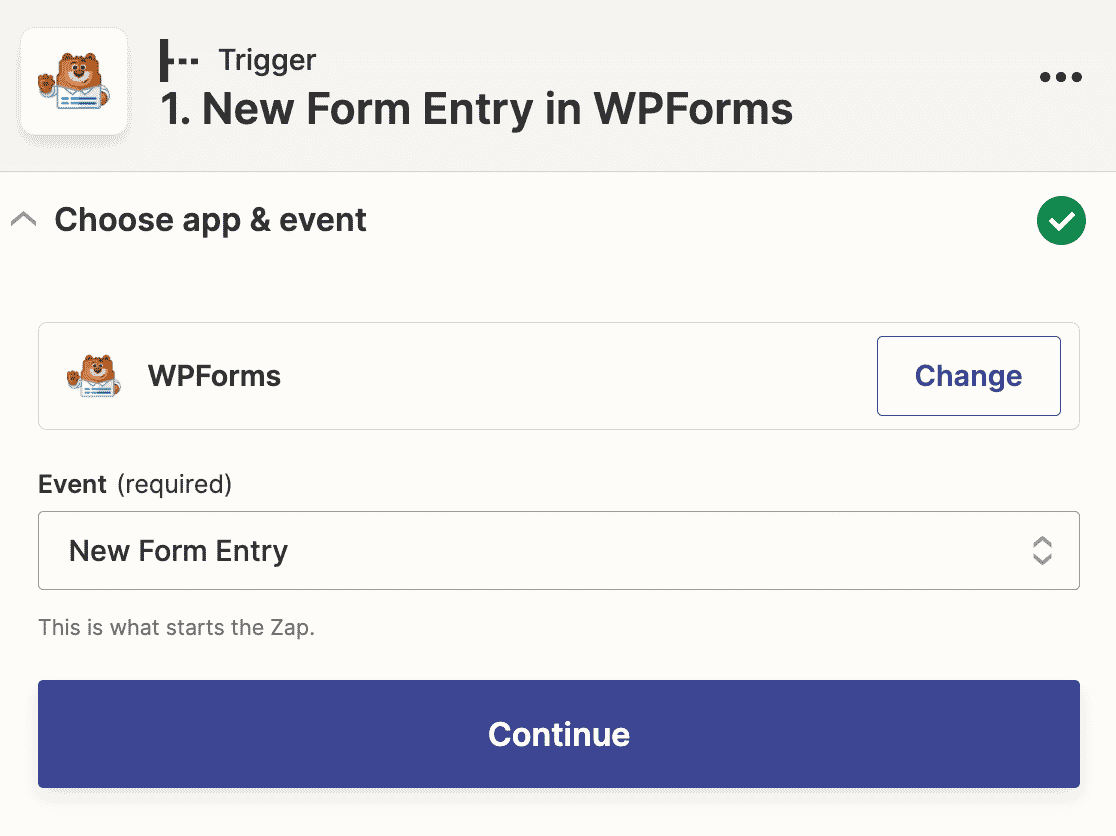
次に、WPFormsアカウントにサインインしてZapierに接続する必要があります。次の画面でSign inボタンをクリックします。

これによりポップアップウィンドウが開き、Zapier APIキーとサイトのURLを入力する必要があります。

Zapier APIキーはWordPress管理画面で見つけることができます。WPForms » 設定 » インテグレーションに移動し、Zapierセクションを探してください。展開するとAPIキーが表示されます。

APIキーをコピーしてポップアップウィンドウに貼り付けます。次に、はい、続行をクリックしてウィンドウを閉じ、次のステップに進みます。
次に、ステップ2で作成したフォームをドロップダウンから選択する必要があります。
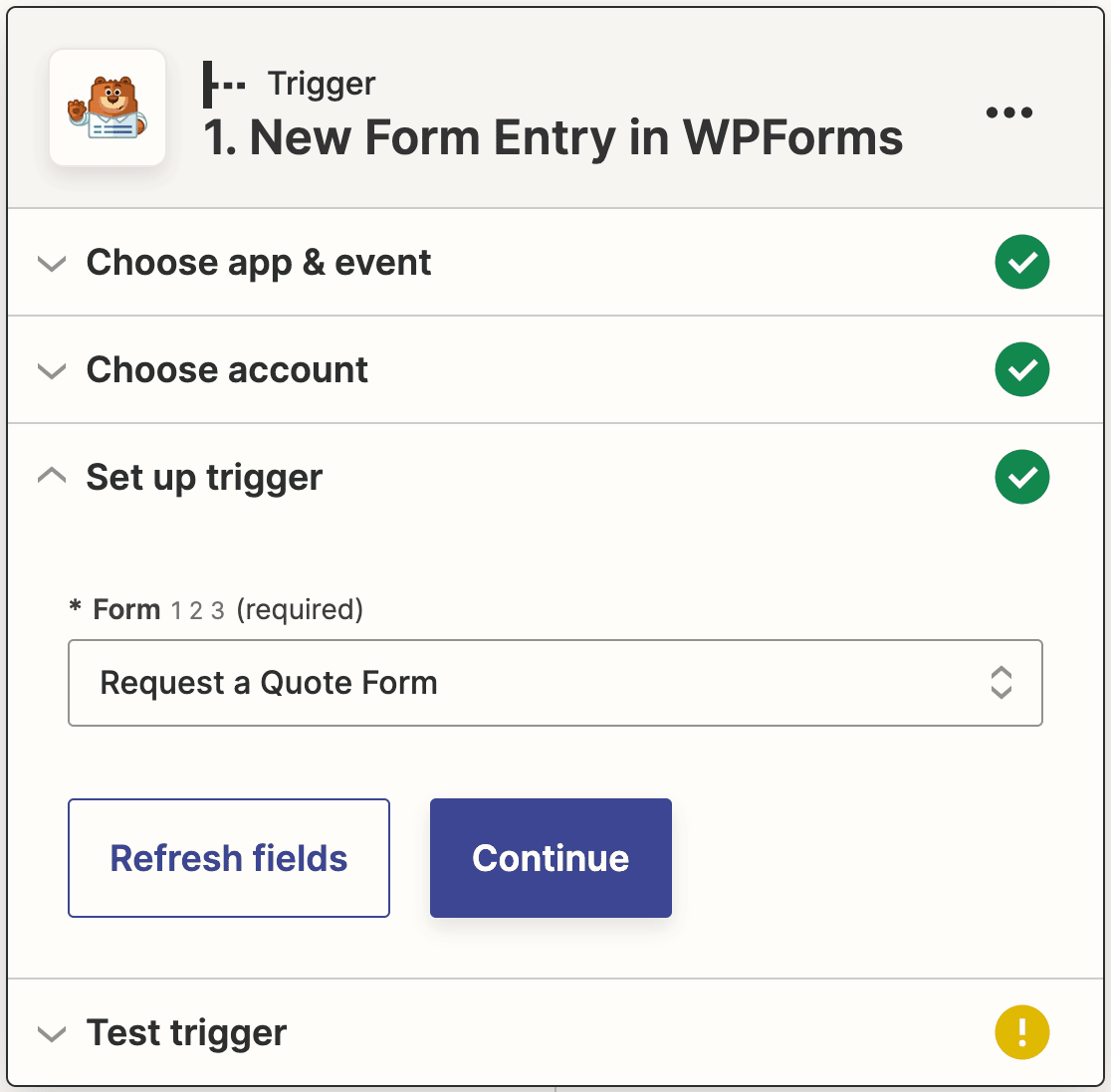
次に、再度続行をクリックします。これでトリガーをテストするように求められます。トリガーをテストボタンをクリックして続行します。
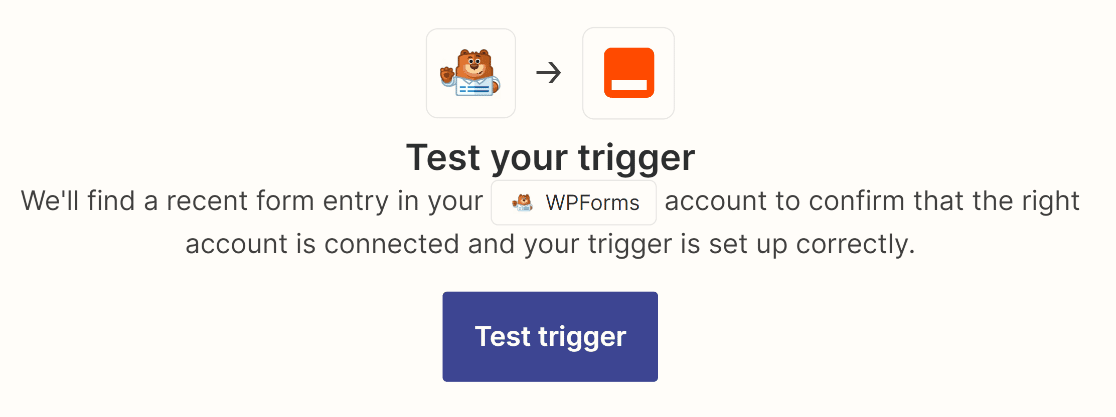
Zapierは、先ほど送信したテストエントリを探し、それを取得します。
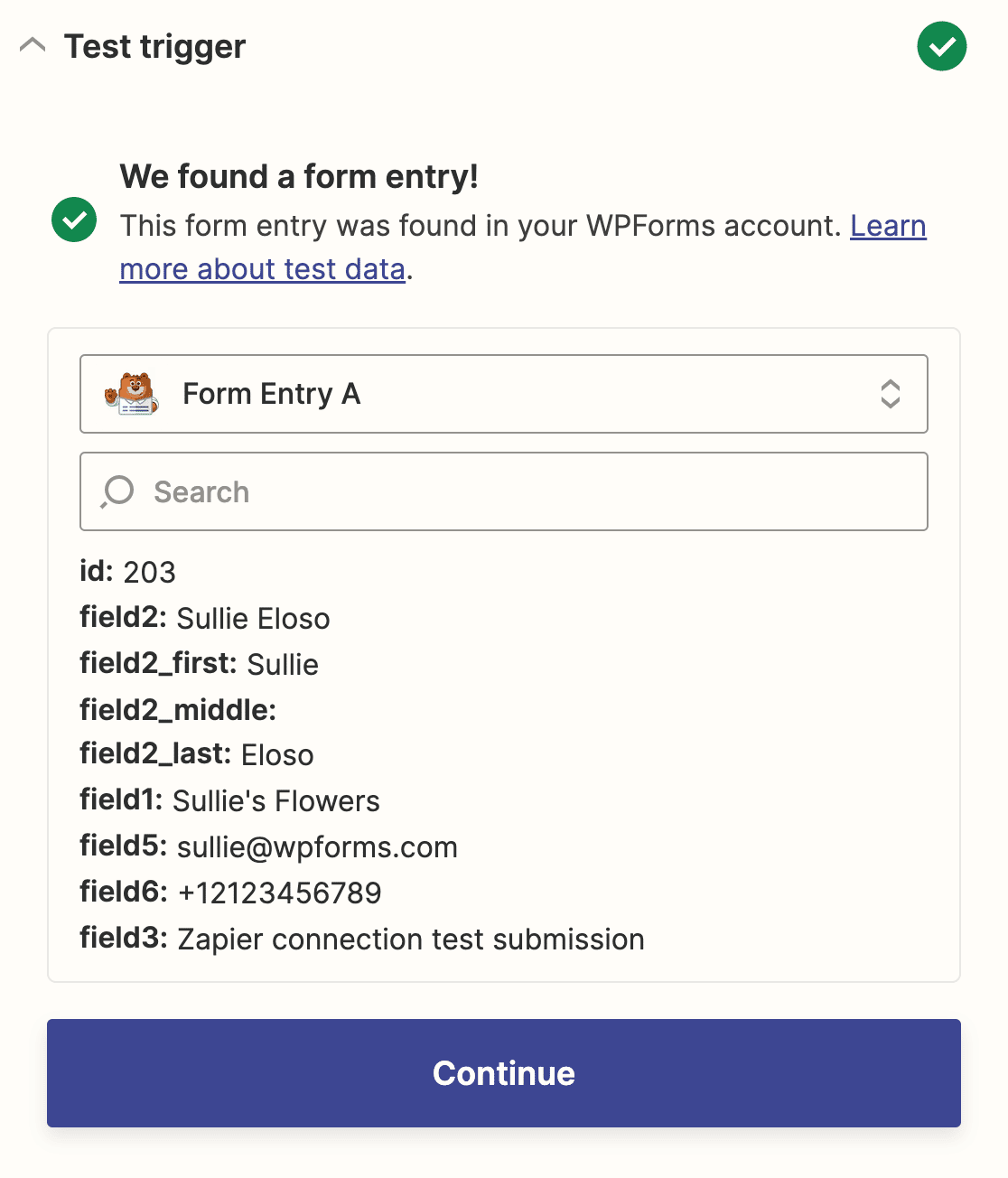
すべて正しく表示されたら、続行をクリックしてZapの後半を設定します。
ステップ5:ZapierとTrelloを接続する
この時点で、WPForms側の設定はすべて完了です。次に、ZapierをTrelloに接続するだけで、誰かが選択したフォームを送信するたびに自動的に新しいカードが作成されます。
まず、アクションアプリとしてTrelloを選択します。
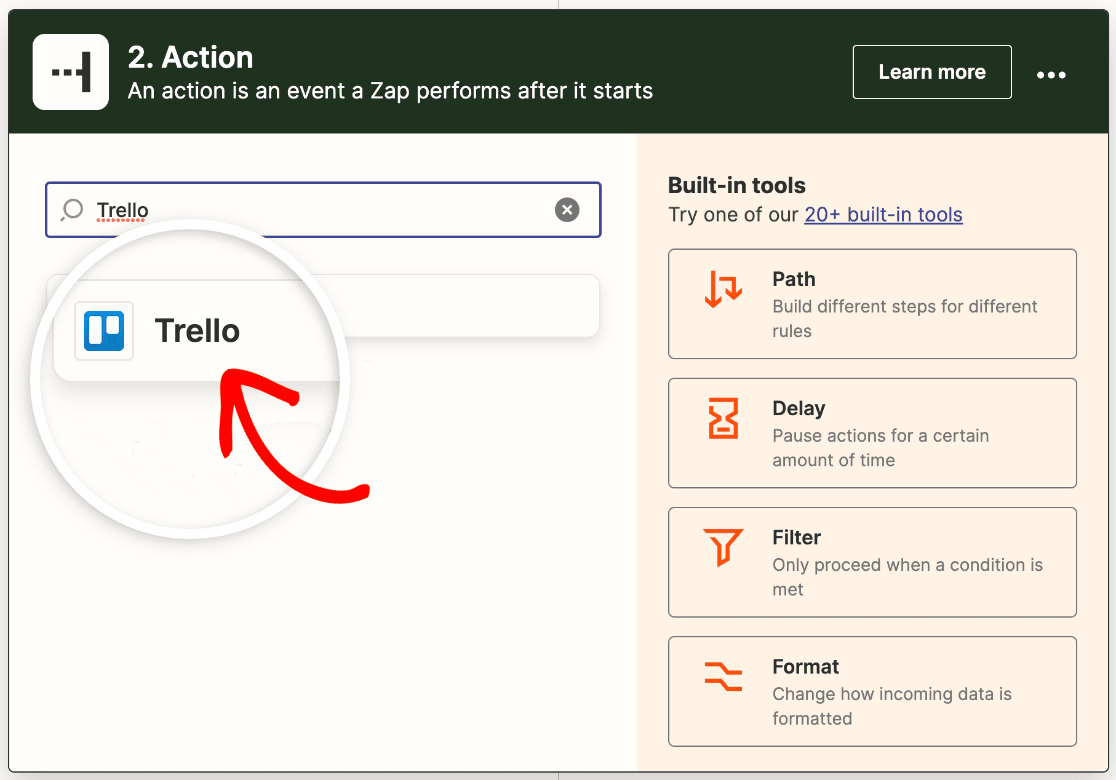
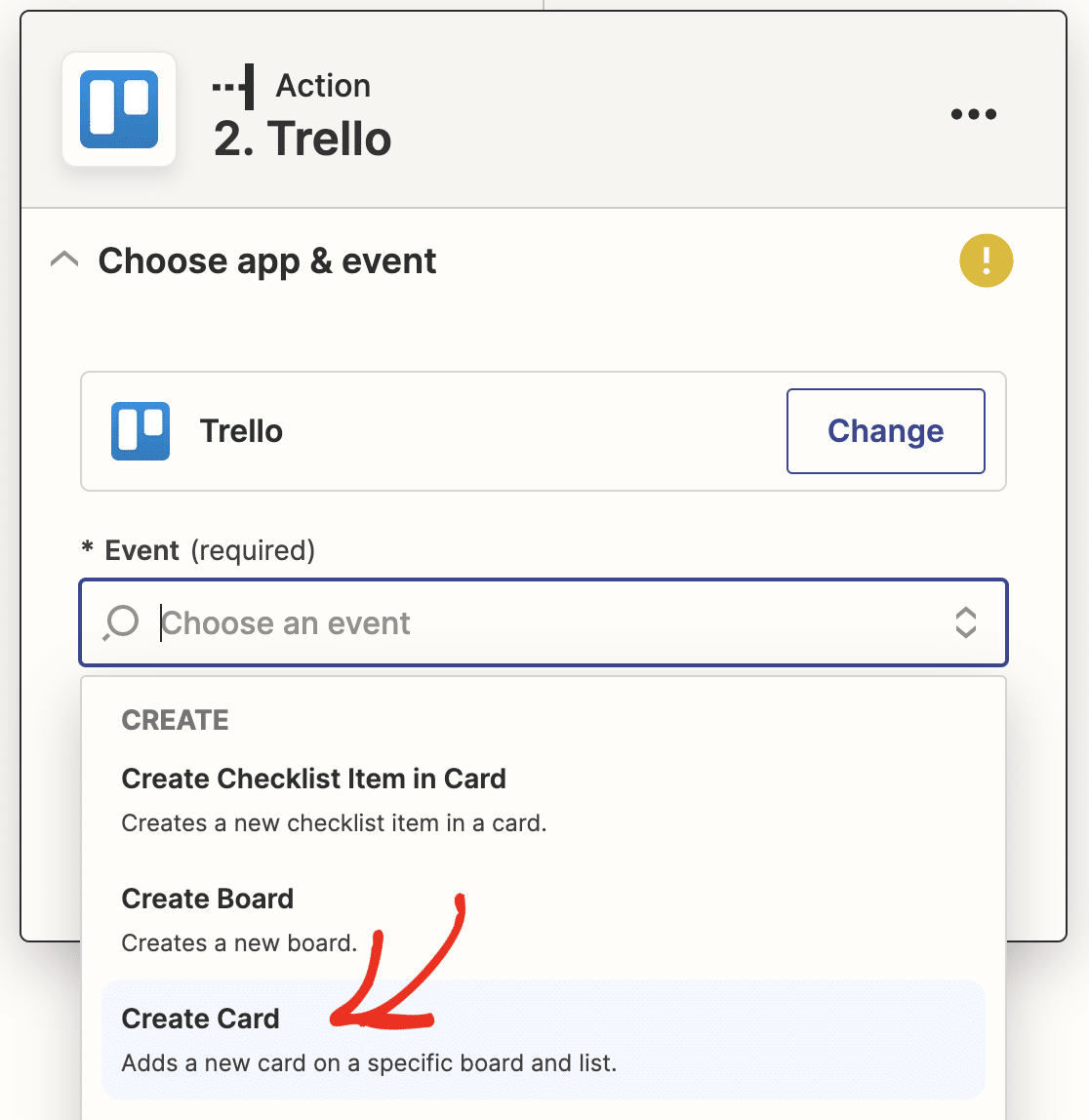
次に、フォームが送信されたときに実行したいアクションを選択します。このチュートリアルでは、ドロップダウンからカードを作成を選択します。
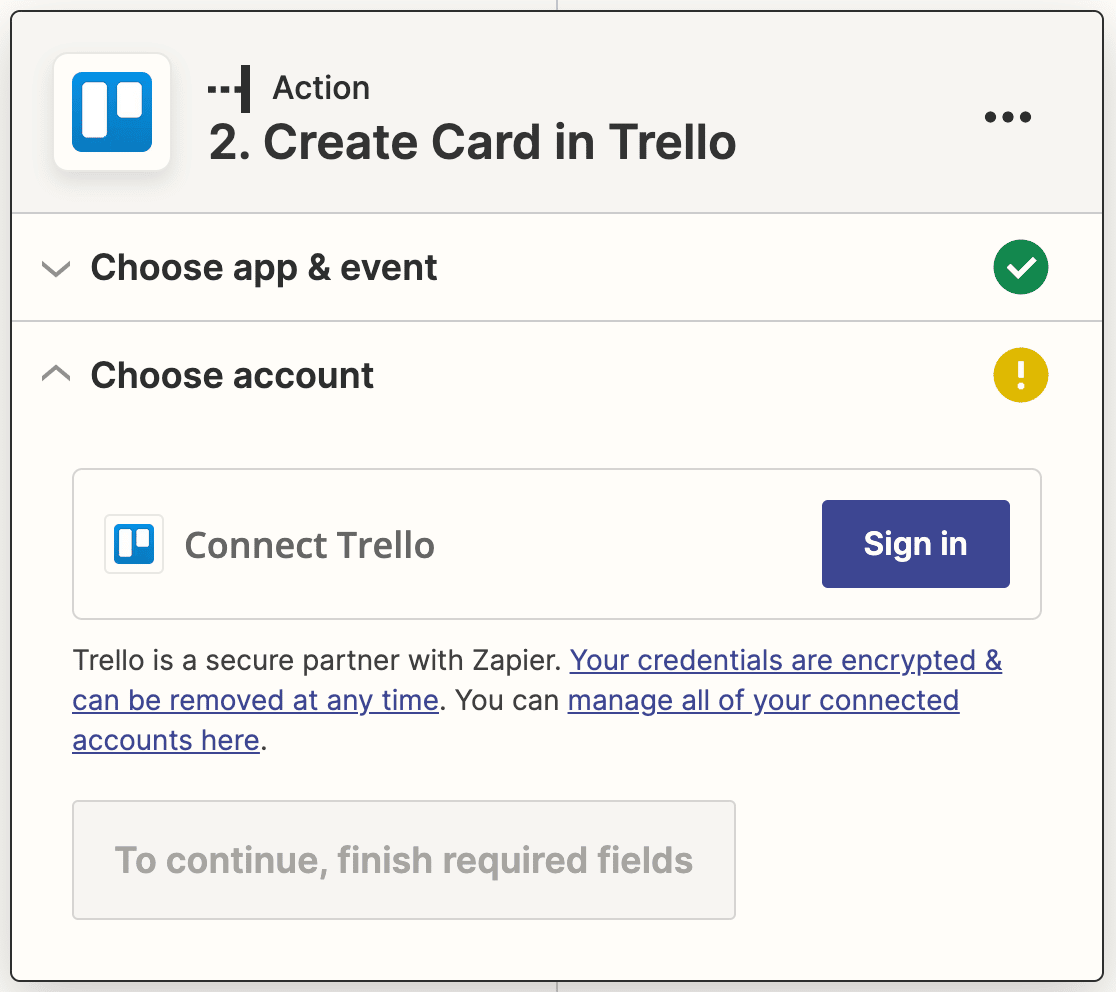
次に、Trelloアカウントにサインインする必要があります。Zapierのサインインボタンをクリックします。
これにより、Trelloにログインするポップアップが開きます。資格情報を入力し、続行をクリックします。
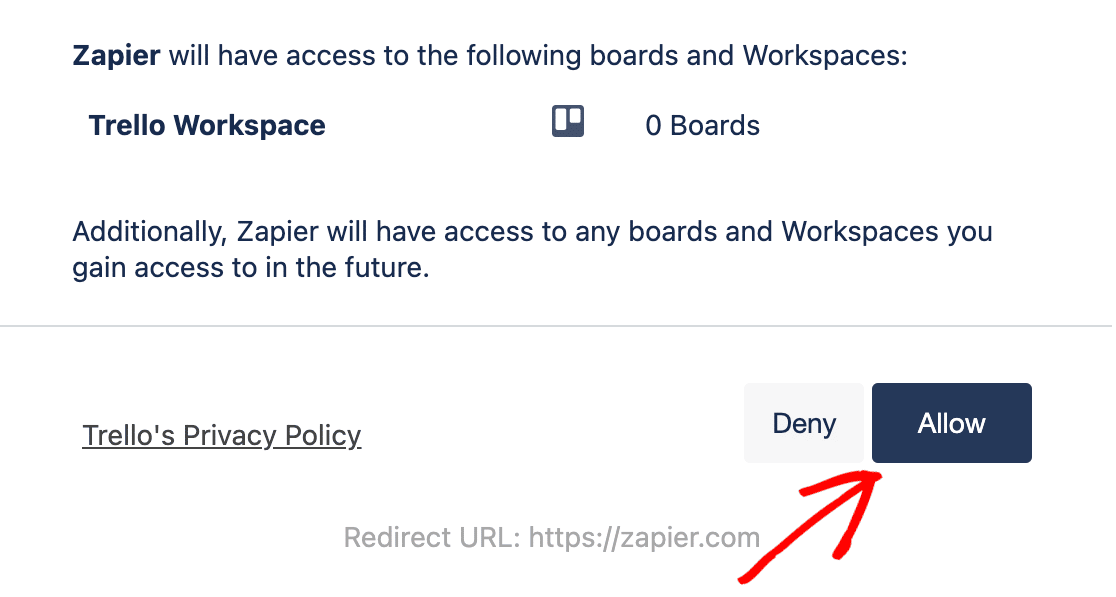
次に、ZapierにTrelloアカウントへのアクセスを許可する必要があります。ポップアップの下部にある許可をクリックします。
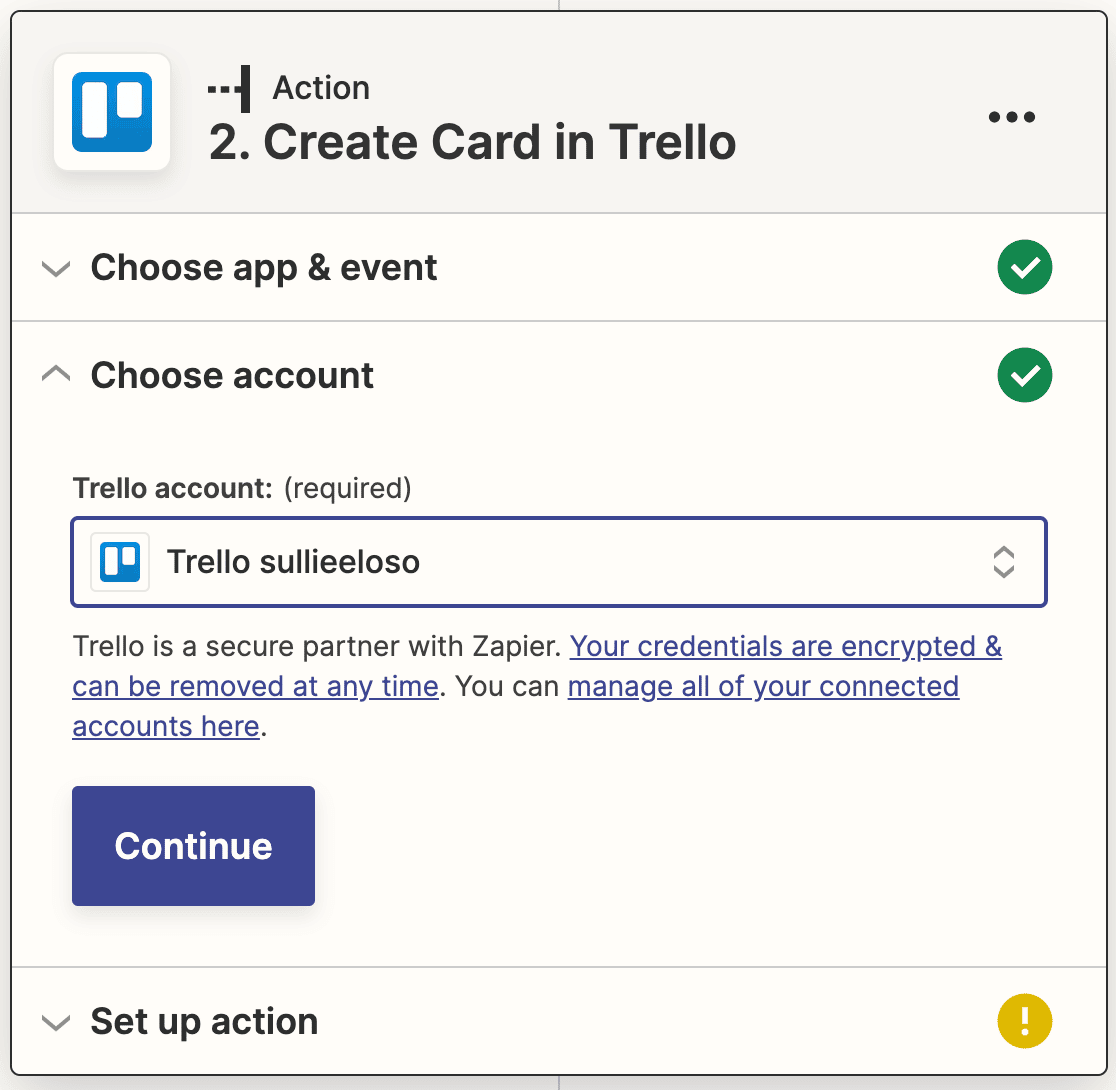
Zapierに戻り、セットアップウィザードにTrelloアカウントが追加されていることを確認します。続行をクリックして先に進みます。
次に、フォームエントリから作成される新しいカードのテンプレートを設定します。ボード、リスト、名前を選択する必要があります。フォームの「リクエスト」フィールドをマッピングして説明も追加しました。
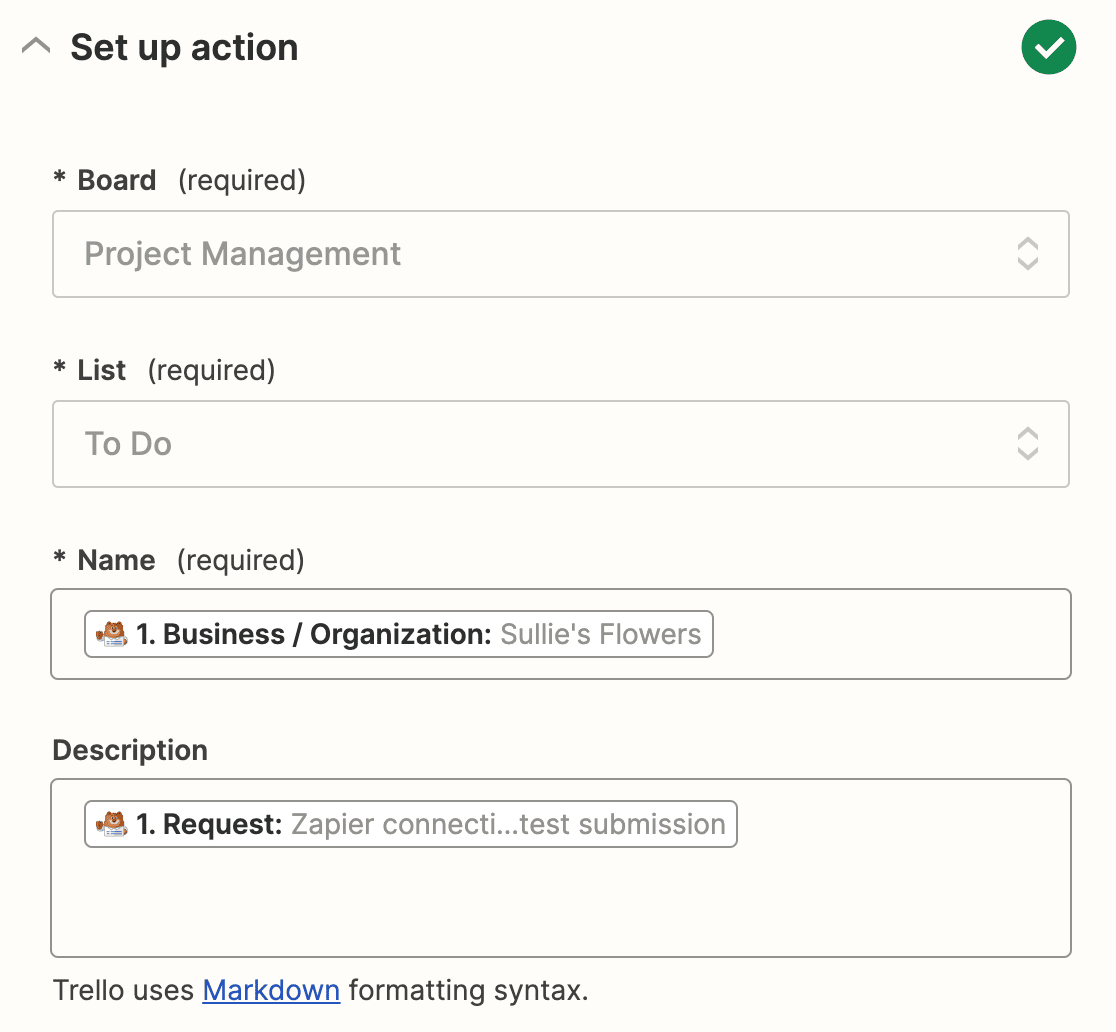
ここにはオプションフィールドもあります。Trelloカードに含めたいすべての詳細を追加したら、続行をクリックします。次に、ZapierはWPFormsの場合と同様にTrelloへの接続をテストします。アクションをテストをクリックして開始します。
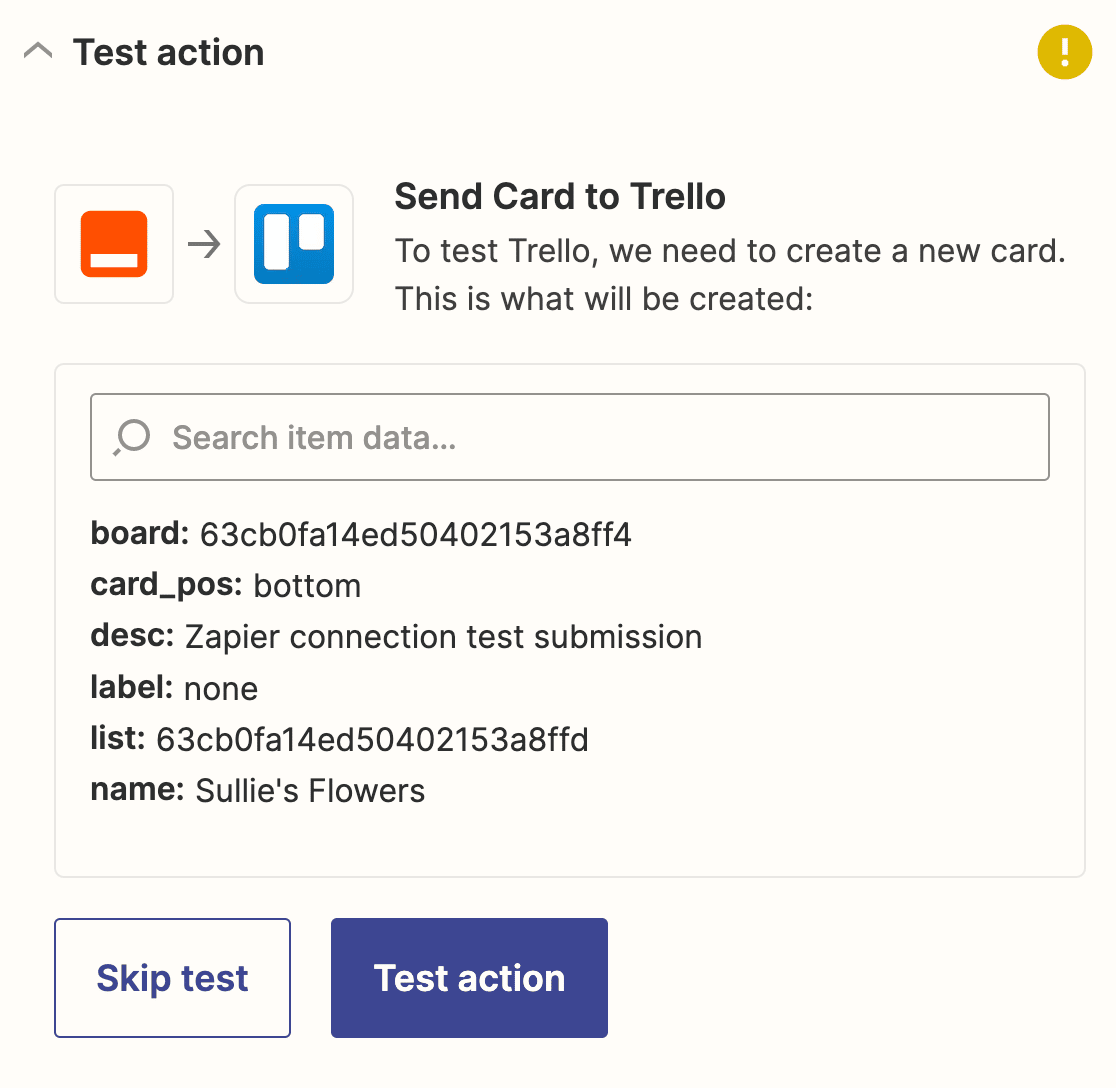
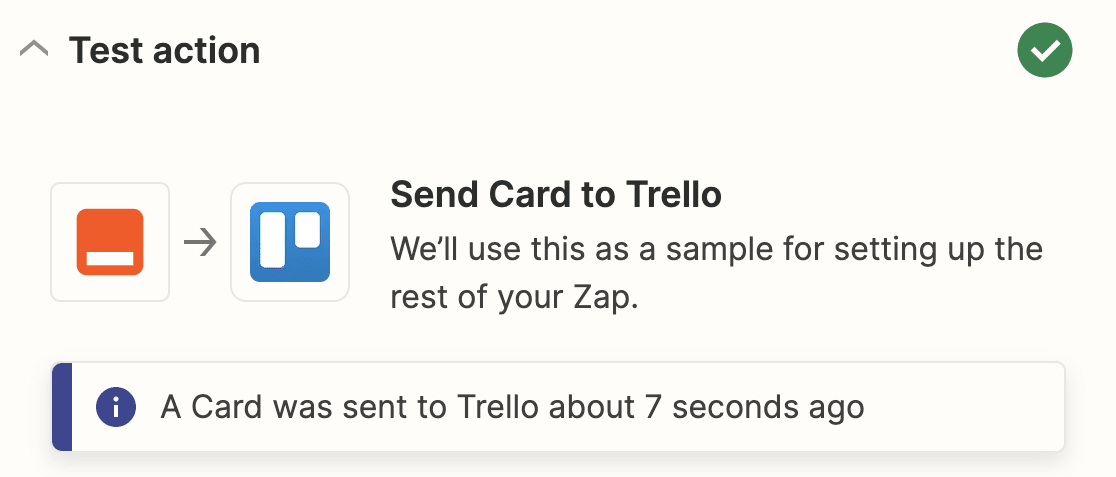
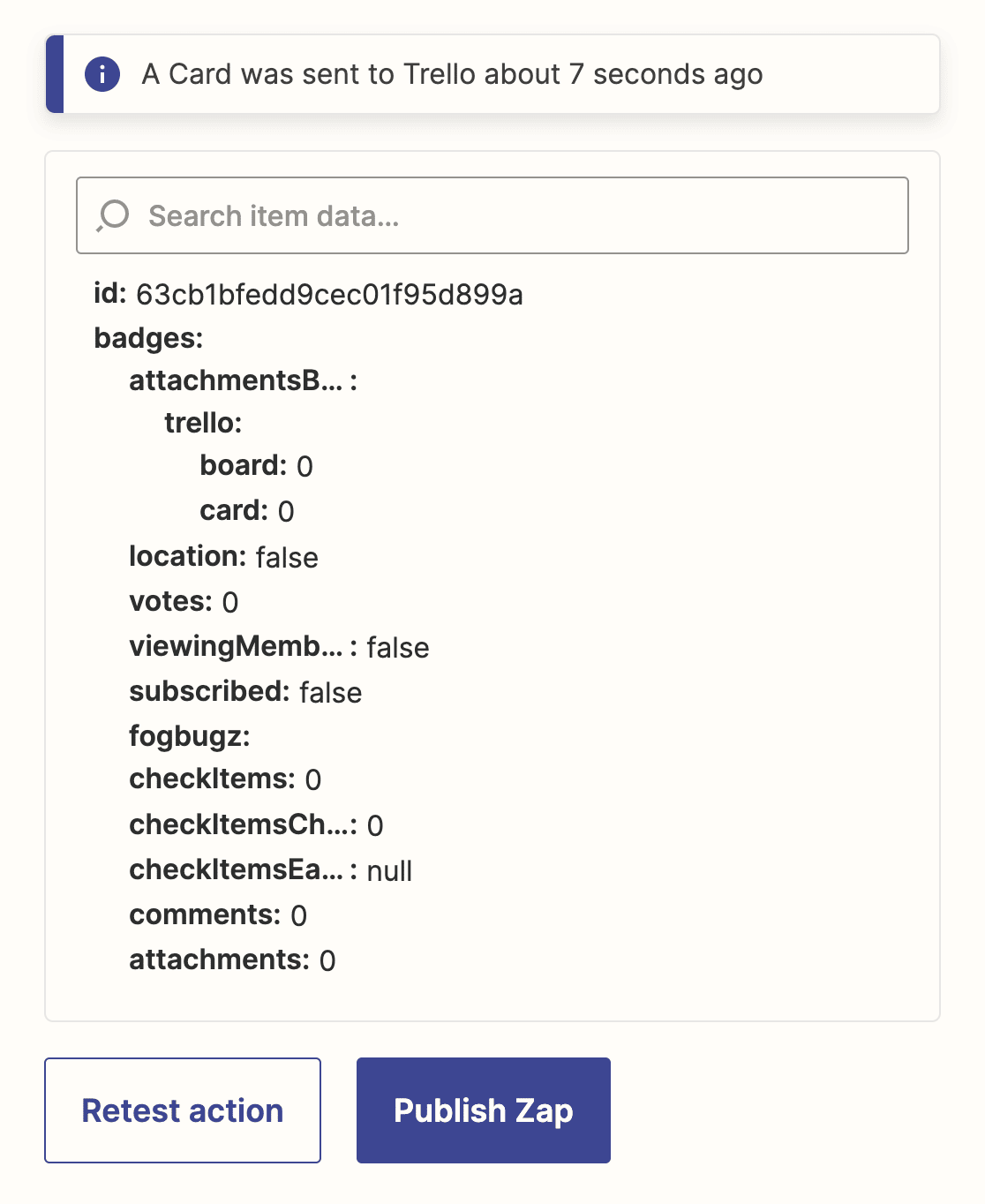
すべて正しく設定されていれば、成功メッセージが表示されます。
接続をライブにするために、Zapを発行することを忘れないでください。
これで完了です!Zapierアドオンを使用してWPFormsをTrelloに接続し、WordPressサイトでフォームが送信されるたびに自動的にTrelloカードを作成できるようになりました。
訪問者が簡単に見つけられるように、フォームを投稿、ページ、またはウィジェットに埋め込むようにしてください。
次に、ユーザーに送信通知を送信する
このガイドが、WordPressフォームからTrelloカードを自動的に作成するのに役立ったことを願っています。
新しいフォームエントリがあったときにチームに通知し続けることは非常に重要です。WordPressフォームで複数の通知を作成するチュートリアルで、プロセスをさらに自動化できます。
フォームの作成準備はできましたか?最も簡単なWordPressフォームビルダープラグインで今日から始めましょう。WPForms Proには多くの無料テンプレートが含まれており、14日間の返金保証が付いています。
もしこの記事がお役に立ったなら、WordPressの無料チュートリアルやガイドをもっと知るために、FacebookとTwitterでフォローしてください。





質問があります。Trelloボードのメールアドレスをフォームのアドレスとして使用しないのはなぜですか?Zapierを使用すると、より洗練されたタスクを作成できると思いますが、フォームの回答をTrelloボードに送信したいだけであれば、これで機能するのではないでしょうか?
ありがとう、
アンジー
アンジーさん、こんにちは!
素晴らしい質問ですね。原則として、WPFormsは使用しているメールアドレスを気にしません。選択したメールアドレスにフォームデータを送信しようとするだけです。したがって、Trelloボードのメールアドレスであれば、そこにデータが配信されるはずです。しかし、問題はTrelloがそのデータをどのように認識し、WPFormsから受信したデータでカードを作成するかどうかです。
個人的に試してみて、うまくいくかどうか確認します。あなたも試すことができますよ!
ぜひお知らせください!
良い一日を 🙂