



AI要約
WordPressサイトにワンクリックチェックアウトフォームを簡単に追加する方法をお探しですか?
今日のオンラインショッパーは、オンラインストアに利便性とスピードを期待しています。顧客が支払い情報を保存できるようにすることで、ワンクリックでチェックアウトできるようになり、時間を節約し、ショッピングカート放棄を減らし、チェックアウトエラーを削減するのに役立ちます。
このチュートリアルでは、HTML、CSS、またはJavascriptを必要とせずに、WordPressで安全なワンクリッククレジットカードチェックアウトフォームを作成するための、迅速、簡単、無料の方法を紹介します。
ワンクリックチェックアウトとは?
ワンクリックチェックアウトとは、顧客がフルネーム、住所、カード情報、その他の支払い情報を入力する必要なく、ボタンをクリックするだけでオンラインで商品を簡単に購入できる方法です。
ワンクリックチェックアウトは、最初の登録時に顧客の詳細情報を安全に保存することで機能します。顧客が再度ログインすると、すべての情報を再度入力する必要なく購入を完了できるため、チェックアウトエクスペリエンスが向上し、スピードアップします。
WordPressでワンクリックチェックアウトフォームを作成する方法
Amazonはワンクリックチェックアウトを最初に使い始めたサイトの1つですが、現在ではeコマースウェブサイトの一般的な機能となっています。
Stripeを含むいくつかの決済プロセッサは、現在ワンクリックチェックアウト機能を提供しています。これは、顧客が、利用する決済プロセッサが提供するワンクリックチェックアウトを、すべてのウェブサイトでユーザーアカウントを作成して支払い情報を入力するのではなく、利用できることを意味します。
WPFormsとStripeでワンクリックチェックアウトを設定するための簡単なステップバイステップガイドを読み続けてください。
ステップ1:WPFormsのインストール

WPFormsは、WordPress向けの最高のノーコードフォームビルダープラグインです。プラグインのすべてのバージョンにはStripe決済機能が含まれているため、決済フォーム、経費承認フォームなどを簡単に作成できます。
WPFormsには2,100以上のフォームテンプレートがあり、いくつかの決済フォームやチェックアウトフォームも含まれています。このチュートリアルでは、オンラインストアのチェックアウトに合わせてカスタマイズできるStripe注文フォームを使用します。
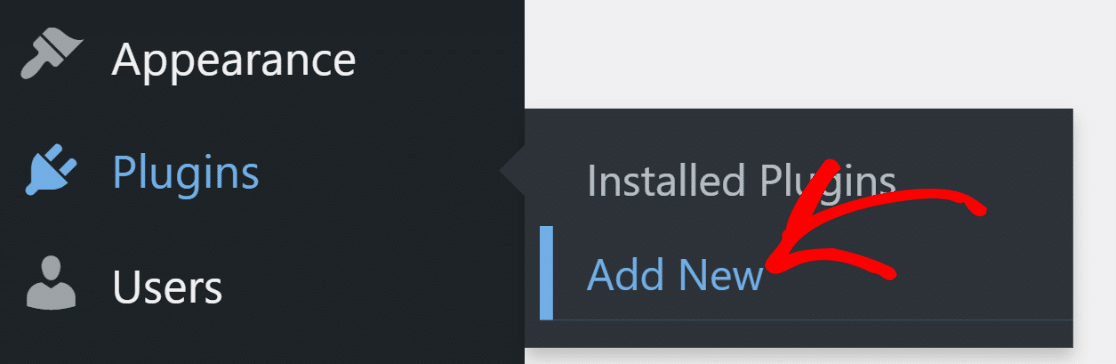
開始するには、WordPressダッシュボードでプラグイン » 新規追加に移動してプラグインをインストールします。
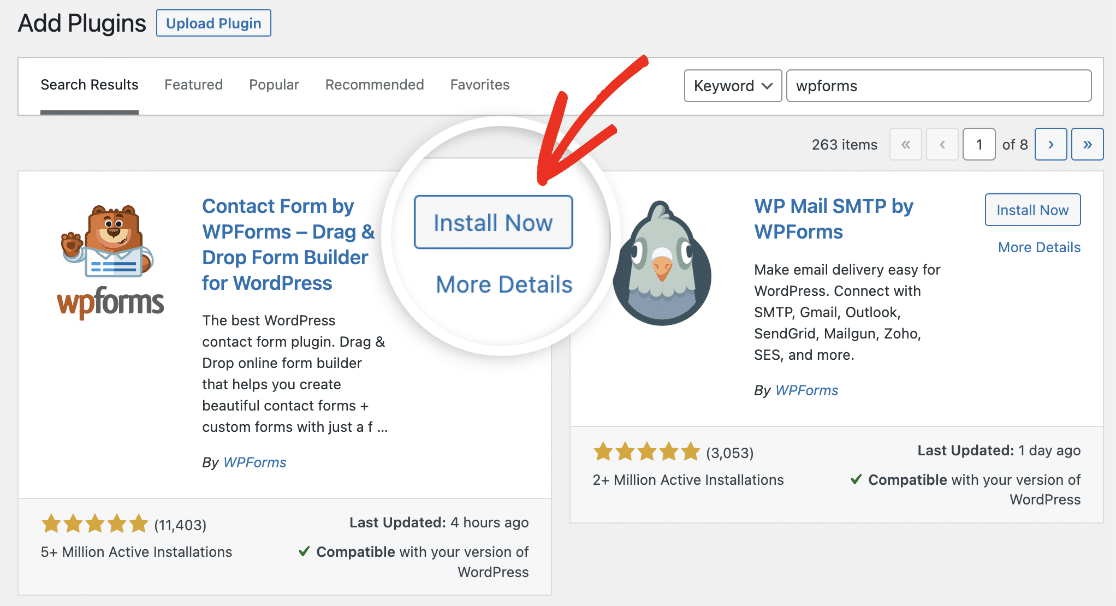
検索バーに「WPForms」と入力してWPFormsプラグインを見つけ、今すぐインストールボタンをクリックします。
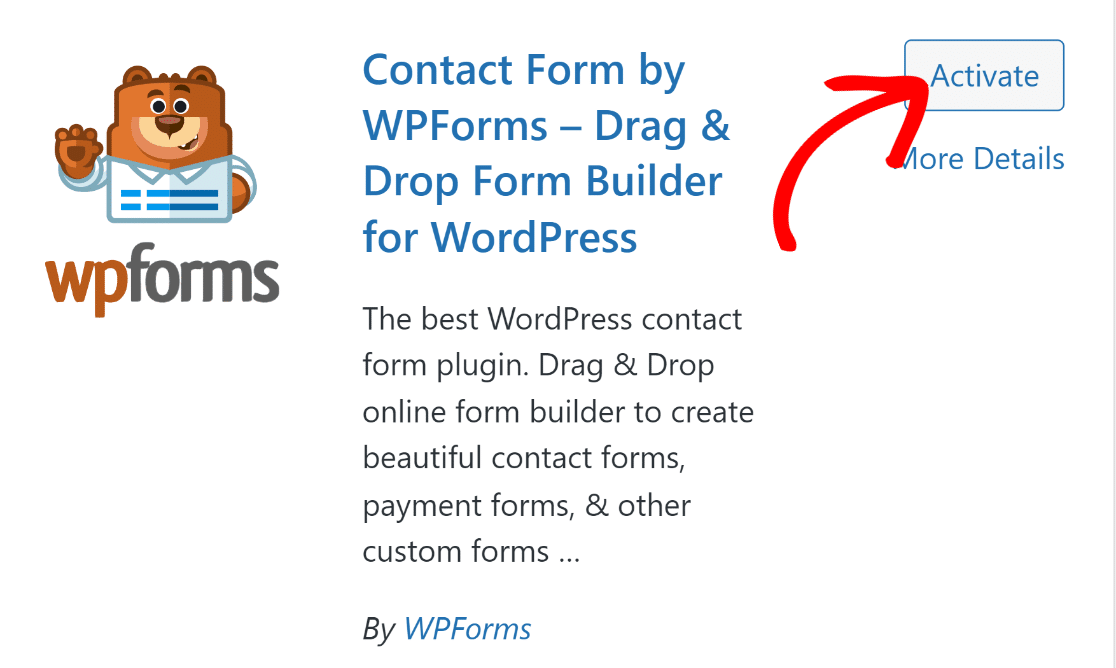
プラグインのインストールに数分かかりますので、しばらく待ってから有効化ボタンをクリックします。
プラグインが有効になったら、支払い設定を行い、チェックアウトフォームを作成する準備が整いました。
ステップ2:StripeアカウントをWPFormsに接続する
WPFormsにはいくつかの無料の注文および決済フォームテンプレートが付属していますが、それらを使用するには決済ゲートウェイを設定する必要があります。決済ゲートウェイを使用すると、少額のトランザクション手数料と引き換えに、顧客の支払い情報を安全に収集し、カード決済を承認できます。
WPFormsは、Paypal、Square、Authorize.netなどのいくつかの決済ゲートウェイのAPIと統合されています。しかし、ワンクリックチェックアウトを提供する最も手頃なオプションを探している場合は、WPForms Liteに組み込まれているStripeを使用できます。Stripeを使用して支払いを受け取るのに追加料金はかかりません。トランザクションごとに3%の手数料とStripeの手数料のみが請求されます。
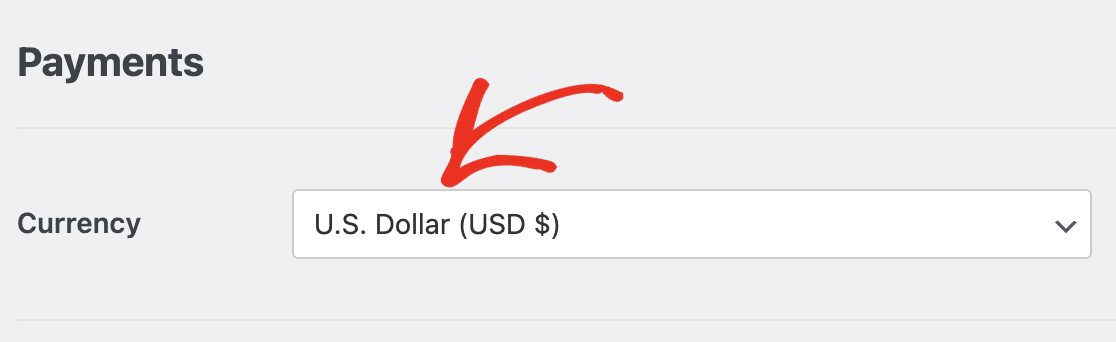
WPForms » 設定 に移動し、支払い タブをクリックすることで、WPFormsをStripeアカウントに接続できます。
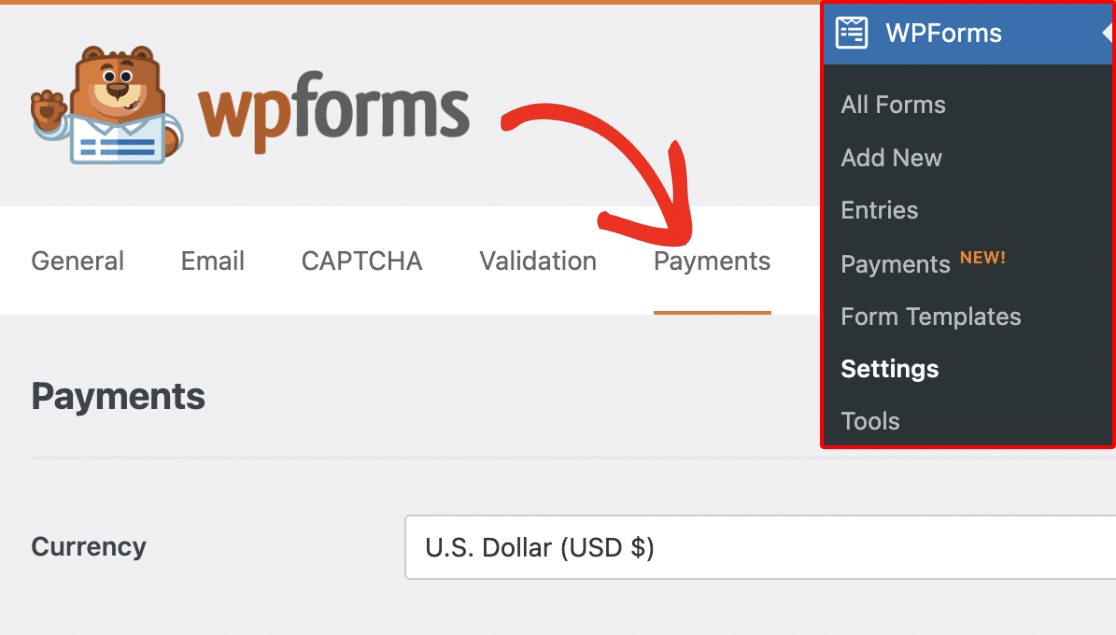
この画面では、ドロップダウン選択から支払いを受け付ける通貨を変更できます。
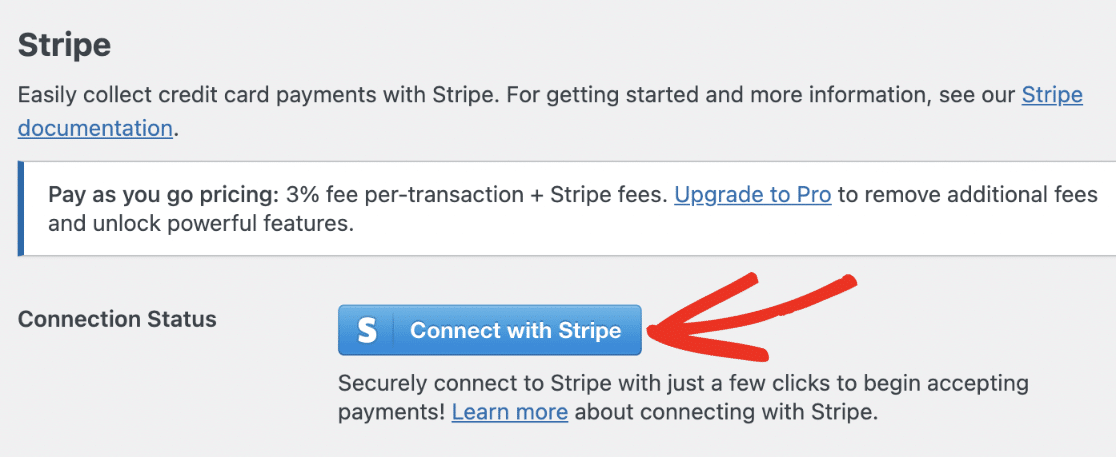
ページを少し下にスクロールし、Stripeに接続ボタンをクリックします。
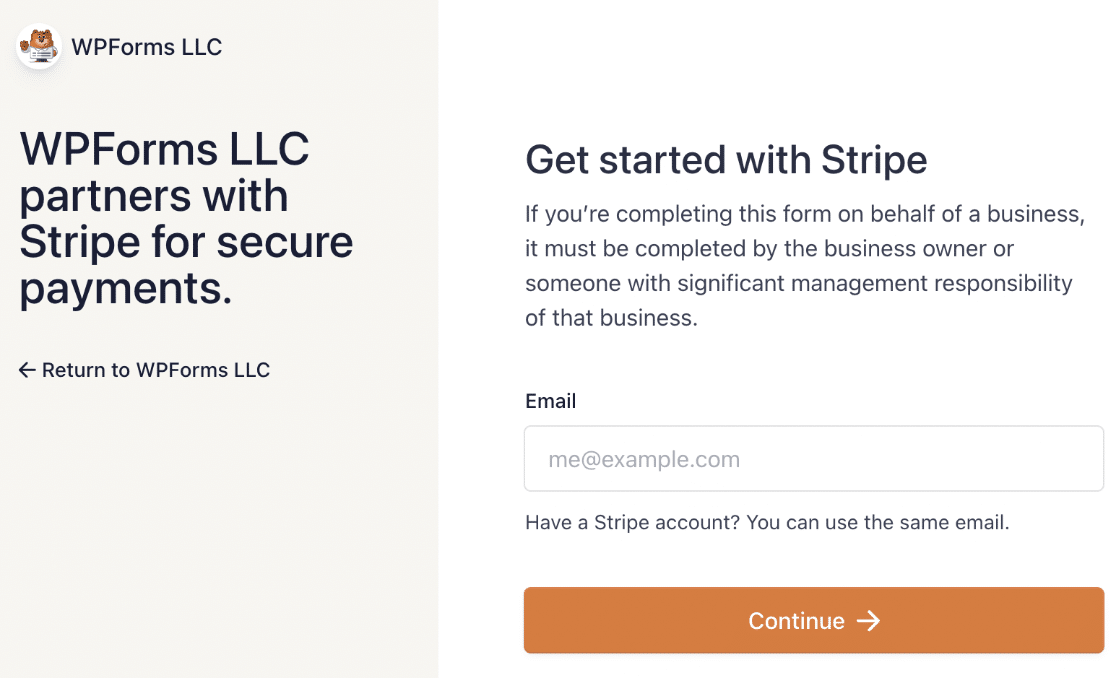
これによりStripe接続ウィザードに移動し、既存のアカウントに接続するか、新しいアカウントを設定できます。
接続ウィザードを完了すると、WordPressダッシュボードに戻り、WPFormsがStripeアカウントに接続されたことを確認できます。
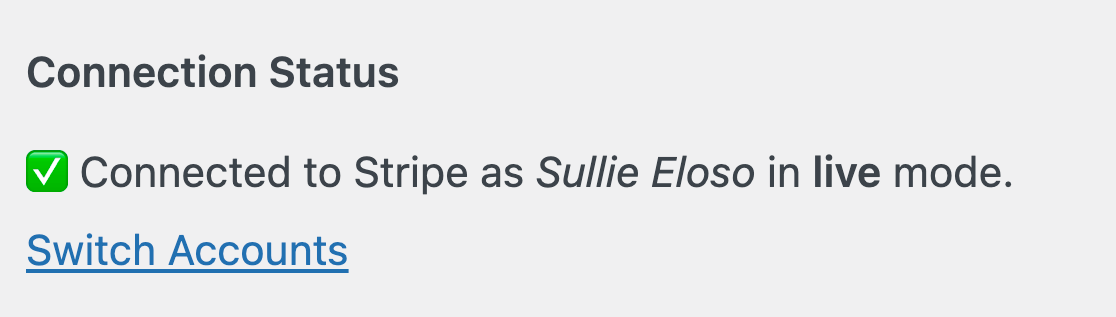
これで、サイトで支払いを受け付ける準備が整いました。あとはチェックアウトフォームを作成するだけです。
ステップ3:チェックアウトフォームを作成する
フォームテンプレートを参照するには、WPForms » 新規追加に移動します。

ビルダーの上部にあるフォームの名前を入力します。「チェックアウト」または目的に合ったわかりやすい名前を付けることができます。

このチュートリアルでは、Stripe決済フォームテンプレートを使用します。これは、ニーズに合わせてカスタマイズできるシンプルな決済フォームです。
テンプレートブラウザの左側にある検索フィールドに「Stripe」と入力し、「Stripe決済フォーム」までスクロールダウンします。テンプレートを使用ボタンをクリックします。
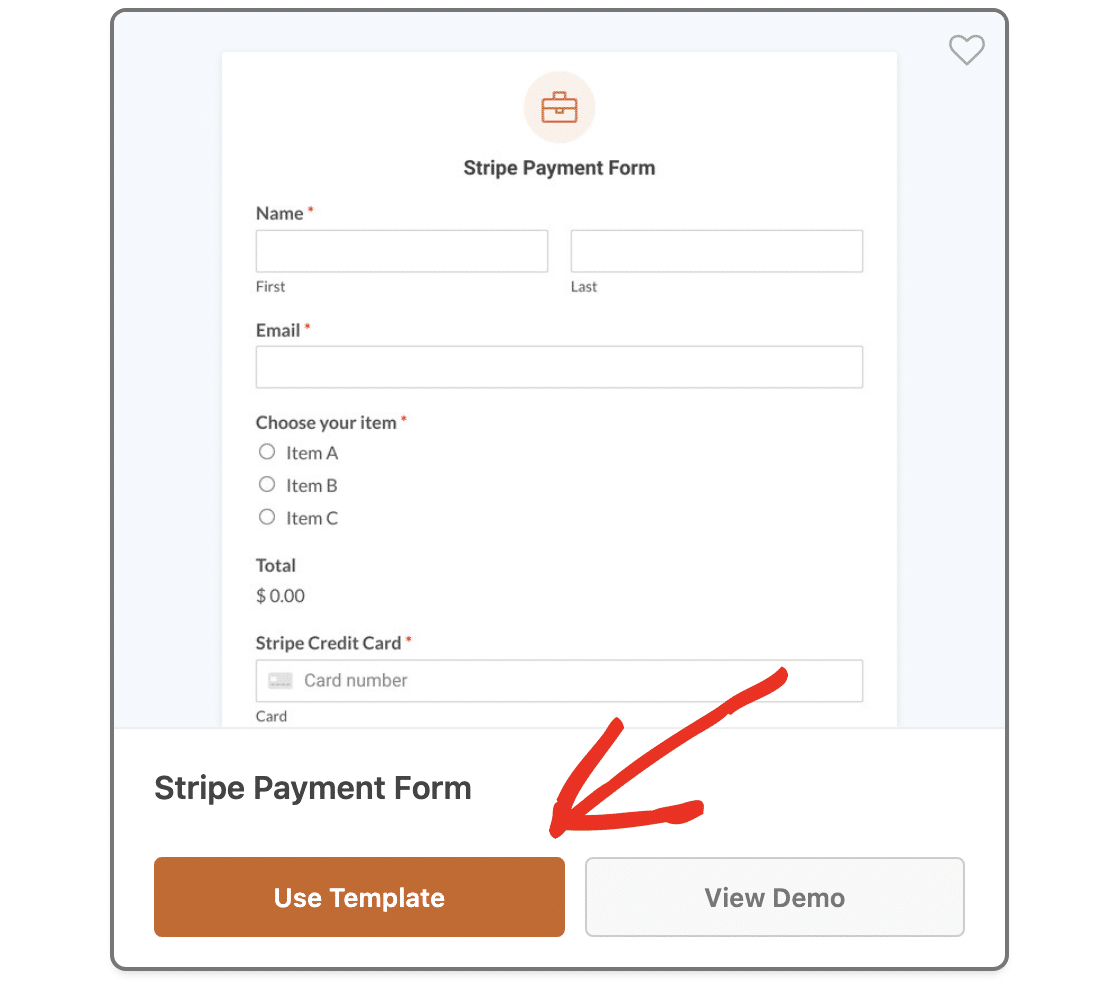
これにより、ドラッグアンドドロップフォームビルダーに入ります。ここで、オンラインストアに合わせてフォームをカスタマイズできます。
たとえば、テンプレートには、ユーザーが単一の商品を選択できる複数選択ラジオボタンフィールドが含まれていますが、複数の商品を注文できるようにチェックボックス決済フィールドに変更したい場合があります。
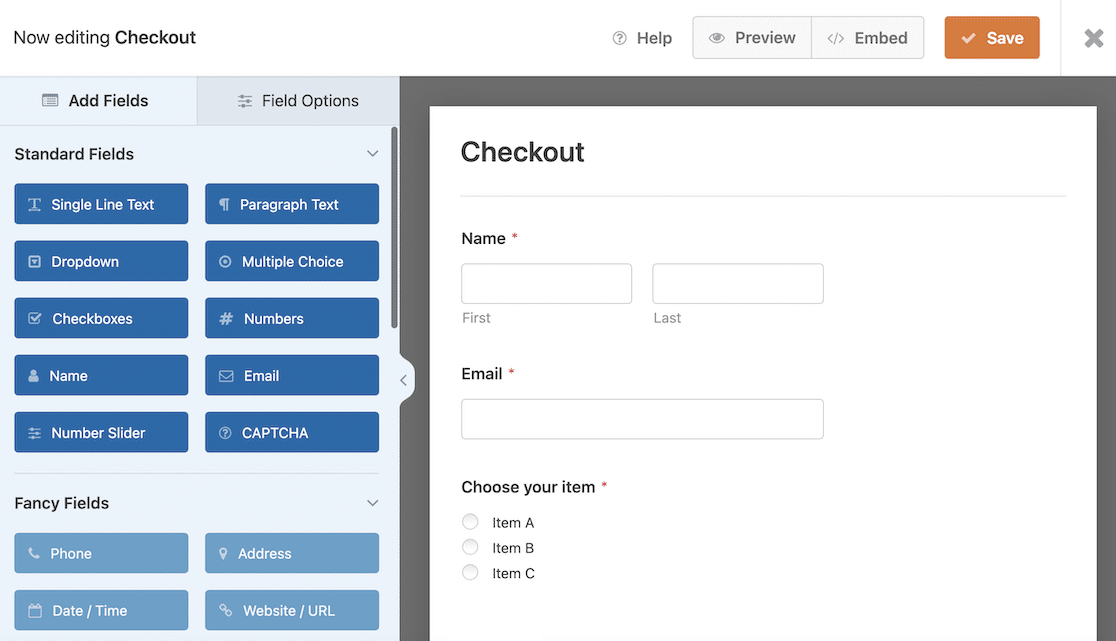
追加のフォームフィールドを追加するには、左側のフィールドを追加パネルからドラッグアンドドロップします。ただし、不要なフィールドを追加すると、ユーザーのチェックアウト時間が長くなり、ワンクリック機能の効果が低下するため、避けるようにしてください。
Stripeは、配送先住所や請求先住所、電話番号、クレジットカード番号などの顧客情報フィールドをすでに提供しているため、これらをフォームに追加する必要はありません。
フォームのテキストを編集するには、入力フィールドをクリックし、フィールドオプションパネルでラベルまたはプレースホルダーテキストを変更します。
価格と商品の名前を商品に合わせて調整することを忘れないでください。これに関するヘルプが必要な場合は、フィールドオプションのカスタマイズに関する完全ガイドを参照してください。
ステップ4:Stripe Linkを有効にする
ユーザーがワンクリックでチェックアウトを完了できるようにするには、Stripe Linkを有効にする必要があります。これは、顧客の詳細を安全に保存し、Linkをサポートするあらゆるサイトで再利用できるようにするStripeのワンクリックチェックアウトソリューションです。
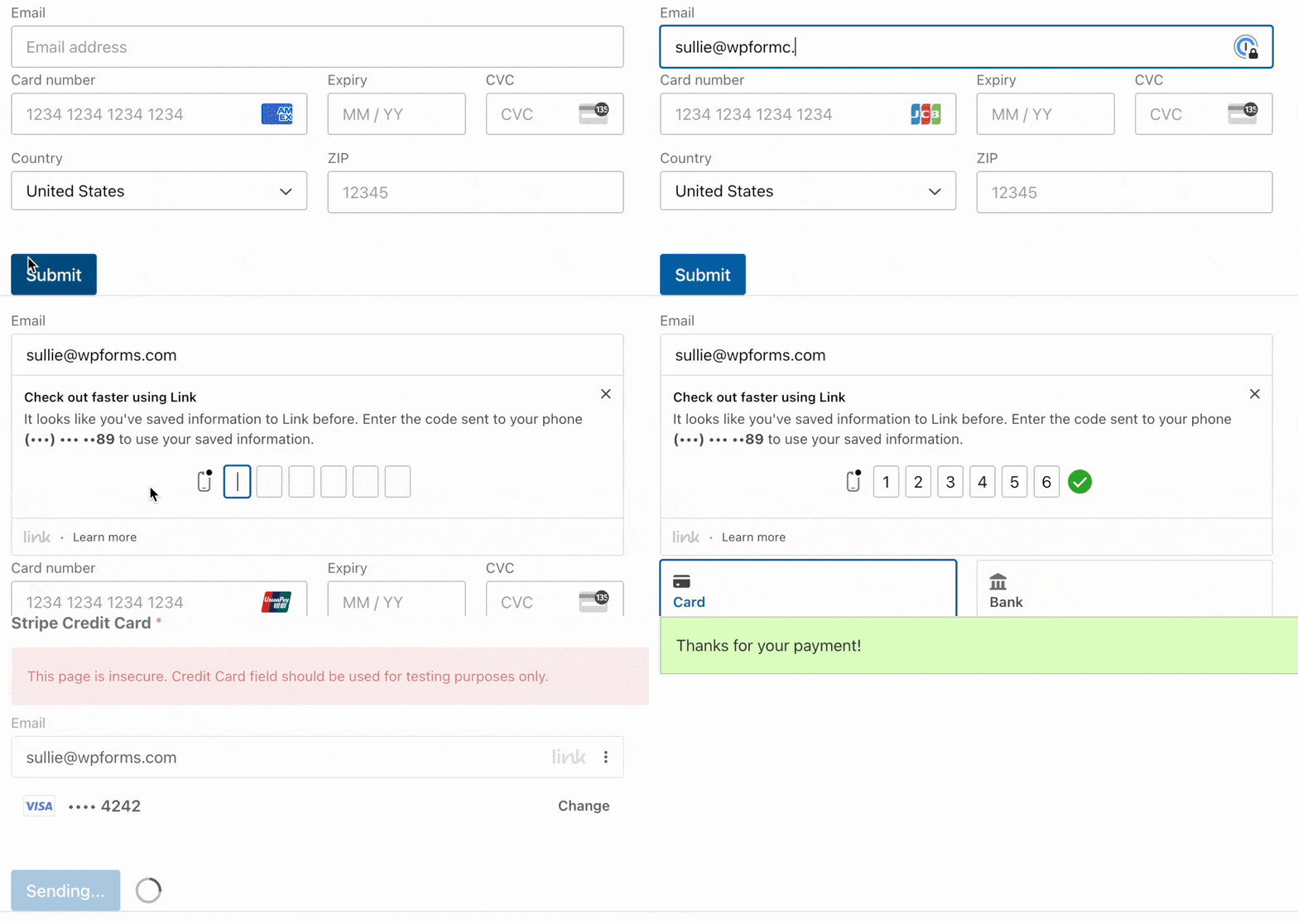
Linkで登録後、お客様は認証のためにワンタイムパスコードを受け取ります。これを入力すると、支払い情報がチェックアウトフォームに事前入力されるため、お客様はフォームを送信するだけで支払いが完了します。
Stripe Linkでのチェックアウト完了はわずか6秒で、コンバージョン率を7%以上向上させることができます。
Linkが有効になっていることを確認するには、Stripeアカウント設定の支払い設定に移動し、プラットフォームを選択ドロップダウンから「WPForms LLC」を選択してください。
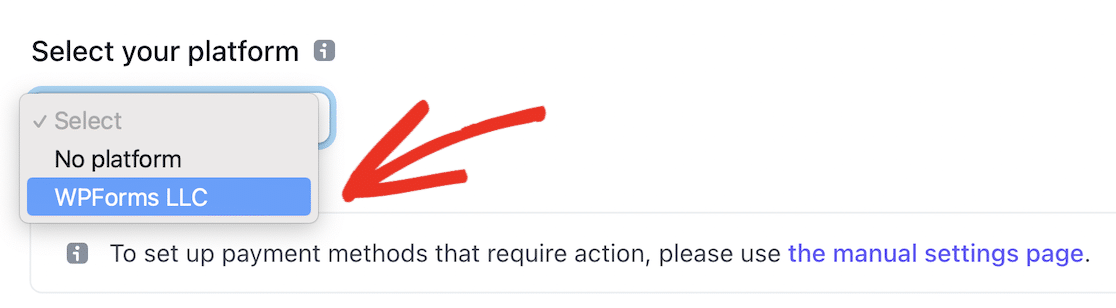
これにより、WPFormsの支払い方法と設定が表示されます。ウォレットセクションまでスクロールし、Linkがオンになっていることを確認してください。
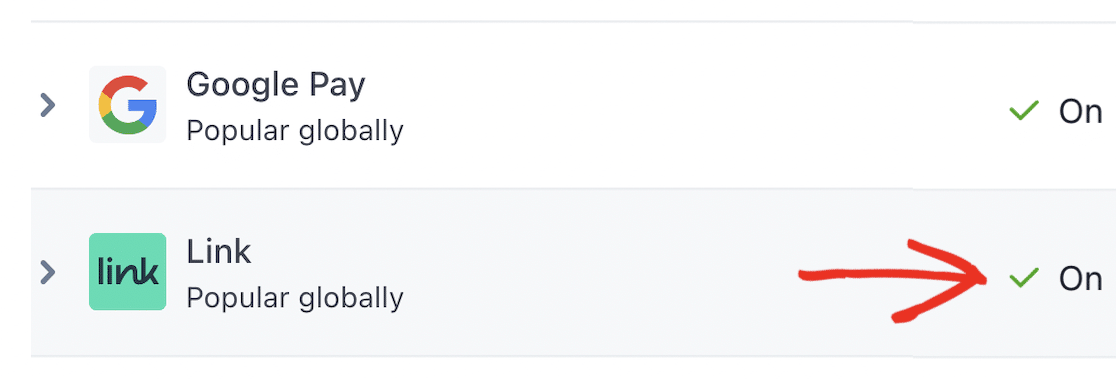
StripeアカウントでLinkが有効になったら、WordPressに戻ってチェックアウトフォームの設定を完了できます。
公開する前に、フォームとStripeの支払い設定をテストすることをお勧めします。詳細な手順については、WordPressでStripeテストモードを有効にする方法のガイドをご覧ください。
テストモード中は、ワンクリックチェックアウトを自分で体験できるほど簡単であることを実感できます。
ステップ5:チェックアウトフォームを公開する
いよいよチェックアウトフォームを公開して、収益を上げ始めましょう!フォームビルダーの上部にある埋め込みボタンをクリックします。

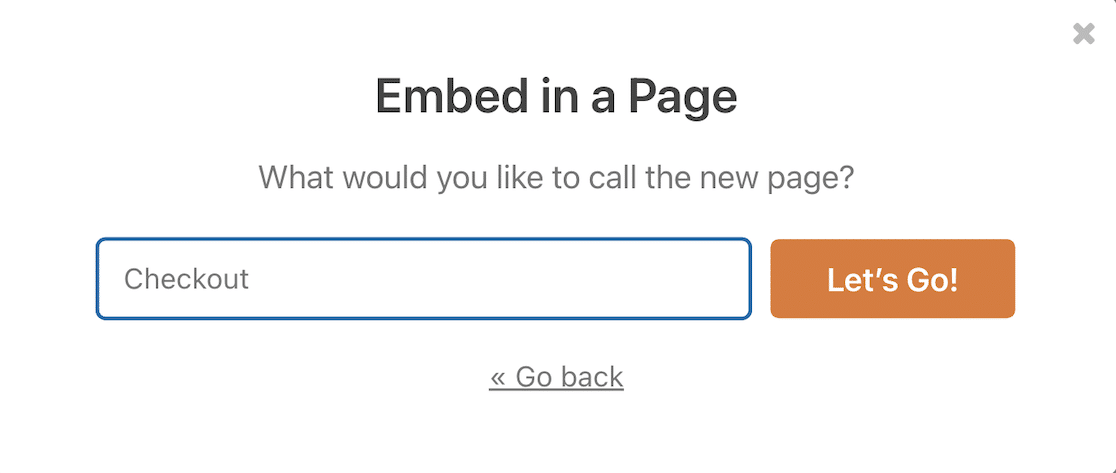
既存のページにフォームを埋め込むか、新しいページを作成するかを尋ねるポップアップが表示されます。新しいページを作成ボタンをクリックすると、オンラインストア用の個別のチェックアウトページを作成できます。

適切なページ名を入力し、開始!をクリックしてページを作成します。
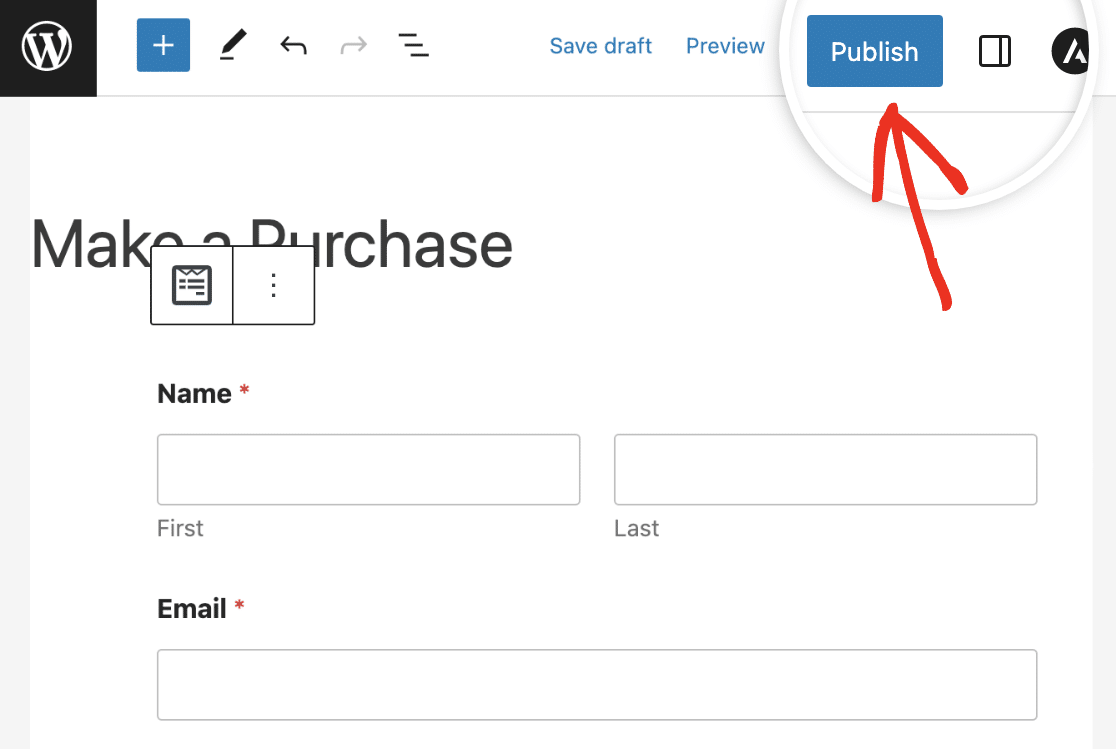
あとは、右上にある公開ボタンを押すだけで、チェックアウトページが公開されます。
これで支払いフォームの準備が整い、お客様はワンクリックでチェックアウトプロセスとカード検証を完了できます!
次に、継続的な支払いの受け取り方法を学ぶ
お客様の時間をさらに節約するために、Stripeで継続的な支払いを有効にする方法を学び、サブスクリプションを提供できるようにしましょう。また、サイトのフォームを改善するために役立つ、支払いフォームに関する一般的な顧客の不満についても読むことができます。
フォームの作成準備はできましたか?最も簡単なWordPressフォームビルダープラグインで今日から始めましょう。WPForms Proには多くの無料テンプレートが含まれており、14日間の返金保証が付いています。
もしこの記事がお役に立ったなら、WordPressの無料チュートリアルやガイドをもっと知るために、FacebookとTwitterでフォローしてください。





