


AI要約
ビジネスにおける経費管理は、特に承認の遅延やリクエストの見落としがある場合、頭痛の種となります。経費承認フォームを作成することで、チームのリクエストを管理する際の時間と手間を大幅に節約できます。
経費承認フォームは、すべての財務リクエストが企業ポリシーおよび財務予測に従って体系的にレビューされることを保証します。これにより、承認プロセスが促進され、関係者全員にとって物事が簡素化されます。
このガイドでは、WPFormsを使用して強力な経費承認フォームをセットアップする方法を説明します。私自身もこのプロセスを経験しており、フォーム作成が初めての方でも、できるだけスムーズに進めるための正確な手順を知っています!
中小企業向けの経費フォームを簡単に作成する方法!
WordPressで経費承認フォームをデザインするために、WPFormsの使いやすさと機能性に頼ることができます。以下の手順に従って開始してください。
1. WPForms Proを購読してインストールする
WPFormsは、WordPressにカスタマイズされたフォームを追加するための最高のフォームビルダープラグインです。これを使用して、あらゆる種類のWordPressフォームを作成し、サイトに簡単に公開できます。経費リクエストフォームを含む、2,100以上のWordPressフォームテンプレートも含まれています。
このガイドでは保存して再開アドオンと署名アドオンを使用するため、プレミアム統合、アドオン、条件付きロジックなどの追加機能にアクセスするには、WPForms Proを購読する必要があります。

WPForms Proサブスクリプションを購入したら、プラグインをWordPressサイトにインストールして有効化します。
2. 保存して再開アドオンと署名アドオンを取得する
WordPress管理ダッシュボードから、WPFormsに移動し、オプションのリストからAddonsをクリックします。
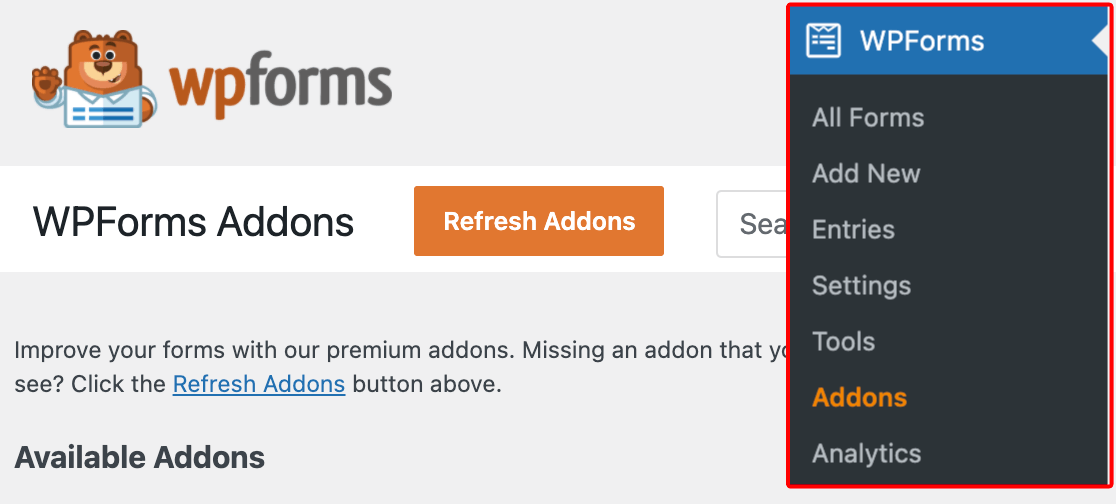
次に、アドオンの検索フィールドに名前を入力して、保存して再開アドオンを検索します。次に、アドオンのインストールをクリックします。
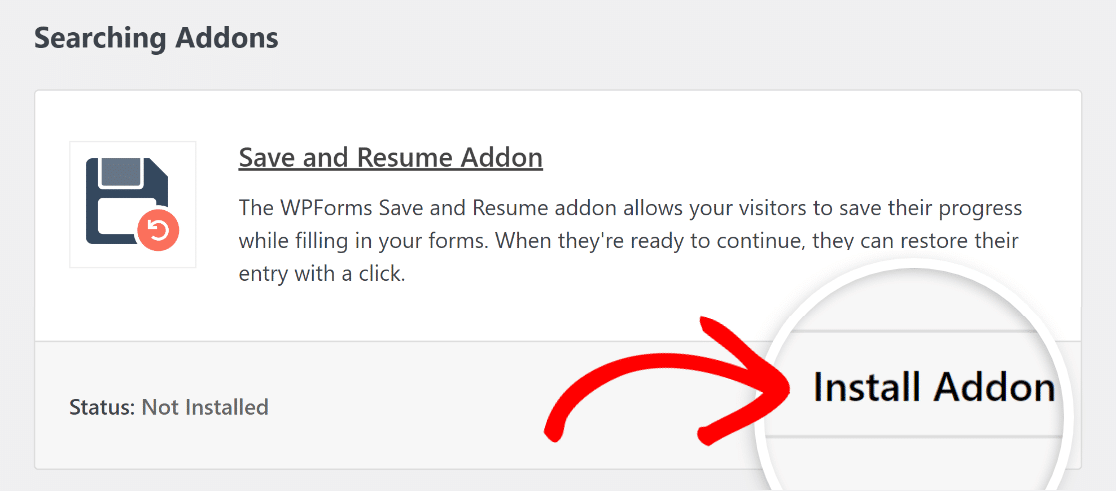
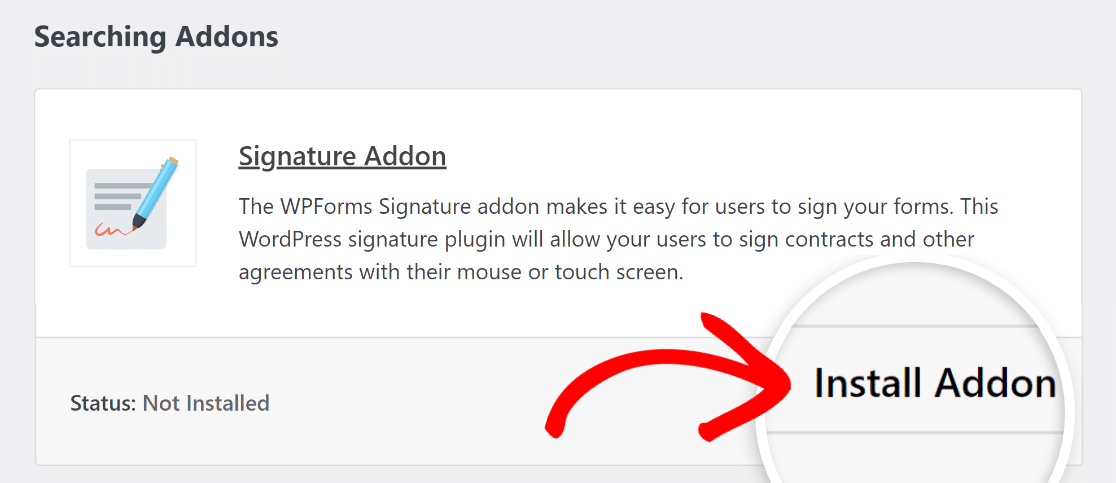
アドオンが正常にインストールされたら、同じボタンをもう一度押して有効化します。そして、署名アドオンについても同じプロセスを繰り返します。
ここまでの作業は順調です!次に、既存のWPForms Proテンプレートの助けを借りて、経費承認フォームを作成するための簡単な手順を説明します。
3. 経費承認フォームテンプレートを利用する
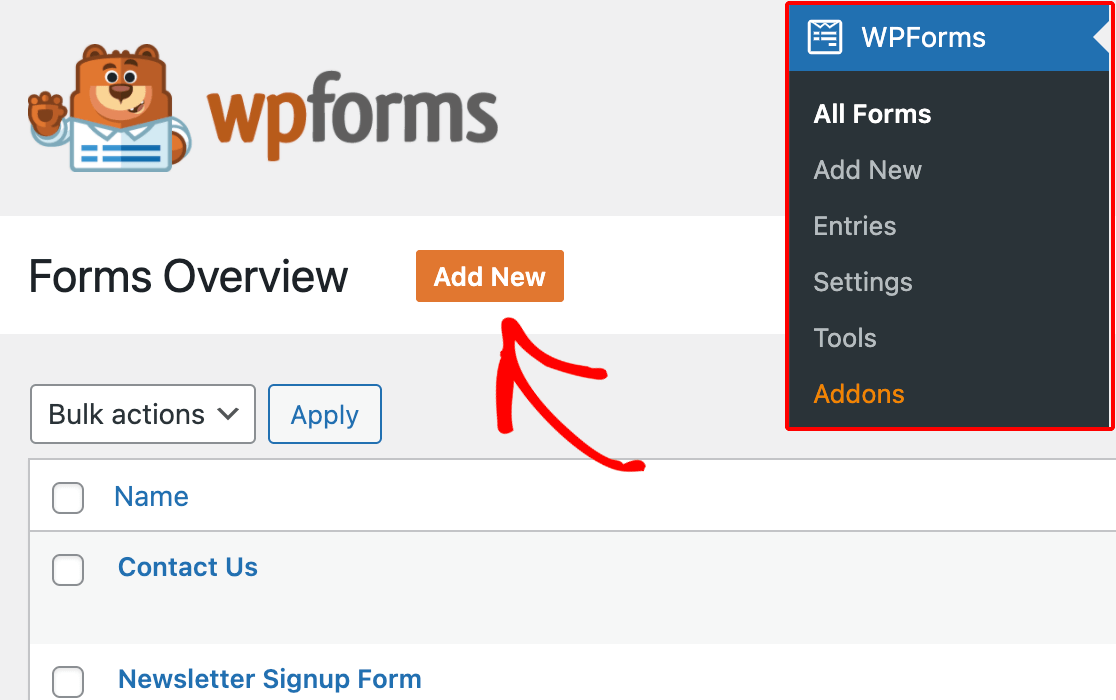
WordPress管理ダッシュボードから、WPFormsに移動し、オプションリストから新規追加をクリックします。
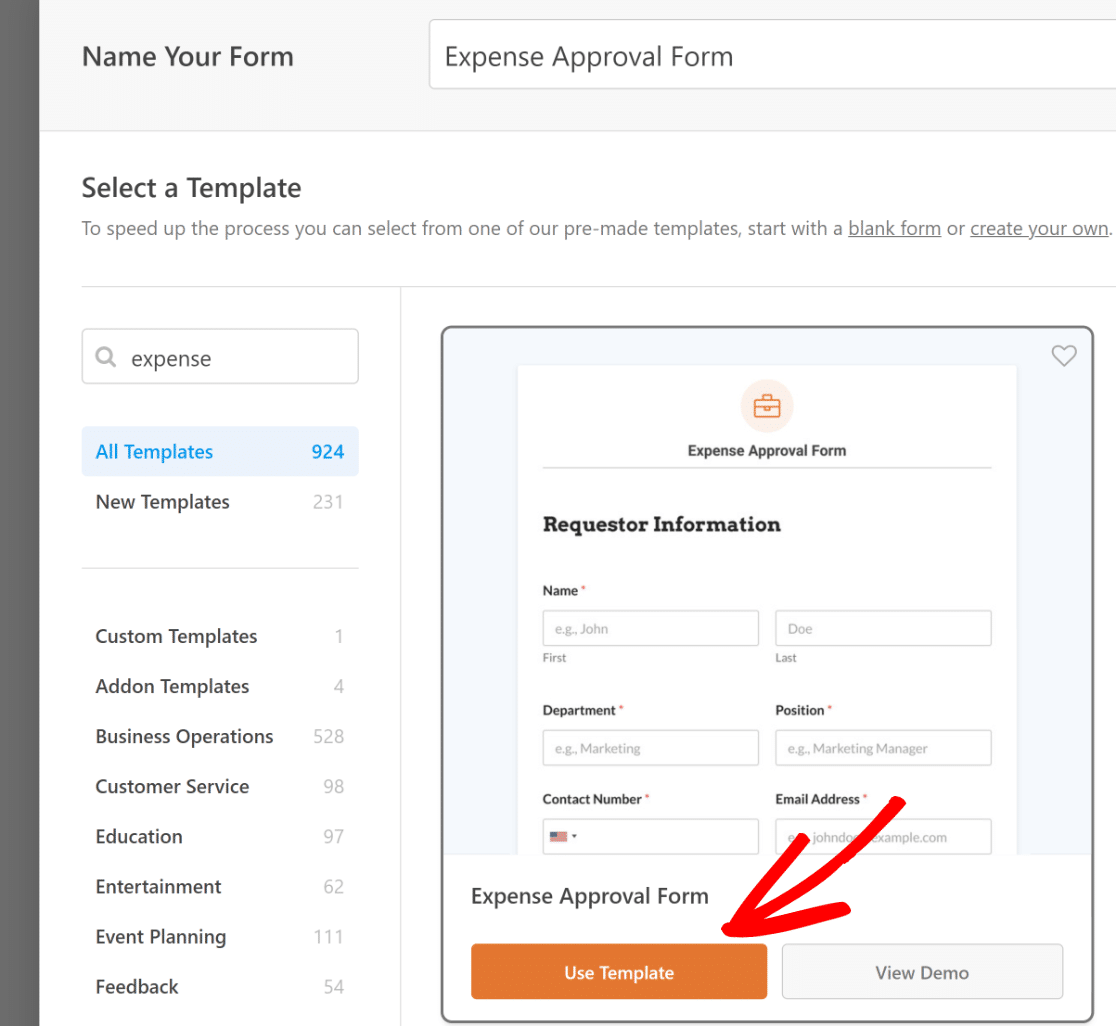
フォームに名前を付けるしてから、検索ボックスを使用して経費承認フォームテンプレートを検索します。表示されたら、テンプレートを使用ボタンをクリックします。
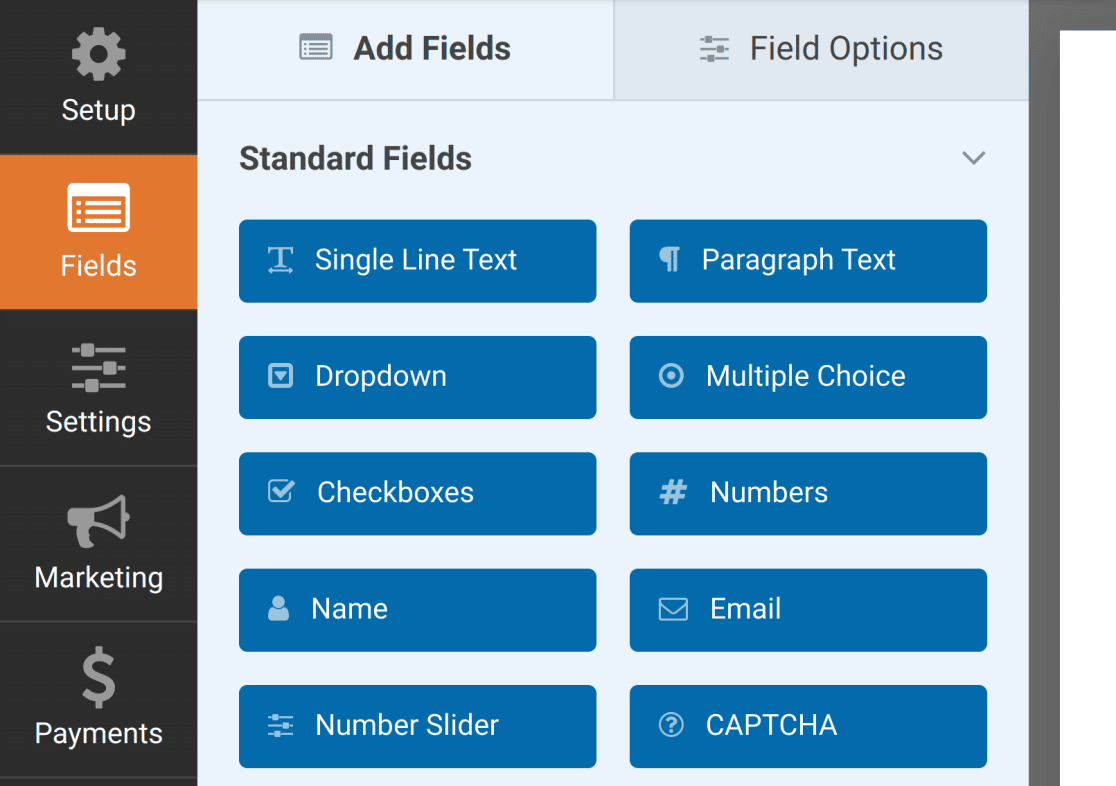
これでフィールド画面に移動します。利用可能なフィールドは左側のパネルに表示されます。アクセスできるフィールドは、ライセンスレベルによって異なります。
右側のパネルには、編集可能なフォームのプレビューが表示されます。テンプレートを使用しているため、フィールドは既に追加されています。
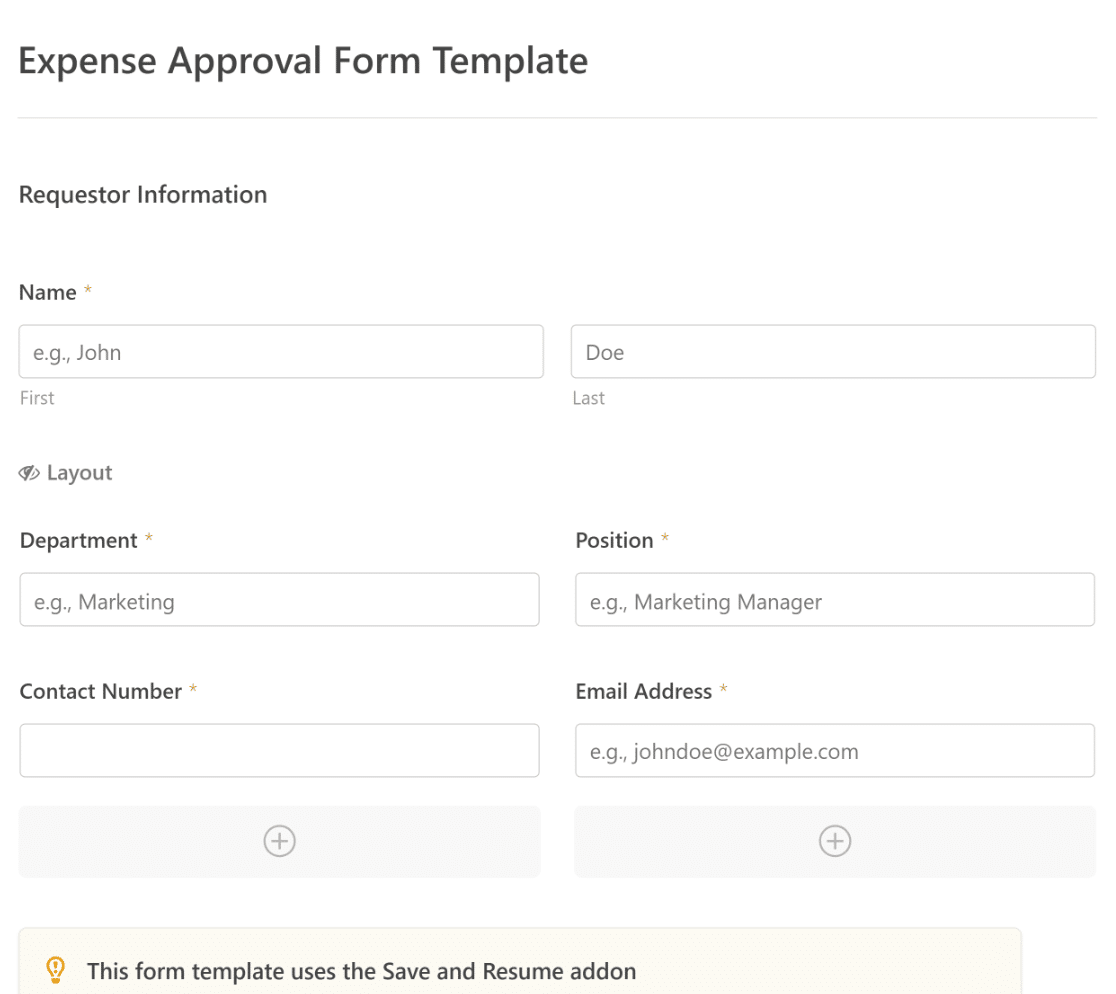
このテンプレートは、申請者の情報、経費の詳細、および署名による承認を自動的に取得するフィールドで構築されていることに気づくでしょう。
必要に応じて、WPForms の直感的なフォームビルダーを使用して、フィールドを簡単に追加、変更、配置し、フォームをお好みに合わせて調整できます。また、カスタマイズしたフォームをテンプレートとして保存して、必要に応じて再利用することもできます。
4. 保存して再開設定を構成する
フォームビルダーから 設定 » 保存と再開 に移動します。保存と再開機能を有効にするには、保存と再開を有効にする オプションをオンにします。
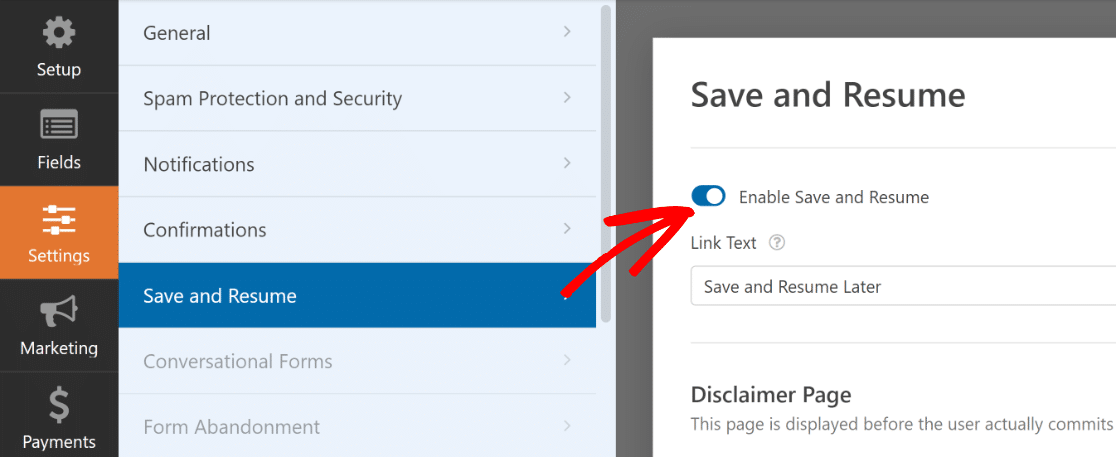
保存と再開機能を有効にすると、いくつかの設定を変更できるようになります。以下に各設定について説明します。
保存と再開のリンクテキストをカスタマイズする
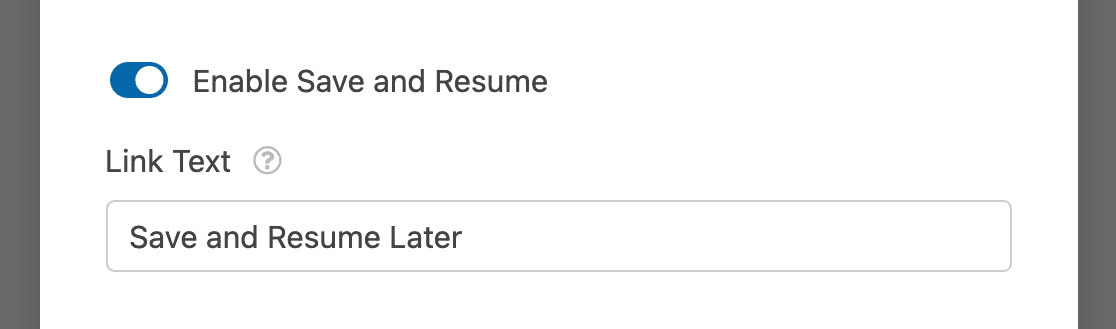
まず、ユーザーがフォームの進行状況を保存するためにクリックするリンクの文言をパーソナライズできます。
提供されたフィールドのテキストを変更できます。デフォルトでは「後で保存して再開」と表示されますが、好きなように変更できます。
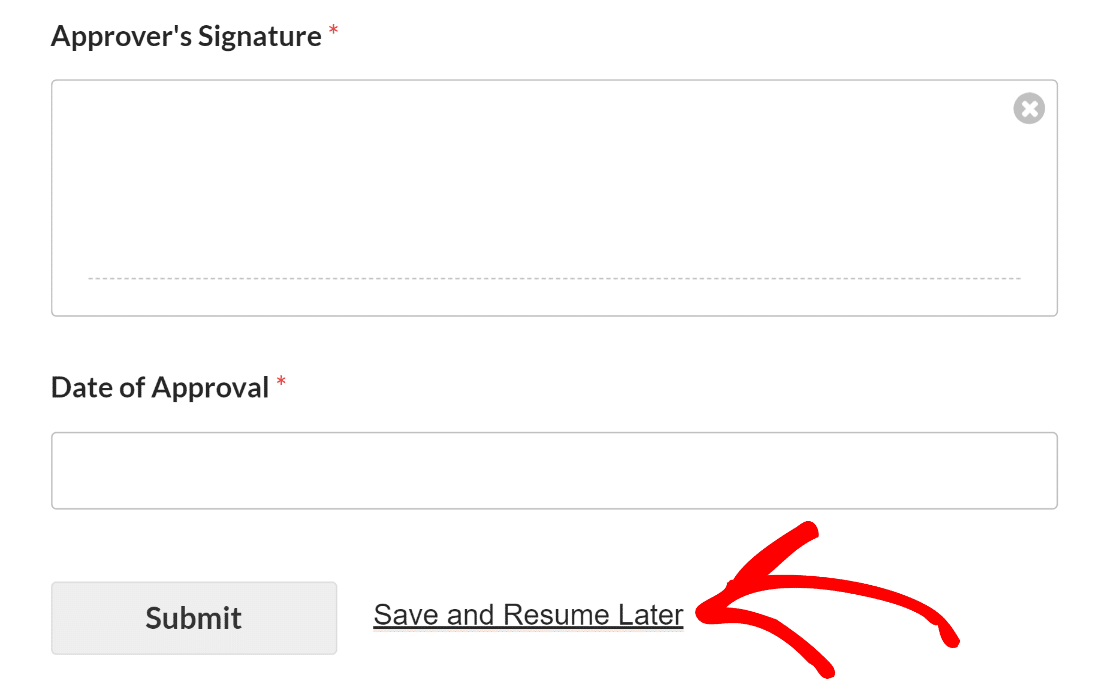
このリンクは、ウェブサイトのフロントエンドのフォームの下部、送信 というラベルのボタンの隣に表示されます。
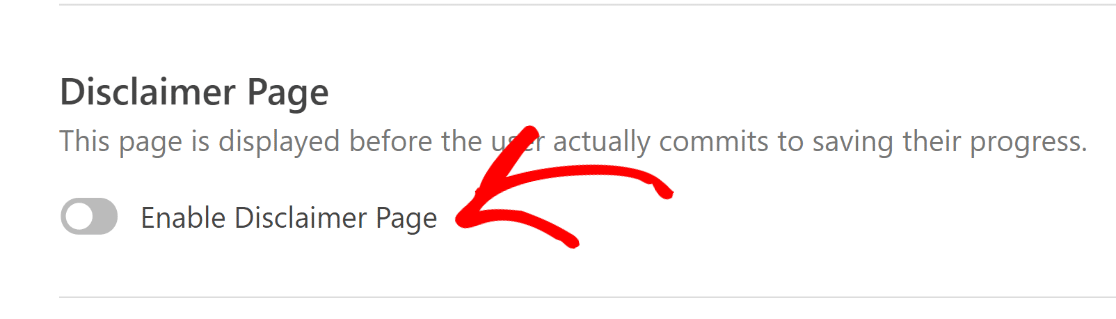
免責事項ページを有効にする
リクエスタが保存と再開リンクをクリックしたときに表示されるオプションの免責事項ページを追加できます。これを行うには、免責事項ページを有効にする オプションをオンにします。
これにより、免責事項ページが表示された後にそのコンテンツを変更できるテキストエディタが表示されます。
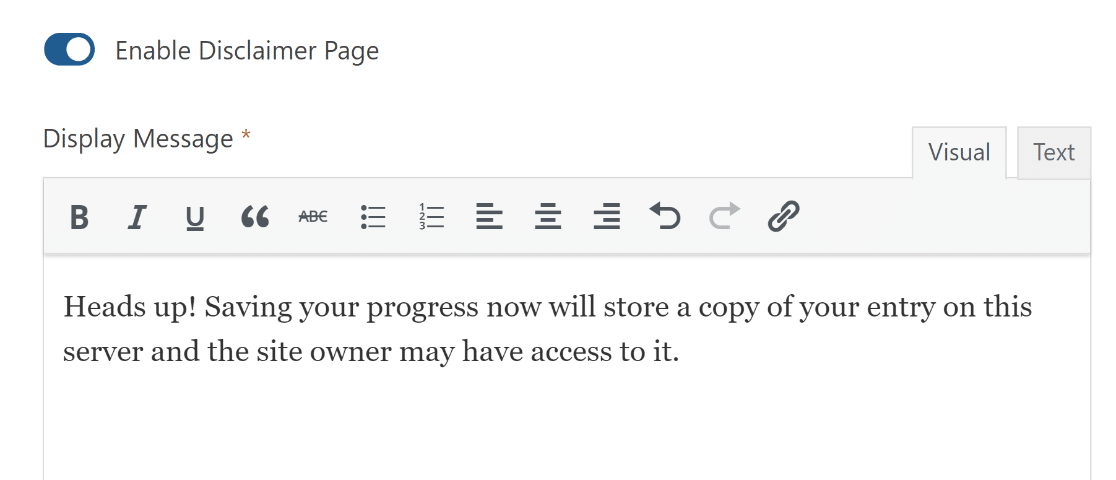
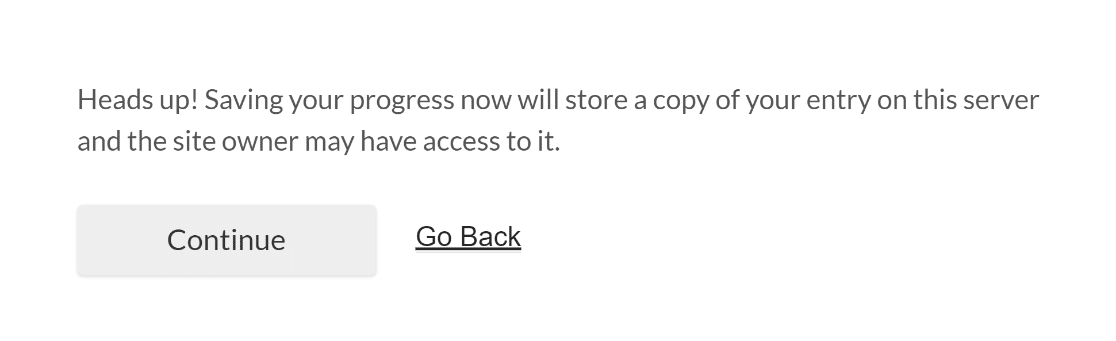
ユーザーが経費申請フォームの保存と再開リンクをクリックすると、免責事項ページが表示されます。これにより、進行状況の保存に関連する利用規約を認識していることが保証されます。
免責事項を表示した後、ユーザーには 2 つの選択肢があります。続行 ボタンをクリックして進行状況を保存し、フォームを離れることを確認できます。または、戻る リンクをクリックしてフォームに戻ることができます。
保存と再開確認ページのカスタマイズ
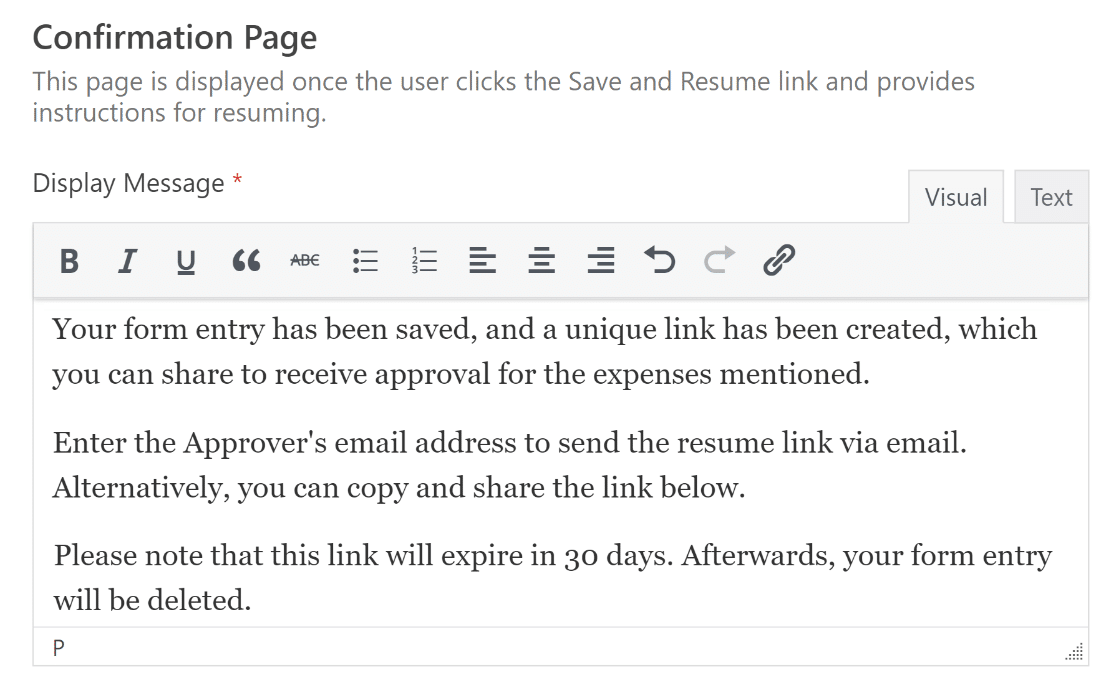
経費承認フォームのリクエスタが進行状況を保存すると、確認ページ が表示されます。
このメッセージは、経費承認プロセスの次のステップを理解するのに役立つようにカスタマイズできます。
より実践的なアプローチを好む方のために、リンクを手動でコピーして共有するオプションについても説明できます。
これは、確認ページ表示メッセージの下にある 再開リンクを有効にする オプションをオンにすることで実行できます。
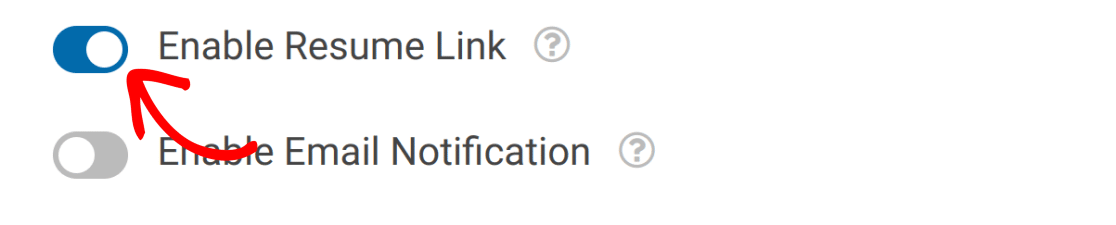
また、リクエスタに、経費を承認する担当者のメールアドレスを入力するように促し、その担当者に再開リンクを直接送信することもできます。
フォームを再開し、承認するためのリンクを含む承認者のメール通知を送信するには、メール通知を有効にする 設定をオンにします。

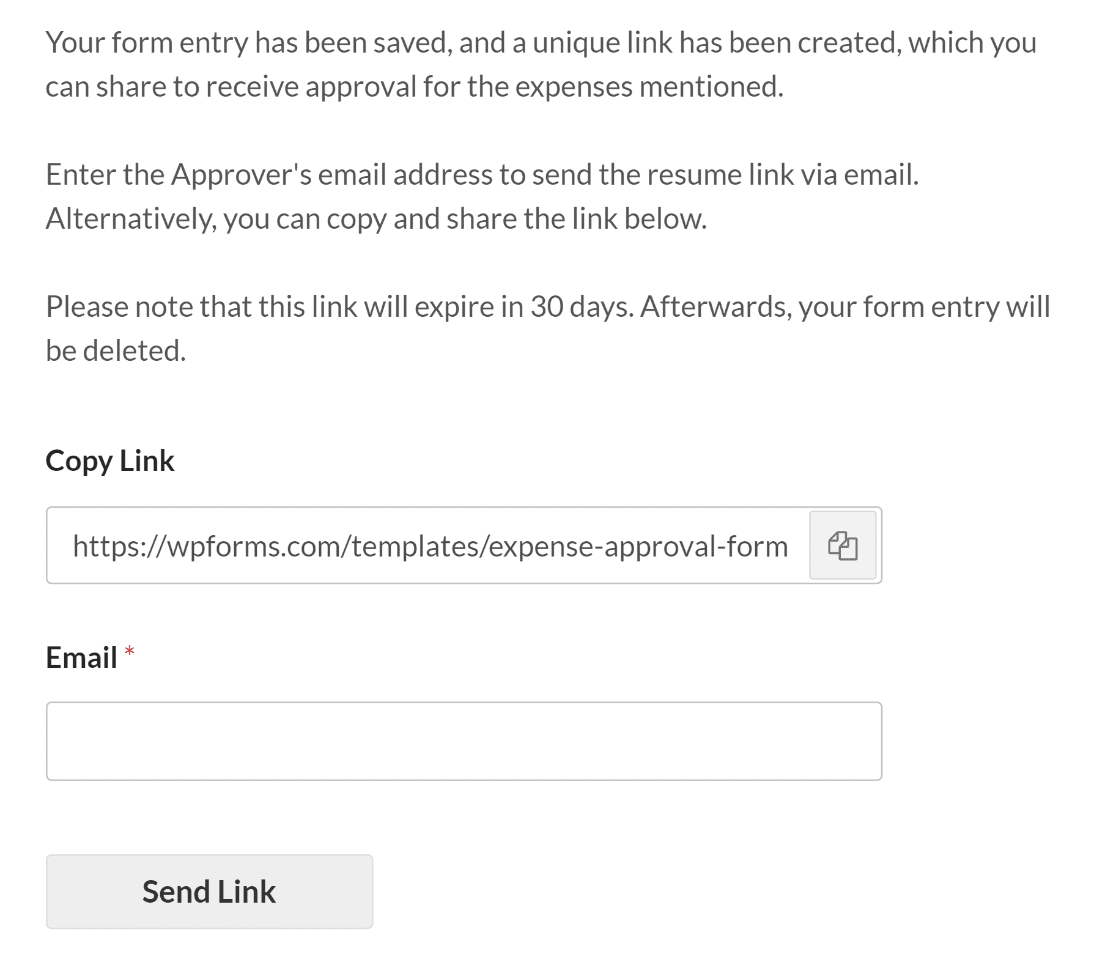
ユーザーのリンクを保存して再開するために共有する方法に関係なく、これらの URL は 30 日後に無効になります。
保存と再開メッセージをカスタマイズする際に、これをユーザーに明確に伝えることをお勧めします。そうすれば、非アクティブによる作業の損失の可能性が低くなります。
メール通知メッセージをカスタマイズする
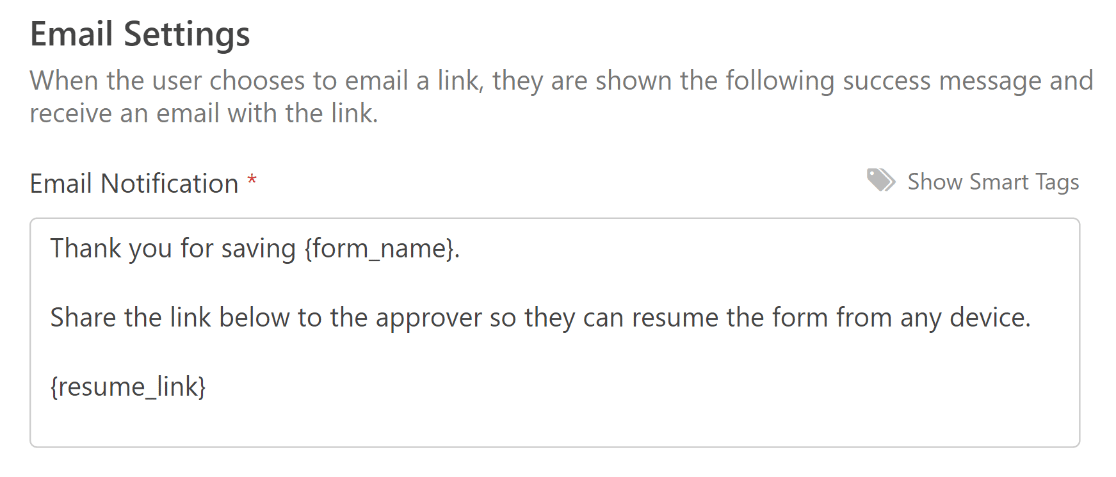
「メール通知を有効にする」オプションをオンにすると、テキストエディタが表示され、メール通知メッセージをカスタマイズできます。
デフォルトメッセージは好きなように変更できますが、メール通知には {resume_link} スマートタグが含まれていることを確認してください。
このスマートタグは、部分的にしか完了していないフォームへのリンクを提供し、承認者が経費リクエストを続行して承認できるようにします。
フォームの署名フィールドをカスタマイズする
経費承認リクエストの真正性を確保するために、使用しているフォームテンプレートには、申請者と承認者の両方の署名フィールドが付属しています。
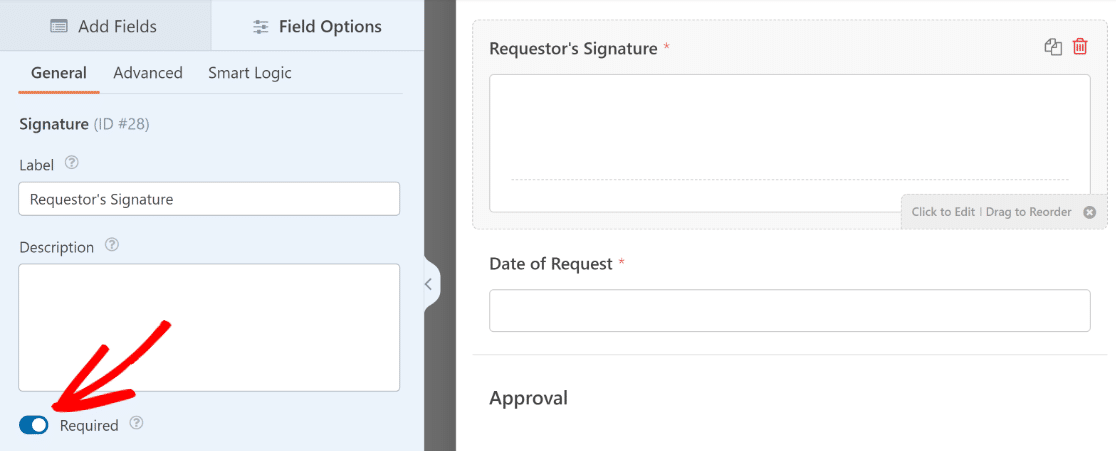
フォームビルダーエリアのいずれかの「署名」フィールドをクリックして、ラベル、説明、またはインクの色を編集するか、必須フィールドとしてマークします。
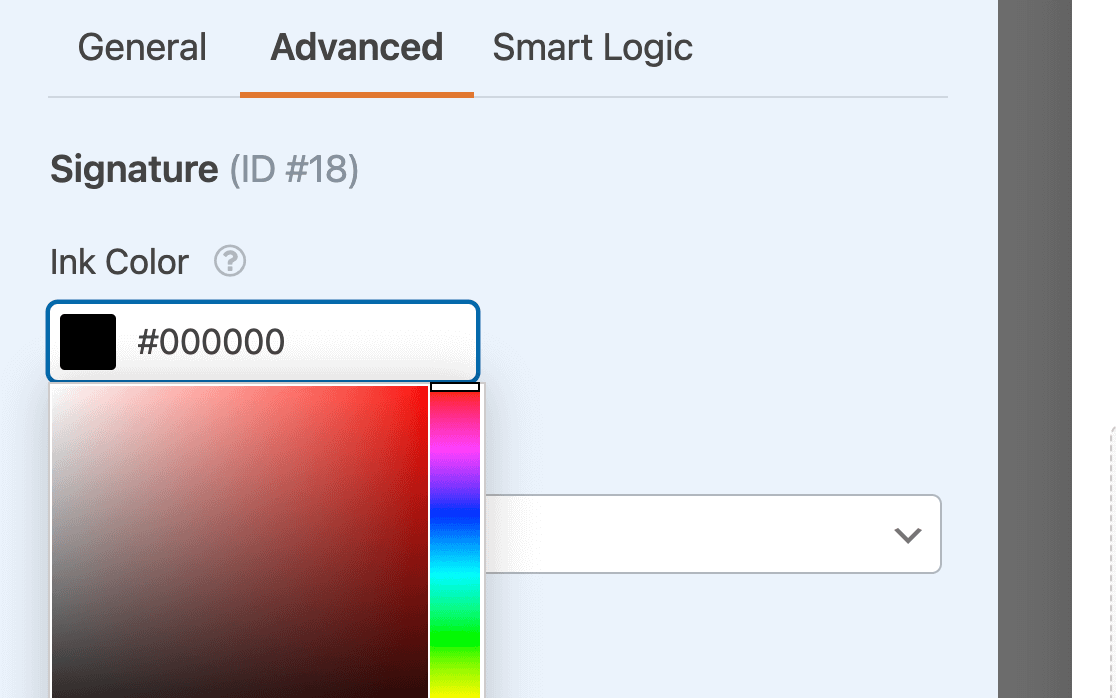
「詳細設定」セクション内で、電子署名に使用されるインクの色を変更することもできます。
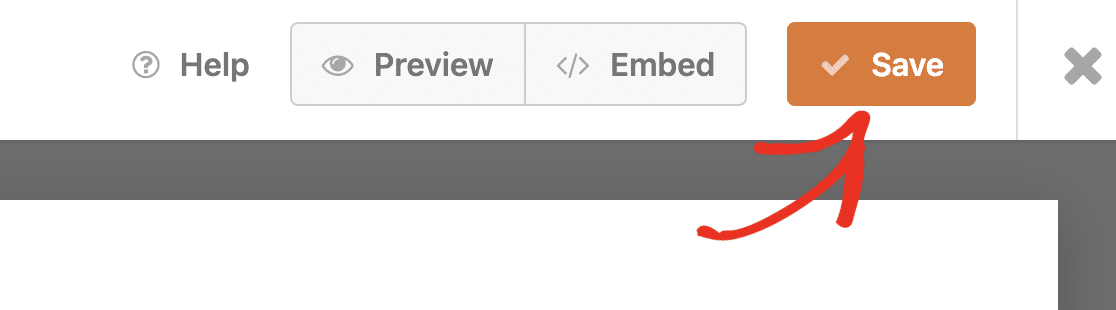
これらの設定の構成が完了したら、フォームビルダーを離れる前に必ずフォームを保存してください。
フォーム通知と確認を有効にする
ユーザーがフォームに入力して送信した後に表示されるメッセージと通知を設定することは非常に重要です。
これは簡単です。フォームビルダー画面から、「設定」タブに移動し、「通知」を選択します。
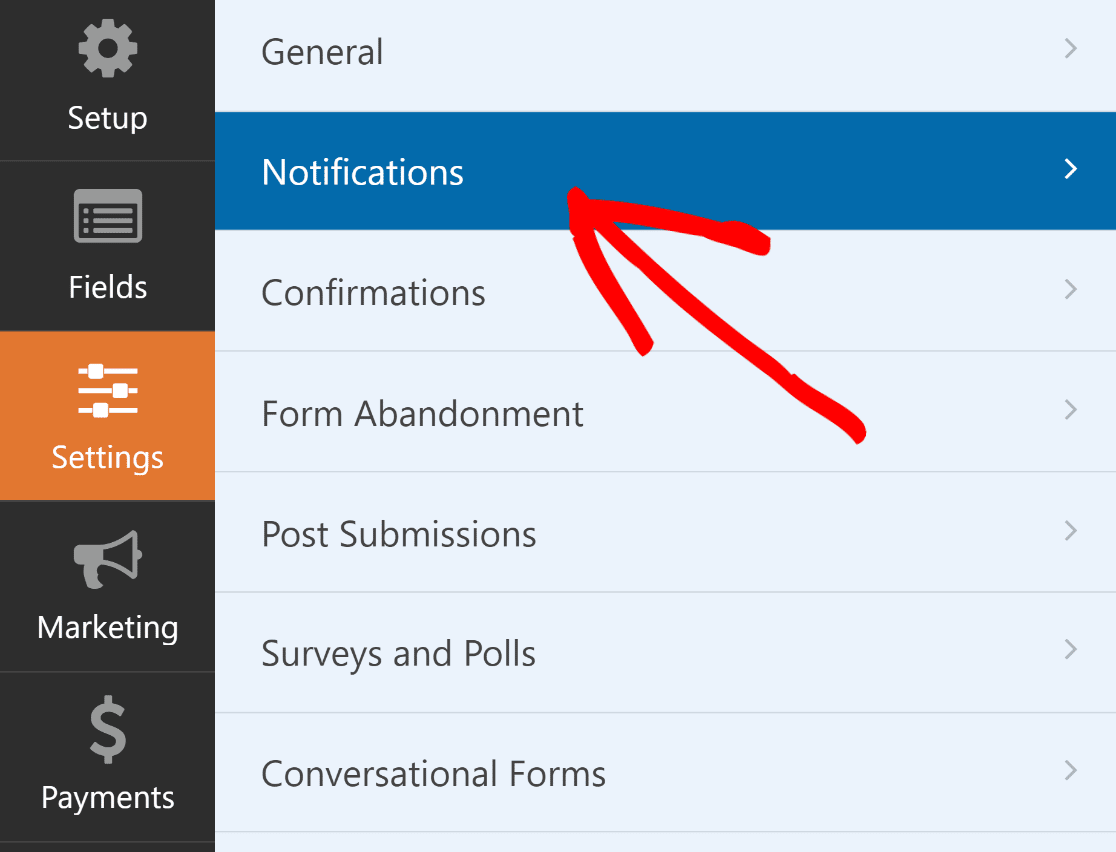
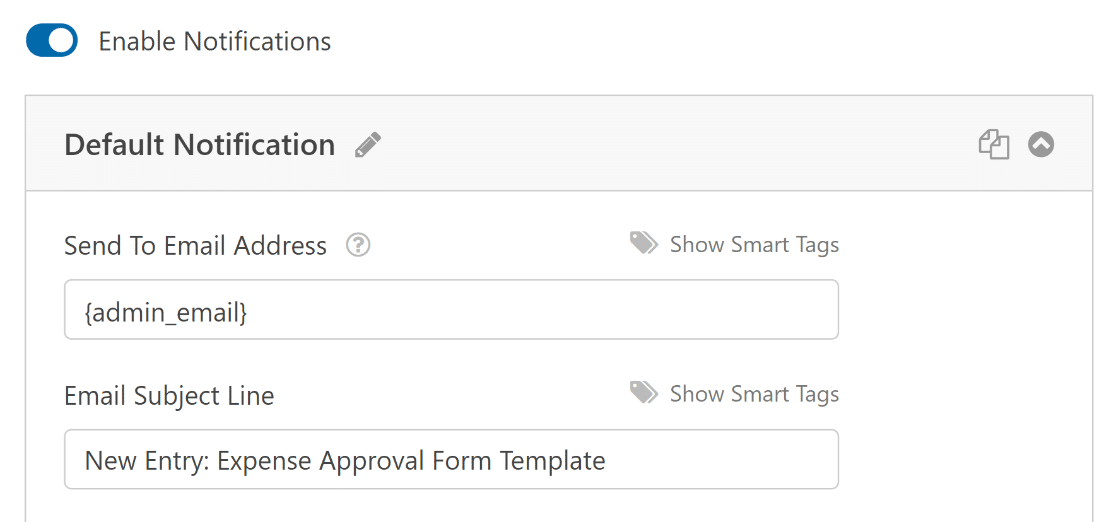
管理者は自動的にアラートを受け取ります。ただし、必要に応じてメールの件名、本文、および受信者のリストを変更できます。
次に、「設定」タブの下で、「確認」を選択して、意思決定者が承認を提供し、フォームを完了したときに受信するメッセージを変更します。
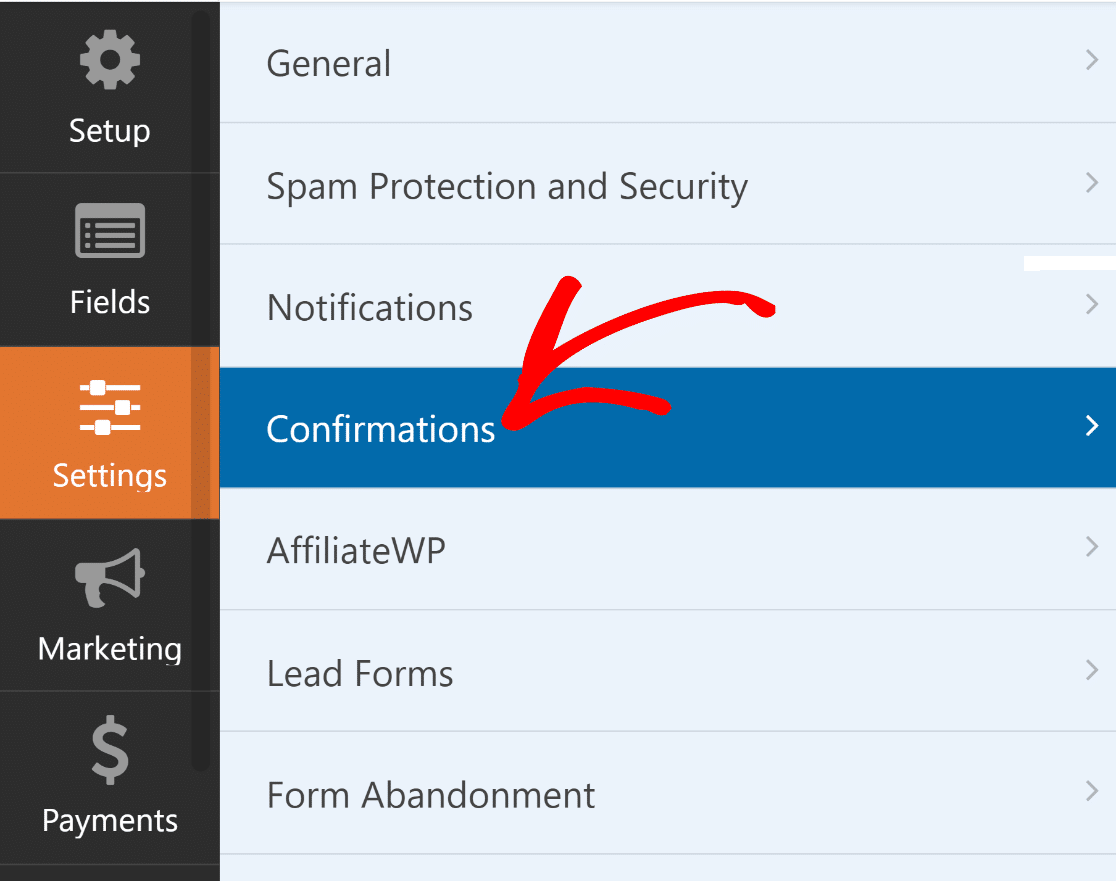
WPFormsの[確認タイプ]設定を使用して、メッセージを表示したり、別のページにリンクしたり、ユーザーをリダイレクトしたりすることもできます。
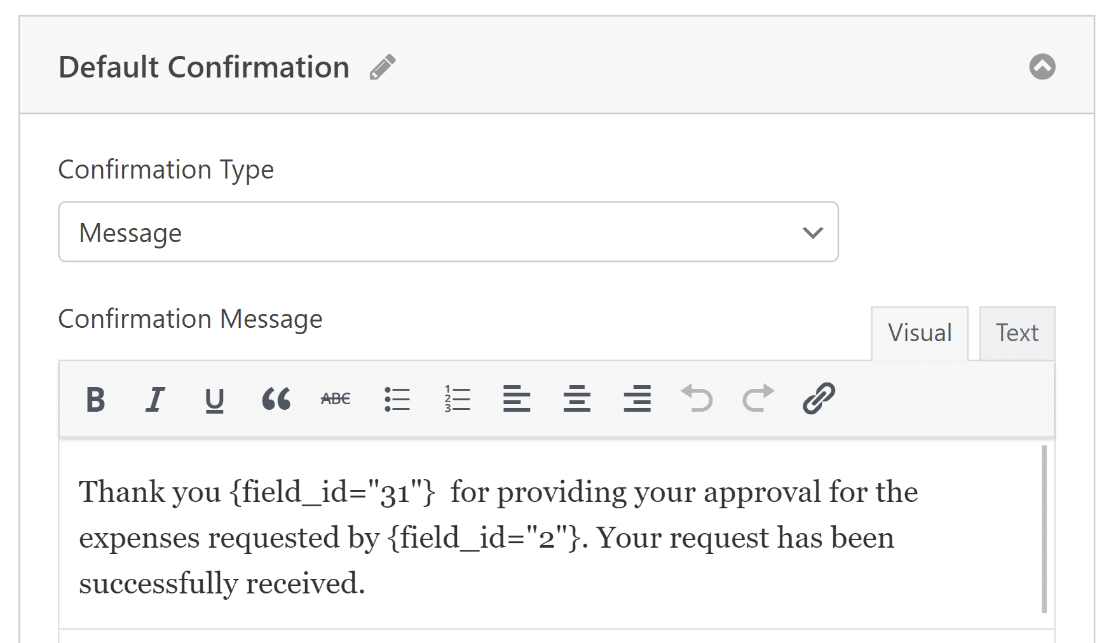
メール通知と確認の設定を構成したら、再度「保存」ボタンをクリックして、現在の進行状況を保存します。
5. 経費承認フォームを公開する
テンプレートを使用して経費承認フォームを作成したので、WordPressウェブサイトに追加し、ブロックエディタを使用してさらにスタイルを設定できます。
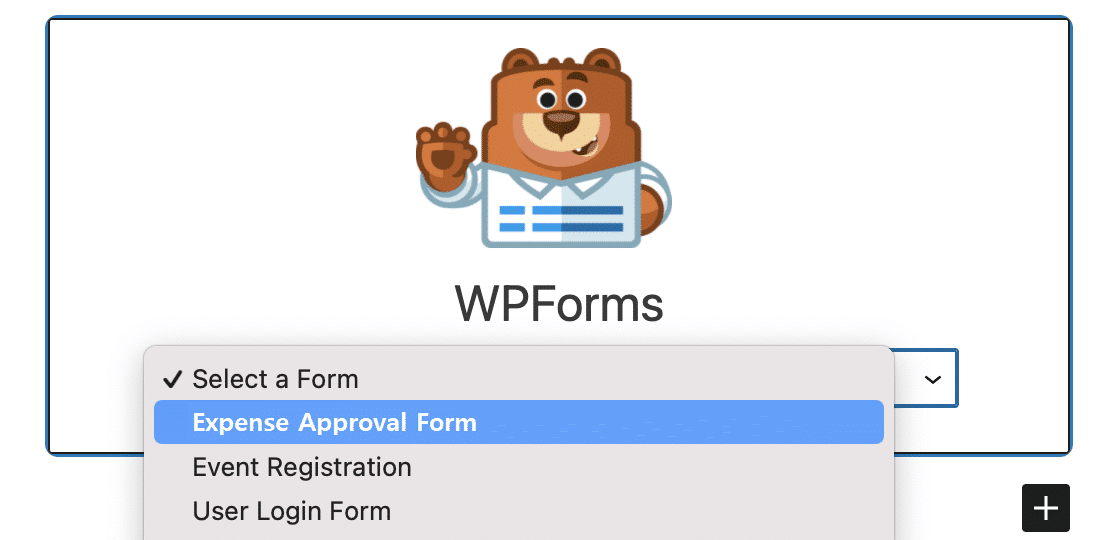
新しいページ/投稿を作成するか、既存のページ/投稿を更新します。その後、ブロックを追加ボタンをクリックし、WPFormsアイコンを選択します。

次に、WPFormsウィジェットのドロップダウンメニューから経費事前承認フォームを選択して、ページ/投稿に添付します。
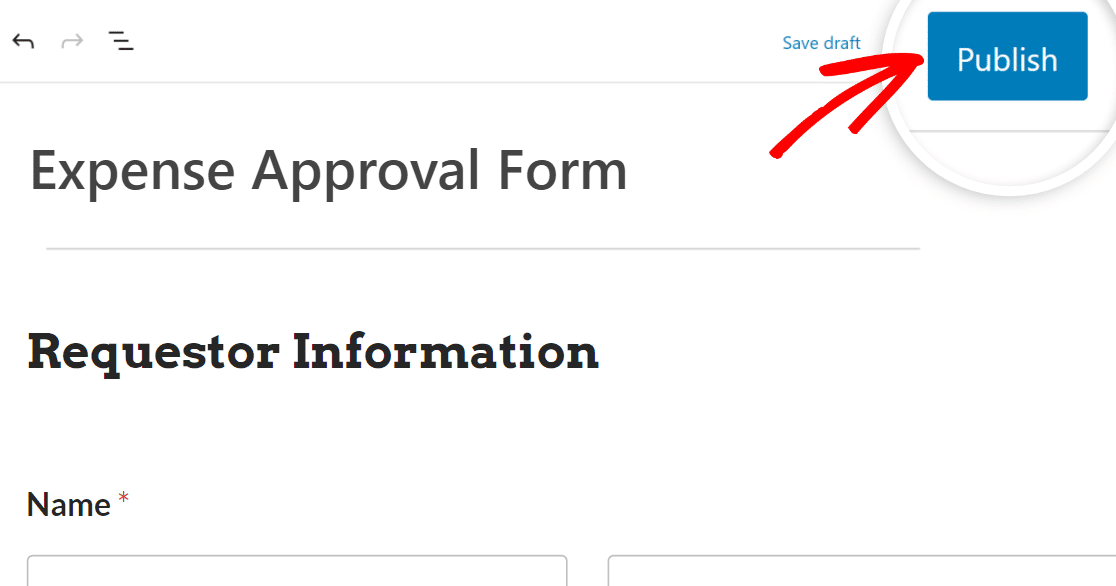
フォームの外観に満足したら、更新または「公開」ボタンをクリックすると、フォームが公開されます。
これで、公開後に埋め込みフォームをテストして、期待どおりに機能することを確認し、問題を回避するだけです。
経費承認フォームに関するFAQ
経費承認フォームは、読者の間で人気のあるトピックです。それらに関する一般的な質問への回答を以下に示します。
経費承認フォームとは何ですか?
経費承認フォームは、従業員が事業経費の払い戻しを受けるために提出する文書です。従業員が自己負担で支払った業務関連経費を明細化し、領収書などの裏付け資料を必要とします。
会社はなぜ経費承認フォームを使用するのですか?
会社は標準化された経費フォームを使用して支出を管理し、経費がポリシーに準拠していることを確認します。承認ワークフローにより、従業員の支出の監督と正当化が可能になります。フォームは、財務報告のための監査可能なデジタル追跡を作成します。
経費承認フォームにはどのような情報が必要ですか?
典型的な詳細には、従業員名、部署、申請日、ベンダー、説明、業務目的、プロジェクトコード、金額、領収書のコピー、承認署名が含まれます。会社の方針には、必要なバックアップと詳細が記載されています。
経費承認フォームに署名/承認する必要があるのは誰ですか?
経費フォームは、会社によって異なる承認フローを経由します。一般的な承認者は、従業員、マネージャー、経理担当者、人事マネージャー、コントローラー、またはCFOです。
次に、その他の経費承認フォームテンプレートをチェックしてください
ビジネス用の経費および財務関連フォームを作成するための、よりクリエイティブな方法を探しているなら、これらのテンプレートデモをチェックする良い機会です。
フォームの作成準備はできましたか?最も簡単なWordPressフォームビルダープラグインで今日から始めましょう。WPForms Proには多くの無料テンプレートが含まれており、14日間の返金保証が付いています。
このブログ記事がお役に立ちましたら、無料のWordPressチュートリアルやガイドをさらにご覧いただくために、 Facebook と X (Twitter) でフォローしてください。





こんにちは、
経費承認フォームの主要なコンポーネントが領収書のコピーである場合、承認者が再開して承認するために戻ったときに、なぜこのフォームはファイルアップロードを保持できないのですか?承認者が承認した後、申請者が領収書を再度添付するためにキックバックすることも許可されないためです。意味がわかりません。
ハリソン様 – 現在、フォームを再開する際にファイルアップロードフィールドに追加されたファイルを保持する機能はありません。これは役立つと同意しますので、機能リクエストトラッカーに追加します。
本当に素晴らしい機能です。
WordPressメンバーの中から、複数の内部関係者による複数の承認ステップはありますか?
マネージャーは経費フォームを拒否したり、フォームのレビューをリクエストしたりできますか?
ユーザー/マネージャー/CEOは、自分の経費レポートを追跡できますか?
レイ様 – お時間のある時に、サポートにご連絡いただき、さらに詳細をお知らせいただければ、さらにサポートさせていただきます。
WPFormsのライセンスをお持ちの場合は、メールサポートをご利用いただけますので、サポートチケットを送信してください。
それ以外の場合は、WPForms Lite WordPress.orgサポートフォーラムで限定的な無料サポートを提供しています。
ありがとうございます 🙂