


AI要約
WordPressでデジタルダウンロードを販売しますか? デジタル製品の販売は、ウェブサイトを収益化し、追加の受動的収入を得るための優れた方法です。
最も良い点は、始めるのにWooCommerceや複雑なツールが不要なことです。シンプルなフォームとPayPalやStripeのような支払いオプションがあれば、電子書籍、PDF、その他のファイルを販売し、支払いを受け取り、ダウンロードを自動的に送信できます。
この記事では、WordPressでダウンロードを販売する簡単な方法を紹介します。WPFormsを使えば、一行のコードを書かずに、今日からダウンロードの販売を開始できます。
WordPressでダウンロードを販売する方法
WordPressでデジタルダウンロードを販売することは、ほとんどのガイドが示すよりも簡単です。フォームを作成する前に、適切なツールを選択する方法を説明し、その後、セットアップ全体を順を追って説明します。
WPForms、Easy Digital Downloads、またはWooCommerceのどれを使うべきか?
WordPressでデジタル製品を販売するのに、唯一の「最良」の方法はありません。販売する量と必要な構造によって異なります。
- WPFormsは、完全なストアを構築せずに少数のダウンロードを販売したい場合に最も簡単なオプションです。1つのフォームを作成し、StripeまたはPayPalに接続し、支払い後にファイルをメールで送信します。カートも月額料金もなく、WooCommerceなしでWordPressで販売できます。これが、以下で説明する方法です。
- Easy Digital Downloadsは、製品カタログ、ライセンスキー、ダウンロード制限、割引コードを備えた専用のデジタルストアを構築し、大規模なファイル販売に対応したい場合に適しています。
- WooCommerceは、物理的な製品も販売しており、すべてを1つのカートにまとめたい場合や、完全なオンラインストアを構築している場合に最も理にかなっています。
数冊の電子書籍、PDF、その他のファイルを販売していて、今日から始めたいのであれば、WPFormsが最も簡単な方法です。ダウンロードフォームをセットアップしてすぐにデジタル製品の販売を開始するために必要な手順を見ていきましょう!
ステップ1:WPFormsプラグインをインストールする
まず最初に行う必要があるのは、WPFormsプラグインのインストールと有効化です。WPFormsを使えば、デジタル製品の販売が簡単になります。また、WooCommerceよりもずっと速くセットアップできます。
WPForms Proライセンスを取得することをお勧めします。これにより、2,100以上の既製テンプレートや、便利な追加機能が多数利用できるようになります。

プラグインのインストール方法がわからない場合は、WordPressでプラグインをインストールする方法に関するこのステップバイステップガイドを参照してください。
ステップ2:支払いプロバイダーの設定
ダウンロードの支払いを受け付けるには、フォームを決済ゲートウェイに接続する必要があります。Liteを含む、どのWPFormsライセンスでもStripeを使用できます。
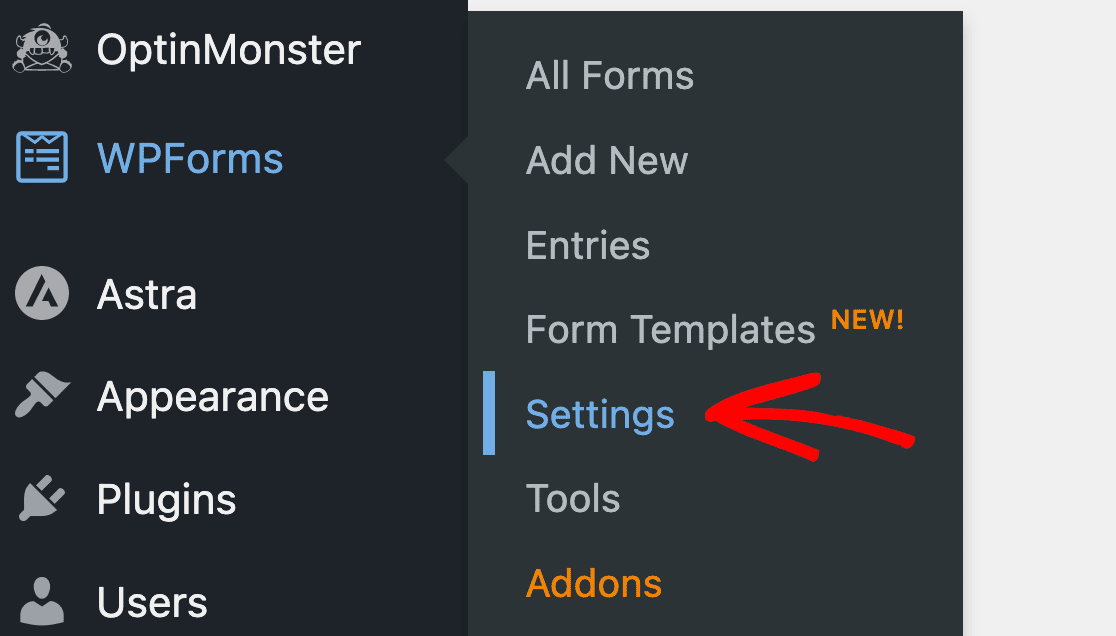
ただし、ProユーザーはPayPalやSquareなどの他の決済ゲートウェイも利用できます。このチュートリアルではStripeを使用します。そのために、WPForms » 設定を開きます。
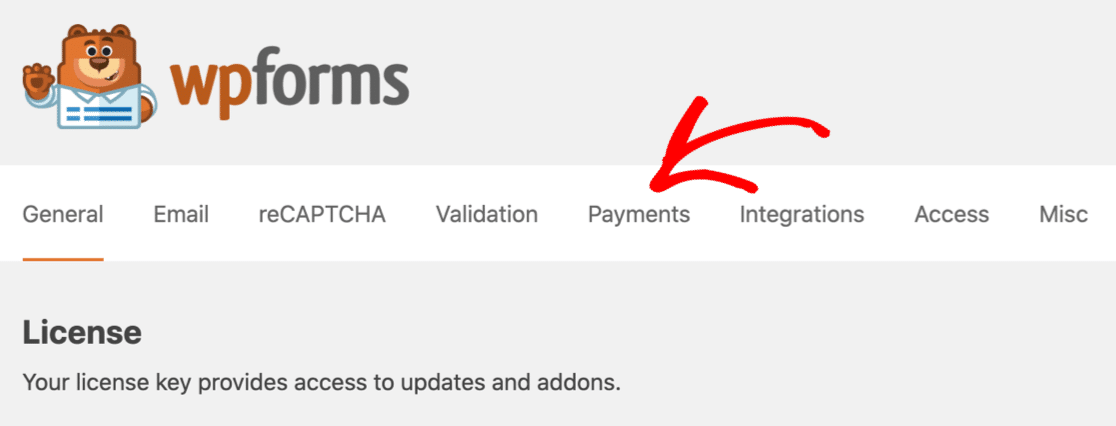
次に、上部にある支払いタブをクリックします。この画面で、支払いフォームの通貨を簡単にカスタマイズできます。
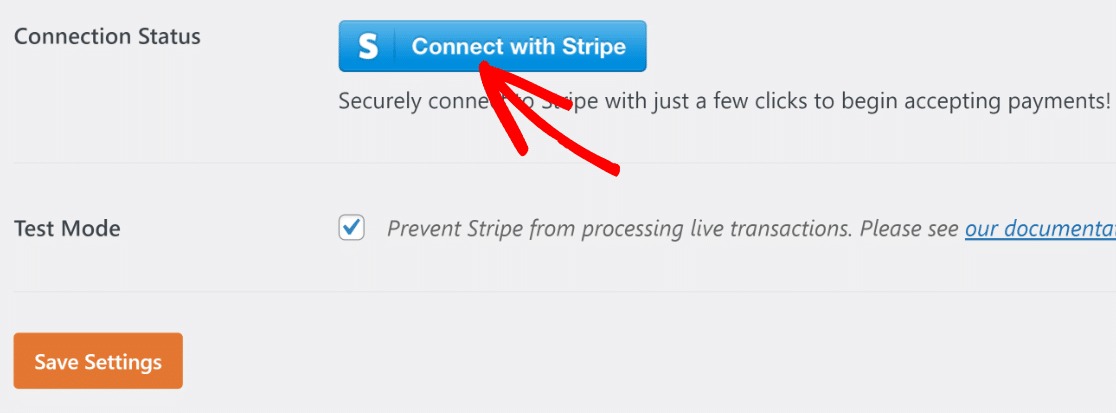
通貨フィールドのすぐ下にあるのが、Stripeの接続設定です。続行するには、Stripeに接続ボタンをクリックしてください。
この段階で、Stripeのログインページに移動します。既存のStripeアカウントのログイン情報をここに入力して接続するか、新しいアカウントを作成することもできます。
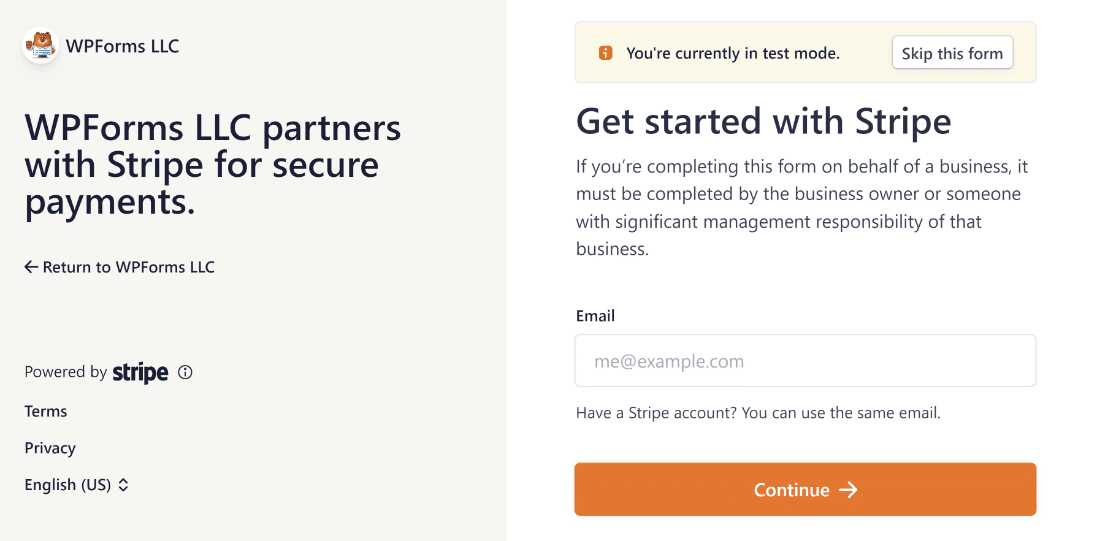
ここでStripeテストモードを使用していることに気づきましたか?これにより、実際の支払いを行うことなく、フォームのすべての機能をテストできます。
必要に応じて、PayPal、Square、またはAuthorize.Netのテストモードをオンにすることもできます。すべてが希望どおりに設定されたら、設定を保存してください。
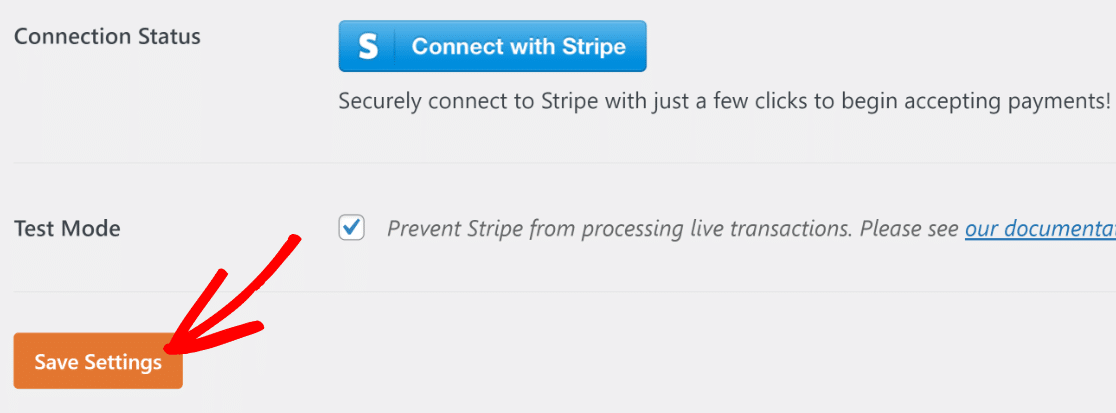
素晴らしい!StripeがWordPressサイトに接続されたので、次にダウンロードフォームを作成しましょう。
ステップ3:WordPressダウンロードフォームの作成
このステップでは、テンプレートからフォームを作成し、電子書籍を販売できるようにカスタマイズします。アイテムと支払いフィールドはすべて1つのフォームに含まれるため、チェックアウトページは必要ありません。
これは、ショッピングカート全体を設定する必要がなく、簡単なフォームからダウンロード販売で素早く収益を上げたい場合に理想的です。開始するには、WPForms » 新規追加をクリックします。

フォームビルダーが全画面ウィンドウで開きます。一番上の新しいフォームの名前を入力してください。

次に、テンプレートの選択セクションまでスクロールし、「コンテンツダウンロードフォームテンプレート」を検索します。テンプレートを使用をクリックして、コンテンツダウンロードフォームを選択します。
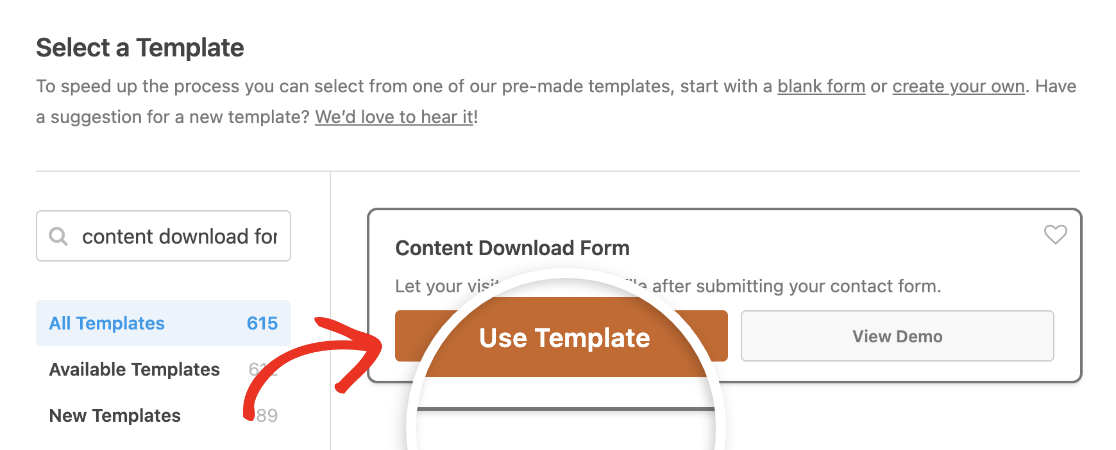
素晴らしい!これでフォームのカスタマイズを開始できます。
ステップ4:ダウンロードフォームのカスタマイズ
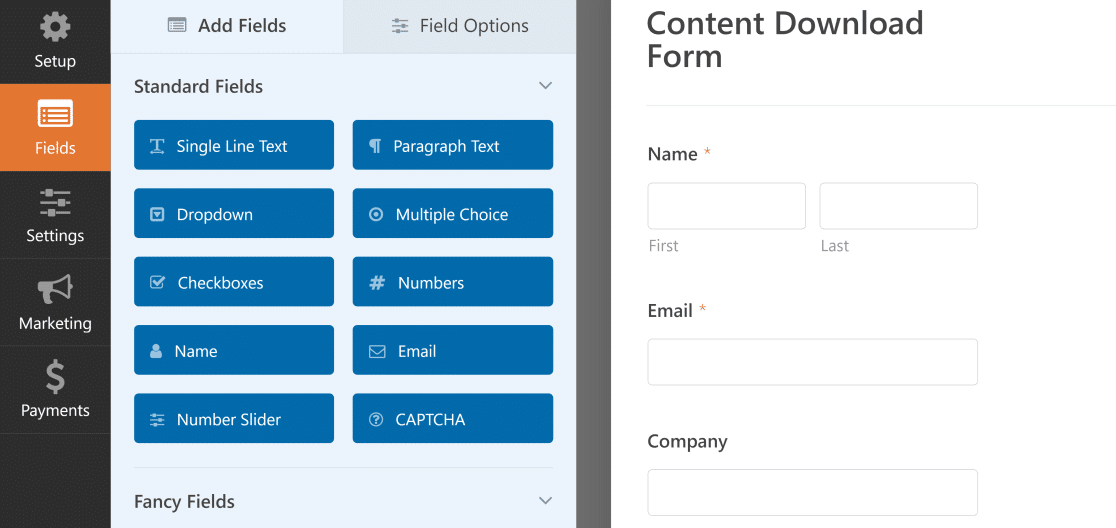
コンテンツダウンロードフォームのテンプレートには、すぐに始められる4つのフィールドがあります。
- 名前
- ビジネスメール
- 会社
- 質問やコメント用のフィールド。
これらは右側に表示されます。ただし、販売したい商品を含むフィールドを追加する必要があります。
これを実現するには、まずドロップダウンアイテムフィールドを追加して、2つの異なるダウンロードを販売します。必要に応じて、ここに動的フィールド選択を使用できます。
今回はフィールドを手動で設定する方法を説明します。一番下までスクロールして、支払いフィールドセクションに移動してください。
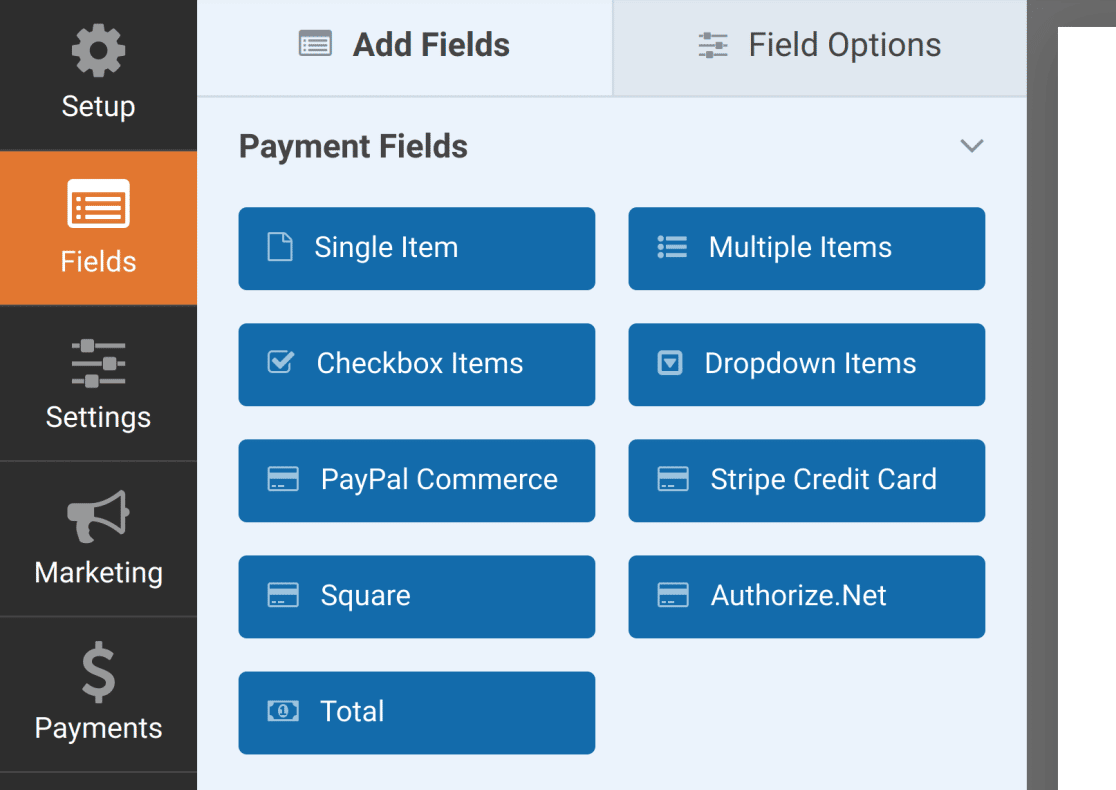
左側のパネルからドロップダウンアイテムフィールドを右側にドラッグします。次に、ドロップダウンフィールドをクリックして編集します。
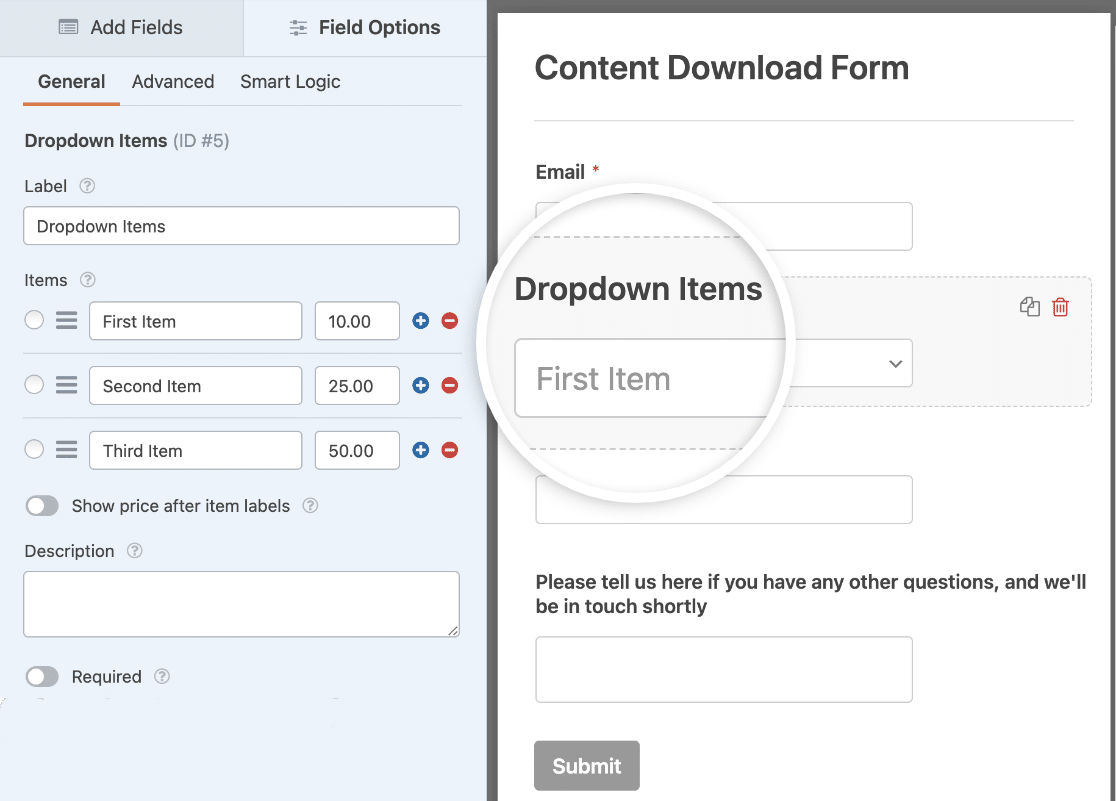
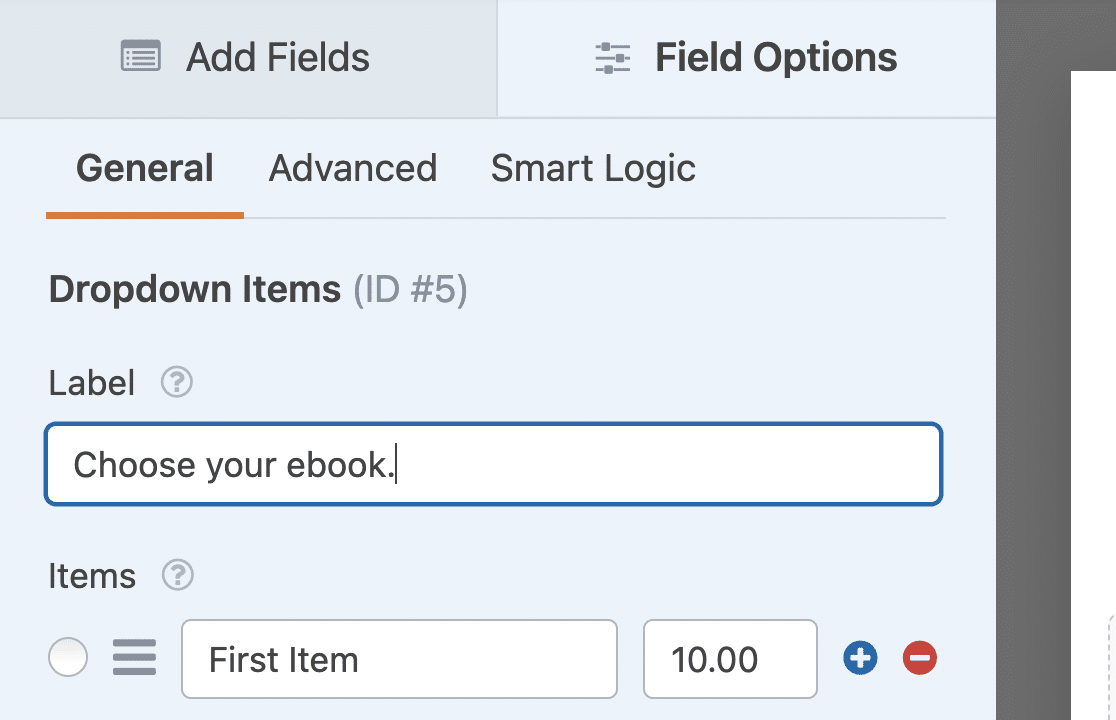
まず、ラベルを「電子書籍を選択してください」に変更します。3つの回答選択肢も表示されます。
これらはデフォルトで作成されるため、今すぐカスタマイズしましょう。各行に、販売したいダウンロードの名前を入力します。
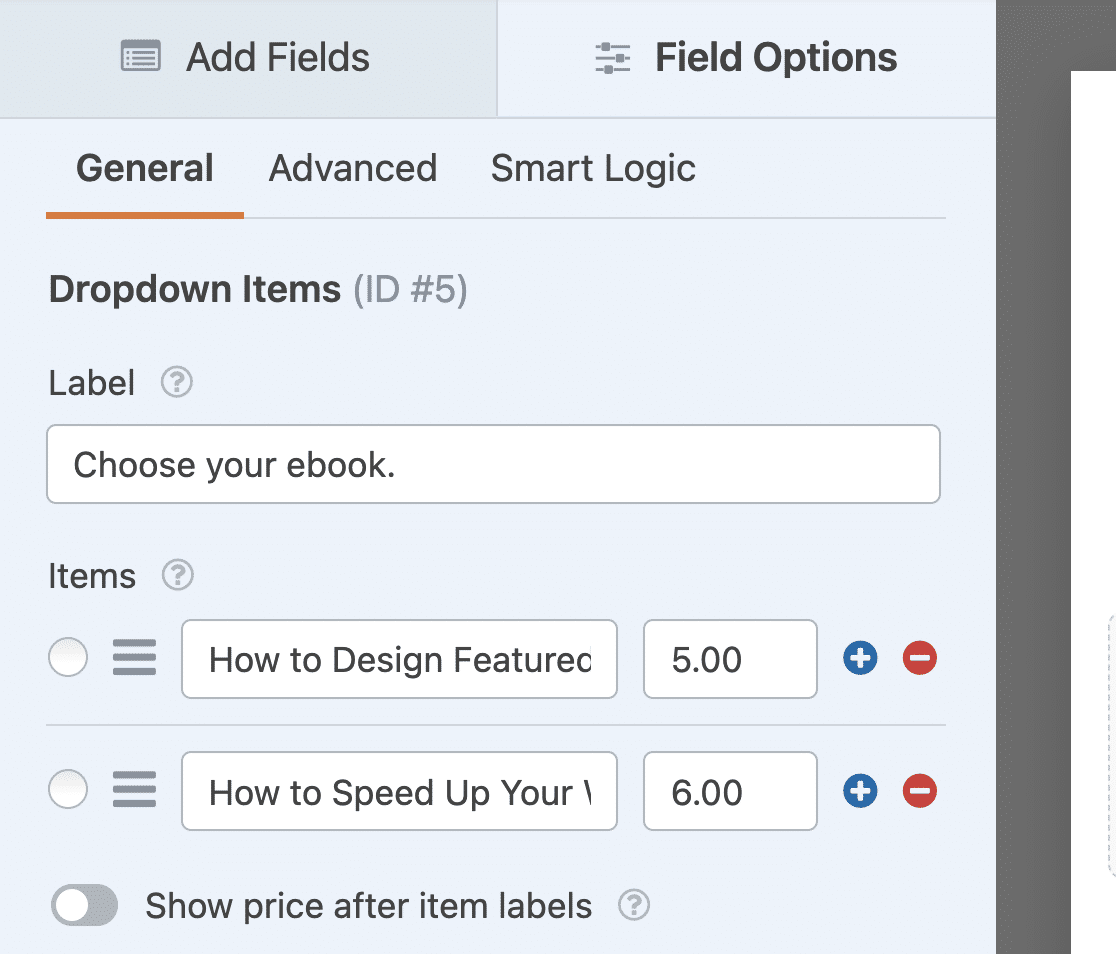
また、各アイテムの名前の横に価格も編集しました。マイナス(-)アイコンをクリックしてアイテムを削除したり、プラス(+)アイコンをクリックして追加したりできます。
次に、ここのアイテムラベルの後に価格を表示オプションをオンにする必要があります。これにより、ドロップダウンに価格が自動的に表示されます。
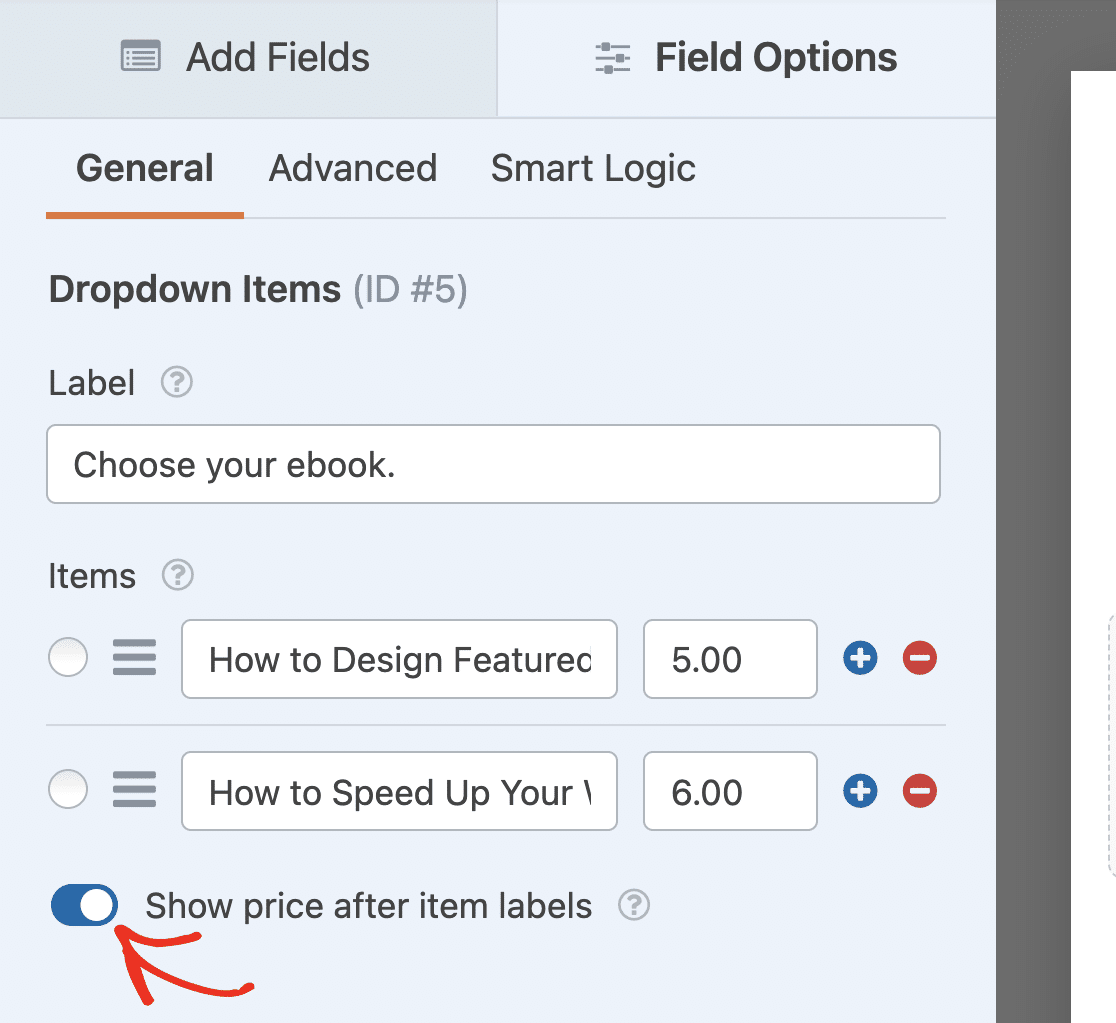
これにより、顧客は支払う金額を簡単に確認できます。このフォームでは、訪問者は一度に1つのアイテムしか購入できないため、合計フィールドを追加する必要はありません。
ステップ5:Stripeクレジットカードフィールドの追加
必要な最後のフィールドは、Stripeクレジットカードフィールドです。それをフォームにドラッグしましょう。クレジットカードフィールドはすぐに使用できるため、ここで編集する必要はありません。
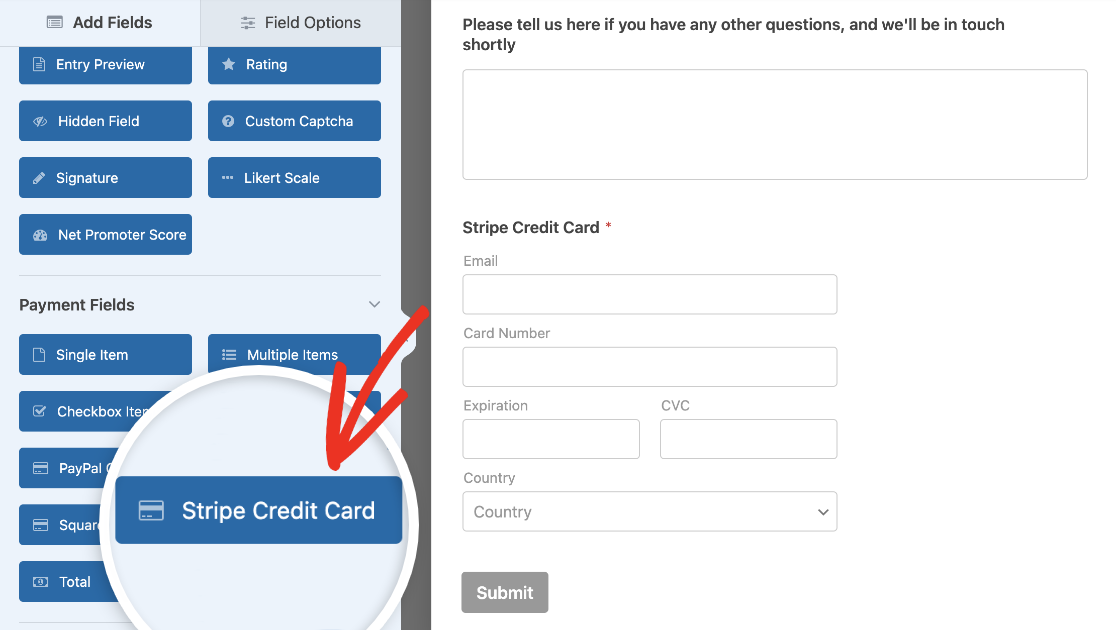
ただし、ラベルや説明を変更したい場合は、クリックしてフィールドオプションを開き、変更を加えることができます。
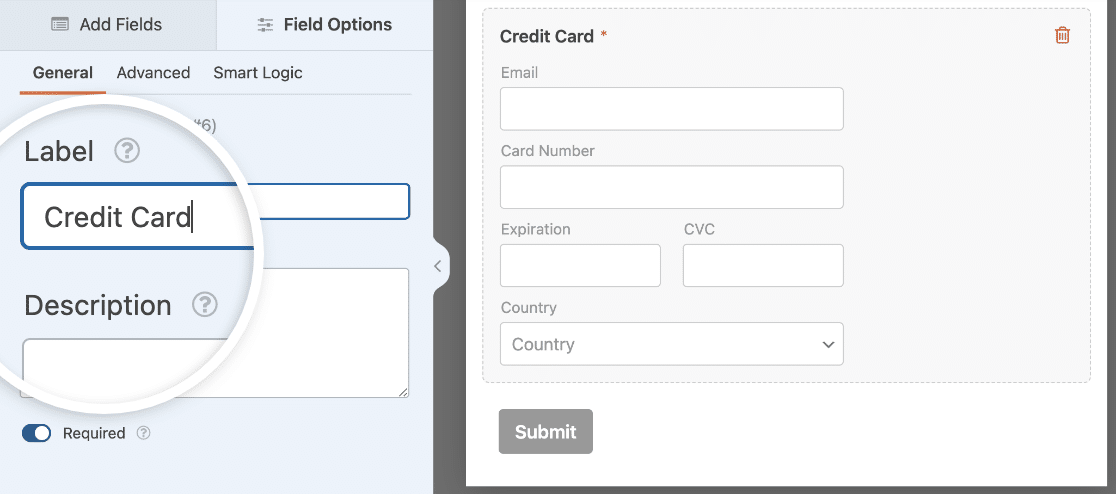
また、Stripeクレジットカードフィールドにはメールサブフィールドが含まれています。このフィールドにより、顧客はStripeのワンクリックチェックアウト機能(リンク)を通じて、将来的に迅速にチェックアウトできます。
このフォームには、顧客がファイルをダウンロードできるようにするために必要なすべてのフィールドが含まれています。ただし、次のステップで示すようにStripeを有効にしないと、Stripeクレジットカードフィールドは支払いを受け付けません。
ダウンロードでクーポン割引を提供したいですか?クーポンを作成し、作成したクーポンコードを受け入れるクーポンフィールドを挿入することで、このフォームを更新できます。詳細については、Stripeフォームにクーポンフィールドを追加する方法に関するこのガイドを参照してください。
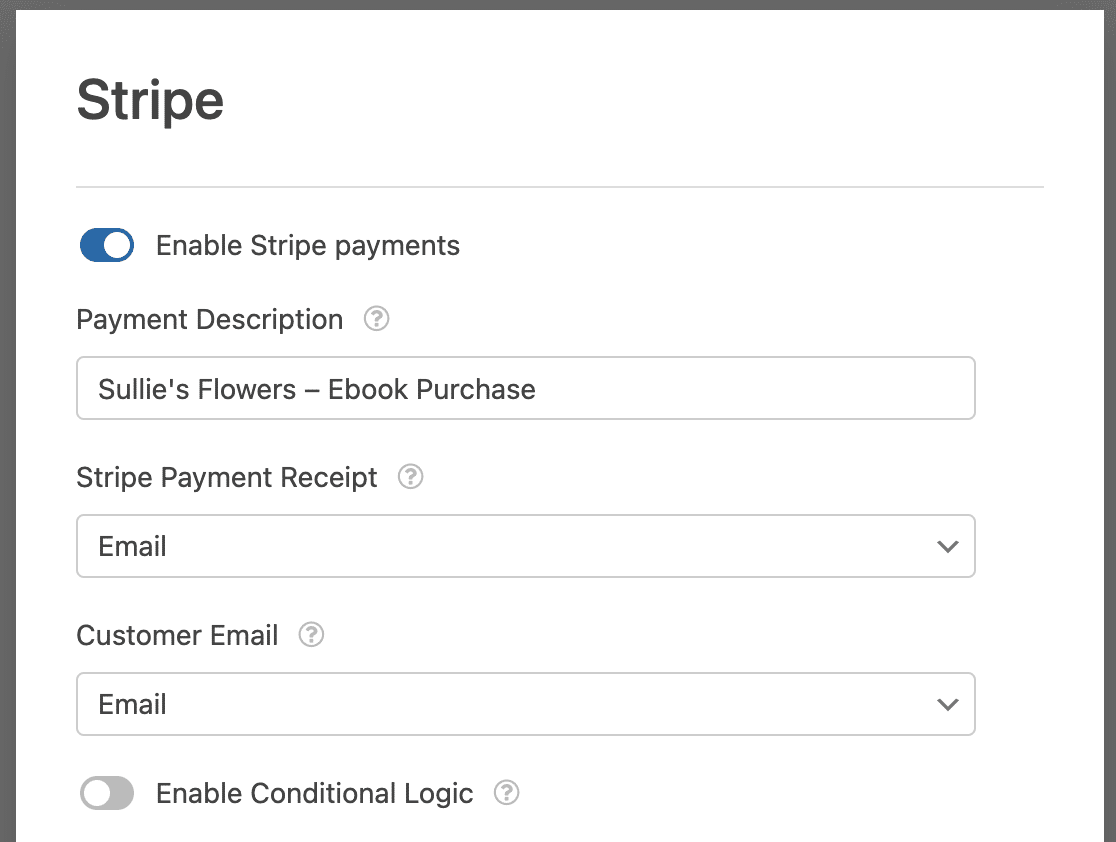
次に、支払い » Stripeに移動します。その後、トグルスイッチを使用してStripe支払いを有効にする。
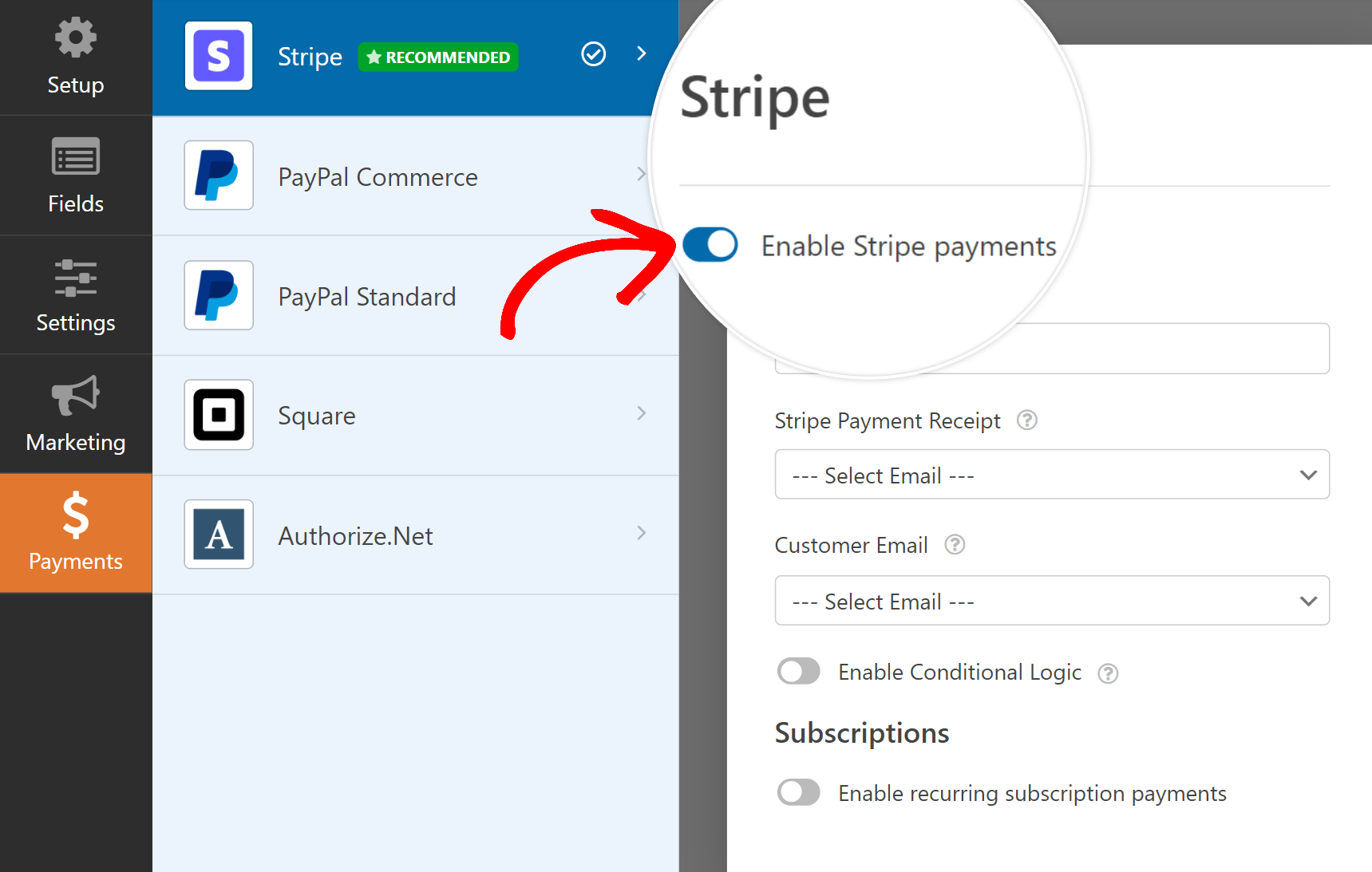
Stripe支払いを有効にすると、下にさらにオプションが表示されます。これらのオプションの意味は次のとおりです。
- 支払い説明:このテキストは、顧客のクレジットカード明細に表示されます。
- Stripe支払い領収書:購入の支払い領収書を送信する場所を選択します。通常、領収書が顧客のメールアドレスに送信されるように、ここでは「メール」を選択します。
上部にある保存をクリックして、これらのすべての設定を保存します。
ステップ6:ダウンロードフォーム設定のカスタマイズ
このステップでは、フォームの設定を編集します。オンラインストアの各フォームで異なる支払い設定を行うことができます。フォームビルダーウィンドウの左側にある「設定」をクリックします。フォームの「一般」設定ページが開きます。

ここでいくつかの設定を変更できます。
- フォーム名: 必要に応じて、フォームの名前をここで変更します。
- フォームの説明: フォームの説明を入力します。
- タグ: フォームタグを追加して、WordPressフォームを整理します。
- 送信ボタンのテキスト: 送信ボタンの文言をカスタマイズします。
- 送信ボタンの処理中のテキスト: フォームが送信中に表示されるテキストをカスタマイズします。
高度な設定もいくつかあります。これには以下が含まれます。
- CSSクラス: ここに、フォームまたは送信ボタンに適用したいカスタムCSSクラスを入力できます。
- URLによる事前入力の有効化: カスタムURLからの情報を使用して、特定のフィールドを自動的に事前入力します。
- AJAXフォーム送信の有効化: このオプションはデフォルトでオンになっています。これにより、ユーザーはページをリロードせずにフォームを送信できます。
- WordPressへのエントリ情報の保存を無効にする: IPアドレスやユーザーエージェント情報などのエントリ情報とユーザーの詳細の保存を無効にします。フォームにGDPR同意フィールドを追加する方法についてのステップバイステップの説明をご覧ください。
次に、スパム保護とセキュリティ設定まで下に移動します。

これらのオプションには以下が含まれます:
- 最新のスパム対策保護を有効にする: WPFormsの最新のスパム対策保護機能を使用して、お問い合わせフォームのスパムを停止します。これは新しいフォームではデフォルトで自動的に有効になっていますが、フォームごとに無効にするかどうかを選択できます。この組み込みのスパム対策保護は、バックグラウンドで静かに実行され、フォームを安全に保ちます。CAPTCHAなどの別のセキュリティレイヤーと組み合わせることもできます。
- Akismetスパム対策保護を有効にする: Akismetスパム対策プラグインを使用している場合は、フォームに接続できます。
- 国別フィルターを有効にする: 特定の国からのエントリをブロックします。
- キーワードフィルターを有効にする: 特定の単語やフレーズを含む送信を防ぎます。
好みのCAPTCHAオプションを有効にすることもできます。詳細については、完全なスパム防止ガイドをご覧ください。すべて完了しましたか?「保存」をクリックします。
ステップ7:デジタルダウンロードリンクの追加
フォームは、デジタルファイルを販売したい顧客からの支払いを受け付ける準備ができました。しかし、顧客は購入したダウンロードへのリンクをどのように受け取るのでしょうか?
WPFormsでそれを行う1つの方法は、顧客がフォームを送信するとすぐに自動的に送信されるようにメールを設定することです。これにより、顧客はファイルを即座にダウンロードできます。
「設定 » 通知」に移動して、フォーム通知を設定できます。

WPFormsは、ここに1つの通知を自動的に作成します。これは、フォームが送信されたことを知らせるためにあなたにメールを送信します。
ダウンロードリンクを含むメールを顧客に送信する別の通知を追加できます。「通知」セクションの「新しい通知を追加」ボタンをクリックして開始します。
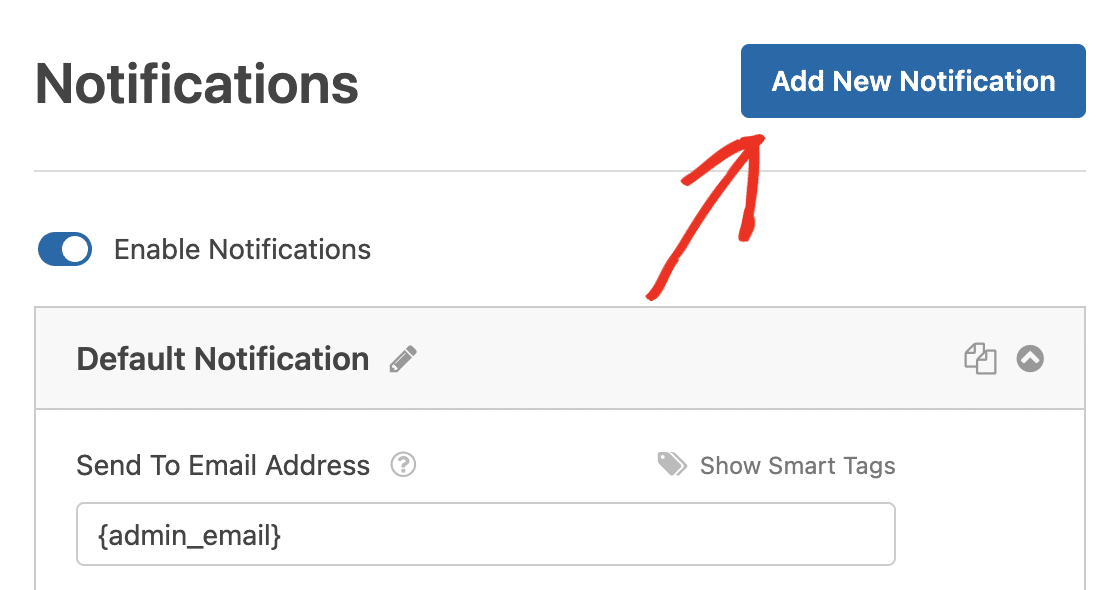
通知の名前を入力します。後で識別しやすいように、ファイル名に一致する名前を入力することをお勧めします。
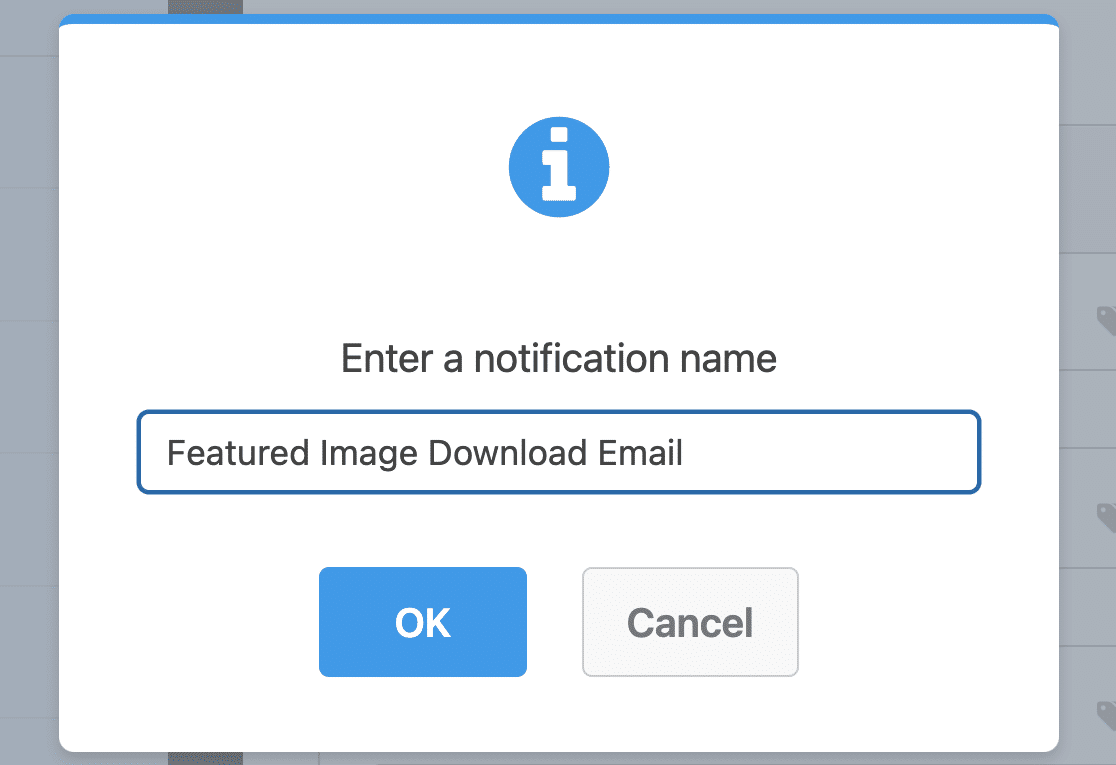
これで、カスタマイズの準備ができた新しい通知ができました。通知ウィンドウの一番上に追加されていることがわかります。
このメールは、ダウンロードを購入した人に送信するようにします。そのため、「送信先メールアドレス」から{admin_email}を削除し、「スマートタグを表示」をクリックします。
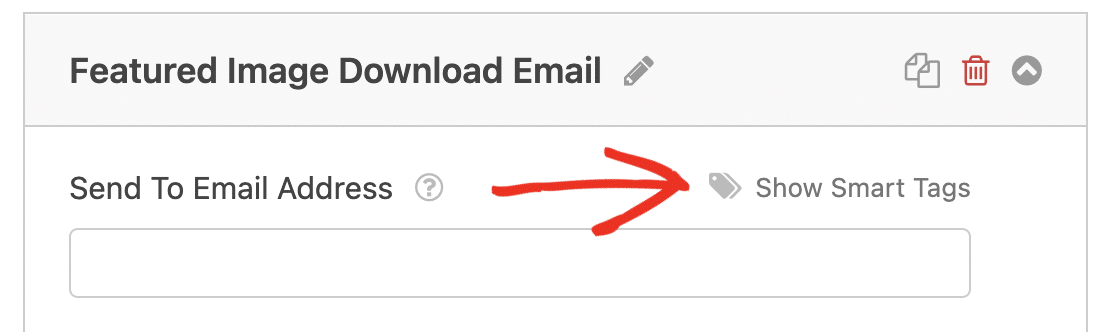
そして今、利用可能なフィールドからEmailを選択しましょう。これで、ダウンロードフォームに入力されたメールアドレスにメール通知が送信されます。
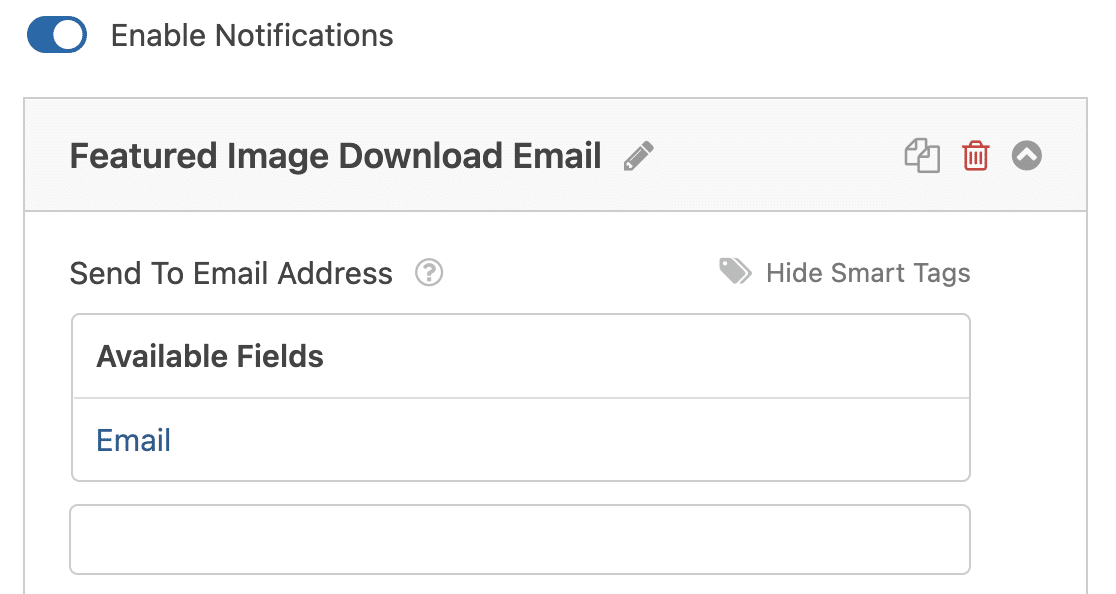
次に、メールのメッセージセクションまで下にスクロールし、顧客があなたからのメールを受信したときに表示したいメッセージを入力します。
{all_fields}スマートタグを削除し、カスタムメッセージとファイルへのリンクに置き換えます。
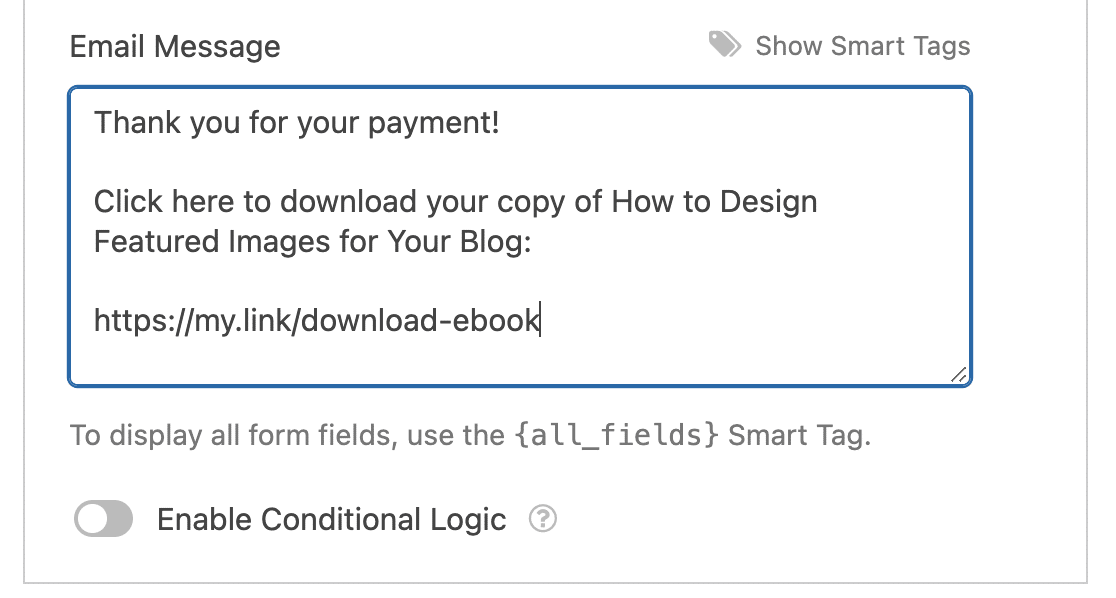
完璧です!これで、フォームに入力して支払いを行った後、ダウンロードリンクが顧客に自動的に送信されます。
人々が選択できる複数のダウンロードファイルがある場合、購入されたアイテムに応じて異なるメールを送信するために条件付きロジックを使用できます。
これにより、完全なショッピングカートを使用せずに、適切なリンクを簡単に送信できます。
複数のファイルダウンロード通知の作成(オプション)
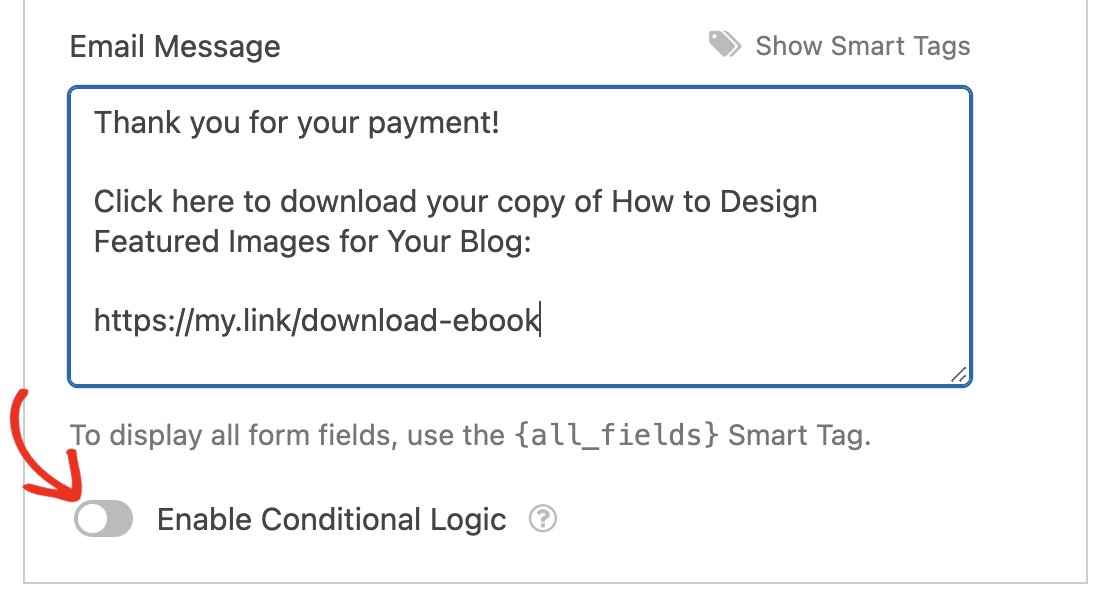
上記のステップに従って通知を作成した後、下部にあるEnable Conditional Logicボタンをクリックします。
次に、特定の電子書籍を購入した場合にのみこのメールを送信するようにWPFormsに指示する必要があります。特定の書籍が選択されたときにメールを送信するための条件付きロジックの設定方法は次のとおりです。
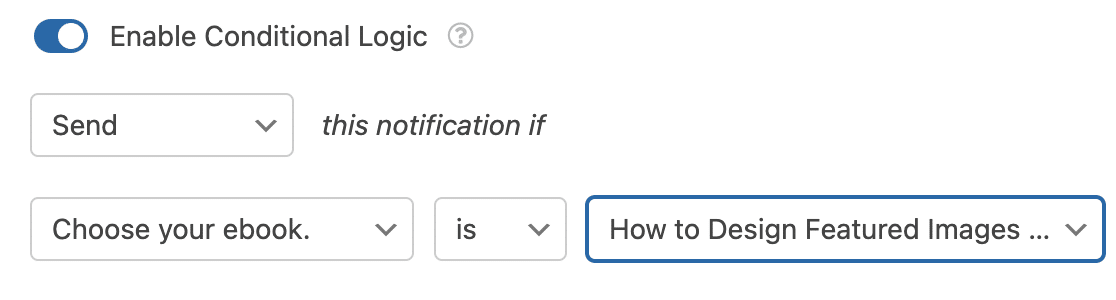
他のダウンロードメールを追加するには、新しい通知を作成し、条件付きロジックを使用して別のファイルへのリンクを含むこのメールを送信するタイミングを定義することで、上記の手順を繰り返します。
これで完了です!これで、顧客は支払ったファイルへの適切なダウンロードリンクを自動的に送信されます。フォームを保存するためにSaveをクリックすることを忘れないでください。次に、ウェブサイトに公開しましょう。
ステップ8:WordPressでのダウンロードフォームの公開
デジタルダウンロード注文フォームを作成したら、WordPressウェブサイトに追加する必要があります。
WPFormsを使用すると、ブログ投稿、ページ、サイドバーウィジェットなど、ウェブサイトの多くの場所にフォームを追加できます。
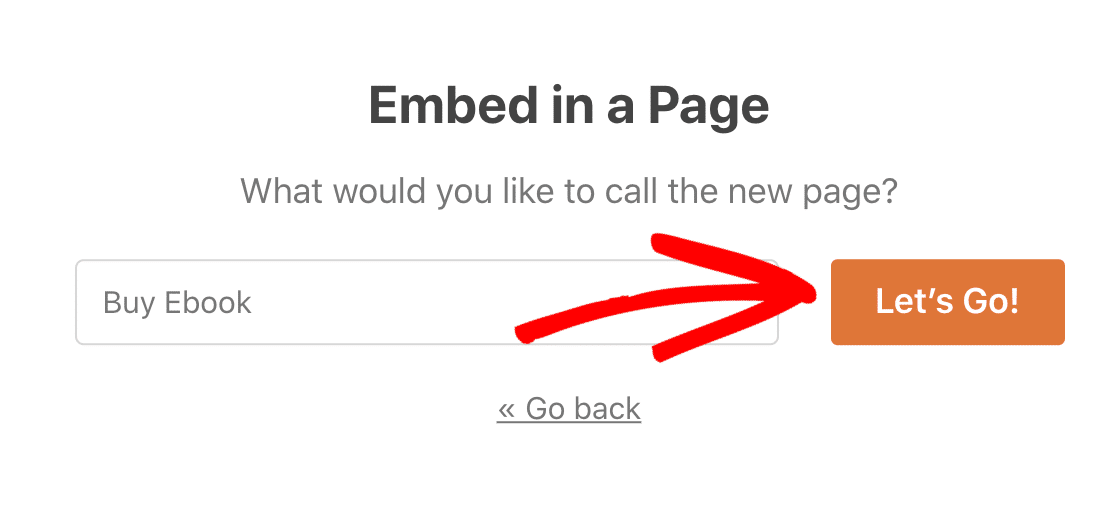
ショートコードを使用することもできますが、埋め込みウィザードを使用する方がはるかに簡単です。フォームビルダーウィンドウの上部にあるEmbedボタンをクリックして開始します。

ポップアップウィンドウが開いたら、 Create New Pageをクリックします。次に、ページの名前を入力します。満足したら、 Let’s Goをクリックします。
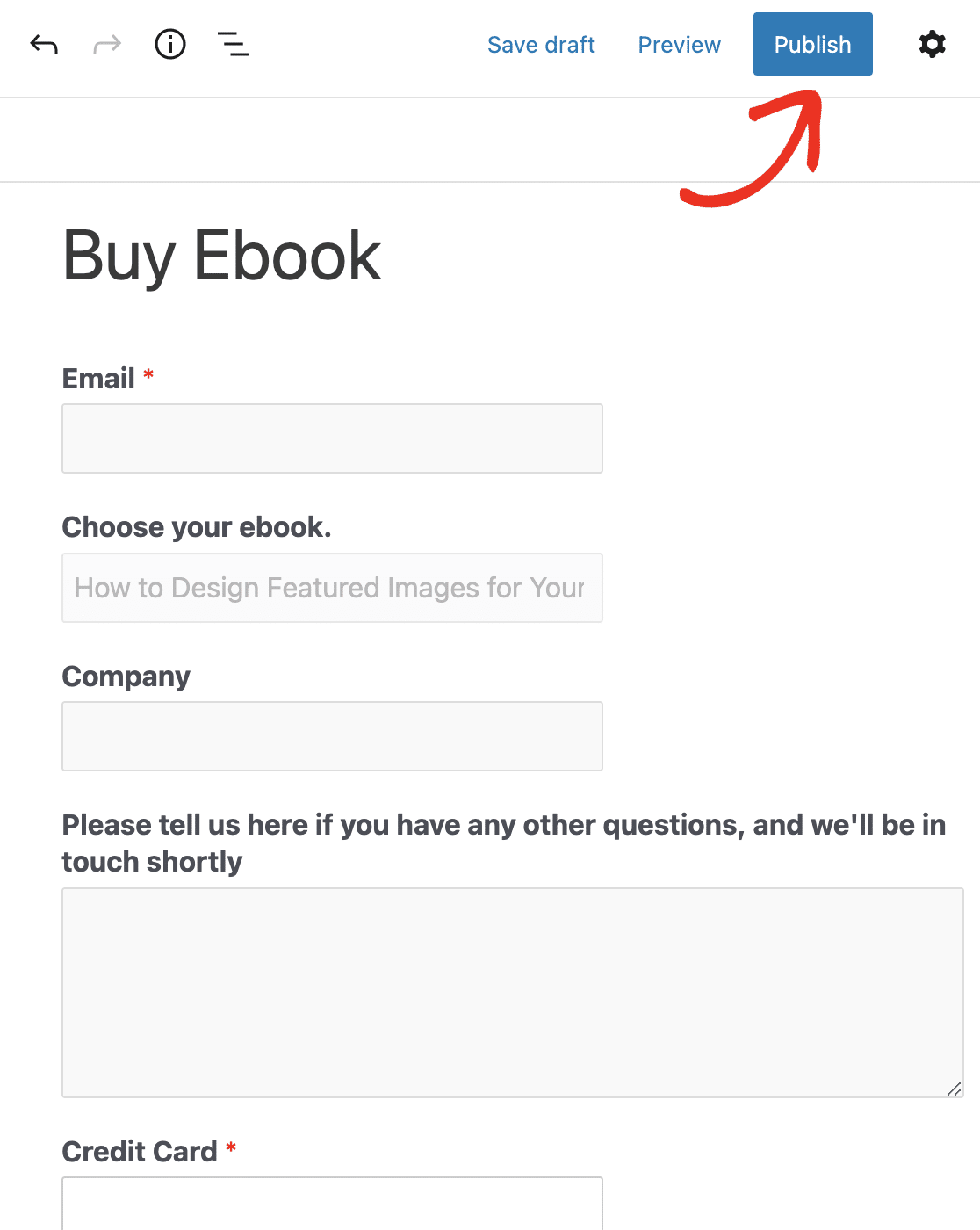
すべてが正常に見えることを確認し、必要に応じてここにコンテンツまたはブロックを追加します。ページにSEOを設定することもできます。ページの発行準備ができたら、上部にあるPublishをクリックします。
新しいページを宣伝し始める前に、両方のアイテムでテスト購入を行うことをお勧めします。本番稼働時にはテストモードをオフにすることを忘れないでください!
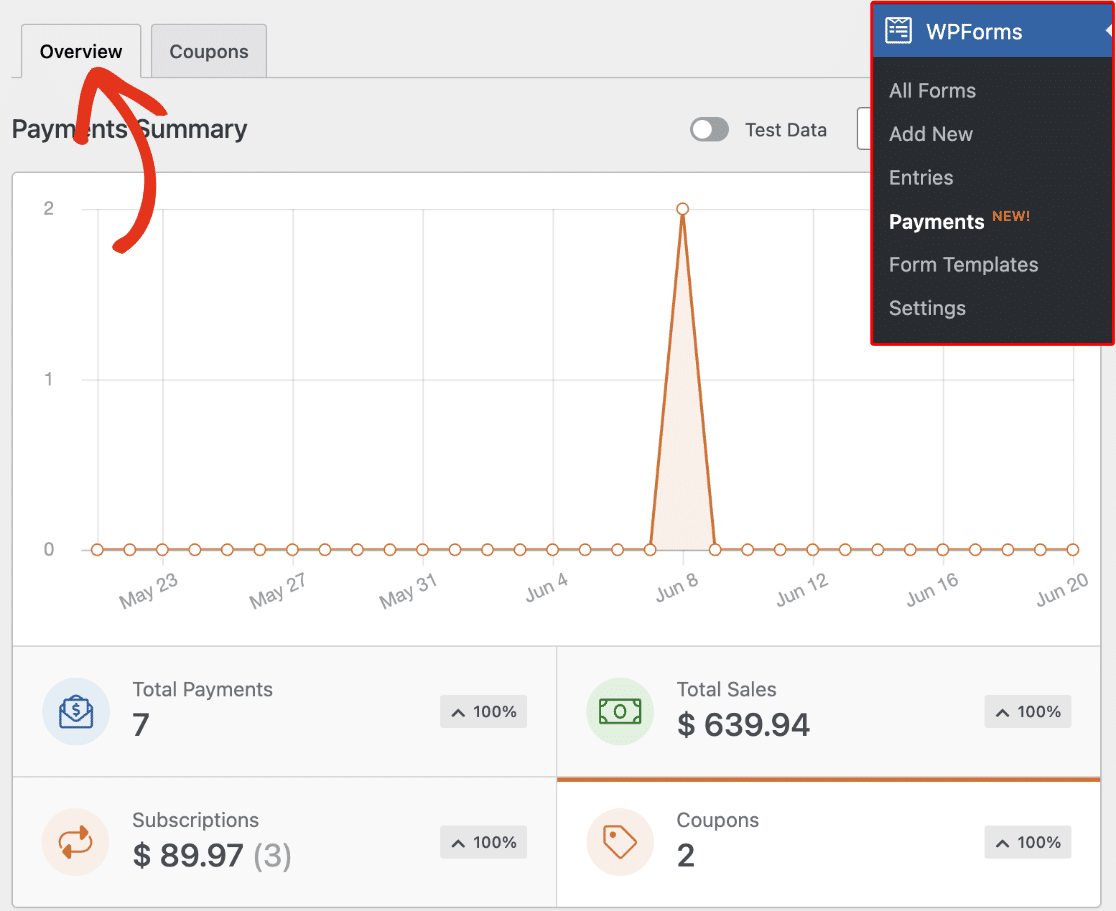
注文の収集を開始したら、WPForms » Paymentsに移動して、支払いを追跡し、アイテムがどの程度売れているかを確認できます。
これで完了です!WordPressサイトでデジタルダウンロードを販売し、すぐに支払いを受け取ることができます。
WordPressダウンロード販売に関するFAQ
ダウンロード販売に関心のあるお客様からよく寄せられる質問をいくつかご紹介します。
WordPressでダウンロードとして販売できるファイルの種類は何ですか?
WordPressでは、あらゆる種類のデジタルダウンロード商品を販売する自由が得られます。その中でも特に人気のあるものには次のようなものがあります。
- PDF(書籍、ホワイトペーパー、レポート、チェックリスト)
- オーディオ(音楽、オーディオブック、コース、ポッドキャスト)
- ビデオ(コース、映画、ドキュメンタリー)
- ソフトウェアプログラム
購入後に顧客に即時ダウンロードを提供できますか?
はい、フォームの確認ページまたはメールにダウンロードリンクを含めることで、購入後に即時ダウンロードを簡単に提供できます。
WPFormsを使用すると、支払いが完了するとすぐに顧客をダウンロードページに誘導することで、これを簡単に行うことができます。
または、より個人的でプライベートなやり取りをご希望の場合は、ダウンロードリンクを含むカスタマイズされたフォーム通知メールを作成することもできます。
デジタルダウンロードの販売に最適な決済ゲートウェイは何ですか?
Stripeをお勧めします。WordPressサイトに決済ゲートウェイを簡単に設定できるためです。WPForms Liteを使用すると、ダウンロードフォームをStripeと無料で連携できます(トランザクションごとに3%+その他のStripe手数料がかかります)。
有料のWPFormsライセンスにアップグレードすると、3%の手数料が不要になり、処理手数料のわずかな割合のみを支払うことになります。PayPalを使用してデジタルダウンロードを販売することもできます。これはWPForms Pro以上のプランで利用可能です。
デジタルダウンロードに異なる価格オプションを提供できますか?
もちろんです!単発支払いとサブスクリプション支払いモデルを単一のフォームに組み合わせることで、顧客にさらなる柔軟性を提供できます。
WPFormsのStripeおよびPayPal連携により、両方の価格オプションを作成できます。複数のサブスクリプションプランを作成して、顧客が予算に合わせて支払うこともできます。
デジタル製品に割引やクーポンを提供できますか?
はい、販売しているデジタル製品にクーポン割引を提供できます。これは、売上を伸ばし、季節限定のプロモーションを提供するのに最適な方法です。
WPFormsを使用すると、有効期限付きのクーポンを作成できるため、季節限定キャンペーンの管理や、ダウンロード販売の増加による収益の向上が容易になります。
WordPressでダウンロード可能なアイテムの売上と払い戻しをどのように追跡しますか?
WPForms Proは、金額、購入者名、支払い状況とともに、すべての注文をエントリー画面に記録します。
PayPalまたはStripeを通じて払い戻しを発行すると、同じエントリーが「払い戻し済み」とマークされるため、合計を確認したり、ワンクリックでCSVファイルにエクスポートしたりできます。
WPFormsを介してダウンロードとして販売できるファイルの種類は何ですか?
PDF、ZIP、MP3、MP4、JPEG、PNG、DOCX、およびWordPressがメディアライブラリで受け入れるほとんどのファイル。アップロードできるものはすべて販売できます。
サイトにカードデータを保存せずにダウンロード製品を販売しても安全ですか?
はい。PayPalとStripeは独自のセキュアなページでカード情報を収集するため、番号がお客様のサーバーに触れることはありません。HTTPSを使用し、プラグインを最新の状態に保つことで、さらに安全性を高めてください。
WordPressフォーム経由で支払いを行った後、購入者はどのようにダウンロードリンクを受け取りますか?
支払いが完了すると、WPFormsは感謝のメッセージを表示し、購入者にプライベートリンクをメールで送信します。共有を停止するために、リンクの有効期限を設定した時間またはクリック数後に切れるように設定できます。
WordPressで有料ダウンロードボタンを追加できるプラグインは何ですか?
支払いを伴うダウンロードメカニズムに焦点を当てたフォームの場合、「送信」ボタンのラベルを「ダウンロード」と表示するように簡単に変更できます。
デジタル製品を販売するためにWooCommerceまたはEasy Digital Downloadsが必要ですか?
いいえ。少数のファイルを販売する場合、WPFormsの支払いフォームは、ショッピングカートや月額料金なしでプロセス全体を処理します。WooCommerceとEasy Digital Downloadsは、製品カタログ、ライセンスキー、ダウンロード制限を備えた完全なストアが必要な場合に役立ちますが、数冊の電子書籍やPDFを販売するにはそれ以上が必要です。
次に、支払いフォームを拡張してカスタマイズする
フォームに画像を使用できることをご存知でしたか?
WPFormsでは、コンテンツフィールドを使用して画像を追加したり、複数選択またはチェックボックスフィールドの選択肢として画像を追加したりできます。こちらのガイド「フォームに画像を追加する方法」をご覧ください。テキストだけでなく画像を使用してデジタルダウンロードを提供する方法を説明しています。
WordPressでApple PayやGoogle Payを受け付けたい場合は、Stripeの支払いもカスタマイズできます。
フォームの作成準備はできましたか?最も簡単なWordPressフォームビルダープラグインで今日から始めましょう。WPForms Proには多くの無料テンプレートが含まれており、14日間の返金保証が付いています。
この記事がお役に立った場合は、FacebookとTwitterでフォローして、WordPressの無料チュートリアルやガイドをさらにご覧ください。





デジタルダウンロードのための素晴らしいステップバイステップのWPフォーム設定をありがとうございます。バイヤーに提供する場合、割引クーポンを追加することは可能ですか?支払いページに追加する方法はありますか?
こんにちは、Maniさん。現在、WPFormsにはクーポンコードフィールドが統合されていません。非常に役立つと思いますが、将来のロードマップを計画する上で、確かに私たちの検討事項に入っています。
考えられる回避策として、別のフィールドでのユーザーの入力に応じて正しい支払いフィールドを表示するために、条件付きロジックを使用することが考えられます。こちらのガイドこちらをご覧ください。
お役に立てば幸いです!さらにサポートが必要な場合は、お気軽にサポートチームまでお問い合わせください。
良い一日を。:)
このプラグインを使用してシリアルキーを販売できますか?ユーザーが製品を購入すると、その製品(シリアルキー)が即時メール配信で届き、各キーは異なりますか?
こんにちは、Mohammedさん。現在、WPFormsに統合されたライセンス管理の組み込み機能はありません。デジタル製品の販売に最適なプラットフォームに関するWPBeginnerの素晴らしい記事はこちらです。こちら
お役に立てれば幸いです 🙂
デジタル資産の売買が増加しています。埋め込まれた法的権利と義務があるため、売買者はすべての法的ポイントを明確にする必要があります。この良い投稿を共有していただきありがとうございます。一般の人でも理解できるように書かれています。
こんにちは、Shahidさん!私たちの記事を読んでいただき、楽しんでいただけていることをお知らせいただきありがとうございます 🙂 温かいお言葉も本当に感謝しています!新しいコンテンツを追加したり、古いコンテンツを更新したりしているので、ぜひまたお越しください。
ありがとうございます!
ダウンロードするデジタルコンテンツをホストするのに最適な場所はどこですか?
こんにちは、MJさん。デジタルコンテンツをホストするには、Webホストが必要です。参考までに、2022年の最適なWordPressホスティングの選び方に関するWPBeginnerの素晴らしいガイドはこちらです。こちら
お役に立てば幸いです!