


AI要約
オンライン決済の管理はあらゆるビジネスにとって非常に重要であり、Stripeフォームにクーポンフィールドを追加することで、割引の提供や売上の増加に大きな違いをもたらすことができます。
しかし、設定が複雑だったり時間がかかったりするのではないかと疑問に思うかもしれません。私も同じような経験があり、労力に見合う価値があるのかどうか確信が持てませんでした。プロセスを進めるうちに、適切なツールを使えば実際には簡単であることがわかりました。
このガイドでは、WPFormsを使用してStripeフォームにクーポンフィールドを追加する方法を正確に説明します。あなたが思っているよりも簡単で、最終的にはフォームで直接割引を提供できる強力なツールを手に入れることができます。
Stripeフォームにクーポンフィールドを簡単に追加する方法
Stripeフォームにクーポンフィールドを追加するには、WPFormsの機能を利用できます。以下の手順に従って開始してください。
ステップ1:WPFormsプラグインのインストールと有効化
WPFormsは、オンライン企業の可能性を高めるために、クーポン付きの決済フォームを簡単に作成できる強力なフォームビルダープラグインです。
開始するには、WPForms Proライセンスへのアクセスが必要です。これにより、Stripeフォームにクーポンフィールドを追加するために不可欠なクーポンアドオンにアクセスできるようになります。

クーポンフォームを作成するためにWPForms Proライセンスの購入を選択したら、次にWordPressウェブサイトにプラグインをインストールして有効化する必要があります。
ステップ2:Stripe決済フォームを作成する
WPFormsをインストールしたら、次のステップはStripeフォームを作成することです。ダッシュボードから、WPFormsに移動し、新規追加ボタンをクリックします。

その後、フォームに名前を付け、検索バーを使用してStripe決済フォームテンプレートを見つけます。見つけたら、テンプレートを使用ボタンをクリックして続行します。
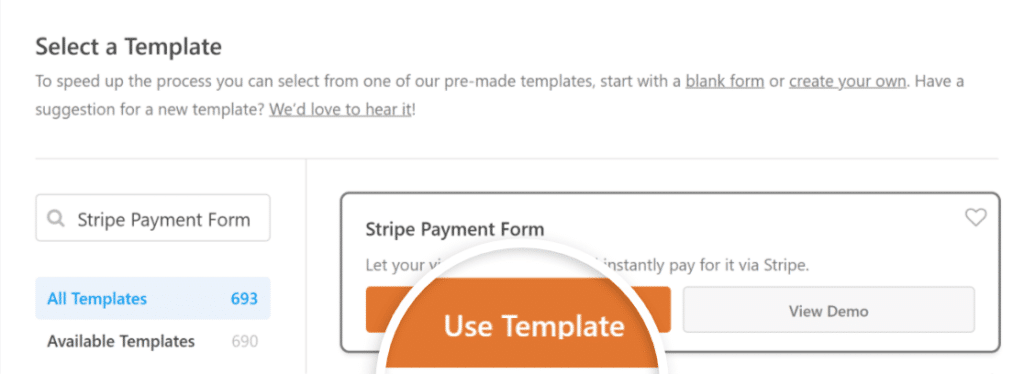
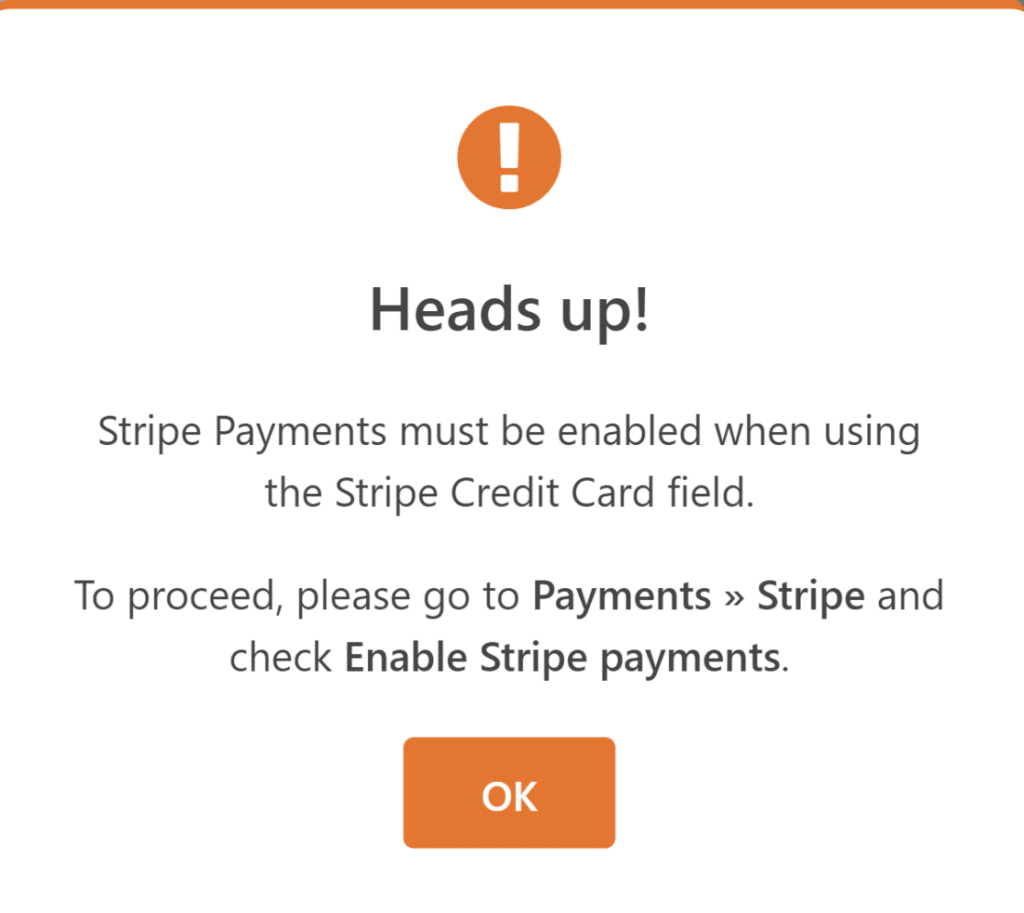
WPFormsで決済フォームを初めて設定する場合、Stripe決済を有効にするように求めるメッセージが表示されます。
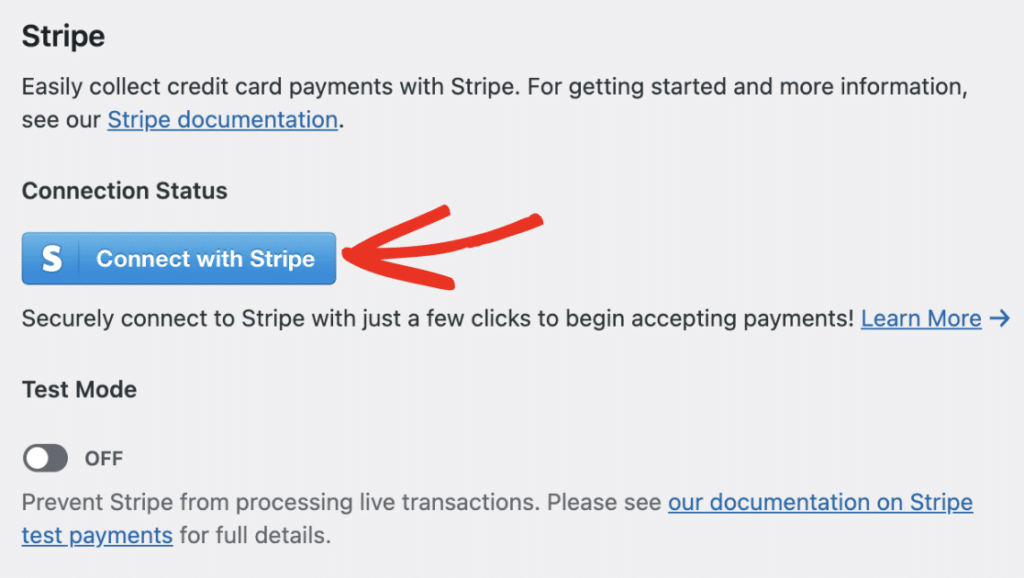
指示に従って、WPFormsとStripeを接続し、決済設定をセットアップしてください。
統合が完了すると、フォームテンプレートが読み込まれ、調整を行うことができます。必要に応じてフィールドを追加、削除、または編集できます。
現時点では、デフォルトのフィールドで基本的な要件は満たされているはずなので、そのままにしておくことができます。次のステップでは、クーポンアドオンの設定に進みます。
ステップ3:クーポンアドオンをインストールして有効化する
クーポンアドオンをセットアップして実行するには、WordPressダッシュボードにアクセスすることから始めます。そこから、WPFormsセクションに移動し、アドオンをクリックします。
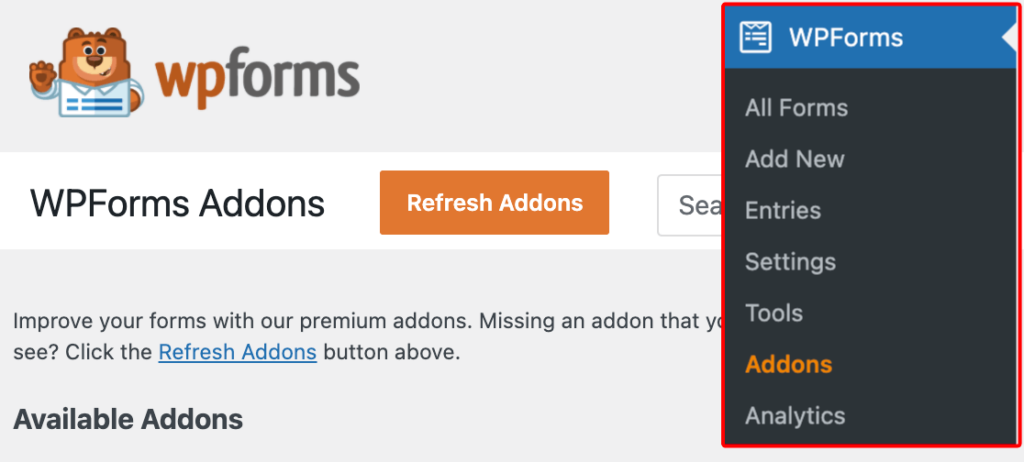
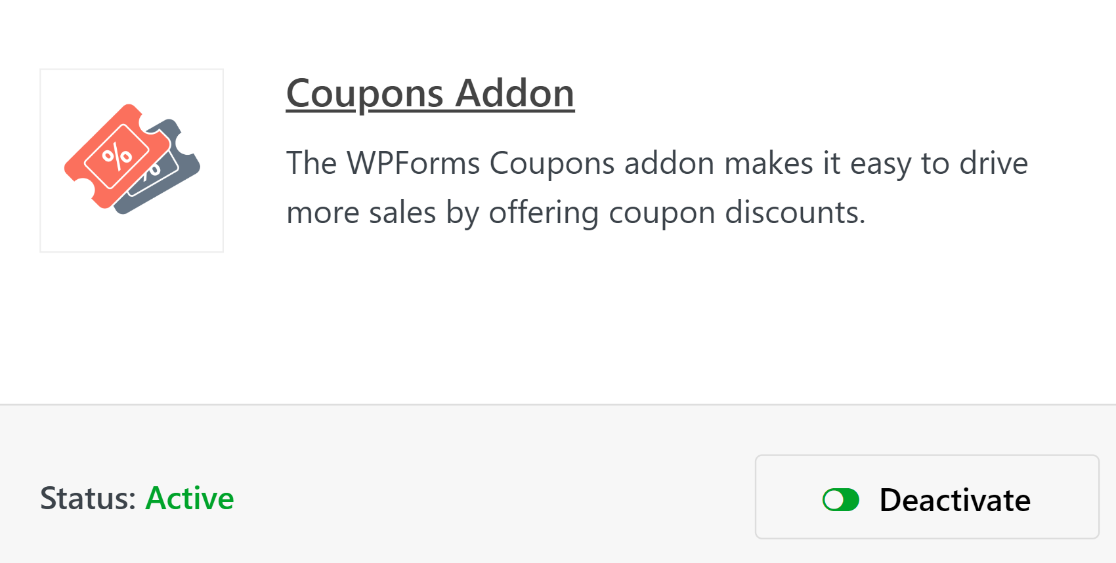
検索バーに「クーポンアドオン」と入力して検索します。リストに表示されたら、アドオンをインストールボタンをクリックし、次に有効化をクリックしてオンにします。
プラグインについて説明している間に、このチュートリアルにはStripe Pro Addonが必要なのか疑問に思うかもしれません。それは、状況によります。
WPFormsがすべての顧客にStripeを導入して以来、Stripeクレジットカードフィールドは、提供されているすべてのライセンスレベルでフォームビルダーに含まれています。
したがって、サイト上の既存の注文フォームにクーポンフィールドを追加するだけなら、現在Stripeを使用している可能性があります。とはいえ、Stripeアドオンが必要となる条件がいくつかあります。
ただし、クーポンフィールドを使用したいすべての注文フォームで必ずしも必要というわけではありません。しかし、クーポンフィールドにはいずれにしてもProライセンスが必要であることを忘れないでください。
ステップ4:Stripeフォーム用の新しいクーポンを作成する
クーポンアドオンを有効にした後、クーポンを作成できます!WPForms » Paymentsに移動し、Couponsタブを選択してクーポンを設定します。
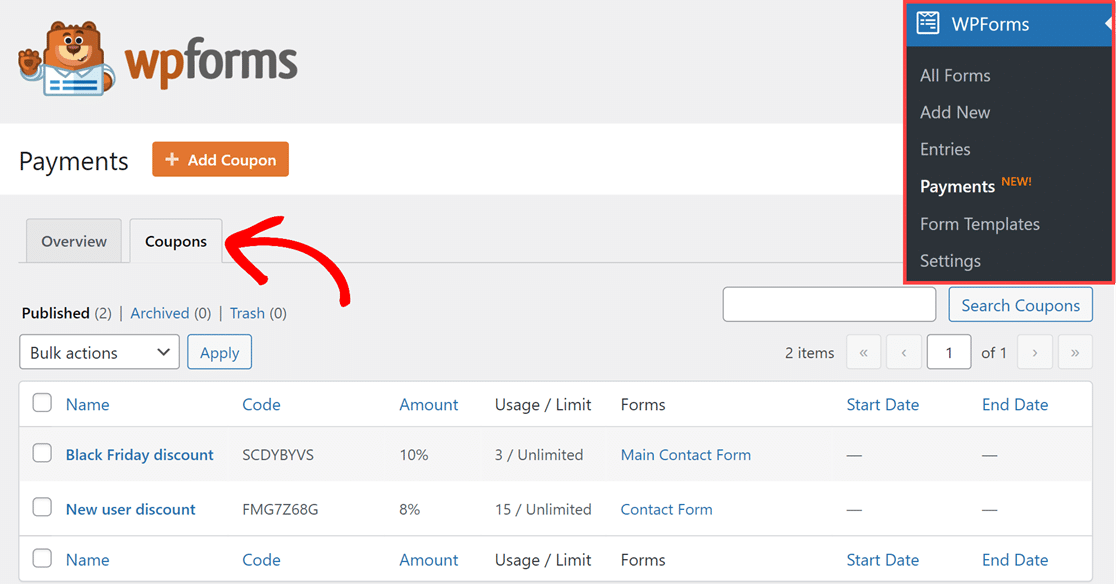
次に、クーポンタブの上にある+ Add Couponボタンをクリックするだけで開始できます。Add New Couponページに移動し、クーポンに関するさまざまなフィールドをカスタマイズできます。
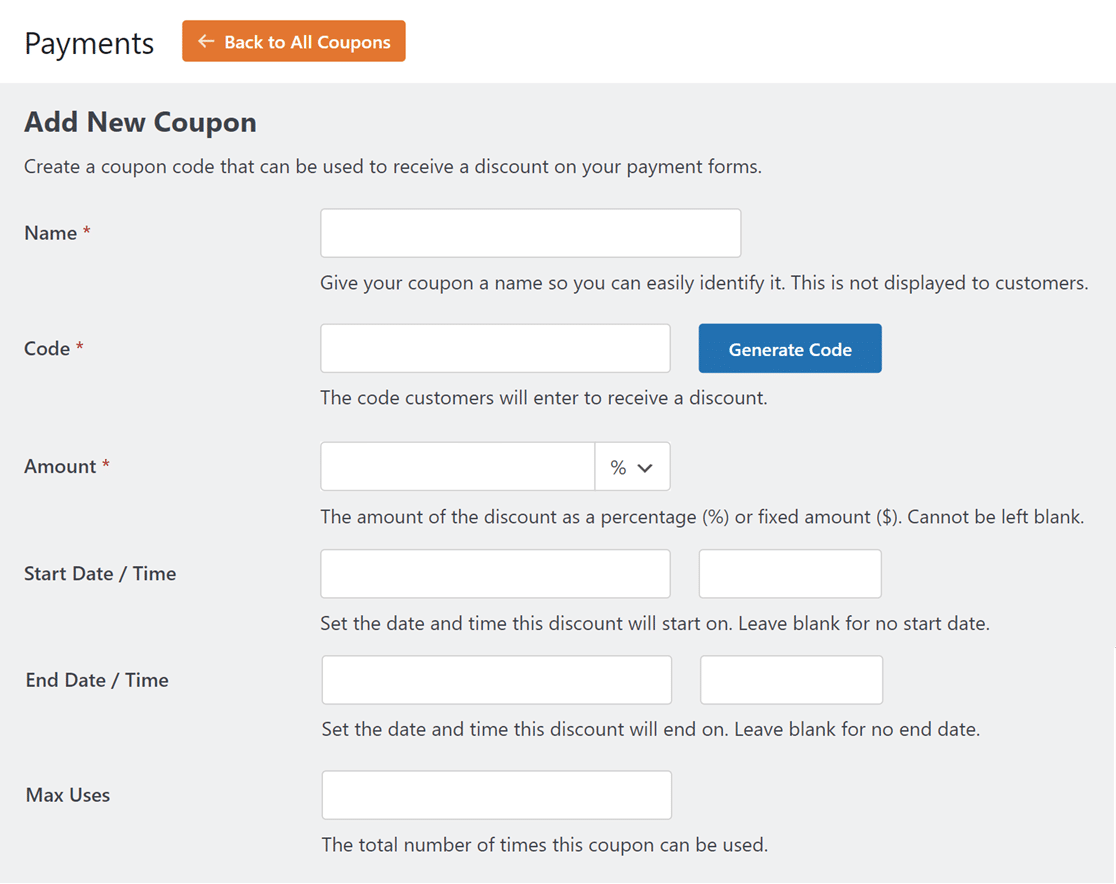
これらのカスタマイズ可能なフィールドの内訳は次のとおりです。
- Name:まず、クーポンを簡単に識別できるようにタイトルを付けます。ただし、この名前は顧客には表示されませんので、ご安心ください。
- Code:次に、顧客が提供する割引に使用するクーポンコードを設定します。独自のコードを作成するか、Generate Codeボタンをクリックしてランダムなクーポンコードを取得できます。
- Amount:このフィールドを使用して、クーポンが提供する割引の金額タイプを選択します。この割引は、パーセンテージまたは固定金額にすることができます。使用したいものを選択するには、フィールドの横にあるドロップダウンを使用してください。
- Start Date / Time:このフィールドを使用して、クーポンがアクティブになり始める時期を決定します。必要に応じて空白のままにすることもできます。
- End Date / Time:クーポンが無効になる時期を選択します。終了日を設定したくない場合は、このフィールドを空白のままにすることもできます。
- Max Uses:クーポンが無効になる前に使用できる最大回数を設定するか、空白のままにします。
クーポンを保存した後、CodeまたはAmountを変更することはできないため、これらのフィールドを必ず再確認してください。これで、必要な数のクーポンを作成するためにこの手順を繰り返すことができます。
さまざまなクーポンコードを使用したいのはなぜでしょうか?季節、イベント、プロモーションごとに異なります!たとえば、バレンタインデーセールを実施していて、1日だけ有効なクーポンが必要になる場合があります。
または、新年のフラッシュセールで実施されるクーポンが必要になる場合があります。これらのクーポンは両方とも、サイトで追加のクーポンと一緒に使用できるように作成できます。
ステップ5:フォームにクーポンフィールドを追加する
クーポンが準備できたら、それが機能するフォームを選択します。この手順を実行するには、いくつかの方法があります。
クーポンを使用する予定のフォームが既に作成されている場合は、上記のステップの「新規追加」クーポンページでそのフォームを選択できます。
クーポンを使用したいフォームのセクションまでスクロールダウンし、クーポンを使用したいフォームのトグルをオンにするだけです。すべてのフォームで使用したい場合は、単に「フォーム」のトグルをオンにします。
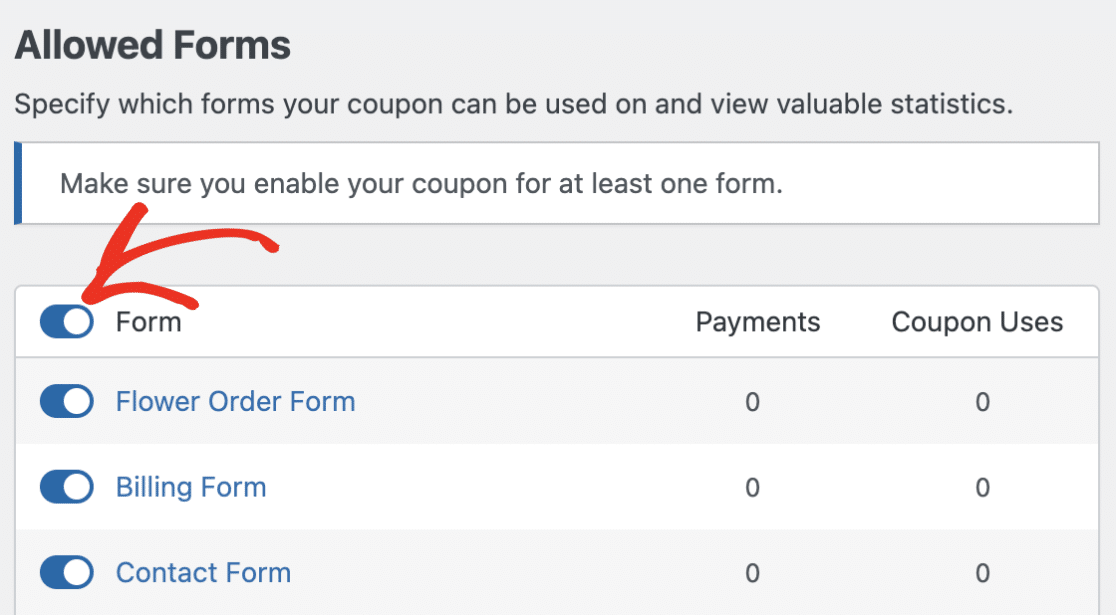
クーポンを目的のフォームに追加するもう1つの方法は、フォームビルダーを開いてから追加することです。
したがって、空白のフォーム、自分で作成したフォーム、またはテンプレートギャラリーから選択したフォームでフォームビルダーを開くことができます。
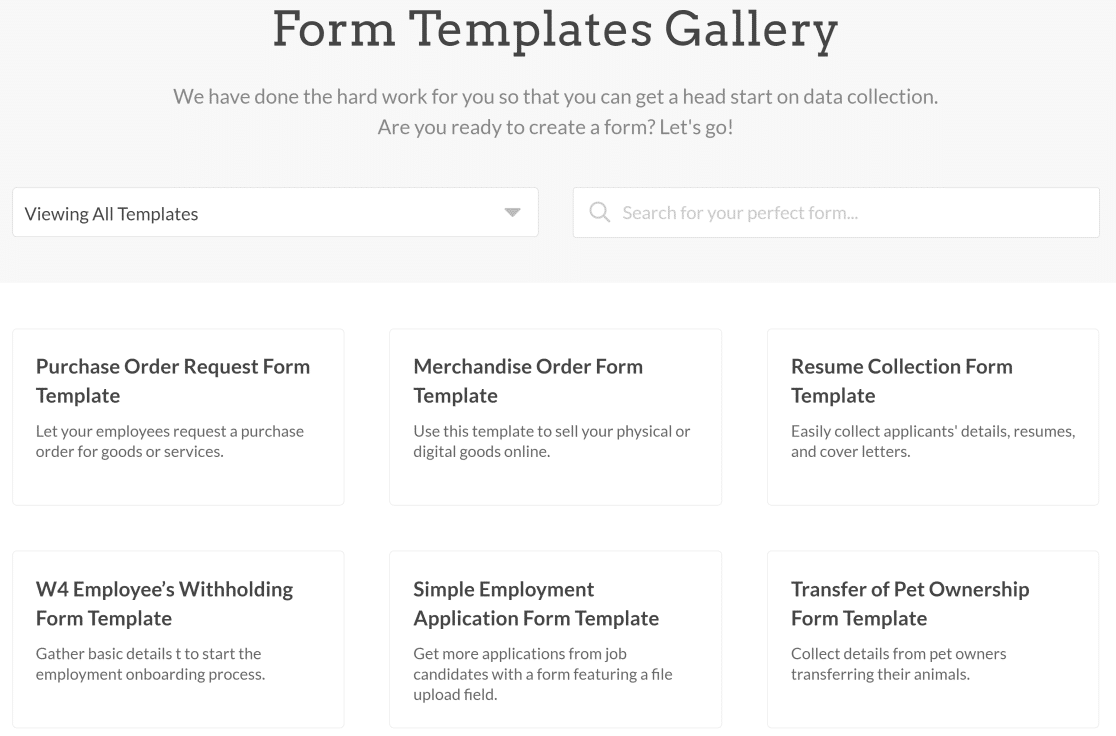
また、ギャラリーには、クーポンフィールド、Stripeクレジットカードフィールド、およびその他の必要なフィールドが既に配置されており、カスタマイズできる状態になっている注文フォームテンプレートがたくさんあることも付け加えておきます。
これらのフィールドを使用する予定のフォームが決まったら、フォームビルダーを開き、「支払いフィールド」セクションに移動します。
次に、クーポンフィールドをフォームにドラッグアンドドロップして追加します。ユーザーのクレジットカード情報のすぐ上に配置することをお勧めします。
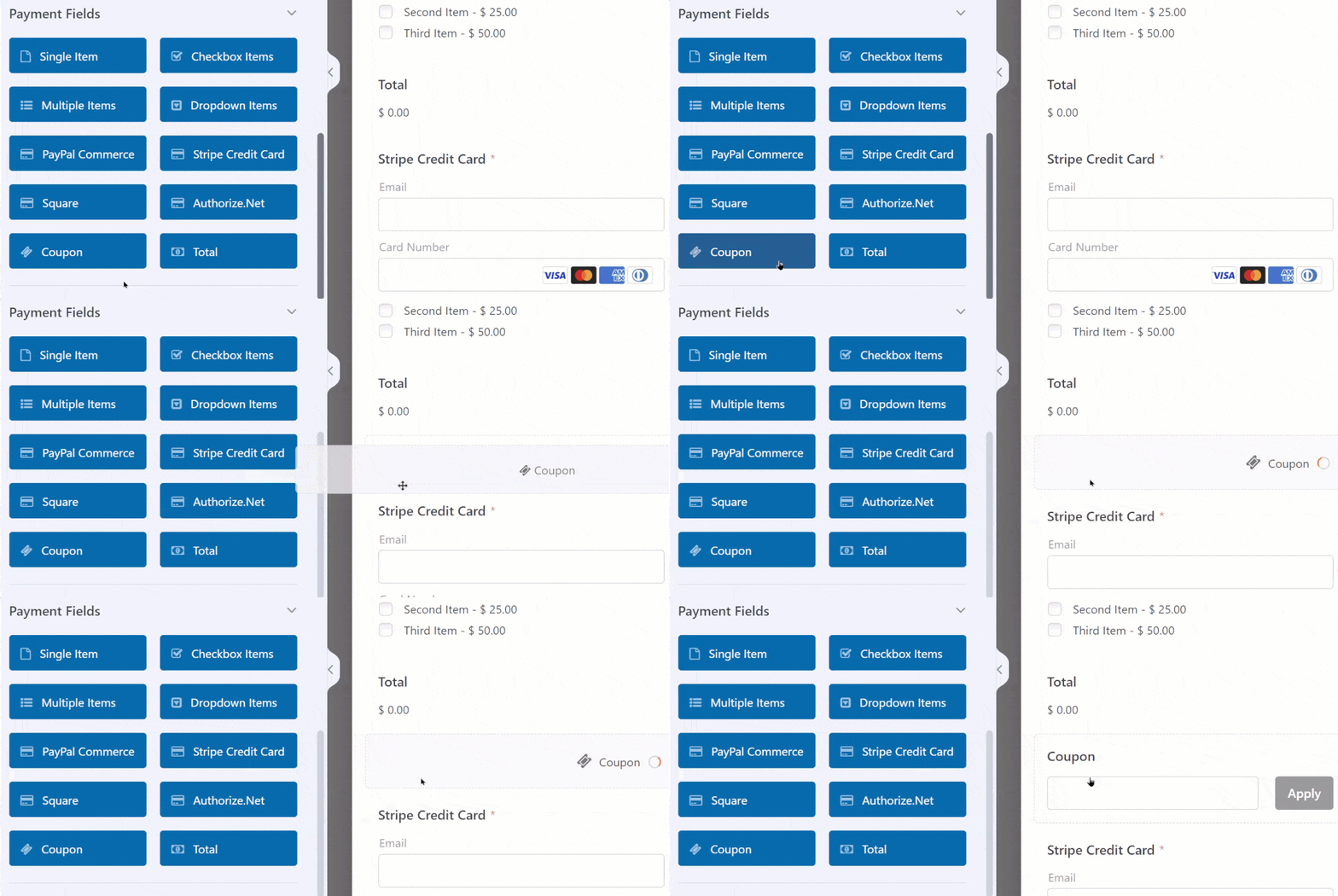
次に、クーポンフィールドをクリックして「フィールドオプション」を開きます。ここで、顧客にクーポンコードを入力できることを知らせるために、必要に応じて文言をカスタマイズできます。
最も重要なのは、「許可されるクーポン」ドロップダウンから、先ほど作成したクーポンを選択することです。
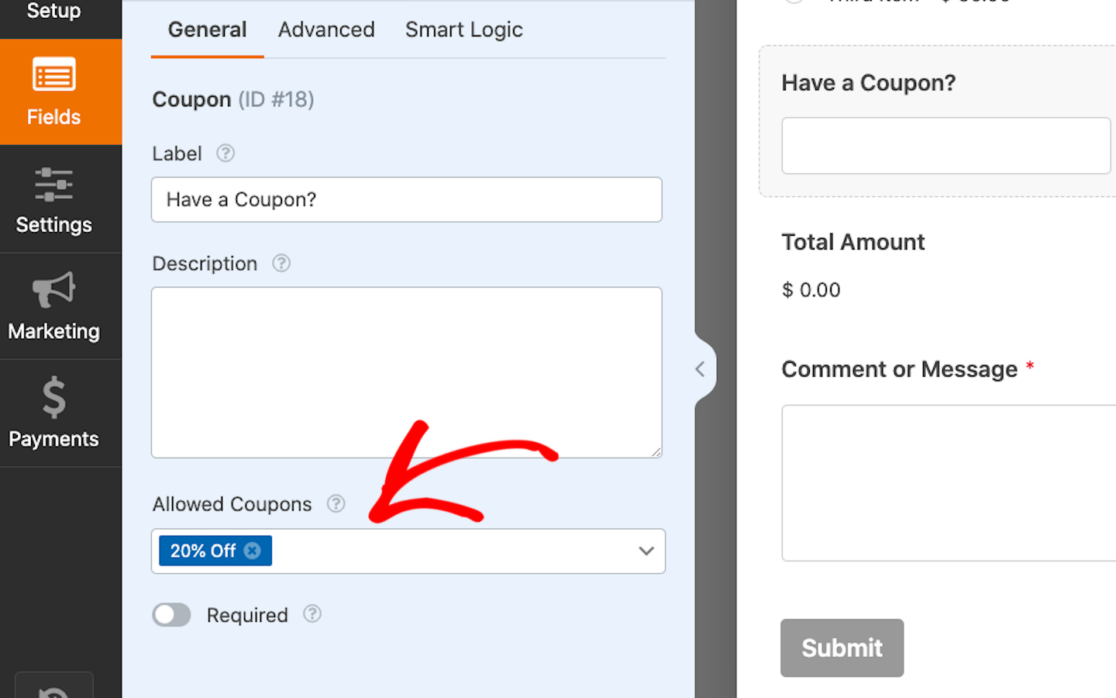
1つのフォームで複数のクーポンを許可することもできます!ただし、ユーザーはフォームに入力する際に、割引のために許可されたクーポンの中から1つしか適用できないことに注意してください。
さらにカスタマイズするには、クーポンフィールドの「詳細設定」タブをクリックします。ここで、「適用」ボタンのテキストを好きなように変更できます!
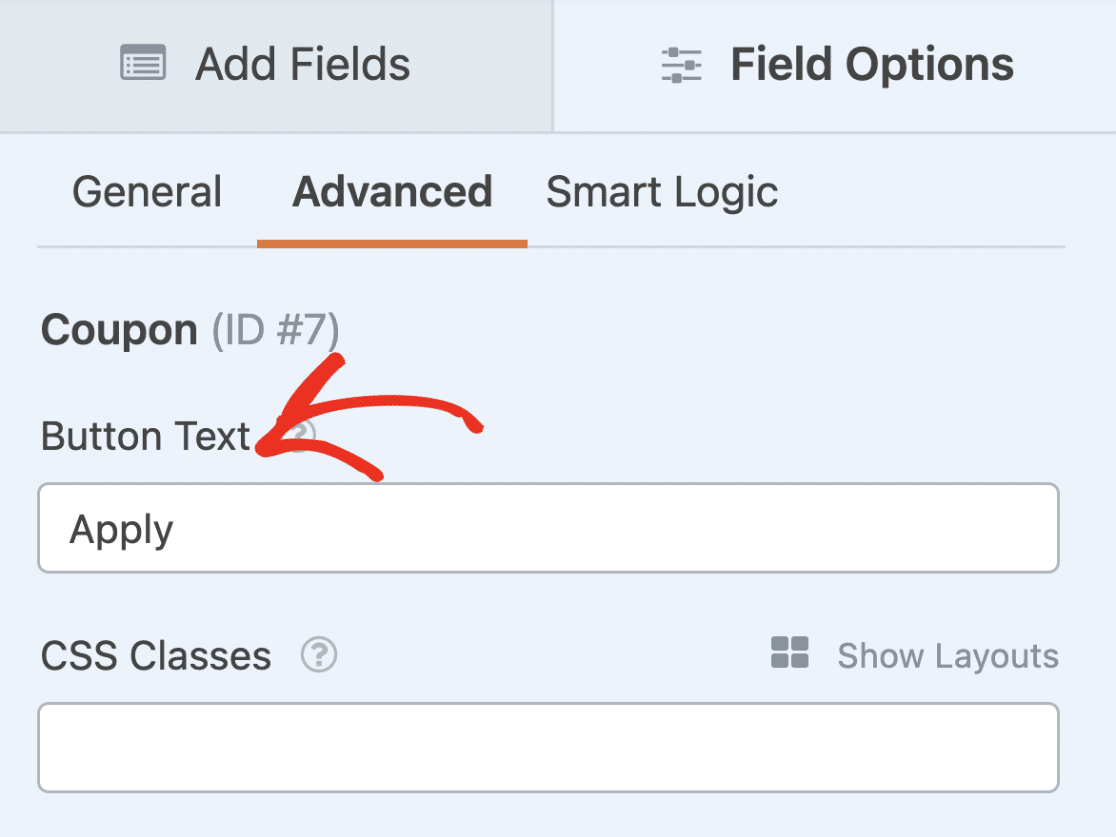
いつものように、カスタマイズが完了したら、必ずフォームを保存してください。
ステップ6:新しいクーポンフォームを公開して宣伝する
あとは、新しいクーポンフォームを発行して宣伝するだけです!WPFormsを使用すると、非常に簡単に実行できます。
新しいフォームは、投稿、ページ、サイドバーウィジェットなど、WordPressサイトの複数の場所に配置できます。
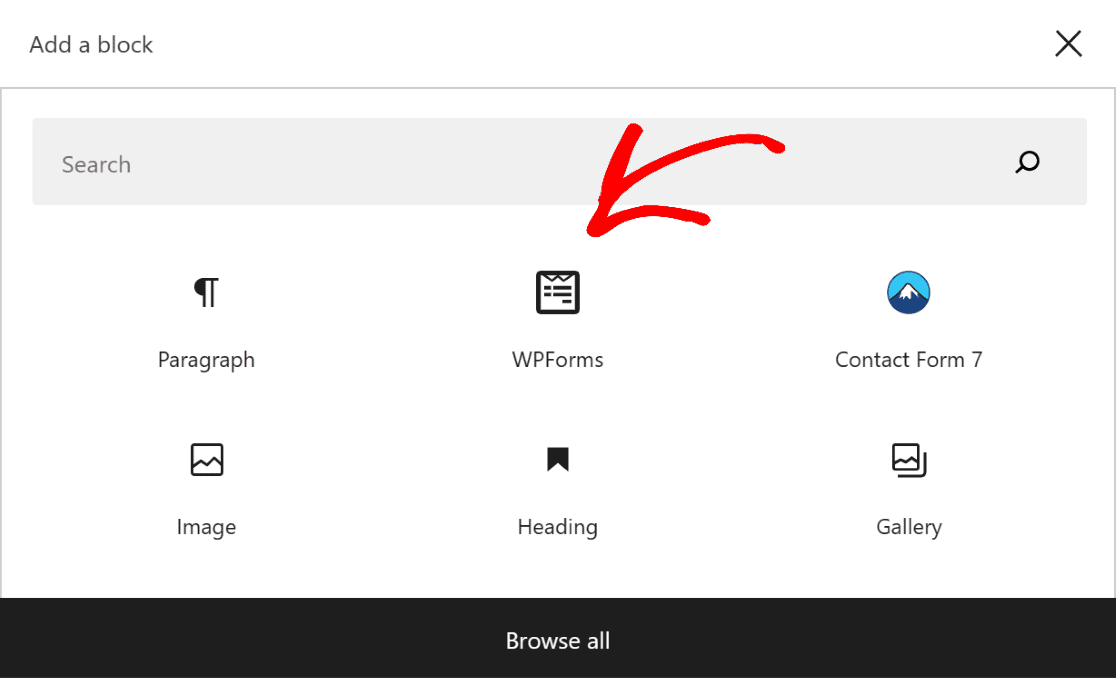
フォームを追加するには、WordPressで新しい投稿またはページを作成するか、既存の投稿またはページの Сettings を更新します。次に、黒いプラス(+)ボタンをクリックして新しいブロックを追加します。ポップアップ選択肢から「WPForms」を選択します。
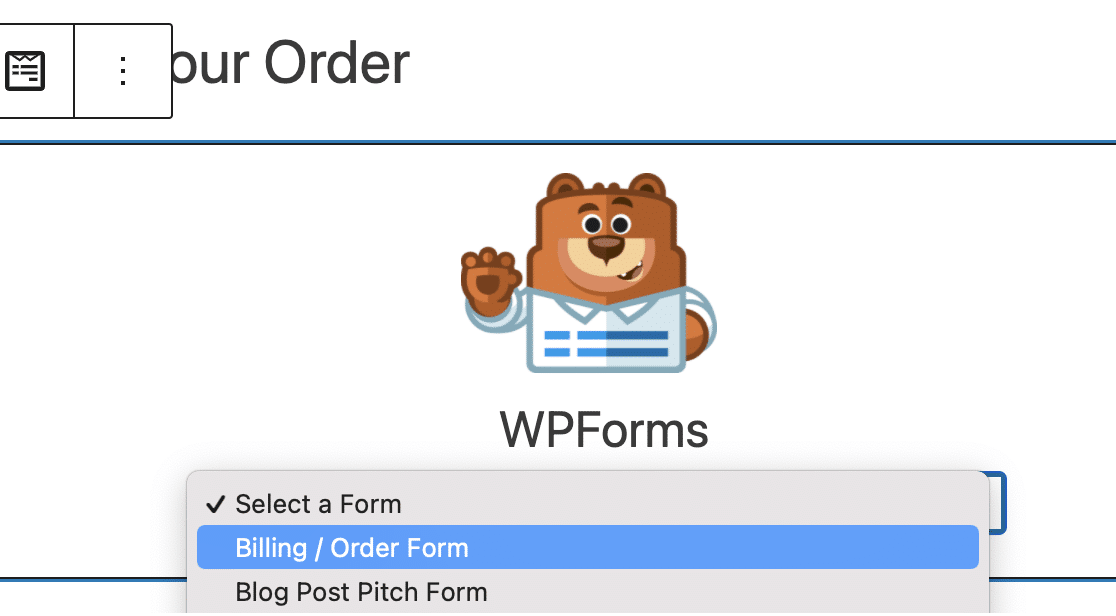
WPFormsウィジェットがブロック内に表示されます。ここから、WPFormsドロップダウンをクリックし、表示したいクーポンフィールドのあるStripeフォームを選択します。
これで、新しいフォームをサイトに保存または発行する準備が整いました!発行する際は、ウェブサイトの訪問者や顧客が作成したクーポンコードにアクセスできるようにして、Stripeフォームのクーポンフィールドに入力できるようにしてください。
これらのコードは、サイト全体、プロモーションメール、その他の場所で共有できます。インスピレーションを得るために、ホリデープロモーションコードのアイデアに関する記事全文をご覧ください。リンクをクリックするとクーポンコードが自動的に適用されるようにフォームを設定することもできます。
ボーナスのヒント:フォームのエントリとクーポン使用状況を追跡する
WPFormsがフォーム送信、支払い、クーポン利用状況をどのように追跡しているか気になる方は、LiteユーザーとProユーザーの両方がこれらの詳細を簡単に表示できることを知って喜ぶでしょう。
WordPressダッシュボードでWPFormsに移動し、支払いを選択して開始します。そこに表示されたら、クーポンタブをクリックして、発生したすべてのクーポン取引の概要をすばやく確認します。
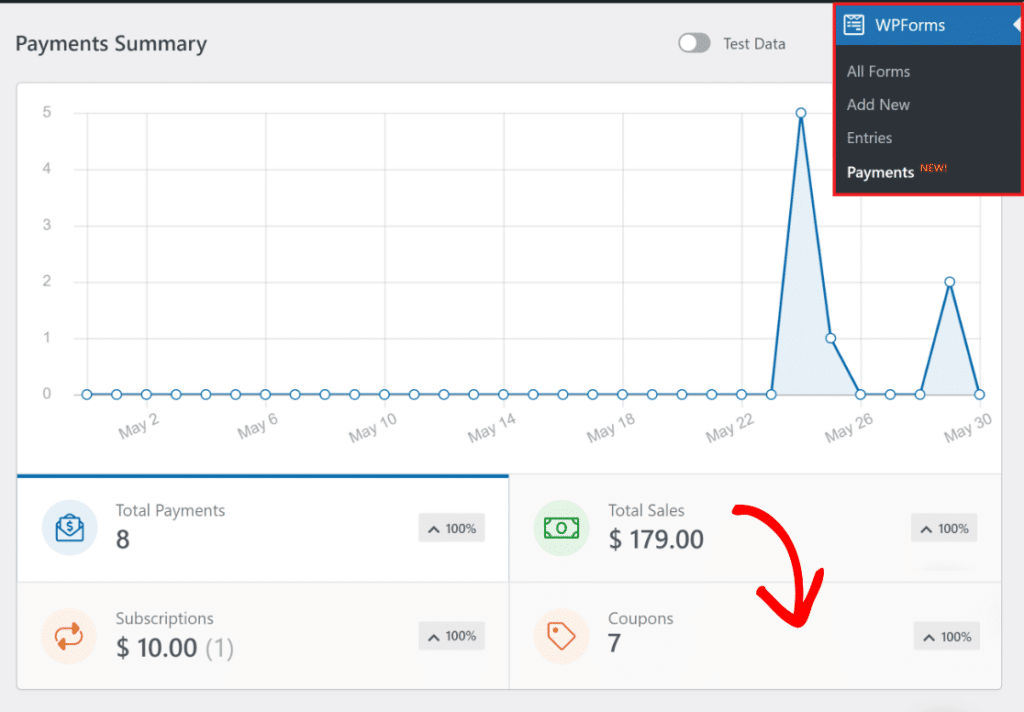
フォームを通じて完了した各トランザクションのリストが表示されます。特定の項目に関する詳細情報が必要な場合は、クリックするだけで詳細な支払いとクーポンのデータを確認できます。
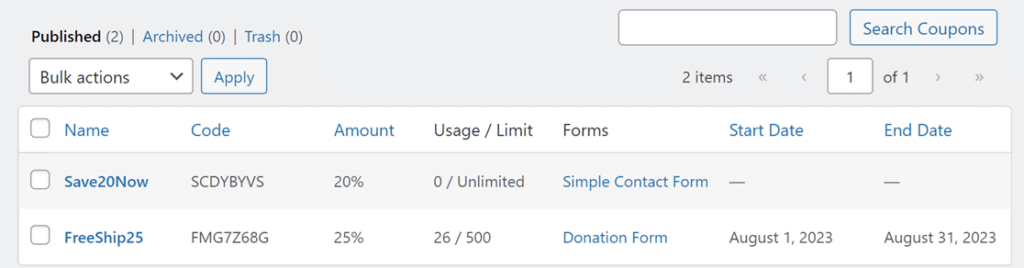
これで、支払いフォーム、クーポン追跡、および各販売とクーポン利用状況を表示するための整理されたダッシュボードですべての設定が完了しました。
Stripeフォームにクーポンフィールドを追加する方法に関するFAQ
Stripeフォームにクーポンフィールドを追加する理由
Stripeフォームにクーポンフィールドを追加すると、ウェブサイトに多くのメリットがあります!そのうちのいくつかを以下に示します。
- クーポンは、潜在的な顧客が取引を完了するための強力なインセンティブを提供します。
- 割引を提供することは、価値の感覚を育みます。
- クーポンを使用すると、ターゲットを絞ったプロモーションやキャンペーンを実行できます。
- クーポンは、ユーザーがお金を節約する機会を高く評価するため、顧客ロイヤルティを促進し、リピートビジネスの可能性を高めます。
- フォーム上のクーポンフィールドの可視性は、割引を積極的に探している新規顧客を引き付ける可能性があります。
実際、クーポンや割引の提供には、心理学全体が存在します!このトピックに関する記事全文をご覧ください。
Stripeにクーポンを追加する方法
Stripeにクーポンを追加するには、Stripeダッシュボードの「クーポン」セクションでクーポンを作成する必要があります。作成したら、サブスクリプションまたは請求書に手動で、または統合を通じてこのクーポンを適用できます。
ただし、WPFormsを使用してフォームを作成した場合は、いつでもクーポンアドオンを利用して、これらのクーポンをフォームに直接適用できます。
Stripeにカスタムフィールドを追加できますか?
Stripe自体は、カスタムフィールドを支払いフォームに追加することを直接サポートしていません。ただし、WPFormsとStripe統合を使用している場合は、名前、メールアドレス、または収集する必要のあるその他の詳細などのカスタムフィールドをフォームに簡単に追加できます。
WPFormsにクーポンを追加するにはどうすればよいですか?
WPFormsにクーポンを追加するには、WPForms Proとクーポンアドオンが必要です。有効化すると、Stripe支払いフォームにクーポンコードを簡単に作成して適用でき、ユーザーはチェックアウトプロセス中に割引を受けることができます。
クーポンコードを作成する方法
WPForms Pro を使用すると、クーポンコードの作成は簡単です。クーポン アドオンをインストールしたら、WPForms 設定の クーポン セクションに移動します。
そこから、新しいクーポンを作成し、割引額を設定し、使用制限を定義できます。このコードは Stripe フォームに適用でき、ユーザーはチェックアウト時にコードを入力できるようになります。
次に、フォームに計算を追加する
サイトで使用しているフォームの種類に関係なく、フォーム ユーザーに計算機能を提供することは、状況を一変させるものです。住宅ローンから 401K、そしてその間の多くの計算まで、WPForms の 計算機アドオン がすべてを処理できます。
フォームの作成準備はできましたか?最も簡単なWordPressフォームビルダープラグインで今日から始めましょう。WPForms Proには多くの無料テンプレートが含まれており、14日間の返金保証が付いています。
このブログ記事がお役に立ちましたら、無料のWordPressチュートリアルやガイドをさらにご覧いただくために、 Facebook と X (Twitter) でフォローしてください。





残念ながら、クーポンコードが 100% の場合、クーポンは Stripe で処理できません。Stripe は「0」のトランザクションを処理できません。これは現在、私たちが苦労している大きな問題です。何かお手伝いいただけないでしょうか。
Hubertus 様 – ご迷惑をおかけしております。お時間のある時に、サポートにスクリーンショットを添えてご連絡いただければ、お手伝いできます。
WPFormsのライセンスをお持ちの場合は、メールサポートをご利用いただけますので、サポートチケットを送信してください。
それ以外の場合は、WPForms Lite WordPress.orgサポートフォーラムで限定的な無料サポートを提供しています。
ありがとうございます 🙂