


AI要約
フォーム内で直接割引を提供したいですか?WPFormsを使用すると、クーポンコードフィールドを追加でき、有効なコードが入力されると合計金額が自動的に更新されます。
これは、追加のツールなしで顧客に報酬を与えたり、サインアップを促進したり、販売を奨励したりするための簡単な方法です。この記事では、支払いフォームでそれを設定して使用する方法を正確に説明します。
フォームにクーポンコードフィールドを追加する方法
WordPressフォームに使い捨てプロモーションコードまたはクーポンフィールドを追加したい場合は、次の手順に従ってください。
ステップ1:WPFormsプラグインをインストールする
他に何もする前に、WPFormsプラグインをインストールして有効化する必要があります。このプラグインは、支払い処理を備えたプロフェッショナルなフォームの作成におけるすべての重労働を処理します。

このプラグインは、使いやすいドラッグアンドドロップのフォームビルダーを提供しており、クーポンフィールドを含むeコマース注文フォームなど、あらゆる種類のフォームの作成に最適です。
プランを選択する際は、フォームでクーポンを提供するために必要なフィールドとアドオンにアクセスするために、必ずProライセンスを取得してください。
Proバージョンは、支払い処理、高度なフィールド、そして最も重要なことに、クーポンアドオンのようなプレミアムアドオンへのアクセスを解除します。

このステップの詳細については、WPFormsプラグインのインストール方法に関するステップバイステップガイドをご覧ください。
ステップ2:WPFormsクーポンアドオンを有効にする
WPForms Proが稼働したら、自動割引コードを可能にするクーポンアドオンを追加する時間です。このアドオンは、基本的な支払いフォームをスマートな販売ツールに変えます。
WordPressダッシュボードから、WPForms » Addonsに移動し、クーポンアドオンを見つけます。WPFormsメニューにクーポン管理オプションが表示されたら、機能していることがわかります。
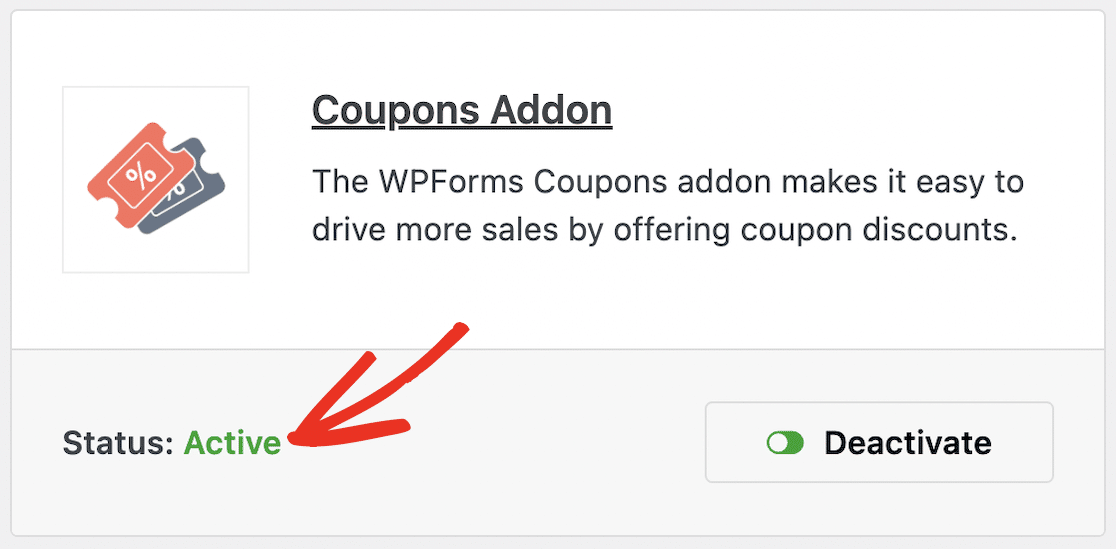
このアドオンは、Stripe決済またはWordPressフォーム用のPayPalを使用しているかどうかにかかわらず、既存の決済プロセッサとシームレスに統合されます。
これで、WPFormsライセンスとクーポンアドオンがあれば、クーポンを作成する準備が整いました。
ステップ3:新しいクーポンを作成する
クーポン作成画面にアクセスするには、いくつかの方法があります。WordPressダッシュボードからアクセスすることも、フォームビルダーからアクセスすることもできます。ダッシュボードから始めましょう。
WordPressダッシュボードからクーポンを作成するには、まずサイドバーのWPFormsに移動し、Paymentsをクリックしてから、Couponsタブをクリックします。
ここから、オレンジ色のAdd Couponボタンが表示されます。新しいクーポンを作成するにはここをクリックします。次に、この画面でクーポンのName、Code、およびAmountを入力します。
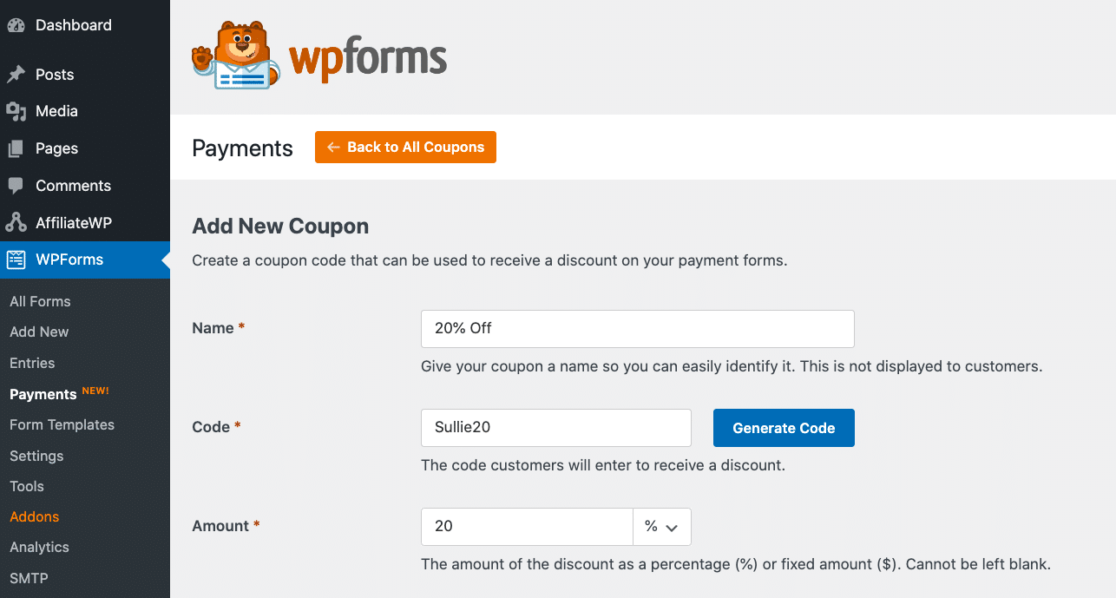
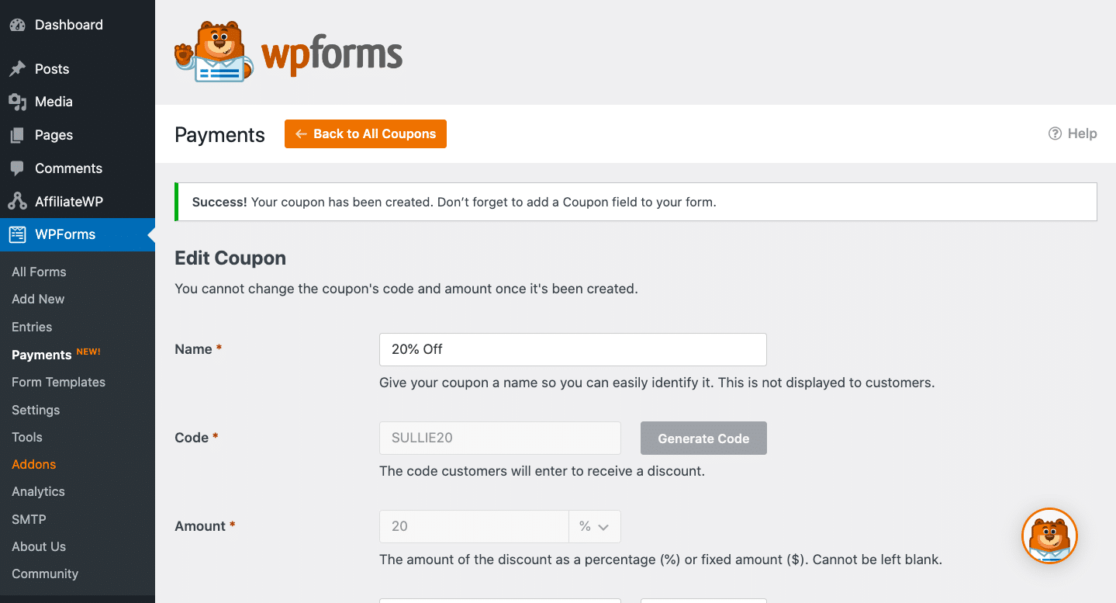
「名前」ボックスに、後で簡単に見つけられるようにクーポンに名前またはラベルを付けます。今回は購入金額の20%オフのクーポンを作成する予定なので、クーポン名を「20%オフ」とします。
次に、顧客がクーポンを使用するためにフォームに入力するコードを作成または生成します。このクーポンで提供する割引率がパーセントなので、ここでも「20」を使用します。コードは「Sullie20」とします。
クーポン金額には、パーセントまたは固定の金額として適用できます。顧客の合計金額から差し引かれる固定金額は、支払い設定で選択した通貨に基づいていることに注意してください。
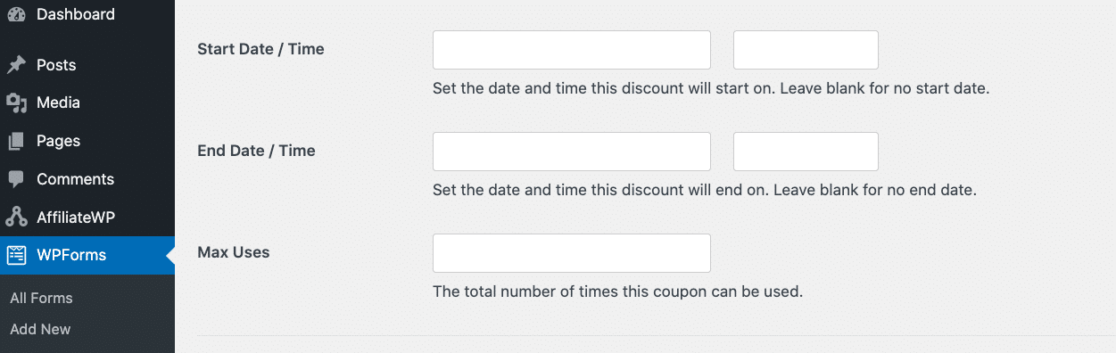
次に、クーポンの利用可能な「開始日時」と「終了日時」を作成するオプションがあります。プロモーションカレンダーの重要な日付のために限定クーポンを作成している場合は、非常に便利なオプションです。
クーポンに時間制限を設けたくない場合は、これらのボックスを空白のままにすることができます。「最大利用回数」の金額を入力することも、空白のままにすることもできます。
次に、「許可されたフォーム」の下で、少なくとも1つのフォームでクーポンを有効にする必要があります。
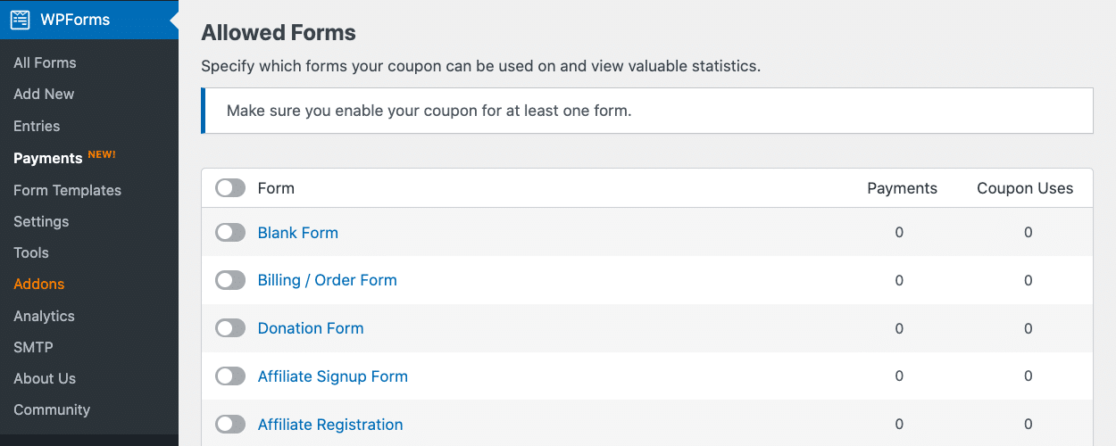
許可されたフォームでクーポンを使い始めると、統計情報がここに表示されます。この画面には、各フォームで収集した支払い額と、そのフォームでのクーポンの利用回数が表示されます。
ただし、まだフォームが作成されておらず、ここに表示されない場合でも問題ありません。後でフォームビルダーでクーポンをフォームに追加できます。フォームを指定してクーポンを保存すると、このページに成功メッセージが表示されます。
これで、クーポンタブに戻ると、作成したばかりのクーポンとそのインタラクティブな詳細が表示されます。
ここから、クーポン名をクリックしてクーポンを編集するか、フォーム名をクリックしてクーポンが設定されているフォームを編集できます。
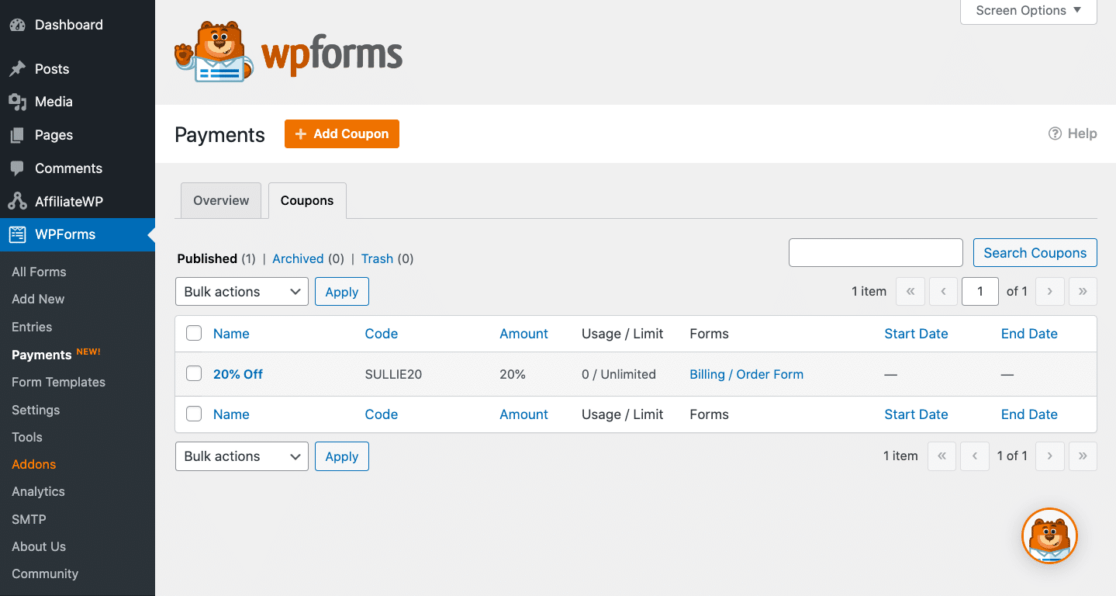
このクーポンの利用回数を制限した場合、または開始日と終了日を設定した場合は、ここにもその情報が表示されます。まだクーポンが使用されていない場合は、この画面からクーポンを削除できることに注意してください。
しかし、誰かがすでにそのクーポンを使用して購入時に割引を受けている場合、クーポンを削除することはできません。この場合は、アーカイブするだけです。
ステップ4:クーポンエラーメッセージを作成する
さて、クーポンフィールドを追加するフォームの編集に進む前に、間違ったクーポンコードを入力した場合にフォームユーザーに表示されるメッセージを作成してください。
WordPressのサイドバーにあるWPFormsの「設定」に移動し、「検証」をクリックします。
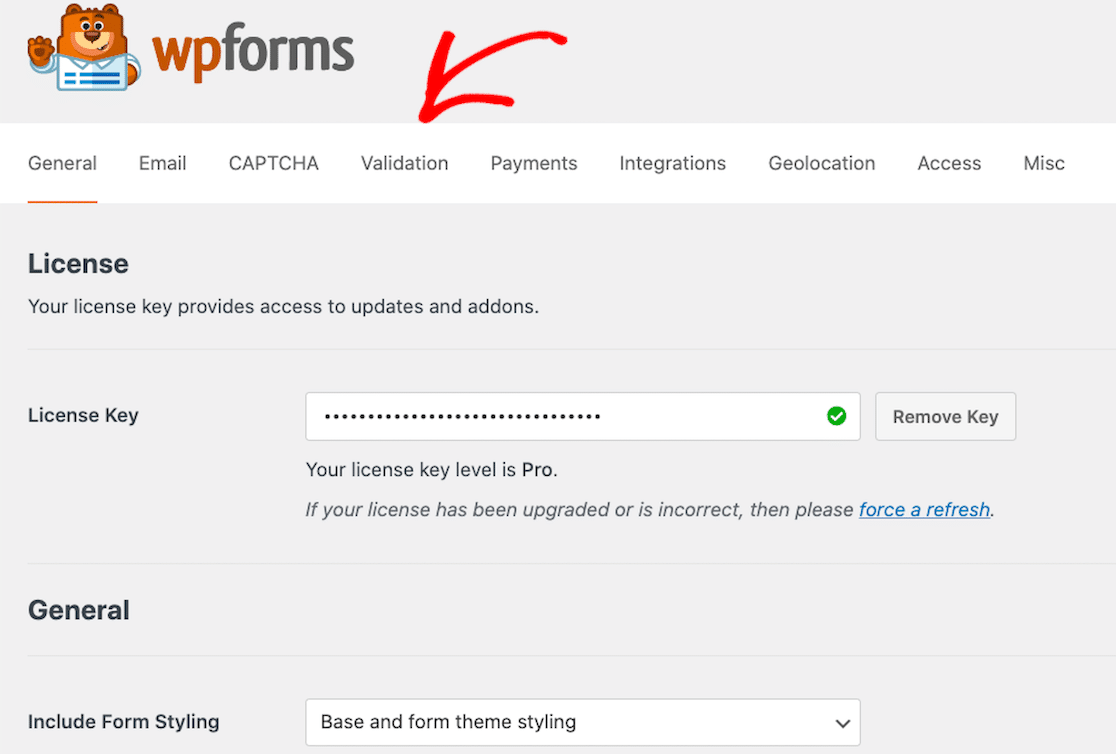
次に、画面の一番下までスクロールします。「クーポンエラー」というラベルのボックスが表示されたら、ユーザーに表示したいメッセージを入力します。
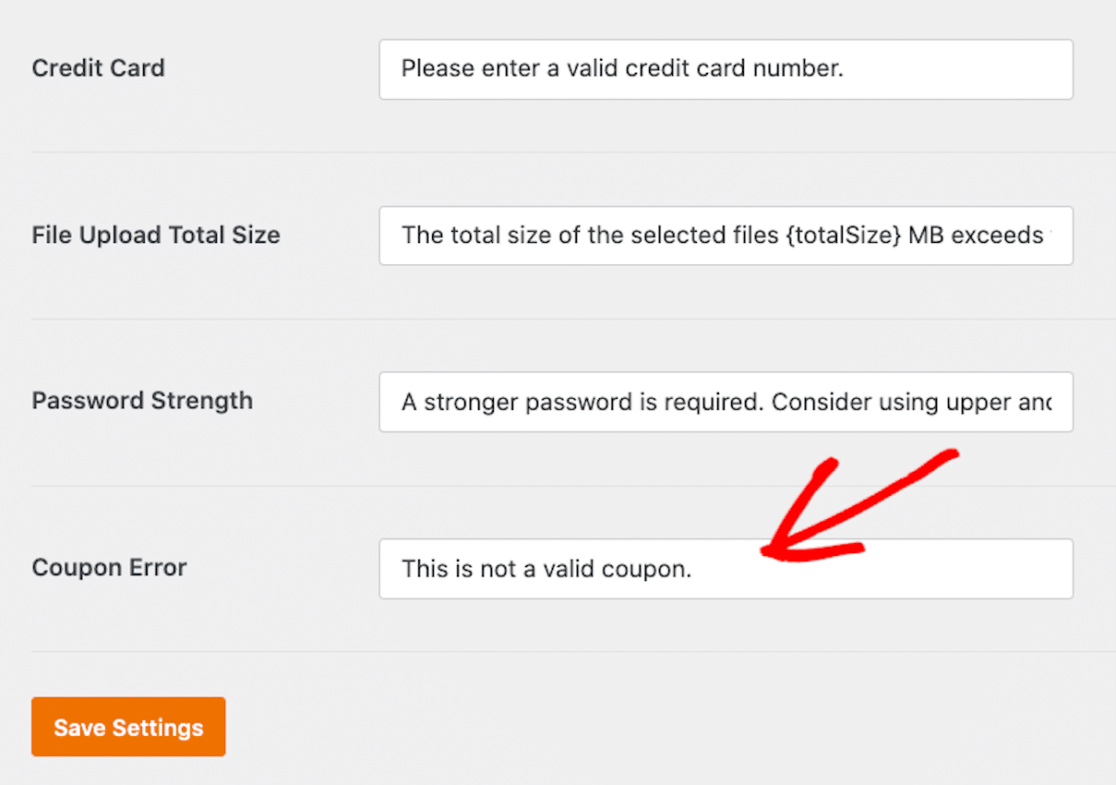
デフォルトのメッセージは「これは無効なクーポンです。」と表示されます。ここでは、「有効なクーポンを入力してください。」のように、ユーザーに直接プロンプトを表示することを選択できます。完了したら、必ず設定を保存してください。
ステップ5:フォームにクーポンを追加する
次に、作成したクーポンをフォームに追加します。WordPressダッシュボードのWPFormsタブに戻り、フォームを見つけます。
クーポンフィールドを追加する新しいフォームを作成するか、既存のフォームにクーポンフィールドを追加することができます。
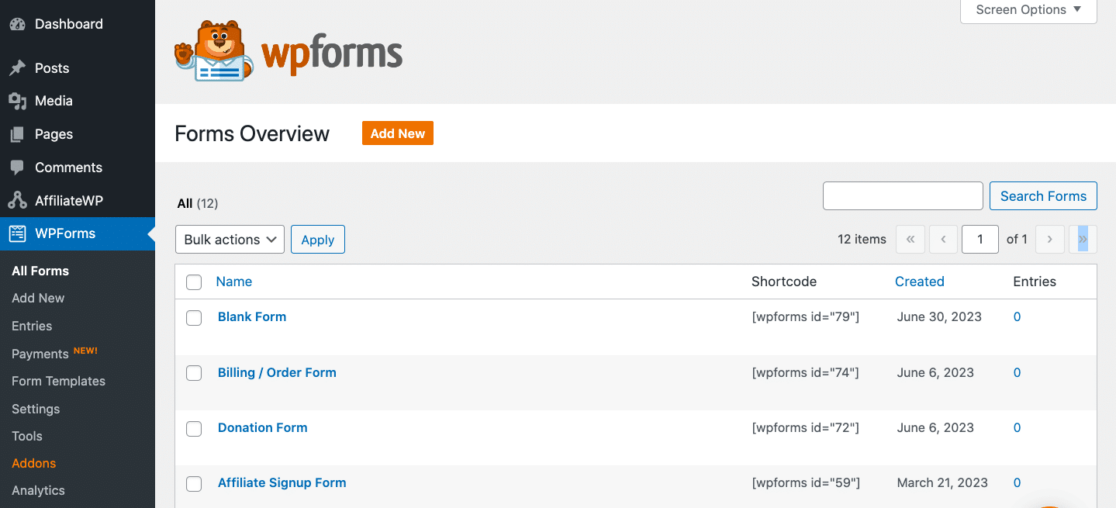
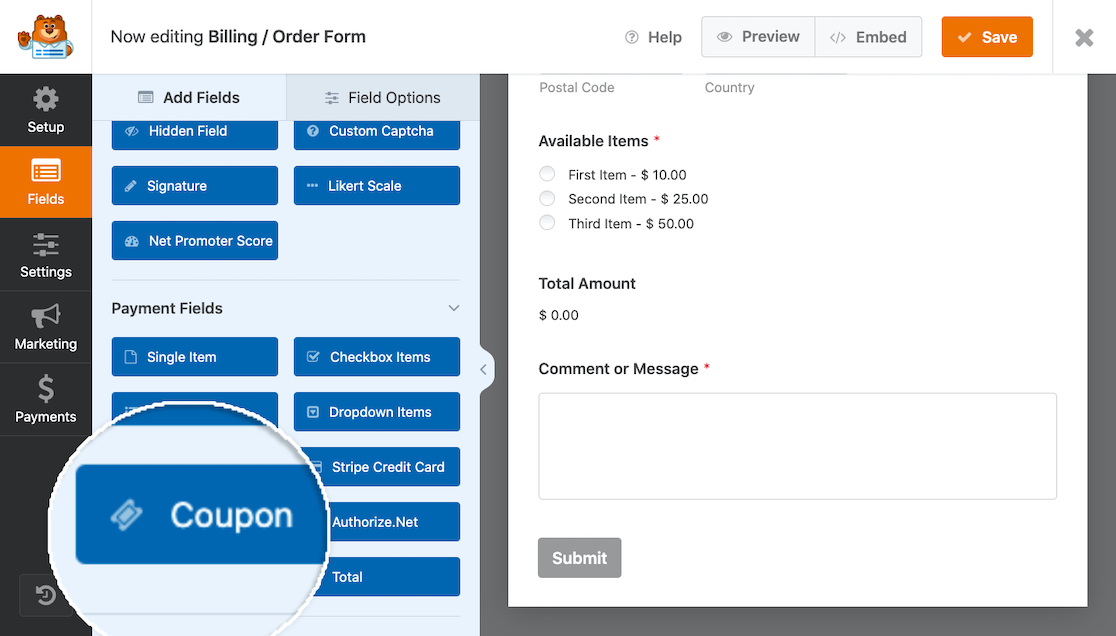
WPFormsに保存済みの請求/注文フォームに、先ほど作成したクーポンを追加します。フォームビルダーで、フォームの「支払いフィールド」の下にある「クーポンフィールド」を見つけます。
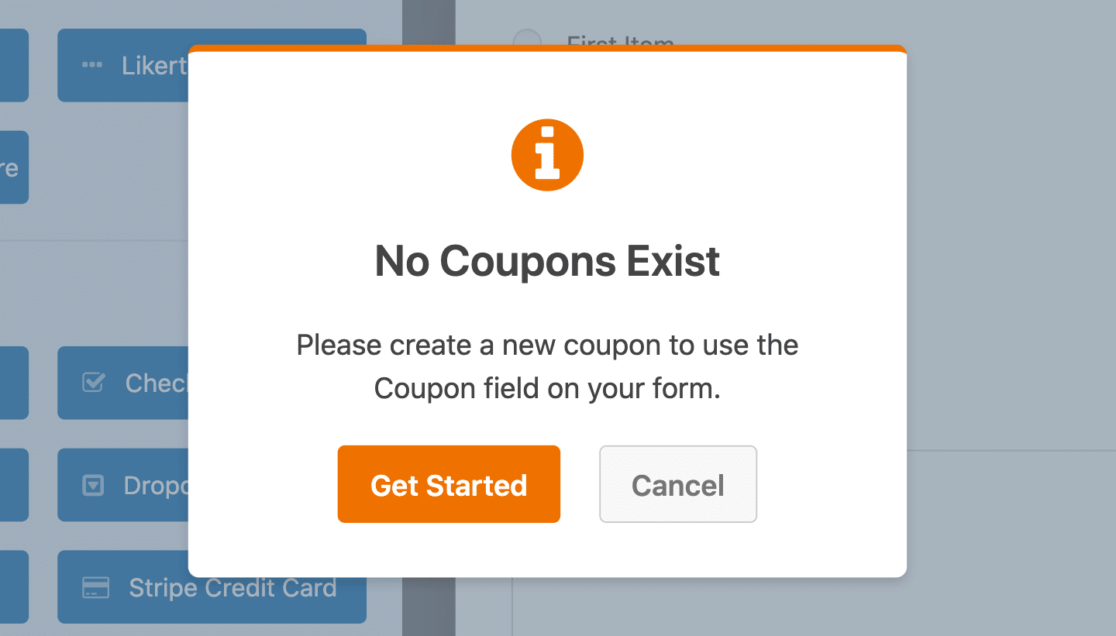
ステップ3で作成したようなクーポンを作成せずにクーポンフィールドを追加しようとすると、エラーメッセージが表示されることに注意してください。
まだクーポンを作成していない場合は、「開始する」ボタンをクリックしてクーポンを作成するか、WordPressダッシュボードから「支払い」セクションに移動できます。
したがって、クーポンフィールドを追加する前に簡単に要約すると、クーポンを作成するにはいくつかの方法があります。フォームからクーポンへ、またはクーポンからフォームへ移動することで、クーポン設定にアクセスできます。
このチュートリアルの早い段階で20%オフクーポンを作成したので、今すぐフォームにクーポンフィールドを追加できます。クーポンフィールドをフォームにドラッグし、下部近くにドロップしてください。
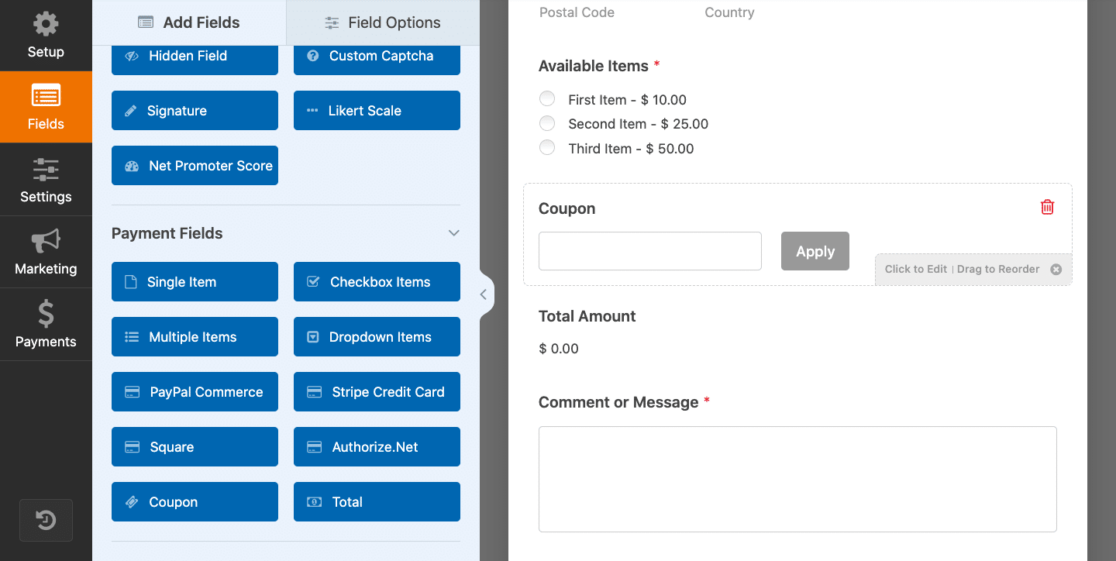
ここから、フィールドをクリックしてクーポン設定を開くことができます。
クーポンフィールドのラベルを変更したり、適用ボタンのテキストを編集したり、条件付きロジックを使用してフィールドを非表示にしたり、他のフィールドを表示したりすることで、フォームをカスタマイズできます。
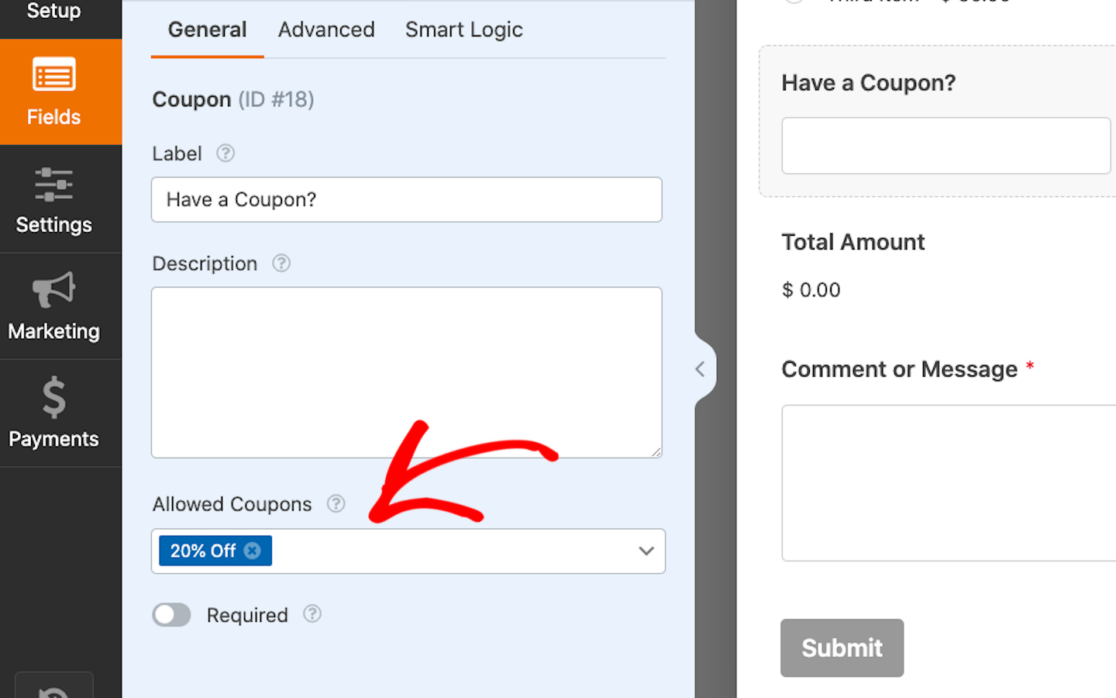
「許可されるクーポン」の下に、ステップ3でこのクーポンを使用するようにこのフォームを選択したため、20%オフクーポンが表示されていることに注意してください。
ただし、このクーポンだけを使用することに限定されるわけではありません。作成した各クーポンはここから選択できます。
とはいえ、フォームユーザーは一度に1つのクーポンしか入力できないことに注意してください。複数の割引が適用された複数のクーポンを公開できますが、フロントエンドで適用できるのは1つだけです。
言い換えると、単一のクーポンフィールドで多くのクーポンコードを受け入れることができますが、フォームユーザーはフォームで1つのクーポンコードしか入力できません。
クーポンフィールドを使用する際に覚えておくべきもう1つのことは、フォームに「合計フィールド」と「支払いフィールド」も必要になるということです。
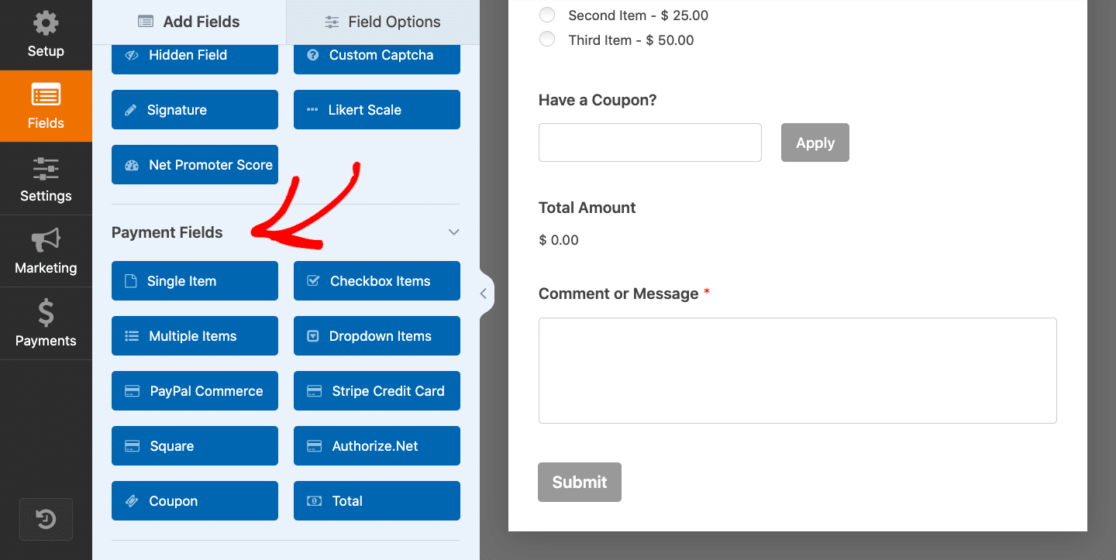
請求/注文フォームを使用している場合は、これらのフィールドがすでにフォームにある可能性があります。しかし、空白のフォームからクーポンフィールドを使用してフォームを作成している場合は、合計と支払いオプションを含めることを忘れないでください。
ユーザーにどの支払いオプションを提供すればよいかわかりませんか?オプションの比較を確認して、推奨事項を見つけてください。いつものように、フォームビルダーを終了する前に、画面の右上にある「保存」ボタンをクリックする必要があります。

あとは、このフォームをウェブサイトのページに追加して、顧客やフォームユーザーにプロモーションや割引を提供し始めるだけです。
ステップ6:クーポンフォームを公開する
クーポンフィールドを持つ注文フォームが用意できたので、WordPressサイトに表示されるページに埋め込む必要があります。
WPFormsを使えば、それが信じられないほど簡単になります。実際、作成したフォームは、投稿、ページ、さらにはサイドバーウィジェットなど、WordPressサイト内の複数の場所に配置できます。
独自のフォームを埋め込むには、WordPressで新しい投稿またはページを作成するか、既存の投稿またはページの更新設定に移動します。次に、黒いプラス記号(+)ボタンをクリックして新しいブロックを追加します。ポップアップ表示される選択肢の中から、WPFormsを選択します。
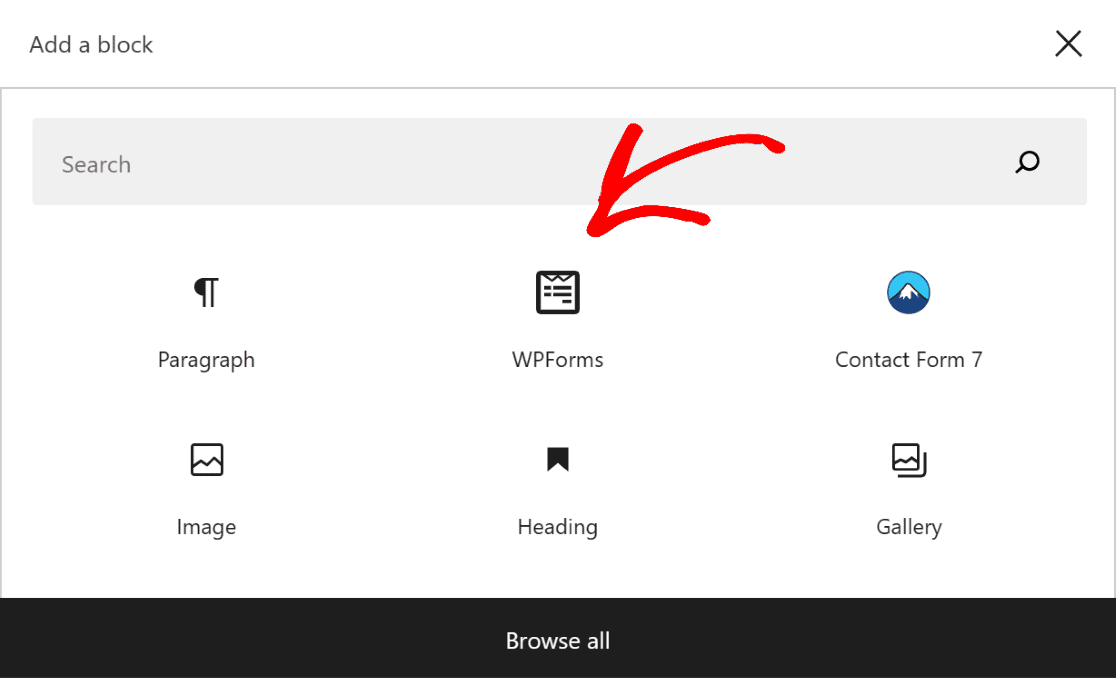
これで、このブロック内にWPFormsウィジェットが表示されます。ここからWPFormsのドロップダウンをクリックし、ページに表示したいフォームを選択します。
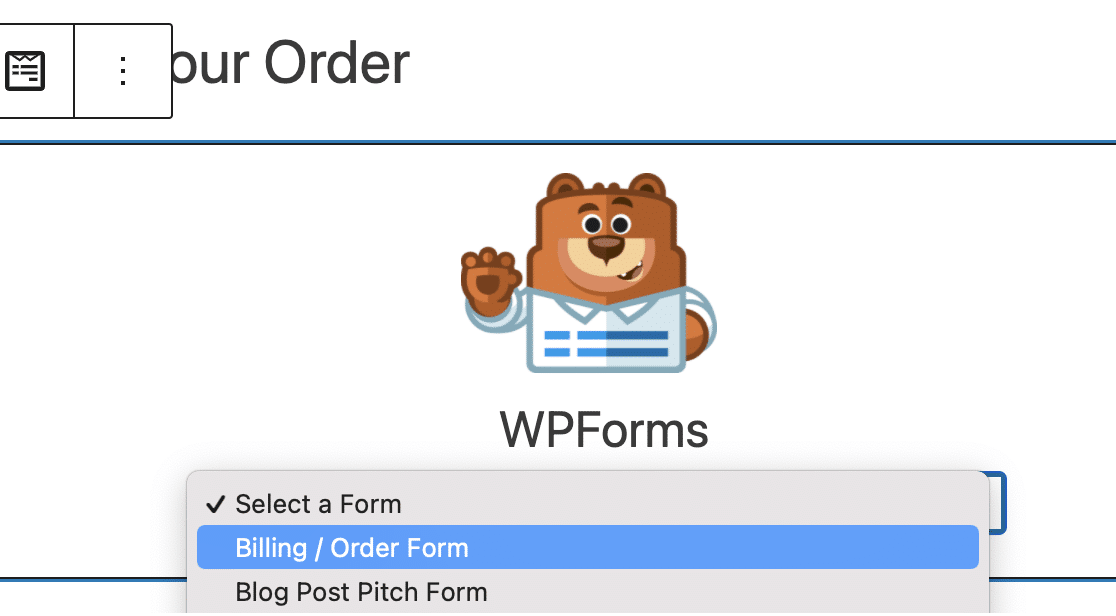
これで、ページまたは投稿を公開または更新するだけで、ウェブサイトのユーザーが注文にクーポンを適用できるようになります。
次に、追加したフォームでクーポンコードの受信を開始したら、結果をいくつかの場所で追跡できるようになります。
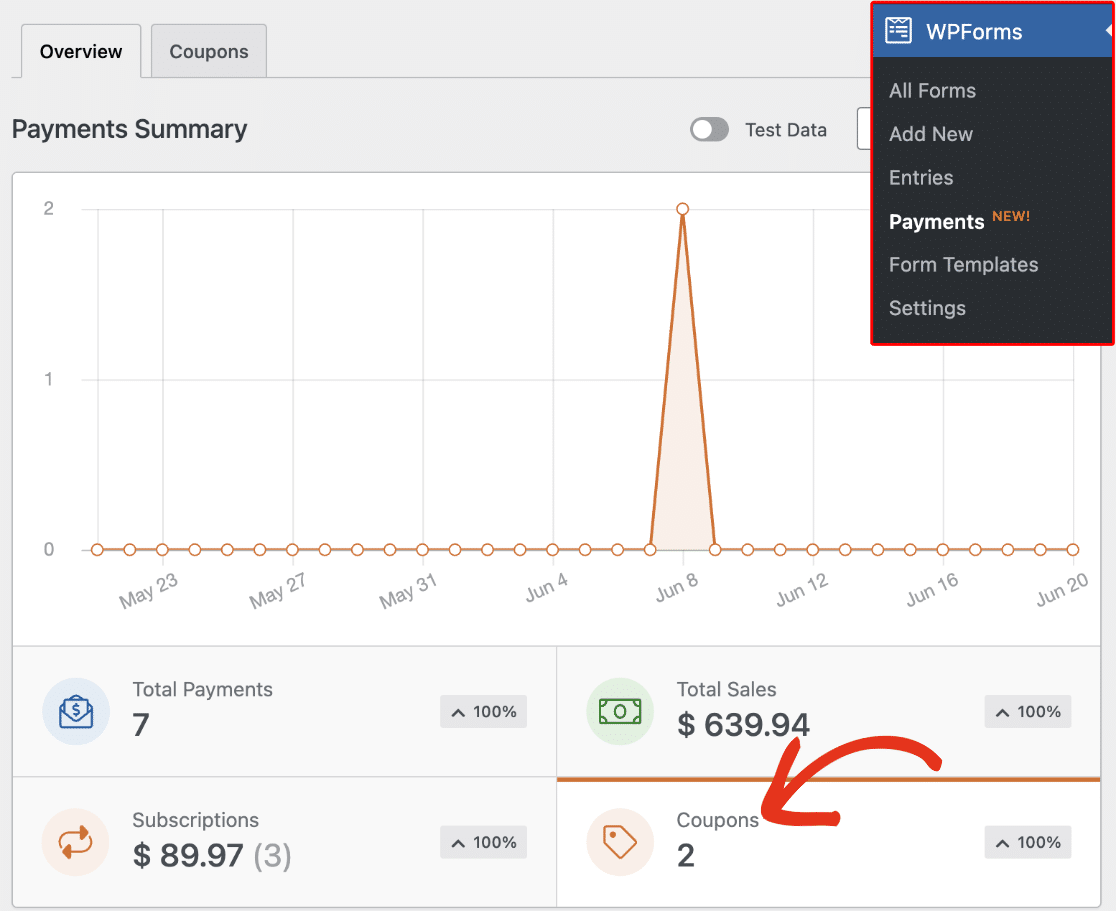
WPFormsのエントリタブで受け取ったクーポンエントリを確認できるだけでなく、支払い概要タブで特定のクーポンデータを表示できます。概要では、各支払いに適用されたクーポンを詳しく調べることができます。
エントリから発見できることについてさらに詳しく知るには、フォームエントリの完全ガイドをご覧ください。
WordPressフォームへのクーポンコードフィールドの追加 – よくある質問
クーポンは多くのお客様にとって注目のトピックであるため、それに関する興味深い質問を数多く受けています。追加のコンテキストを提供する可能性のある質問をいくつかご紹介します。
フォームにクーポンコードフィールドを追加する理由
注文フォームにクーポンフィールドを追加すると、訪問者にサイトでのショッピングの特典を提供することで、新規顧客を引き付け、リピート購入を促進することができます。これにより、特別感と緊急性が生まれ、コンバージョン率も向上する可能性があります。
さらに、クーポンはアップセルや関連製品・サービスのクロスセルの機会を提供します。クリアランスアイテムの販売を促進するためにクーポンを提供したり、ロイヤルカスタマーへの報酬や誕生日・イベントのお祝いに使用したりすることもできます。
要するに、クーポンフィールドを含めることで、顧客満足度を高め、ポジティブなブランド体験を促進することができます。
どのような種類のフォームにクーポンコードフィールドを追加できますか?
お客様からの支払いを受け付けるあらゆるフォームにクーポンコードフィールドを追加できます。WPFormsでは、既存の支払いフォームのいずれとどのクーポンを連携させるかを正確に制御することもできます。
クーポンコードフィールドを追加するためにコーディングの知識は必要ですか?
いいえ、WPFormsを使用して構築されたフォームにクーポンコードフィールドを追加するためにコーディングの知識は必要ありません。このフォームプラグインには、クーポンコードの作成、使用制限の設定、フォーム内にクーポンフィールドを追加することまで、簡単で直感的なオプションが用意されています。これらのいずれにもコードは一切必要ありません。
クーポンコードの使用回数を制限するにはどうすればよいですか?
WPFormsでは、クーポンを作成する際に最大使用回数を設定できます。クーポンが使用できる回数を制限するには、最大使用回数 ボックスに数値を指定するだけです。
既存のクーポンについては、WPForms » 支払いからクーポンタブに移動してアクセスできる同じ画面で、後からこの設定を編集することもできます。
無効なクーポンコードが入力された場合はどうなりますか?
顧客が無効なクーポンコードを入力した場合、フォームは送信されず、エラーメッセージが表示されます。その後、顧客は有効なクーポンコードを入力するか、クーポンコードフィールドを空白のままにして、フォーム経由での支払いを続行する必要があります。
クーポンコードは支払いゲートウェイの統合にどのように影響しますか?
クーポンコードは支払いゲートウェイの統合に依存しないため、統合に影響を与えることはありません。通常請求される通常の処理手数料は引き続き適用されますが、控除は製品またはサービスの全額ではなく、割引後の実際の取引に基づきます。
クーポンコードの使用状況をどのように追跡できますか?
WPFormsの支払い概要チャートを使用して、フォームでのクーポン使用状況を追跡できます。
この画面では、クーポンの引き換え回数を追跡します。特定のクーポンのみの使用状況を追跡したい場合は、保存されているすべてのクーポンが一覧表示されるクーポンタブに移動して行うこともできます。このテーブルには、各クーポンの使用状況統計が個別に表示されます。
特定のユーザーまたはグループ向けのターゲットクーポンコードを作成することは可能ですか?
特定のユーザーグループがクーポンを引き換えられるようにしたい場合は、WPFormsのアクセス制限機能とクーポンアドオンを組み合わせて使用できます。たとえば、サイトにログインしているメンバーのみにフォームを制限し、その特定のフォームでのみ特別なクーポンコードを有効にすることができます。
これにより、ログインしているメンバーのみがフォームにアクセスでき、クーポンはそのフォームでのみ有効になります(他のフォームでは機能しません)。
WPFormsでクーポンコードの有効期限を設定できますか?
はい。コードを作成する際に、クーポン設定で開始日と終了日を設定します。最終日が過ぎると、コードは自動的に機能しなくなります。
クーポンコードが何回使用されたかをどのように追跡できますか?
WPFormsの支払いタブを開き、クーポン列を確認します。各使用回数が表示されるため、数えたり、リストをCSVファイルにエクスポートしたりできます。
コードが入力された直後に新しい合計を表示するにはどうすればよいですか?
フォームに合計フィールドを追加し、「概要を表示」オプションをオンのままにします。訪問者が有効なコードを入力すると、フォームはすぐに価格を更新し、正確な合計概要を表示します。
購入者ごとに1回のみクーポンコードを使用できるようにする方法はありますか?
各クーポンコードの使用回数制限を設定して、引き換えられる回数を制御できます。
次に、クーポンの販売ページを作成します
これで、好きなフォームにクーポンフィールドを簡単に追加する方法がわかりました。次に、コンバージョンにつながるセールスページを作成しましょう。WordPressでセールスページを作成する方法に関するチュートリアル全体をチェックして、今すぐ割引を提供し始めましょう。
また、特別なリンクを使用して、支払いフォームでコードを自動適用できることをご存知でしたか?イベントや特別な機会の登録を増やしたい場合は、リピーターフィールドを持つフォームを作成することもできます。
フォームの作成準備はできましたか?最も簡単なWordPressフォームビルダープラグインで今日から始めましょう。WPForms Proには多くの無料テンプレートが含まれており、14日間の返金保証が付いています。
このブログ記事がお役に立ちましたら、無料のWordPressチュートリアルやガイドをさらにご覧いただくために、 Facebook と X (Twitter) でフォローしてください。





この記事は大変参考になりましたが、助けが必要です。100%オフのクーポンを追加しましたが、それを使用すると次のようになります。
支払い金額が設定されていないか、無効な金額に設定されているため、この支払いを処理できません。
Riccardo様 – 喜んでお手伝いさせていただきます!お時間のある時に、サポートチケットを作成してサポートにご連絡ください。お手伝いさせていただきます。
ありがとうございます 🙂