


AI要約
WordPressのコンタクトフォームとPayPalを連携させたいですか?
PayPalは、その認知度の高いブランドとシンプルな支払いフローのおかげで、大多数の人々にとってお気に入りのオンライン決済サービスです。WordPressフォームにPayPal決済ゲートウェイを追加すると、訪問者は注文、寄付、その他の目的で簡単に支払いを行うことができます。
最も良い点は、WPFormsでPayPal決済を簡単に設定できることです。この記事では、WordPressとPayPalの連携を作成する手順をステップバイステップで説明します。
早速始めましょう!
PayPalはWordPressと連携できますか?
はい。以下の方法で、WordPressでPayPal経由で支払いを受け付けることができます。
- WPFormsを使用してPayPal注文フォームを作成する。
- WooCommerceプラグインとPayPal決済ゲートウェイを使用してeコマースストアをインストールする。
eコマースプラグインを使用する際の欠点は、支払いを受け付け始める前に、プラグイン全体を設定する必要があることです。多くの場合、複雑で時間がかかり、単に「今すぐ購入」ボタンが必要なだけであれば、やりすぎになる可能性があります。
より迅速で簡単なPayPal連携には、WPFormsのPayPal Commerceアドオンが最適です。購入注文の支払いを受け付けたり、寄付を送ったり、その他の目的で取引を行ったりすることができます。迅速かつ簡単です。
WordPressでPayPal付きのコンタクトフォームを作成する方法
1. WPFormsのインストールと有効化

WPFormsは最高のWordPress PayPalプラグインです。PayPal決済を追加するためにコンタクトフォームを簡単にカスタマイズできます。
PayPalで支払いを受け取るには、WPForms Pro以上のプランが必要です。
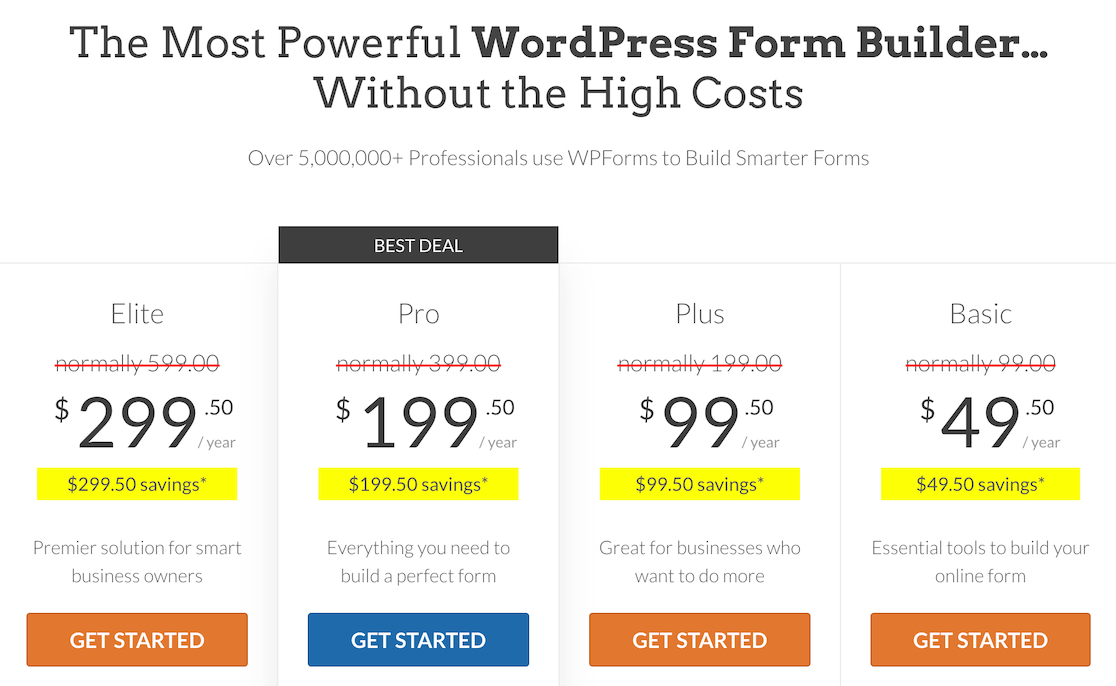
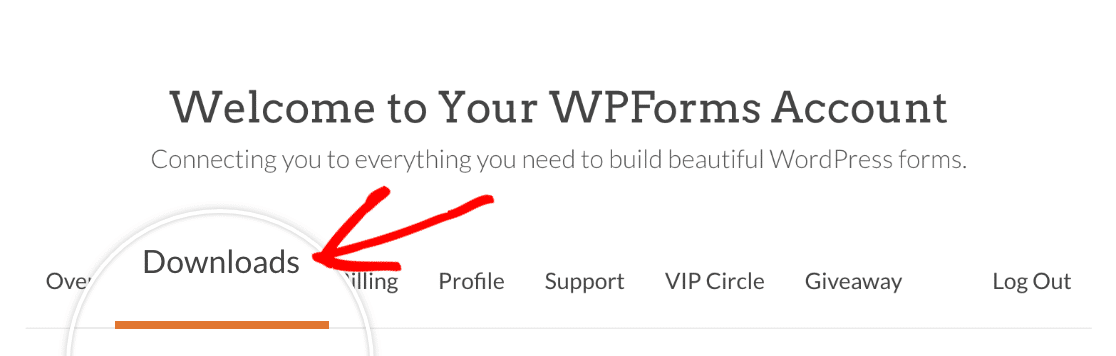
WPForms Proを購入したら、WPFormsダッシュボードにログインし、 ダウンロードタブに移動して、WPForms Proダウンロードファイルを見つけます。
ファイルがダウンロードされたら、サイトにプラグインをインストールします。ヘルプが必要な場合は、詳細な手順についてはWPFormsのインストールに関するドキュメントガイドを参照してください。
2. WPForms PayPal Commerceアドオンをインストールする
WPForms Proがサイトでアクティブになったら、PayPal Commerceアドオンもインストールする必要があります。
このアドオンを使用すると、フォームにPayPalチェックアウトフィールドを追加できるため、クレジットカード決済を簡単に受け付けたり、顧客にPayPalボタンでチェックアウトさせたりできます。ショッピングカートを提供する必要がない場合に最適です。
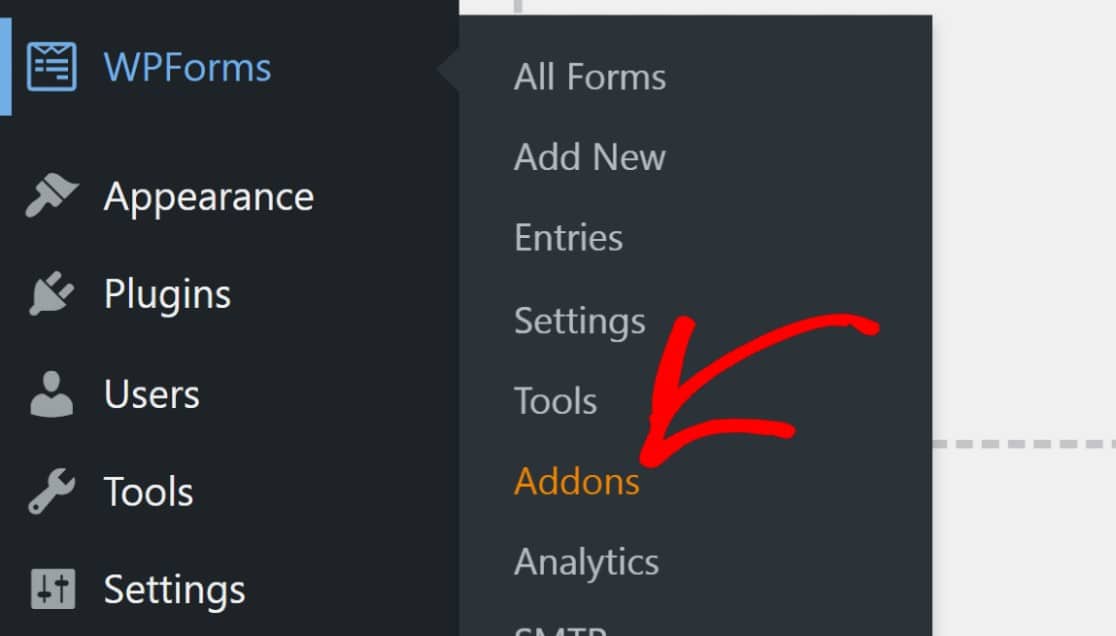
アドオンをインストールするには、WordPressダッシュボードでWPFormsに移動し、アドオンをクリックします。
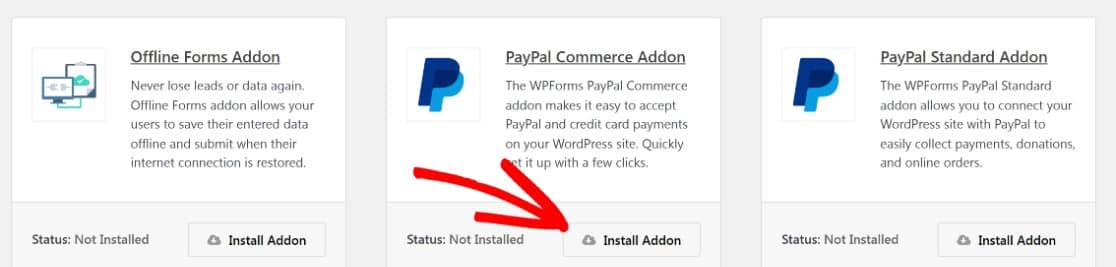
下にスクロールしてPayPal Commerceアドオンを見つけるか、検索バーを使用して検索します。次に、PayPal Commerceアドオンの下にあるアドオンをインストール をクリックします。
注意: PayPal CommerceはPayPal Standardと混同しないでください。どちらのアドオンもフォームにPayPalチェックアウトを追加できますが、PayPal Commerceはより強力な機能を提供します。このチュートリアルではPayPal Commerceを使用します。
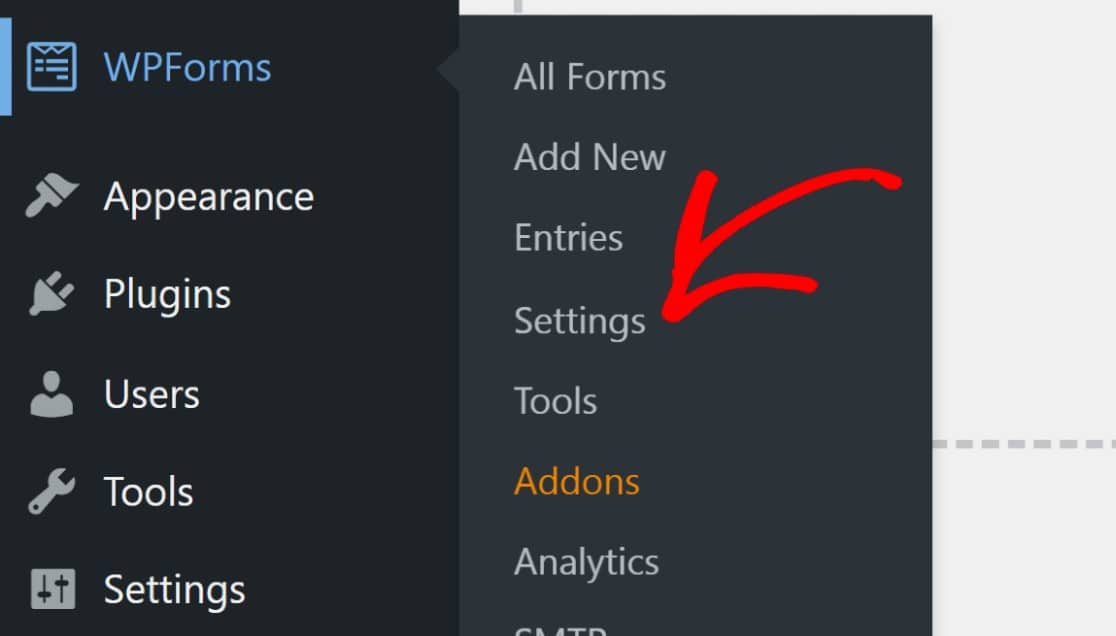
アドオンをインストールしたら、次にウェブサイトとPayPalアカウントを接続します。WordPressダッシュボードから、WPForms » 設定に移動します。
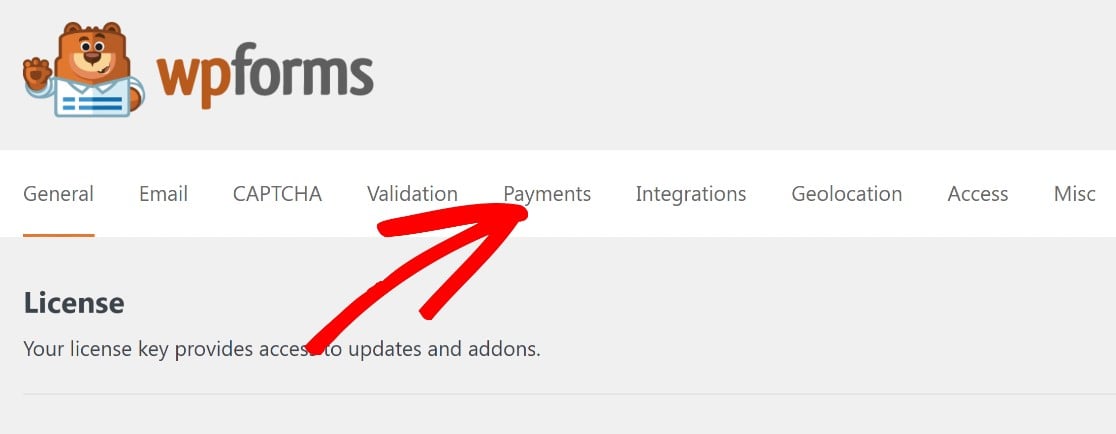
ログインしたら、支払いをクリックします。
「PayPal Commerce」というラベルのセクションまでスクロールして、WPForms PayPalの設定を見つけます。次に、「PayPal Commerceで接続」をクリックします。
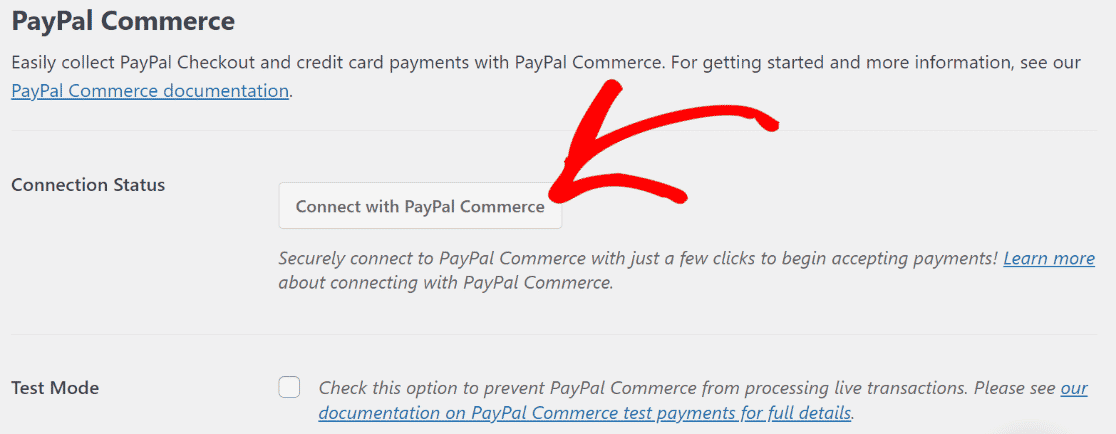
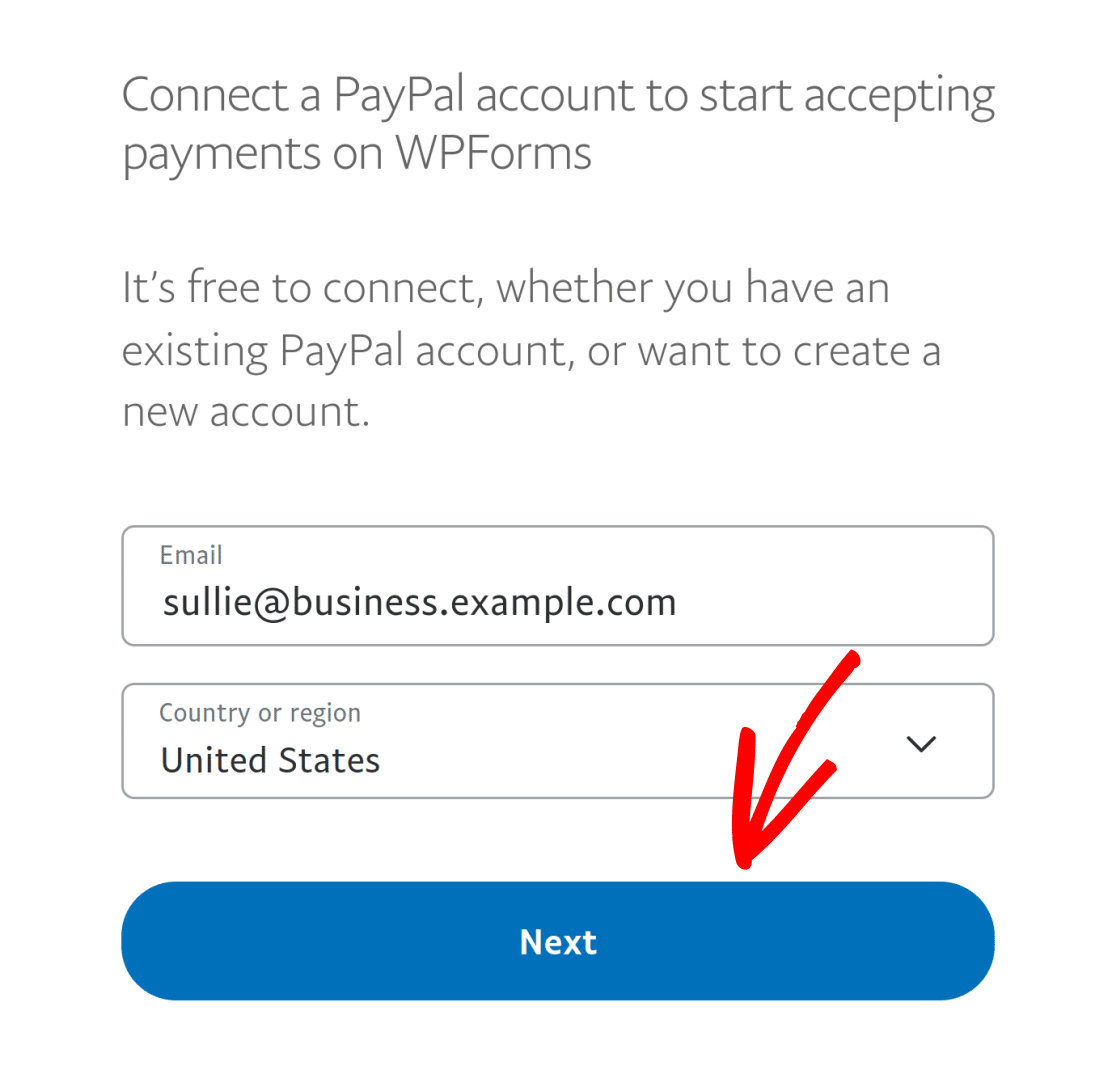
これによりPayPalのウェブサイトにリダイレクトされ、ビジネスアカウントに関連付けられたPayPalメールアドレスを入力し、ドロップダウンから国を選択するように求められます。次に「次へ」を押します。
注意:PayPal Commerceに接続するには、PayPalビジネスアカウントが必要です。
PayPal連携が成功した場合、「接続ステータス」に、本番モードでPayPalに接続されていることが表示されます。
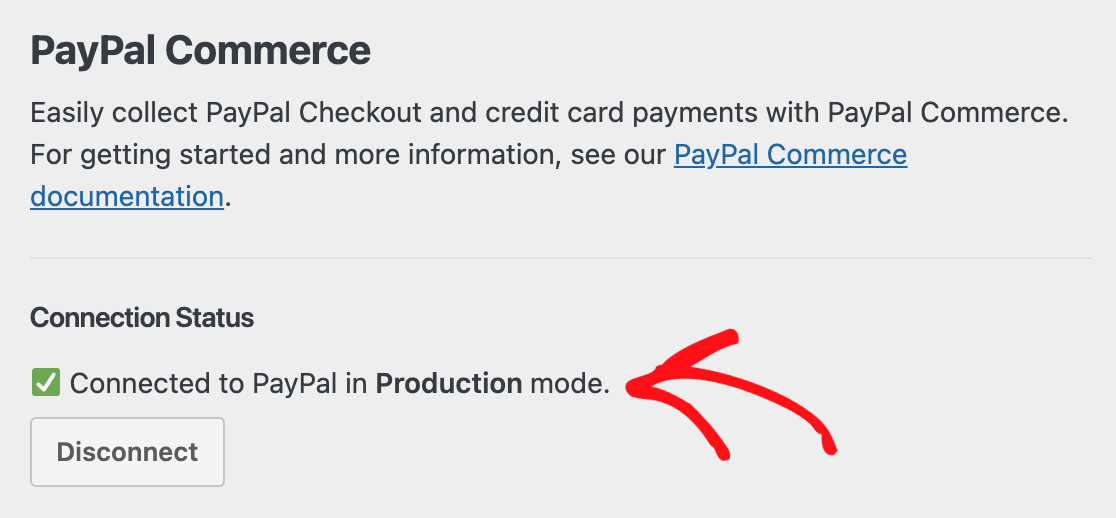
最初にPayPal Commerceをテストしたい場合は、サンドボックスモードでPayPal Commerceを使用するに関するドキュメントをご覧ください。
下にスクロールして、「設定を保存」をクリックします。
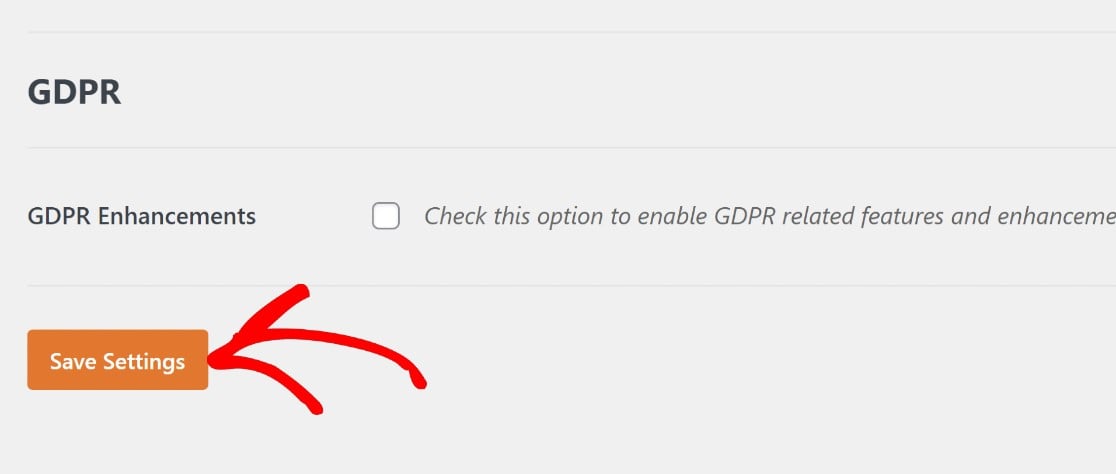
完了です!これでPayPalがWordPressサイトに接続されました。WPFormsでPayPalを設定するのは、eコマースプラットフォーム全体を統合するよりもはるかに時間がかかりません!
次のステップは、WPFormsのフォームビルダーで新しいフォームを作成し、PayPal Commerceフィールドを統合することです。
3. シンプルなコンタクトフォームを作成する
WPFormsを使用して簡単な問い合わせフォームを作成するのは非常に簡単です。開始するには、2,100以上のフォームテンプレートのいずれかを使用できます。
テンプレートライブラリには、ビジネスオペレーションフォームや寄付フォームなど、数多くの便利なフォームがあります。公開する必要のある任意のフォームにPayPalフィールドを追加するのは簡単です。
次の部分をわかりやすくするために、問い合わせフォームを使用します。
まず、WordPressダッシュボードを開き、WPForms » 新規追加に移動します。

これにより、テンプレートライブラリが開きます。
「シンプルな問い合わせフォーム」にカーソルを合わせ、「テンプレートを使用」をクリックしてフォームビルダーで開きます。
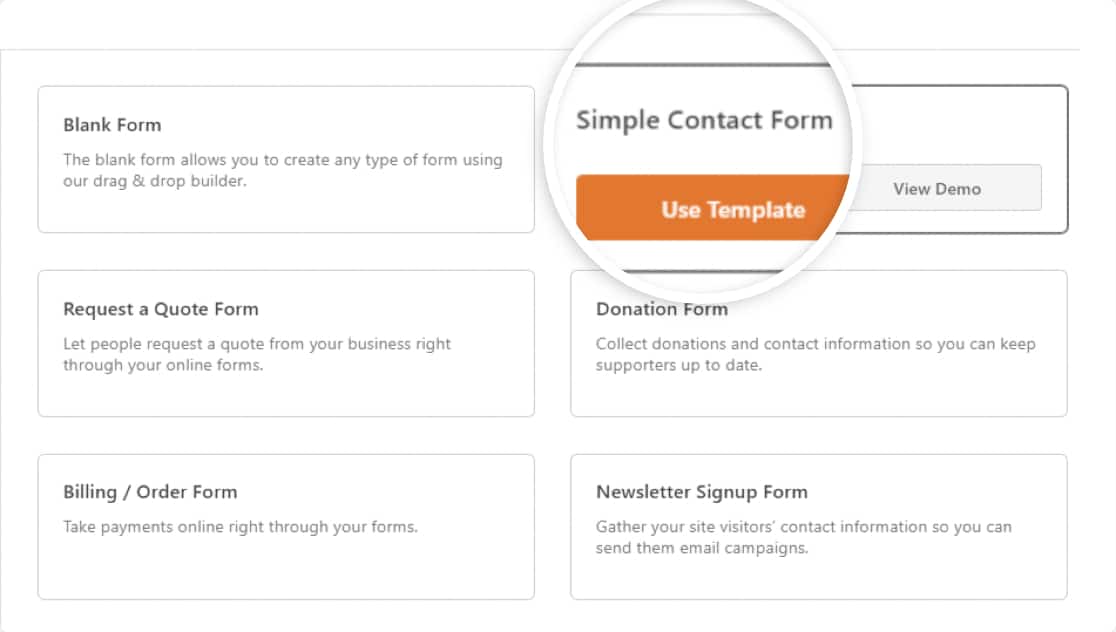
以下に示すように、基本的な機能を持つ問い合わせフォームが表示されます。
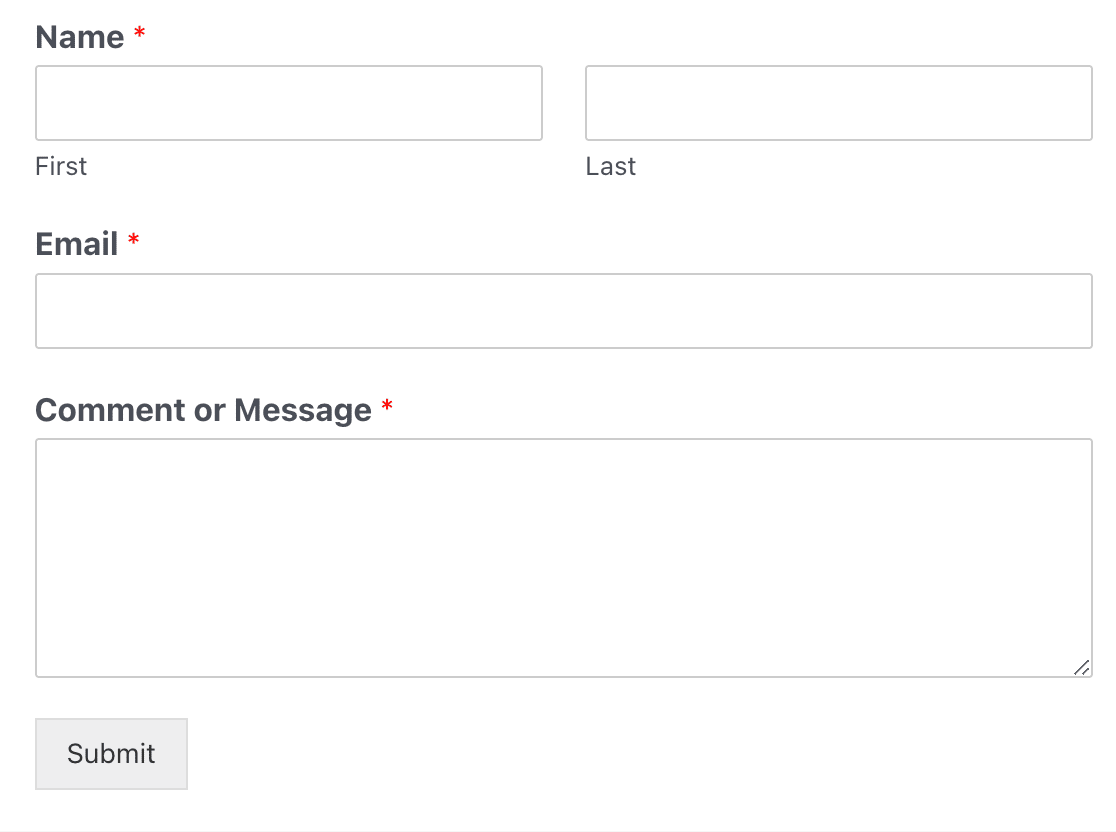
このテンプレートは、必要に応じてフィールドを追加または削除してカスタマイズできます。デフォルトでは、シンプルな問い合わせフォームテンプレートには支払いフィールドは含まれていません。
次のステップで支払いフィールドと支払いボタンを追加します。
4. 支払いフィールドを設定する
販売する商品またはサービスには、少なくとも1つの支払いフィールドが必要です。選択できるオプションは4つあります。それは次のとおりです。
- 単一商品 – 1つの商品のみを販売する場合。
- 複数商品 – 複数の商品があるが、そのうちの1つのみを選択できる場合(サブスクリプションプランの違いなど)。
- チェックボックス商品 – 複数の商品があり、それらのうちの1つ以上を選択できる場合(さまざまな商品など)。
- ドロップダウン商品 – ユーザーがドロップダウンメニューで利用可能なアイテムの中から1つだけを選択できるようにしたい場合。
たとえば、衣料品を販売している場合、チェックボックス商品フィールドを追加して、ユーザーが同じ支払いフォームから複数の衣料品を注文できるようにすることができます。
これを実行する方法は次のとおりです。
まず、フォームテンプレート上でクリックするかドラッグして、フォームにCheckbox Itemsフィールドを追加します。
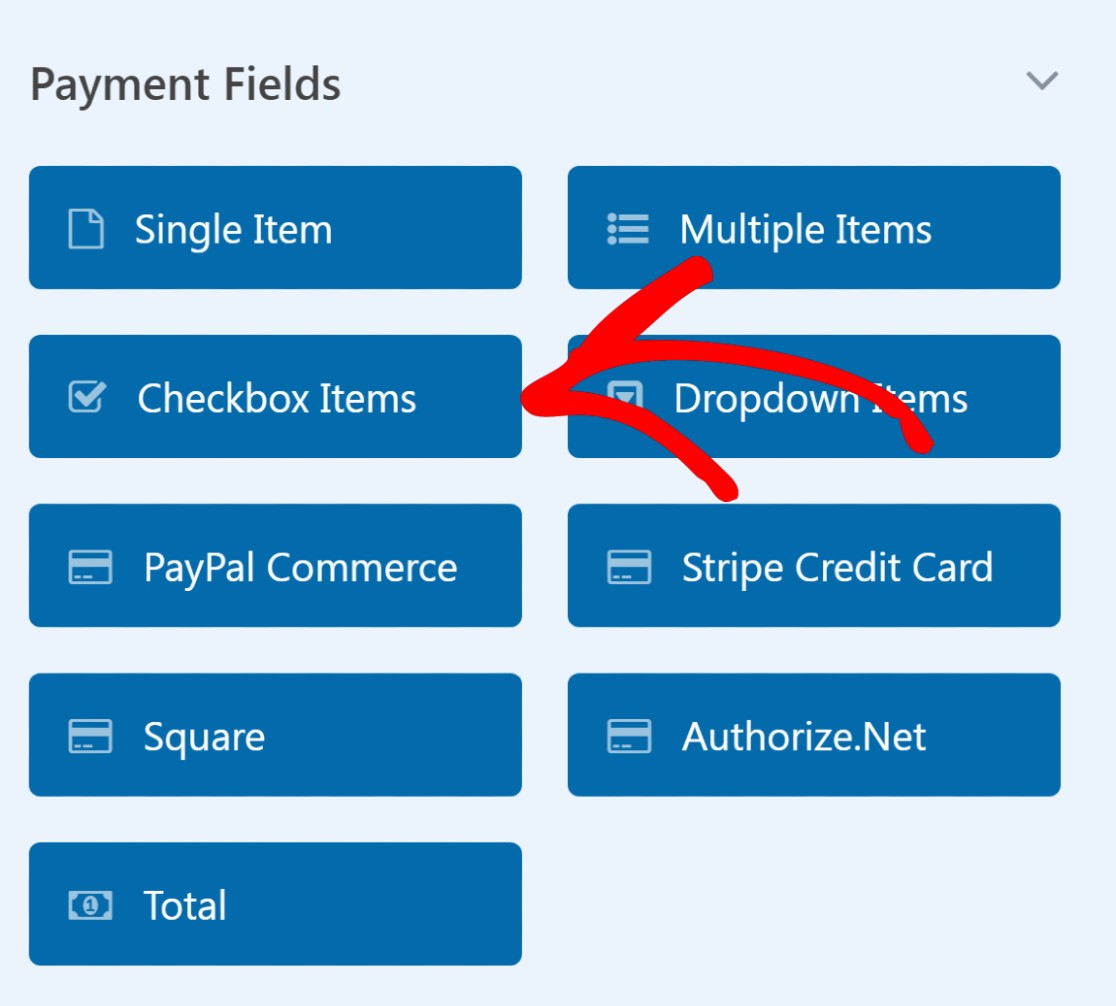
フォーム内のCheckbox Itemsフィールドをクリックして、左側のペインでフィールドオプションを開きます。
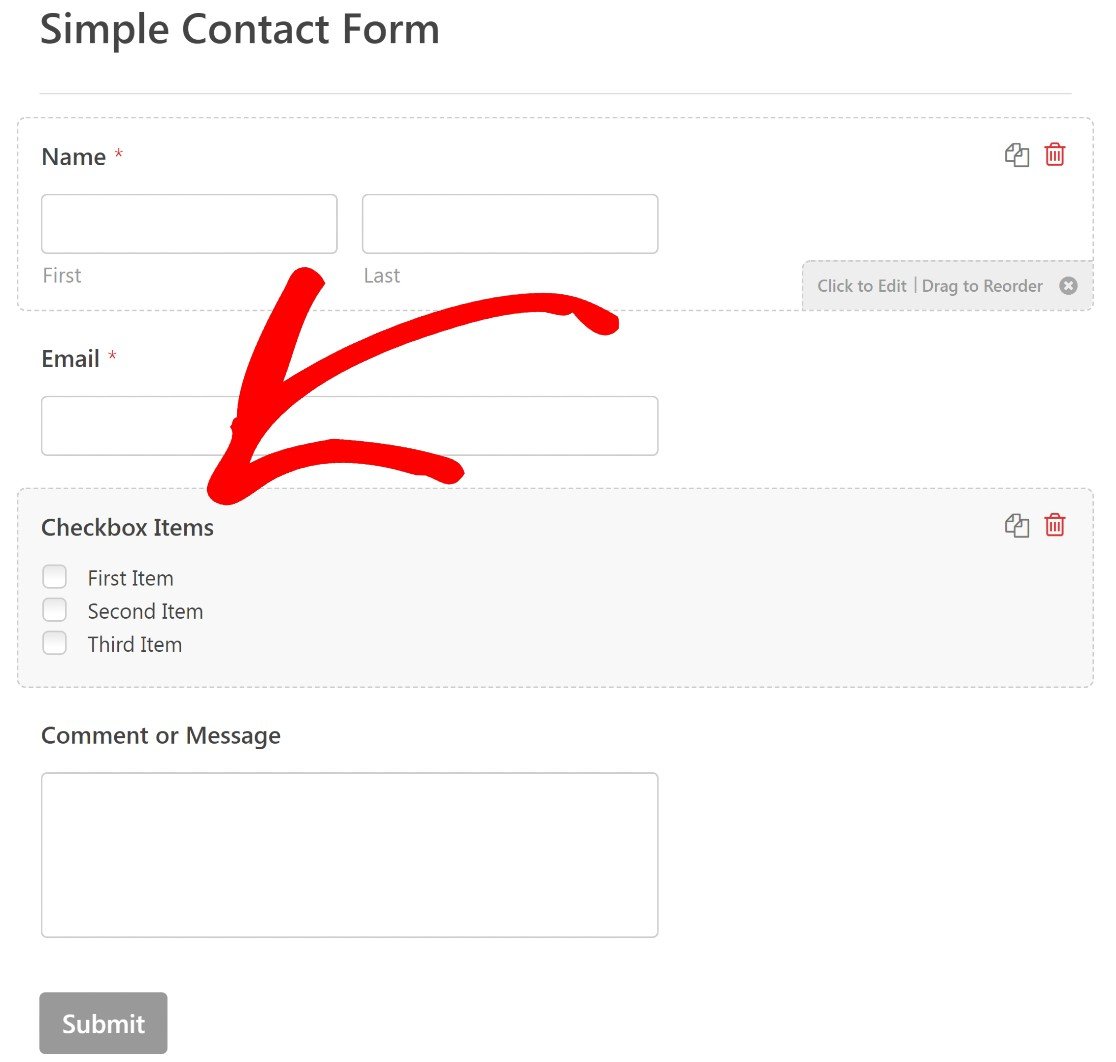
Field Optionsを使用して、販売するアイテムの名前と値を追加できます。
「Checkbox Items」というラベルを、販売するアイテムをよりよく反映するものに変更するとよいでしょう。この例では、チェックボックスを「Sullie Merch」とラベル付けします。
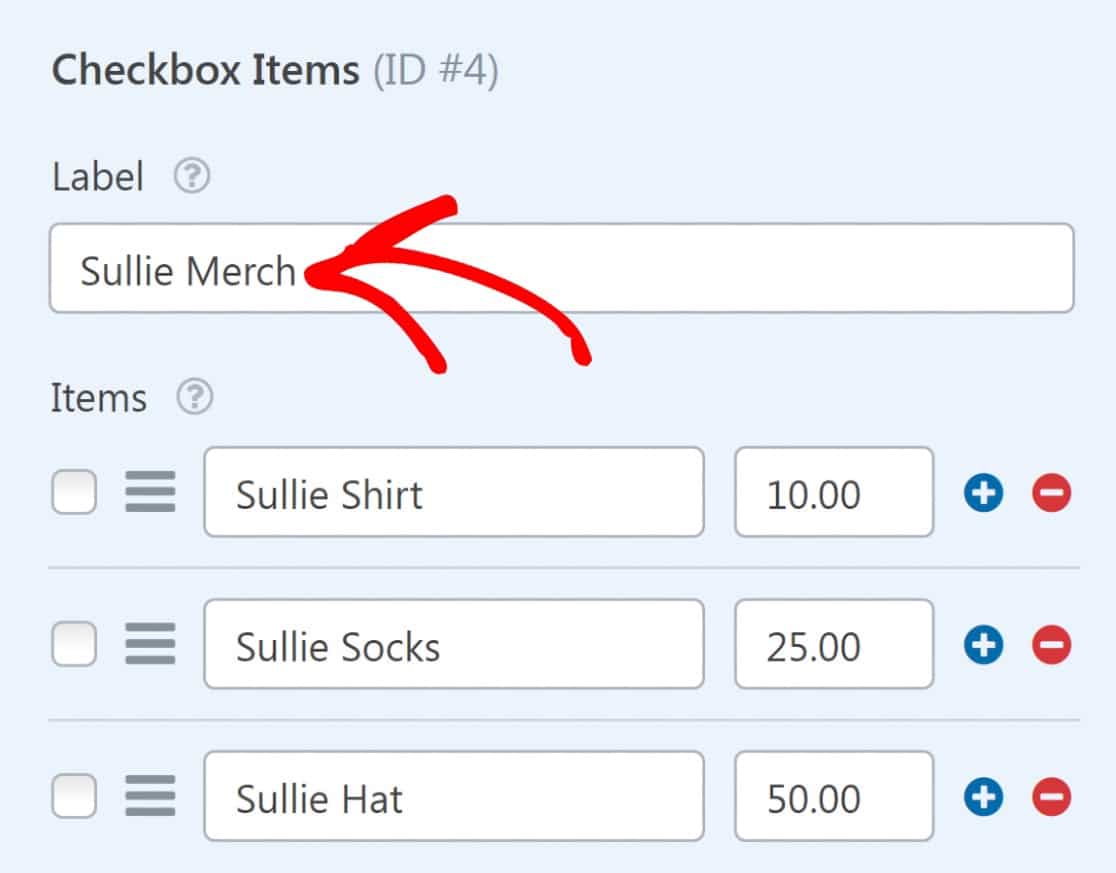
チェックリストの各アイテムのデフォルトラベルを編集することもできます。「First Item」を「Sullie Shirt」、「Second Item」を「Sullie Socks」、「Third Item」を「Sullie Hat」に置き換えます。
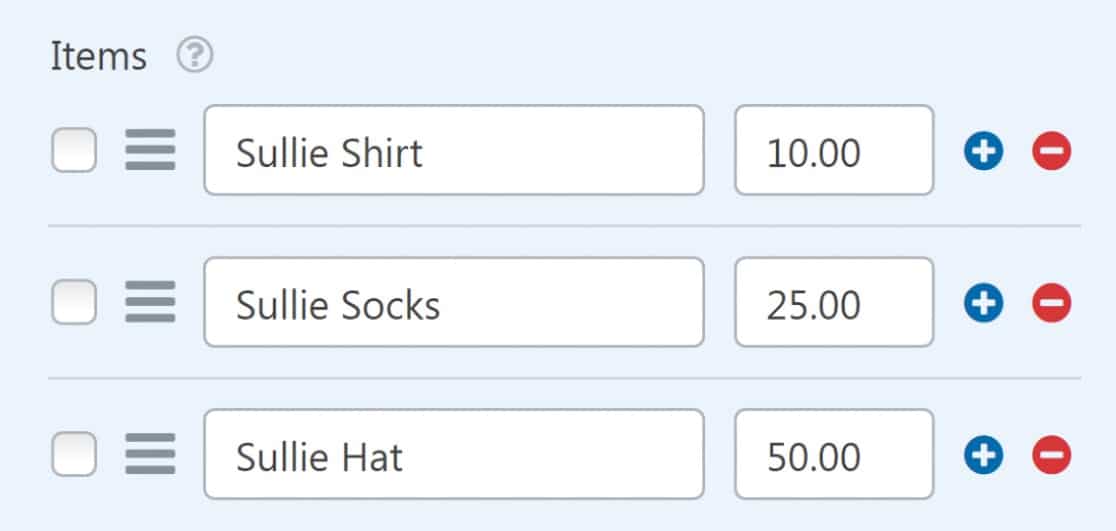
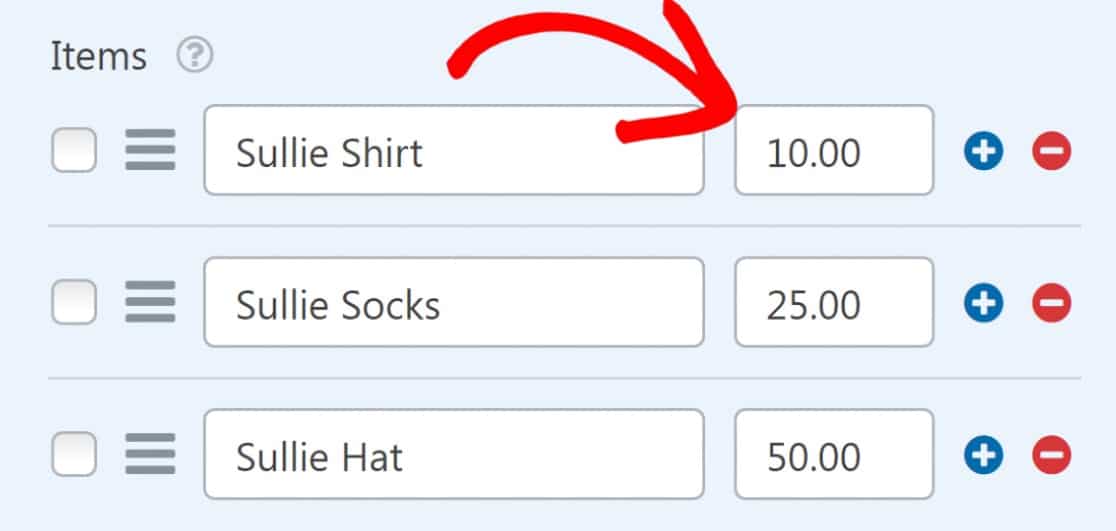
アイテムラベルのすぐ隣にある価格フィールドに、アイテムの価格を設定することを忘れないでください。
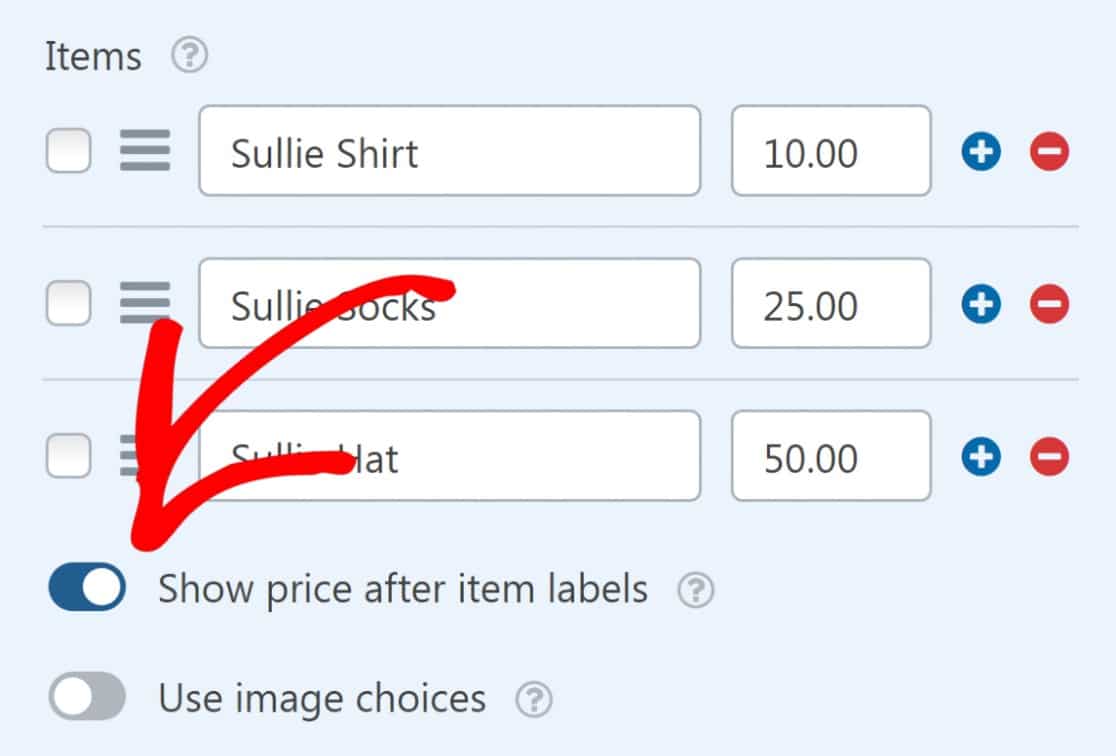
フロントエンドで各アイテムラベルの後に価格を表示したい場合は、Show price after item labelsオプションを有効にします。
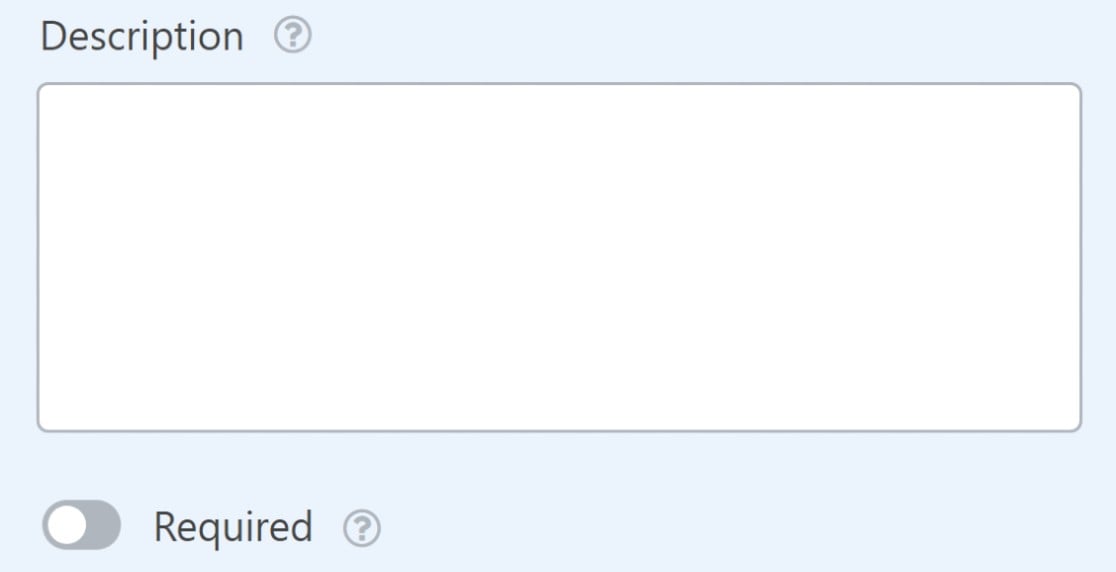
最後に、必要に応じてアイテムの説明を追加できます。
これが現在のフォームの外観です。
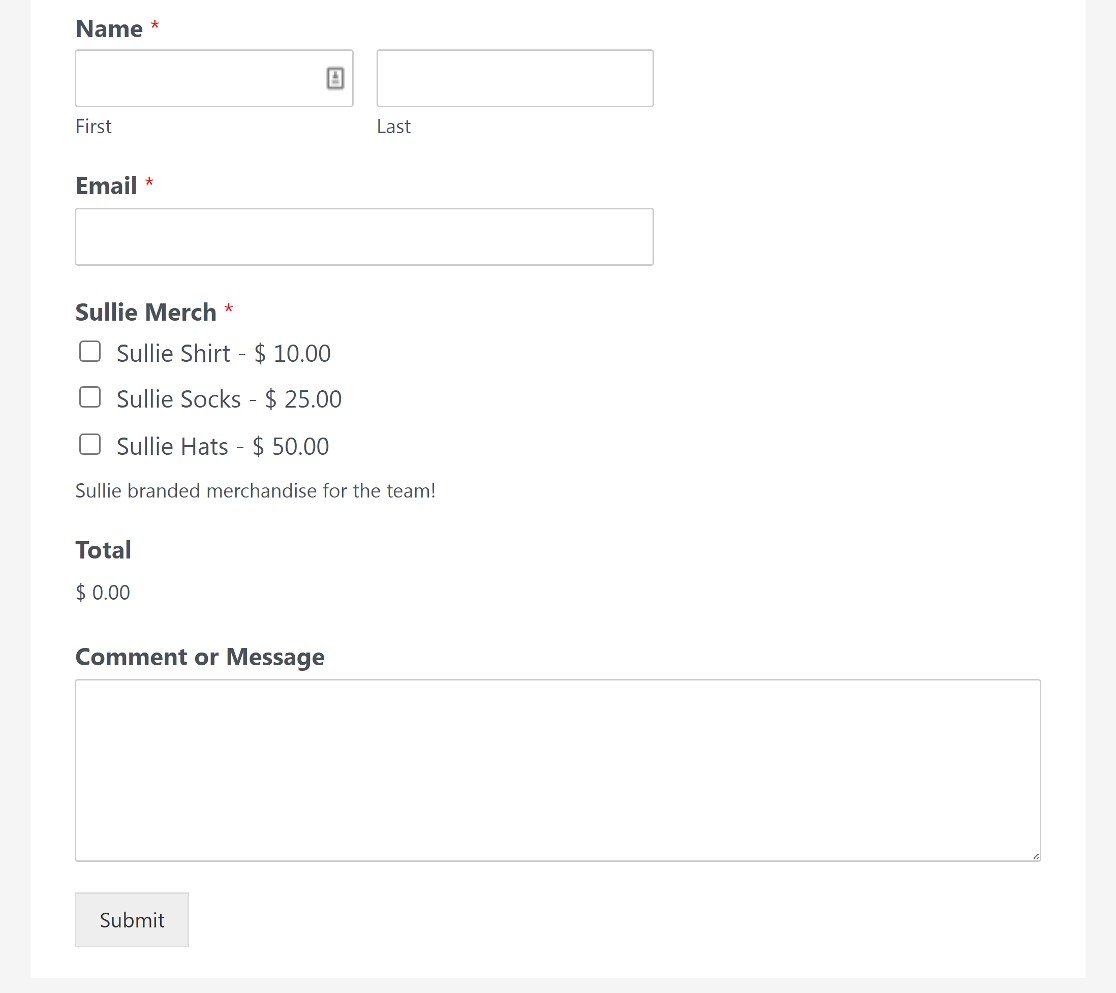
ユーザーは、各アイテムの横にあるチェックボックスをオンにすることで、このフォームから任意の製品を注文できます。
まだ説明していない重要なステップがもう1つあります。それは、トランザクションを有効にするために、このフォームにPayPalチェックアウトフィールドを追加することです。
5. PayPal Commerceフィールドを追加してカスタマイズする
PayPal Commerceチェックアウトフィールドは、フォームビルダーの左側ペインのPayments Fieldsセクションにあります。フィールドを追加するには、フォームにドラッグアンドドロップするだけです。
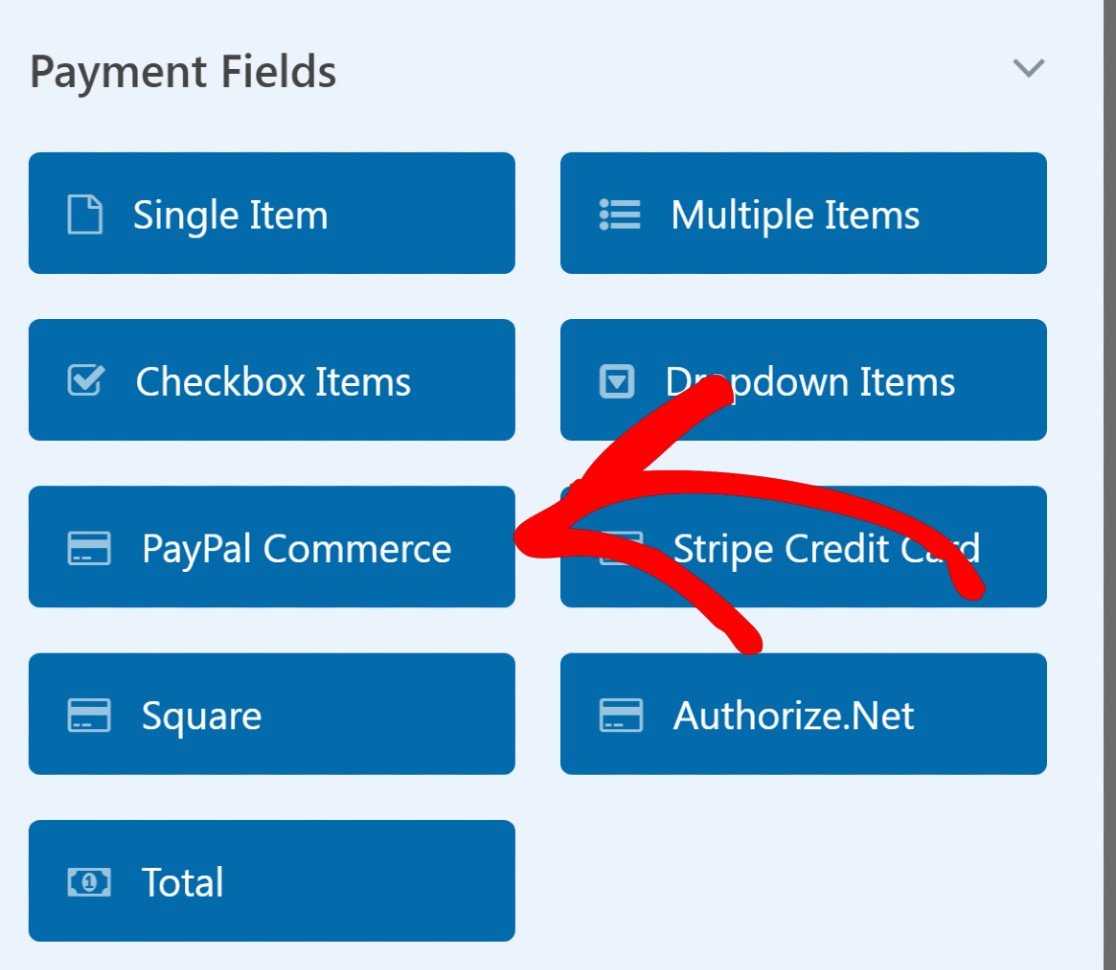
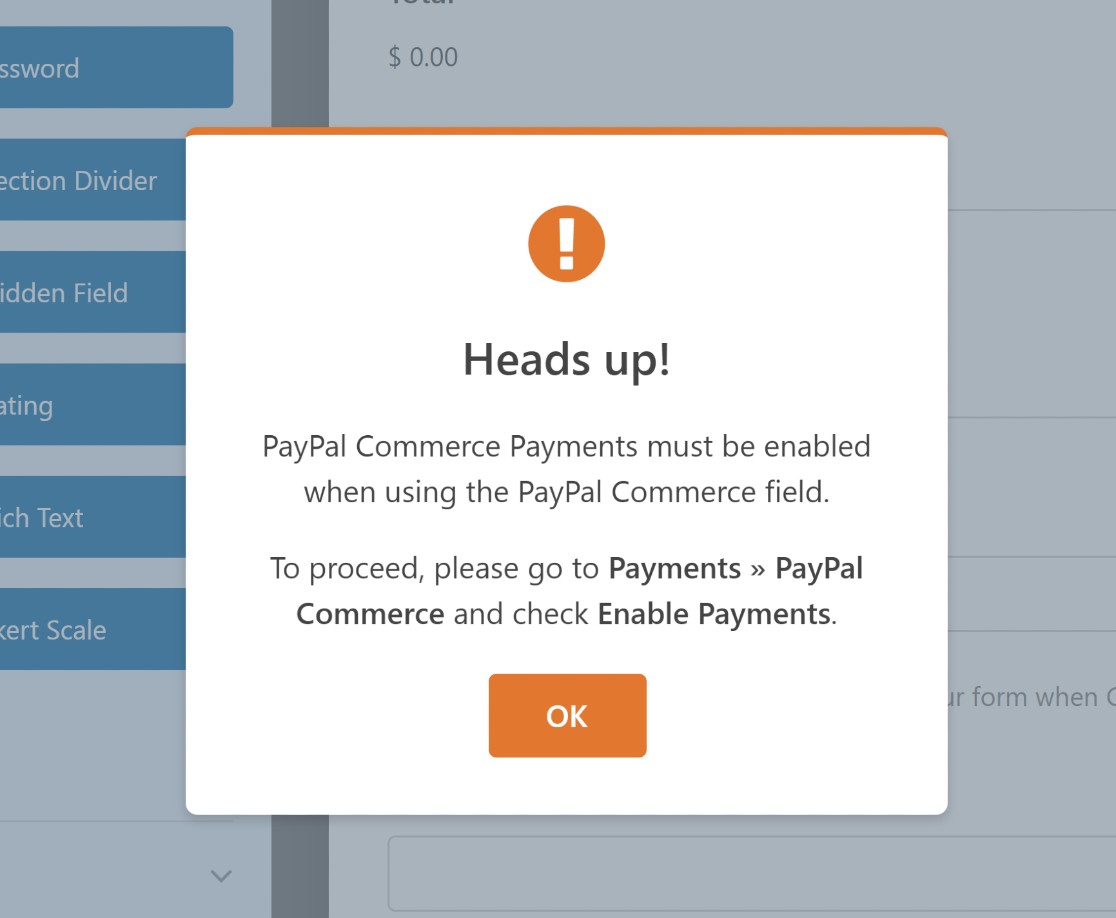
フォームにPayPal Commerceフィールドを含めると、PayPal Commerce支払いを有効にするように求めるモーダルが表示されます。OKを押します。
支払いを有効にする前に、まずPayPal Commerceフィールドをカスタマイズしましょう。
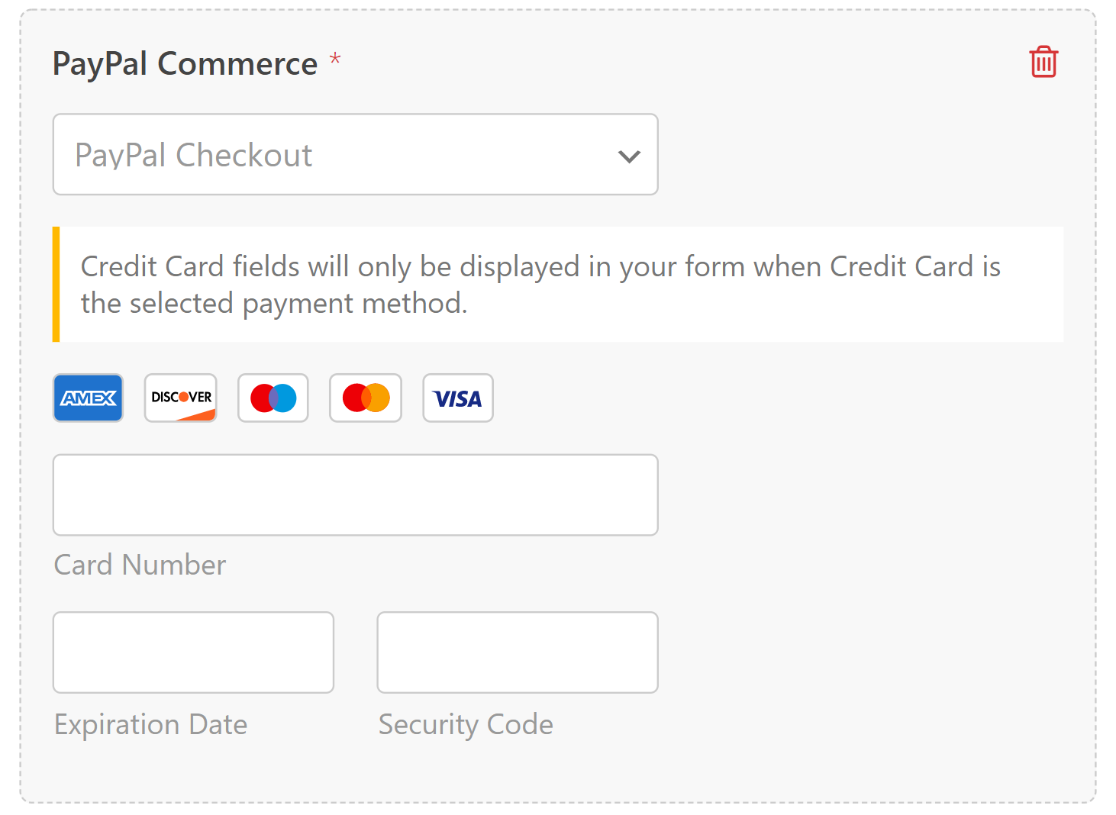
PayPal Commerceフィールドは非常に柔軟なので、実行したい支払いタイプに適したWordPress PayPal連携を簡単に構築できます。
たとえば、PayPal CommerceはPayPalとクレジットカードの両方の支払いを受け付けます。PayPal支払い処理を選択した場合は、定期支払いも設定できます。
Field Optionsをカスタマイズするには、PayPal Commerceフィールドのどこかをクリックします。
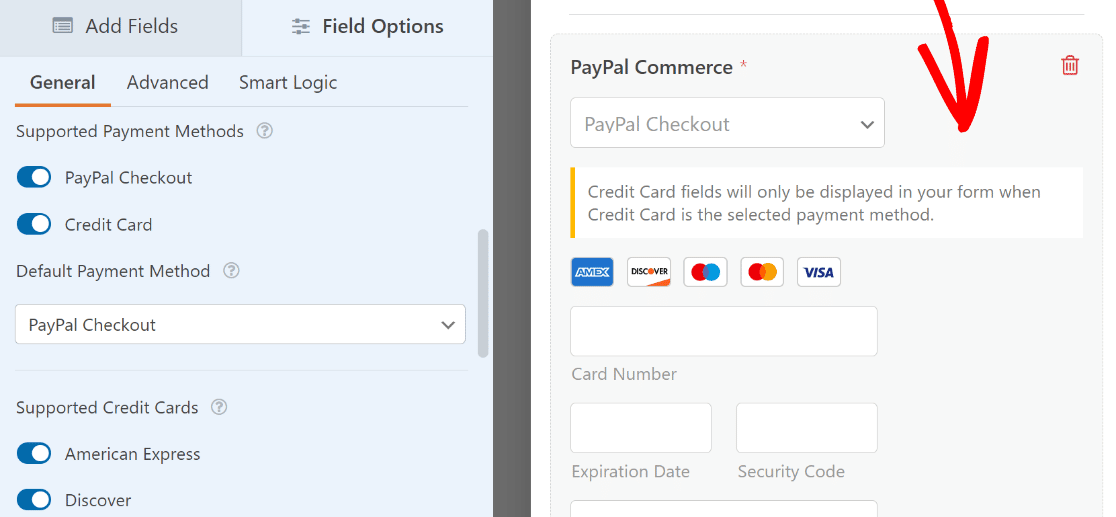
次に、訪問者が利用できるようにする支払いオプション(PayPalチェックアウトまたはクレジットカードのいずれか、または両方)を選択できます。
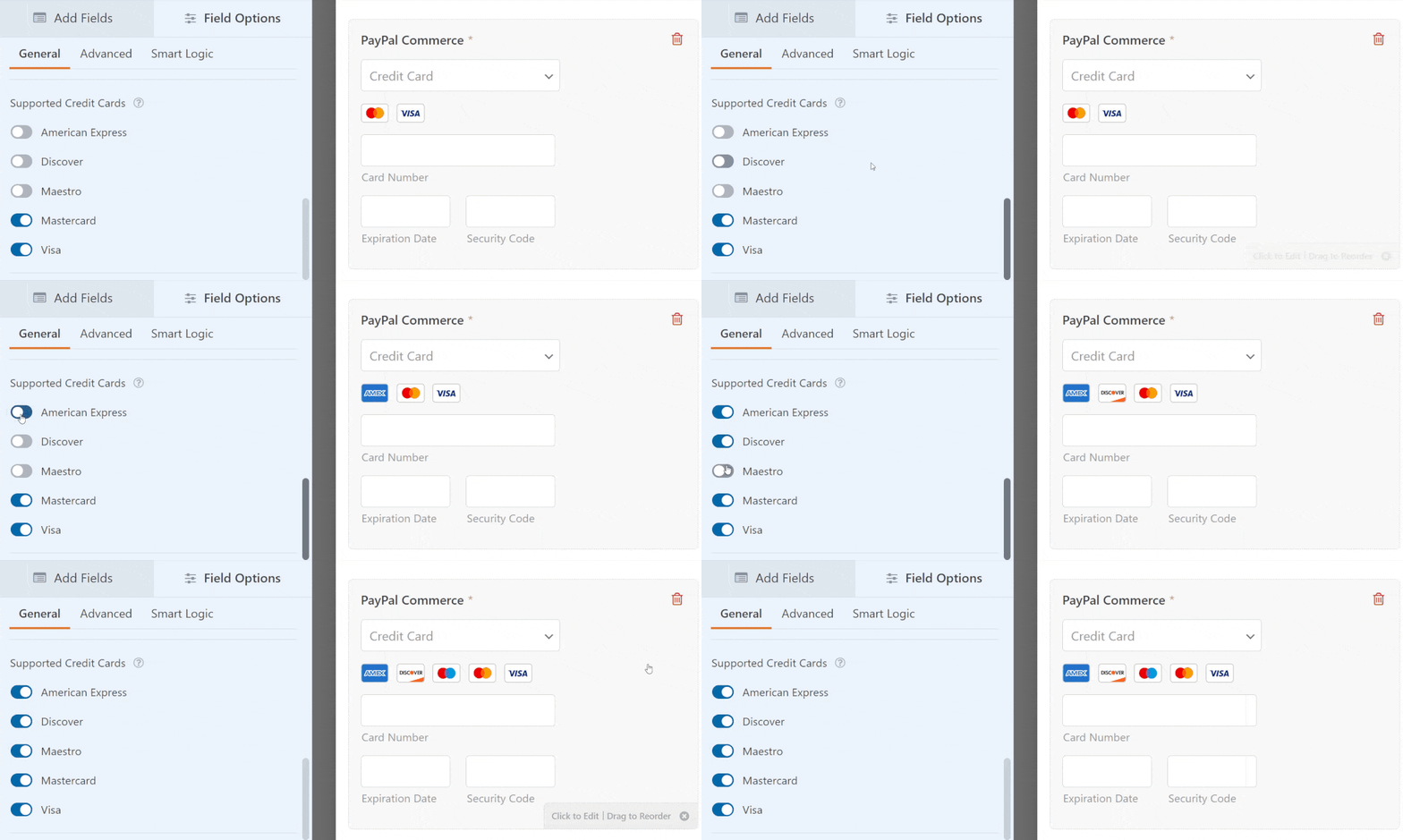
カード支払いを受け付ける場合は、サポートしたいクレジットカードとデビットカードを選択します。
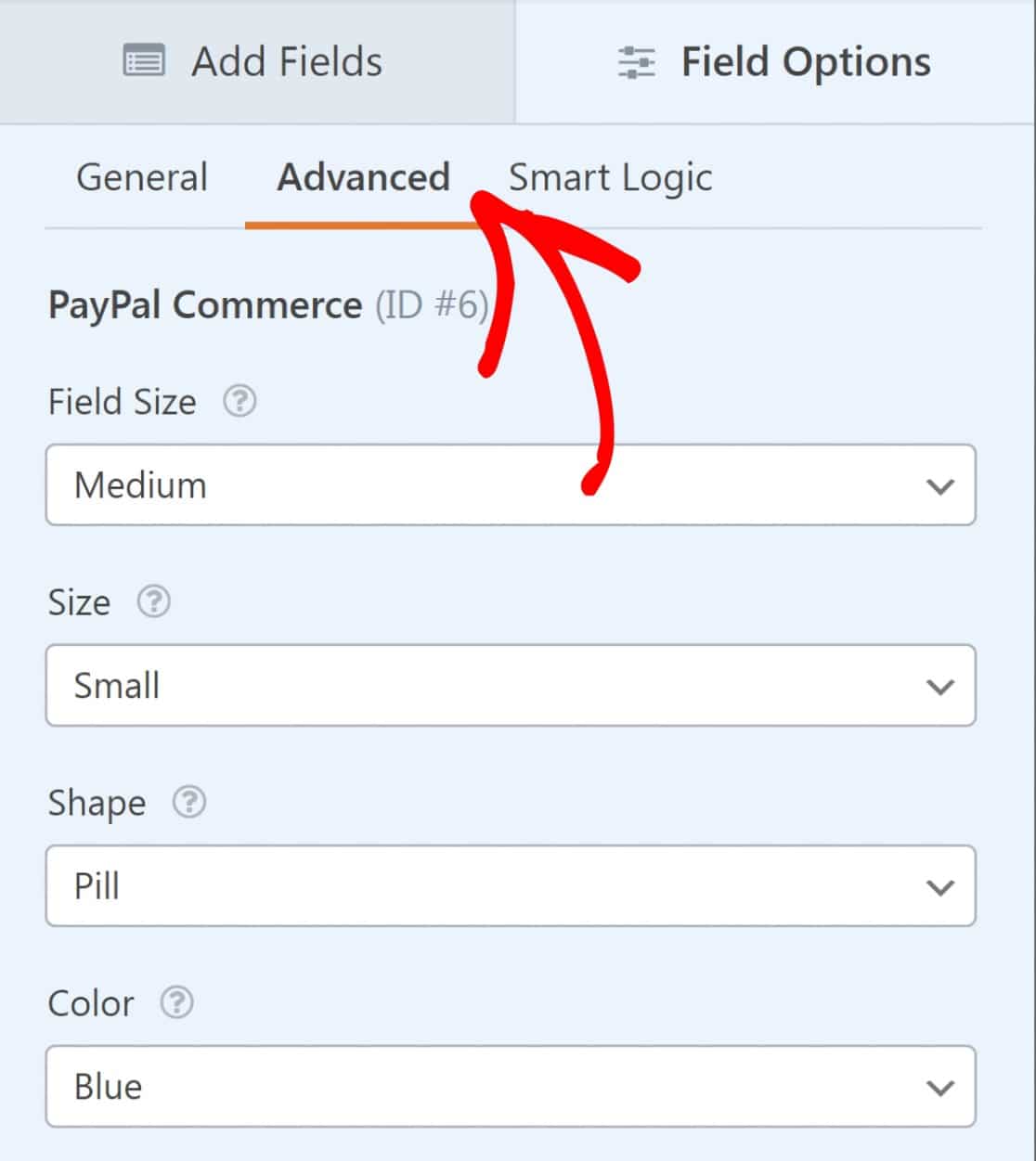
PayPal Commerceフィールドの外観を変更したい場合は、Field OptionsのAdvancedタブで詳細オプションを見つけることができます。
ここでは、フィールドサイズを変更したり、PayPalチェックアウトボタンのサイズ、形状、色を調整したりできます。
フィールドのカスタマイズが完了したら、PayPal Commerceを有効にして支払い処理設定を構成します。
サイドバーから、Payments » PayPal Commerceをクリックします。
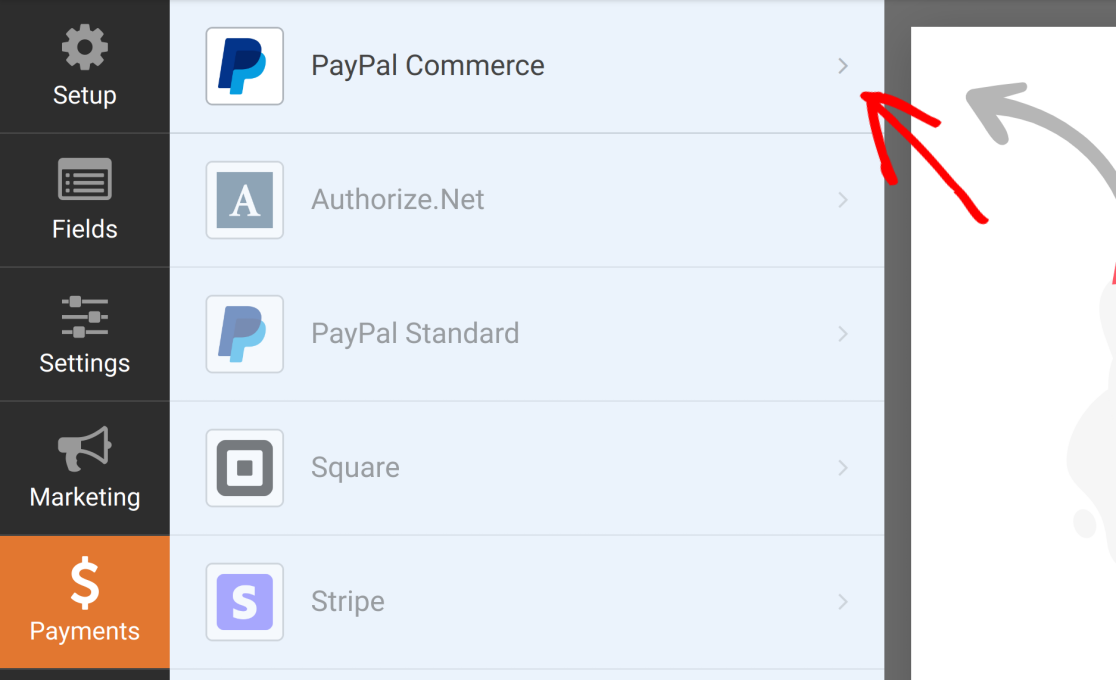
ここでは、1回限りの支払いまたは定期支払いを有効にするという2つのオプションがあります。
1回限りの支払い
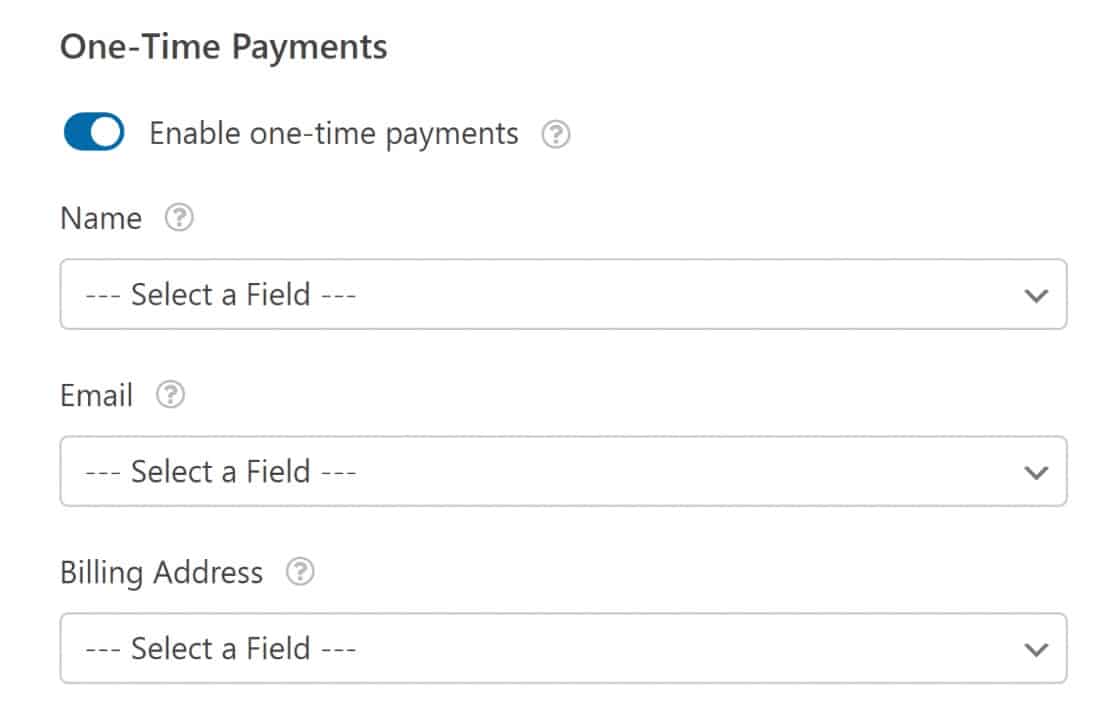
一度限りの支払いを設定すると、フォームのフィールド(名前、メールアドレス、住所)をPayPalの請求情報にマッピングできるメニューが展開されます。
代わりに継続的な支払いを含めたい場合は、PayPal Commerceを使用すると非常に簡単に設定できます。
定期支払い
継続的な支払いは、サブスクリプションプランや分割払いを a 提供するビジネスに最適です。作成できるプラン数に制限はありませんが、一度に処理できるプランは1つだけです。
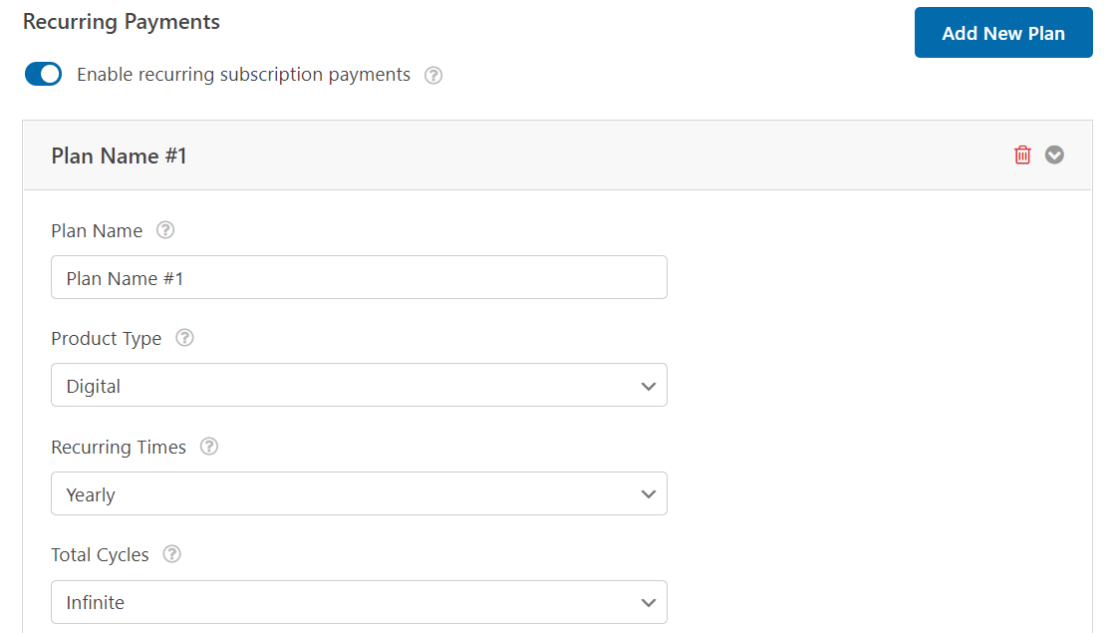
PayPal Commerceアドオンを使用すると、サブスクリプションプランの継続回数とサイクルを選択できます。これらの設定を使用して、あなたとユーザーにとって都合の良い支払い頻度を設定してください。
注意: クレジットカードは継続的な支払いではサポートされていません。
条件付きロジックを使用すると、同じフォームに複数の種類の価格設定オプションを追加できます。次に、その方法を見てみましょう。
6. PayPal Commerceに条件付きロジックを追加する(オプション)
条件付きロジックにより、PayPal支払いフォームの動作を自由に変更できます。
考えられるシナリオの1つは、チェックアウトフィールドがユーザーが特定の基準を満たした場合にのみ表示されることです。または、異なる継続期間やその他の支払い詳細を持つ複数の価格設定プランを追加したい場合もあります。
これらのシナリオでは、WPFormsの条件付きロジックが非常に役立ちます。
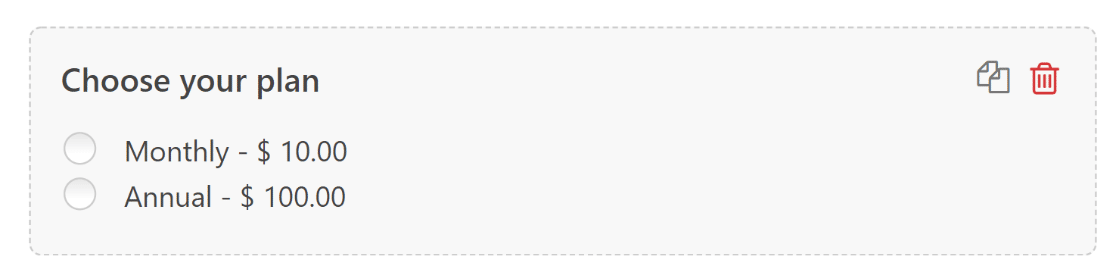
たとえば、顧客が月額と年額の支払い期間を選択できるようにしたいとします。
まず、複数のアイテム支払いフィールドを追加し、それを「プランを選択」とラベル付けし、2つのオプションを含めます。
次に、顧客がこれらの2つのオプションのいずれかを選択したかに応じて、PayPalに請求を処理させたいと思います。
このためには、支払い » PayPal Commerce に戻り、ケースに適用されるシナリオに応じて、一度限りの支払いまたは継続的な支払いの下にある条件付きロジックを有効にする をクリックします。
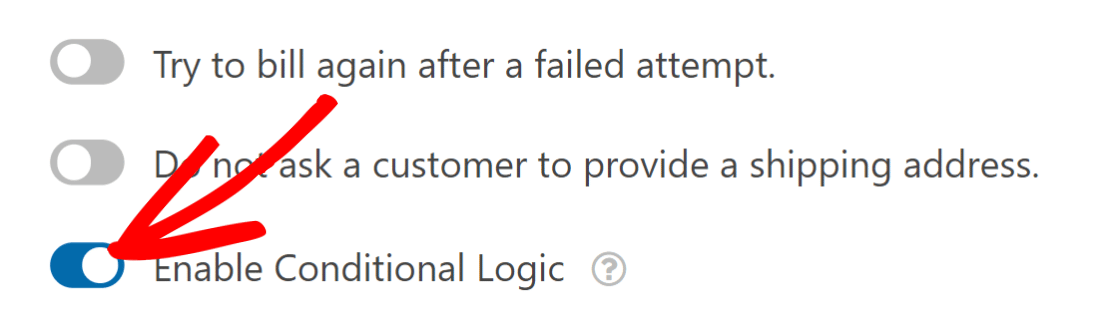
このシナリオでは、継続的な支払いのために条件付きロジックを使用します。条件付きロジックを有効にすると、ルールを設定するための新しいオプションセットが表示されるはずです。
提供している支払い方法ごとに2つの個別のルールを設定します。1つは月額請求、もう1つは年額請求です。
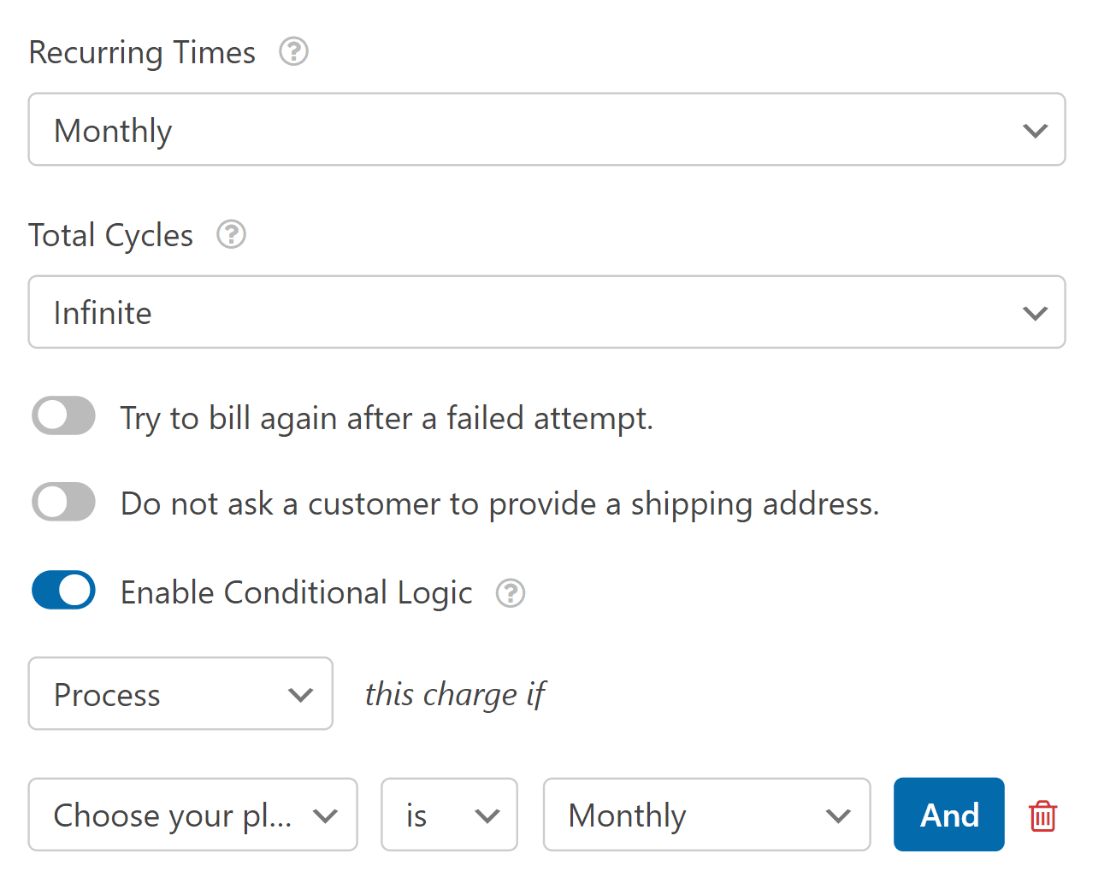
月額の場合、継続回数設定を月額に選択しました。次に、ロジックを定義します。これは、「プランを選択」フィールドが月額の場合、この請求を処理します。
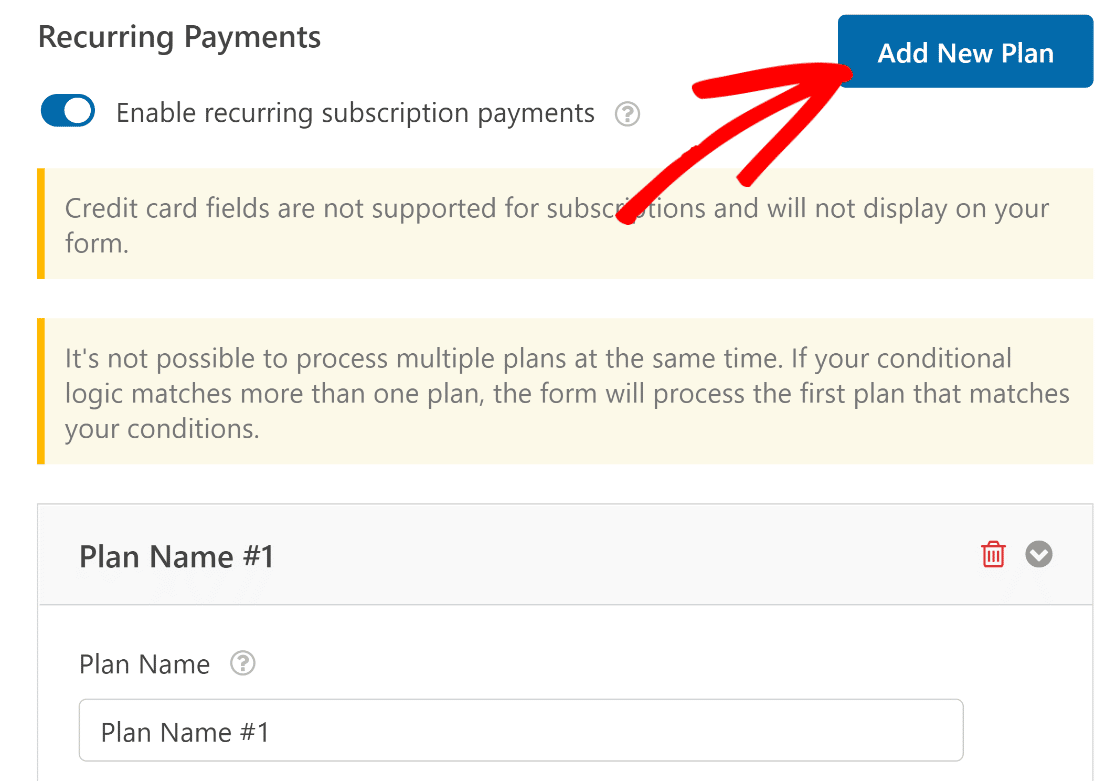
その後、年額サブスクリプションを希望するユーザーのために別のプランを作成します。開始するには、新しいプランを追加ボタンをクリックします。
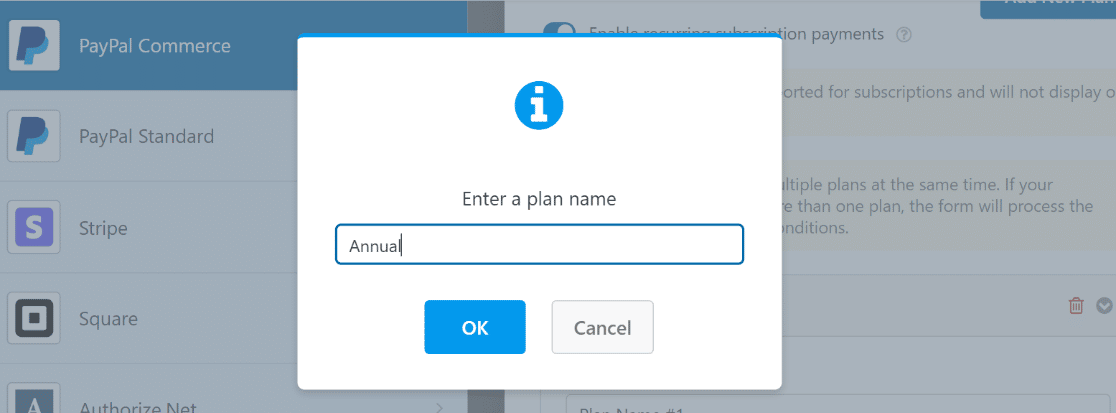
プラン名を入力し、OKを押します。
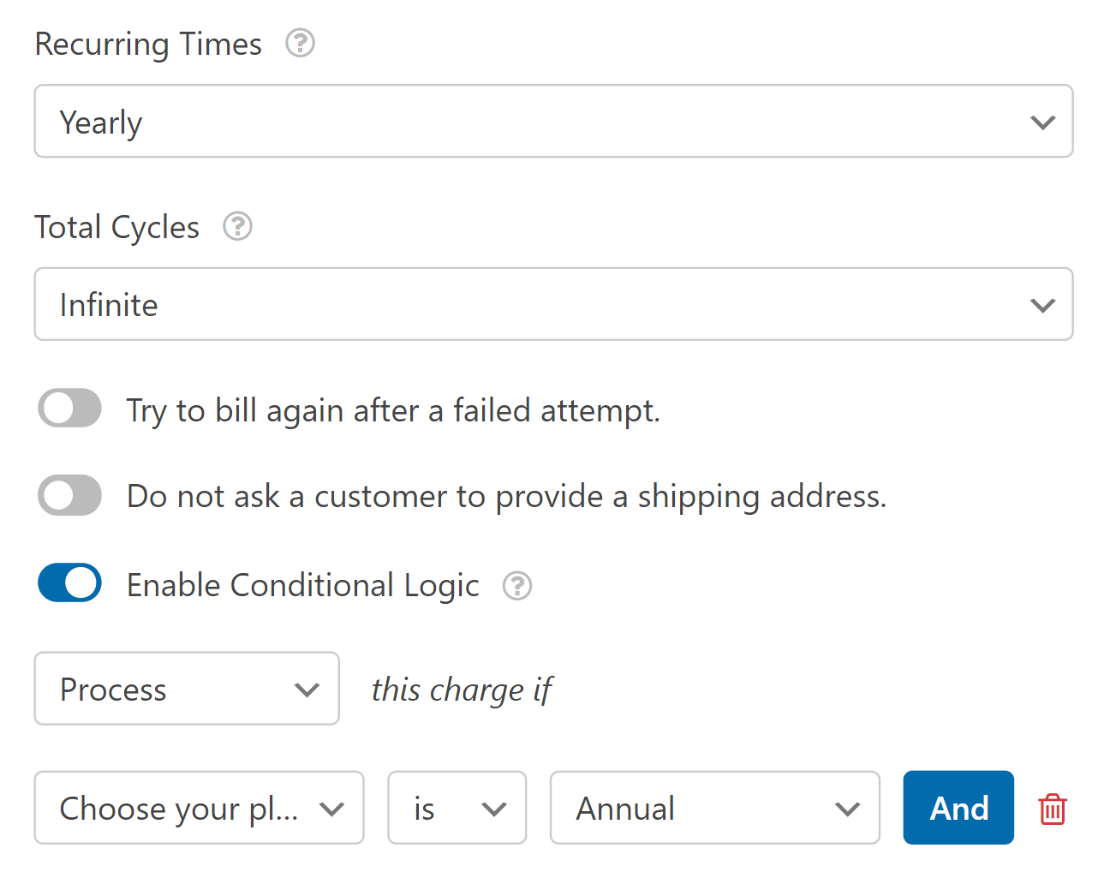
今回は、継続回数ドロップダウンで年額を選択します。ここでの条件付きロジックは、次のように定義されています。プランを選択フィールドが年額の場合、この請求を処理します。
これらの設定を構成した後、必ず保存を押してください。
要約すると、条件付きロジックを使用して、顧客が月額と年額のサブスクリプション期間を選択できるオプションを追加しました。
ユーザーが希望するサブスクリプション期間を選択すると、設定した価格で、定義された定期的なタイミングでのみ請求されます。
次に進む前に、フォーム通知が意図したとおりに設定されていることを確認するために、確認することをお勧めします。
7. フォームを公開する
これで支払いを開始する時間です。
ショートコードを使用してフォームをページに追加できますが、フォームビルダーから直接追加する方が簡単な場合もあります。画面右上隅には、フォームを「埋め込む」または「保存する」オプションが表示されます。
フォームをすぐにページに追加しようとしているので、「埋め込む」をクリックしてください。

これにより、既存のページにフォームを埋め込むか、新しいページを作成するオプションが表示されるモーダルにリダイレクトされます。
新しいページを作成すると仮定しますが、両方の手順でプロセスは似ています。このガイドでは、「新しいページを作成」をクリックします。
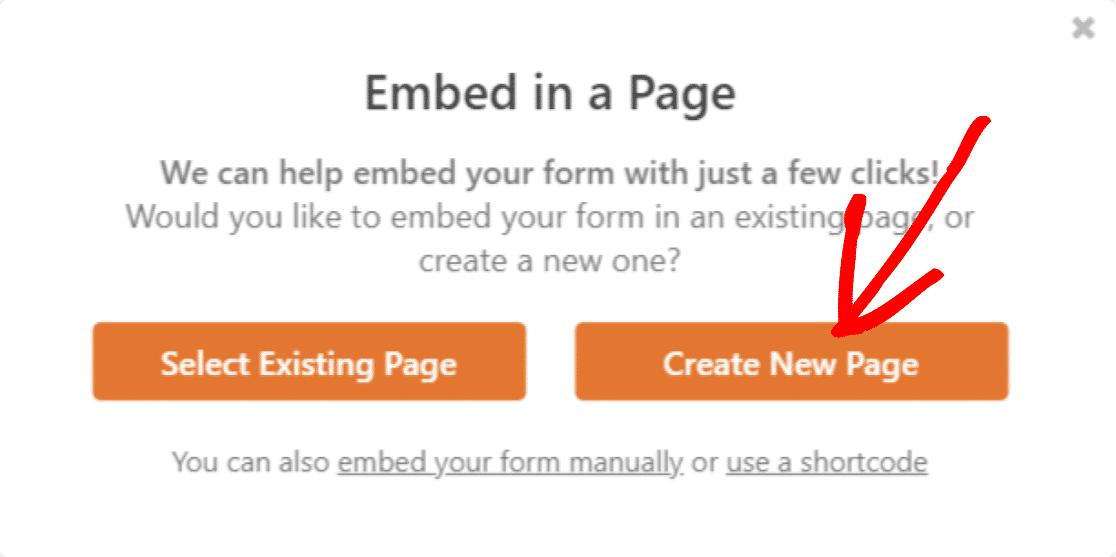
新しいページに名前を付けて、「開始」をクリックしてください!

PayPal Commerceが有効になった新しいフォームが、新しいページに表示されます。ページを発行して、フロントエンドで確認してください。
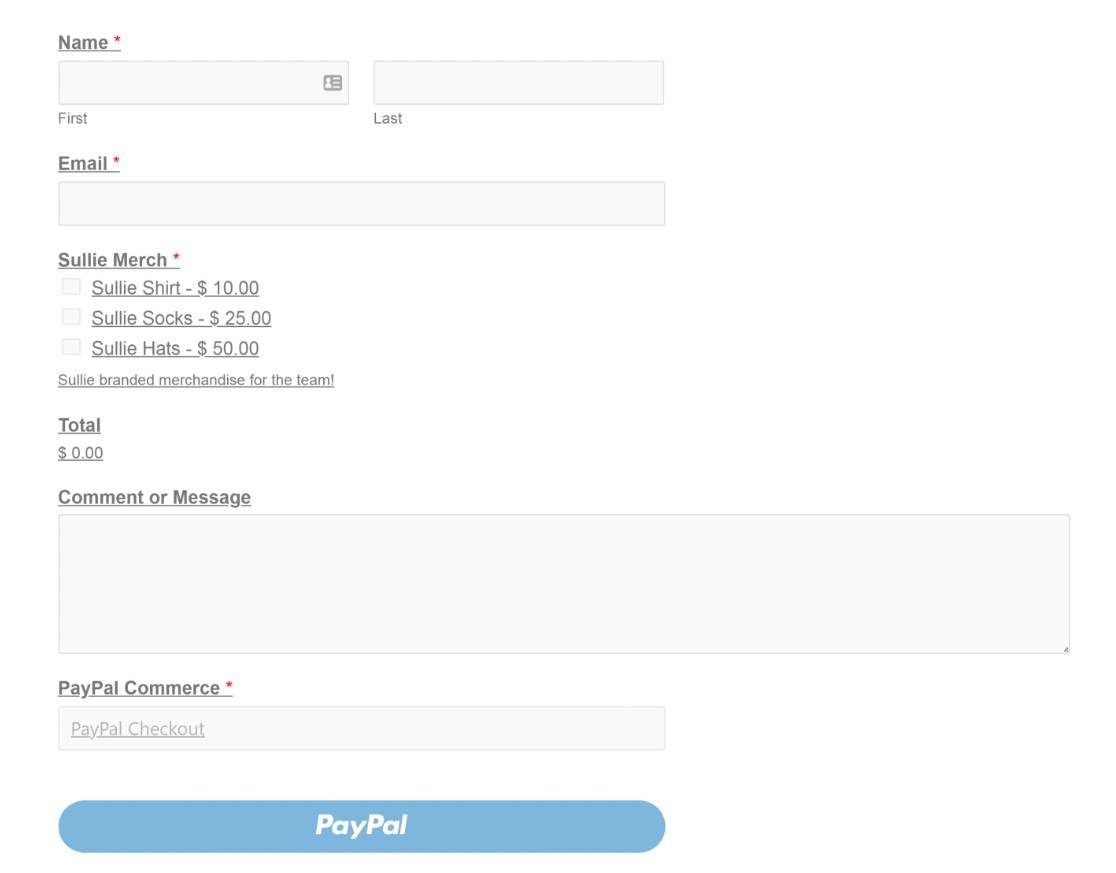
これで、WordPressでPayPalと連携したお問い合わせフォームの統合は完了です。これで、ウェブサイトのフォームを使用して支払いを受け付け始めることができます!
次に、ダウンタイムから保護する
ビジネスウェブサイトが稼働したら、その状態を維持したいと思うでしょう。ウェブサイトのダウンタイムから保護する方法に関するこの記事をチェックして、いくつかのヒントを入手してください。
そして、支払いが正常に処理されるようにするには、サイトの速度に注意を払う必要があります。これは、サイトのパフォーマンスに影響を与える可能性のあるプラグインを回避することを意味する場合があります。WordPressプラグインの数に関するアドバイスについては、この記事を参照してください。
オンライン注文フォームの作成を待つ必要はありません。今日から最も強力なWordPressフォームプラグインで始めましょう。無料の注文フォームをお探しですか?WPForms Proには、StripeおよびPayPal支払いサポートが含まれています。
そして、忘れないでください。この記事が気に入ったら、FacebookおよびTwitterでソーシャルメディアでフォローしてください。





