


AI要約
誰もが割引を気に入っています。売上を伸ばす実績のある方法です。しかし、興奮のあまり、中小企業はやりすぎてしまい、不完全なクーポン戦略を打ち出してしまいます。それは単にクーポンコードを提供するだけのものです。
このアプローチでは、顧客は手動でクーポンをコピー(または記憶)し、チェックアウトプロセス全体を通過し、正しい場所に追加することを覚えておく必要があります。
それは、購入を促すのではなく、顧客を遠ざけてしまう可能性のある多くの手間です。
代わりに、クーポンコードを設定する私の好む方法は、チェックアウト時に割引を自動適用することです。
これは、WPFormsの大規模なセールを行うたびに割引を設定する方法でもあります。自動適用クーポンコードの方が、カゴ落ちが少なく、クーポン利用率が高いからです。
だからこそ、このガイドを書いています。次のセールで、避けるべき落とし穴と、自動クーポンコードを最大限に活用する方法を理解していただければ幸いです。
従来のクーポンシステムは手間を引き起こす

従来のクーポンシステムでは、顧客が手動でコードを入力したり、割引を利用するために一連の手順に従ったりする必要があることがよくあります。当然、ここにはいくつかの課題がありますが、私の理論では、これらが主なものです。
- 手間が増える:顧客にクーポンコードを入力させることは、購入プロセスに追加の手順を必要とし、潜在的な購入者を思いとどまらせる可能性があります。わずかな不便でもカゴ落ちにつながる可能性があるため、合理化された体験が不可欠です。
- 排他性の問題:割引コードは排他性の感覚を生み出すことができますが、コードを知らない顧客を疎外する可能性もあります。または、プロセスが煩雑すぎて実行できないと感じるかもしれません。これにより、機会損失、売上の低下、顧客満足度の低下につながる可能性があります。
手間のかからないクーポン体験とはどのようなものか
手間のかからないクーポン体験は、顧客が追加の労力をかけずに割引を利用できることを保証します。実際には次のようになります。
チェックアウト時の自動クーポン適用
顧客にコードを探させる代わりに、チェックアウトで対象となる割引を検出し、即座に適用する必要があります。これにより、プロセスはシームレスでストレスフリーになります。
クーポン利用を簡素化することは非常に重要であり、コネチカット州は最近、スーパーマーケットの買い物客にクーポンコードを自動的に適用する法案を提案しました。
もし企業が何かを割引価格で提供するつもりだと言うなら、消費者はその恩恵を受けるために余分なことをする必要はないはずです。
州議会議員 クレイグ・フィッシュベイン
オンラインストアは実店舗のスーパーマーケットと同じではありませんが、スムーズな顧客体験の原則はオンラインでも同様に当てはまります。
明確で upfront な価格設定
顧客は、閲覧中やカートに商品を追加する際に、リアルタイムで割引額を確認できます。
WPFormsのクーポンフィールドには、支払いフォームで購入する商品を選択する際に、顧客がどれだけ節約できるかが自動的に表示されます。

これは、透明性を高め、セールのお得感を顧客に安心してもらうのに最適な方法です。
ログインやサインアップの障壁なし
一部のストアでは、割引を使用する前にアカウントを作成したり、複数のステップを完了したりする必要があります。顧客がログインしているかどうかにかかわらず割引を適用することで、一部の訪問者が購入を断念する可能性のある障壁を取り除きます。
WPFormsを使用すると、クーポンを全員(ログインユーザーおよびログアウトユーザー)に適用可能にできます。
支払いフォームにクーポンを自動適用する方法
自動割引の力とクーポンを戦略的に使用することの重要性を理解したところで、WordPressフォームで自動適用クーポンを作成する最も簡単な方法の1つをご紹介します。
ステップ1:WPFormsをインストールする
クーポンを生成し、フォームに追加するプロセスを簡素化する最も簡単な方法は、WPFormsプラグインを使用することです。
WPFormsは、WordPress.orgで4.8/5つ星を獲得している、評価の高いWordPressプラグインの1つです。
クーポンアドオンにアクセスするには、WPForms Proライセンスが必要です。このアドオンには、プリフィルオプションを有効にしてクーポンコードを設定するために必要なすべての機能が備わっています。
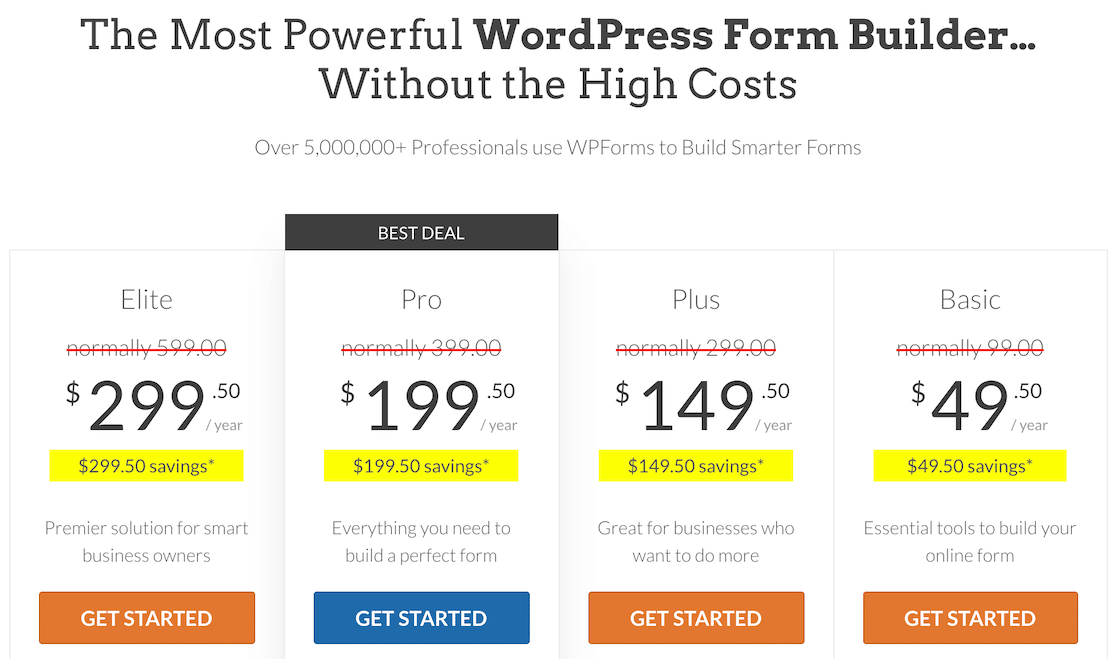
ライセンスを購入したら、ウェブサイトにWPFormsをインストールしてください。数分で完了します。
次のステップでは、クーポンアドオンを設定します。
ステップ2:クーポンアドオンをインストールする
WPFormsをインストールしたら、WordPressダッシュボードを開き、WPForms » Addonsに移動します。
アドオン画面に入ったら、クーポンアドオンを探し、その下にあるInstall Addonボタンを押します。
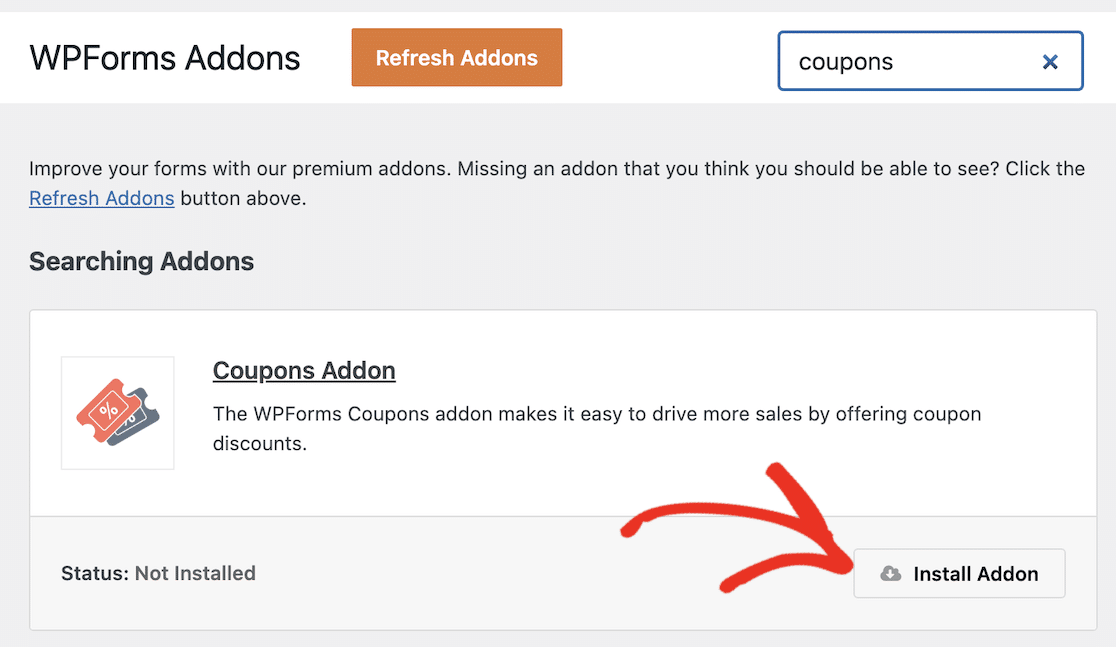
アドオンのインストールには数秒しかかかりません。アドオンが使用可能になると、ステータスがActiveに変わります。
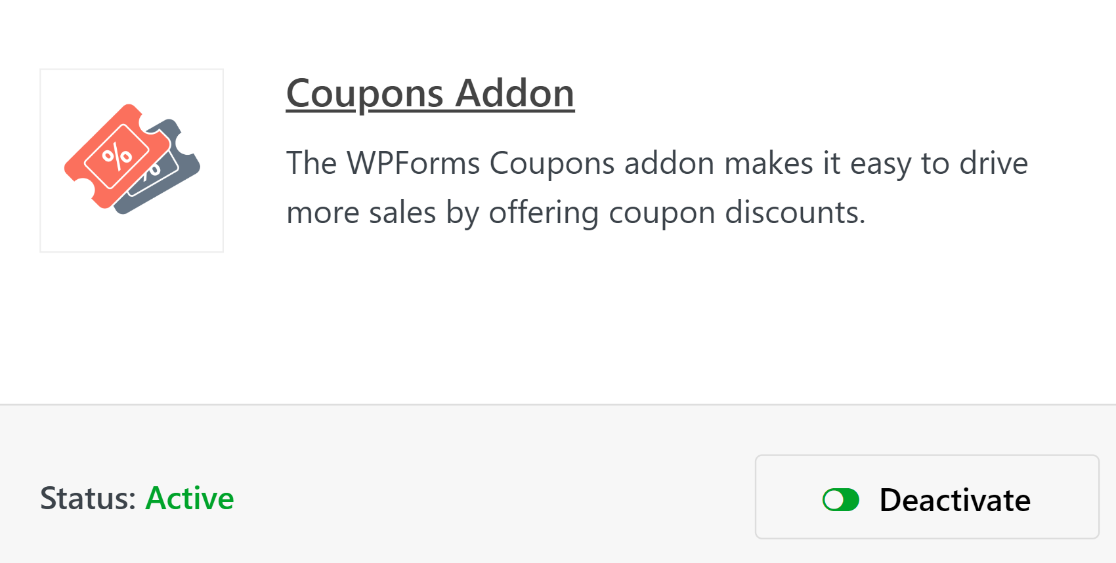
これらの手順が完了したら、クーポンコードを作成することができます。
ステップ3:新しいクーポンを作成する
WordPress管理メニュー内にいる間に、WPForms » Paymentsをクリックします。
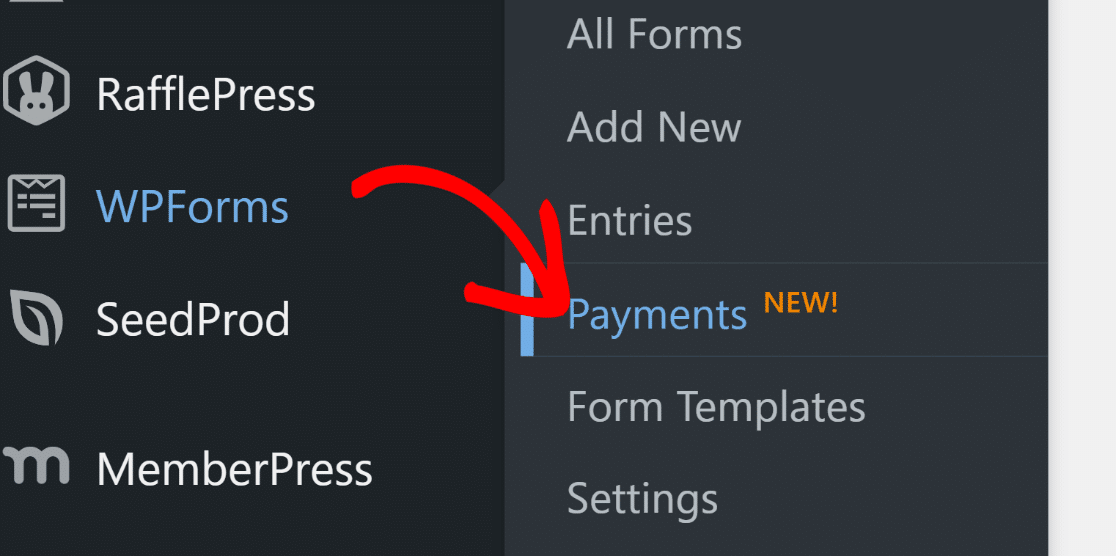
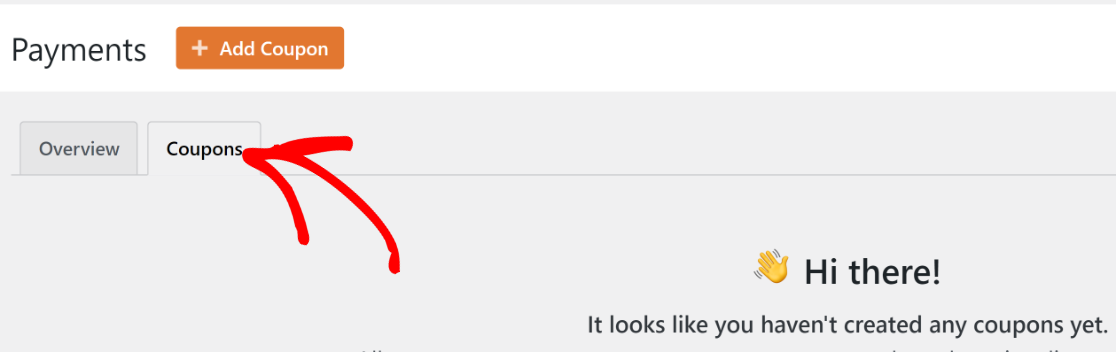
支払い画面にはクーポンタブがあり、サイト用のクーポンをいくつでも作成できます。続行するには、Couponsタブをクリックします。
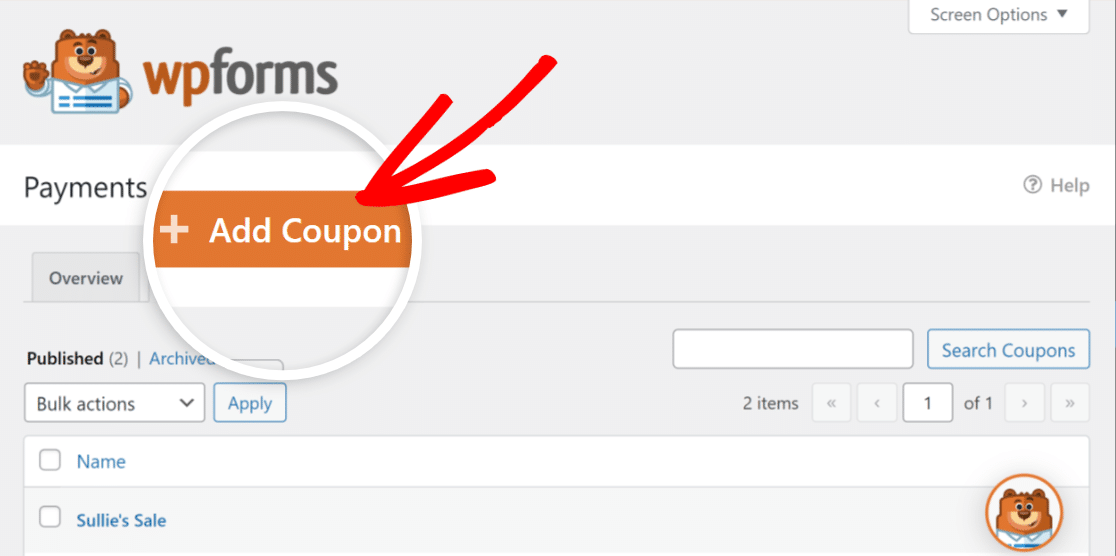
次に、Add Couponボタンをクリックします。
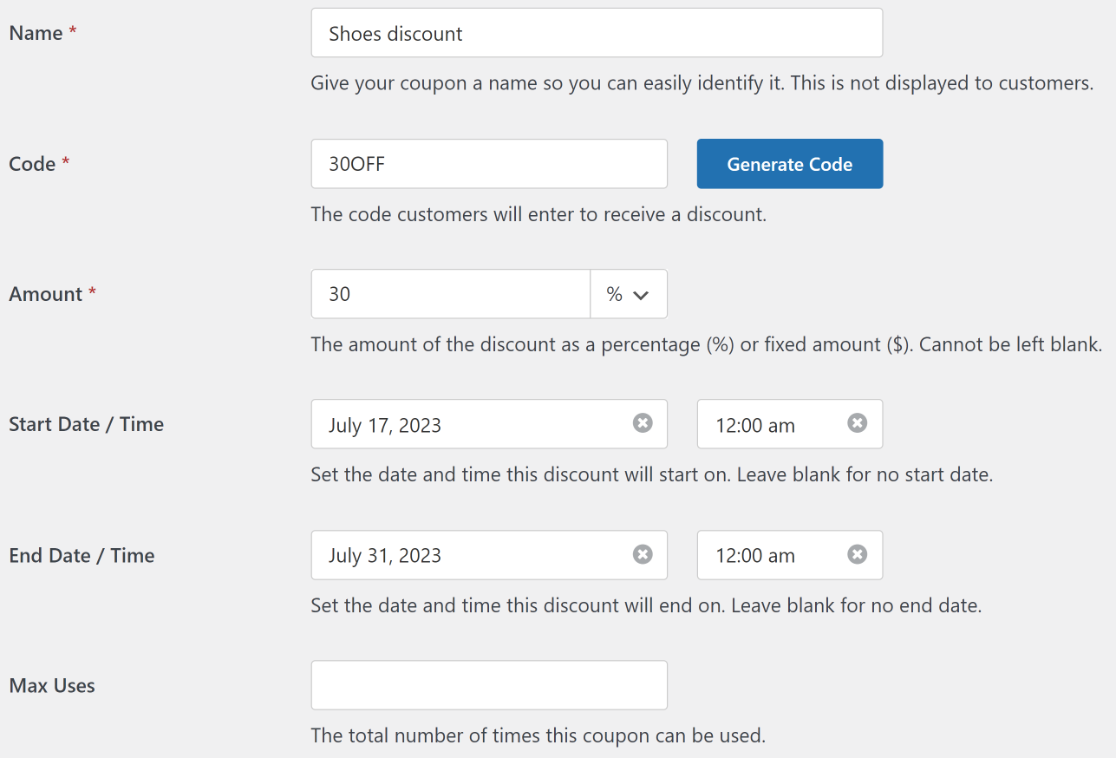
新しいクーポンを設定できる新しい画面に移動します。ここで、名前、コード、金額を入力し、クーポンのその他の設定を構成できます。カスタムコードを入力することも、必要に応じてWPFormsに自動生成させることもできます。
クーポンの開始日と有効期限を設定し、最大使用回数を指定することもできます。時間または使用回数でクーポンを制限したくない場合は、これらのフィールドを空のままにします。
下部までスクロールして、既存のフォームの中からクーポンを使用できるフォームを選択します。このクーポンコード用のフォームはまだ作成していないため、後でこの手順に戻ることができます。
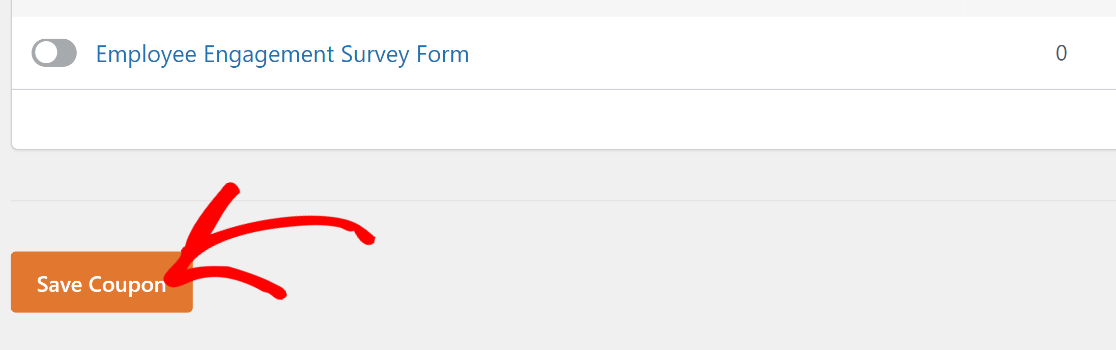
新しく作成したクーポンコードを保存するには、Save Couponをクリックします。
クーポンを作成したので、クーポンを使用できる支払いを作成する時間です。
ステップ4:支払いフォームを作成する
WPForms を使用する上で、2,100以上のフォームテンプレートの豊富なライブラリのおかげで、フォームの作成は最も簡単な部分です。
フォームの作成を開始し、テンプレートライブラリにアクセスするには、WPForms » 新規追加に移動するだけです。

フォームの名前を入力します。この名前は、フォームを簡単に見分けられるように、内部参照用としてのみ使用されます。
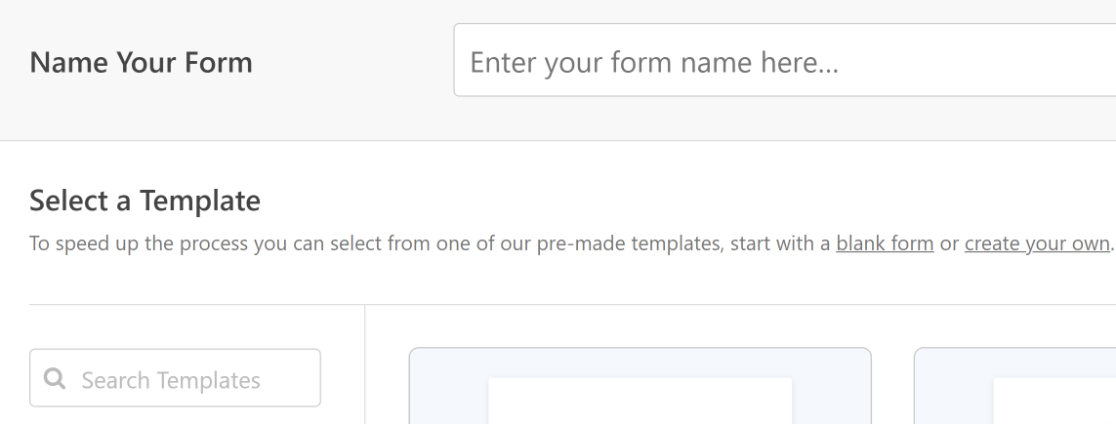
次に下にスクロールして、適切なテンプレートを選択します。このチュートリアルでは、目標の要件に近いため、Stripe 支払いフォームテンプレートを使用します。
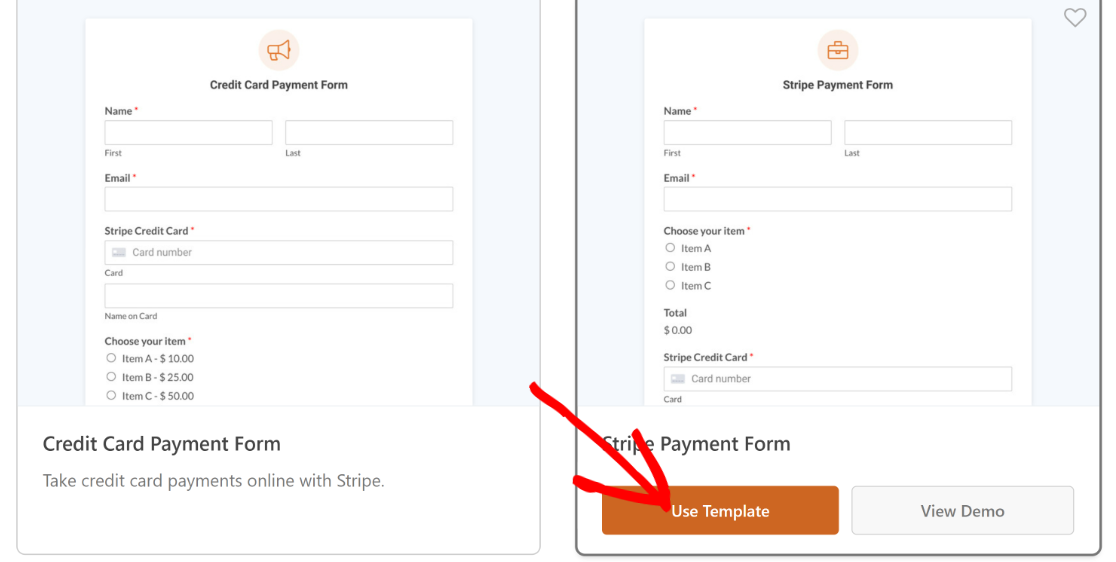
テンプレートをクリックすると、フォームビルダーに読み込まれます。フィールド、レイアウト、その他のフォーム設定は、必要に応じて編集できます。
たとえば、このテンプレートには支払いを受け取るために必要なすべてのフィールドがありますが、割引用のクーポンフィールドはありません。
そのため、クーポンフィールドを合計フィールドのすぐ上にドラッグアンドドロップします。
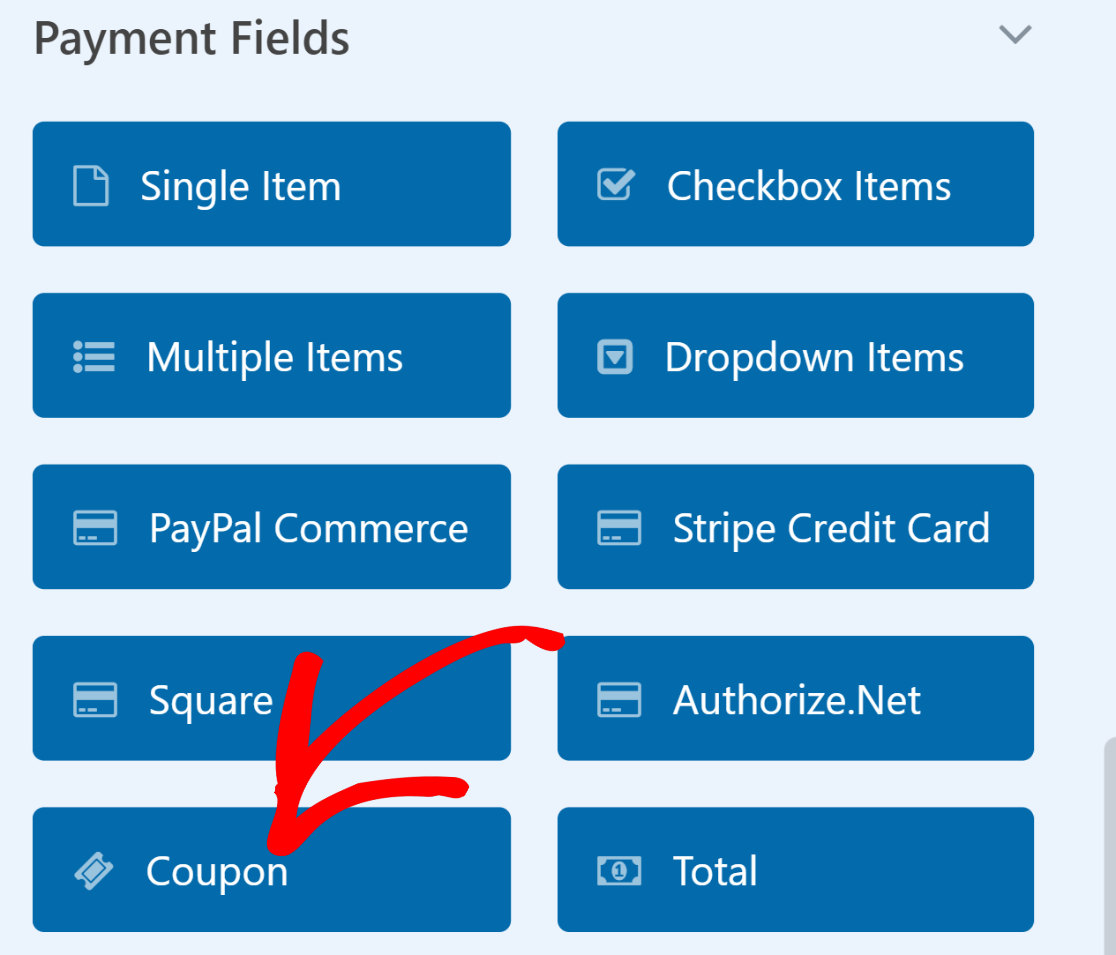
次に、このフィールドで受け入れられるクーポンを選択します。クーポンフィールドをクリックしてフィールドオプションを開きます。次に、許可するクーポンドロップダウンをクリックし、お客様がこのフォームで有効にできるクーポンを選択します。
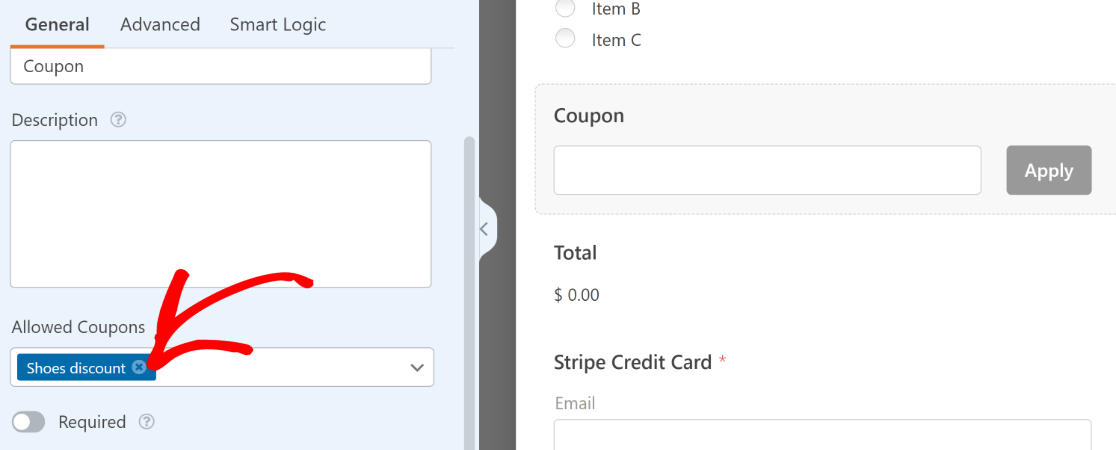
支払いフォームのカスタマイズが完了したら、必ず上部にある保存ボタンを押してください。
ステップ5:URLによる事前入力を有効にする
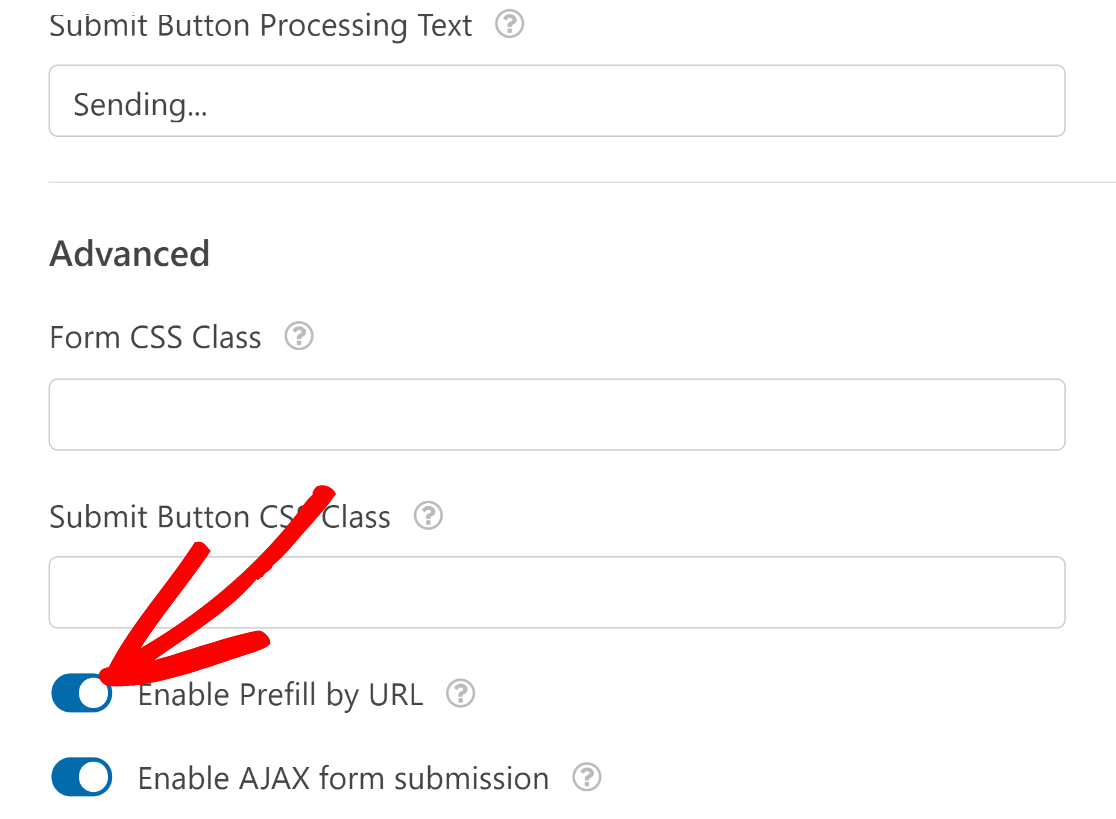
フォームにクーポンコードを自動適用するように構成するには、URL による事前入力(Prefill by URL)を有効にする必要があります。
このオプションは、フォームビルダー内の設定 » 一般にあります。
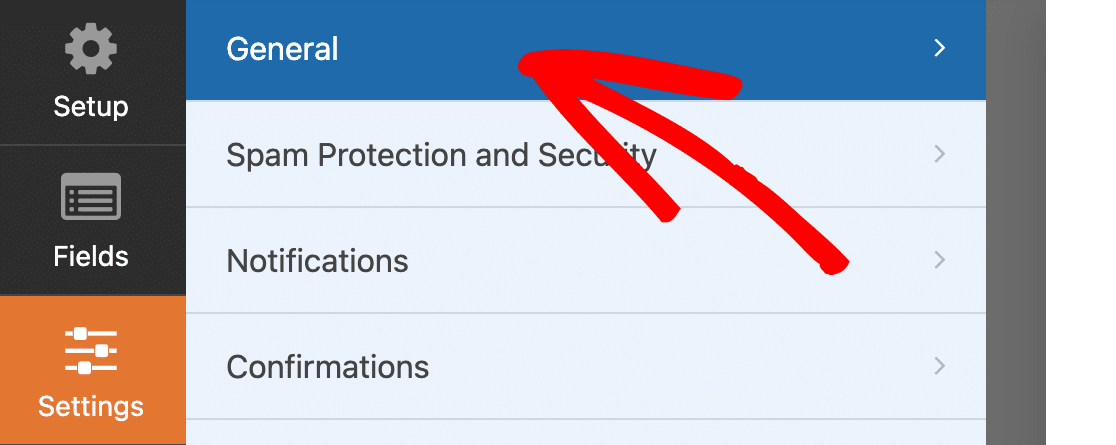
一般設定を下にスクロールし、詳細オプションを展開するには「詳細」をクリックします。それが完了したら、URL による事前入力(Prefill by URL)を有効にするトグルボタンをクリックします。
また、フォームで使用している支払いゲートウェイで支払いが有効になっていることを確認してください。
たとえば、Stripe を使用している場合は、支払い » Stripeに移動し、Stripe 支払い(Enable Stripe Payments)を有効にするトグルボタンをクリックします。これがないと、フォームに入力したお客様から支払いを受け取ることはできません。
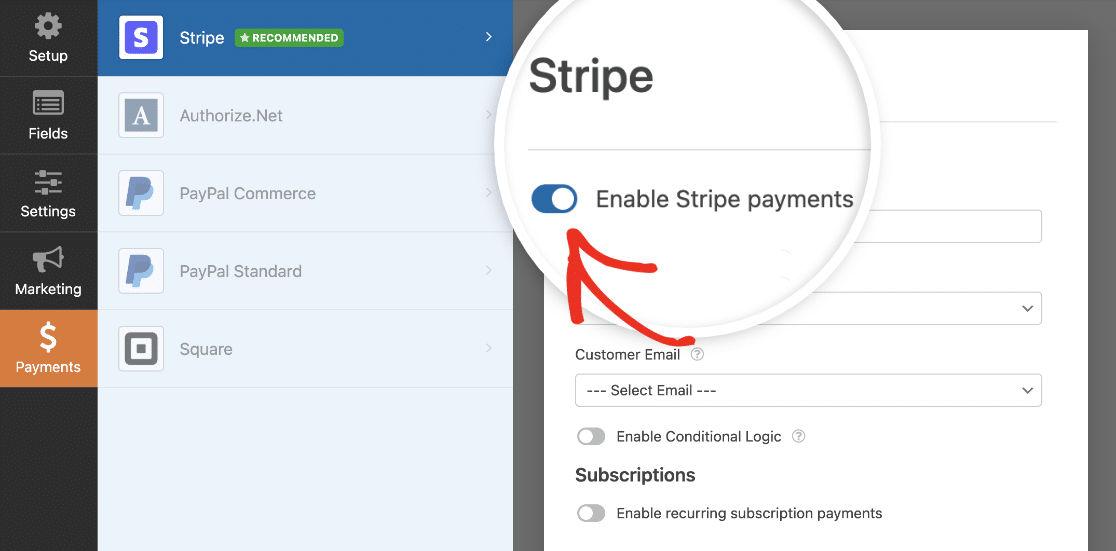
同様に、PayPal、Square、またはAuthorize.netを使用している場合は、適切な連携を設定し、フォームビルダーから支払いが有効になっていることを確認してください。
素晴らしい!これでフォームを公開する準備ができました。
ステップ6:支払いフォームを公開する
フォームの公開プロセスを開始するには、上部にある埋め込みボタンをクリックします。

既存のページにフォームを埋め込むか、新しいページに埋め込むかの 2 つのオプションを選択するように求められます。新しいページを作成ボタンをクリックして、新しいページに埋め込むことを選択します。

フォームに名前を付けて、開始を押します。
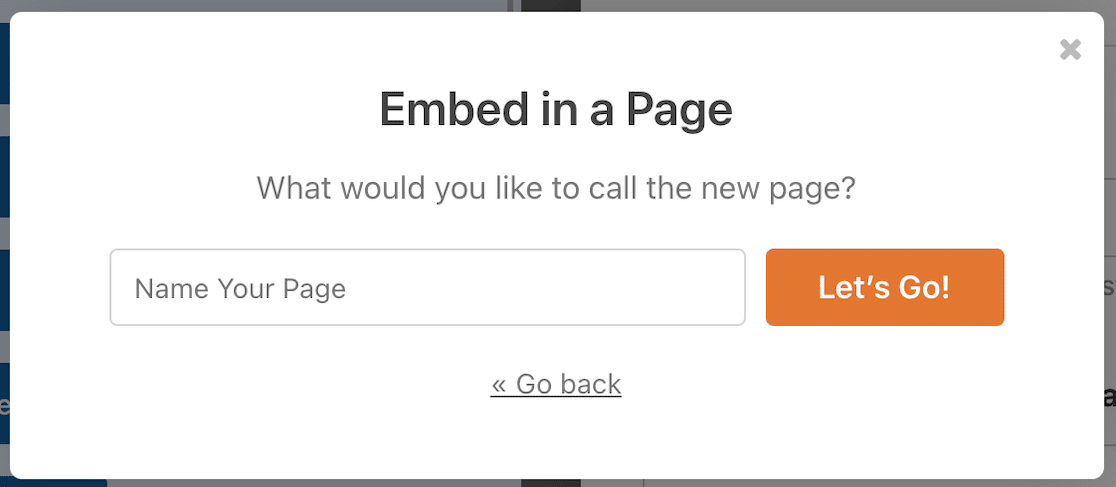
この時点で、WordPress のブロックエディターが開き、フォームが既に埋め込まれているのが表示されます。
公開する準備ができたら、上部にある公開ボタンを押します。
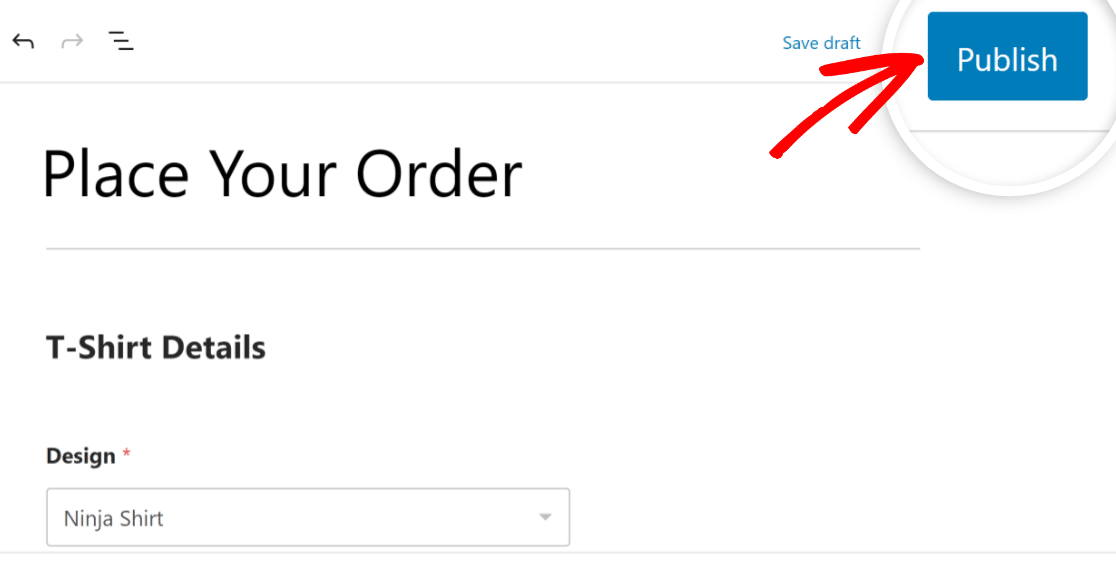
素晴らしい。このフォームを使用すると、ユーザーが特別なURLをクリックした後にクーポンコードが自動的に事前入力されます。
ただし、そのために特別なURLを作成する必要があります。これは次のステップで説明します。
ステップ7:クーポンコードの自動入力用のURLを作成する
クーポンコードフィールドの自動入力機能は、新しいフォームページのURLを適切に変更した後でのみ機能します。
クーポンコードを自動適用できるURLを作成するには、3つのものが必要です。
- フォームID
- フィールドID
- クーポンコード
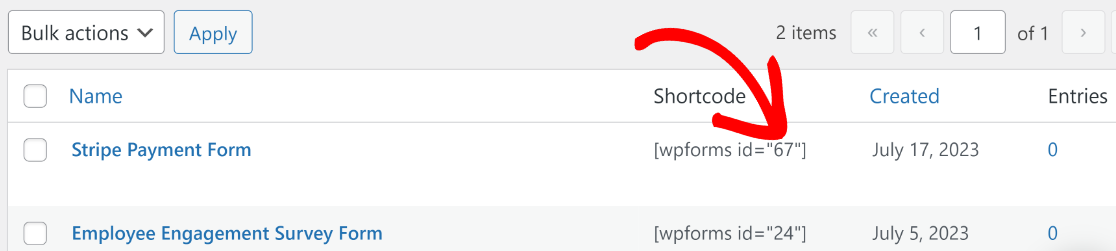
フォームのフォームIDは、WPForms » すべてのフォーム に移動し、コードを適用したいフォームを見つけることで確認できます。フォームの横にあるショートコード列を見て、数字に注意してください。これがフォームIDで、この場合は67です。
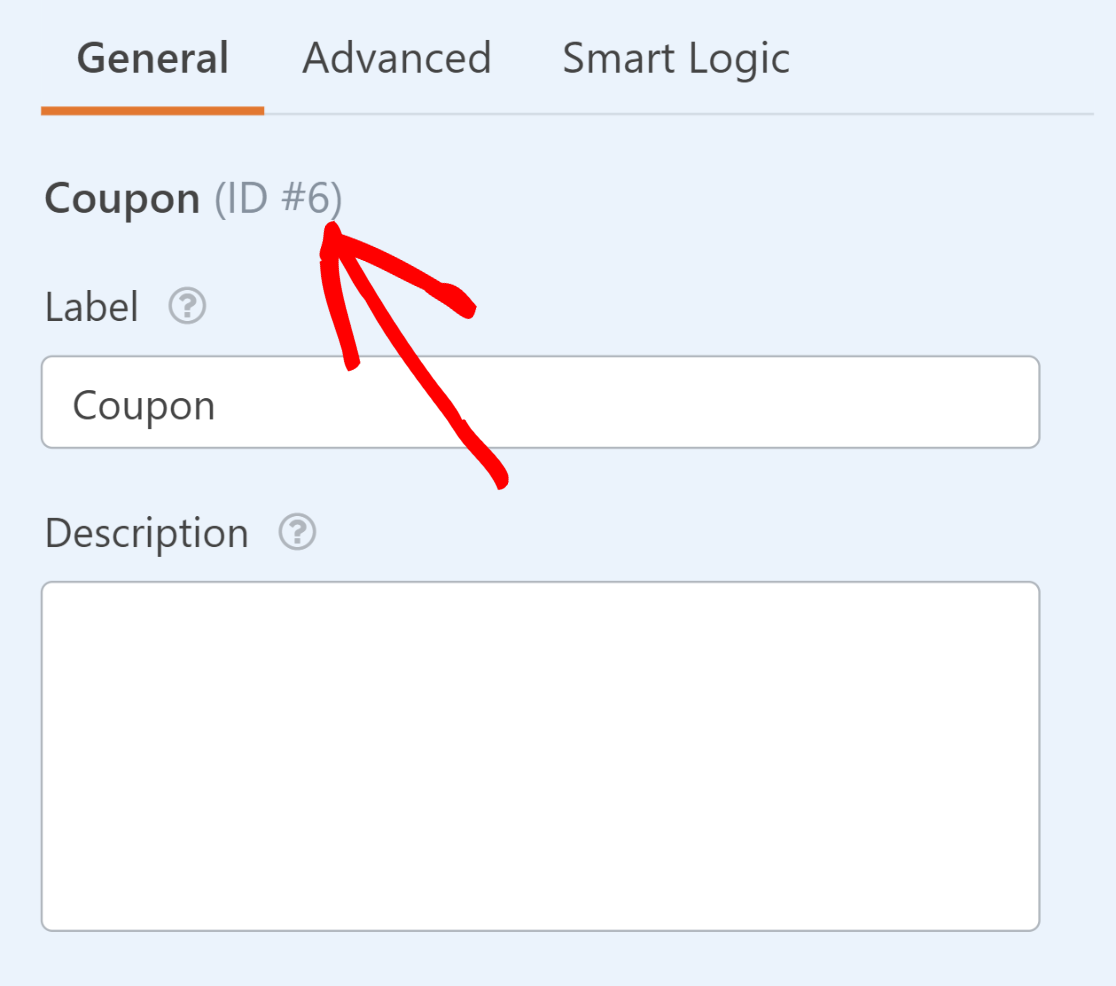
次に、フォームを開くためにクリックします。クーポンフィールドのフィールドIDを見つける必要があります。これは、クーポンフィールドをクリックし、フィールドオプションの下にあるフィールド名の横にあるID#を確認することで簡単に行えます。
最後に、このフォームに適用可能なクーポン用に作成した正確なクーポンコードが必要です。
コードを覚えていない場合は、WPForms » 支払いに戻り、クーポンタブをクリックすることで見つけることができます。コードは、クーポンの名前の列に記載されています。
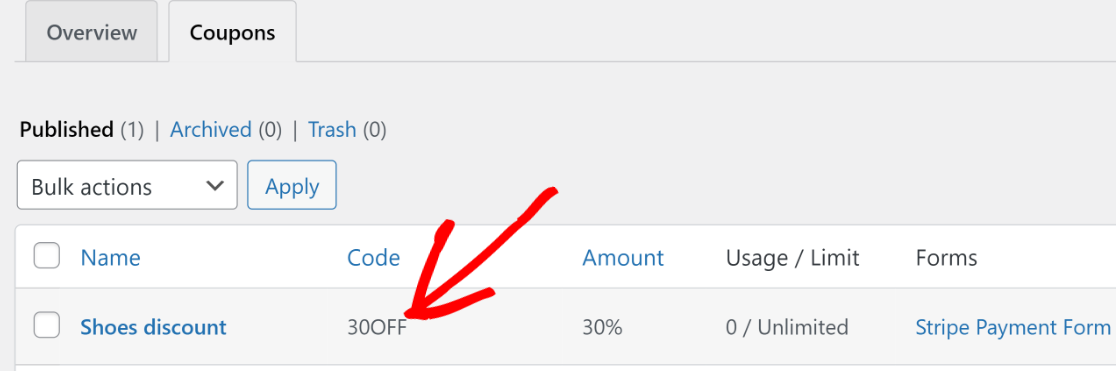
すべてのピースが揃ったので、クーポンコードを自動適用するための特別なURLを作成できます。
フォームページのURLが「https://sulliesflowers.com/buy-shoes/」であると仮定しましょう。
自動クーポン適用を機能させるために、URLを次のように変更する必要があります。
https://sulliesflowers.com/buy-shoes/?wpf[Form ID]_[Field ID]=[Coupon Code]
次に、上記の括弧で強調表示された3つのパラメータに正しい値を入力するだけです(実際に入力するときは括弧は不要です)。
この特定のフォームでは、必要な値は次のとおりです。
- フォームID: 67
- フィールドID: 6
- クーポンコード: 30OFF
これらの値を変更されたURLの式に挿入すると、次のようになります。
https://sulliesflowers.com/buy-shoes/?wpf67_6=30OFFこれで完了です!お客様がリンクをクリックすると、フォームが読み込まれるとすぐにクーポンコードが適用されていることに気づくでしょう。
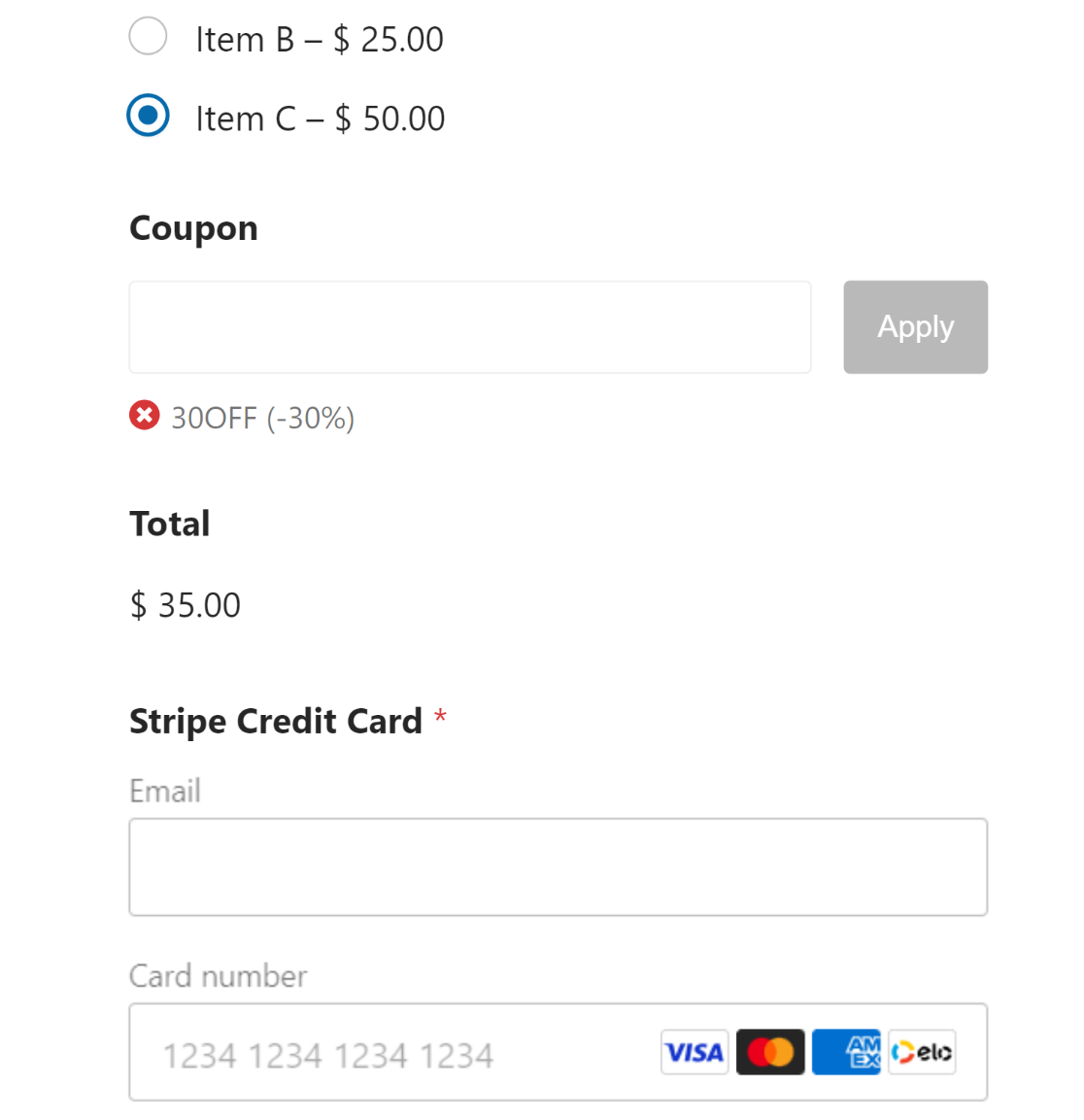
この特別なクーポンコードのURLを、ニュースレター、ソーシャルメディア投稿、またはその他のマーケティングコミュニケーションを通じてお客様に送信することで、スムーズなクーポン体験を保証できます。
これで完了です!
次に、定期的な寄付を設定する
寄付キャンペーンを実施する予定の非営利団体の場合、一度限りの寄付しか提供しないのではなく、定期的な寄付を設定することで大きなメリットを得られます。ヒントについては、定期的な寄付を増やす方法のガイドをご覧ください。
WordPressで利用可能なクーポンプラグインの詳細については、WordPressの最高のクーポンコードプラグインのまとめをお読みください。
また、WPFormsがTrustpilotで高く評価されている理由をさらに詳しく説明したガイドもあります。
フォームの作成準備はできましたか?最も簡単なWordPressフォームビルダープラグインで今日から始めましょう。WPForms Proには多くの無料テンプレートが含まれており、14日間の返金保証が付いています。
もしこの記事がお役に立ったなら、WordPressの無料チュートリアルやガイドをもっと知るために、FacebookとTwitterでフォローしてください。





クーポンコードが最終ページにある複数ページフォームで正しく機能しませんでした。フィールドは入力されましたが、コードは適用されず、クーポンコードフィールドをクリックするまでフィールドのテキストを適用できませんでした。
ケイティさん、お時間のある時に、サポートで直面している問題について詳細をお知らせください。さらにサポートさせていただきます。
WPFormsのライセンスをお持ちの場合は、メールサポートをご利用いただけますので、サポートチケットを送信してください。
それ以外の場合は、WPForms Lite WordPress.orgサポートフォーラムで限定的な無料サポートを提供しています。
ありがとうございます 🙂