


AI要約
WooCommerceなしで使い捨てクーポンを作成する方法を学びたいですか?
一度だけ使えるクーポンとは、誰かが利用した瞬間に無効になる単一のコード、または各人が一度だけ請求できる顧客ごとのユニークなコードのいずれかを意味します。
WPFormsは両方に対応しており、どちらを設定する場合でもストアプラグインやコード行は必要ありません。この記事では、WPFormsを使用して使い捨てクーポンを管理および配布するためのフォームを作成する最も簡単な方法を説明します。
WordPress サイトで使い捨てクーポンを使用する理由
一度しか使えないクーポンは一度利用されると無効になるため、コードを入力した最初の人が割引を受け、それ以降に入力しようとした人は代わりにエラーメッセージが表示されます。これは最大利用回数という1つの設定で管理され、ステップ4で1に設定します。
このフレーズは、1つのコードが一度だけ機能するのではなく、顧客一人ひとりに個別のコードを発行し、それぞれのコードが一度だけ機能するという2番目の設定にも当てはまります。両方の方法を以下で説明しますが、共有コードの方が構築は迅速です。
いずれにしても、一度しか利用できない割引は、顧客に競合他社よりもあなたのブランドを選ぶ説得力のある理由を与え、さらにいくつかの利点をもたらします。
- 注文単価の向上: クーポンは、顧客がカートにさらに多くの商品を追加することを奨励します。割引があれば、より高価な製品を選択する可能性が高くなり、ビジネスの売上が向上します。
- 新規顧客の獲得: タイムリーな割引は、あなたの製品に興味があるものの購入をためらっている顧客にとって、あなたの優位に立つのに役立ち、新規顧客を引き付けます。
- ターゲットマーケティング: 使い捨てクーポンは、非常に焦点を絞ったマーケティングアプローチを作成するのに役立ちます。クーポンを人口統計、行動、好みに合わせて、特定の消費者セグメントをターゲットにすることができます。
- 緊急性を創出: パーソナライズされたクーポンは、本質的に緊急性を伝えます。顧客は特別な取引を利用するために迅速に行動する必要があり、その排他的な魅力のおかげで、迅速な購入を奨励します。
- リピートビジネスの促進: 使い捨てクーポンは、顧客をあなたのサイトに戻すためのインセンティブです。あなたのサイトからの別の取引を行うための魅力的な提案を提供します!
使い捨てクーポンの数多くの利点に慣れたところで、オンラインビジネス用のクーポンを作成する手順を見ていきましょう!
WordPress で使い捨てクーポンを作成する方法
WPFormsは、クーポンアドオンを通じて一度しか使えないクーポンを処理します。プラグインがインストールされていれば、完全なセットアップは約10分で8つのステップで完了します。
ステップ1:WPForms Proプラグインをインストールする
WPFormsは、2,100以上のテンプレートを備えたドラッグ&ドロップフォームビルダーであり、その支払いテンプレートには、クーポンが関係する前に何かを請求するために必要なフィールドがすでに含まれています。
WPForms は、オンラインビジネスの可能性を最大化するために、クーポン付きの支払いフォームを作成できる高度なフォームビルダープラグインです。
Pro バージョンを使用して、既製の支払いフォームテンプレートのロックを解除し、クーポンを管理および配布するためのクーポンアドオンにアクセスしてください。

使い捨てクーポンフォームを作成するために WPForms Pro ライセンスの購入を決定したら、プラグインを WordPress サイトにインストールして有効化する時間です。
ステップ2:支払いフォームの作成
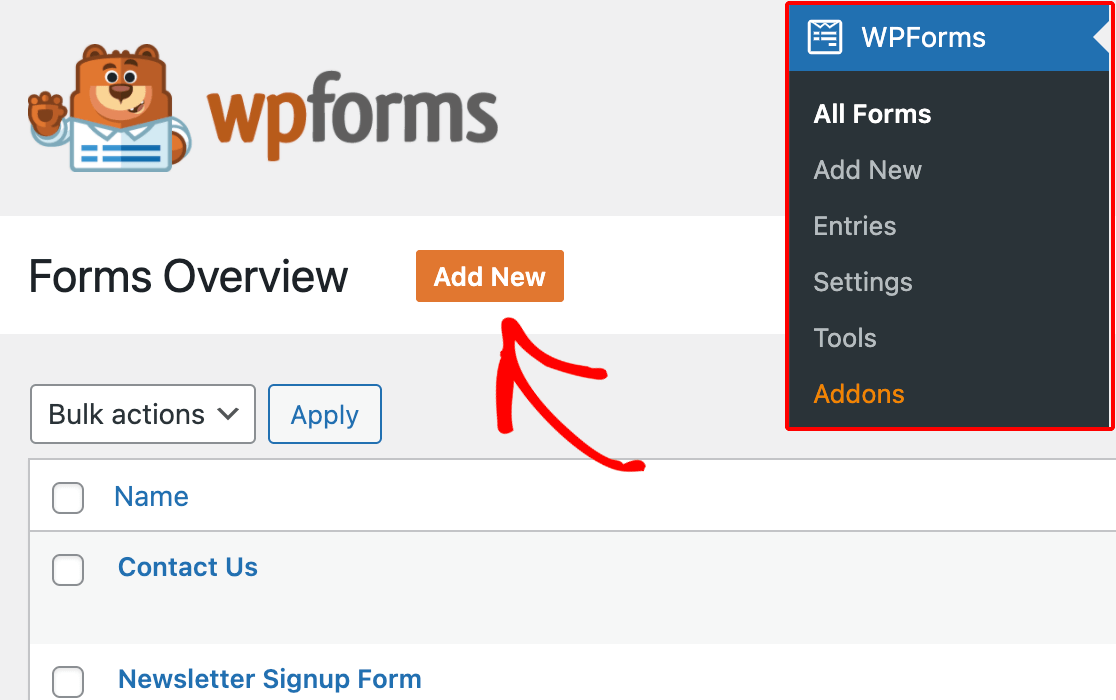
使い捨てクーポン付きの支払いフォームの作成を開始しましょう!ダッシュボードから、WPForms に移動し、新規追加ボタンをクリックします。
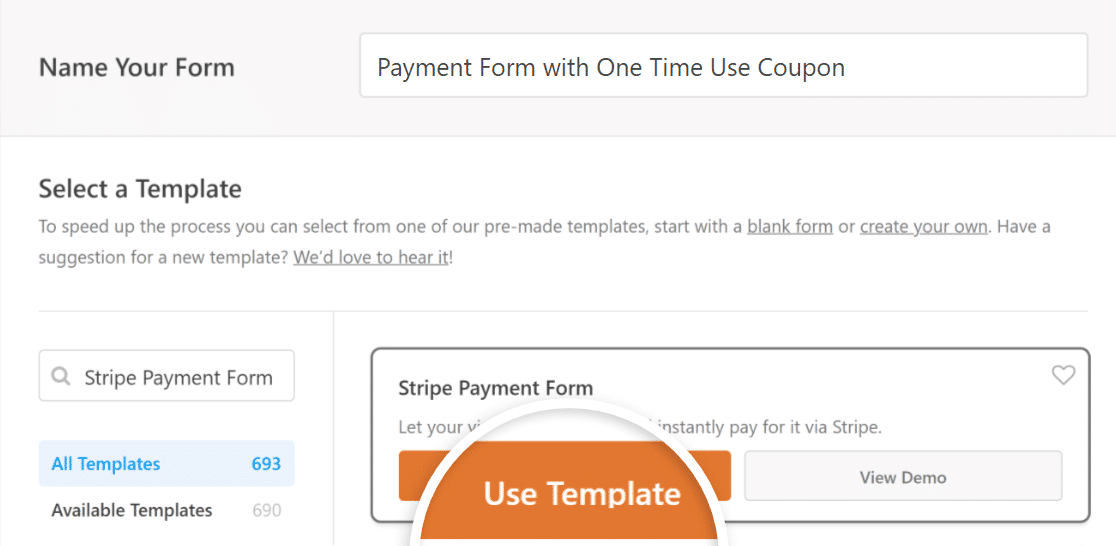
フォームに名前を付け、検索ボックスからStripe Payment Formテンプレートを見つけます。表示されたら、テンプレートを使用ボタンをクリックします。
WPFormsで過去に支払いフォームを作成したことがない場合、Stripe Paymentsを有効にするように促すポップアップが表示されます。
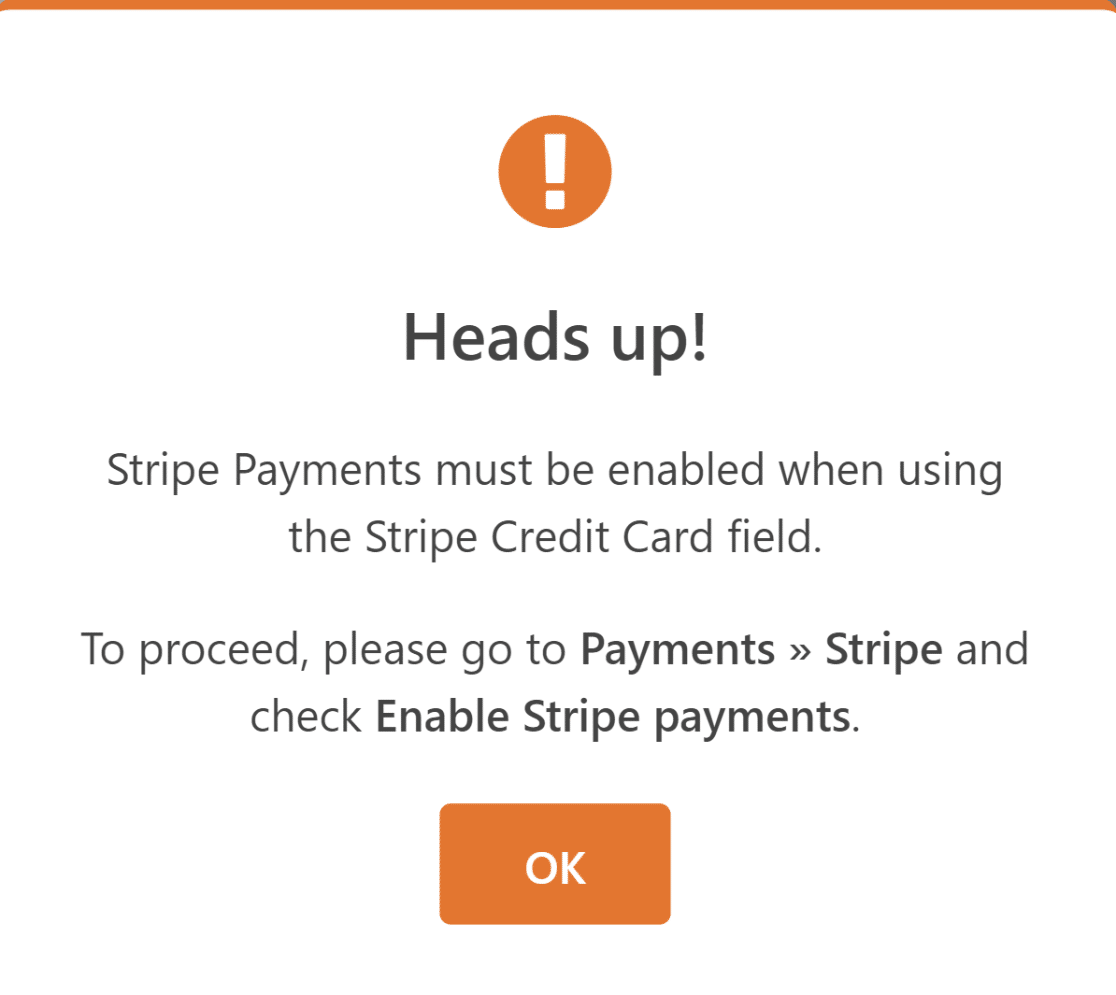
これを実現するには、WPFormsとStripeを接続し、支払い設定を構成する必要があります。
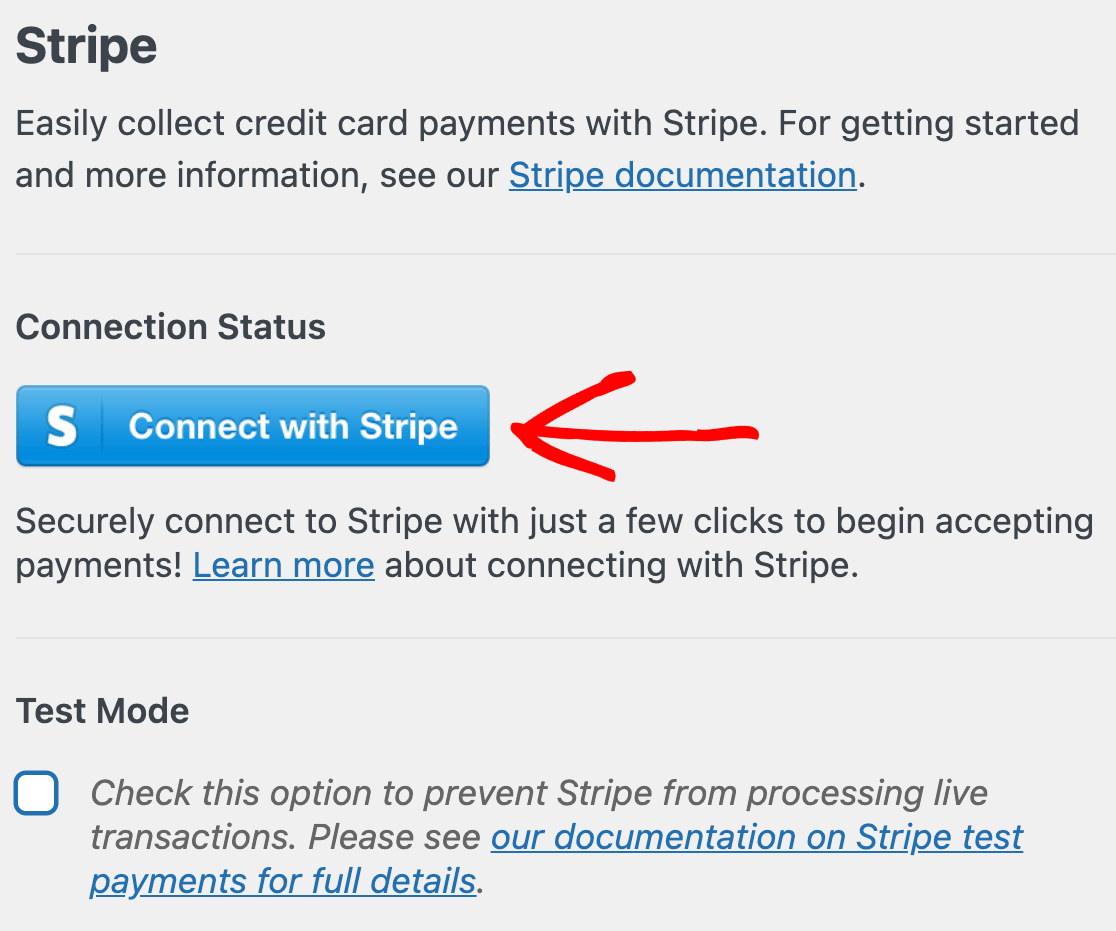
支払い統合を完了し、テンプレートが正常に読み込まれたら、フィールドを追加したり設定を変更したりしてフォームをカスタマイズできます。
このフォームには現在必要なすべてのフィールドが含まれているため、このままにしておきます。次のステップでは、Couponsアドオンをインストールします。
ステップ3:クーポンアドオンをインストールして有効化する
Couponsアドオンのインストールは非常に簡単です。WordPressダッシュボードからWPFormsに移動し、Addonsをクリックします。
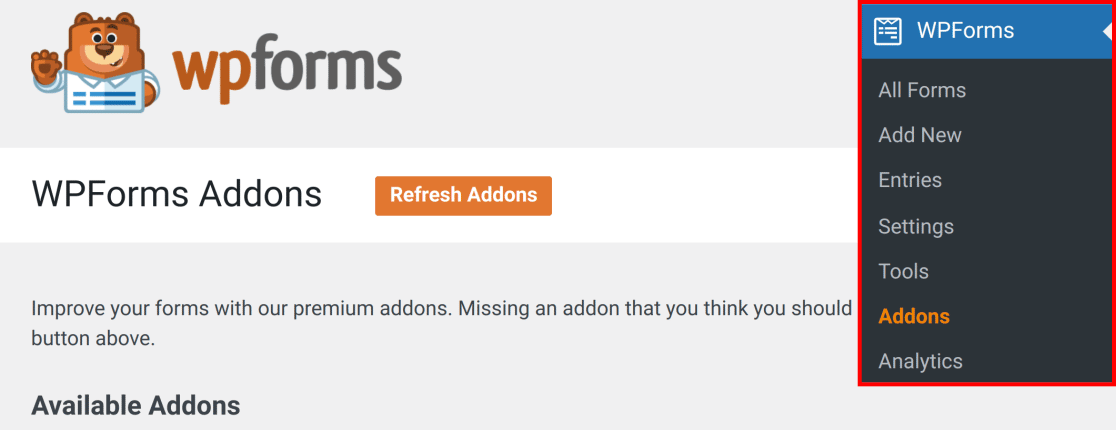
アドオンを検索フィールドに「Coupons addon」と入力します。次に、アドオンをインストール、そして有効化ボタンをクリックします。素晴らしい!これで、WPFormsの支払いダッシュボードから一度だけ使えるクーポンを作成する準備が整いました。
ステップ4:使い捨てクーポンの作成
WordPressダッシュボードからWPForms » Paymentsに移動します。次に、Couponsタブをクリックします。
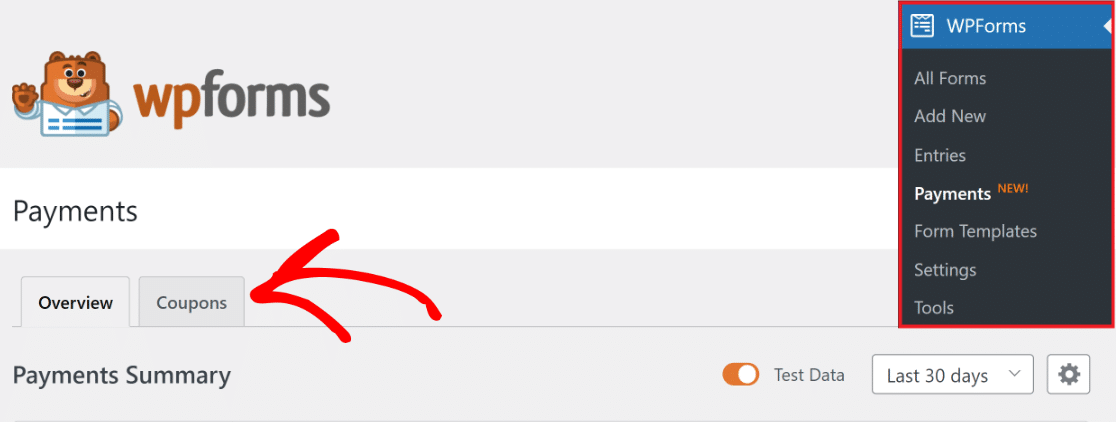
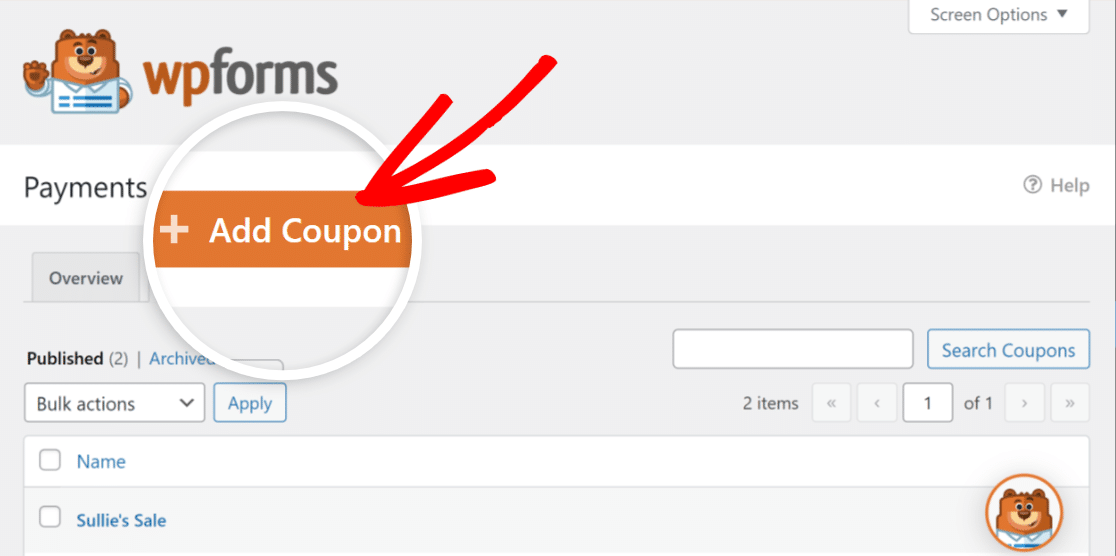
クーポンの作成は非常に簡単です。続行するには、+ クーポンを追加ボタンをクリックするだけです。
次に、クーポンに名前を付け、オンラインストアで割引を受けるために顧客に入力してもらいたい一意のコードを入力します。
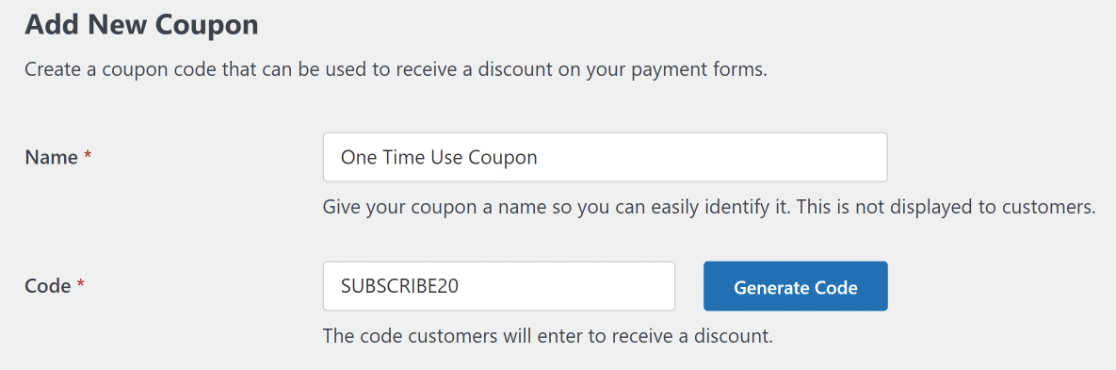
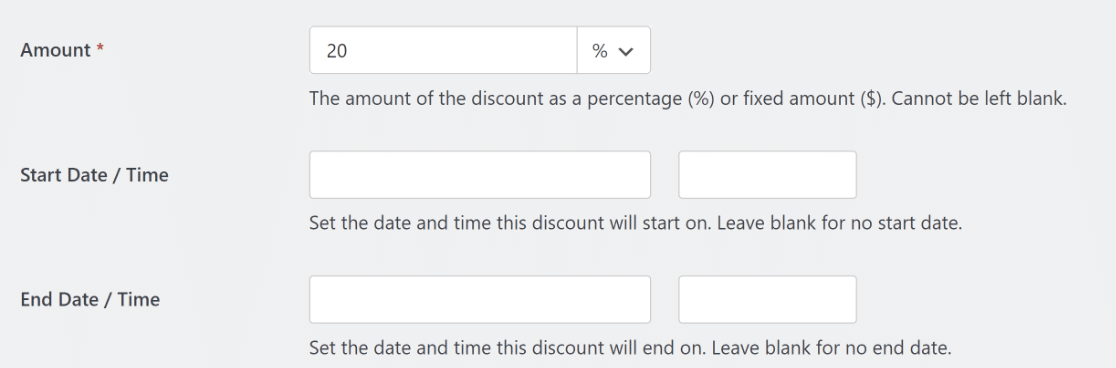
次に、金額をパーセンテージ割引(%)または固定金額($)で入力します。
クーポンの開始日時と終了日時(必要な場合)を指定することもできます。どちらも、一度しか使えないコードであっても設定する価値があります。
終了日時のないクーポンは無期限に有効なままです。つまり、昨年の春に顧客に送信したコードが、誰も利用しなかった場合、来年も有効になりますが、終了日を設定することでそのドアを閉じることができます。
次に、クーポンを使用させたい最大使用回数を入力します。このガイドは使い捨てクーポンに関するものなので、クーポンの使用回数を1に設定します。

最大利用回数は、フォームごとまたは個人ごとの利用回数ではなく、合計の利用回数をカウントすることに注意してください。
1に設定され、3つの異なるフォームで許可されたクーポンは、誰かがどこかで利用した瞬間に消費されます。それ以降、コードを入力した次の人は割引ではなくエラーメッセージが表示されます。
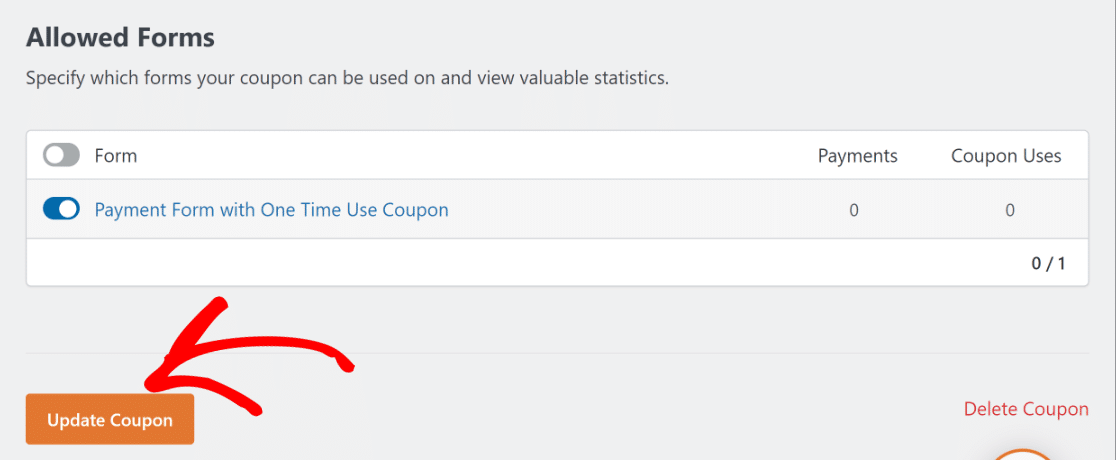
その後、以前作成した支払いフォームを選択し、クーポンを更新ボタンを押すだけです!素晴らしい!これで、フォームにクーポンフィールドを追加する時間です。
許可されたフォームまでスクロールし、ステップ2で作成した支払いフォームをオンにします。フォーム列ヘッダーの横にマスター切り替えがあり、クーポンをすべてのフォームで同時に有効にしたい場合に便利です。ここにフォームを接続することはオプションなので、今すぐ保存して後で戻ってくることができます。
ステップ5:フォームにクーポンフィールドを追加する
フォームビルダーインターフェイスから、支払いフィールドセクションに移動します。その後、チェックアウトの前にクーポンフィールドをフォームにドラッグアンドドロップします。
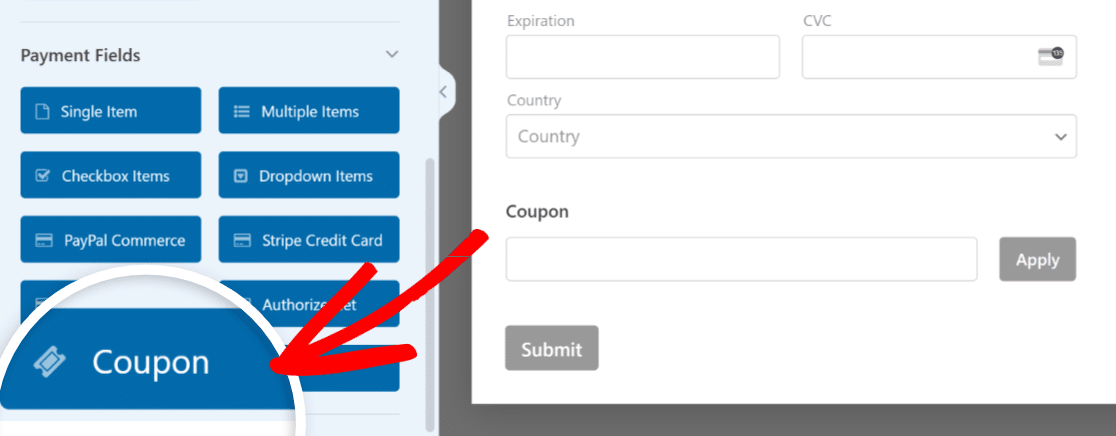
次に、許可されるクーポンの見出しの下で、以前に作成した使い捨てクーポンを選択します。
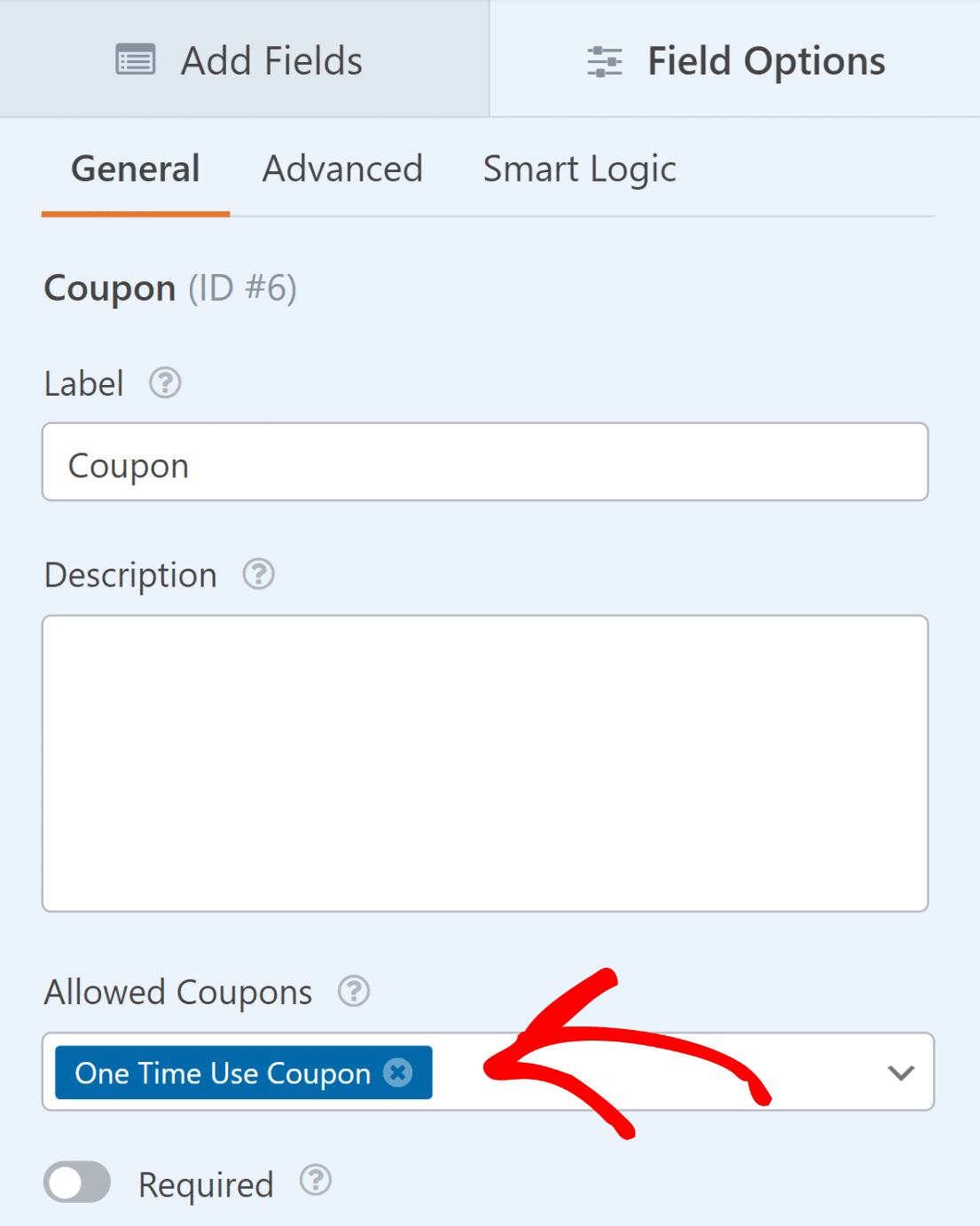
同じフィールドで複数のクーポンを許可でき、顧客は提供されたコードのいずれかを入力できます。ただし、提出ごとに1つのクーポンしか使用できないため、5つのコードを許可しても、誰もが5つの割引を積み重ねることはできません。
- このフィールドにはさらに2つの設定があり、どちらも一般的な割引よりも使い捨てコードの方が重要です。フィールド設定の下部までスクロールすると、クーポンエラーボックスがあり、コードが機能しない場合に表示されるメッセージが表示されます。
- デフォルトは「無効なクーポンです」となっており、この表記は、すでに償還されたコードを渡された人を混乱させます。「このコードは既に使用されているか、期限切れです」のようなメッセージは、彼らが実際に尋ねている質問に答えます。
2つ目は、高度な設定タブのボタンテキストで、適用ボタンを「コードを償還」のように、フォームでより適切に表示されるように名前を変更します。
必要であれば、クーポンは一度しか使用できないことを示すクーポン免責事項をフォームに追加することもできます。素晴らしい。これでほぼ完了です!
ステップ6:フォーム通知と確認の設定
ユーザーがフォームを送信してクーポンコードを入力した後に表示されるメッセージと通知を設定することが重要です。フォームビルダー画面から、設定タブに移動し、通知を選択します。
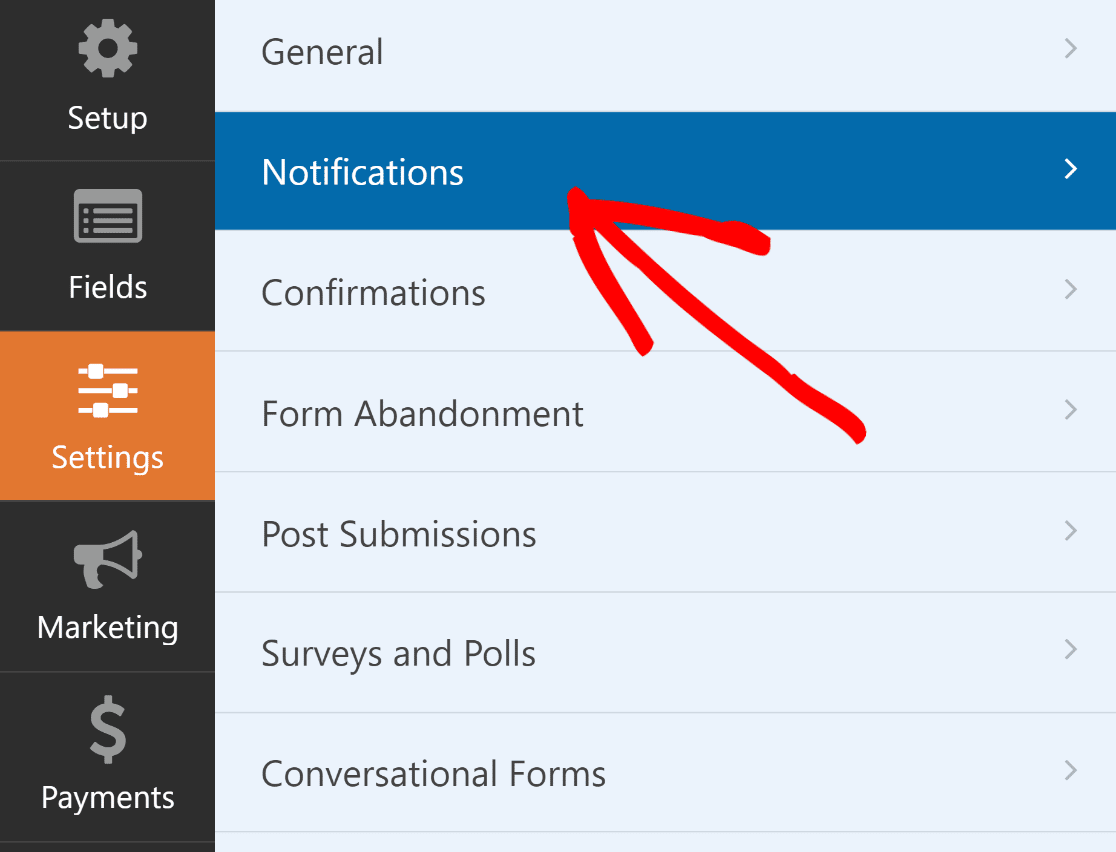
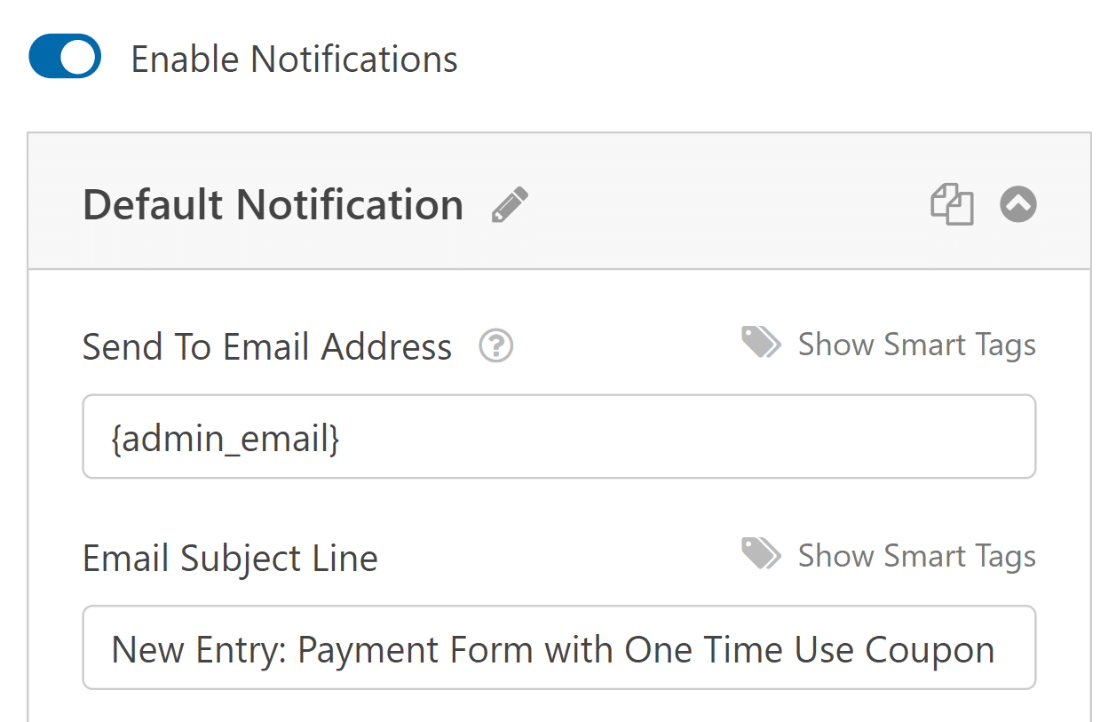
管理者は自動的にアラートを受け取ります。ただし、必要に応じてメールの件名、本文、および受信者のリストを変更できます。
次に、[設定]タブの下で、[確認]を選択して、フォームを完了した後に顧客が受け取るメッセージを変更します。
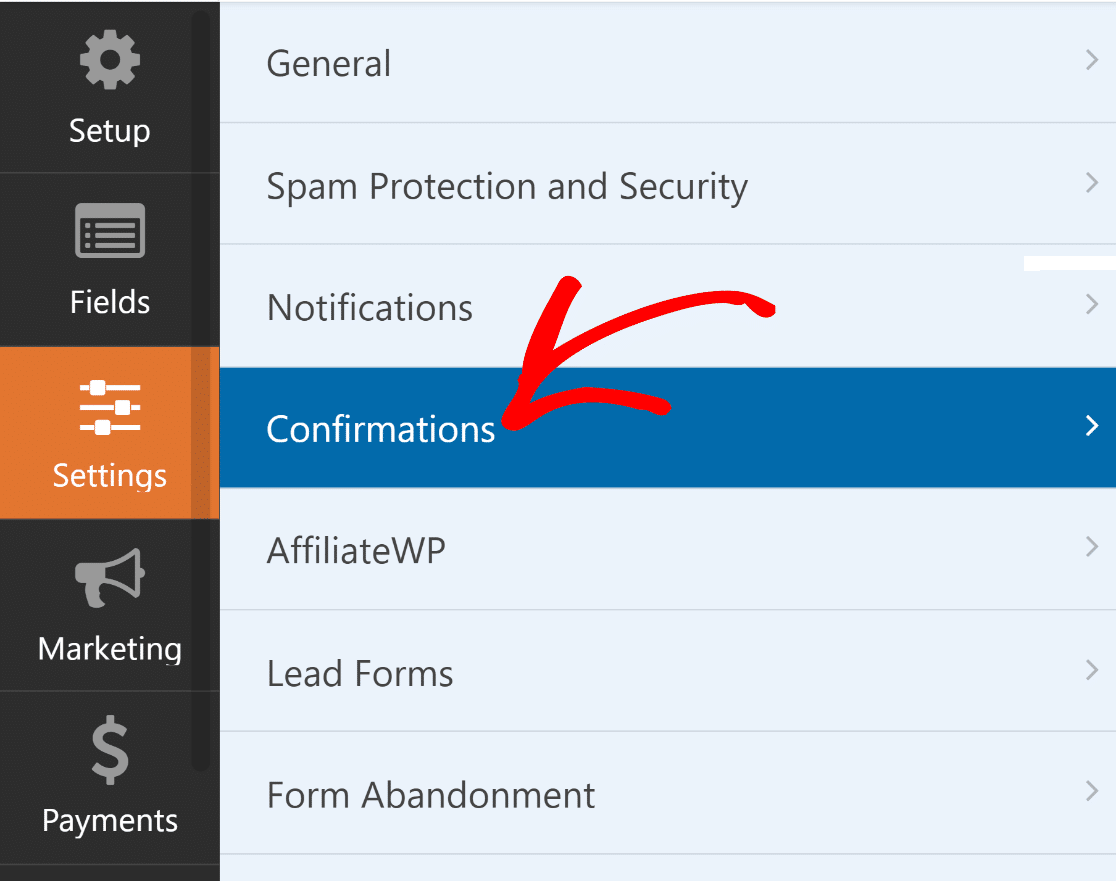
WPFormsの確認タイプ設定により、メッセージを表示したり、別のページにリンクしたり、ユーザーをリダイレクトしたりできます。
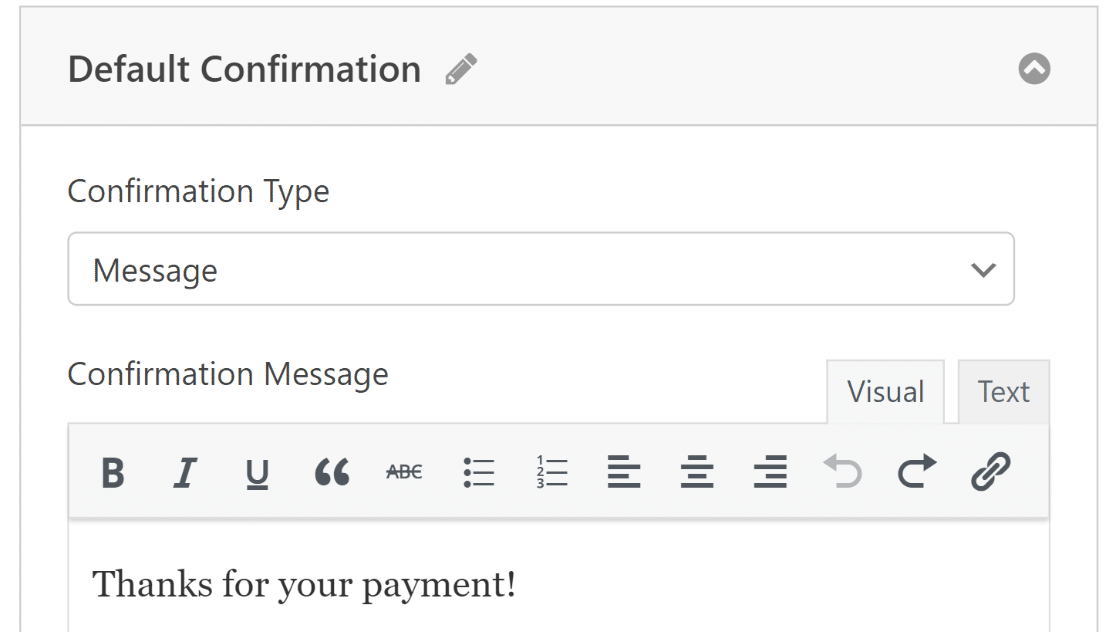
次に進む前に、変更を失わないように保存ボタンをクリックしてください。

もうすぐ終わりです!
ステップ7:使い捨てクーポンフォームの公開
フォームの作成が完了したら、WordPressサイトに追加し、ブロックエディターを使用してカスタマイズできます。
新しいページ/投稿を作成するか、既存のページ/投稿を更新します。その後、ブロックを追加ボタンをクリックし、WPFormsアイコンを選択します。

次に、WPFormsブロックのドロップダウンメニューからクーポン注文フォームを選択して、ページまたは投稿に追加します。フォームの外観をカスタマイズしたい場合は、ブロックエディターを使用してスタイルを設定するのに良い時期です。
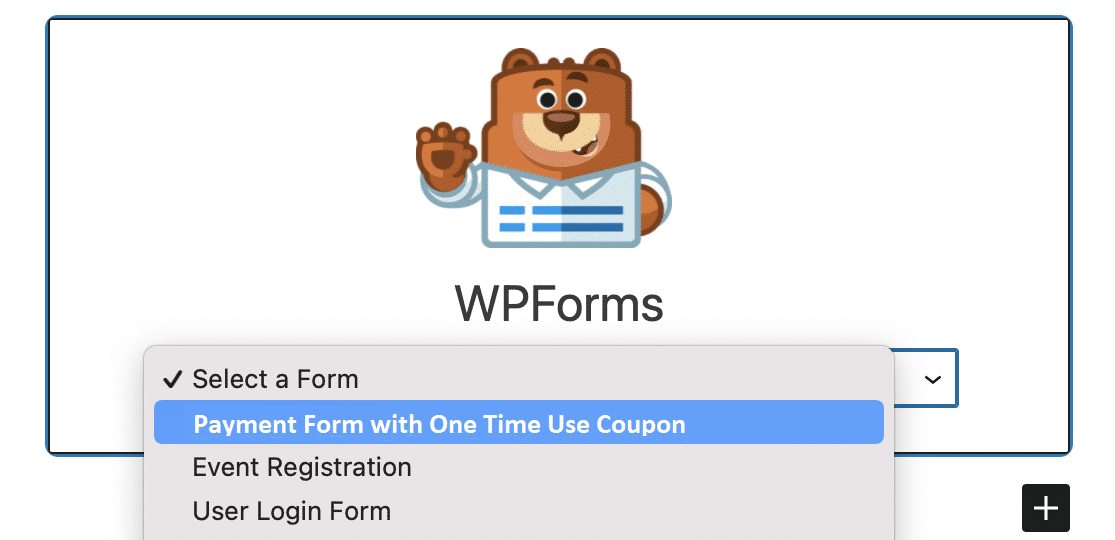
すべて順調に進んでいるように見える場合は、更新または公開ボタンをクリックしてフォームを公開できます。フォームを公開したら、あとは埋め込みフォームをテストすることで、計画どおりに機能することを確認するだけです。
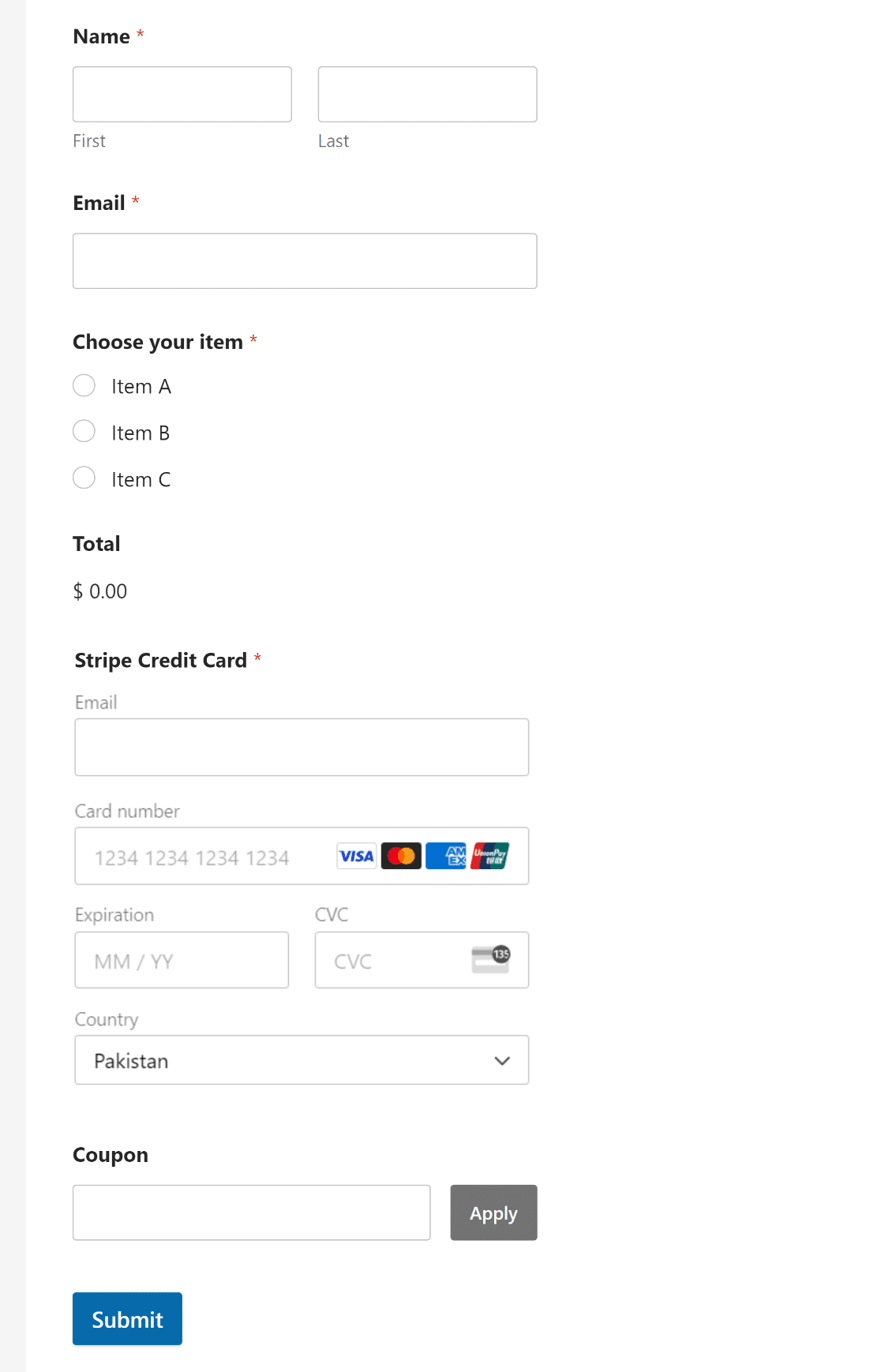
このフォームへのリンクがクリックされたときにクーポンコードが自動的に適用されるようにフォームを設定することもできます。これにより、顧客は何も入力する必要がなくなります。
ステップ8:クーポン利用状況と還元の追跡
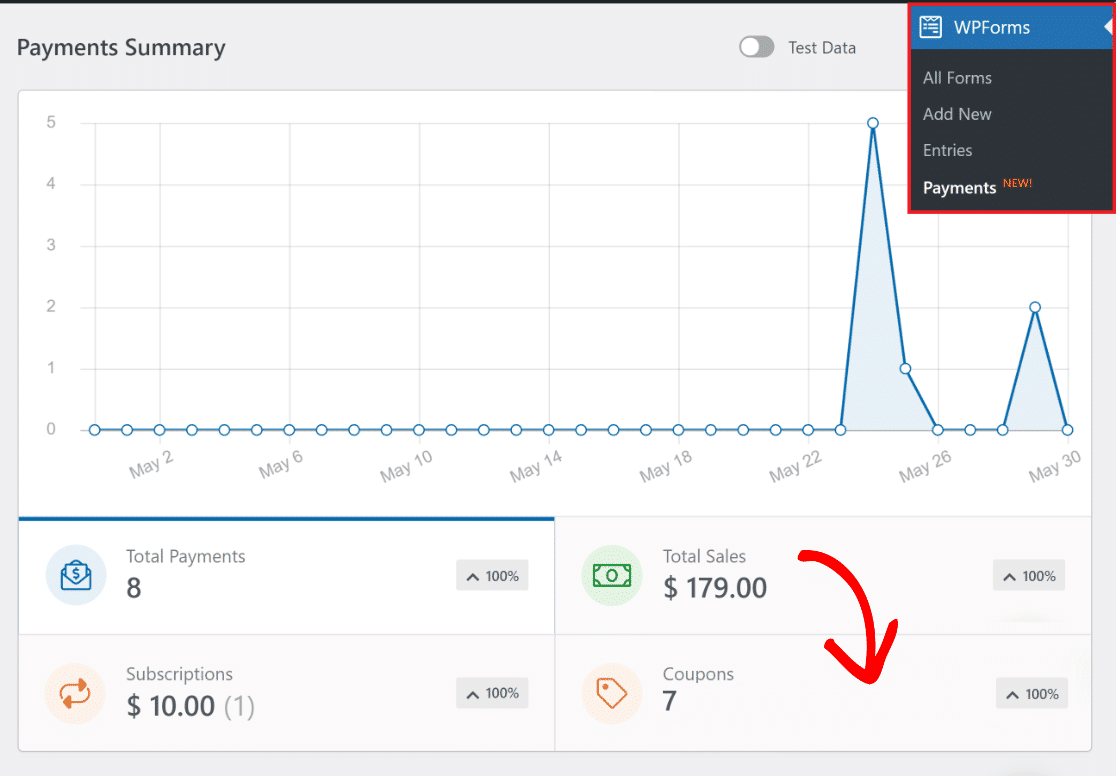
ユーザーがフォームに入力した後、WPFormsデータはどうなりますか? WPForms LiteおよびProのお客様は、支払い画面を利用して、支払いとクーポン使用状況を整理された方法で追跡できます。
WPForms » 支払いに移動し、クーポンタブをクリックして、WPForms経由で行われたトランザクションのクーポン概要を表示します。
テーブルには、名前、コード、金額、使用回数/制限、フォーム、開始日、終了日の7つの列があります。
使用回数/制限がここで重要です。なぜなら、1/1と表示された使い捨てクーポンは償還済みで無効ですが、0/1はまだ顧客を待っているからです。
クーポンを表示および管理するに関するドキュメントで、画面の残りの部分をカバーしています。さらに下にスクロールすると、クーポンフォームを使用して完了したすべてのトランザクションを一覧表示する包括的なテーブルが表示されます。
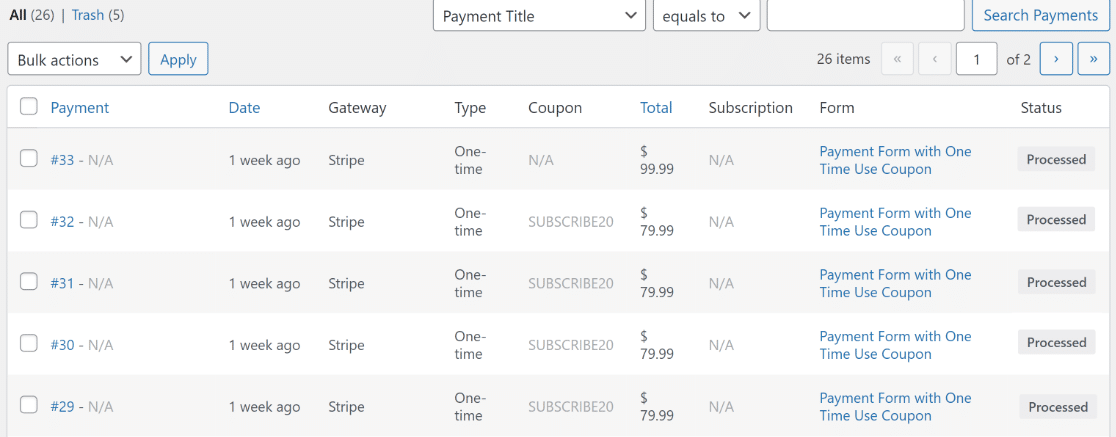
1つのコードのステータスではなく、時間の経過に伴う引き換えについては、概要タブに切り替えてクーポンオプションをクリックしてください。
これにより、支払い概要グラフがクーポンの使用状況として再描画されます。これは、使い捨てコードのバッチが実際に請求されているかどうかを確認する最も簡単な方法です。
すでに引き換えたクーポンは削除できません。クーポンを削除ボタンは、代わりにクーポンをアーカイブに変わります。
アーカイブすると、関連付けられた支払いレコードを破棄せずにコードが無効になります。これは、引き換え済みのクーポンを削除すると、実際のトランザクションの履歴も一緒に削除されるため、望ましい動作です。
この時点で、動作する支払いフォーム、1回の引き換え後に期限切れになるクーポン、および請求された瞬間に通知するダッシュボードが完成しました。
各顧客に独自の使い捨てコードを付与する方法
上記のすべては1回だけ機能する共有コードを1つ生成しますが、使い捨てクーポンのもう一方のバージョンは、各顧客に自分だけが引き換えられる独自のコードを提供します。
ウェルカムオファー、返金クレジット、レビューインセンティブ、VIPリストはすべてこの方法で機能します。なぜなら、1人に紐付けられたコードはクーポンサイトに投稿されて見知らぬ人に悪用される可能性があるからです。
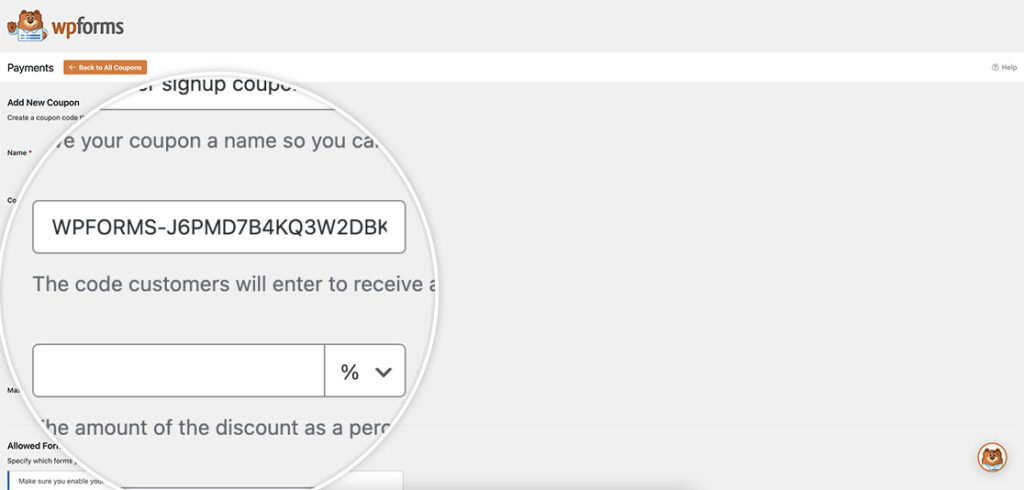
WPFormsは、これらを先ほど使用したのと同じピースから構築しますが、受信者ごとに繰り返されます。各人に1つのクーポンを作成し、それぞれでコードを生成をクリックして、文字列がランダムで推測できないようにします。
次に、最大使用回数を1に設定し、すべてに同じフォームをオンにします。すると、許可されたクーポンドロップダウンにすべてのコードが表示され、各顧客は送信されたコードのみを適用できます。
生成されたすべてのコードに共有プレフィックスを追加することができます。短いスニペットを使用すると、キャンペーンは単なるランダムな文字列ではなくSUMMER-K4M9Pのようになり、クーポンテーブルが読みやすくなり、顧客がコードを認識できるようになります。
また、人々に入力してもらう代わりに、ステップ7の方法を使用して、それぞれに事前入力されたリンクを送信できます。
このアプローチが限界に達するのは、クーポンダッシュボードに一括生成機能がなく、これらを1つずつ作成しているため、規模の面です。
これは数十個のコードのキャンペーンには適していますが、数百個を超えると手間がかかります。数千個の一意のコードが必要な場合は、代わりに専用のクーポンプラットフォームを探してください。
使い捨てクーポンに関するFAQ
使い捨てクーポンは、通常、引き換え後にコードがどうなるか、および顧客ごとに1つのコードを発行する方法について、同じような質問がいくつか発生します。以下に回答を示します。
一度だけ使えるクーポンは、誰かが利用した後、再利用できますか?
いいえ。引き換え回数が設定した最大使用回数の制限に達すると、引き換えた人を含め、全員に対してコードは機能しなくなります。その後に入力した人は、割引ではなく、クーポンエラーボックスに入力したメッセージが表示されます。それぞれが1回だけ使用できるコードを複数人に発行したい場合は、代わりに各人に個別のクーポンを作成してください。
各顧客に独自の使い捨てコードを付与するにはどうすればよいですか?
顧客ごとに1つのクーポンを作成し、最大使用回数を1に設定し、コード生成ボタンを使用して各文字列がランダムになるようにします。それらをすべて同じフォームの許可されるクーポンリストに追加してから、各人に固有のコードのみを送信します。顧客は提出ごとに1つのクーポンしか適用できないため、誰もコードを積み重ねることはできません。
WooCommerceなしで使い捨てクーポンを作成できますか?
はい、それがこの構築方法の全体的な目的です。クーポンはストアプラグインではなくWPFormsの一部であるため、支払いを受け取る任意のWordPressフォームにクーポンコードフィールドを追加できます。製品カタログ、カート、またはチェックアウトページは必要ありません。
クーポンを100%オフに設定した場合、どうなりますか?
ゲートウェイは0ドルの請求を処理できないため、最初に条件付きロジックを設定しないと支払いが失敗します。支払い設定にルールを追加して、クーポンフィールドが100%コードと一致する場合に請求をスキップし、次に支払いフィールドを条件付きで非表示にして、顧客にカードの詳細を求めないようにします。
保存後にクーポンのコードまたは割引額を変更できますか?
いいえ。コードと金額は保存するとロックされ、編集しても後で変更されることはありません。最大使用回数、日付、許可されるフォームを含む他のすべてのフィールドは編集可能なままです。間違ったコードまたは金額を修正するには、代替クーポンを作成して古いクーポンをアーカイブしてください。
いくつ使い捨てクーポンを作成できますか?
クーポンの数に上限はないため、リスト上のすべての顧客に個別の使い捨てコードを割り当てることは、WPFormsにとっては問題ありません。実質的な上限はあなたの忍耐力です。なぜなら、クーポンはダッシュボードで一度に1つずつ作成されるからです。
次に、WooCommerceなしでWordPressで販売する方法を学ぶ
オンラインビジネスを運営したいが、eコマースウェブサイトを構築するための技術的なノウハウや専門知識がない場合は、WooCommerceなしでWordPressで販売する方法を検討するのが良いでしょう。
ブラックフライデーセール用のクーポンコードを作成したい場合は、今年のブラックフライデーコードを試すためのブラックフライデークーポンコードに関する投稿をご覧ください。クーポンに関してはレベルアップしたいですか?
使い捨てクーポンフォームを構築する準備はできましたか?最も簡単なWordPressフォームビルダープラグインで今日から始めましょう。WPForms Proには多くの無料テンプレートが含まれており、14日間の返金保証が付いています。
もしこの記事がお役に立ったなら、WordPressの無料チュートリアルやガイドをもっと知るために、FacebookとTwitterでフォローしてください。





