


AI要約
フォームで割引コードを追跡・管理する方法をお探しですか?WPFormsを使えば、WordPress管理画面から直接、クーポン利用状況を簡単に確認・管理できます。
このチュートリアルでは、WPFormsでクーポンを表示・管理する方法を説明します。
要件:
- クーポンアドオンにアクセスするには、Proライセンスレベル以上が必要です。
- クーポンのアドオンに必要な最小バージョンを満たすために、WPFormsの最新バージョンがインストールされていることを確認してください。
クーポンを表示および管理する
WordPress管理画面からすべてのWPFormsクーポンにアクセスできます。アクセスするには、WPForms » Payments に移動し、Coupons タブを選択します。これにより、作成したすべてのクーポン、その詳細、および関連付けられているフォームの表が表示されます。
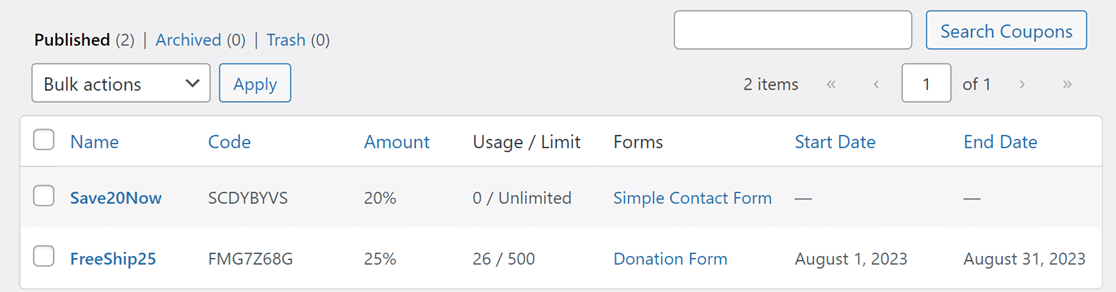
この表には以下のフィールドが含まれます:
- 名前:クーポンに付けた名前。
- コード:顧客が使用するメインのコード。
- 金額:割引額。
- 利用回数/上限:利用回数と総利用上限。
- フォーム:クーポンがリンクされているフォーム。
- 開始日:クーポンが有効になる日時。
- 終了日:クーポンが無効になる日時。
クーポンの編集と削除
クーポンを編集するには、変更したいクーポンの名前をクリックするだけです。
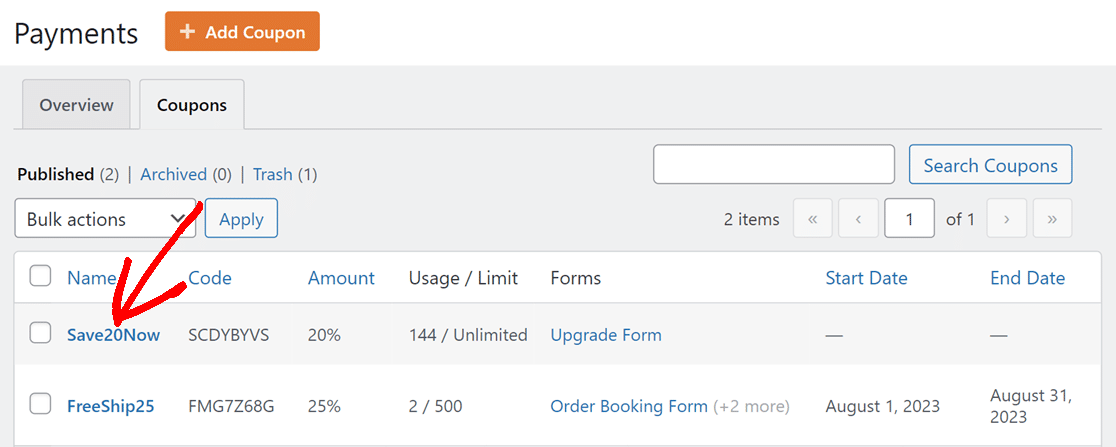
すると、クーポンの詳細表示に移動し、そこで変更を加えることができます。
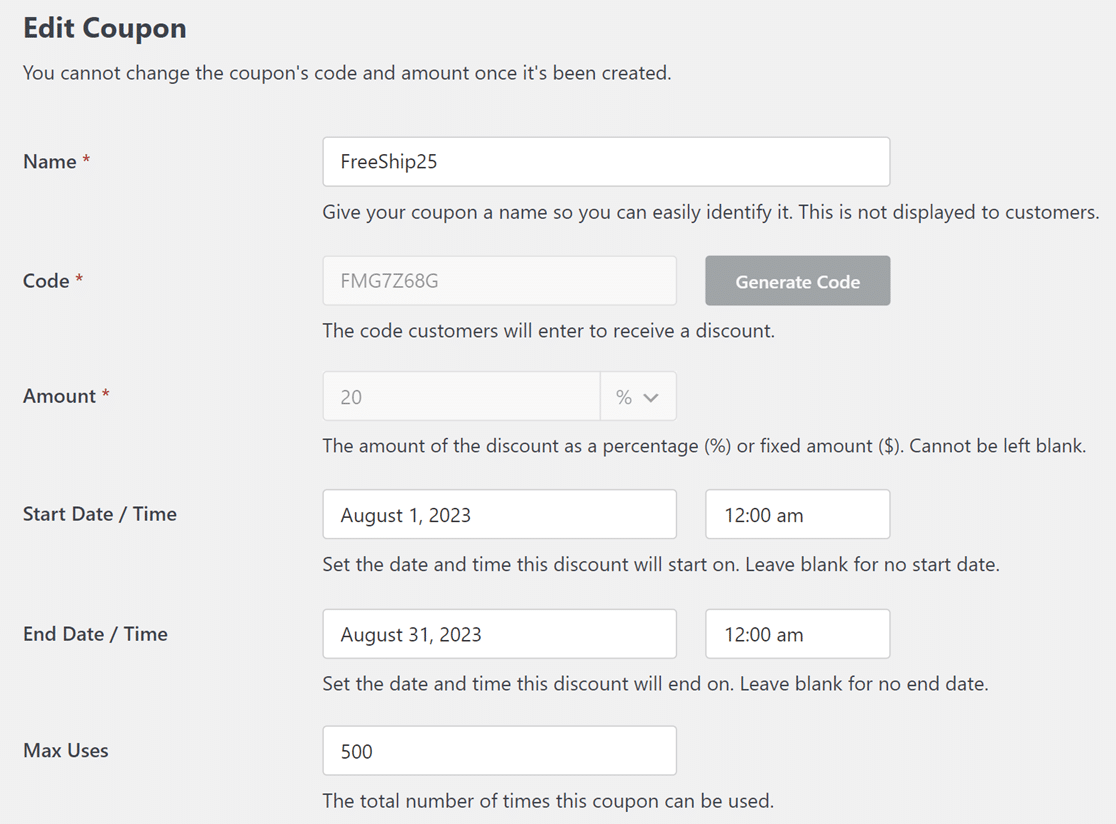
注意: コードと金額フィールドはロックされており、変更できません。ただし、その他のフィールドはすべて必要に応じて変更できます。
変更を加えたら、Update Coupon ボタンをクリックするのを忘れないでください。
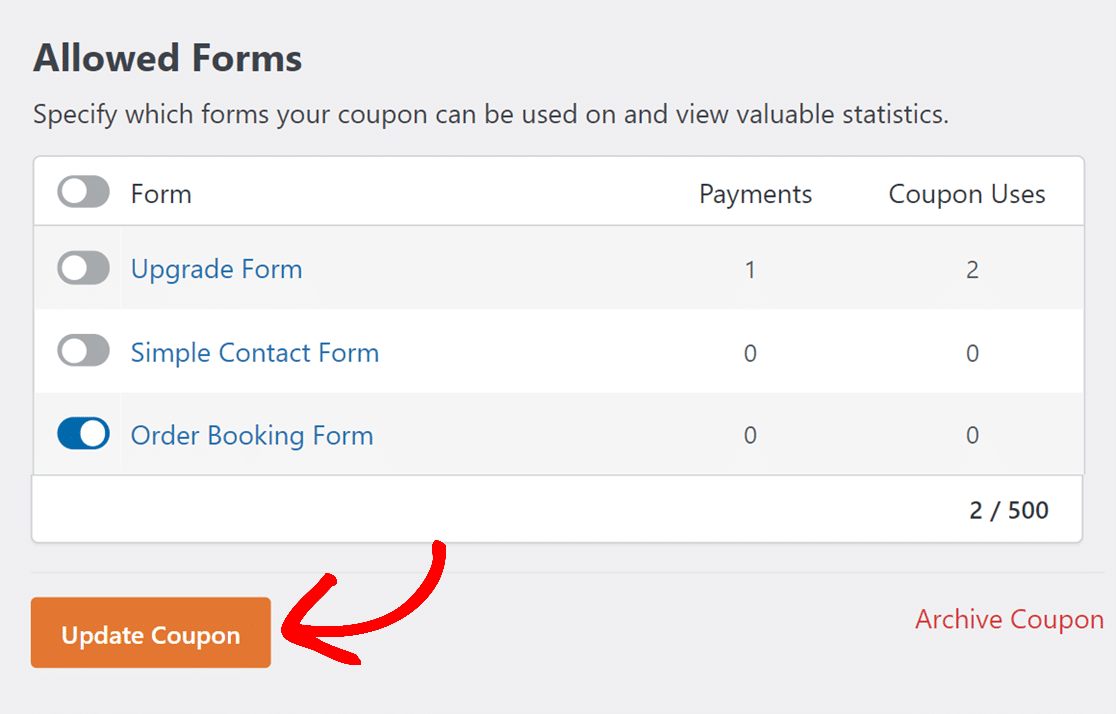
クーポンを削除する必要がある場合は、クーポンの名前をクリックして編集ページにアクセスします。次に、ページの下部までスクロールし、Delete Coupon をクリックします。
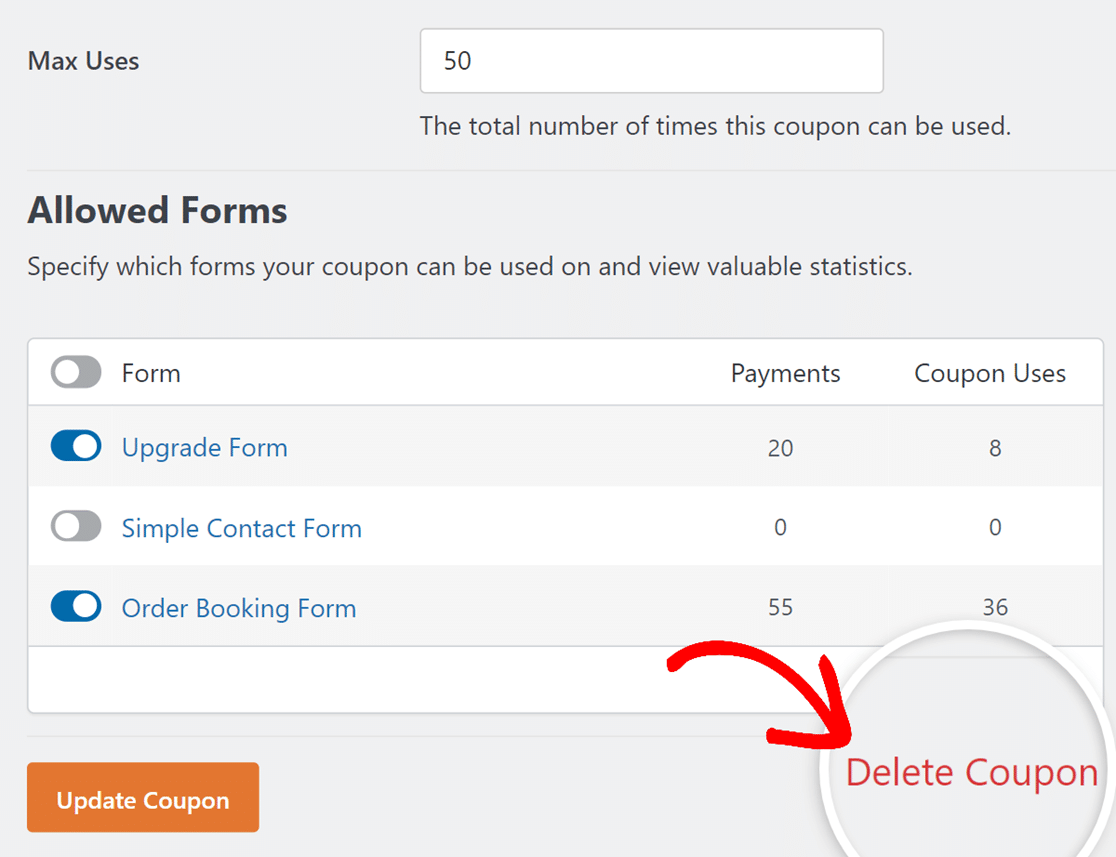
注意: 顧客によってクーポンが既に使用されている場合、削除することはできません。そのような場合、Delete Coupon ボタンは Archive Coupon に変わります。このオプションはクーポンを無効にしますが、サイトから削除はしません。
クーポンの利用状況を表示する
サイトでのクーポン利用状況を追跡するには、WPForms » Payments に移動し、Overview タブを選択します。
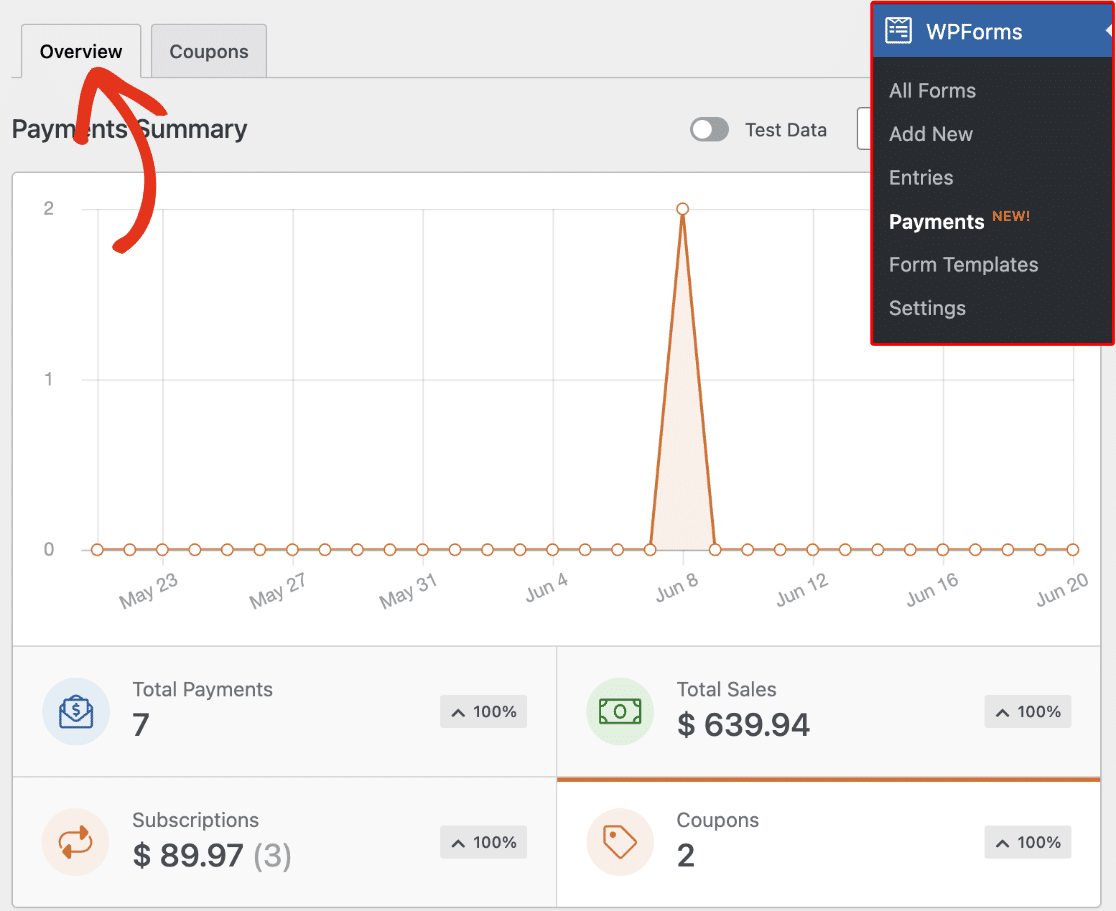
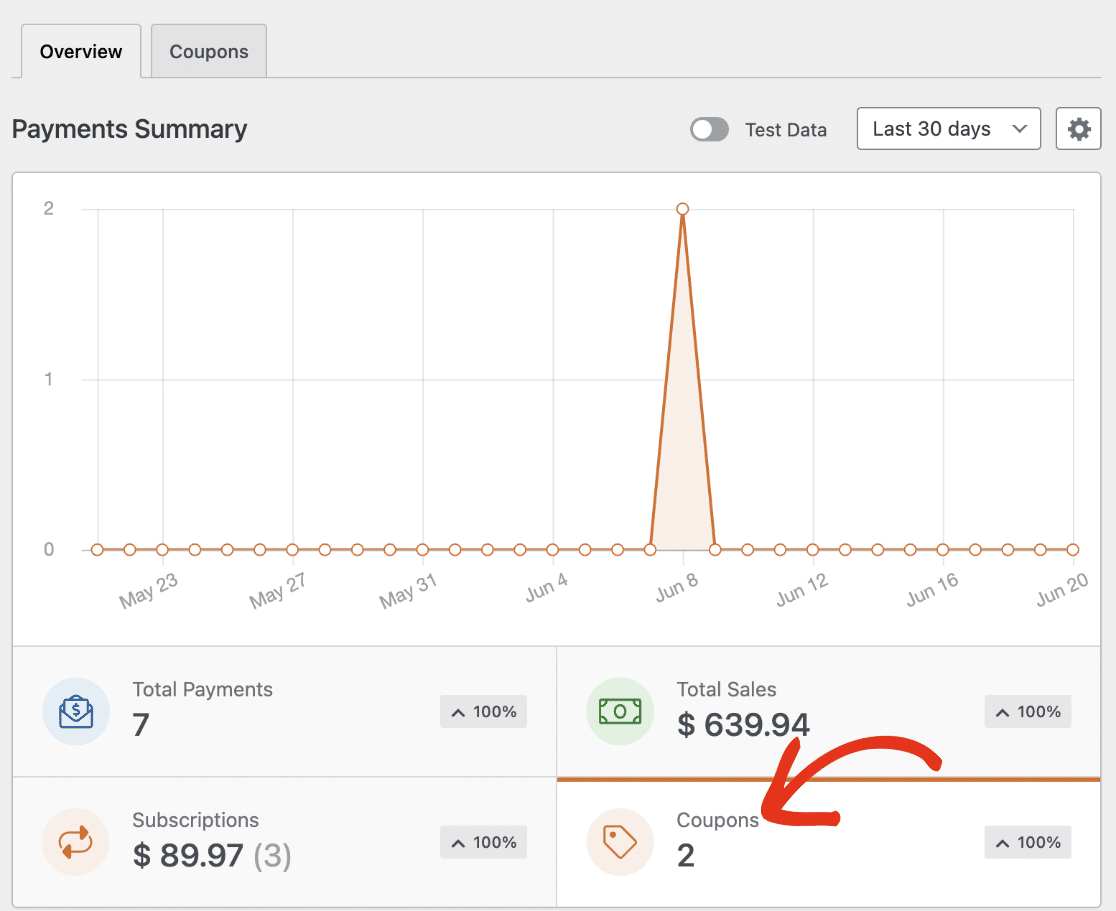
ここでは、指定期間中のクーポンの総利用数を確認できます。Coupons オプションをクリックすると、Payments Summary グラフがクーポンコードの利用状況を示すように変わります。
支払いエントリテーブルから、使用された特定のクーポンとその適用フォームを追跡できます。クーポンの利用状況の表示について詳しくは、支払い状況の表示と管理チュートリアルをご覧ください。
WPFormsでのクーポンの作成と利用について詳しくは、クーポンのアドオンのインストールと利用ガイドをご覧ください。
注意: ユーザーの視点からこれらのクーポンがどのように表示されるかを確認するには、サインアップクーポンフォームテンプレートをご覧ください。これは、登録フォームでのクーポンアドオンの実装を示しています。
これで完了です!WPFormsでクーポンを表示および管理する方法がわかりました。
次に、WordPressフォームから送信されたすべての支払いを管理する方法を学びたいですか?詳細については、支払い状況の確認と管理ガイドをご覧ください。


