


AI要約
名前とメールアドレスだけでなく、新しいユーザーからさらに多くの情報を収集したいとお考えですか?WordPressでカスタムユーザーメタフィールドを設定し、WPFormsで登録フォームを作成することで、サイトのユーザープロファイルに固有のデータを表示できます。
このガイドでは、WordPressでカスタムユーザーメタフィールドを設定し、WPFormsでそのデータを収集する方法を説明します。
要件:User Registrationアドオンにアクセスするには、Proライセンスレベル以上が必要です。
開始する前に、WPFormsプラグインをWordPressサイトにインストールして有効化してください。また、User Registrationアドオンもインストールして有効化する必要があります。
カスタムユーザーメタフィールドとは?
カスタムユーザーメタフィールドとは、WordPressのユーザープロファイルページでネイティブにサポートされていない、登録プロセス中にユーザーから収集する追加の詳細情報です。
たとえば、サイトのユーザー登録フォームに追加できるカスタムフィールドの例をいくつか紹介します。
- 住所
- 電話番号
- 誕生日
- 性別
WPFormsを使用すると、ユーザー登録フォームを完全にカスタマイズできます。テキストフィールドの他に、ドロップダウンメニュー、ラジオボタンなどをサインアップページに追加することもできます。
ただし、そのデータをユーザープロファイルで表示するには、プラグインを使用してWordPressサイトにカスタムフィールドを設定する必要があります。
Advanced Custom Fieldsのインストール
Advanced Custom Fieldsプラグインを使用すると、WordPressサイト用の独自のユーザーメタフィールドを作成できます。これには、登録フォームから情報を収集し、ユーザーのプロファイルに表示できるフィールドが含まれる場合があります。
方法がわからない場合は、プラグインのインストール方法に関するこのガイドを確認してください。
新しいカスタムフィールドの追加
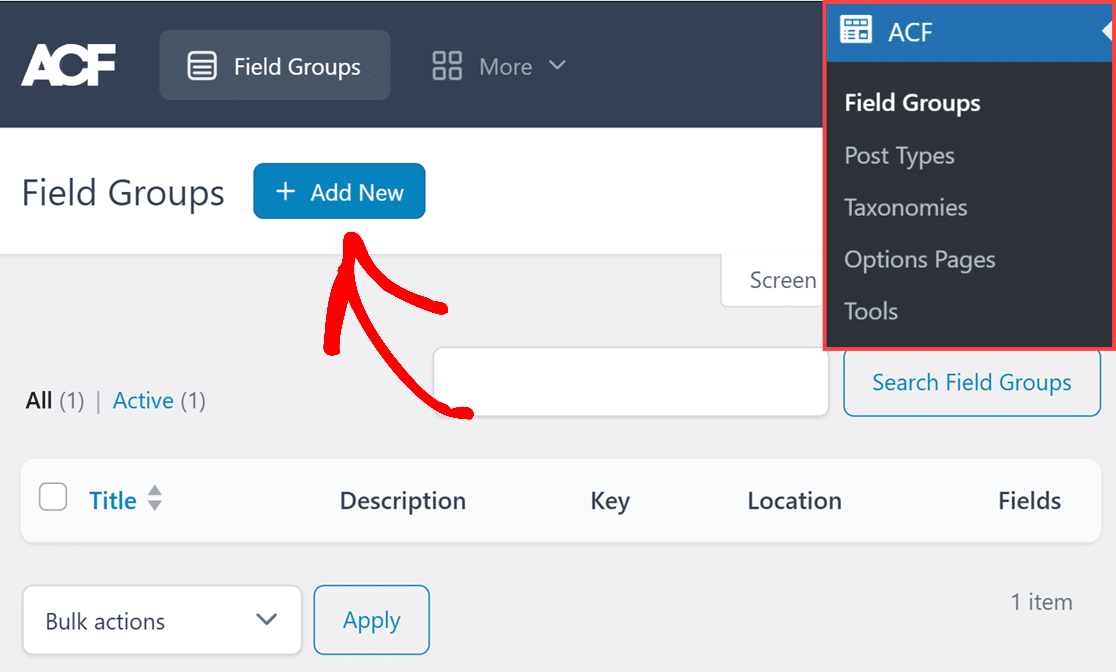
まず、WordPress管理エリアにログインしている必要があります。そこにいる場合は、管理サイドバーのACFをクリックして、フィールドグループページに移動します。
次に、カスタムフィールドを作成するには、+ 新規追加ボタンをクリックします。
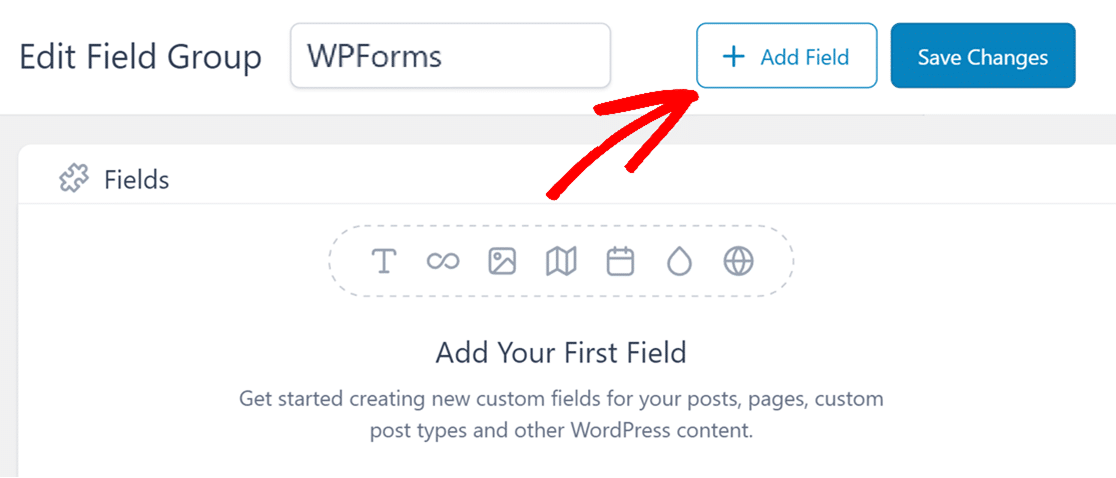
次のページで、フィールドグループの編集フィールドに新しいフィールドグループの名前を追加します。この例では、WPFormsと呼びます。次に、+ フィールド追加ボタンをクリックして新しいフィールドを追加する必要があります。
この例では、ユーザーの住所、電話番号、性別のカスタムユーザーメタフィールドを追加します。
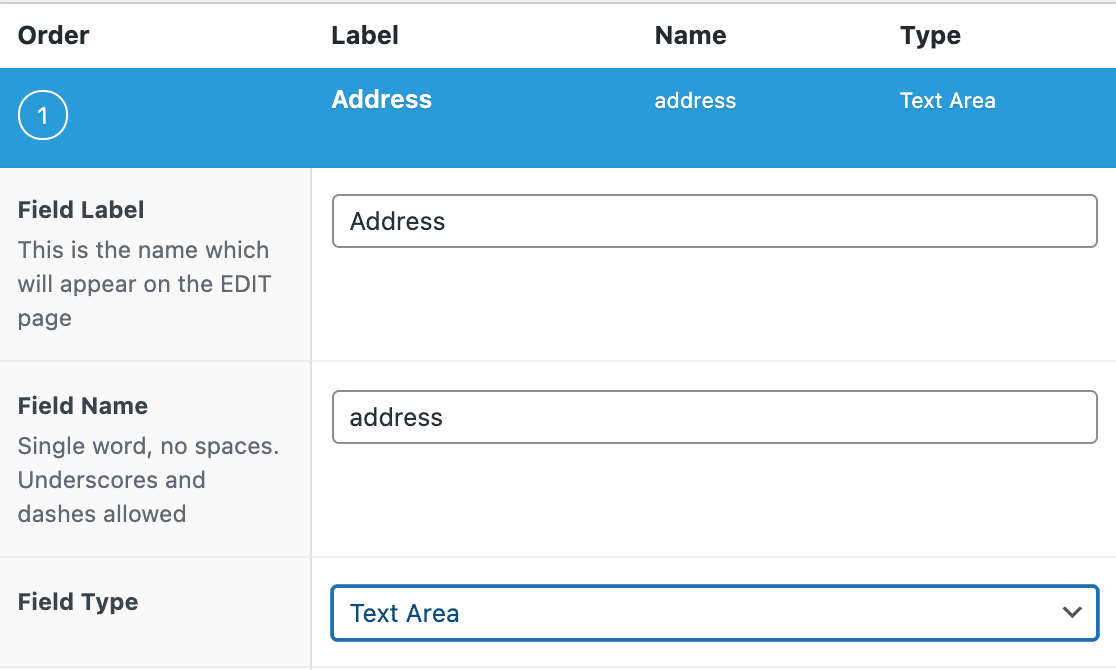
各カスタムフィールドについて、フィールドタイプ、フィールドラベル、フィールド名、およびその他のオプションの詳細を指定するように求められます 。
- フィールドタイプ:テキスト、数値、パスワードなど、各フィールドに適したフィールドタイプを選択できます。利用可能なフィールドタイプの詳細については、Advanced Custom Fieldsの概要を参照してください。
- フィールドラベル:これは、ユーザーのプロファイルページに表示されるフィールドの名前です。
- フィールド名:これは、後でユーザー登録フォームで使用するメタキーです。フィールドラベルを指定すると自動的に作成されます。
Advanced Custom Fieldsで適切なフィールドタイプを選択するための推奨事項をいくつかご紹介します。
- 住所: フィールドタイプとしてテキストエリアを選択します。このオプションは、ユーザープロファイルページで情報を一目で確認できる十分な大きさがあります。
- 電話番号: フィールドタイプとしてテキストを選択します。電話番号には、括弧などの特殊文字が含まれることがありますが、これらは数値フィールドタイプに保存できません。
- 性別: WPFormsでドロップダウンフィールドを使用している場合は、フィールドタイプとしてセレクトを選択します。複数選択フィールドを使用している場合は、ラジオボタンを選択します。さらに、選択肢フィールドでオプションを指定する必要があります。
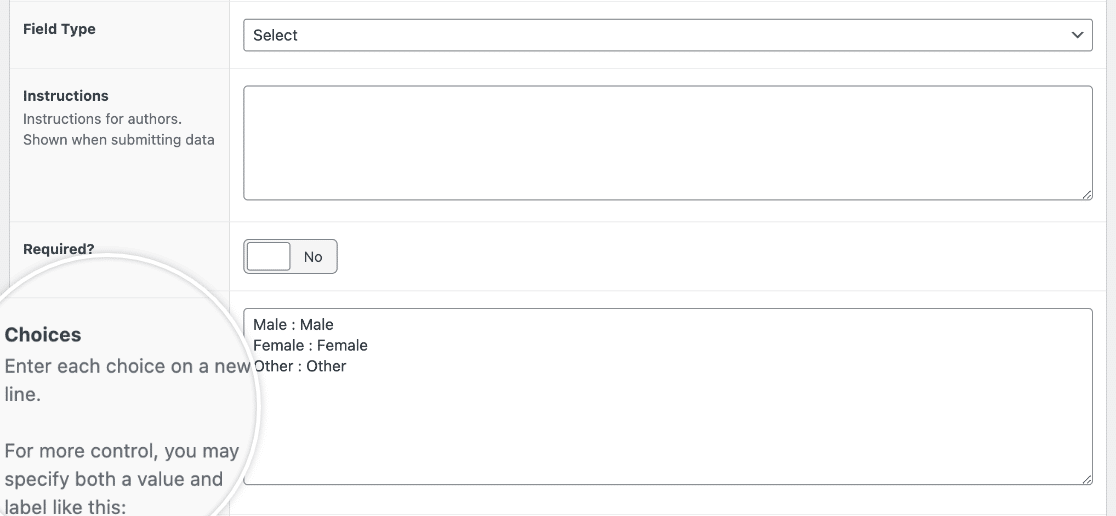
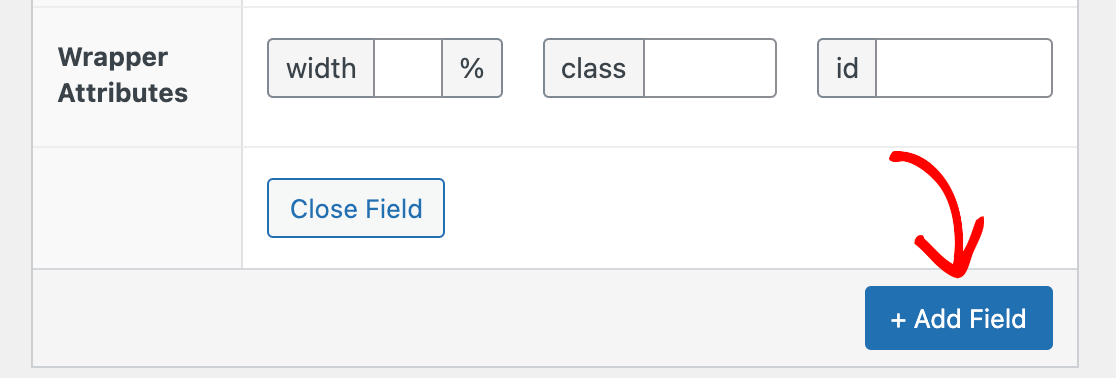
新しいカスタムフィールドに必要な情報をすべて入力したら、下にスクロールして+ フィールドを追加をクリックし、次のフィールドを設定します。
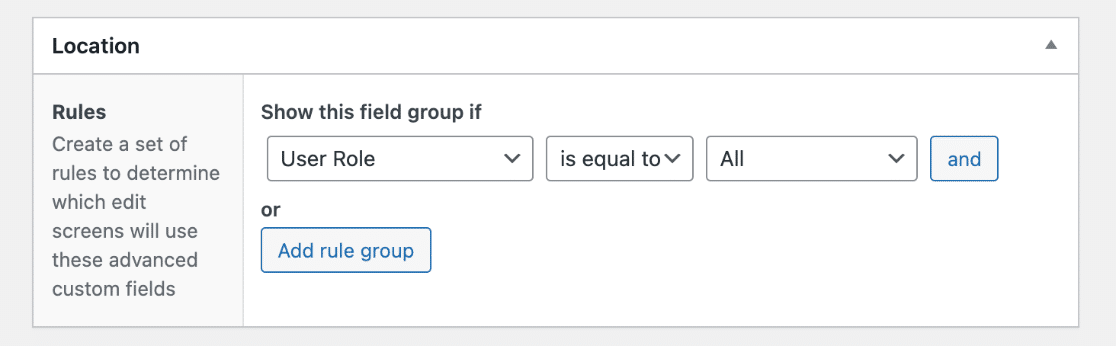
このグループのフィールドをWordPressのユーザーページに表示するには、下にスクロールして場所セクションに移動し、ルールを「ユーザーロールがすべてに等しい場合、このフィールドグループを表示」に設定します。
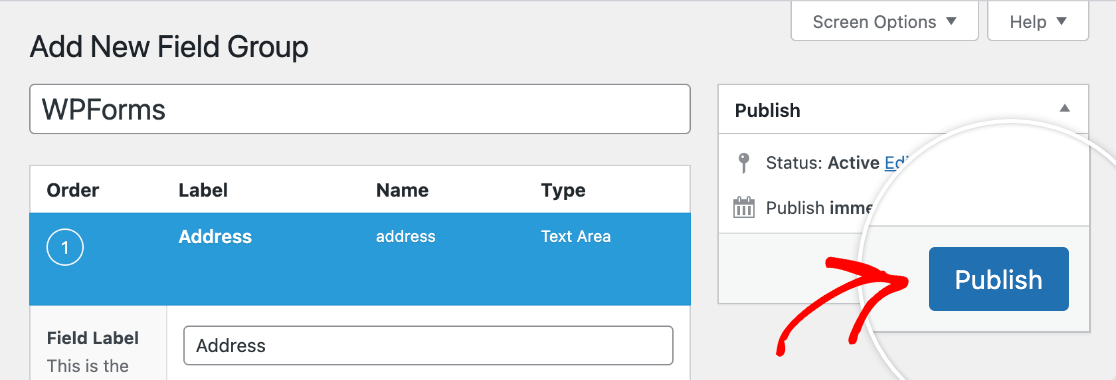
準備ができたら、画面右上の公開をクリックしてフィールドを保存します。
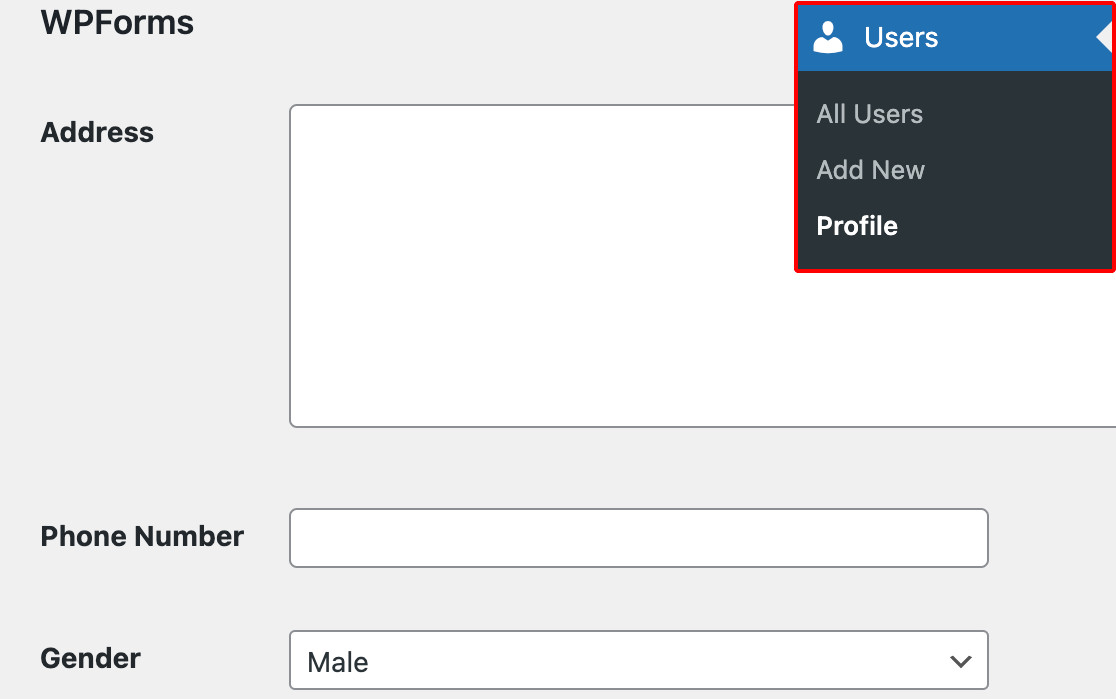
追加したカスタムフィールドを確認するには、ユーザー » プロフィールをクリックして自分のプロフィールページに移動し、フィールドグループの名前(例ではWPForms)が付いたセクションまでスクロールします。
ユーザー登録フォームの作成
カスタムフィールドの設定が完了したら、まだユーザー登録フォームを作成していない場合は作成できます。これを行うには、WPForms » 新規追加に移動します。
画面上部で新しいフォームに名前を追加します。次に、テンプレートライブラリの左側にある検索バーに「ユーザー登録」と入力します。テンプレートを使用をクリックして、フォームビルダーに追加します。
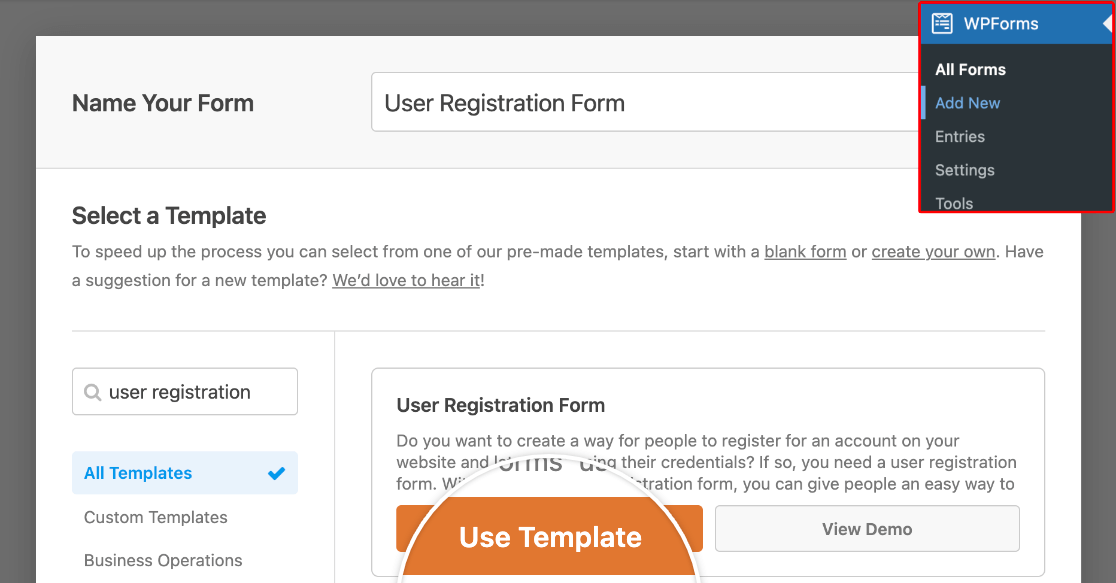
デフォルトでは、ユーザー登録フォームテンプレートには次のフィールドが含まれており、これらはWordPressのデフォルトのユーザーメタフィールドにマッピングされています。
- 名前
- ユーザー名
- Eメール
- パスワード
- 短い自己紹介
左側のパネルから新しいフィールドを追加したり、ドラッグアンドドロップビルダーを使用して表示順序をカスタマイズしたりできます。
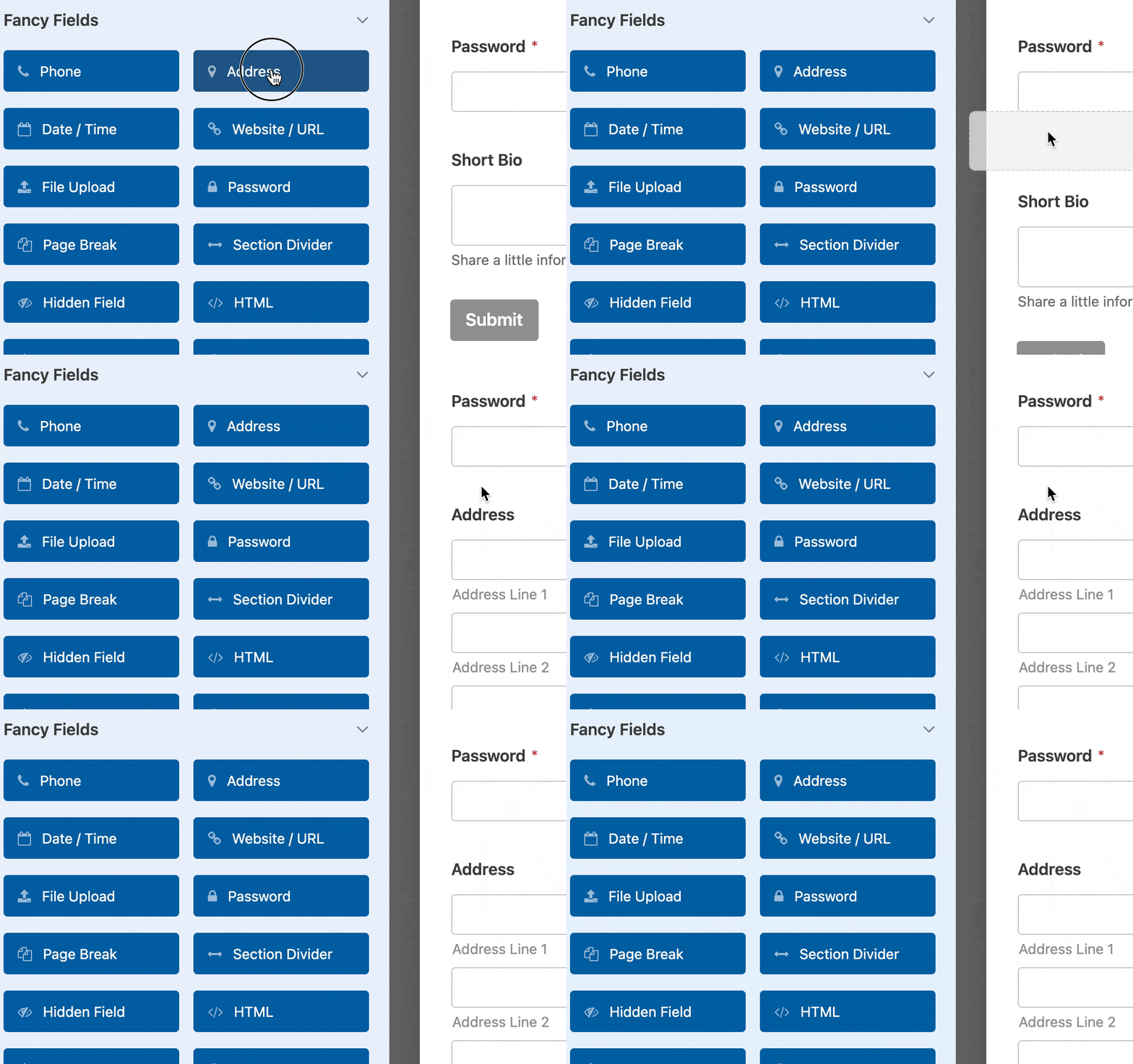
この例では、上記で作成したフィールド(住所、電話番号、性別)を追加します(これは、カスタムフィールドの設定時にどちらを選択したかによって、ドロップダウンまたは複数選択フィールドになります)。
注意: フォームのフィールド設定についてさらに詳しく知りたいですか?フィールドオプションをカスタマイズする方法に関するガイドをご覧ください。
これらのフィールドを必須にして登録フォームを送信できるようにしたい場合は、右側のプレビューでフィールドをクリックしてフィールドオプションを開きます。次に、必須設定をオンにします。
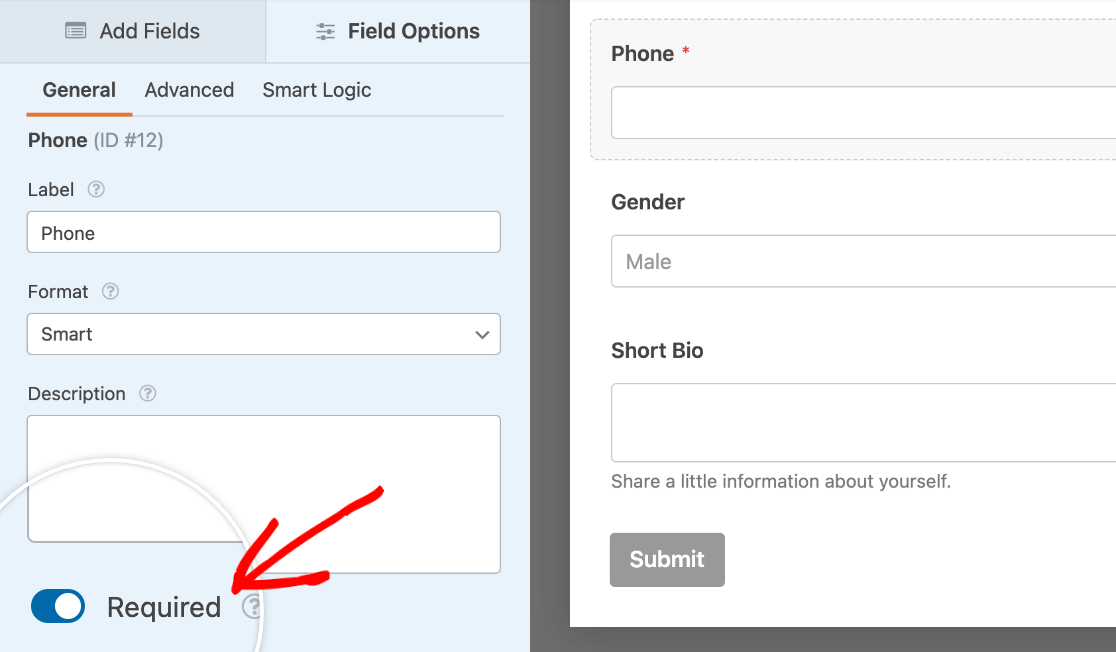
すべてのフィールドをフォームに追加したら、設定 » ユーザー登録に移動してユーザー登録設定を設定する必要があります。
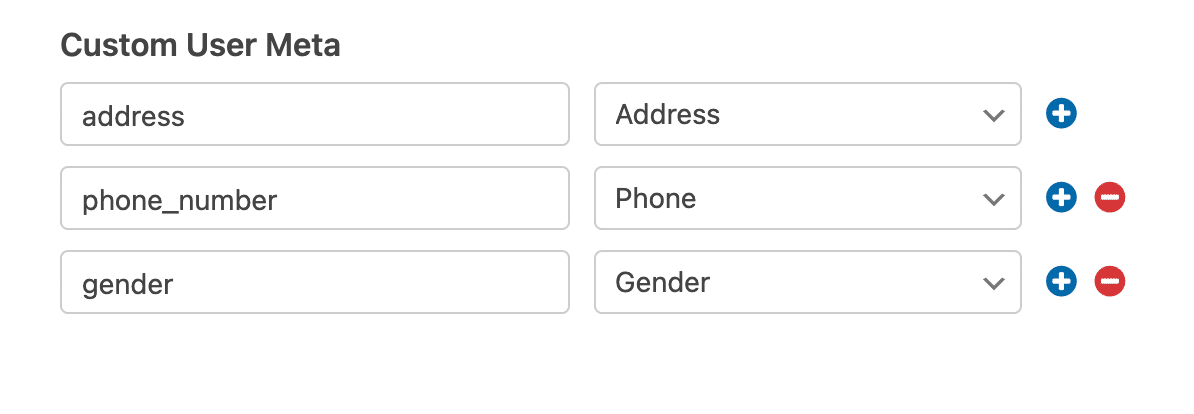
フォームフィールドを以前に追加したカスタムユーザーメタフィールドにマッピングするには、下にスクロールしてカスタムユーザーメタセクションに移動します。
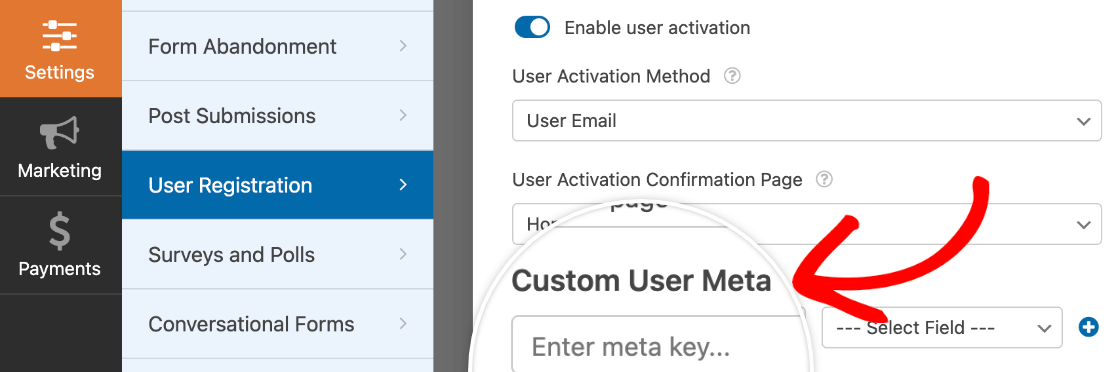
meta keyフィールドには、Advanced Custom Fieldsが生成したField Nameをコピーできます。各フィールドを追加した後、プラス(+)ボタンをクリックしてさらに追加します。
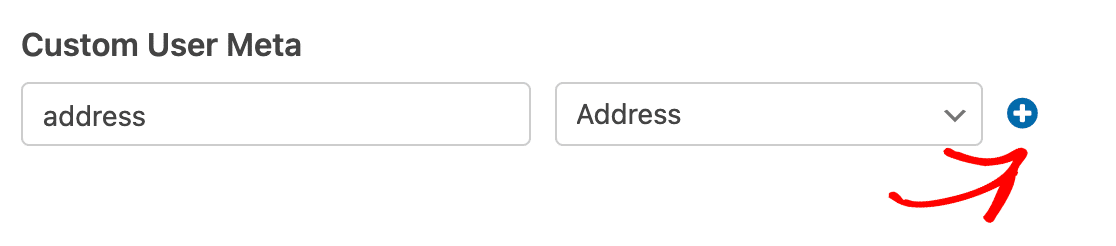
Select Fieldドロップダウンでは、カスタムフィールドにマッピングしたいフォーム内のフィールドを選択します。この例では、フィールドにAddress、Phone、Genderというラベルを付けました。
ユーザー登録フォームの設定が完了したら、ビルダーの上部にあるSaveボタンをクリックしてください。
フォームを発行する
ユーザー登録フォームを公開するには、新しいページを作成するか、既存のページを編集します。
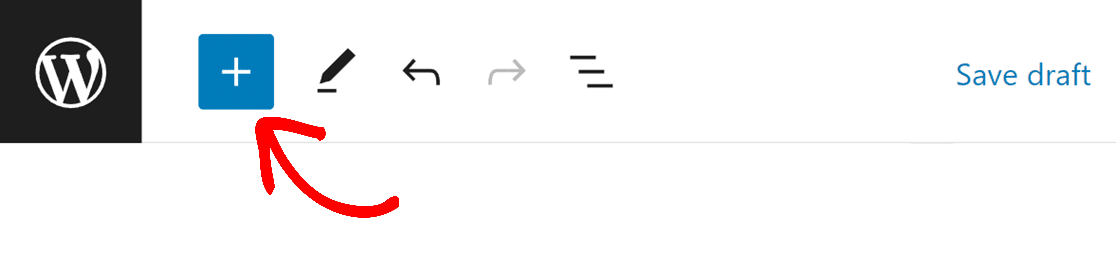
ページエディターで、プラス(+)ボタンをクリックして新しいブロックを追加します。
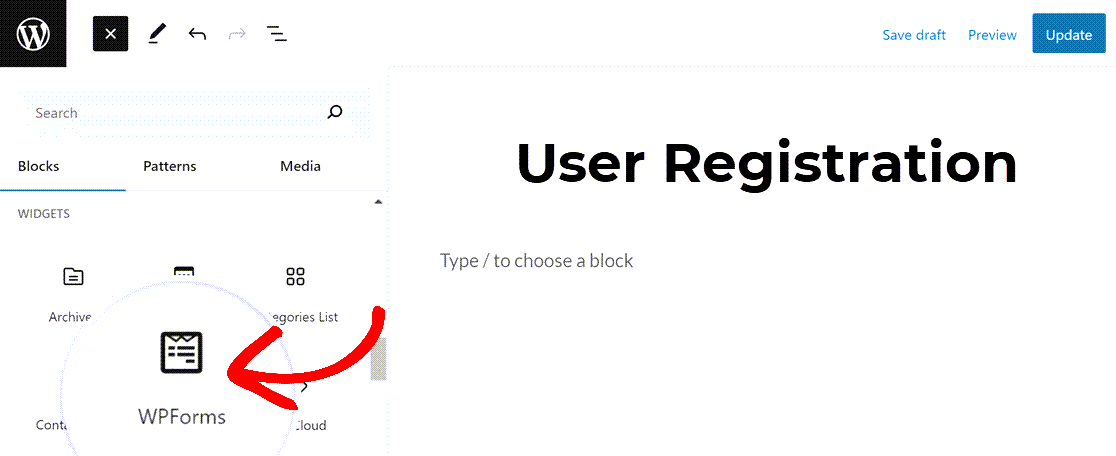
次に、左側のブロックライブラリの検索バーで「WPForms」を検索するか、下にスクロールしてWidgetsセクションでWPFormsをクリックします。
ページエディターで、ドロップダウンからユーザー登録フォームを選択します。
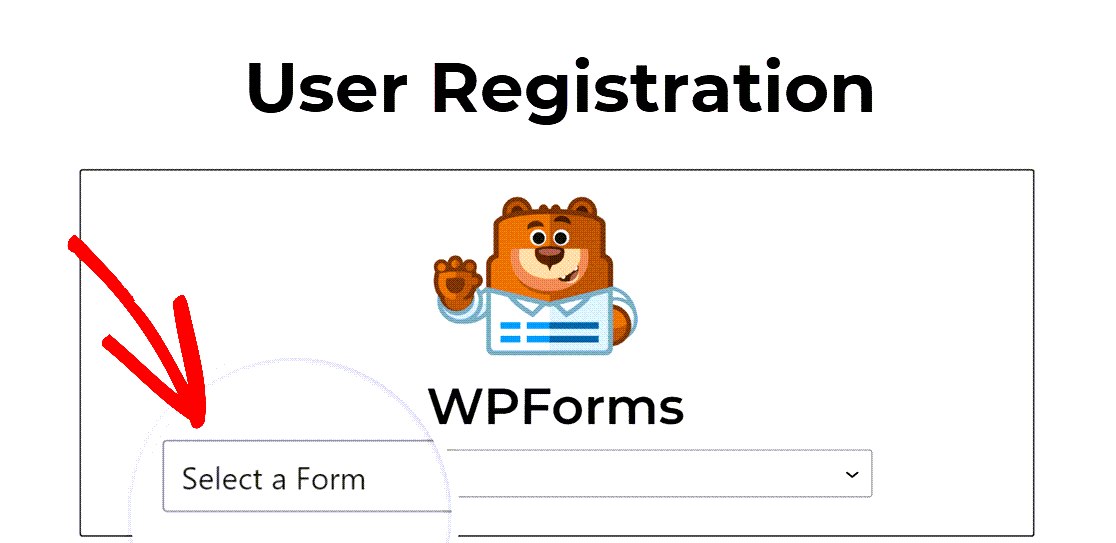
このページが公開されると、ユーザーは新しいフォームを使用して登録できるようになります。
注意:フォームを公開する前に、必ずテストすることをお勧めします。フォームをプレビューする方法については、フォーム公開前チェックリストをご覧ください。
ユーザーの送信済みデータにアクセスするには、Users » All Usersに移動します。次に、ユーザーを選択し、名前の下にあるEditをクリックします。
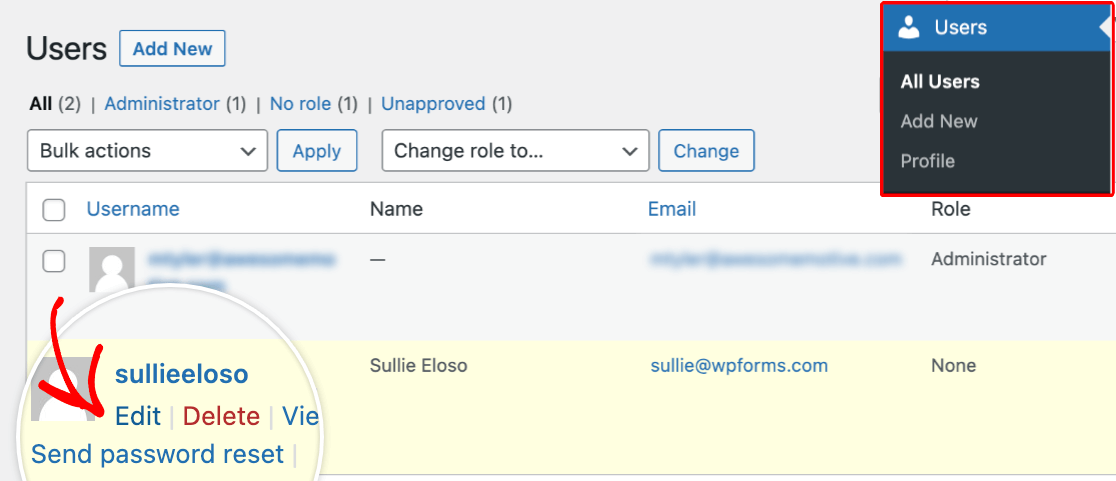
最後に、ページを下にスクロールして、選択したユーザーのプロファイルで新しいフィールドを探します。
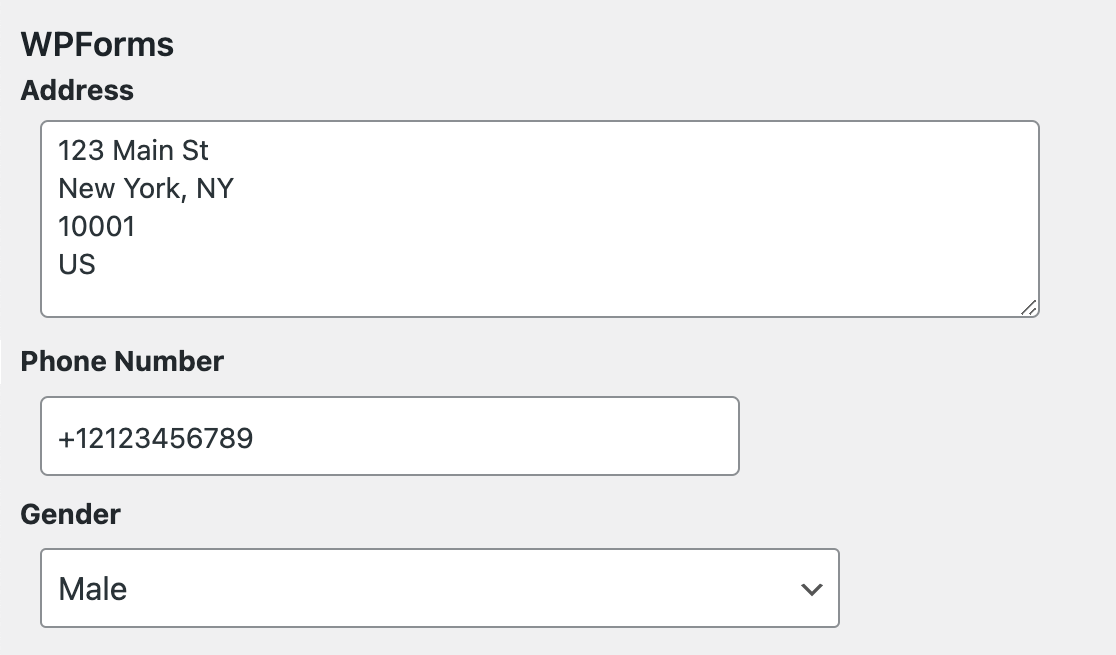
これで完了です!カスタムユーザーメタフィールドを設定し、WPFormsユーザー登録フォームを通じてデータを収集できるようになりました。
次に、訪問者がWordPressダッシュボードにアクセスせずにサイトにコンテンツを投稿できるようにしたいですか?投稿送信アドオンのインストールと使用方法に関するガイドをぜひご覧ください。


