


AI要約
ユーザーが選択した商品に基づいて、注文の合計金額を反映するためにWPFormsの計算を使用したいですか?
オンラインストアを運営している場合、顧客がさまざまな商品を選択して、注文の合計金額を即座に表示できるようにしたい場合があります。
この記事では、WPFormsを使用して商品の計算価格を変更する商品オプションを追加する方法を示します。
WPFormsで合計金額の計算を変更する方法
WPFormsで合計金額を計算するのはとても簡単です。以下の簡単な手順に従うだけです。
ステップ1:WPFormsをインストールして有効化する
WPFormsは、簡単な連絡フォームやニュースレター登録フォームなど、あらゆるフォームを作成できる最高のフォームビルダープラグインです。また、カスタマイズ可能な合計金額フィールドを持つ注文フォームを作成するために使用できる2,100以上のフォームテンプレートも提供しています。
このガイドでは計算アドオンを使用するため、WPForms Proを購読する必要があります。これにより、プレミアム連携機能、アドオン、および条件付きロジック、フォームレポートなどの多くの便利な機能にアクセスできるようになります。

Proライセンスを購入したら、サイトにWPFormsプラグインをインストールして有効化してください。開始するには、WordPressプラグインのインストール方法をお読みください。
ステップ2:計算アドオンを入手する
WordPressウェブサイトに計算アドオンをインストールするのは非常に簡単です。WordPressダッシュボードから、WPForms » アドオンに移動します。
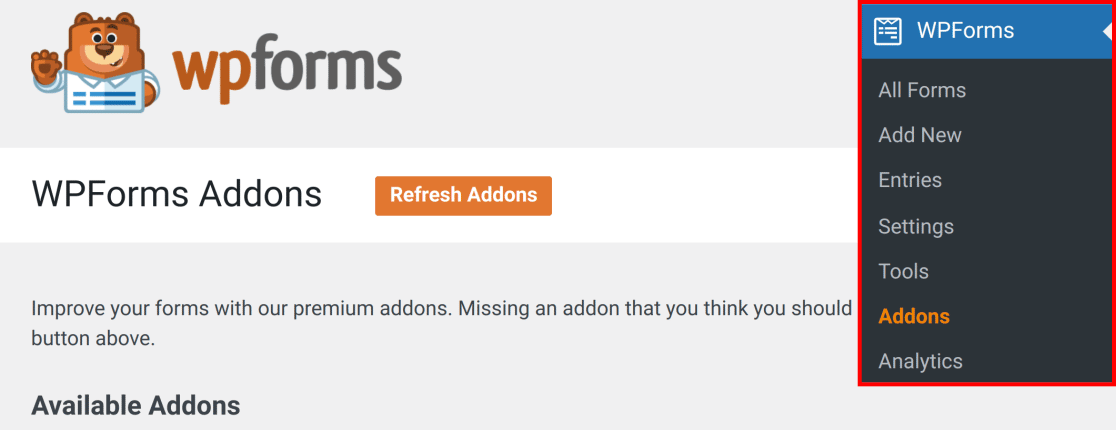
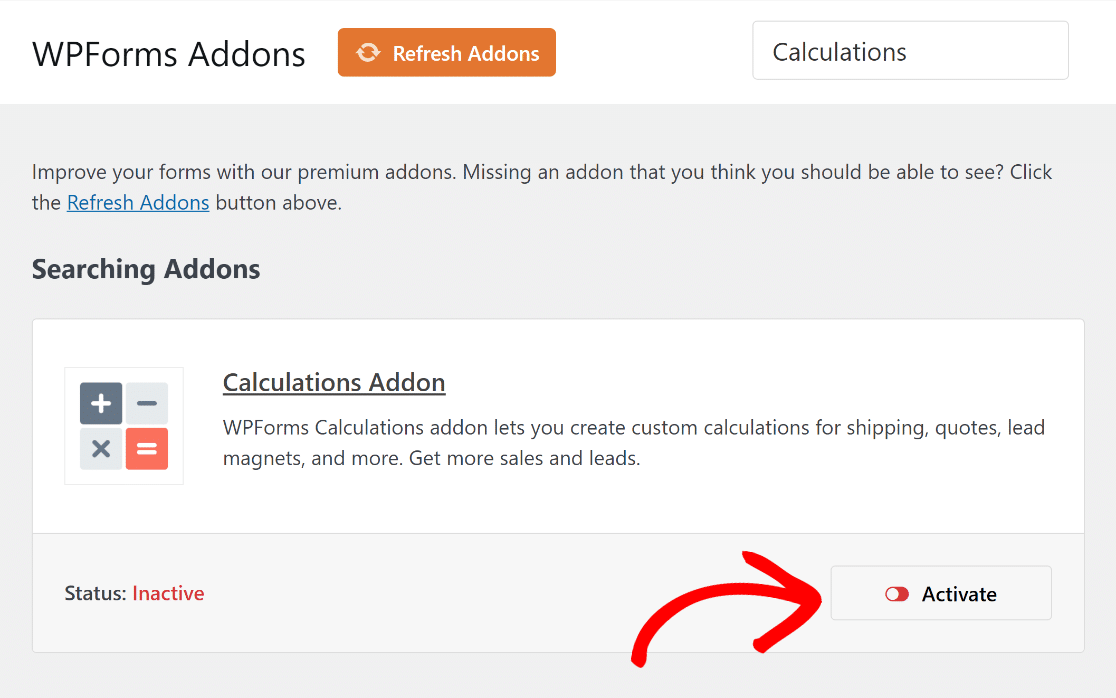
アドオンを検索フィールドに「計算」と入力します。次に、アドオンをインストールをクリックし、次に有効化ボタンをクリックします。
素晴らしい!次に、WPFormsとStripeを連携させて、注文フォームを作成する際に支払いを受け取る準備もできるようにしましょう。
ステップ3:注文フォームテンプレートを選択する
いよいよ注文フォームを作成します。WordPressダッシュボードからWPFormsを選択し、新規追加ボタンをクリックします。

これにより次の画面が表示されます。ここで、フォームに名前を付け、テンプレートを選択する必要があります。
WPFormsには、注文/請求フォームを含む2,100以上のWordPressフォームテンプレートが用意されています。検索ボックスを使用して見つけ、テンプレートを使用ボタンをクリックします。
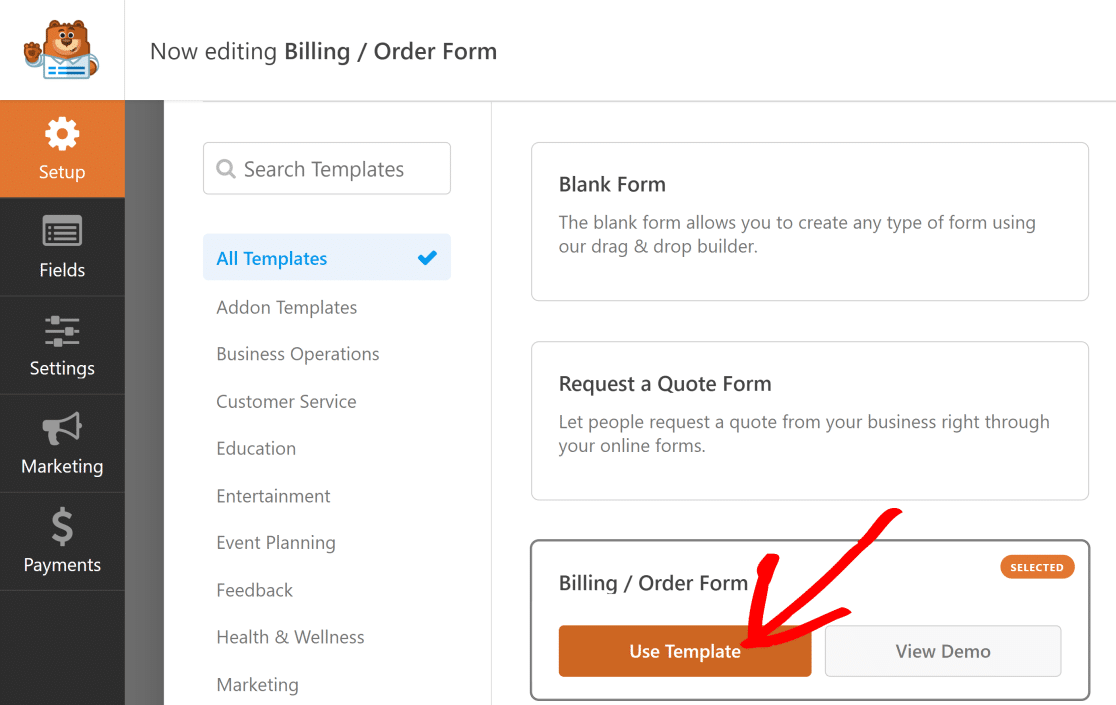
次に、テンプレートを編集して、さまざまな商品オプションフィールドを含め、計算機能を追加して合計金額フィールドを変更します。
ステップ4:フォームをカスタマイズして商品オプションを追加する
デフォルトでは、請求/注文フォームテンプレートには、名前、複数選択項目フィールド、および注文用のWordPress価格計算機として機能する合計フィールドが含まれています。
この例では、デフォルトの複数選択項目フィールドを使用して、いくつかのシャツの種類を追加するようにカスタマイズしました。
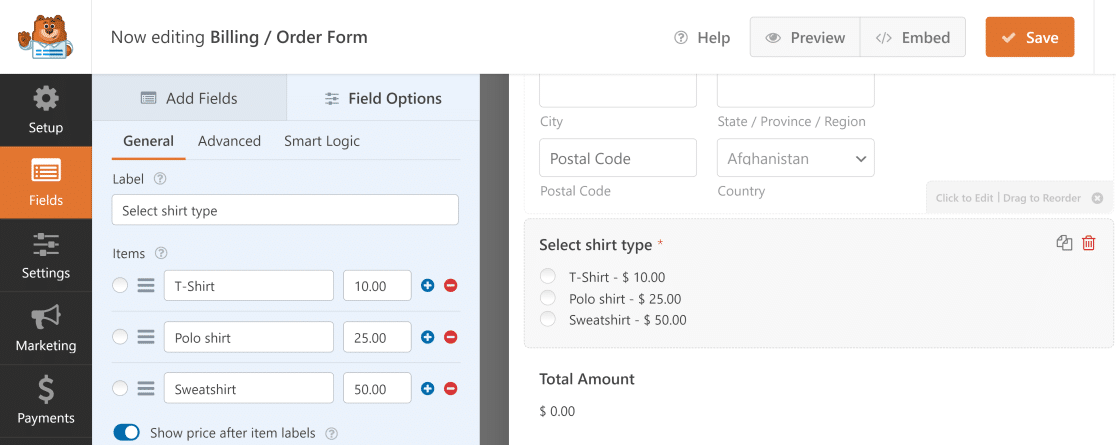
複数選択項目フィールドをクリックすると、ここで示したようにオプションを変更できます。非常に便利なオプションをいくつかご紹介します。
- ラベル:このフィールドを使用して、下のオプションが何に関するものかを指定します。
- 項目: これらは複数の選択肢とその価格です。
- 商品ラベルの後に価格を表示: 各商品の個別の価格を表示したい場合は、このオプションをチェックします。
これで、ユーザーがこのフォームからシャツの種類を選択すると、合計金額フィールドの計算は、選択したアイテムの価格に応じて自動的に変更されます。
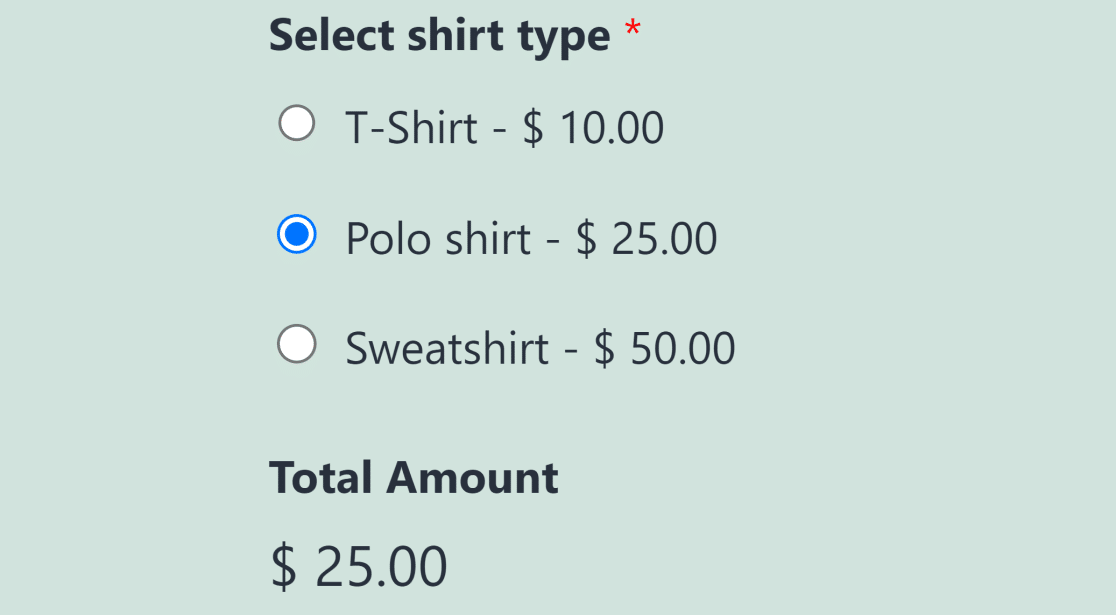
ユーザーが複数の商品オプションを同時に選択できるようにすることもできます。
たとえば、ユーザーがTシャツとスウェットシャツを注文したい場合、同じフォームを使用して両方のアイテムを注文できるようにすることができます。
これを行うには、支払いフィールドメニューのチェックボックスアイテムフィールドを使用して、商品オプションを追加できます。
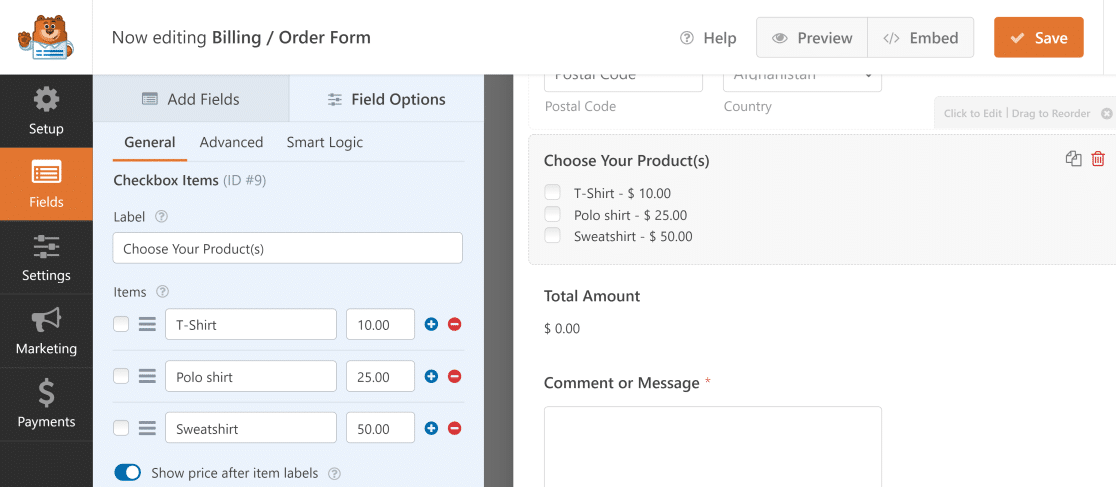
これで、ユーザーが複数の商品を選択すると、合計金額フィールドに選択したアイテムの合計金額が自動的に表示されます。
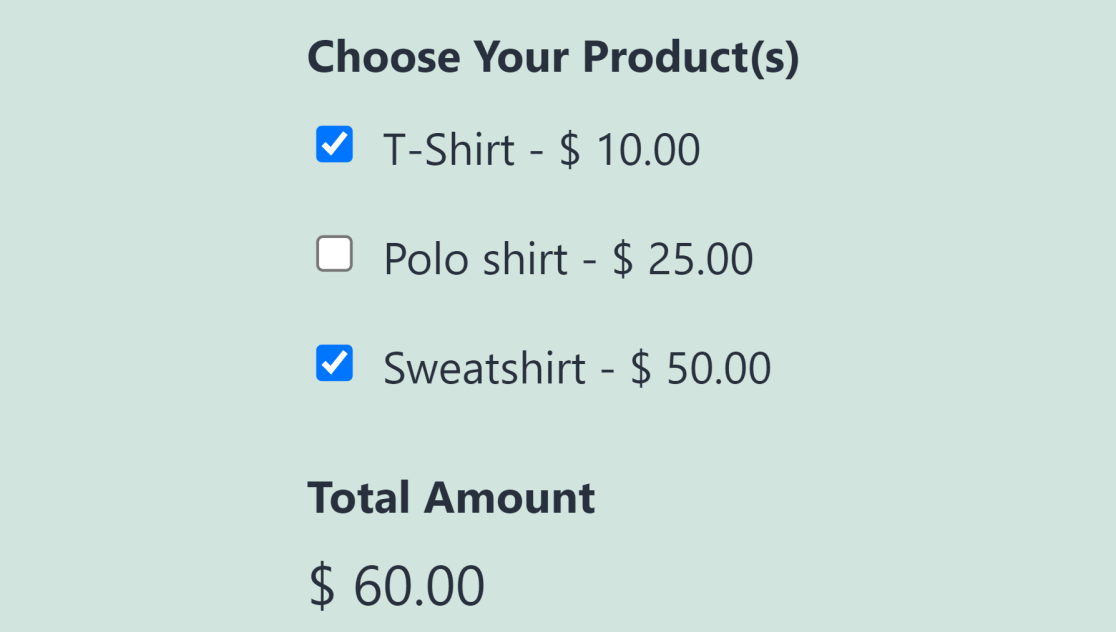
これは、顧客がさまざまな商品を購入し、同じフォームから注文の合計金額を取得できるようにするための非常に便利な方法です。
ステップ5:計算機能を使用して高度な合計金額を算出する
WPFormsのカスタマイズオプションを使用すると、合計金額の計算を変更できるようになり、さらに興味深いものにすることができます。
たとえば、数量フィールドを挿入したり、標準税控除を追加したりできます。両方の方法の手順を以下に示します。
数量フィールドの追加
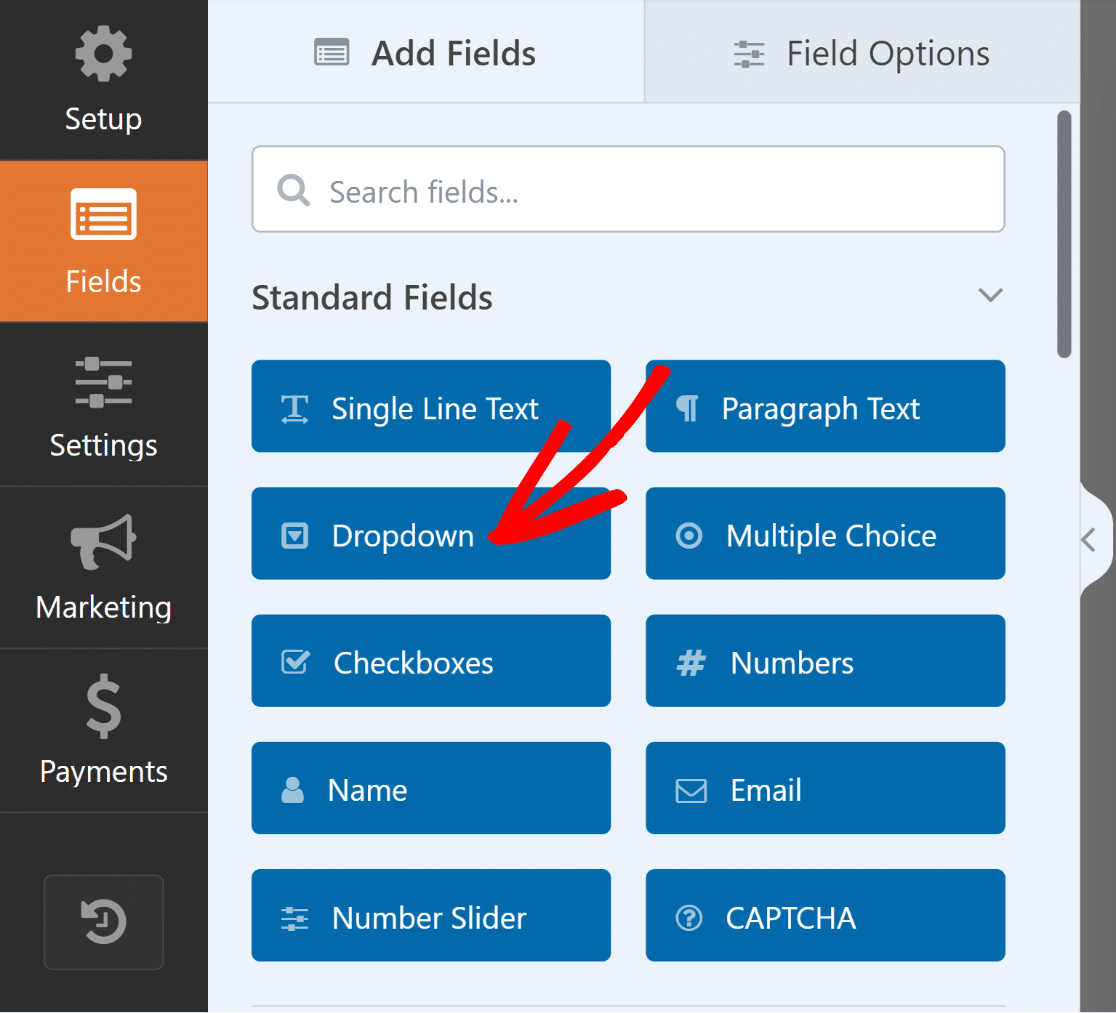
フォームに数量フィールドを作成するには、右側のフォームプレビューにドロップダウンフィールドをドラッグアンドドロップします。
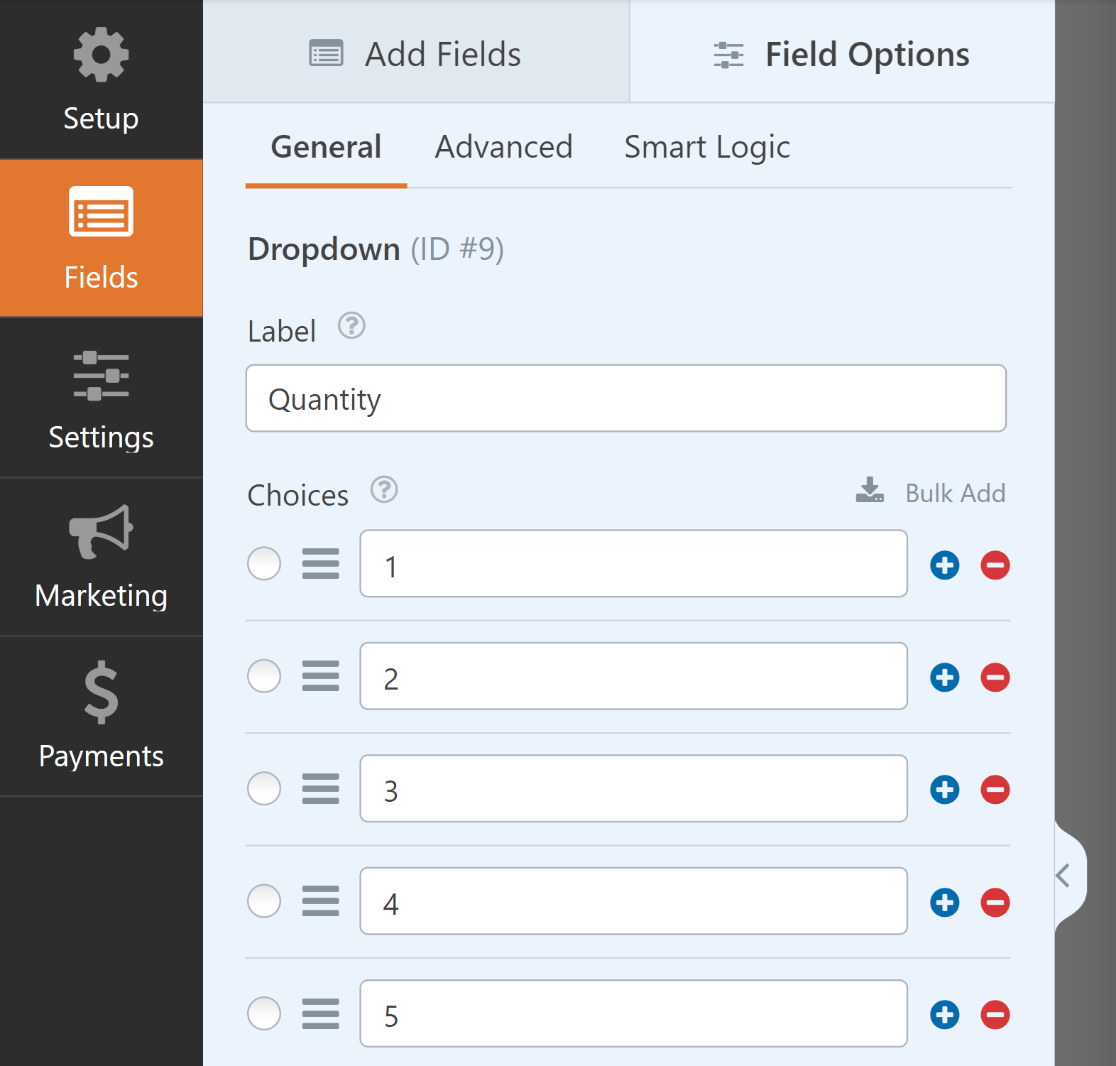
次に、フィールドオプションを開き、ラベルを「数量」に変更し、選択肢に利用可能な数量を挿入し、フィールドを必須にマークします。
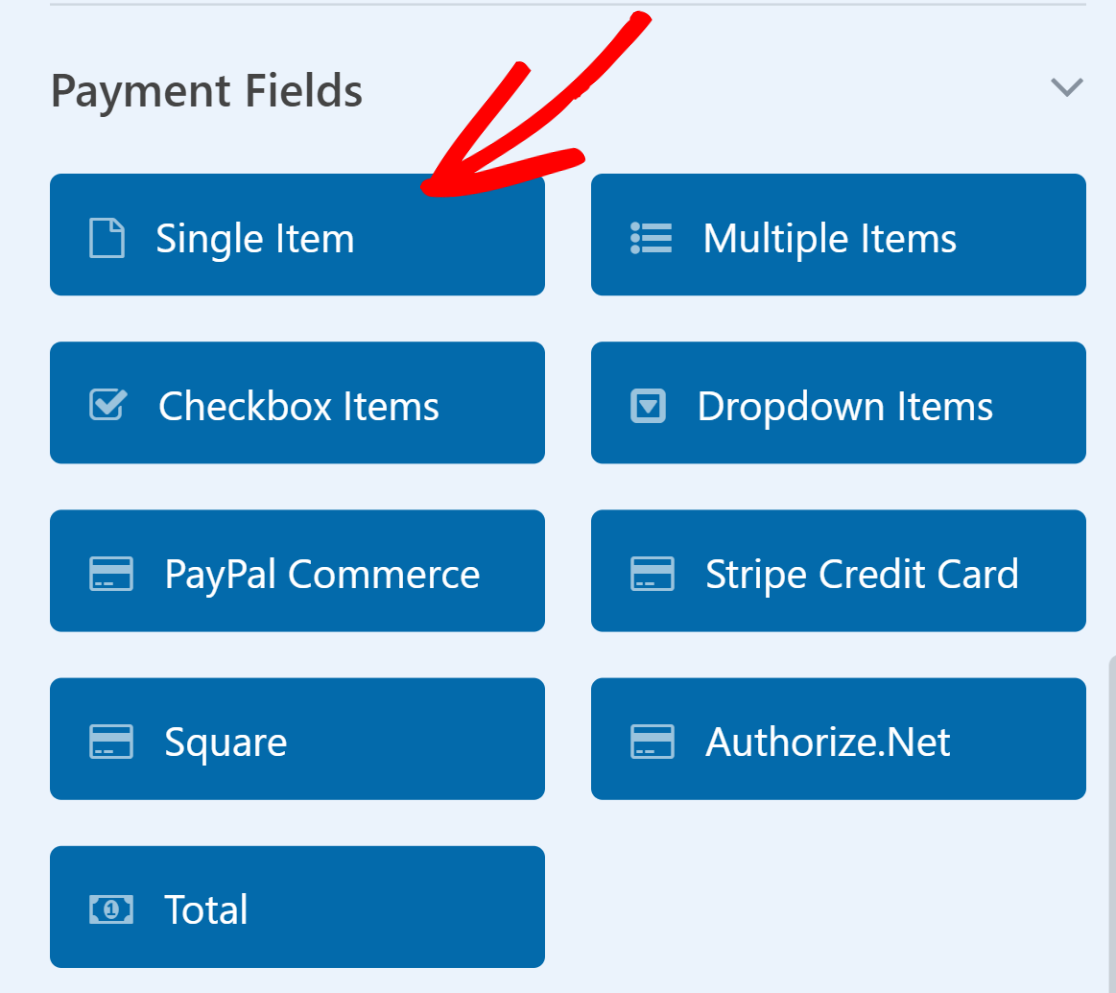
その後、単一アイテムフィールドを選択し、ドラッグアンドドロップするか、単にクリックしてフォームに追加します。
次に、単一アイテムフィールドのラベルを「合計金額」のようなものに変更し、[高度な設定]タブに移動して[計算を有効にする]をオンにします。
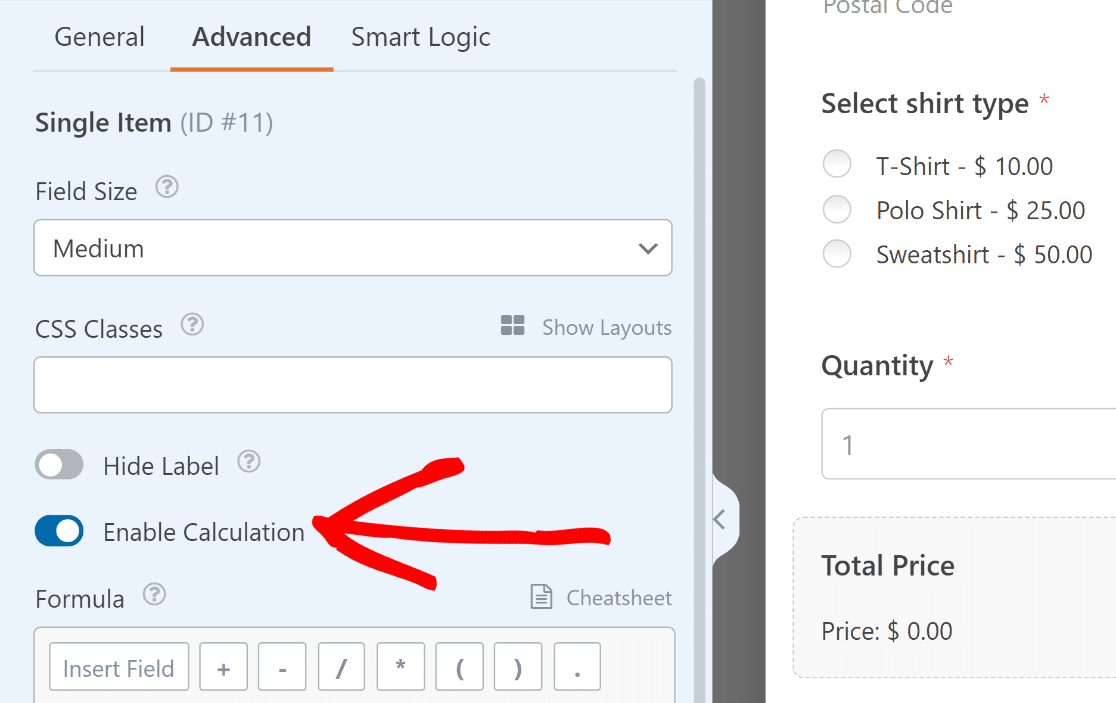
数式ボックスが開いたら、複数アイテムフィールドと数量ドロップダウンフィールドを単純な乗算数式で接続できます。
$FX * $FX_amount
- $FX: ID #X (#1) のフィールドの値。
- $FX_amount: ID #X の支払いフィールドの金額。
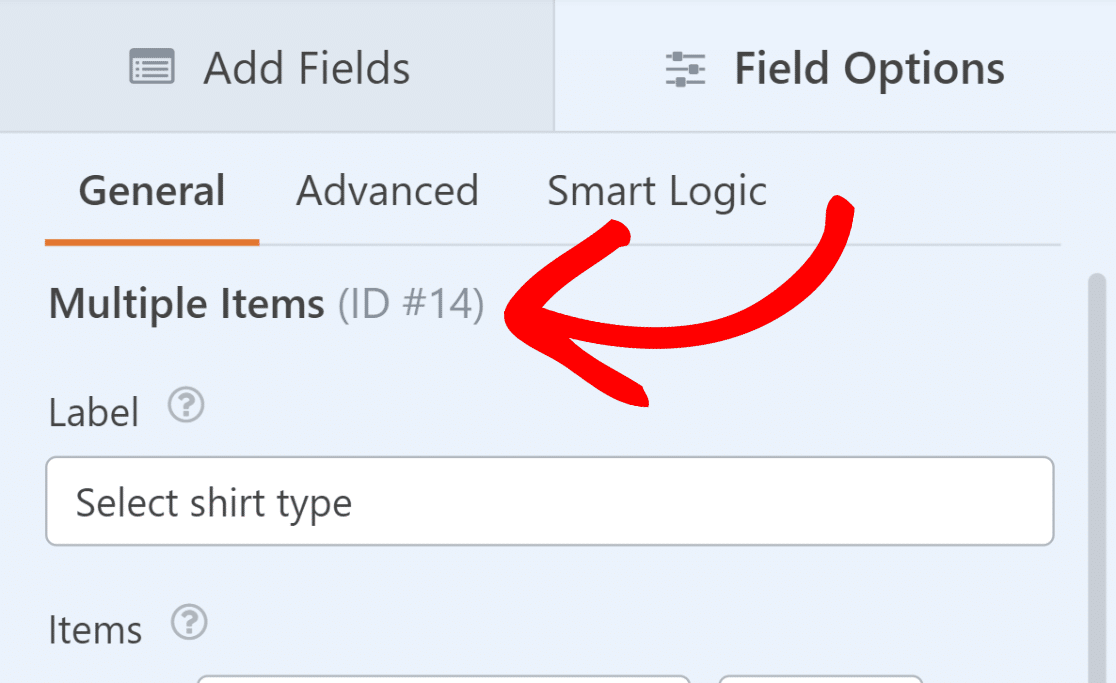
複数アイテムフィールドを開き、フィールドオプションの[全般]タブのすぐ下にあるフィールドIDを書き留めます。
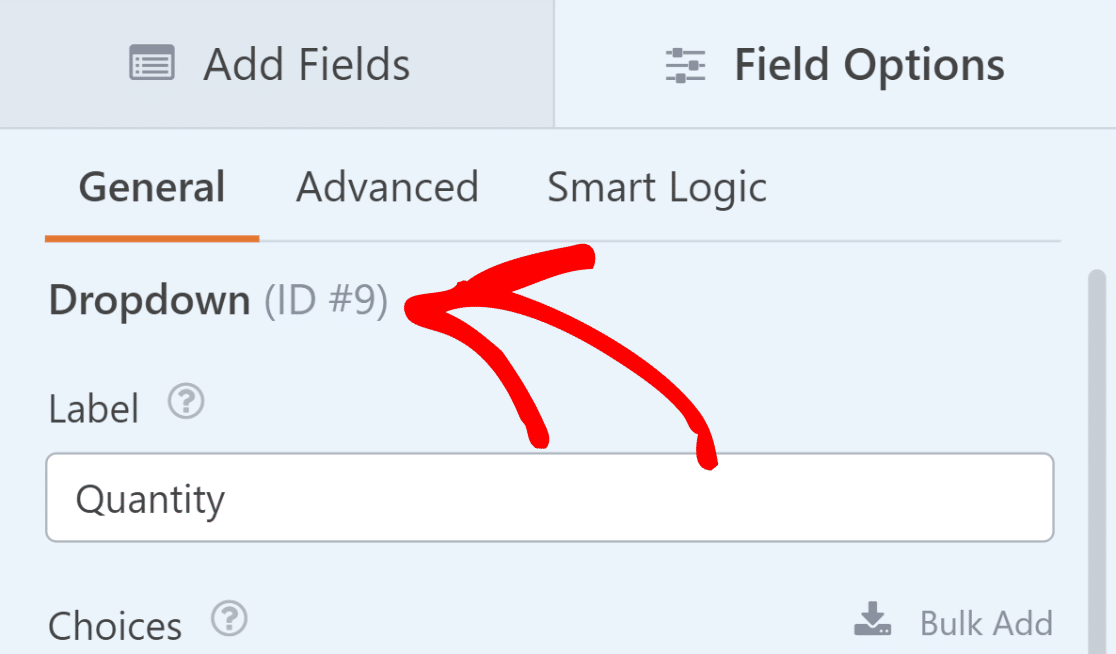
その後、同様に「数量」というラベルを付けたドロップダウンフィールドについても行います。これは次のステップで重要です。
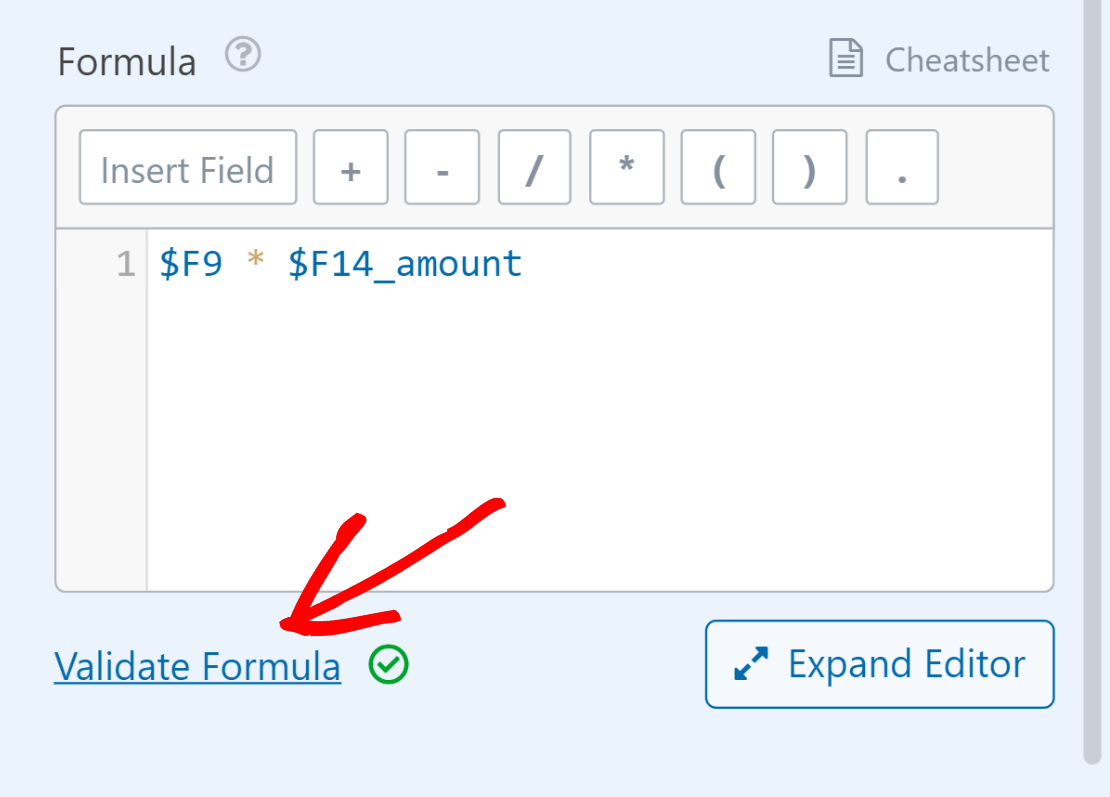
次に、IDを組み合わせて、単純な(商品価格x数量)数式に追加します。したがって、$FX * $FX_amountは$F9 * $F14_amountになります。
あとは、$F9 * $F14_amountの計算を、単一アイテム「合計金額」フィールドの数式ボックスに入力し、[数式の検証]をクリックするだけです。
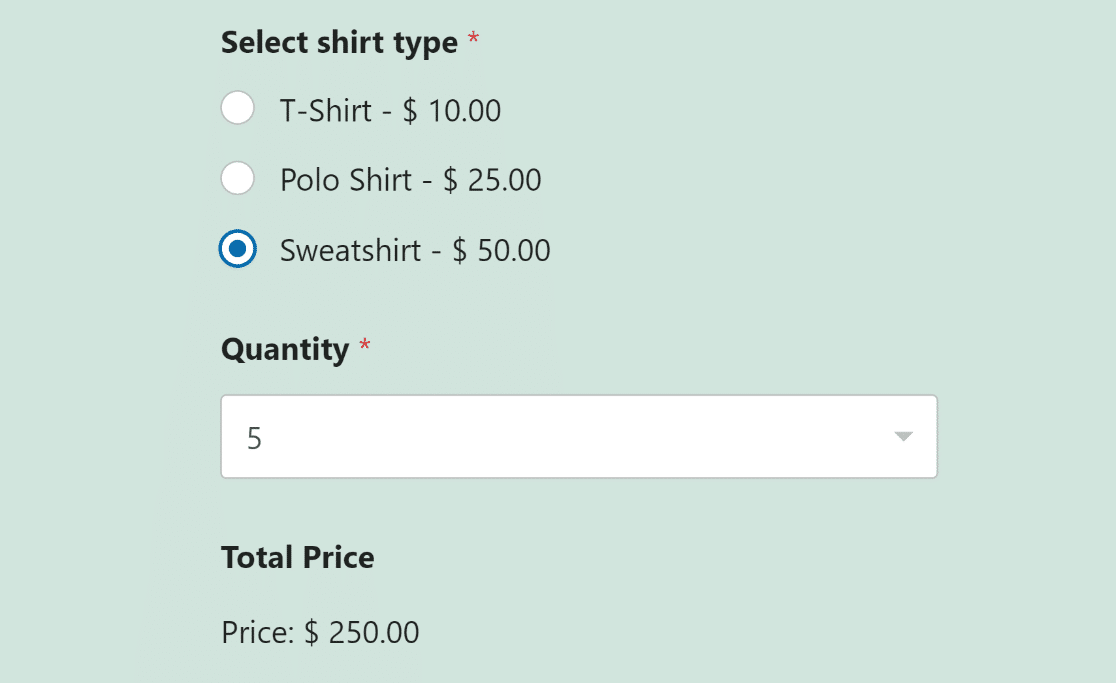
これで、ユーザーが商品を選択して数量を追加すると、合計金額が自動的に計算されます。
標準税控除の追加
税金を考慮に入れる場合、通常は小計(製品価格×数量)に基づいて計算します。
前の見出しで確認したように、今回のケースにおける小計(製品価格×数量)の計算式は次のようになります。
$F9 * $F14_amount
仮に税金が小計の10%であるとします。したがって、標準税を追加するための計算式は次のようになります。
0.10 * ($F9 * $F14_amount)
税金を含めた合計金額を取得するには、小計と税金を合計します。これは次のようになります。
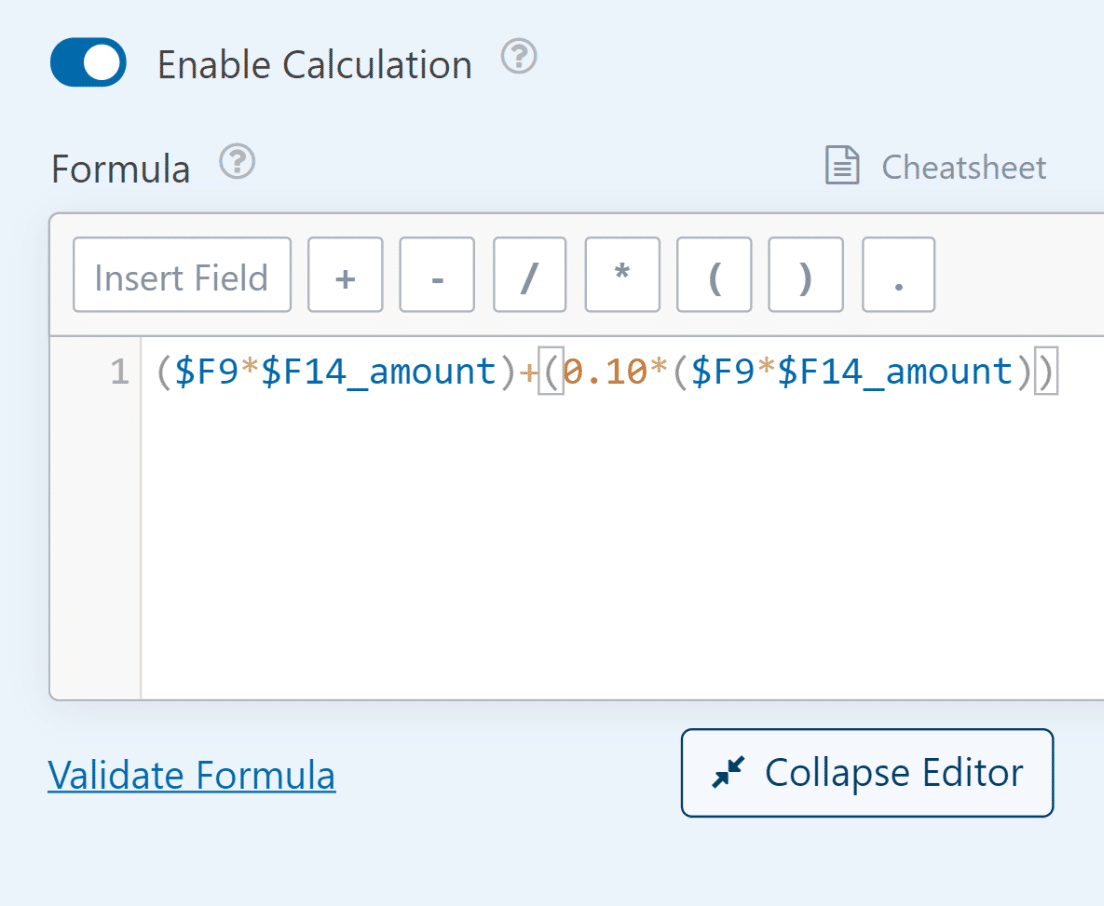
($F9 * $F14_amount) + (0.10 * ($F9 * $F14_amount))
最終合計を表示する場所ならどこにでも追加できます。たとえば、ここでは「合計金額+税金」という名前を付けた単一商品フィールドに計算式を適用します。
ステップ6:注文フォームを公開する
WPFormsの最も優れた点の1つは、コードを一行も触ることなく、フォームを新しいページに直接埋め込めることです。
注文フォームをカスタマイズして、さまざまな商品オプションと自動金額計算を含めたら、保存ボタンを押してください。
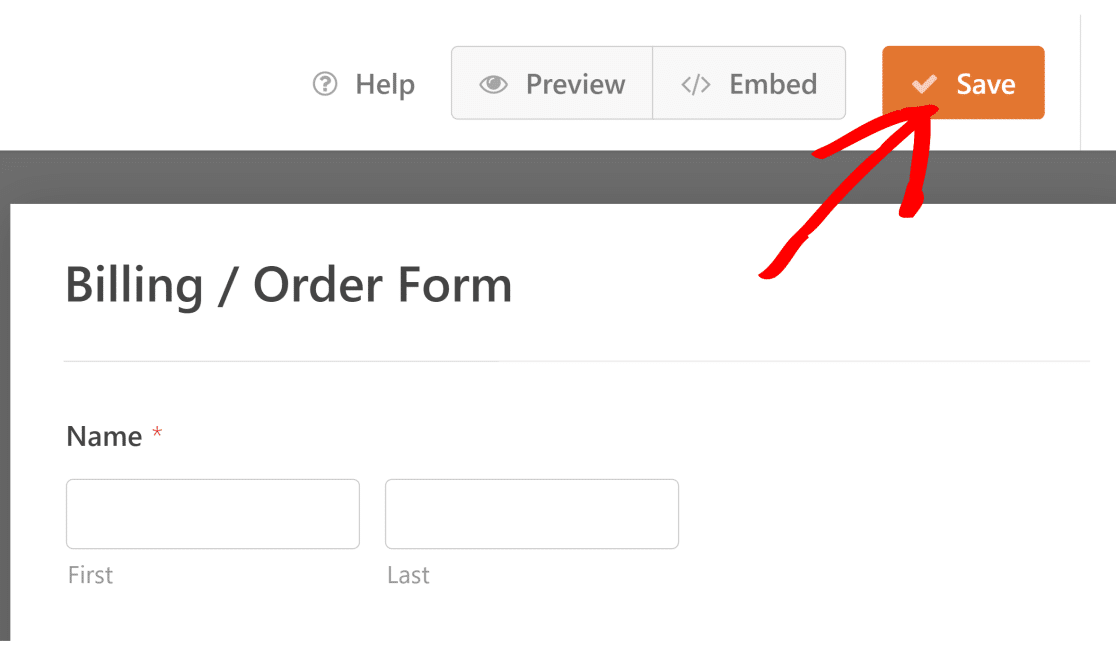
次に、保存の隣にある埋め込みボタンをクリックします。既存のページにフォームを埋め込むか、新しいページを作成するかを選択するダイアログボックスが表示されます。
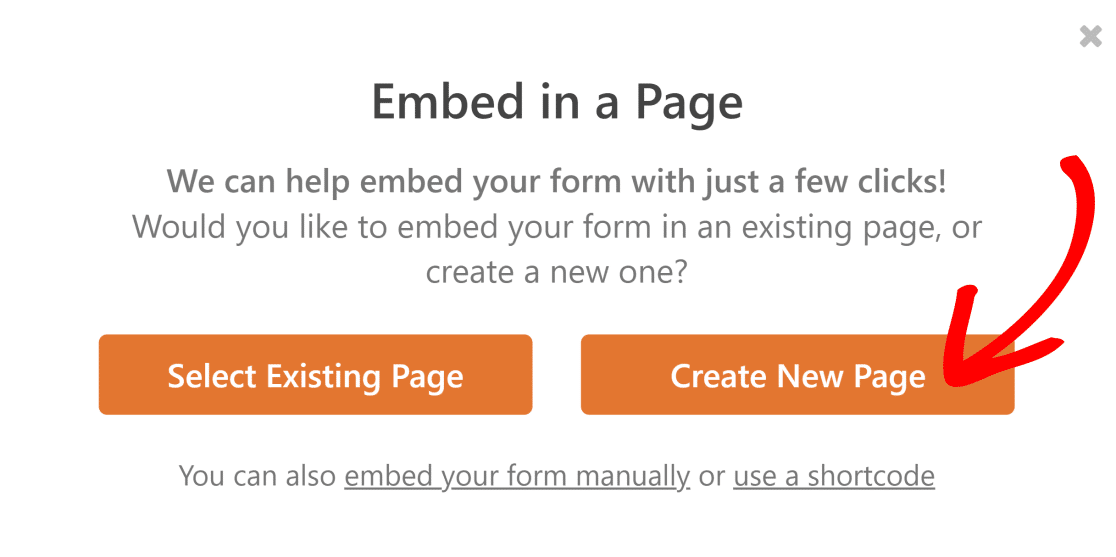
その後、ページに名前を付けるように求められます。完了したら、開始をクリックします。

これで、WPFormsは新しいページにフォームが既に埋め込まれた状態でWordPressエディターに移動します。
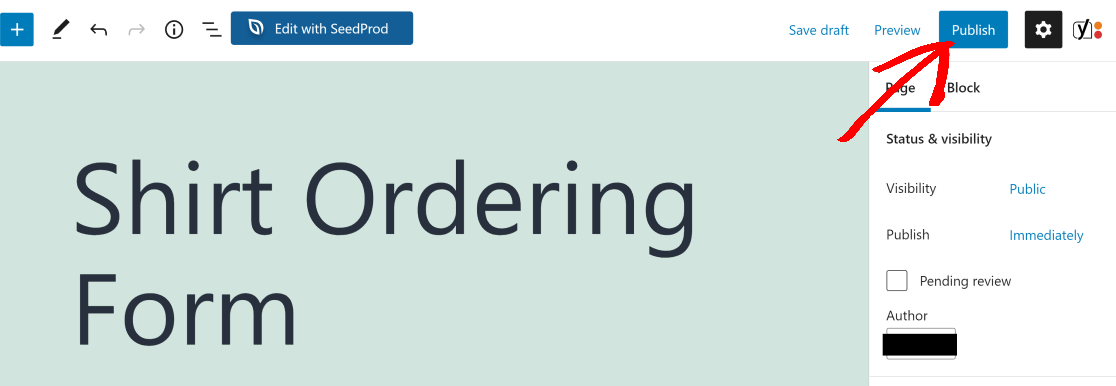
公開をクリックして、WPFormsの計算が含まれた注文フォームを公開します。フォームは新しいページに埋め込まれ、フロントエンドで使用できるようになりました!
注文フォーム、通知、確認などのカスタマイズの詳細については、注文フォームの作成方法に関するこのチュートリアルをご覧ください。
WPFormsの計算に関するその他の質問
計算フォームは、読者の間で人気のあるトピックです。ここでは、最もよくある質問に対する簡単な回答をいくつか紹介します。
WordPressで計算はできますか?
ユーザーの選択に基づいて、フォームが自動的に合計金額を計算できたら、非常に便利だと思いませんか?
WordPress自体はフォームで計算を実行できませんが、WPForms Proのようなプラグインを使用できます。eコマースストアを最適化するために、商品の販売方法をカスタマイズできます。
たとえば、プリントTシャツを販売していて、ユーザーが価格の異なるさまざまな種類のシャツを選択できるようにしたいとします。
これは、支払いフィールドで複数商品またはチェックボックス商品と合計金額フィールドを使用することで簡単に実現できます。
WordPressで計算を行う方法
WordPressで計算を実行する最も簡単な方法は、プラグインを使用することです。
主要なフォームプラグインであるWPFormsには、フォーム内で直接計算を実行できる計算アドオンが用意されています。
フォームをデザインし、計算を設定すれば、すぐに使えます!
計算フィールドフォームの使い方は?
WPFormsとその計算アドオンを使えば、計算フィールドの使用は簡単です。
フォームを作成した後、計算に使用するフィールドを選択し、希望の数式を追加するだけで、WPFormsがすべて自動的に処理します。
たとえば、2つの日付間の日数を計算する電卓を作成できます。
WordPressで数式を追加するにはどうすればよいですか?
WordPressで数式を追加するには、WPFormsが最適です。計算アドオンを使用すると、必要な数式を簡単にインポートできます。
カスタムオンライン電卓を作成する場合でも、その他の計算ベースの機能を作成する場合でも、WPFormsがお手伝いします。
計算フィールドフォームをエクスポートするにはどうすればよいですか?
WPForms内では、計算フィールドを含むすべてのフィールドを簡単にエクスポートできます。
WPForms » ツールに移動し、エクスポートタブをクリックするだけです。そこから、フォームを選択し、エントリのエクスポートメニュー内のフィールドを確認します。
WordPressでコスト計算機を作成するにはどうすればよいですか?
WPFormsを使えば、WordPressでコスト計算機を作成するのはとても簡単です。
計算アドオンを使用すると、コスト計算機フォームをデザインし、必要な計算を設定し、ユーザーの入力に基づいて動的に生成されたコストを提示できます。
そして何より素晴らしいのは、フォームをリードジェネレーションのソースとして使用したくない場合でも、スタンドアロンの計算機として機能するようにカスタマイズできることです。
送信ボタンを簡単に削除できるため、コストを計算するためにボタンをクリックする必要はありません。
次に、デジタル製品の売上を向上させましょう
この記事を楽しんでいただけたなら、追加の受動的収入を得るために、サイトでデジタル製品を販売する方法についても読むと良いかもしれません。
また、リピーターフィールドを持つフォームの作成に関するガイドも作成しました。データ収集を効率化するための素晴らしいヒントを入手してください。
フォームの作成準備はできましたか?最も簡単なWordPressフォームビルダープラグインで今日から始めましょう。WPForms Proには多くの無料テンプレートが含まれており、14日間の返金保証が付いています。
このブログ記事がお役に立ちましたら、無料のWordPressチュートリアルやガイドをさらにご覧いただくために、 Facebook と X (Twitter) でフォローしてください。





割引率を計算する数式を追加し、それを支払総額にして、残高用の行を残すにはどうすればよいですか?後で支払われるもの。
クリスさん、こんにちは!
割引と分割払いを計算するフォームを設定するには、まず、合計金額の計算を含む標準の注文フォームを作成します。次に、割引計算用の1つのシングルアイテムフィールドと、残高用の別のシングルアイテムフィールドを追加します。
20%割引の場合、数式は次のようになります。
$F1 * 0.20($F1は合計金額フィールドのIDです)$F1 - $F2($F2は割引額フィールドのIDです)詳細については、数式作成に関するガイドを参照して、フォームで計算を実行する方法を学んでください。計算テンプレートのいずれかを使用して、すぐに始めることもできます。
お役に立てば幸いです!
Stripeでの支払いには、「payments」フィールドカテゴリの「total」フィールドを使用する必要があるようです。このブログは、「単一項目」を使用して合計を計算する方法について説明しています。しかし、それはStripeの支払いが使用する「total」フィールドには適用されないようです。ブログの説明に従って「合計金額」という名前の「単一フィールド」を設定し、チェックボックスの選択に基づいて割引を数式で追加しました。しかし、「合計」支払いフィールドが両方を加算してStripeに請求するようになりました。このブログは素晴らしいのですが、Stripeの支払いを「単一項目」フィールドの新しい計算された合計に接続する方法について説明せずに終わっています。助けてください。
Glenn様
サポートチームの信頼できるアドバイザーの1人がお客様にご連絡いたしました。問題が解決されたことを願っております。