WooCommerceなしでStripe Webhookを設定する方法

WordPress Stripe Webhookの設定方法(WooCommerceなし)

スムーズなオンライン決済プロセスを実現するために、WordPress Stripe Webhookを統合する方法を考えたことはありますか?

Stripe Webhookの機能を活用することで、決済ゲームをステップアップし、シームレスなユーザーエクスペリエンスを確保できます。

このチュートリアルでは、Stripe WebhookをWPFormsとすばやく統合して、サイトをStripeのアクティビティと同期させ続ける方法を説明します。

WPFormsでStripe Webhookを設定する

Stripe Webhookの設定方法(WooCommerceなし)

WPFormsのネイティブStripe連携機能を使えば、Stripe Webhookを簡単に設定できます。開始するには、以下の手順に従ってください。

1. WPForms のインストールと有効化

WPFormsを使えば、サイト上に簡単にフォームを作成できます。Stripeやその他の決済プラットフォームと連携できるため、WordPressの決済プラグインの中でも最高のものの一つです。

さらに、無料のWPFormsプラグインを使えば、注文フォームをStripeと簡単に連携でき、取引ごとにわずかな3%の手数料+Stripe手数料で決済できます。

WPForms Liteのお客様を含むすべてのライセンスレベルで、Webhookを使用してStripeとの双方向接続を行うこともできます。これはWooCommerceよりも複雑で時間がかかりません。

追加の手数料を削除したい場合は、WPForms Proにアップグレードして、長期的にはコストを節約し、より高度な機能にアクセスできます。

WPFormsのホームページ

WPFormsのバージョンを選択し、準備ができたら、プラグインをダウンロードしてWordPressウェブサイトにアクティベートしてください!

素晴らしい!これで、WPFormsとのStripe接続を設定し、Stripe Webhookを有効にして、ウェブサイトとStripeのアクティビティを同期する準備が整いました。

2. StripeとWordPressサイトの接続

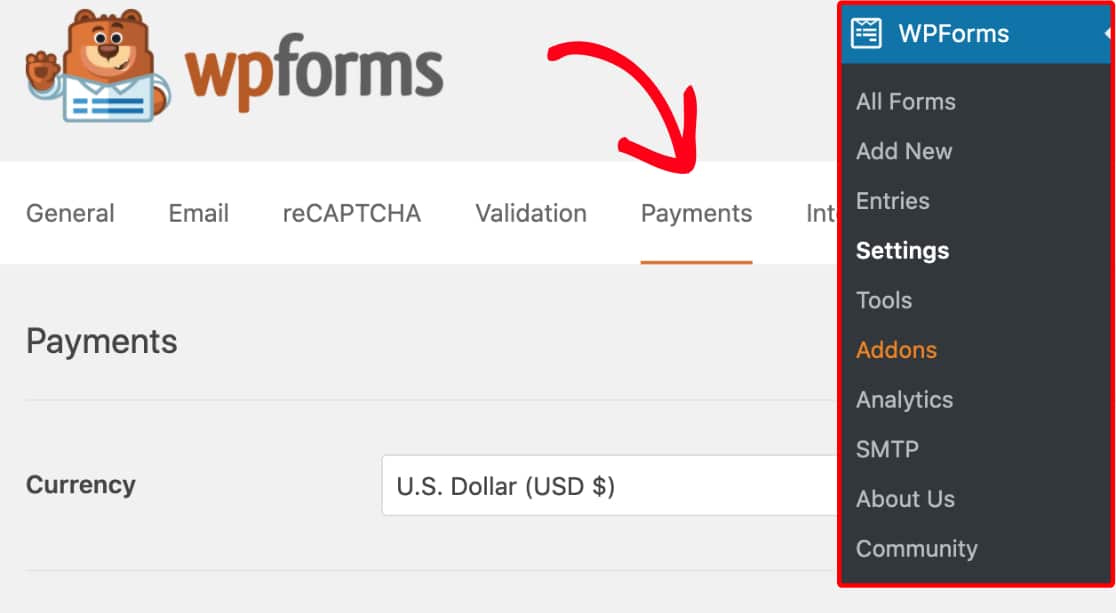
まず、WordPressダッシュボードの左側メニューにあるWPForms » 設定を開く必要があります。そこから、支払いタブをクリックします。

WPFormsの支払いタブ

サイトで使用する通貨を変更したい場合は、続行する前にドロップダウンメニューから目的の通貨を選択してください。

支払い通貨の選択

プラットフォームにStripe決済を統合する準備ができたら、下にスクロールして青色のStripeに接続ボタンをクリックします。

Stripeに接続

その後、StripeアカウントをWPFormsと接続するために、Stripeのログイン情報を入力する必要があります。Stripeアカウントをお持ちでない場合は、今が作成するのに良い時期かもしれません。

WPForms Stripeアカウント

Stripe Connectウィザードのすべての手順を完了すると、サイトの管理エリアにリダイレクトされます。ここで、接続ステータスの横に緑色のチェックマークが表示されるはずです。

Stripe接続ステータス

注意:サイトをStripeに接続すると、Webhookは自動的に構成されます。バックグラウンドで自動構成を数回試行します。

ただし、まれに、アカウントの自動設定が機能しない場合があります。その場合、WPFormsは手動で設定するためのフィールドを表示します。

Stripe Webhookを手動で設定するには、Stripeダッシュボードでエンドポイントを作成し、設定キーをWPFormsにコピーする必要があります。

3. Stripe Webhookの手動設定

これを行うには、WordPressサイトの左側メニューにあるWPForms » 設定に移動します。支払いタブをクリックします。

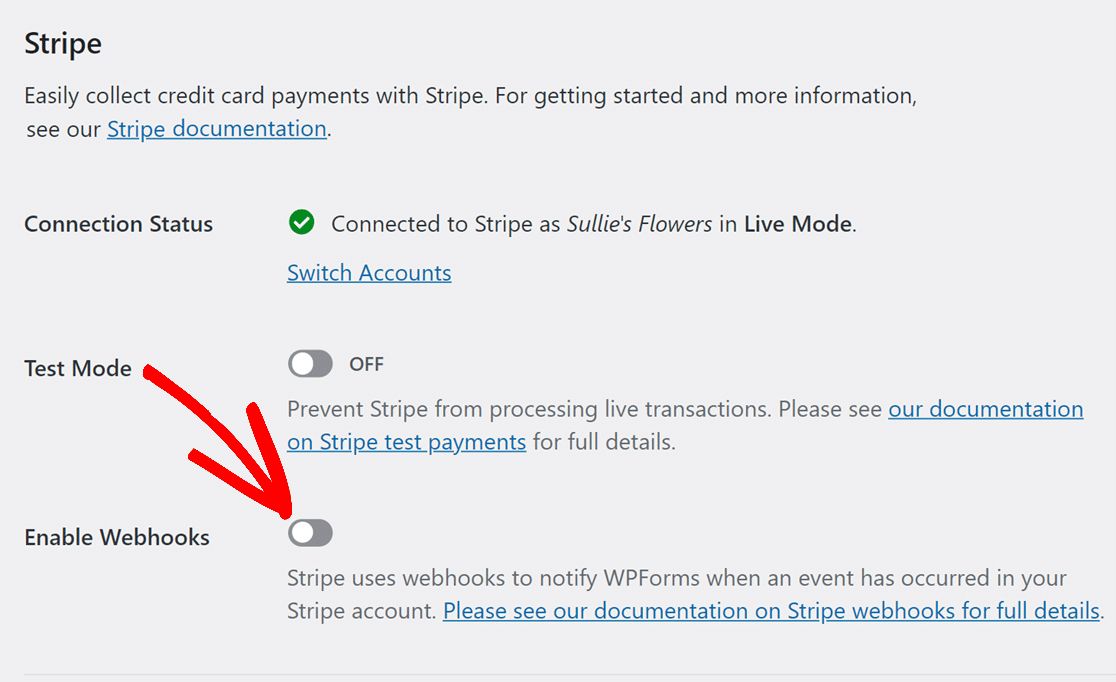
次に、Stripeというラベルの領域が表示されるまで下にスクロールします。まず、ここからWebhookを有効にするオプションを切り替えます。

Webhookオプションを有効にする

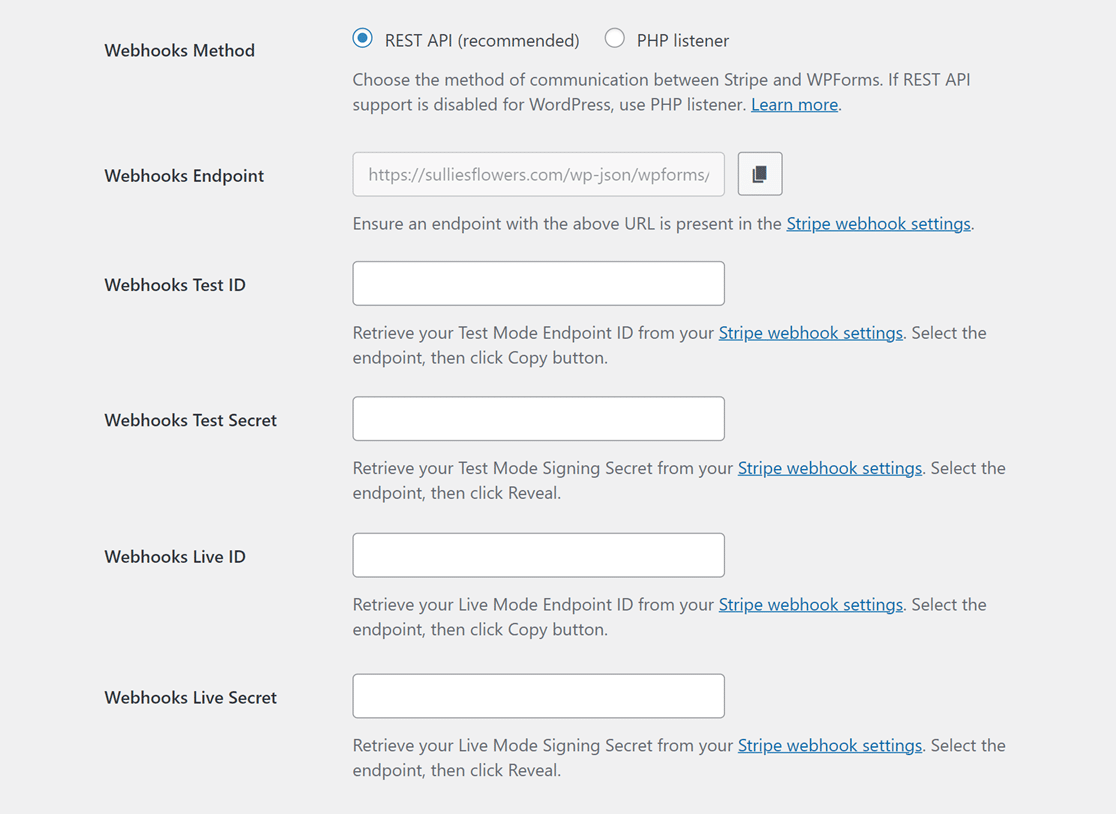
次に、ページの下部にある設定を保存をクリックします。ページがリフレッシュされ、Webhookのさらなる設定のための追加フィールドが表示されるはずです。

Webhookフィールド

Stripeアカウントを利用して新しいエンドポイントを作成できます。これにより、これらのフィールドに必要なデータが提供されます。

注意:ライブモードとテストモードでは、個別の設定が必要です。テストモードでは、WebhookテストIDWebhookテストシークレットフィールドを使用してください。

ライブモードでは、WebhookライブIDWebhookライブシークレットフィールドを使用してください。サイトのモードがStripeの設定と一致していることを確認してください。

その後、*domain*/wp-admin/admin.php?page=wpforms-settings&view=payments&webhooks_settingsにアクセスして、ライブ同期モードとテスト同期モードを切り替えることができます。

4. StripeでのWebhookエンドポイントの作成

Stripeアカウントにログインし、新しいタブでStripeダッシュボードにアクセスします。これにより、後でWPForms設定ページに戻ることができます。

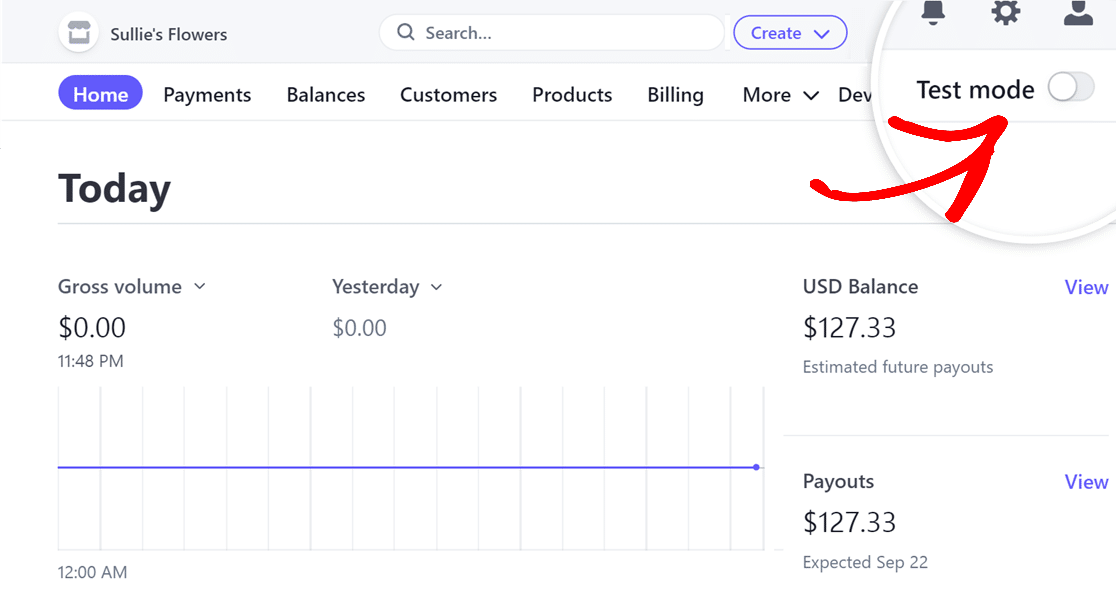
Stripeアカウントにログインすると、ページ右上隅にテストモードのトグルボタンが表示されます。

Stripeダッシュボードのテストモード

注意:テストモードの場合はトグルをオンにし、ライブモードの場合はオフにする必要があります。

続行するには、ページ右上隅にある開発者オプションに移動する必要があります。

Stripeダッシュボードの開発者オプション

開発者ページを開いたら、Webhookタブに移動してクリックするだけです。

StripeダッシュボードのWebhookタブ

次に、Webhookページでエンドポイントを追加アイコンをクリックして、新しいWebhookエンドポイントを作成します。

エンドポイントを追加

これにより、StripeからのリスニングWebhookイベントページが表示され、Webhookを設定するために必要な情報を入力する必要があります。

Stripeイベントページ

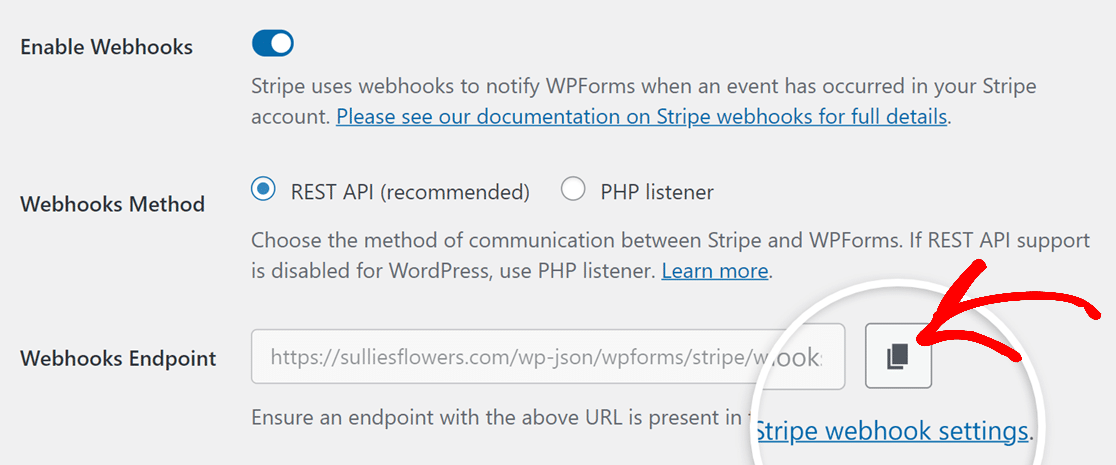
次に、WPForms » 設定 » 支払いに戻ります。そこに移動したら、コピーアイコンをクリックしてWebhookエンドポイントをコピーします。

Webhookエンドポイントをコピー

Webhookエンドポイントがコピーされたら、Stripeアカウントに移動し、エンドポイントURLフィールドに入力します。

StripeアカウントのエンドポイントURL

次に、リスニング対象バージョンオプションが表示されます。そのままにして、+イベントを選択ボタンをクリックします。

イベント選択ボタン

イベントの選択を完了するには、すべてのイベントを選択オプションにチェックを入れて、イベントを追加ボタンをクリックします。

Stripeイベントの追加

完了したら、ページの一番下までスクロールして、エンドポイントを追加ボタンをクリックしてください。

Stripeエンドポイントの追加

Webhookを設定した後、WebhookのIDがページ右上隅に表示されます。それをクリックするだけでコピーできます。

Stripe Webhook IDのコピー

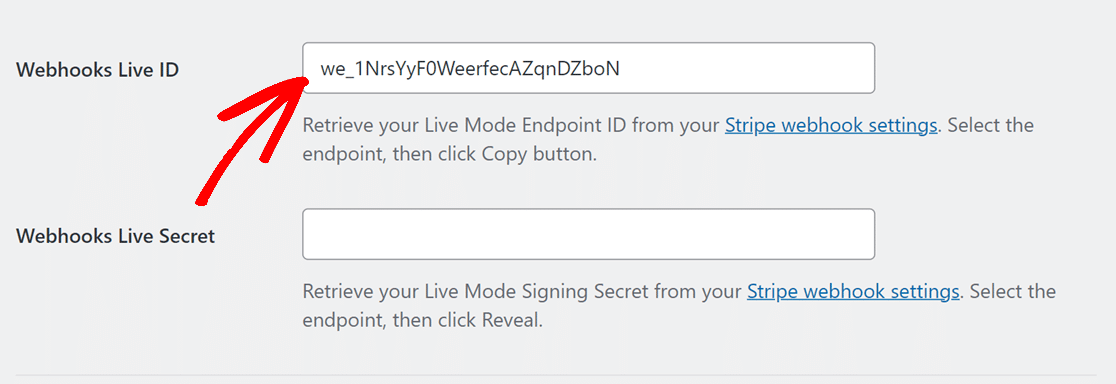
WPForms » 設定 » 支払いに戻り、Webhook IDをWebhookライブIDエリアに貼り付けます。

WebhookライブIDを貼り付け

その後、Stripeアカウントに戻り、署名シークレットキーセクションを見つけて、表示オプションをクリックします。

Stripe署名シークレットを表示

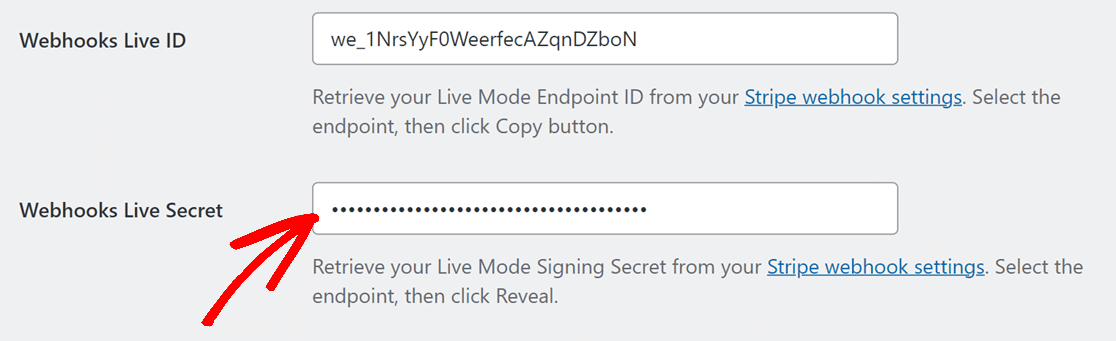
署名シークレットが表示されたら、その値をコピーして、WPFormsの設定のWebhookライブシークレットフィールドに貼り付けます。

Webhookライブシークレット

次に、設定を保存をクリックすると、設定は完了です!これで、WPFormsとStripe間の支払いステータスがリアルタイムで同期されます。

5. 強化された支払い機能の活用

StripeとWPFormsで支払いを受け取る準備ができたら、Stripeダッシュボードに頻繁にアクセスすることなく、さまざまな操作を実行できます。

たとえば、WPForms » Paymentsに移動し、Overviewタブを選択することで、WordPressダッシュボードですべてのWPFormsの支払い情報にアクセスできます。

グラフの下にあるオプションをクリックすることで、グラフに表示される内容を変更し、最も関心のあるデータをすばやく確認できます。たとえば、次のようになります。

  • 総支払い額
  • 総売上
  • 総返金額
  • 新規サブスクリプション
  • サブスクリプション更新
  • クーポン利用数

WPForms 支払い概要グラフ

さらに、支払いテーブルの上部にあるドロップダウンを使用して、さまざまな基準に基づいて支払いをフィルタリングできます。これには以下が含まれます。

  • すべてのタイプ:支払いタイプ。これには、1回限りの支払いとサブスクリプション支払いがあります。
  • すべてのゲートウェイ:支払いトランザクションを処理および承認するために使用される支払い方法。これには、PayPal Standard、PayPal Commerce、Stripe、Square、Authorize.netが含まれます。
  • すべてのサブスクリプションサブスクリプションベースの支払いの現在のステータス。これには、Active、Cancelled、Not Syncedのいずれかが含まれる場合があります。

WPForms 支払いフィルターオプション

注:すべてのゲートウェイフィルターオプションは、WPFormsで複数の支払いゲートウェイを有効にしている場合にのみ利用できます。

特定の支払いに関する詳細情報が必要な場合は、Payment列の下にある支払い者のメールをクリックするだけです。

個別の支払いをクリック

これで、その支払いに関するすべての必要な情報を専用の支払いページで表示できるようになります。

個別支払いページ

必要に応じて、View in Stripeをクリックして、支払いゲートウェイプラットフォーム内で直接支払い詳細にアクセスできます。

Stripe で表示

または、該当する支払いに対してStripeまたは支払いゲートウェイを通じて返金を開始したい場合は、Refundボタンをクリックします。

支払いを返金

該当する支払いに対するCancelボタンをクリックすることで、WordPressダッシュボード内から直接サブスクリプションをキャンセルすることもできます。

サブスクリプションをキャンセル

個々のエントリーページのナビゲーションと詳細表示の詳細については、フォームエントリーに関するガイドを参照してください。

WordPress Stripe Webhookに関するその他の質問

WordPressへのStripe Webhookの統合は、読者の間で人気のあるトピックです。それに関する一般的な質問への回答を以下に示します。

Stripe Webhookのライブモードとテストモードを切り替える方法は?

*domain*/wp-admin/admin.php?page=wpforms-settings&view=payments&webhooks_settingsにアクセスすることで、ライブ同期モードとテスト同期モードを切り替えることができます。

WordPressにStripe Webhookを追加するにはどうすればよいですか?

WPFormsのネイティブStripe統合を利用して、コーディングの知識なしにWordPressサイトでシームレスなWebhookセットアップを行うことができます。

WordPressはWebhookをサポートしていますか?

はい、WordPressはWebhookをサポートしており、WPFormsのようなツールはStripeとの統合をさらに簡単にします。

WordPressのStripeは無料ですか?

Stripeには処理手数料がかかりますが、WPFormsのネイティブStripe機能を使用してWordPressに統合しても、プラグイン側から追加の費用はかかりません。

次に、WordPressで1回限りのクーポンを作成する方法を学びます

WooCommerceなしで使い捨てクーポンを作成する方法を学びたいですか? WPForms を使用して使い捨てクーポンを管理および配布するためのフォームを作成する最も簡単な方法をご覧ください。

今すぐWordPressフォームを作成する

フォームの作成準備はできましたか?最も簡単なWordPressフォームビルダープラグインで今日から始めましょう。WPForms Proには多くの無料テンプレートが含まれており、14日間の返金保証が付いています。

もしこの記事がお役に立ったなら、WordPressの無料チュートリアルやガイドをもっと知るために、FacebookTwitterでフォローしてください。

開示:当社のコンテンツは読者によってサポートされています。これは、一部のリンクをクリックすると、手数料が発生する可能性があることを意味します。WPFormsがどのように資金調達されているか、なぜそれが重要なのか、そしてどのように私たちをサポートできるかをご覧ください

ハムザ・シャヒド

ハムザはWPFormsチームのライターであり、デジタルマーケティング、サイバーセキュリティ、WordPressプラグイン、ERPシステムに関連するトピックも専門としています。もっと詳しく知る

最高のWordPressドラッグアンドドロップフォームビルダープラグイン

簡単、高速、安全。WPFormsを信頼する600万人以上のウェブサイト所有者に加わりましょう。

コメントを追加

コメントを残していただきありがとうございます。コメントはすべて、当社のプライバシーポリシーに従ってモデレーションされます。また、すべてのリンクはnofollowとなります。名前フィールドにキーワードを使用しないでください。個人的で有意義な会話をしましょう。

このフォームはCloudflare Turnstileによって保護されており、Cloudflareのプライバシーポリシーおよび利用規約が適用されます。