


AI要約
WordPressでStripeサブスクリプションステータスを表示するシンプルでわかりやすい方法をお探しですか?
WPFormsのStripe連携機能はStripe Webhookをサポートしているため、WordPressダッシュボードから直接、すべての財務アクティビティを追跡できます。設定も簡単です。
WordPressでStripeサブスクリプションステータスを表示する
この記事では、WPFormsとStripe Webhookを連携させてサブスクリプションステータスを監視するためのステップバイステップの手順を説明します。
WordPressでStripeサブスクリプションステータスを追跡する方法
ステップ1:WPFormsプラグインをインストールする
最高のフォームビルダーであるWPFormsを使用すると、WordPressサイトに問い合わせフォーム、注文フォームなど、さまざまなフォームを簡単に作成できます。また、Stripeとのシームレスな連携により、あらゆる支払いニーズに対応します。
プラグインの無料版であるWPForms Liteを選択した場合でも、注文フォームをStripeに接続することができ、標準のStripe手数料に加えて、トランザクションごとに3%の手数料がかかります。
もちろん、これらの料金を回避したい場合は、WPForms Proへのアップグレードを検討してください。これにより、長期的には費用を節約できるだけでなく、繰り返し支払いにも対応するStripe Proアドオンなどの他の機能にもアクセスできます。
ライセンスに関係なく、Webhookを使用してStripeとの双方向接続を確立できます。これにより、1回限りの支払い詳細、サブスクリプションステータス、返金データを含む、すべての財務アクティビティの包括的な概要が得られます。

現在のニーズと予算要件に合ったサブスクリプションを選択したら、このガイドを参照して、WPFormsをセットアップする方法をWordPressにプラグインをインストールする方法を学びましょう。
ステップ2:StripeをWordPressサイトに接続する
次に、StripeをWPFormsに接続します。これを行うには、**WPForms » 設定 » 支払い**に移動します。
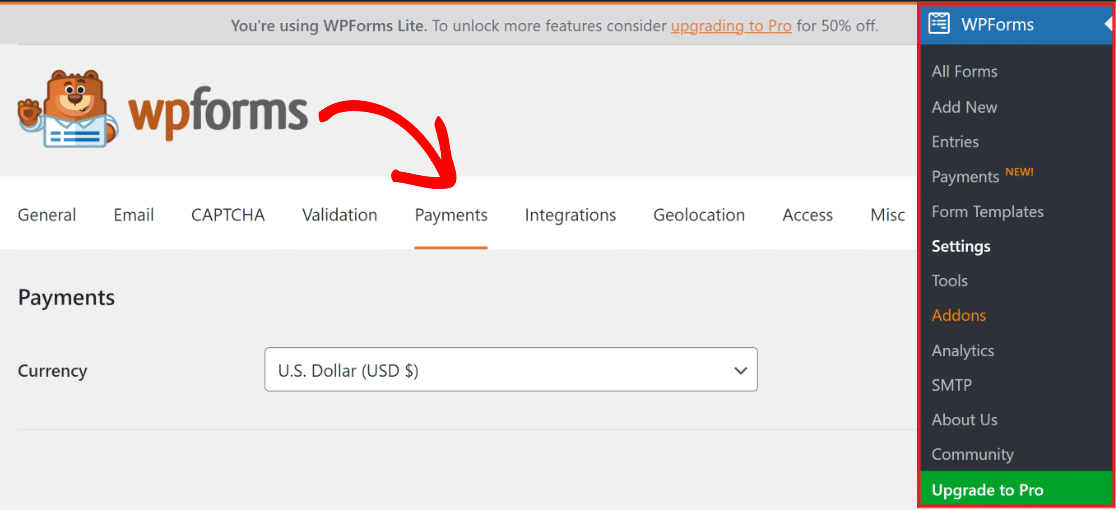
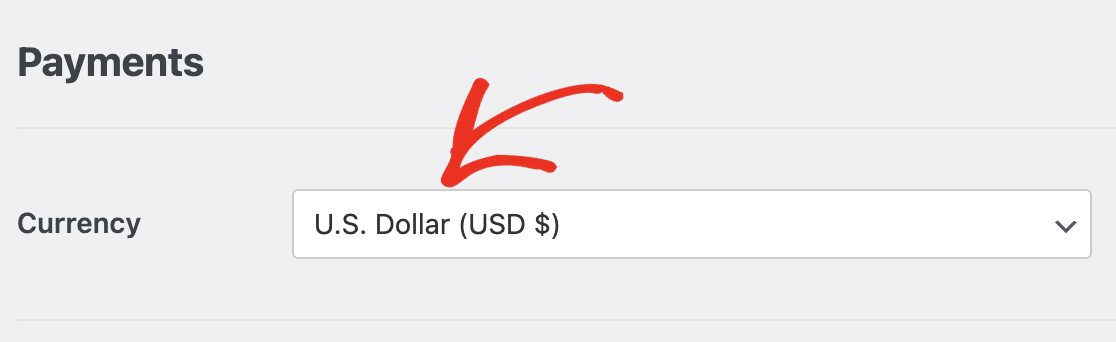
このメニューでは、必要に応じて、ドロップダウンメニューから目的のオプションを選択して、サイトで使用される**通貨**を変更できます。
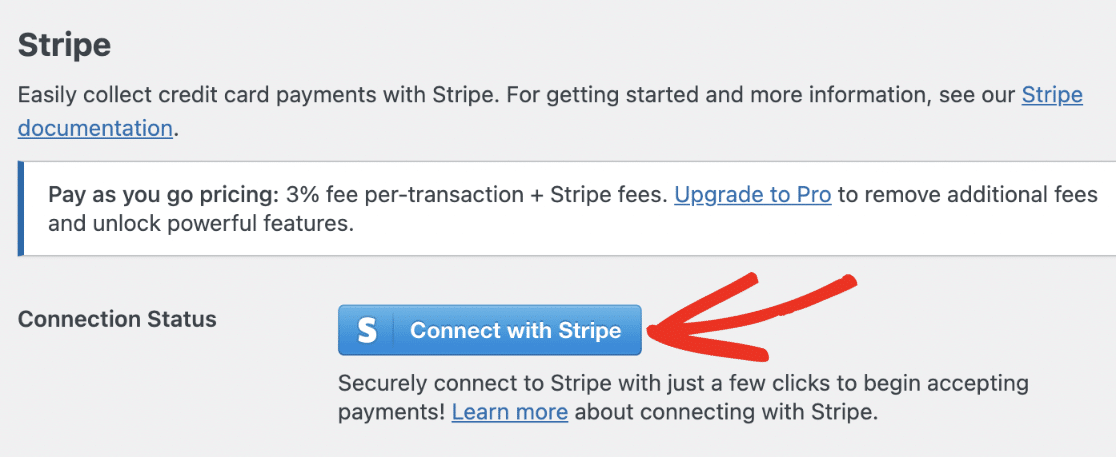
完了したら、少し下にスクロールして、青い**Stripeに接続**ボタンをクリックして、Stripe支払いをWordPressサイトに統合します。
次に、Stripeの認証情報を入力する必要があります。まだアカウントをお持ちでない場合は、今すぐ作成することを検討し、Stripe Connectウィザードの手順に従ってください。
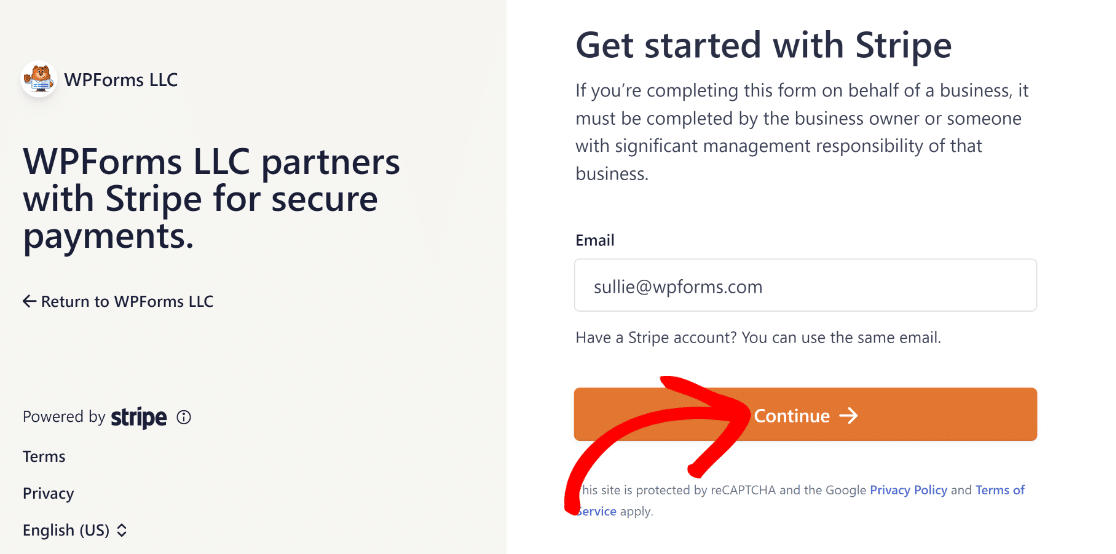
完了したら、**WPForms » 設定 » 支払い**に戻ると、**接続ステータス**の横に緑色のチェックマークが表示されているはずです。

ヒント
サイトをStripeで使用するように接続すると、Webhookイベントは自動的に構成されるはずです。バックグラウンドで自動構成を数回試行します。
ただし、まれに、アカウントの自動設定が機能しない場合があります。その場合、WPFormsは手動で設定するためのフィールドを表示します。
Stripeの支払いアクティビティをWordPress内で直接すべて表示するために、Stripe Webhookを手動で設定する手順を説明します。
ステップ3:支払い設定でStripe Webhookを有効にする
Stripeダッシュボードでエンドポイントを作成し、設定キーをWPFormsにコピーしてStripe Webhookを手動で設定する必要があります。
まず、WPForms » 設定 » 支払い に移動し、Stripeラベルの下にあるWebhookを有効にするのトグルをONの位置に動かします。
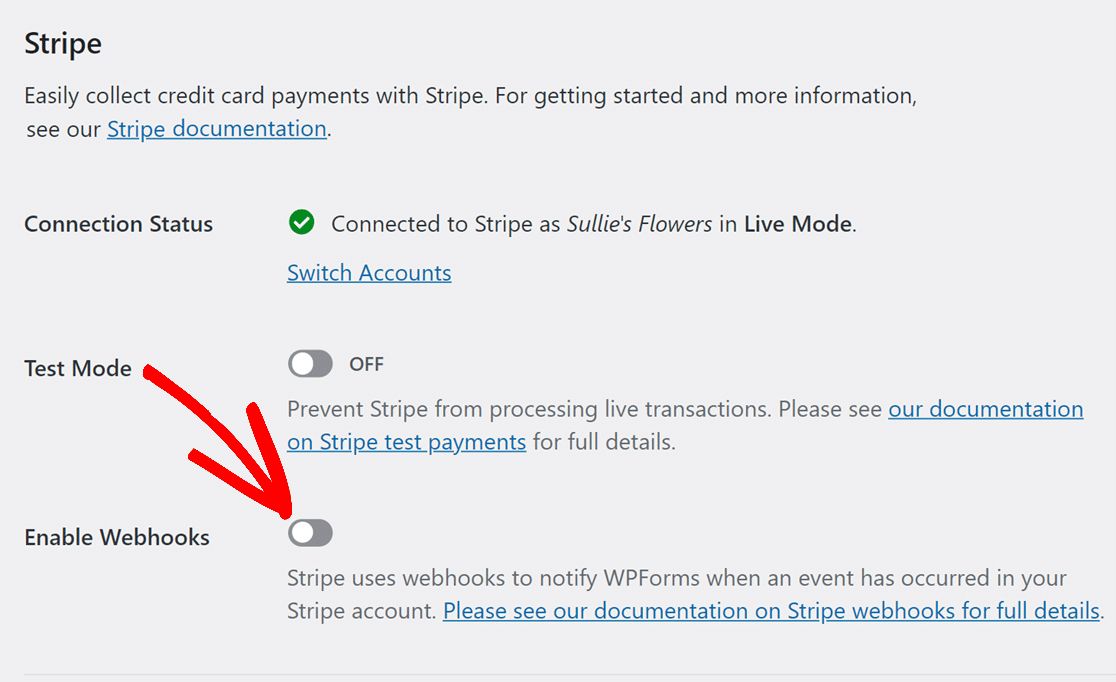
次に、ページ下部にある設定を保存 をクリックします。支払い画面が再読み込みされると、Stripe Webhook設定用の追加フィールドが表示されます。
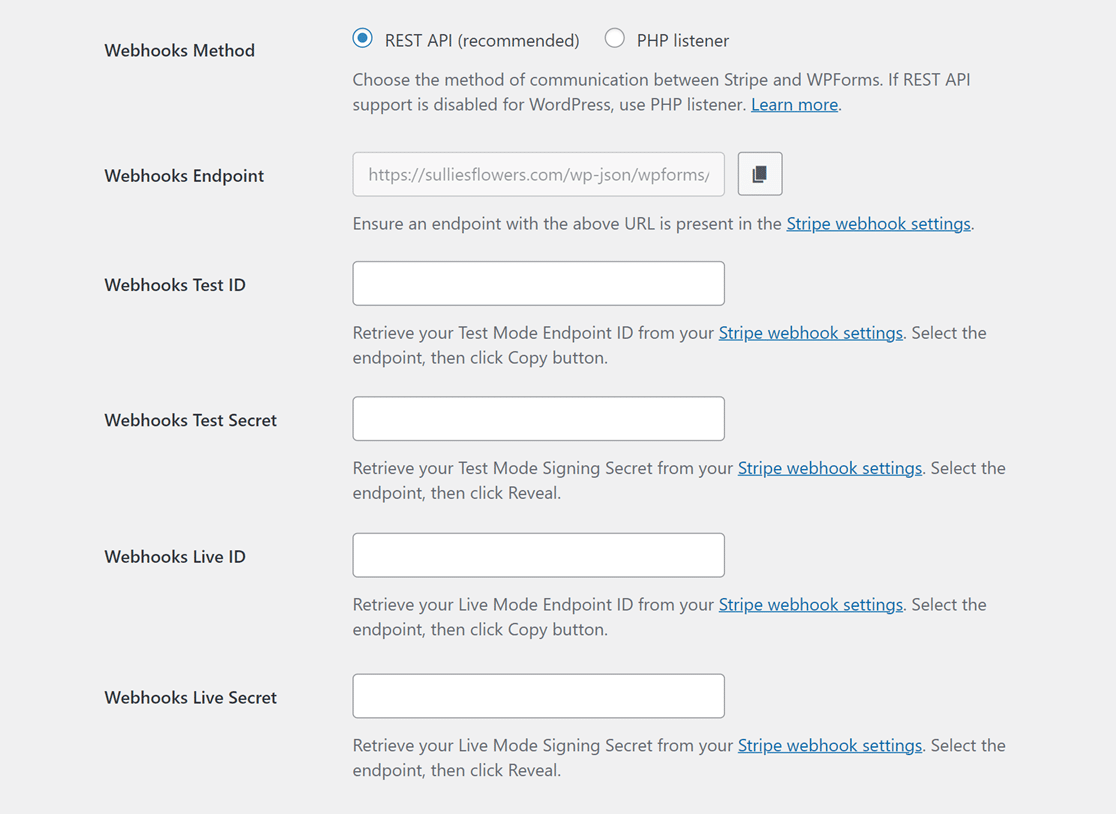
Stripe Webhookを手動で設定するには、Stripeアカウントでエンドポイントパラメータを作成し、設定キーをWPFormsに転送します。
ヒント
ライブモードとテストモードの設定には、異なる設定が必要です。テストモードの場合は、WebhookテストIDとWebhookテストシークレットフィールドを使用します。
一方、WebhookライブIDとWebhookライブシークレットフィールドはライブモード用です。サイトのモードがStripeの設定方法と一致していることを確認してください。
その後、*domain*/wp-admin/admin.php?page=wpforms-settings&view=payments&webhooks_settingsにアクセスして、ライブ同期モードとテスト同期モードを再試行および切り替えることができます。
ステップ4:Stripeの支払い情報を詳細に表示する
Stripe Webhookが設定され、WPFormsと統合されると、すべてのStripeの支払い情報をWordPressダッシュボード内で直接表示できるようになります。
これを行うには、単にWPForms » 支払い に移動し、概要タブをクリックします。次に、次のような最も関心のあるデータを表示できるようになります。
- 総支払い額
- 総売上
- 総返金額
- 新規サブスクリプション
- サブスクリプション更新
- クーポン利用数
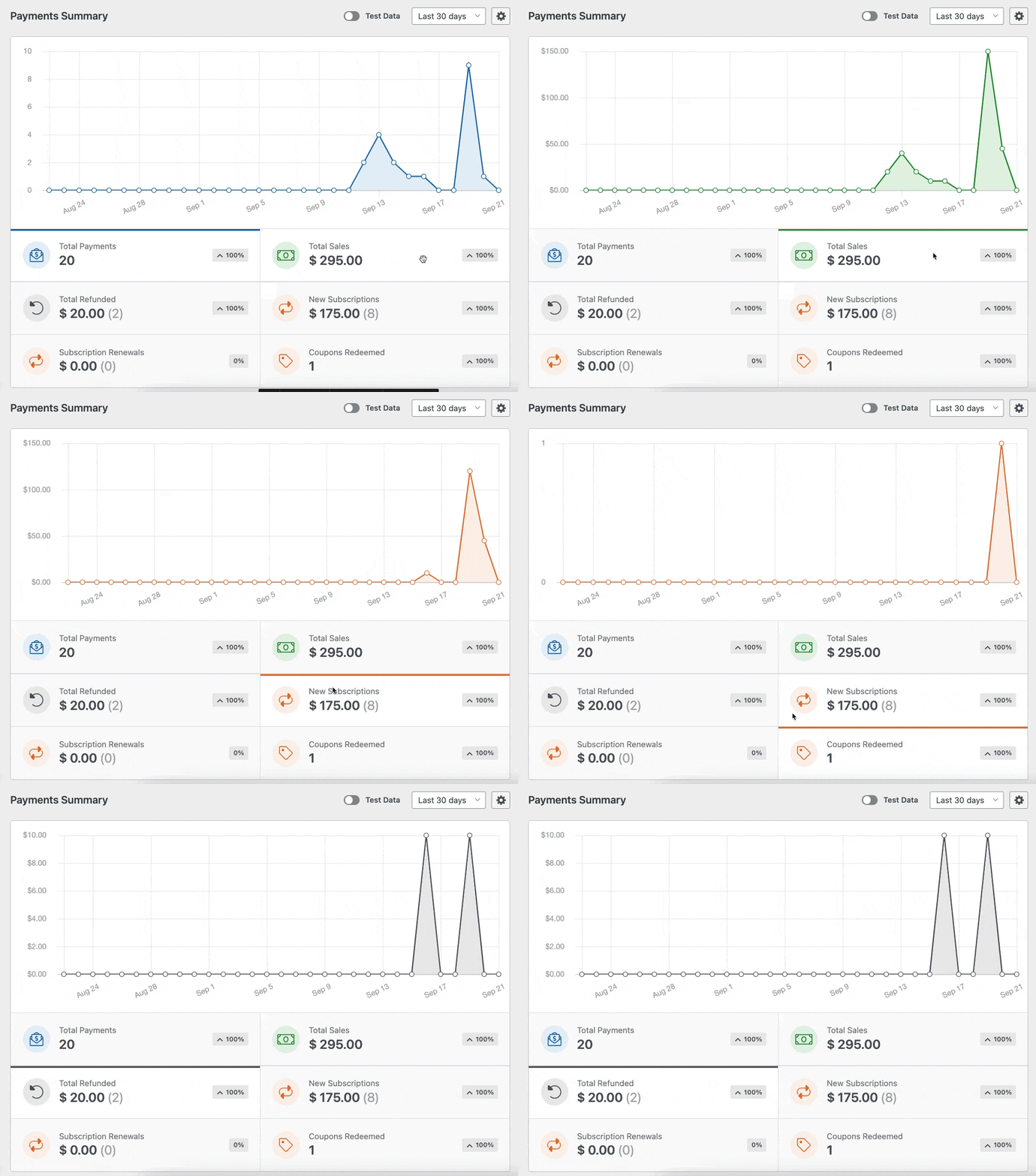
上記のように、支払いに固有のデータを表示したい場合は、グラフの下にある利用可能なオプションをクリックしてください。
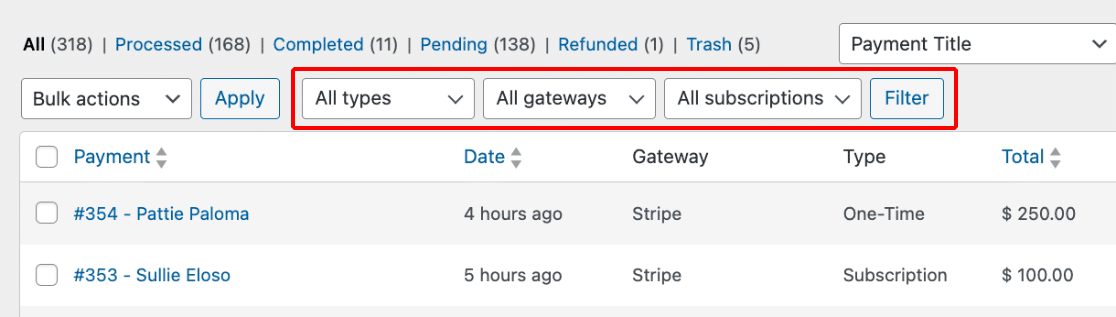
また、支払いテーブルの上部にあるドロップダウンを使用して、さまざまな基準で支払いを並べ替えることもできます。これらのフィルターには以下が含まれます。
- すべてのタイプ:これは、単発支払いと繰り返し支払い(WPForms Proでサポートされています)の両方を対象としています。
- すべてのゲートウェイ:これは、トランザクションがどのように完了したかを指し、オプションはPayPal Standard、PayPal Commerce、Stripe、Square、またはAuthorize.netです。
- すべてのサブスクリプション:支払いの現在のステータス。次のいずれかになります:アクティブ、キャンセル済み、または同期されていません。
ヒント
WPFormsでは、複数の支払い方法を設定している場合にのみ、すべてのゲートウェイフィルターを使用できます。
ステップ5:Stripeサブスクリプションステータスレポートにアクセスする
サブスクリプション支払いをより詳細に表示するには、支払者の名前またはメールアドレスを選択します。これにより、その特定のサブスクリプションの詳細ページに移動します。
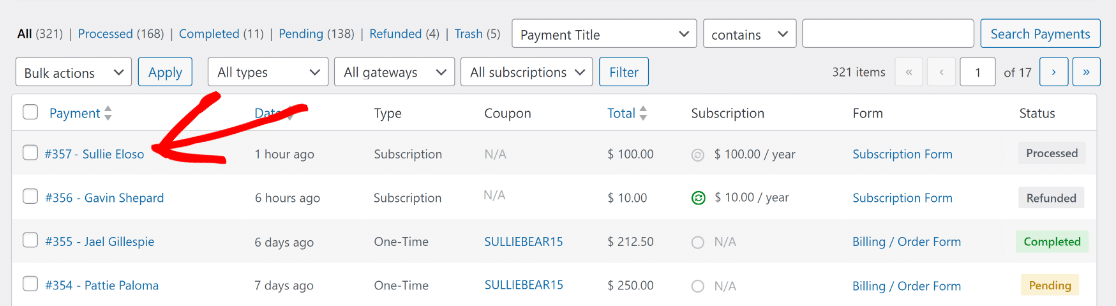
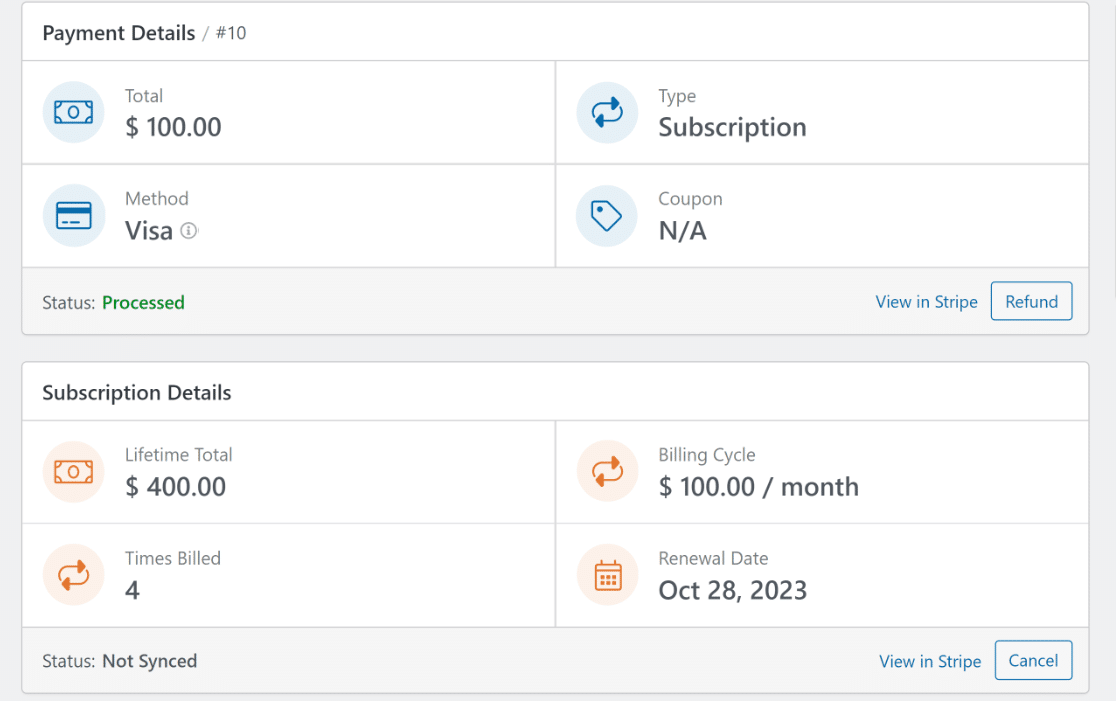
これで、そのサブスクリプション支払いに関連する特定のステップを独自のページで簡単に実行し、次の情報を含む重要な情報にアクセスできます。
- 生涯合計
- 請求サイクル
- 請求回数
- 更新日
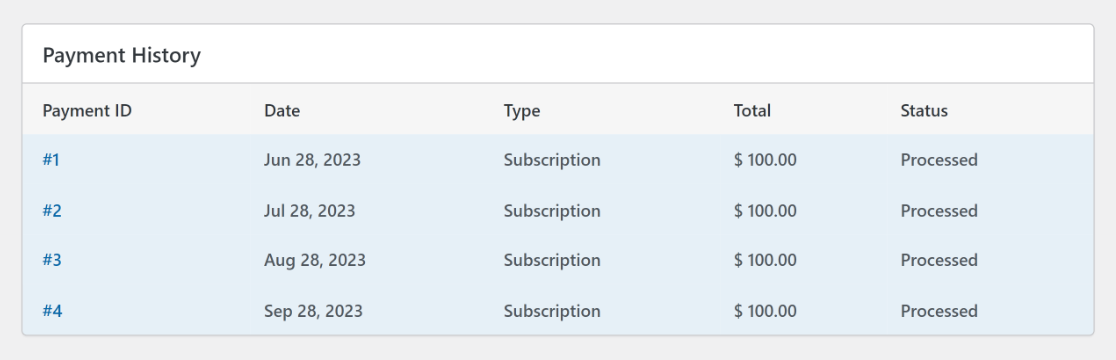
サブスクリプションのライフサイクルと価格IDを詳しく確認するために、支払い履歴エリアまでスクロールして、正確な日付と請求書項目を表示してください。
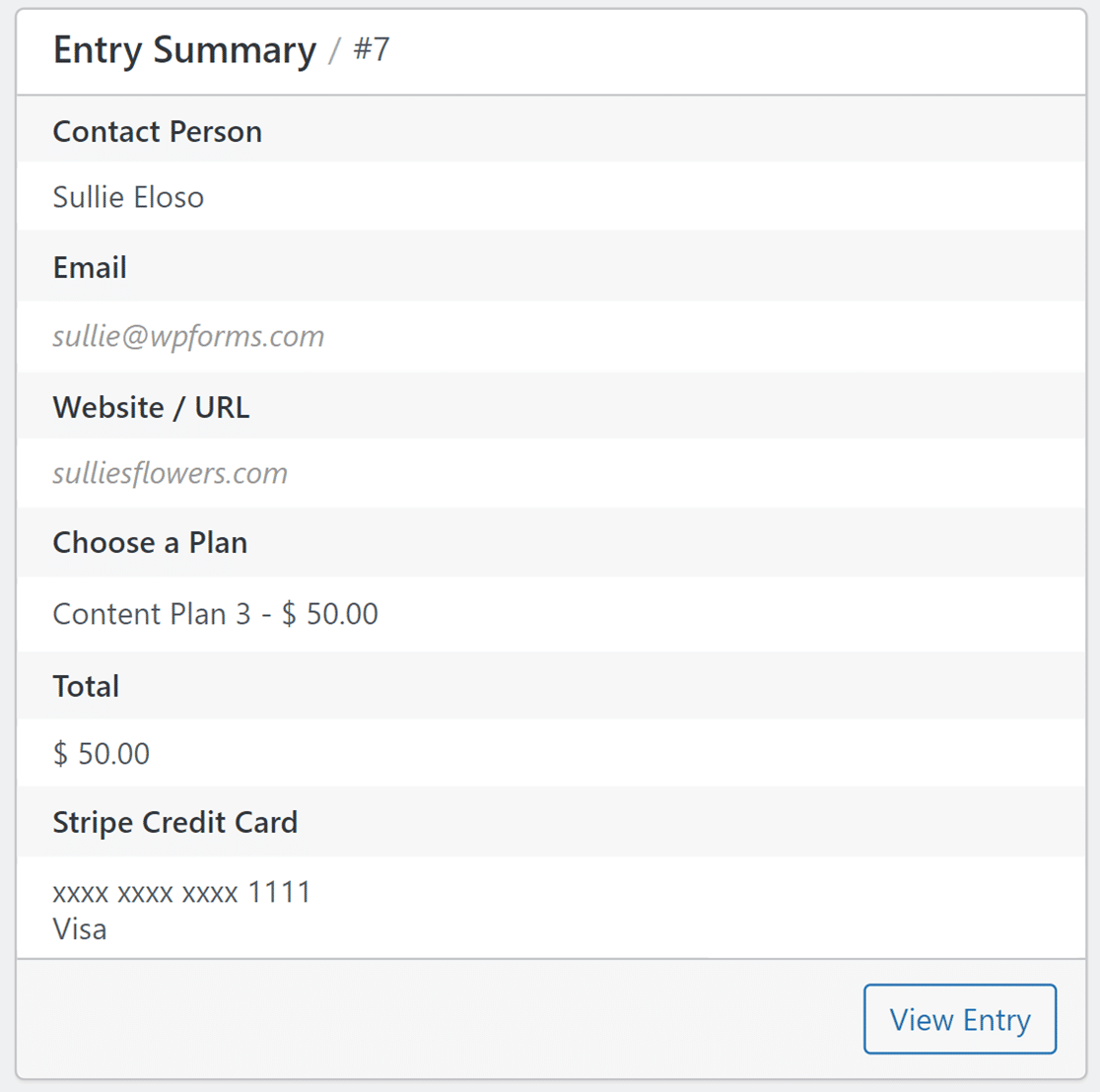
また、チェックアウトページ上のすべてのフィールドと、クレジットカード決済に関連する送信メタデータを表示するエントリー概要セクションもあります。
この特定のフォームエントリーの個別のエントリーページにアクセスし、追加情報を取得するには、右下隅にあるエントリー表示アイコンをクリックしてください。
ヒント
エントリー概要はすべてのユーザーがアクセスできます。ただし、エントリーを完全に確認するには、エントリー表示オプションはWPForms Basicライセンス以上のユーザーのみがアクセスできます。
個々のエントリーページの使用方法と各エントリーの詳細の確認方法については、フォームエントリーに関するドキュメントをお読みください。
返金、キャンセル、その他
Stripe API統合とWebhookの最も優れた点の1つは、個々の支払いページ内で直接さまざまなアクションを実行できることです。
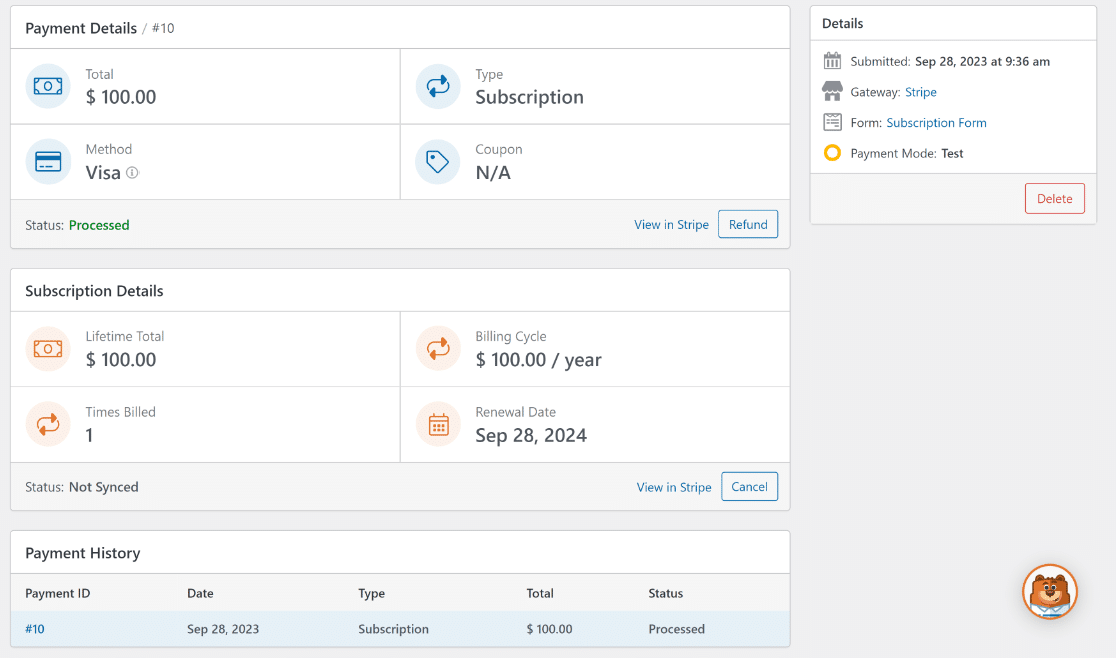
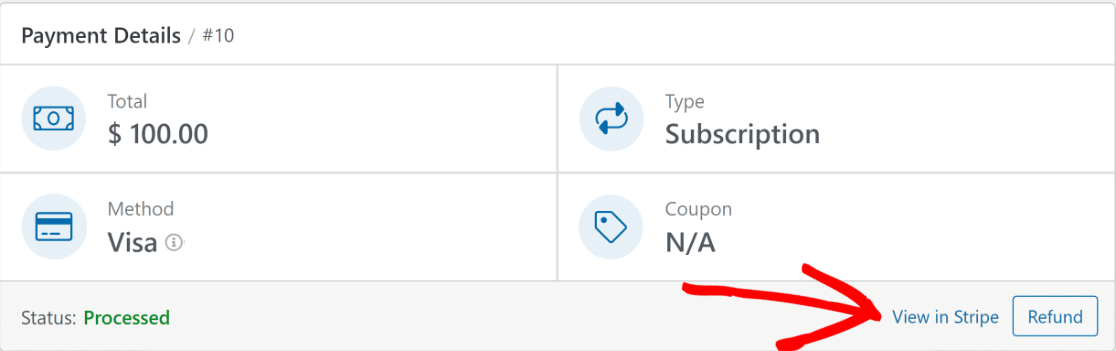
たとえば、特定の支払いページでStripeで表示をクリックすると、Stripeウェブサイトから支払い情報を確認できます。
ヒント
別の決済ゲートウェイを使用している場合、Stripeで表示オプションのテキスト「Stripe」は、ユーザーが支払いを行った決済ゲートウェイの名前に変更されます。
Stripe経由で返金を行う必要がある場合は、WordPress内から直接プロセスを開始するために返金ボタンをクリックしてください。
同様に、必要に応じて、サブスクリプションを永久に終了するオプションが提供されます。キャンセルボタンをクリックするだけです。
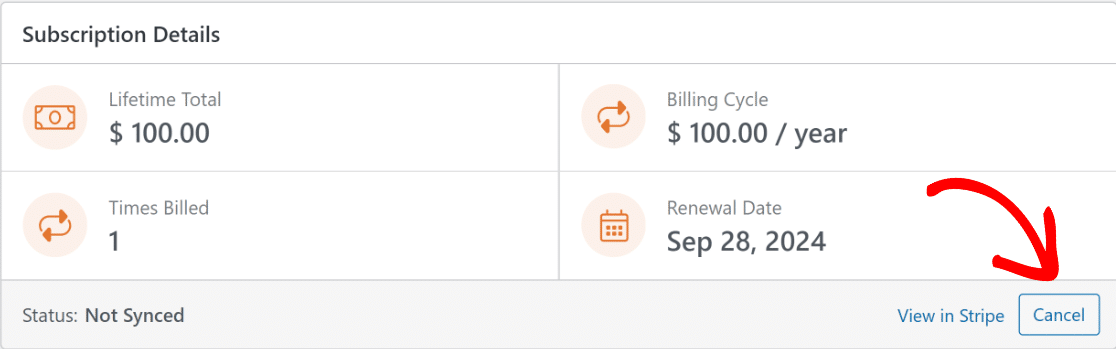
返金またはキャンセルボタンをクリックすると、支払いテーブルは新しいエントリーと支払いステータスを反映するように自動的に更新されます。
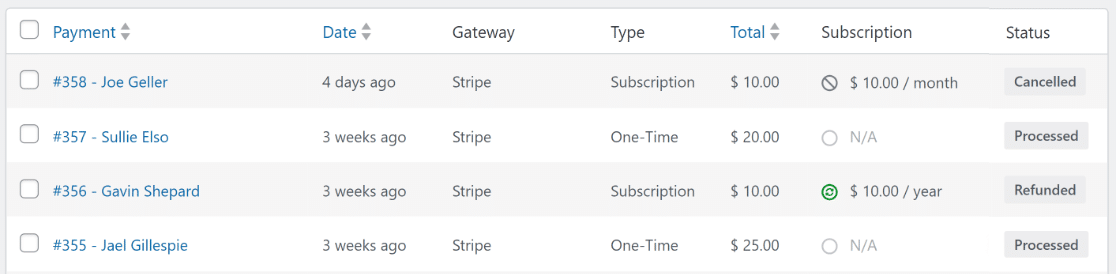
これで完了です!もう、WordPressダッシュボードを離れることなく、今後の請求書、サブスクリプション、キャンセル、または返金を管理できるようになりました!
Stripeサブスクリプションステータスに関するその他の質問
WordPressでStripeサブスクリプションの請求書ステータスを表示することは、読者の間で人気のあるトピックです。一般的な質問への回答を以下に示します。
Stripeサブスクリプションがアクティブかどうかを確認するにはどうすればよいですか?
Stripeサブスクリプションがアクティブかどうかを確認するには、Stripeダッシュボードにログインし、「サブスクリプション」セクションに移動してください。アクティブなサブスクリプションがここに一覧表示されます。
または、WordPressから直接サブスクリプションステータスレポートにアクセスすることもできます。単にWPForms » 支払いに移動し、概要タブをクリックしてください。
ここから、新規サブスクリプションまたはサブスクリプション更新オプションをクリックしてアクティブなサブスクリプションを表示するか、支払いテーブルの上部にあるフィルターを使用します。
Stripeでキャンセルされたサブスクリプションを表示するにはどうすればよいですか?
Stripeのキャンセルされたサブスクリプションは、ダッシュボードのサブスクリプションの下で、キャンセル済みステータスのフィルターを使用して表示できます。
WPFormsのStripe連携を利用すれば、デフォルトの支払い方法である場合にこのプロセスを簡略化できます。WPForms » Paymentsに移動し、概要タブをクリックしてください。
次に、すべてのサブスクリプションドロップダウンフィルターをクリックし、キャンセル済みボックスをチェックして、キャンセルされたすべてのStripeサブスクリプションを表示します。
Stripeはサブスクリプションにいくら請求しますか?
Stripeはサブスクリプション支払いに対して3%の標準手数料を請求します。これは通常、取引額のパーセンテージに固定料金が加算されたものです。国や特定のStripeプラン、トライアル期間によって異なる場合があります。
WPFormsで作成したWordPressの注文フォームを使用して支払い管理を行っている場合、Proライセンスにアップグレードすることで、これらの追加料金を回避できます。
継続支払いとサブスクリプション支払いにはどのような違いがありますか?
継続支払いは、繰り返し行われるあらゆる支払い設定を指しますが、サブスクリプション支払いは、製品やサービスへの継続的な許可とアクセスに対する継続支払いの1種です。
WPFormsとそのStripe連携は、両方を効率的に管理し、さまざまな支払いスケジュールやサブスクリプションの変更に対応するためのカスタマイズを提供します。
ただし、継続支払いを管理し、条件付きロジックを設定するには、WPForms Proにアップグレードし、Stripe Proアドオンを使用する必要があります。
Stripeの支払いがアカウントに表示されるまでどのくらいかかりますか?
Stripeの支払いは通常、取引後数日以内にアカウントに表示されます。これは銀行の処理および確定時間によりますが、支払いが失敗した場合は「キャンセル済み」と表示されます。
WPForms Stripe連携は、リアルタイムの支払いレポートと通知を提供し、自動請求や取引ステータスの即時監視を支援します。
次に、カスタムオンライン計算機の作成方法を学ぶ
計算機は、訪問者のメールアドレスを取得することで、ビジネスに追加のリードを生成するための優れた方法となります。WPFormsを使用してカスタム計算機を作成する手順を説明するガイドをご覧ください!
WordPressでStripeサブスクリプションステータスを表示する
フォームの作成準備はできましたか?最も簡単なWordPressフォームビルダープラグインで今日から始めましょう。WPForms Proには多くの無料テンプレートが含まれており、14日間の返金保証が付いています。
もしこの記事がお役に立ったなら、WordPressの無料チュートリアルやガイドをもっと知るために、FacebookとTwitterでフォローしてください。





