



AI要約
WordPressサイトを運営していて、支払いを受け付けたい場合、完全なオンラインストアや開発者が必要だと考えるかもしれません。
実際には、WPFormsを使用してWordPressでStripe決済フォームを作成し、コード不要でサイトのページから直接クレジットカードを受け付け始めることができます。
セットアップ全体で約10分かかります。Stripeアカウントを接続し、フォームに決済フィールドを追加し、請求オプションを設定し、簡単なテスト決済を実行し、準備ができたら本番モードに切り替えます。
Stripeでオンライン支払いを受け付ける理由
Stripeはオンラインビジネス向けのオンライン決済プロセッサです。PayPalは、クレジットカード番号の有無にかかわらず、オンラインで商品の支払いを受け付けますが、これを行うには全員がPayPalアカウントを持っている必要があります。
Stripeを使用すると、お客様は注文フォームからあなたのウェブサイトでチェックアウトするためにStripeアカウントを持っている必要はありません。
そしてStripeは、クレジットカードまたは銀行口座を使用してチェックアウトできるため素晴らしいです。これにより、PayPalアカウントを持っていない人もいるため、より多くの人があなたのウェブサイトでお金を使えるようになります。

どちらも決済プラットフォームとして優れた選択肢ですが、他にもいくつかの大きな違いがあります。
PCI準拠およびStrong Customer Authentication(SCA)決済オプションの詳細な比較については、Stripe vs PayPalに関する投稿をご覧ください。
WPFormsでは、Stripe、Square、Authorize.Net、PayPalの支払いを収集して、収入の可能性を最大化できます!
Stripeで支払いを受け付ける方法
クレジットカードによるオンライン支払いを受け付け始める準備ができたら、ウェブサイトでStripeを使用して受け付けを開始するための簡単な手順に従ってください。
ステップ1:StripeをWordPressサイトに接続する
始める前に、WordPressサイトにWPFormsをインストールしてください。WPFormsは、Stripeと統合され、クーポンやインタラクティブな計算フィールドなどのさまざまな売上向上オプションを提供する最高のWordPress支払いプラグインです。
WPForms Proの使用をお勧めします。これにより、WPFormsのLite(無料)ティアにかかる3%の手数料がなくなります。Stripe自体は、WPFormsプランに関係なく、トランザクションごとに2.9%+ 30セントを請求します。
さらに、同じフォームで複数の種類の支払いを提供するために、条件付きロジックを決済フォームに追加できるStripe Proアドオンにもアクセスできます。

ウェブサイトに WPForms Pro をインストールしたら、WordPress ダッシュボードの左側のメニューにある WPForms » 設定 に移動する必要があります。そこから、支払い タブをクリックします。
通貨を調整したい場合は、続行する前に、**通貨**ドロップダウンから必要なオプションを選択してください。
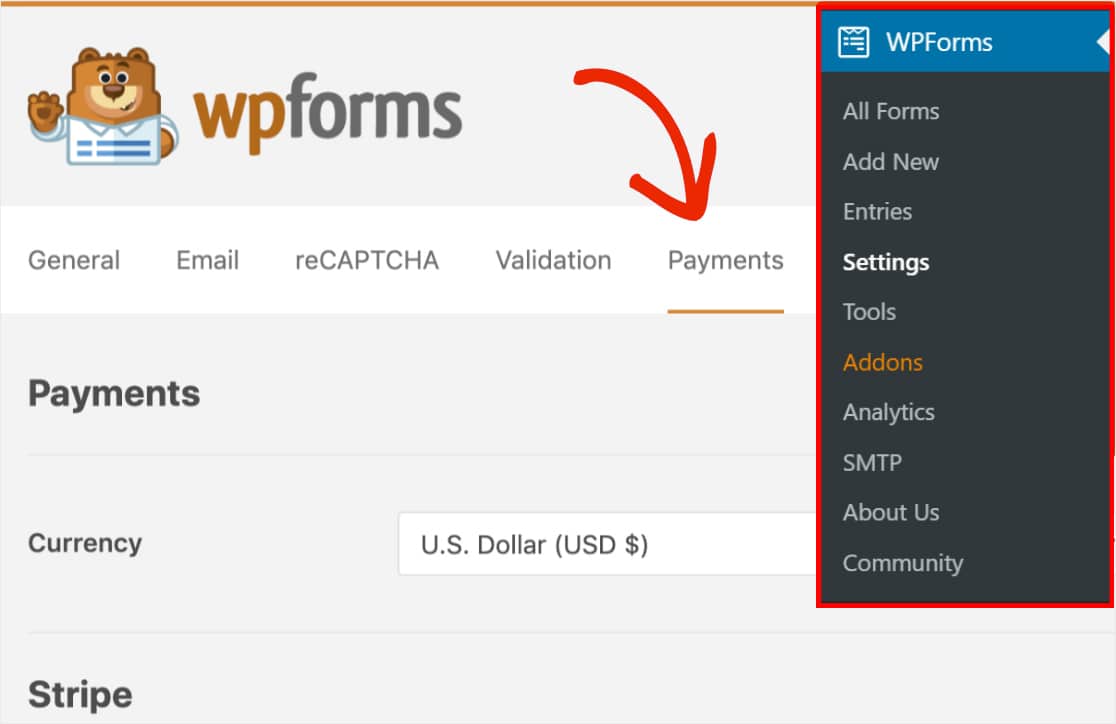
準備ができたら、Stripe セクションまで下にスクロールしてください。ここに 接続ステータス というラベルのフィールドが表示されます。青い Stripeで接続 ボタンをクリックする必要があります。
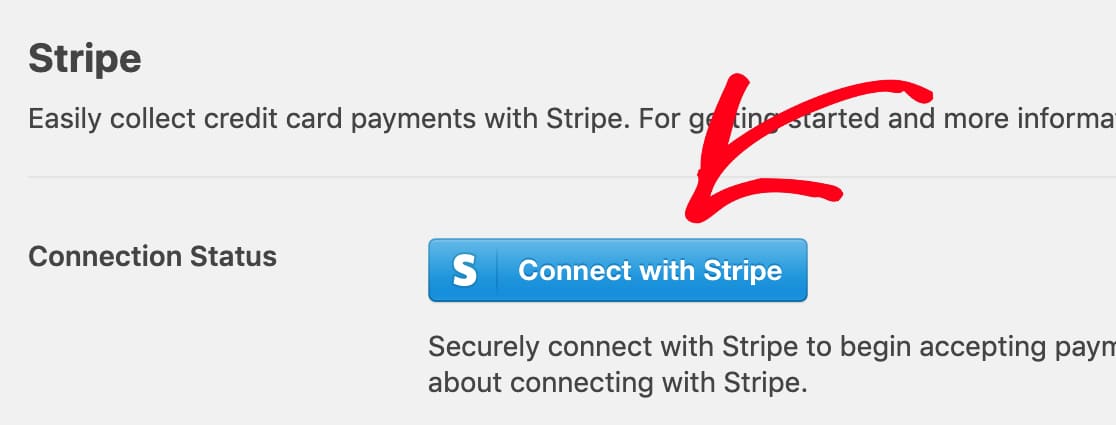
Stripeに接続すると、Webhookが自動的に設定されます。Stripe Webhookを使用すると、WPFormsアカウントのすべてを1か所で、支払いだけでなく、サブスクリプションや返金の管理も非常に簡単かつ便利に行えます。
次に、フォームとStripe間の接続を承認するように求められます。このStripeダッシュボードページの正確な内容は、Stripeアカウントがすでにアクティブ化されているかどうかによって異なります。
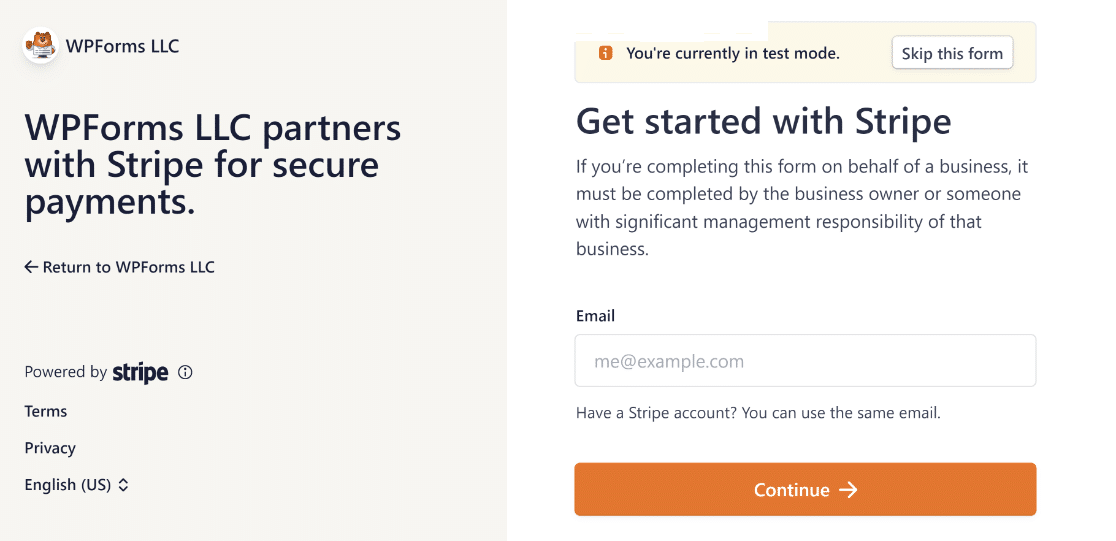
要件に同意すると、WordPress管理画面にリダイレクトされます。ここで、接続ステータス に緑色のチェックマークが表示され、接続が良好であることを確認し、Stripeで支払いを受け付けられるようになるまであと一歩です。

デフォルトでは、Webhookを有効にする オプションがオンになっているはずです。これにより、トランザクションごとの返金ステータスなど、追加の支払い詳細がStripeダッシュボードと自動的に同期されます。

ステップ2:フォームにStripeを追加する
これでStripeをWordPressサイトに接続したので、フォームにStripeを追加できるようになります。
まず、新しいフォームを作成するか、既存のフォームを編集する必要があります。
フォームをStripeで機能させるには、少なくとも次の2つのフィールドが必要です:
- アイテムフィールド(単一アイテム、複数アイテム、チェックボックスアイテム、またはドロップダウンアイテム)
- Stripeクレジットカードフィールド
例として、次のものが含まれる簡単な注文フォームを作成します:
- 名前
- Eメール
- ドロップダウン商品
- 合計
- Stripeクレジットカード
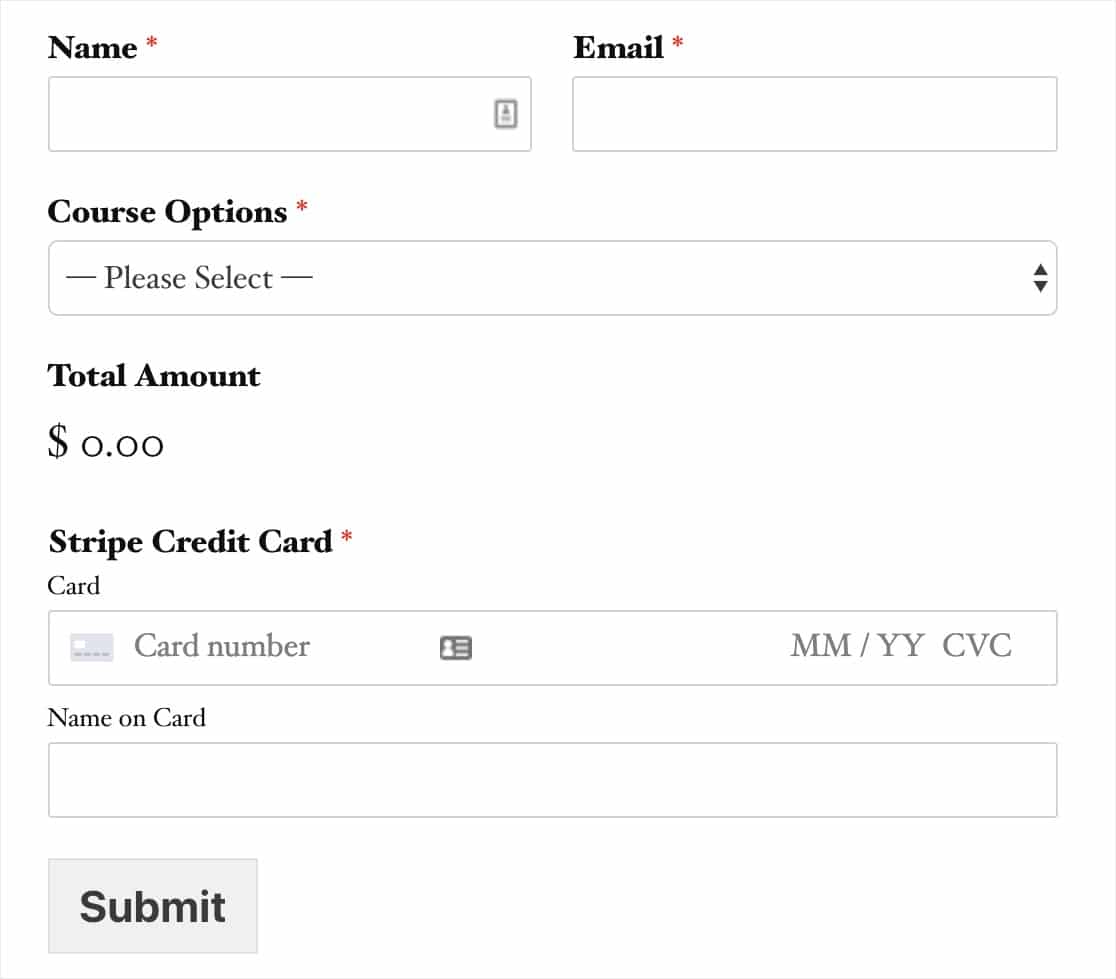
合計フィールドはStripeの機能に必須ではありませんが、ユーザーが支払う金額を簡単に確認できるため役立ちます。
また、Stripeフォームにフィールドを追加する際には、クーポンフィールドを追加して、ウェブサイトのユーザーや顧客に割引を提供できることを忘れないでください。
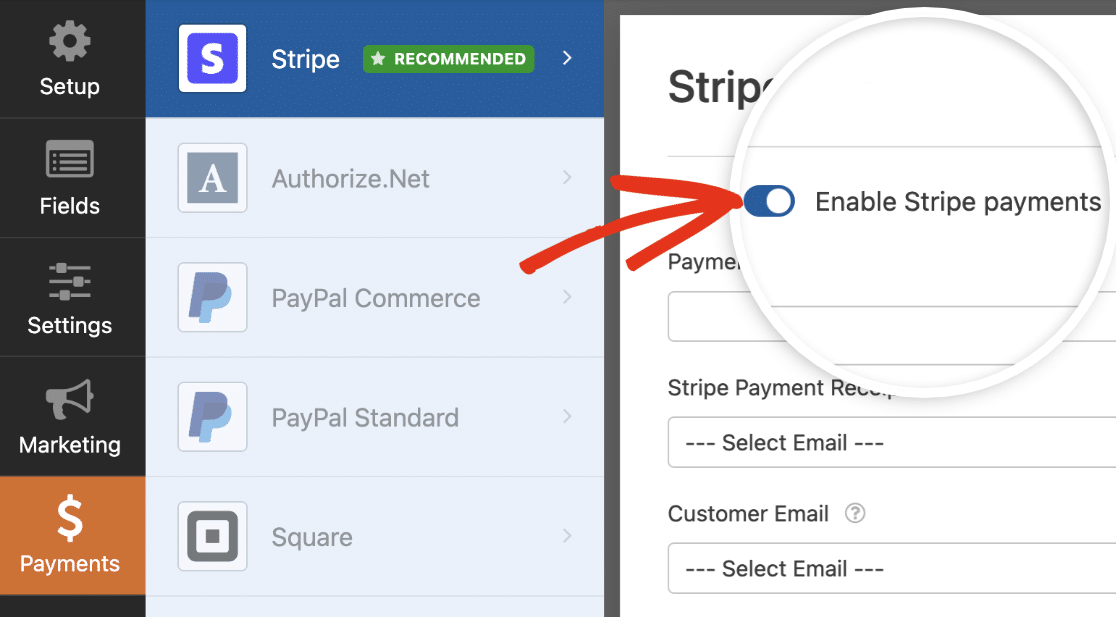
すべてのフィールドをフォームに追加したら、支払い » Stripe に移動します。Stripeパネルで、Stripe支払いを受け付ける のチェックボックスをオンにします。
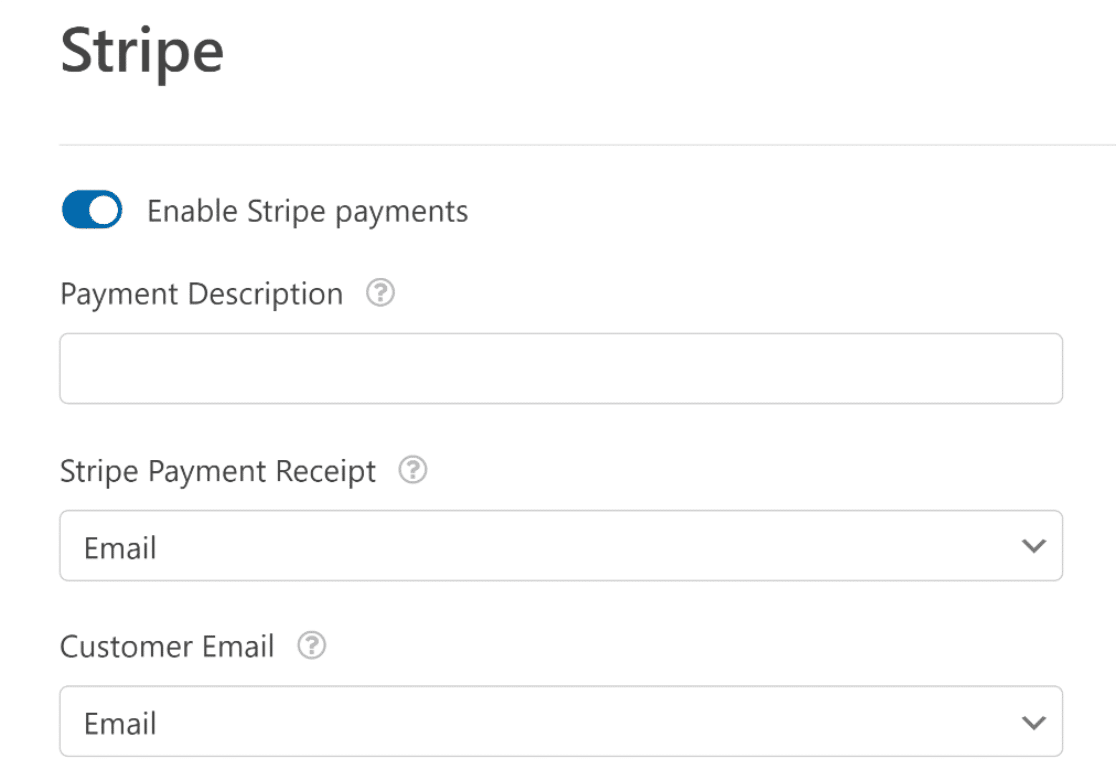
これで、ユーザーの銀行またはカードの明細書に表示される短い 支払い説明 を入力できるようになります。
最後に、Stripe支払い領収書 の下で、Stripeが領収書を送信できるメールフィールドを選択できます。
一度限りの支払いのみを受け取る場合は、これで完了です!Stripeの定期的な支払い設定を行いたい場合は、次にその手順を説明します。
ステップ3:定期支払いまたはサブスクリプション支払いを設定する(オプション)
定期的なビジネスモデルを使用してオンラインでより多くのお金を稼ぎたい場合の良いニュースです。Stripeはサブスクリプション支払いをサポートしています。
そして、最後のステップと同じ設定パネル内でサブスクリプション支払いを簡単に設定できます。
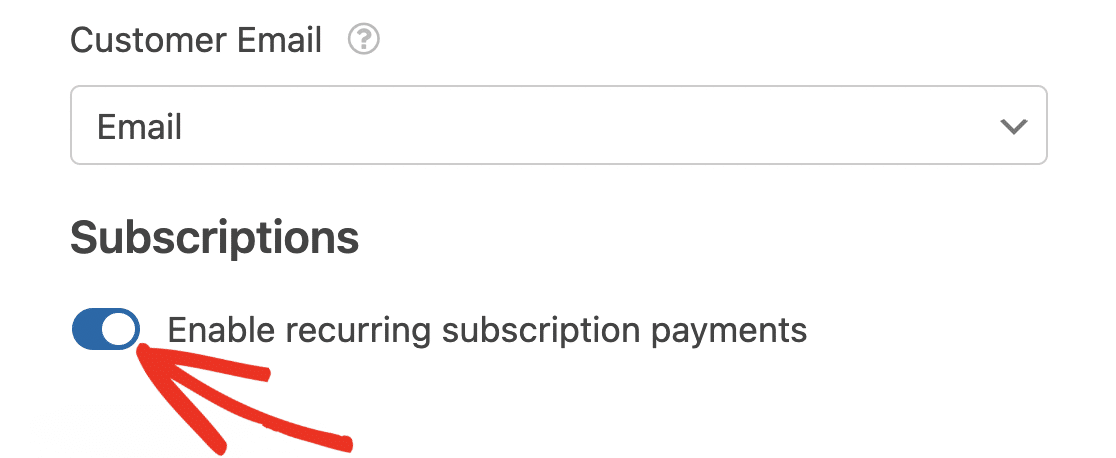
サブスクリプション というタイトルのセクションで、定期的なサブスクリプション支払いを有効にする というチェックボックスをオンにしてください。
このチェックボックスをオンにすると、追加の設定が表示されます。
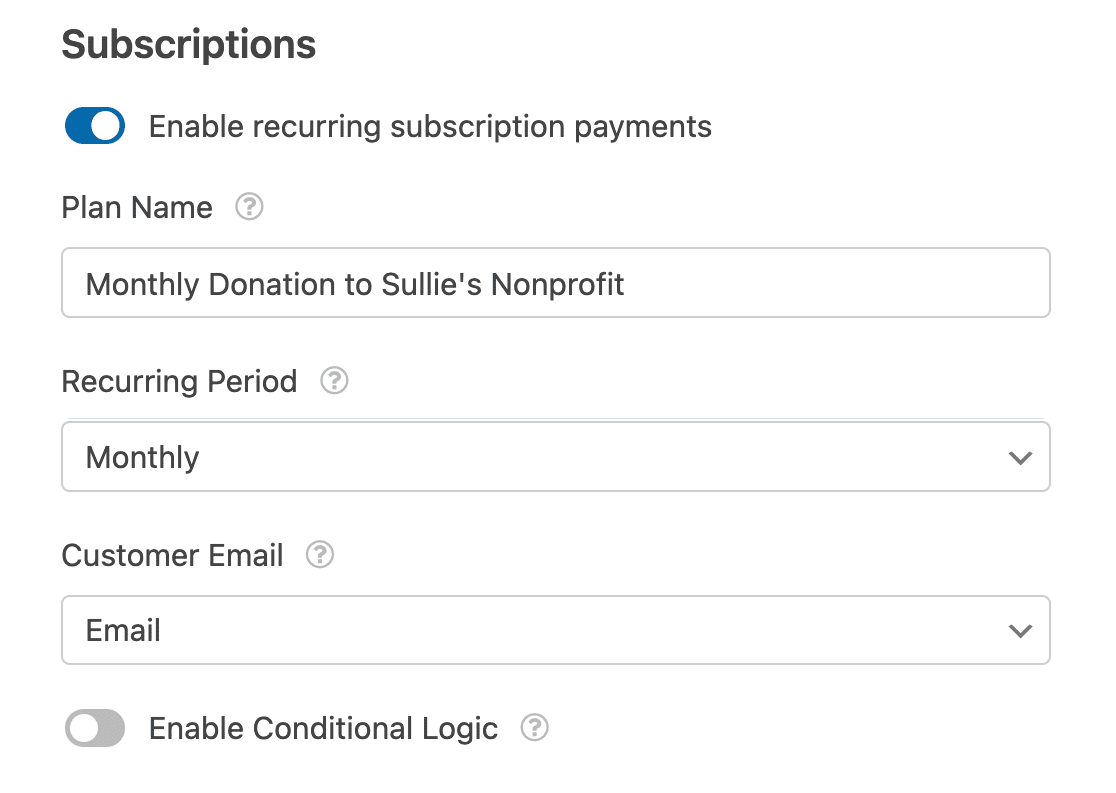
入力する必要があるフィールドは次のとおりです:
- プラン名 — 「Example Organizationへの寄付」のようなサブスクリプションのタイトルを入力する必要があります。これはStripeの取引に表示されます。
- 繰り返し期間 — 繰り返し支払いを実行する頻度を選択できます:毎日、毎週、毎月、四半期ごと、半年ごと、または毎年。
- 顧客メール(必須) — このドロップダウンで、顧客に連絡できるフォームのメールフィールドを選択します。
ステップ4:支払いの条件付きロジックを設定する(オプション)
WPForms Proにアップグレードする場合、Stripe Proアドオンを使用すると、Stripeで支払いを受け付けるための条件付きロジックを設定できます。条件付きロジックを使用すると、ユーザーの選択に基づいてフォームフィールドが自動的に変更される「スマートフォーム」を作成できます。
Stripe支払いでの条件付きロジックの使用方法はたくさんあります。たとえば、次のとおりです。
- ユーザーにStripeまたはPayPalで支払うかを選択させる
- 支払いを任意にする
- ユーザーに1回限りの支払いを行うか、繰り返し支払いを開始するかを選択させる
たとえば、リストの最後のオプションを設定し、ユーザーが1回限りの寄付を送信するか、繰り返し寄付を設定するかを選択できるようにします。
開始するには、簡単な寄付フォームを作成します。これには、ユーザーが1回限りの寄付を送信するか、繰り返し寄付を設定するかを選択できるドロップダウンまたは複数選択フィールドを含める必要があります。
フォームでは、ユーザーに2つの支払いオプションから選択してもらいます:1回または毎月。
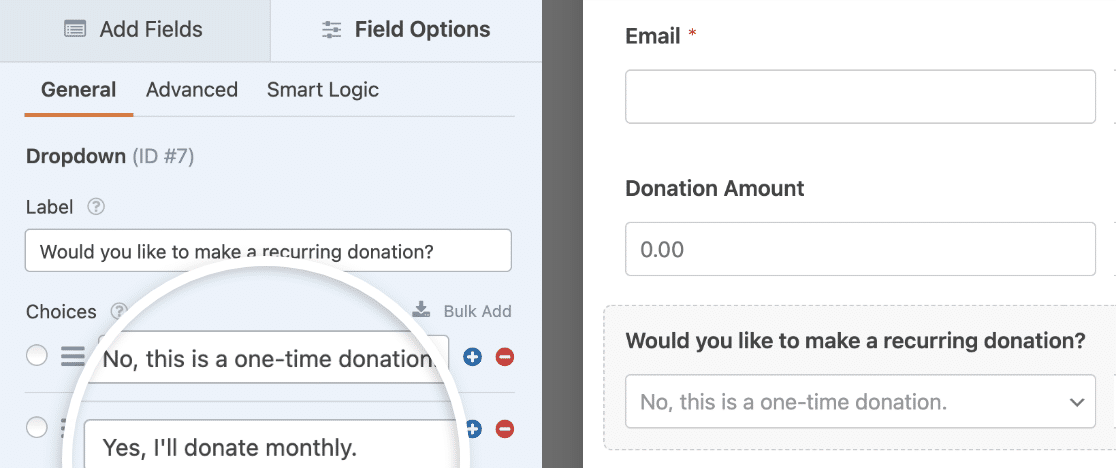
次に、支払い » Stripeの下のStripe設定に戻ります。前のセクションの手順に従って基本的な設定はすでに完了しています。したがって、今度は繰り返し支払い方法オプションのロジックを設定する必要があります。
まず、毎月の繰り返し支払いオプションを設定します。繰り返し期間を毎月に設定します。
次に、設定の下部(サブスクリプションセクションの下)までスクロールし、条件付きロジックを有効にするというラベルのチェックボックスをオンにします。
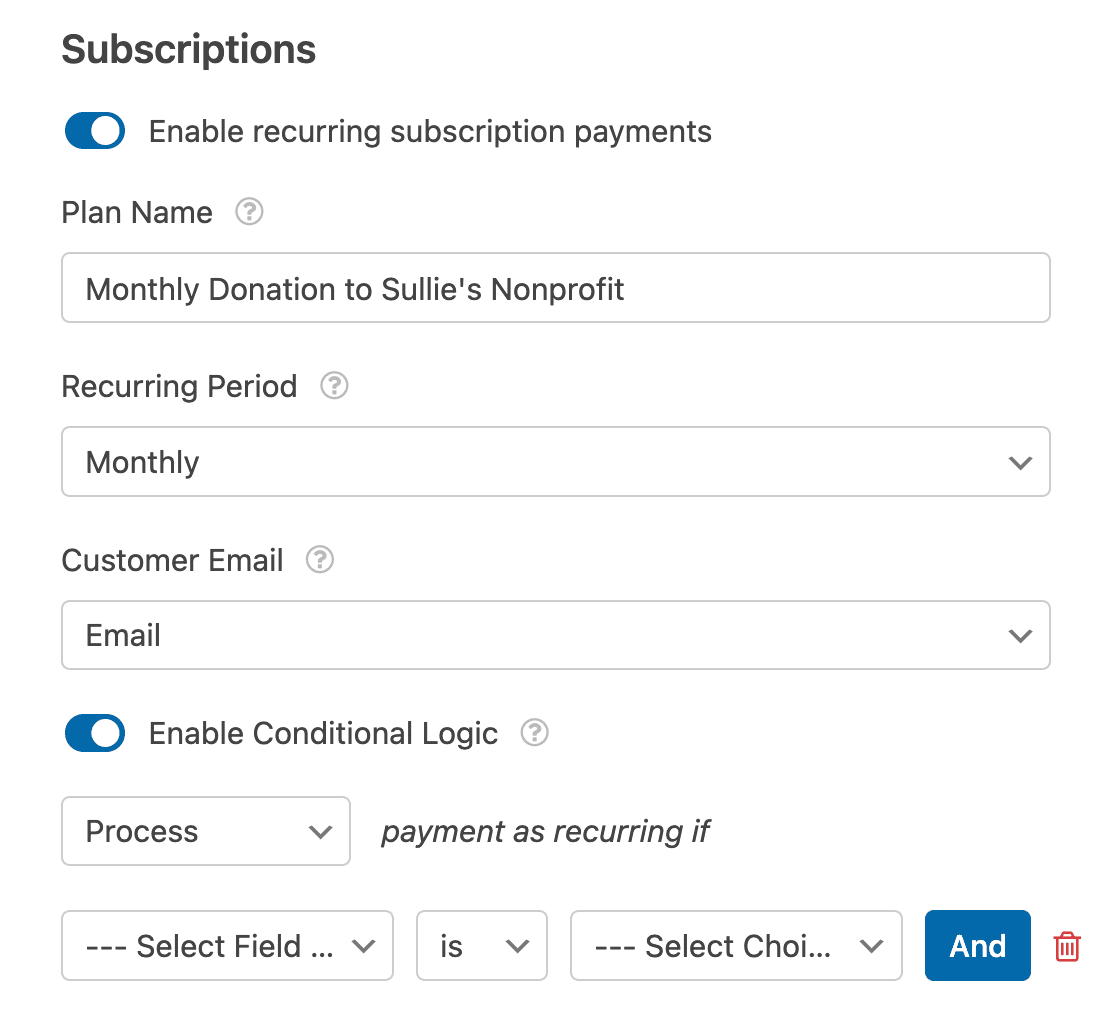
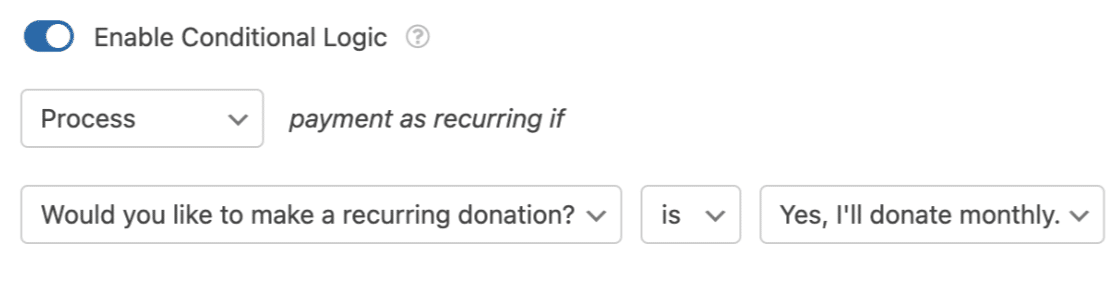
この設定により、追加のフィールドが表示され、条件付きルールを設定できます。例として、次の条件付きルールを設定します。
「繰り返し寄付をしたいですか?」ドロップダウンフィールドの回答が「はい、毎月寄付します」の場合、支払いを繰り返しとして処理します。
次に、フォームを保存し、フォームを埋め込む手順に従ってWordPressページに埋め込むことができます。
支払いフォームを公開する前に、Stripeの支払いをテストすることをお勧めします。また、オンライン支払いフォームに関するよくある苦情に関するこの記事を確認して、同じ間違いを犯していないことを確認してください。
よくできました。条件付き繰り返し支払いを設定しました!
ステップ5:トランザクションと支払い状況を追跡する
Stripeフォームで販売を開始したり、寄付を収集したりする際には、生成した収益を追跡する方法も必要になります。
ここにはいくつかの選択肢があります。たとえば、Stripeアカウントにログインして、サイトのフォームを通じて行われたすべてのトランザクションを見つけることができます。
しかし、WordPressダッシュボード内で直接支払いを表示する方が便利です。WPFormsには、購入後すぐに支払い追跡機能が組み込まれています。アクセスするには、WPForms » Paymentsに移動します。
これにより、絞り込み可能な便利なグラフが表示された支払い履歴の概要が開きます。
- 総支払い額
- 総売上
- 総返金額
- 新規サブスクリプション
- サブスクリプション更新
- クーポン利用数

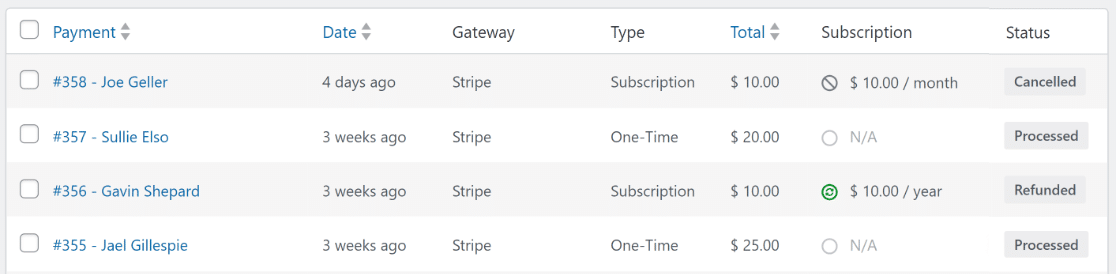
WPFormsはStripeダッシュボードと同期して、各支払いのステータスも表示します。また、特定の支払いが返金されたかどうか疑問に思っている場合は、下のテーブルでそのステータスを確認できます。

すべての支払いについて、追加の詳細が利用可能です。詳細を表示するには、テーブル内の支払者の名前をクリックします。

ここでは、サブスクリプションの詳細や支払者の支払い履歴など、トランザクションの詳細を学ぶことができます。
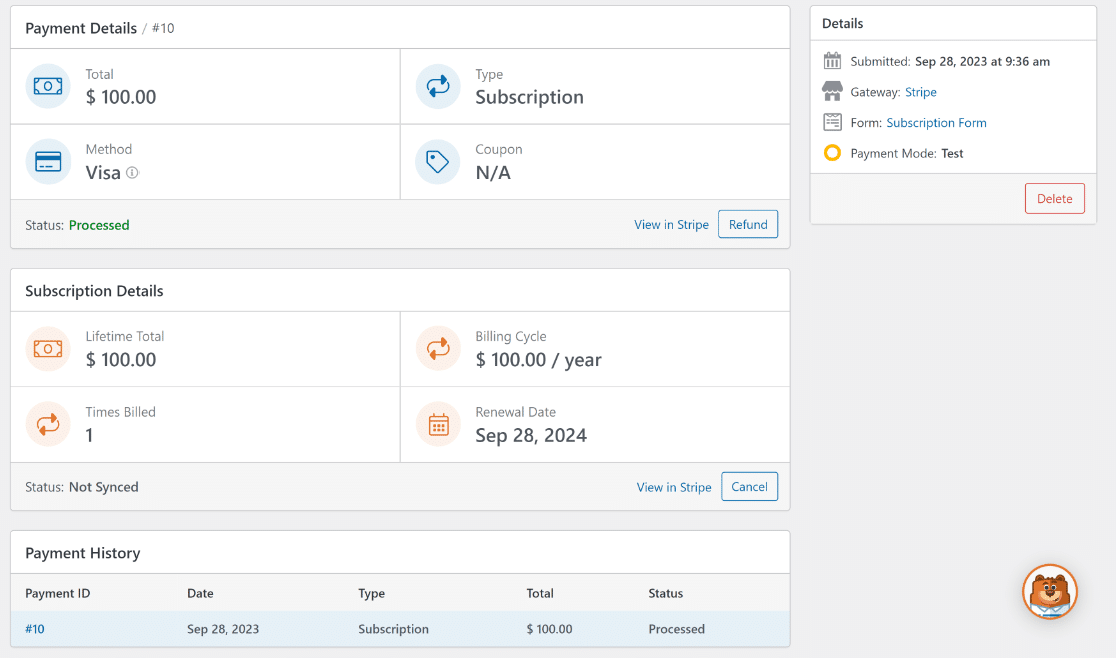
返金を開始する必要がありますか?Refundボタンをクリックするだけです。Stripeアカウントを開く必要はありません。WPFormsは、この同じウィンドウから直接返金を開始できます。
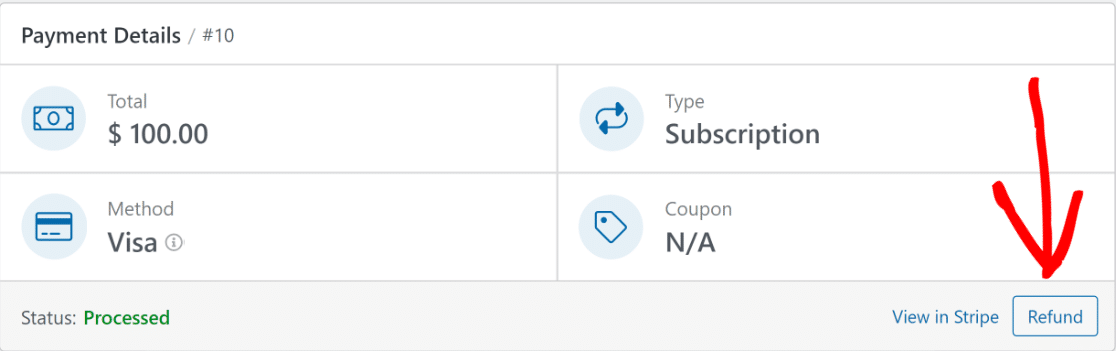
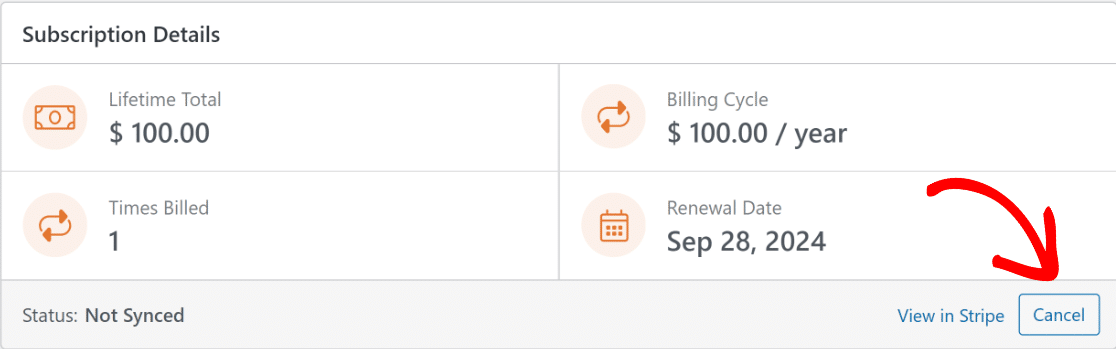
または、アクティブなサブスクリプションをキャンセルしたい場合は、それも可能です。サブスクリプション詳細セクションの下にあるCancelボタンをクリックします。
WPFormsは支払い追跡のためにStripeと同期するため、テーブル内の各支払いのステータスが自動的に更新されます。
これらのオプションは、WordPressサイトの支払い追跡、分析、または管理のためにStripeアカウントにアクセスする必要をなくすことで、多くの時間を節約できます。
ステップ6:テストモードから本番モードに切り替える
構築およびテスト中は、実際の金銭のやり取りがないように、WPFormsをテストモードで実行するのが賢明です。フォームが意図したとおりに機能することを確認したら、本番決済に切り替える方法は次のとおりです。
まず、**WPForms » 設定 » 決済**に移動し、**Stripe**セクションまでスクロールダウンして、**テストモード**をオフの位置に切り替えます。
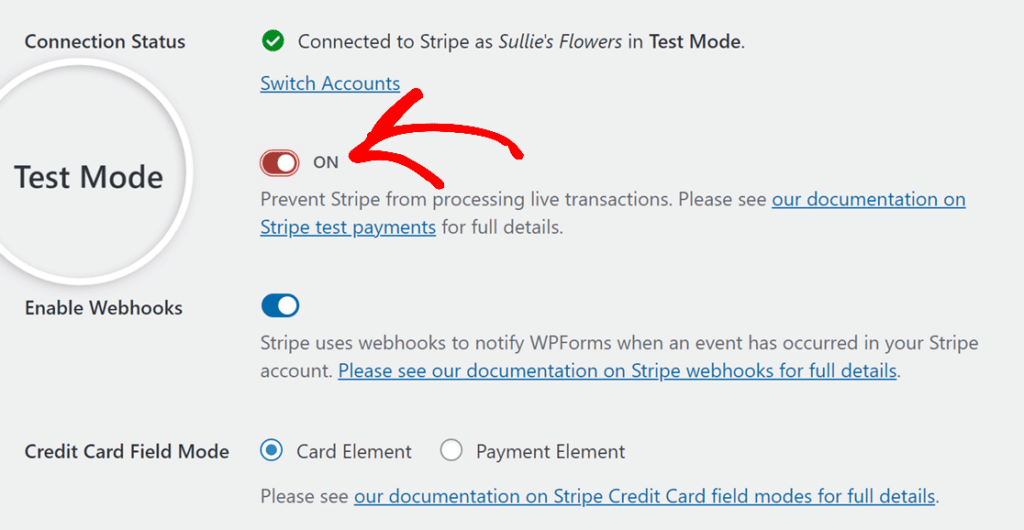
Stripeはテストモードと本番モードに個別に接続するため、本番接続を承認するために再度**Stripeに接続**をクリックする必要があります。
本番モードで接続したら、すべてがエンドツーエンドで実行されていることを確認するために、1回の実際の低額トランザクション(1ドルの支払いなど)を処理します。
次に、支払いがテストダッシュボードではなく、本番Stripeダッシュボードに表示されていることを確認します。何か問題がある場合は、**テストモード**をオンに戻し、問題を解決してから、本番稼働前に再度テストしてください。
WordPressのStripe決済フォームに関するよくある質問
Stripeは、WordPressサイトで決済を受け付ける最も一般的な方法の1つです。WPFormsでStripe決済フォームを設定する際によく寄せられる質問とその回答をご紹介します。
顧客は支払いにStripeアカウントが必要ですか?
いいえ。顧客はフォーム上で直接クレジットカードまたはデビットカードで支払うことができ、Stripeアカウントを作成する必要はありません。お金を受け取るためにStripeアカウントが必要なのは、サイト所有者であるあなただけです。
WordPressでStripe決済を受け取るのにいくらかかりますか?
Stripeは、米国内での成功したカード取引ごとに2.9% + 30セントの手数料を請求します。WPForms LiteおよびBasicでは、WPFormsがその上に3%の手数料を追加します。WPForms ProおよびEliteではWPFormsの手数料は削除されるため、Stripeの処理レートのみを支払います。
定期的な支払いまたはサブスクリプションの支払いを受け付けられますか?
はい。有料のWPFormsプランでは、Stripeの設定内で定期的なサブスクリプション支払いをオンにし、請求頻度を毎日から年1回まで選択できます。メンバーシップ、寄付、支払いプランに適しています。
Stripe決済を受け取るのにWooCommerceは必要ですか?
いいえ。WPFormsはStripeに直接接続するため、WooCommerceをインストールしたり、完全なオンラインストアを構築したりすることなく、単一のフォームで決済を受け付けることができます。これにより、製品を1つ販売したり、予約を受け付けたり、支払いを受け取ったりするだけでよい場合に、より軽量なオプションとなります。
私のサイトでStripe決済を受け取るのは安全ですか?
はい。StripeはPCIに準拠しており、強力な顧客認証(SCA)をサポートしています。顧客のカード詳細は、サイトに保存されるのではなくStripeによって処理されます。これにより、WordPressのインストールにかかるセキュリティの負担が軽減されます。
Apple PayとGoogle Payを受け付けられますか?
はい。Stripeクレジットカードフィールドは、Apple PayやGoogle Payなどのデジタルウォレットをサポートしているため、対応デバイスやブラウザの顧客は数回のタップでチェックアウトできます。顧客のデバイスが対応している場合、ウォレットオプションが自動的に表示されます。
次に、フォームでさらに多くの支払い方法を追加する
Stripe決済フォームが公開されたので、顧客にさらに多くの柔軟性を提供できます。
スケジュールに基づいて請求したい場合は、メンバーシップやサブスクリプションの定期的な支払いを受け付ける方法をご覧ください。
また、一部の顧客が別の決済処理業者を好む場合は、WordPressフォームにSquare決済を追加することもできます。
フォームの作成準備はできましたか?最も簡単なWordPressフォームビルダープラグインで今日から始めましょう。WPForms Proには多くの無料テンプレートが含まれており、14日間の返金保証が付いています。
このブログ記事がお役に立ちましたら、無料のWordPressチュートリアルやガイドをさらにご覧いただくために、 Facebook と X (Twitter) でフォローしてください。





こんにちは。
学校の入学申込書でStripe支払いを使用しています。顧客は参照名(顧客が入力する子供の名前)付きで50ドルの申込手数料を支払います。この情報をStripeアカウントにどのように取り込みますか?
Vaishnavi様 — お手伝いさせていただきます!お時間のある時に、サポートにご連絡いただければお手伝いできます。
WPFormsライセンスをお持ちの場合は、メールサポートをご利用いただけますので、サポートチケットを送信してください。それ以外の場合は、WPForms Lite WordPress.orgサポートフォーラムで限定的な無料サポートを提供しています。
ありがとうございます 🙂
月次および年次の定期支払いがあるフォームを作成することは可能ですか?そのオプションが見つかりません。
ウェインさん、現在同じフォームで月次と年次の両方の定期支払いを行うことはできません。大変お役に立つ機能だと思いますので、機能リクエストリストにあなたの代わりに投票しておきました。
他に質問がありましたら、いつでも弊社のサポートチームにご連絡ください。
ご不便をおかけして申し訳ありません。
数量を追加するにはどうすればよいですか?
ダンさん、こんにちは。
弊社のフォームには、商品の数量に必要な計算を実行する機能はありません。大変お役に立つ機能だと思いますので、将来のロードマップを計画する上で、確かに検討事項に入っています。このリクエストも追加しておきます。
それまでの間、ドロップダウン項目フィールドを活用して、少し異なる方法でご要望の機能を実現することを検討してみてはいかがでしょうか。こちらのガイドをご参照ください。
この解決策は理想的ではないかもしれませんが、お役に立てば幸いです!🙂
こんにちは、プロライセンスを持っていますが、WPFormsはStripeでApple/Google Payを使用できますか?
ミックさん、こんにちは!申し訳ありませんが、現時点では、弊社のStripeアドオンはApple Pay、Google Pay、その他のデジタルウォレット決済をサポートしていません。大変お役に立つ機能だと思います。機能リクエストとしてメモしておき、将来のロードマップを計画する上で検討事項に入れておきます。
現時点ではご要望にお応えできず申し訳ありませんが、ご提案ありがとうございます!ユーザーからのご意見は常に参考になります。
これで明確になったことを願っています 🙂 これについてさらに質問がある場合は、アクティブなサブスクリプションがある場合はお問い合わせください。そうでない場合は、サポートフォーラムに質問を投稿してください。
それぞれ異なるStripeアカウントに接続された異なるフォームを作成できますか?または、ユーザーが支払いたいStripeアカウントを選択できるようにできますか?
ヘンリーさん、こんにちは。現在、複数のStripeアカウントをサポートする組み込みの方法はありません。大変お役に立つ機能だと思います。この機能を将来の機能強化のための機能リクエストとして検討するよう、投票しておきました。
ありがとうございます。
2020年には複数の定期支払い期間が利用できなかったという以前の回答を見ました。2023年の現在もまだその状況ですか?月次、四半期、年次を選択できるようにフィールドを設定できました。また、条件付きロジックもそれを許可しているように見えました。しかし、適切に処理できないのであれば、それを残すつもりはありません。
ダグさん、こんにちは。Stripe Proバージョン3.1.0では、フォームのStripe設定内で異なる定期支払いプランを作成できるようになりました。この新機能の詳細については、こちらのガイドで確認できます。
ありがとうございます 🙂
カード番号、有効期限、CVCフィールドを同じ行に表示することは可能ですか…また、国ドロップダウンも同じフォームに表示できますか?
Mohit様 – Stripeとの連携により、デフォルトではカード要素を同じ行に配置する方法はありません。
ただし、カスタム開発で可能になる場合があります。カスタム開発オプションをご検討の場合は、Seahawkの利用を強くお勧めします。Seahawkは、開発者のスキルとコミュニケーション能力を評価し、最適な開発者との連携およびコミュニケーションのプロセス全体をサポートします。
Seahawk のチームとの無料コンサルテーションをこちらで予約できます。
他のカスタム開発オプションを確認したい場合は、こちらのガイドを参照してください。
お役に立てれば幸いです。ありがとうございます 🙂
こんにちは、mikeさん。現在、このプロジェクトの要件があります。寄付の種類に応じて、寄付は異なる口座に振り込まれます。これは現在サポートされていますか?Stripeで異なるコネクト口座を開設しましたが、設定のどこにも見つかりません。
こんにちは。現在、複数の異なるStripe口座をサポートする組み込みの方法はありません。非常に役立つことは理解しています。この機能を将来の機能強化のための機能リクエストとして検討するよう、あなたの投票を追加しました。
WPFormsライセンスをお持ちの場合は、サポートチームの信頼できるアドバイザーに連絡することをお勧めします。サポートチケットを送信していただければ、詳しく確認し、可能なカスタムソリューションを検討させていただきます。