


AI要約
PayPal Commerceフィールドをサイトのデザインに合わせてカスタマイズすることに興味がありますか?このガイドでは、WPForms PayPal Commerceアドオンで利用可能なカスタマイズオプションについて、フィールドとボタンのサイズ調整から色の変更まで詳しく説明します。
このチュートリアルでは、WPFormsでPayPal Commerceフィールドをカスタマイズする方法を説明します。
要件:WPForms用のPayPal Commerceアドオンを使用するには、以下が必要です。
- プロライセンスレベル以上
- PayPalビジネスアカウント
- PayPal Commerceアドオンの最小必要バージョンを満たすために、WPFormsの最新バージョンをインストールする
- PayPal Commerce統合でフォームを設定する
開始する前に、まずWPFormsがWordPressサイトにインストールおよびアクティブ化されていることを確認する必要があります。ライセンスを確認したら、PayPal Commerceアドオンをインストールしてアクティブ化できます。
注意:PayPal Standardアドオンがインストールされている場合は、必ず無効にしてください。両方のPayPalアドオンを同時に使用することはできません。
PayPal Commerceフィールドのカスタマイズ
お支払いフォームの外観を設定するためのさまざまなオプションが用意されています。フォームビルダーでこれらのオプションにアクセスするには、PayPal Commerceフィールドを選択し、フィールドオプション » 詳細設定に移動します。
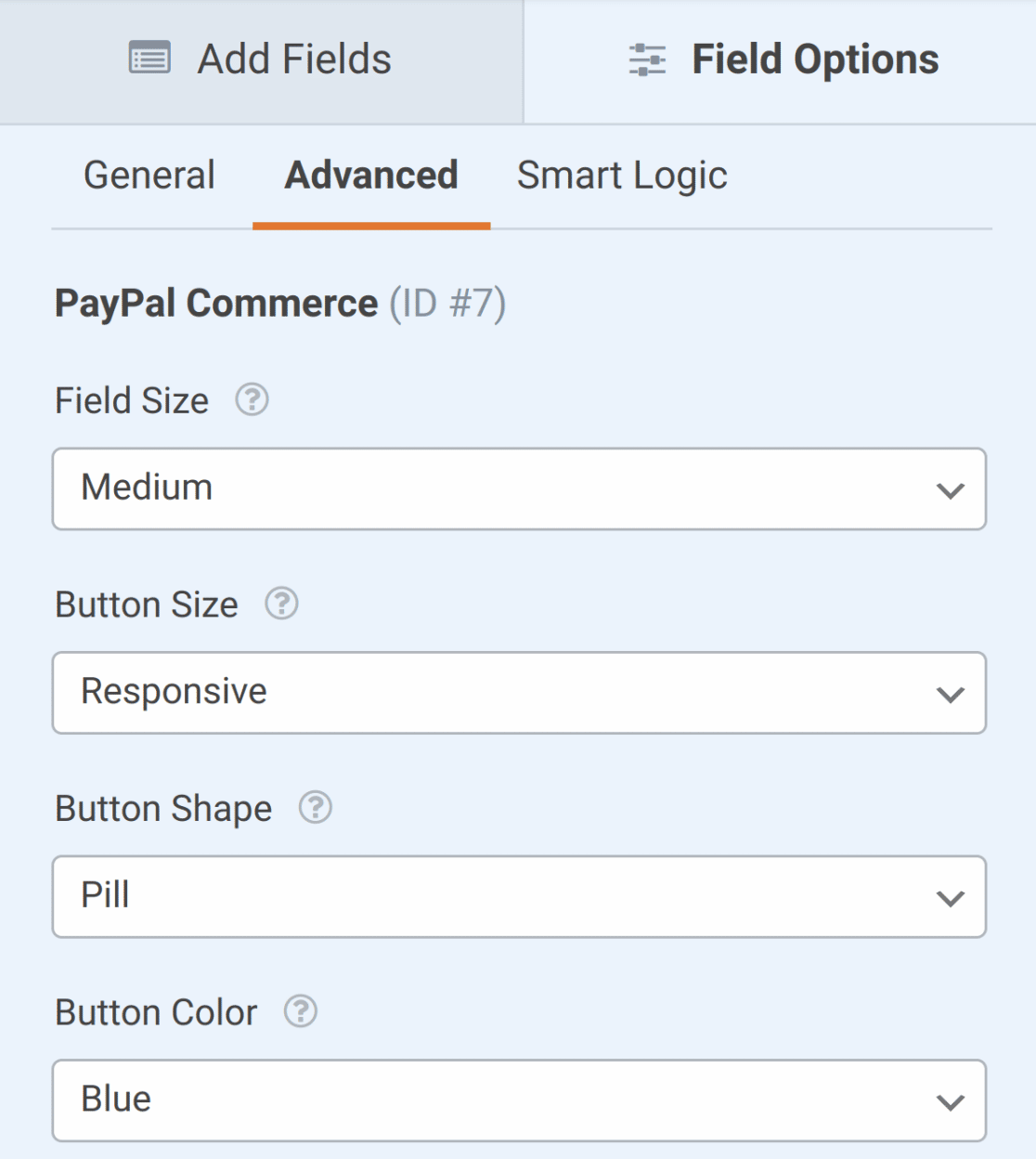
利用可能なカスタマイズオプションは次のとおりです。
注意: PayPal Commerceフィールドと含まれるPayPalボタンは、サイトの外観に合わせて変更できます。
ただし、さらにカスタマイズしたい場合は、CSSでフォームをカスタマイズすることができます。
フィールドサイズ
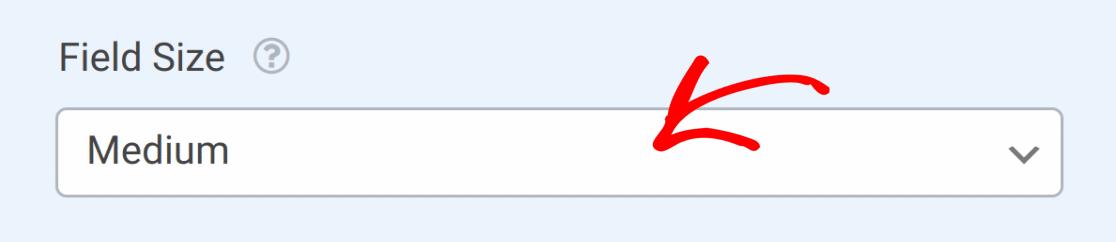
フィールドサイズオプションを使用すると、PayPal Commerceフィールドに含まれる入力の相対的な幅を設定できます。小、中、大のサイズから選択でき、大はフォームの利用可能な幅全体を占めます。
使用したいサイズを選択するには、フィールドサイズドロップダウンリストから値を選択してください。
ボタンサイズ
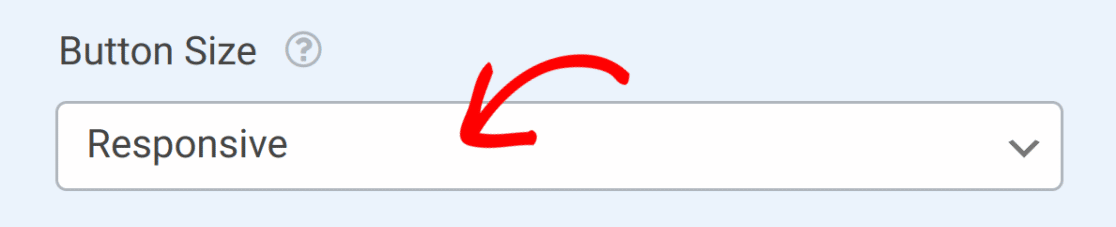
このオプションは、PayPal Creditが支払い方法として選択された場合、または定期払いが有効になっている場合に表示されるPayPalボタンのサイズを設定します。
小、中、大のオプションに加えて、デバイスの画面サイズに合わせてボタンのサイズを変更するレスポンシブオプションもあります。
ボタンの形状
このオプションを使用すると、PayPalボタンの形状をピル型または長方形から選択できます。

ボタンの色
PayPalボタンの色を変更したい場合は、さまざまなスタイルが用意されています。利用可能なスタイルを表示し、好みのデザインを選択するには、ボタンの色ドロップダウンリストをクリックしてください。
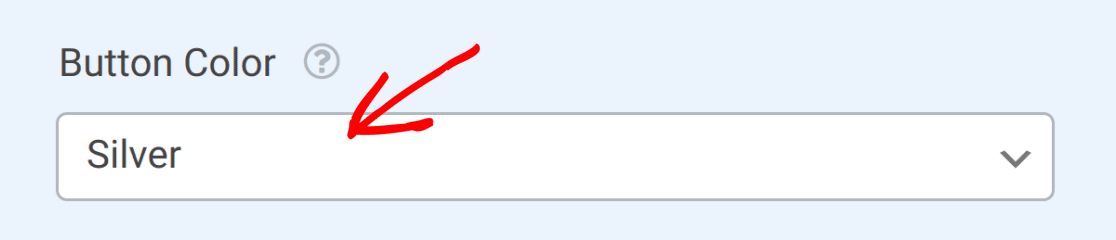
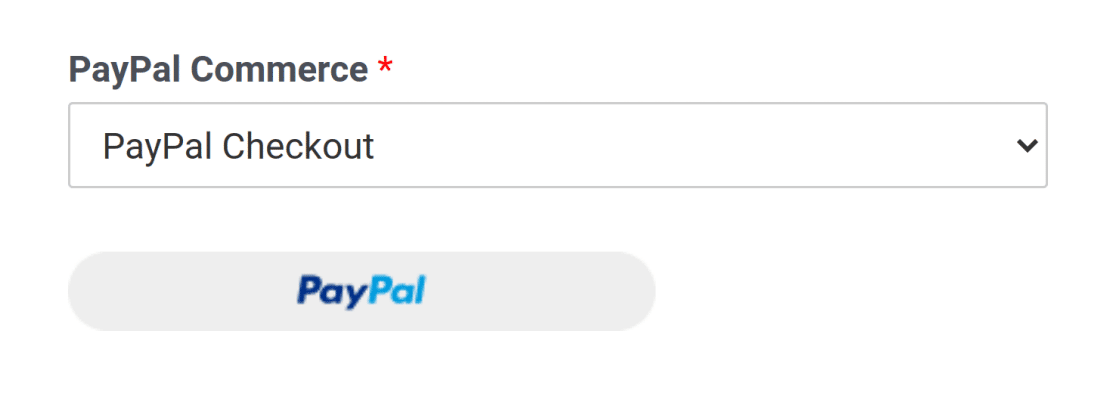
選択したボタンのスタイルは、フォームビルダーとフォームプレビューで確認できます。
これで、WPFormsでPayPal Commerceフィールドをカスタマイズする方法がわかりました。
次に、フォームにさらに多くのスタイルを追加する方法を調べたいですか?詳細については、フォームのスタイル設定に関するチュートリアルを確認してください。


