


AI要約
PayPal Commerceの支払いをより効果的に管理したいですか? WPForms PayPal Commerceアドオンを使用して、返金の処理からサブスクリプションの管理まで、PayPalの支払いを簡単に管理する方法をご覧ください。
このチュートリアルでは、WPFormsを使用してPayPal Commerceの支払いを確認および管理する方法を説明します。
要件:WPForms用のPayPal Commerceアドオンを使用するには、以下が必要です。
- プロライセンスレベル以上
- PayPalビジネスアカウント
- PayPal Commerceアドオンの最小必要バージョンを満たすために、WPFormsの最新バージョンをインストールする
- PayPal Commerce統合でフォームを設定する
開始する前に、まずWPFormsがWordPressサイトにインストールおよびアクティブ化されていることを確認する必要があります。ライセンスを確認したら、PayPal Commerceアドオンをインストールしてアクティブ化できます。
注意:PayPal Standardアドオンがインストールされている場合は、必ず無効にしてください。両方のPayPalアドオンを同時に使用することはできません。
決済の表示と管理
PayPal Commerce統合でフォームを設定し、支払いを受け取ったら、サイトの管理エリアから直接表示および管理できるようになります。
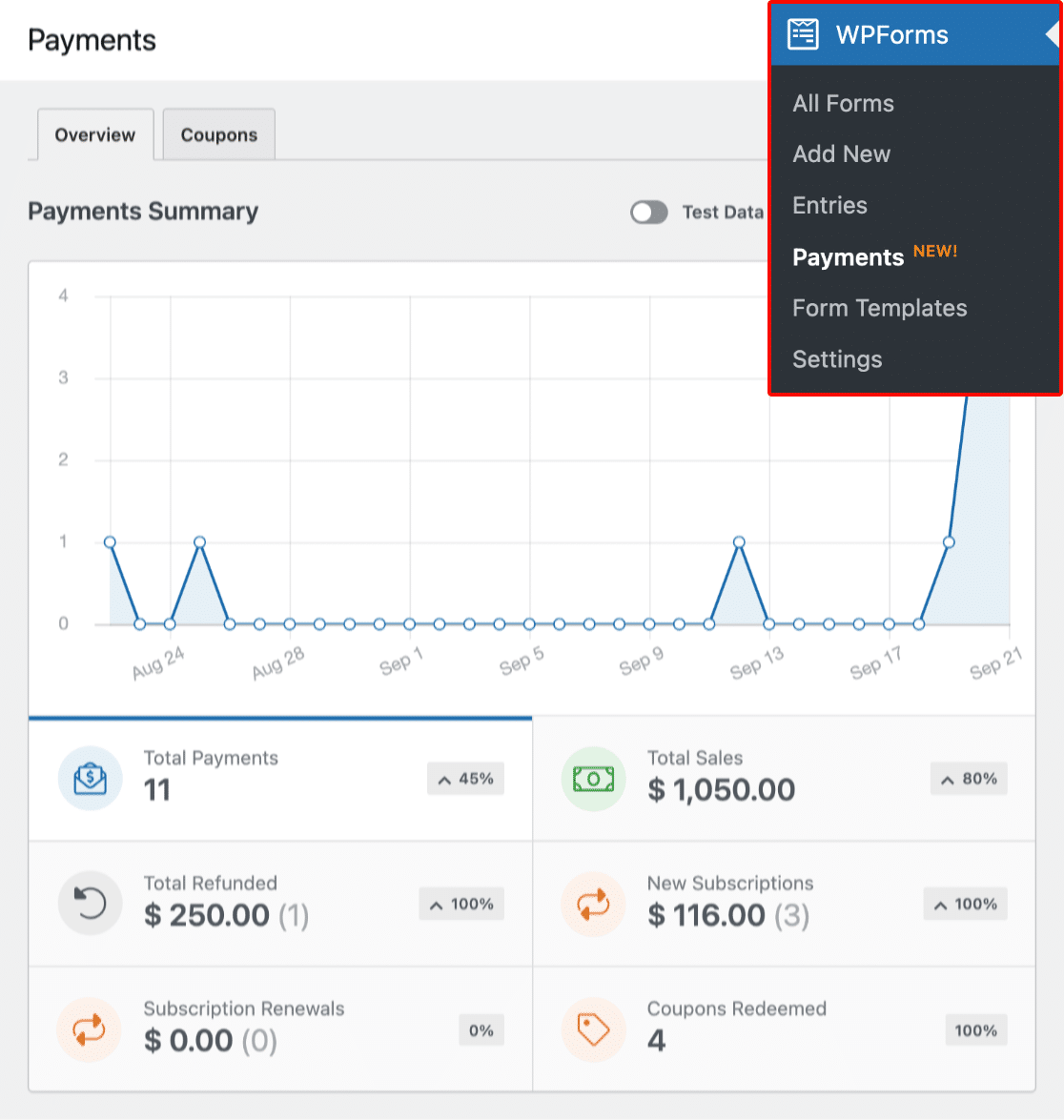
これを行うには、WPForms » 支払い に移動し、概要 タブを選択して支払いのページにアクセスします。
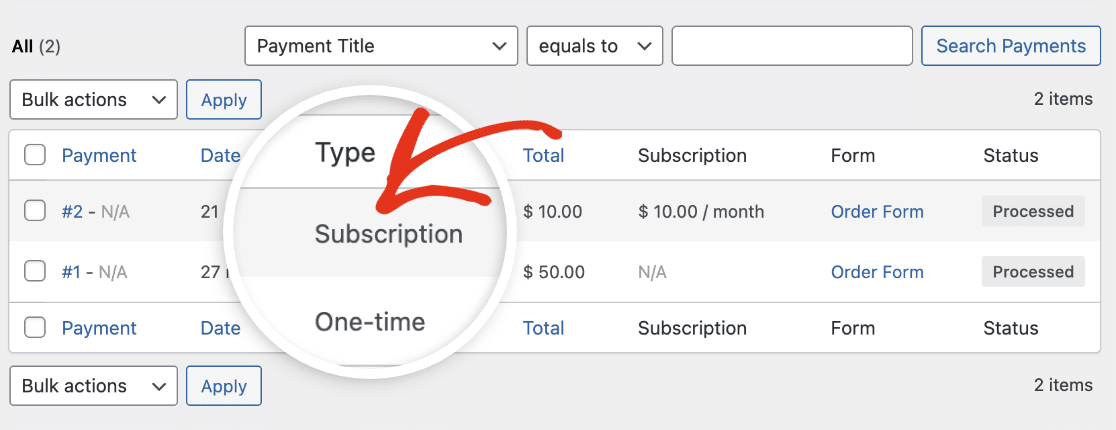
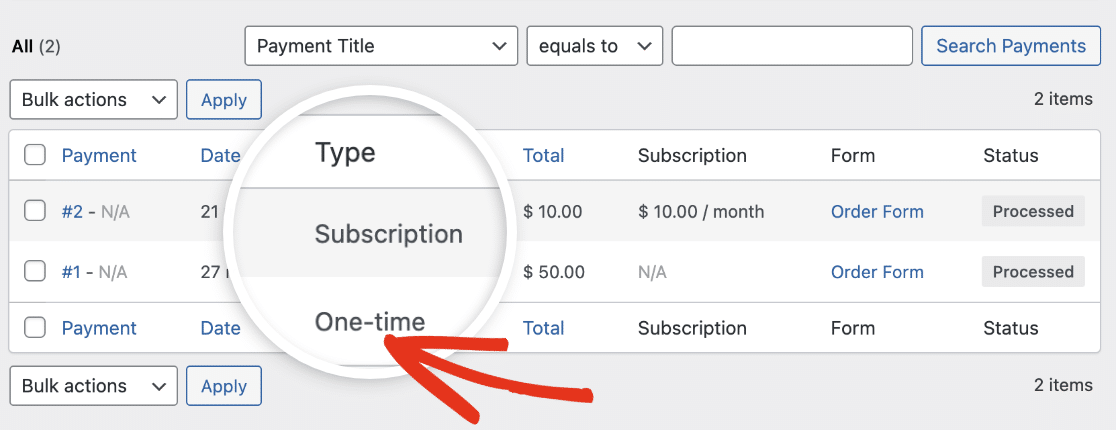
トランザクションが定期的な場合、タイプの下のサブスクリプションが横に表示されます。
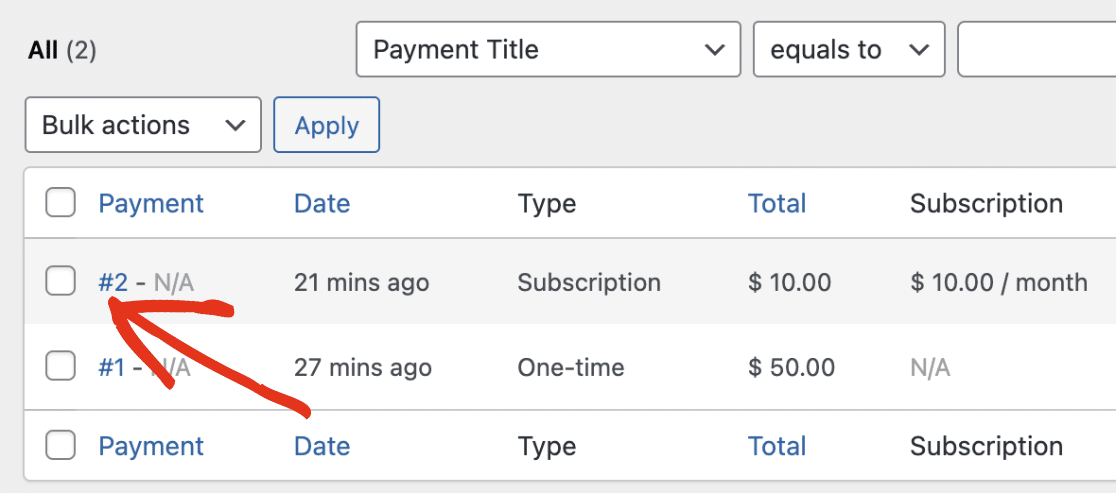
特定の登録に関する追加の詳細を表示するには、支払い列の下にある登録番号をクリックします。
選択した特定の登録の支払い詳細が表示されます。トランザクションの詳細な内訳を確認したい場合は、PayPal Commerceで表示リンクをクリックします。
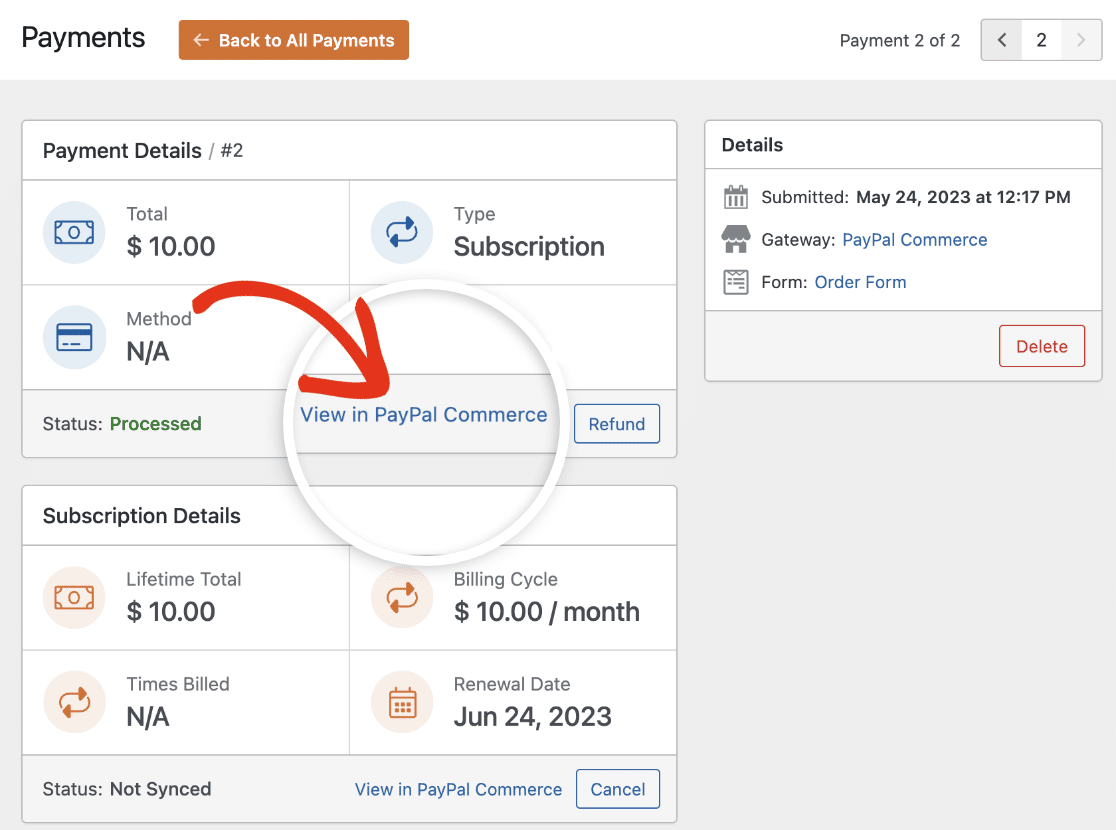
このリンクをクリックすると、PayPalダッシュボードにリダイレクトされ、トランザクションの詳細が表示されます。
1回限りの支払いの場合、タイプ列の支払い登録の横に1回限りが表示されます。
支払い登録の表示と管理の詳細については、支払い登録の管理ガイドを参照してください。
注意: ご希望であれば、クーポンコードを作成し、支払いフォームに入力する際にユーザーに割引を提供できます。詳細については、クーポンアドオン のチュートリアルをご覧ください。
却下された支払いの表示
WPFormsは、サイトでアクティビティログが有効になっている場合、却下された支払いイベントを記録します。アクティビティログを表示するには、WPForms »ツールに移動し、ログタブをクリックします。
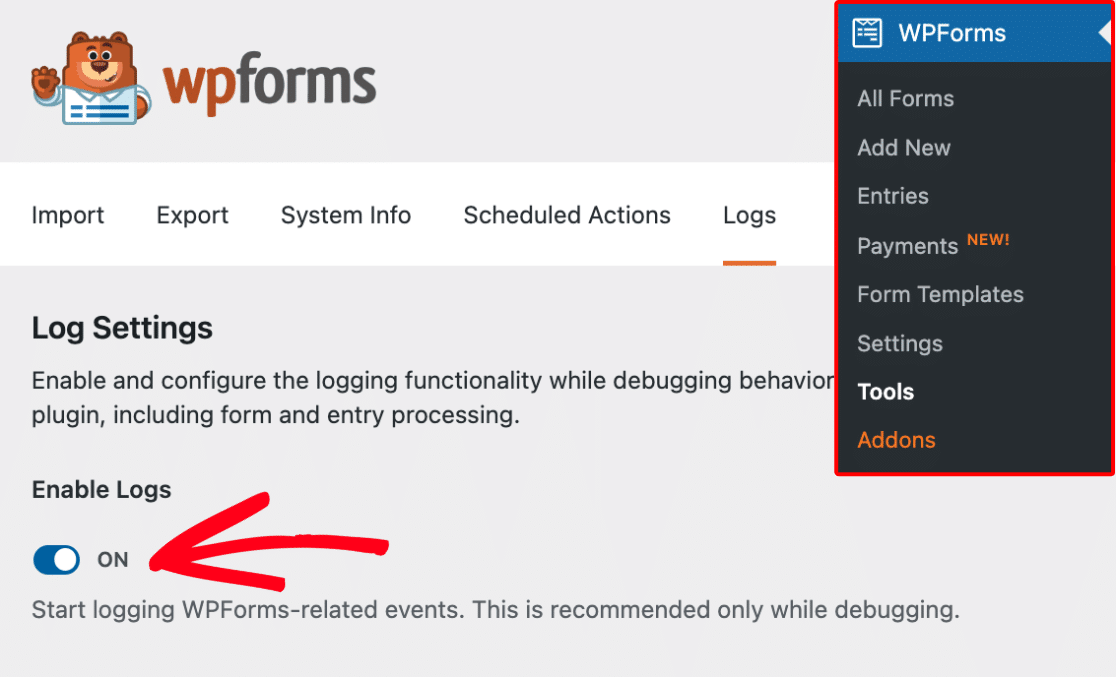
注意:却下された支払いをログに記録するには、WPFormsの設定でアクティビティログを有効にする必要があります。
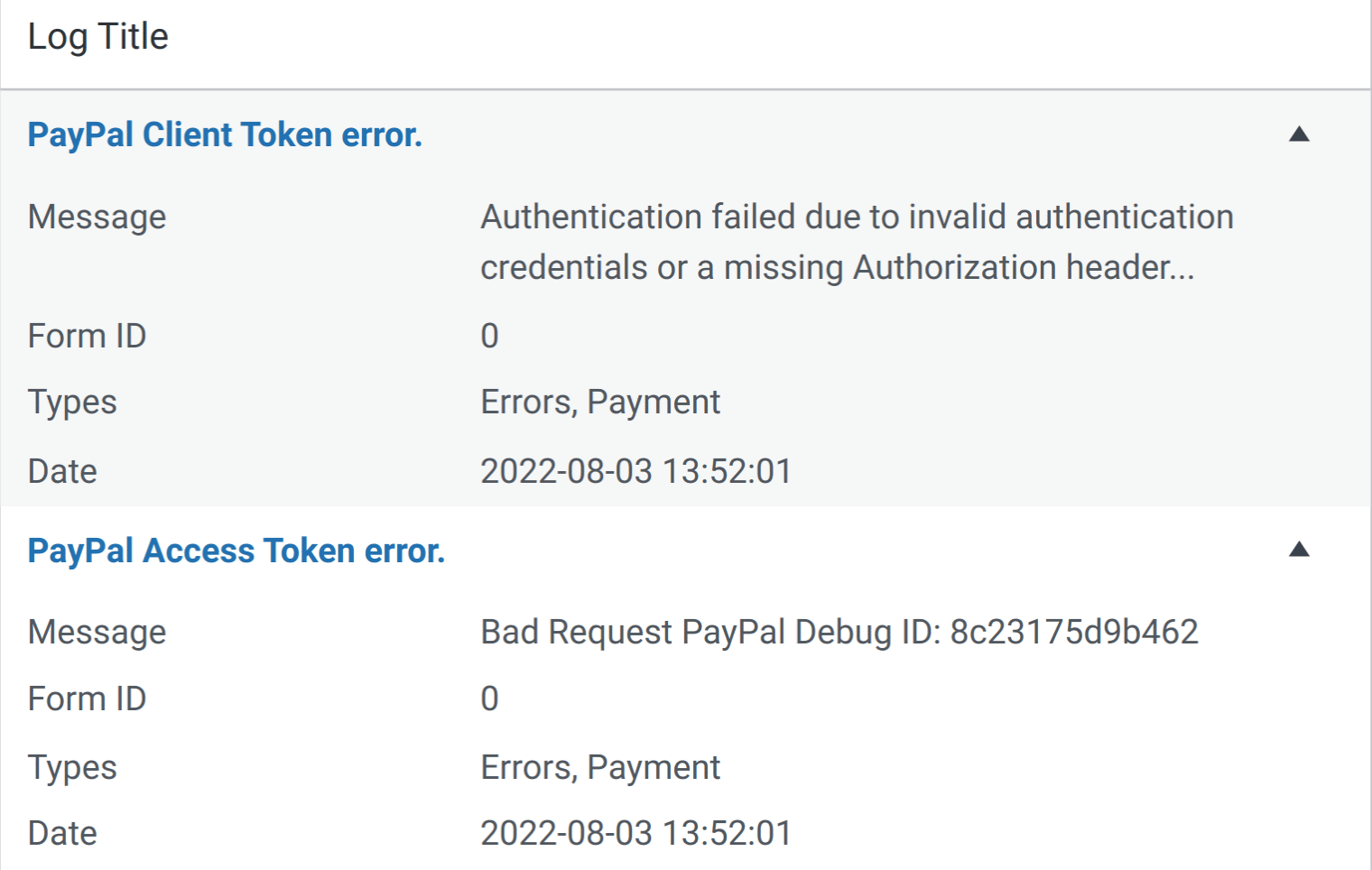
失敗した支払いは、タイプ列の下にエラーおよび支払いとしてリストされます。ログテーブルには、失敗の原因、フォームID、日付を詳述したメッセージも表示されます。
よくある質問
これらは、PayPal Commerceトランザクションの表示と管理に関してよく受ける質問の一部です。
フォームでPayPal Commerceの支払いをテストするにはどうすればよいですか?
フォームをテストする最善の方法は、エントリを送信し、ユーザーと同じ手順に従うことです。実際の支払いを受け付ける前にトランザクションをテストできる、PayPal Commerce のテストモードを設定することをお勧めします。テスト支払いを有効にしたら、WordPress ダッシュボードからテストトランザクションを表示することができます。
これで、WPForms で PayPal Commerce の支払いを表示および管理する方法がわかりました。
次に、PayPal Commerce フォームの外観を変更しますか?PayPal Commerce フィールドをカスタマイズするチュートリアルをご覧ください。


