


AI要約
フォームが送信されたときに、Squareにメールアドレスを送信しますか? WPFormsのSquareアドオンを使用すると、カスタムPHPスニペットを使用してこれを簡単に行うことができます。
このガイドでは、WPFormsを使用してSquareにメールアドレスを送信する方法を説明します。
Squareペイメントの理解
Squareアドオンを利用する場合、名前、メールアドレス、住所フィールドをSquareにシームレスにマッピングできます。これらの詳細はSquareのシステム内に安全に保存されますが、トランザクションビューには表示されません。
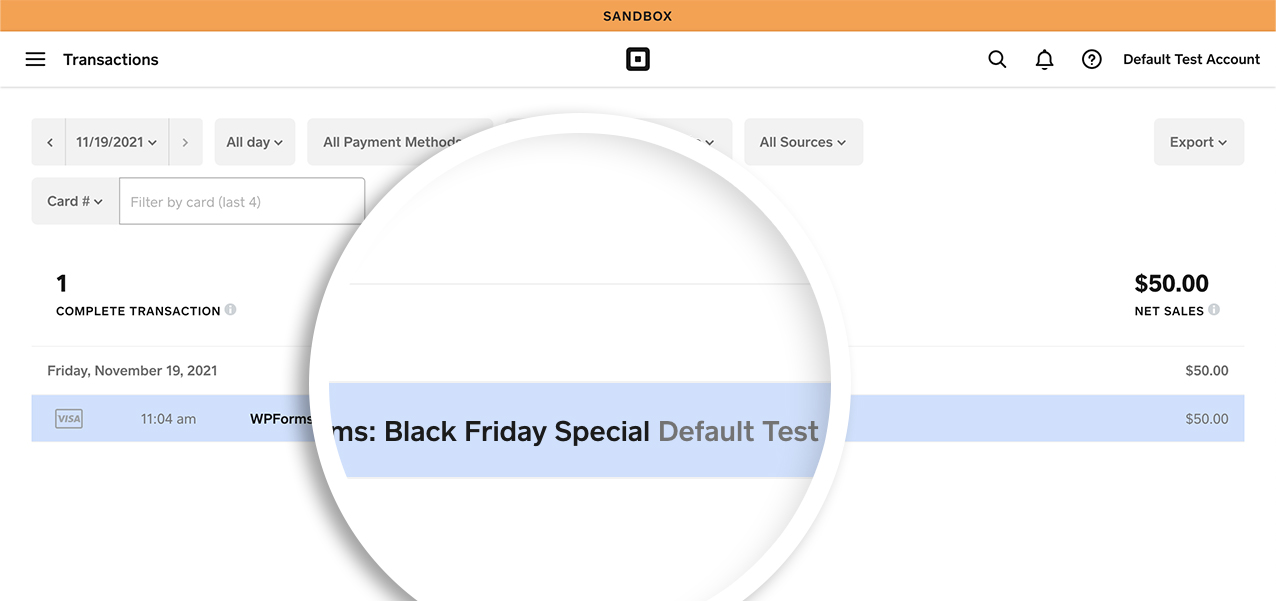
トランザクション詳細ページにフォームフィールドデータを表示するには、短いPHPスニペットを実装する必要があります。
フォームの作成
開始するには、新しい支払いフォームを作成するか、Squareフォームフィールドを含む既存のフォームを編集する必要があります。メールアドレスを含む必要なフィールドを追加してください。
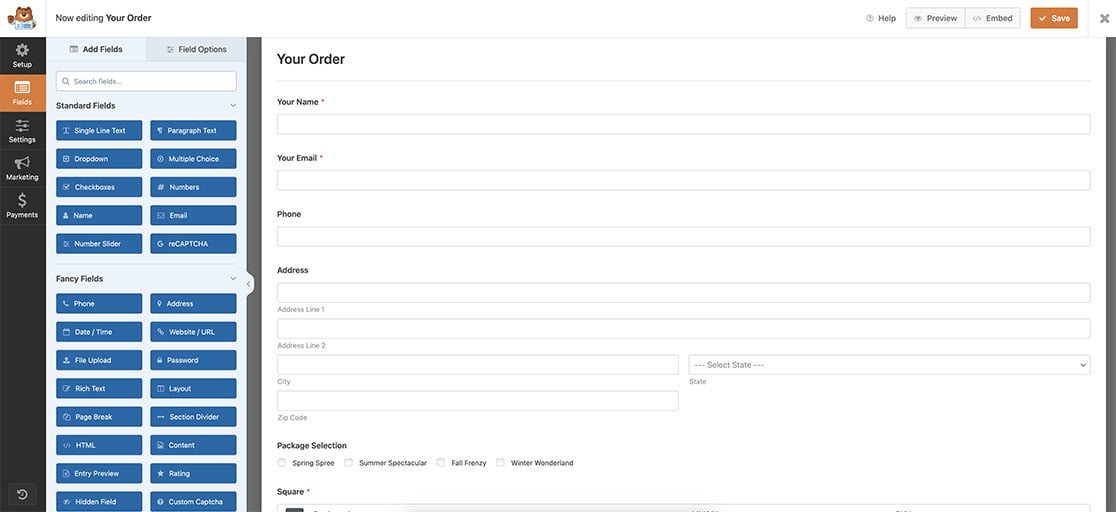
Squareペイメントの有効化
フィールドの設定とSquareフォームフィールドの組み込みが完了したら、支払いタブに進みます。次に、Squareを選択して、Squareを支払い処理方法として有効にします。
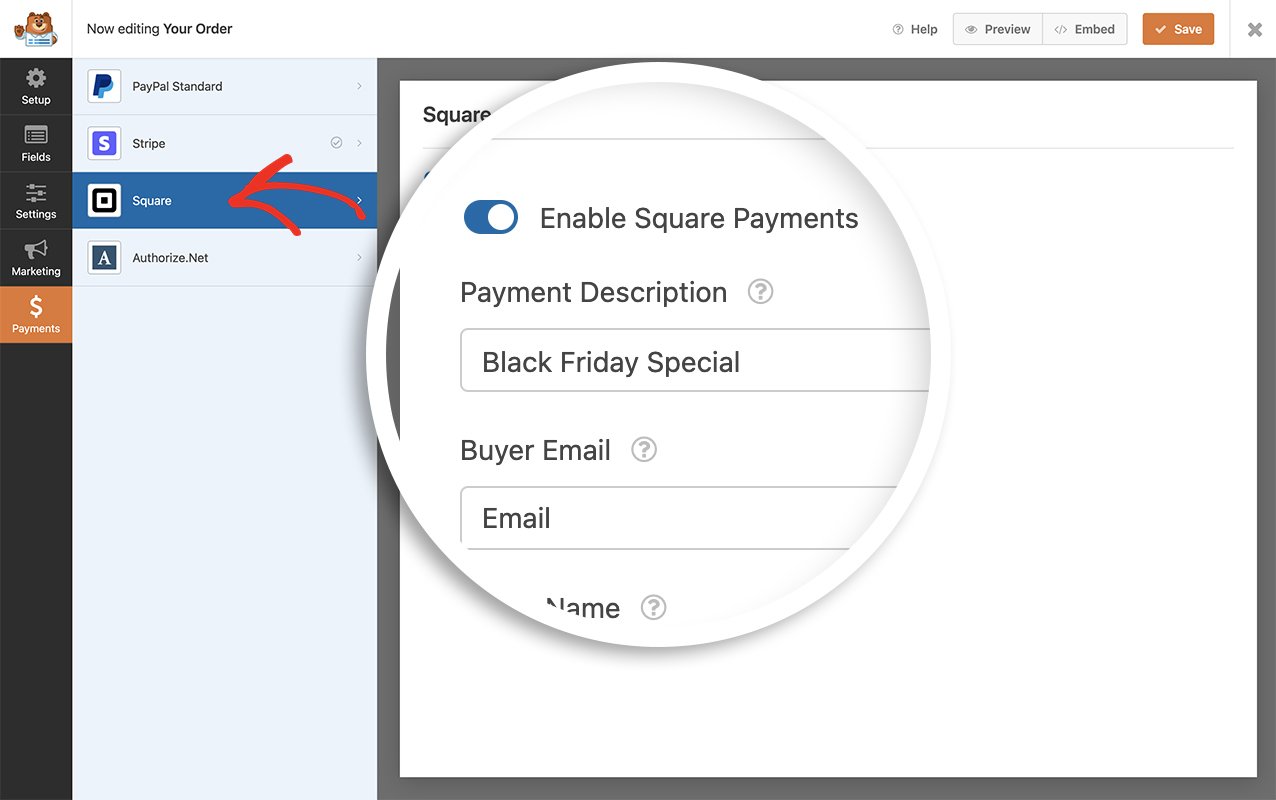
注意: Squareペイメントを受け付けるフォームの設定の詳細については、Squareアドオンチュートリアルをご覧ください。
支払い説明へのフィールドIDの追加
次に、トランザクション詳細ページに表示される支払い説明に、メールアドレスに対応するフィールドIDを埋め込みます。
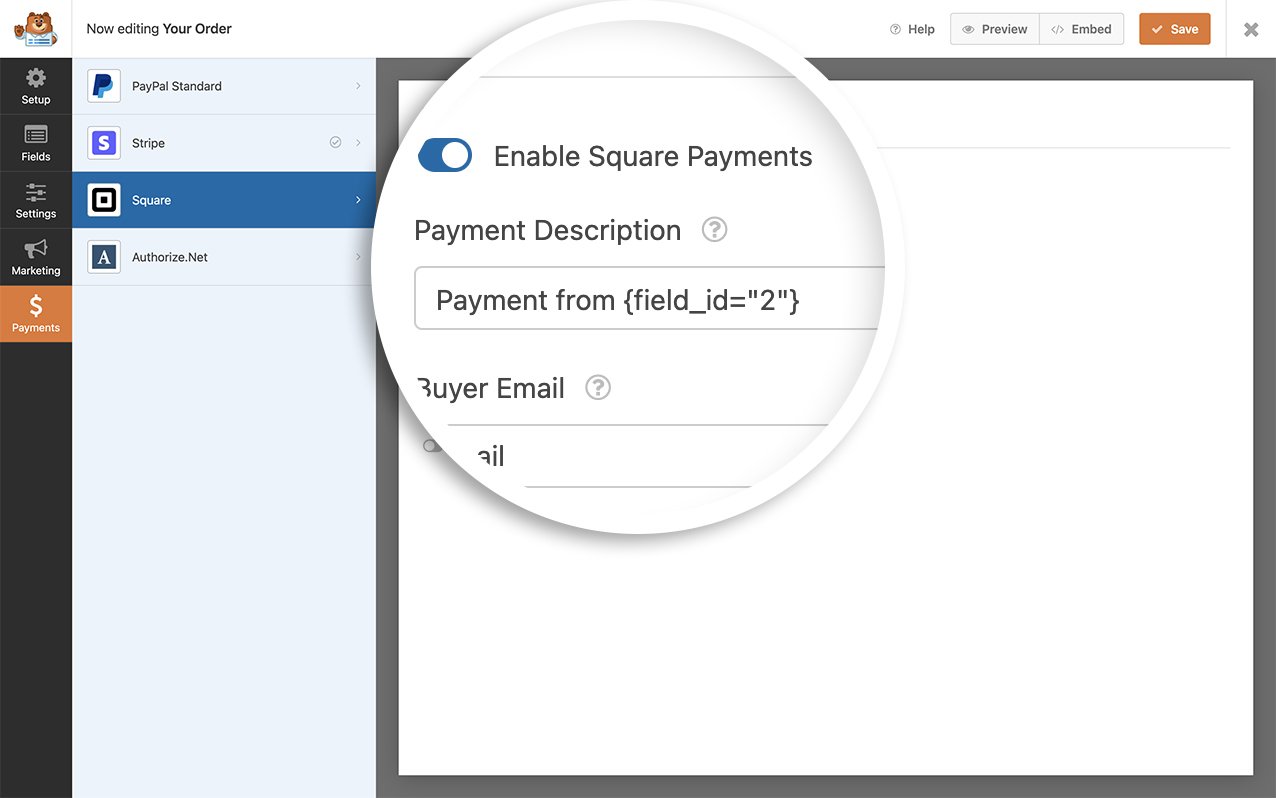
この特定のフォームでは、メールアドレスフィールドIDは2です。したがって、支払い説明では、このフィールドを{field_id=”2″}からの支払いと表示するように変更しました。メールアドレスではなく名前など、フォームの別のフィールドを表示したい場合は、フィールドID番号を適宜調整してください。
フィールドIDの検索にヘルプが必要な場合は、このチュートリアルを参照してください。また、WPFormsスマートタグを自由に利用できます。組み込みスマートタグの包括的なリストについては、このドキュメントを参照してください。
スニペットの追加
デフォルトでは、支払い説明はスマートタグをサポートしていません。この機能を使用するには、コードスニペットを追加する必要があります。次のスニペットをコピーしてウェブサイトに貼り付けるだけです。
注意: コードスニペットをサイトに追加する方法についてガイダンスが必要な場合は、このチュートリアルで段階的な手順を参照してください。
注意: SquareのAPIは、送信できる最大文字数に制限があります。たとえば、メモフィールドは最大500文字しか受け付けません。
提供されたコードスニペットでは、トランザクション詳細ページに表示されるメモフィールドでWPFormsスマートタグを処理できるようにしました。
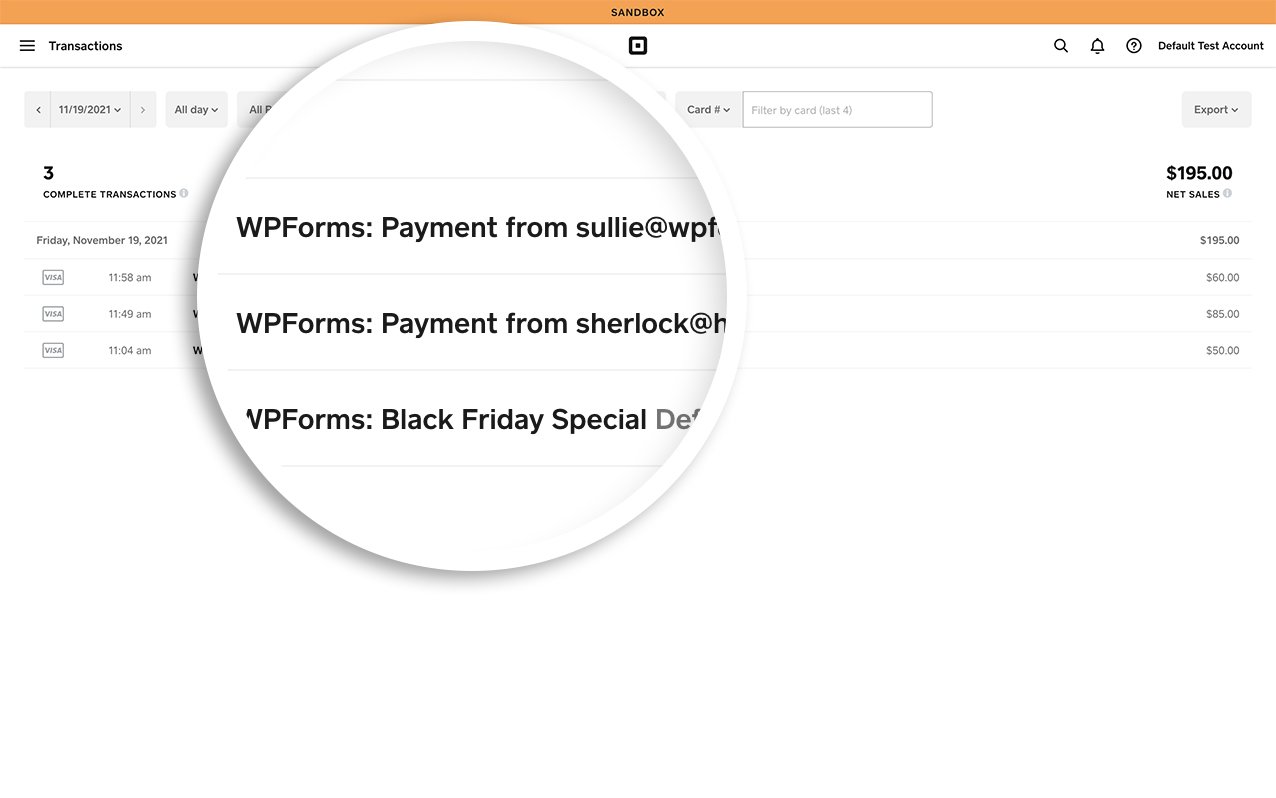
これで完了です!支払い説明内でメールアドレスをSquareに簡単に送信する方法を学びました。
次に、カスタムスマートタグの作成方法を学びますか?カスタムスマートタグの作成方法のチュートリアルをご覧ください。


