


AI要約
はじめに
保存と再開アドオンで送信される通知のメール件名を変更しますか?サイトに追加できる簡単なPHPスニペットがあり、その方法をステップごとに説明します。
デフォルトでは、訪問者が後で保存して再開するためのフォーム上のリンクをクリックすると、メールの件名は「フォーム送信再開リンク」となります。サイト名やフォーム名を含めたり、訪問者の注意を引いてフォームを完成させるために戻ってきてもらうような件名に変更したいかもしれません。良いニュースは、これは簡単なスニペットをサイトに追加することで簡単に変更できるということです。
フォームの作成
開始するには、フォームを作成し、フィールドを追加してください。
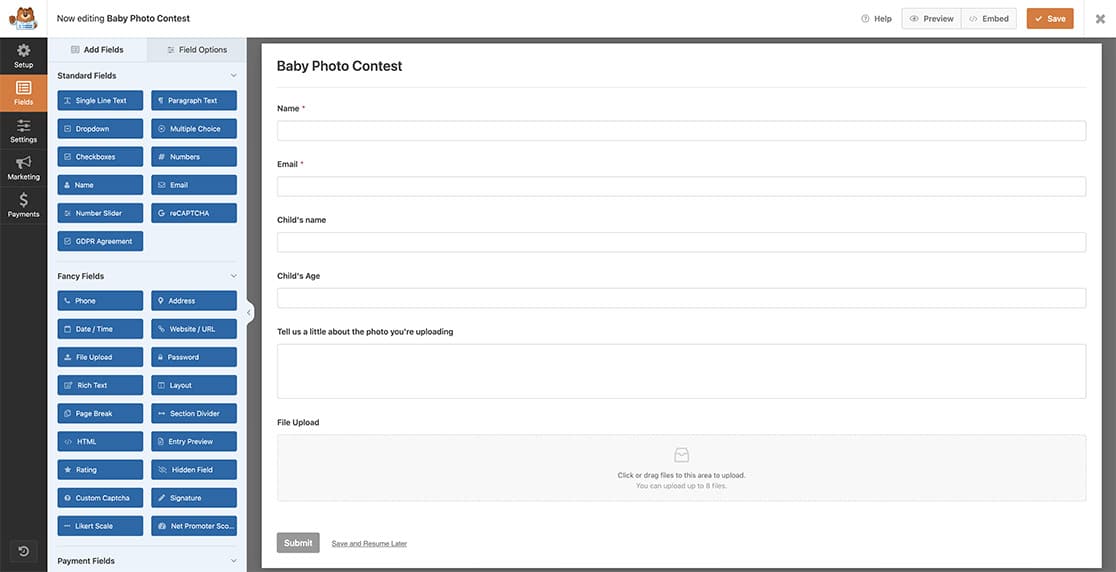
フォームの作成に関する詳細は、「最初のフォームの作成」ガイドをご覧ください。
保存と再開アドオンを有効にする
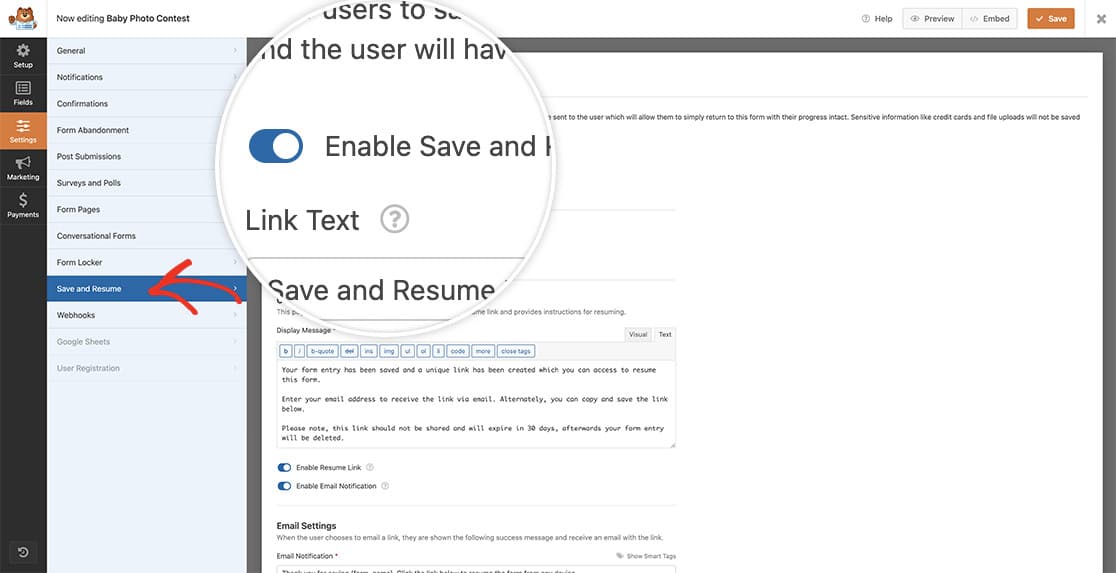
次に、フォームビルダー内の設定をクリックし、次に保存と再開タブをクリックします。そこで、保存と再開を有効にするのトグルボタンをクリックして、フォームでこのオプションを有効にします。
スニペットの追加
それが完了したら、サイトにスニペットを追加する時間です。
スニペットをサイトに追加する場所や方法がわからない場合は、WPForms用のカスタムPHPまたはJavaScriptの追加方法のチュートリアルで詳細な手順を確認してください。
/**
 * Change the subject line on Save and Resume Emails
 *
 * @link https://wpforms.com/developers/how-to-change-the-email-subject-on-save-and-resume-email-notifications/
 */

function wpf_dev_save_resume_email_subject( $subject ) {

    // Change the text within the quotes to set your subject line
    return $subject = __('Hey there! Are you ready to complete your submission?', 'text-domain');

    return $subject;

}

add_filter( 'wpforms_save_resume_settings_get_email_subject', 'wpf_dev_save_resume_email_subject', 10, 3 );
このPHPフィルターを使用すると、デフォルトの件名が上書きされ、上記で変更したテキストに置き換えられます。この例では、件名は「こんにちは!提出を完了する準備はできましたか?」と表示されます。
これで、訪問者が保存して再開リンクのメールをリクエストすると、メールの件名が変更されたことがわかります。保存と再開のメール通知の返信先も変更しますか?保存と再開アドオンの返信先メールの変更方法のガイドをご覧ください。


