


AI要約
保存と再開アドオンが再開リンクを送信する際に使用する返信先メールアドレスを変更しますか?カスタムPHPスニペットを使用すると、WordPress管理メールとは異なるこのメールを簡単にカスタマイズできます。
このチュートリアルでは、保存と再開アドオンの返信先メールアドレスを変更する方法を説明します。
フォームの作成
まず、新しいフォームを作成するか、既存のフォームを編集してフォームビルダーにアクセスする必要があります。
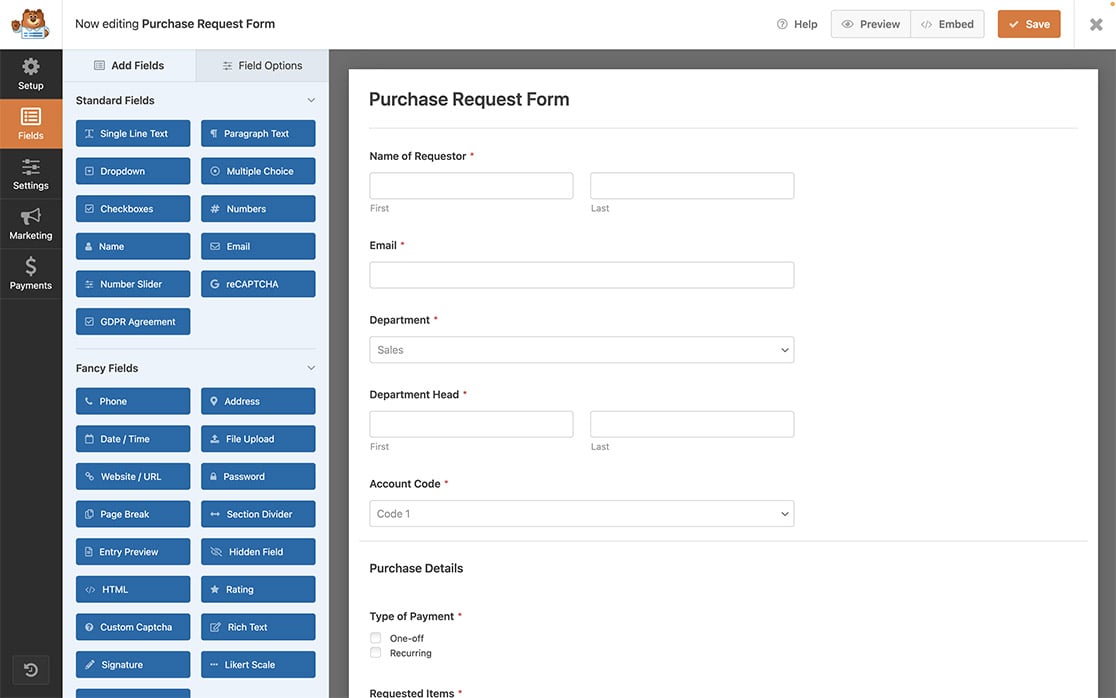
フォームビルダーで、フォームに必要なすべてのフィールドを追加し、追加のフォーム設定を構成してください。
保存と再開を有効にする
注意: このチュートリアルを進めるには、WordPressサイトに保存と再開アドオンがインストールされ、有効になっている必要があります。
次に、フォームで保存と再開を有効にする必要があります。これを行うには、フォームビルダー内から設定 » 保存と再開に移動します。次に、保存と再開を有効にするオプションをオンの位置に切り替えます。

これを有効にしたら、設定とメッセージの構成に進むことができます。
注意: 詳細については、WPFormsの保存と再開アドオンの使用に関するガイドを参照してください。
スニペットの追加
これで、スニペットをサイトに追加する時間です。スニペットをサイトに追加する方法と場所についてサポートが必要な場合は、このチュートリアルを確認してください。
<?php
/**
 * Change the Reply-To email address for the Save and Resume addon.
 *
 * @param string $reply_to The current Reply-To email address.
 * @param object $mailer   The mailer object.
 *
 * @return string
 */
add_filter( 'wpforms_emails_mailer_get_reply_to_address', static function( $reply_to, $mailer ) {
	if ( ! $mailer instanceof WPForms\Emails\Mailer ) {
		return $reply_to;
	}

	// Change this email address to the one you want users to reply to.
	return $reply_to = '[email protected]';
}, 10, 2 );
$reply_to を設定したいメールアドレスに合わせて変更する必要があります。このスニペットを使用すると、保存と再開アドオンで送信されるすべてのメールに、ユーザーが返信したいこの特定のメールアドレスが設定されます。
注意: SMTPプラグインまたはカスタムコードが変更された場合、メール設定が正常に機能しない可能性があります。
よくある質問
以下に、保存と再開アドオンの返信先メールアドレスの変更について、よく寄せられる質問への回答をまとめました。
Q: 送信元名(名前)も変更できますか?
A: もちろんです!名前を変更するには、以下のスニペットをサイトに追加してください。
/*
     * Customize the from name address that Save and Resume addon uses
     *
     * @link https://wpforms.com/developers/how-to-customize-the-from-email-address-for-the-save-and-resume-addon/
     */

    function save_resume_change_from_name( $from_name, $email ) {

        if ( $email->template instanceof WPFormsSaveResume\Email\Templates\SaveResume ) {

            // Change from name with Save and Resume email
            $from_name = 'Sullie Eloso';

        }

        return $from_name;

    }
    add_action( 'wpforms_emails_mailer_get_from_name', 'save_resume_change_from_name', 10, 2 );
$from_name 変数の値を、使用したい値に合わせて変更するだけです。
これで完了です!スニペットを使用して返信先メールアドレスを正常に変更しました。
次に、送信元メールアドレスもカスタマイズしますか?保存と再開アドオンの送信元メールアドレスのカスタマイズに関するチュートリアルをご覧ください。


