


AI要約
WordPressフォームのエントリー管理を自動化したいですか?エントリー自動化アドオンを使用すると、特定のフォームのエクスポートや削除などのタスクを作成できます。これらのタスクは、指定したスケジュールに基づいて実行するように自動化できます。
このチュートリアルでは、WPFormsでエントリー自動化アドオンをインストールして使用する方法を説明します。
要件:
- エントリー自動化アドオンにアクセスするには、エリートライセンスレベル以上が必要です
- エントリー自動化アドオンの最小必要バージョンを満たすために、WPFormsバージョン1.9.6.1以降がインストールされていることを確認してください
コアWPFormsプラグインが設置され、ライセンスが検証されると、エントリー自動化アドオンを迅速にインストールして有効化できます。
新しい自動化タスクの作成
まず、新しいフォームを作成するか、既存のフォームを編集してフォームビルダーにアクセスします。フォームビルダーに入ったら、フォームに含めたいフィールドを追加します。WPForms AIを使用して、フォーム作成プロセスを迅速に進めることができます。
フォームにフィールドを追加した後、**設定 » エントリー自動化**に移動し、**新しいタスクを追加**ボタンをクリックして新しい自動化タスクを作成します。

表示されるオーバーレイで、タスクに名前を付け、**OK**をクリックして続行します。

エントリーのエクスポートとエントリーの削除の2つのオプションが表示されます。

それぞれのオプションがどのように機能するかを詳しく説明します。
フォームエントリのエクスポート
エントリーのエクスポートを自動化するには、**エントリーのエクスポート**オプションを選択します。

選択すると、追加オプションが表示されます。まず、**ファイル名**フィールドにエクスポートするファイルの名前を指定します。デフォルトでは、フォーム名と日付のタイムスタンプに設定されています。

手動で名前を入力するか、スマートタグを使用してファイル名フィールドに入力できます。**スマートタグ**アイコンをクリックすると、ファイル名に使用できるサポートされているタグのドロップダウンが表示されます。

その後、**ファイル形式**ドロップダウンから、ファイルをエクスポートしたい形式を選択します。

利用可能なオプションには、CSV、XLSL、JSON、PDF形式があります。
次に、エントリーをエクスポートしたいチャネルを指定する必要があります。デフォルトでは**メール**に設定されていますが、**エクスポート先**ドロップダウンをクリックして変更できます。

以下に、利用可能なオプションをカバーしています
Eメール
**メール**を選択すると、メールアドレスフィールドが表示され、エクスポートされたエントリーを送信したいメールアドレスを指定する必要があります。

デフォルトでは、**サイト管理者メール**スマートタグに設定されています。複数のメールアドレスを追加できます。各メールアドレスはカンマで区切ってください。

FTPサーバー
必要であれば、フォームの入力内容をFTPサーバーにエクスポートできます。これを行うには、エクスポート先ドロップダウンからFTPサーバーを選択します。
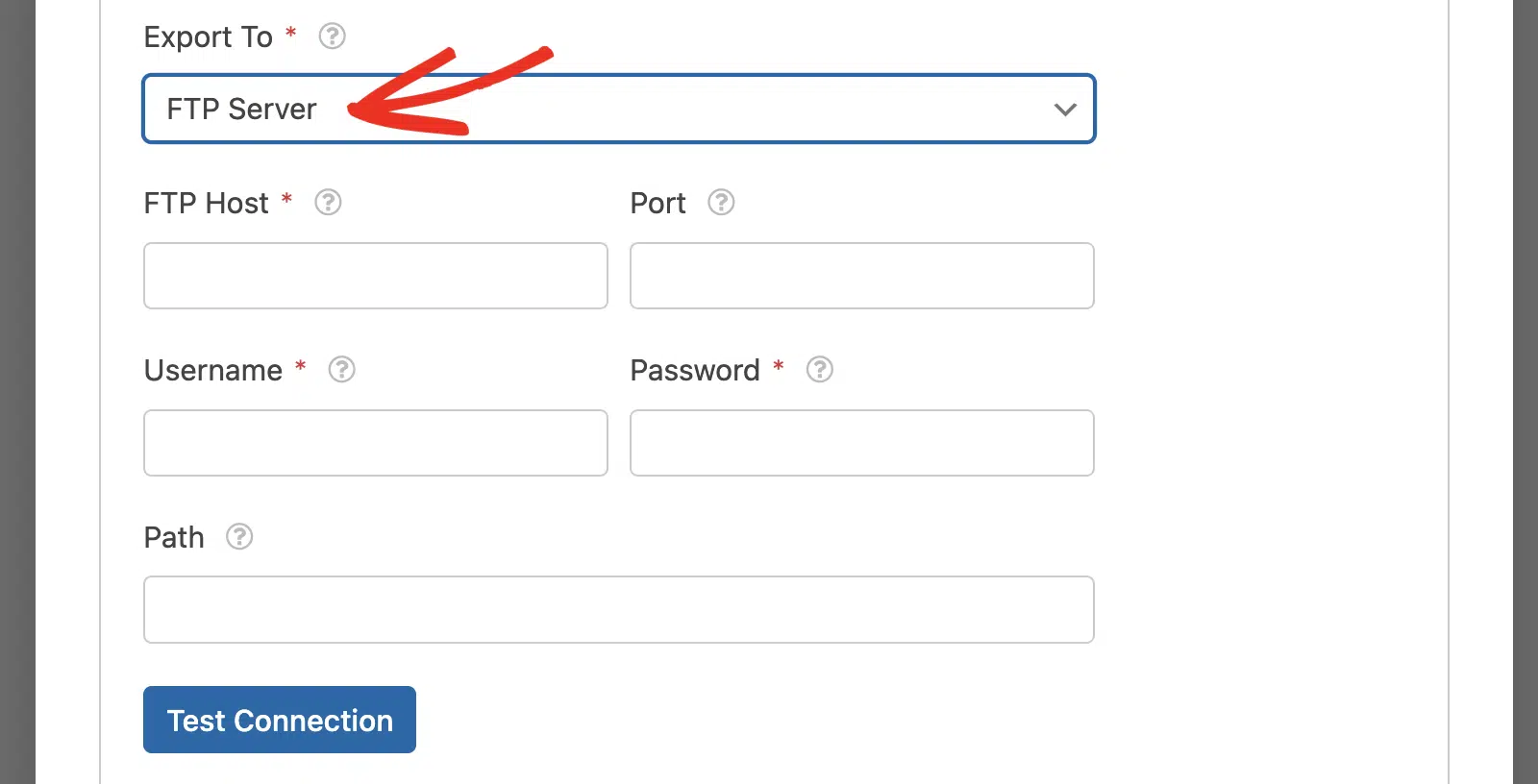
その後、ホスト名、ポート番号、FTPユーザー名、パスワードなど、FTPサーバーに関する詳細を入力する必要があります。

次に、エクスポートされたファイルを保存するフォルダをパスフィールドで指定します。パスは通常、FTPサーバーの認証情報を取得する際に含まれます。

FTP接続を確認したい場合は、接続テストボタンをクリックします。

すべてが正しく接続されていれば、「接続が確立されました」というポップアップが表示されます。

接続に問題がある場合は、「接続に失敗しました」というアラートが表示されます。

注意: FTP接続が正しく機能しない場合は、ホスティングプロバイダーに連絡することをお勧めします。
Dropbox
Dropbox連携を使用すると、フォームの入力内容をDropboxアカウントに自動的にエクスポートできます。

Dropboxオプションを選択した後、サイトにまだインストールされていない場合は、Dropboxアドオンをインストールして有効にするように求められます。表示されるポップアップで、はい、インストールして有効化するボタンをクリックしてください。

インストールが完了したら、続行するにははい、保存して更新するをクリックします。

次に、新しい接続を追加ボタンをクリックして、Dropboxアカウントを接続します。

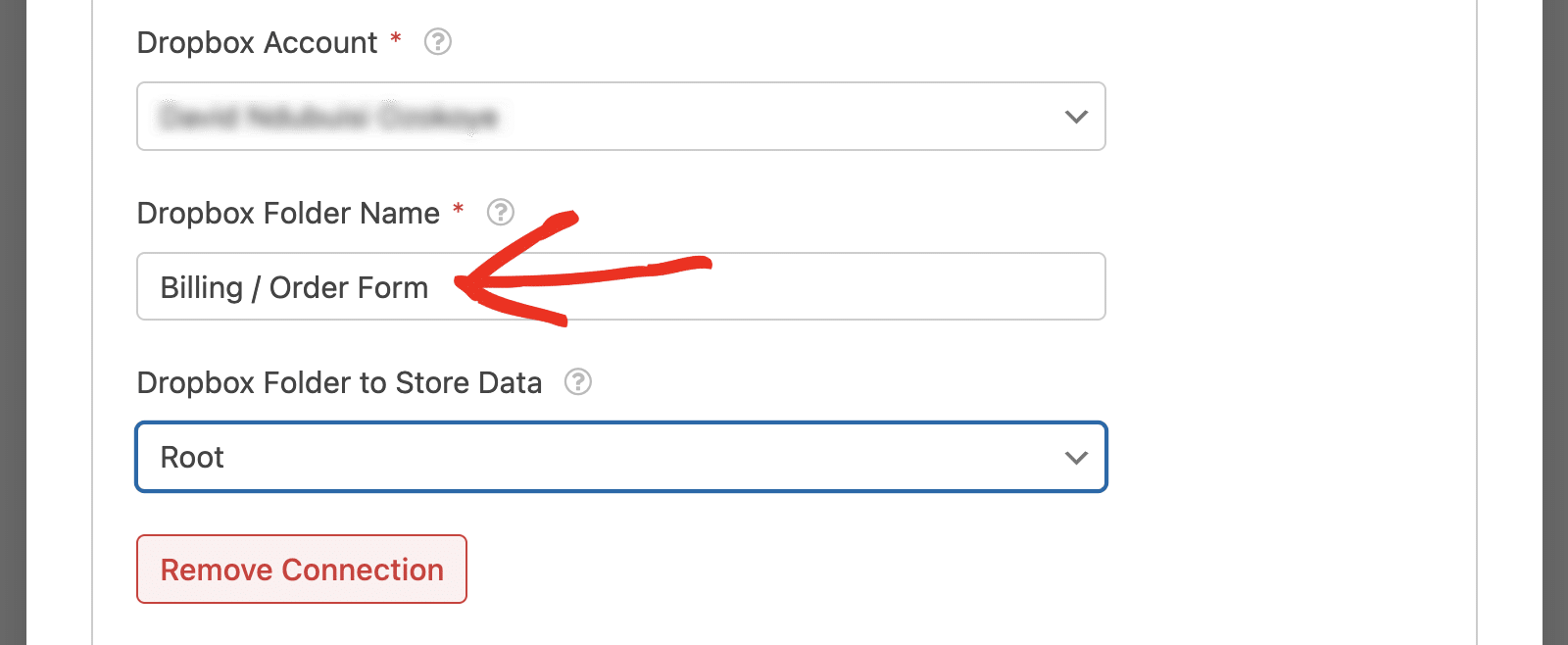
その後、Dropboxアカウントドロップダウンからアカウントを選択します。

Dropboxフォルダ名フィールドは、デフォルトでフォーム名になります。ただし、使用する予定のフォルダ名に合わせて更新できます。
Google ドライブ
Dropbox連携と同様に、Googleドライブオプションを選択することで、Googleドライブにフォームの入力内容をエクスポートできます。

サイトにまだインストールされていない場合は、アドオンをインストールして有効化するためのポップアップが表示されます。

インストールが完了したら、アカウントを接続するためにGoogleで続行ボタンをクリックします。

次に、WPFormsに接続したいGoogleアカウントを選択し、プロンプトに従ってセットアップを完了します。Googleドライブアドオンを接続および使用する方法の詳細については、チュートリアルを参照してください。
Googleアカウントを接続した後、新しい接続を追加ボタンをクリックします。

次に、GoogleアカウントドロップダウンからGoogleアカウントを選択します。

アカウントを選択したら、Googleドライブフォルダセクションから、入力内容を保存するフォルダを指定できるようになります。

新規作成オプションを選択した場合は、Googleドライブフォルダ名フィールドに使用したいフォルダ名を入力します。デフォルトではフォーム名に設定されています。ただし、使用する予定のフォルダ名に合わせて更新できます。

しかし、既存の選択オプションを選択すると、Googleドライブアカウントから既存のフォルダを選択するためのボタンが表示されます。

既存ファイルの処理
エントリストレージとしてFTPサーバー、Dropbox、またはGoogleドライブのいずれかを選択した場合、エントリアイテムの自動化タスクが繰り返されるたびに既存のファイルがどのように処理されるかを指定する必要があります。このオプションは、ファイルが既に存在する場合ドロップダウンの下にあります。

以下に、利用可能なオプションを強調表示しました。
- ファイル名を増分する:このオプションは、同じディレクトリに新しいエクスポートファイルを作成し、ファイル名に番号を追加します。
- ファイルを上書きする:このオプションは、タスクが実行されるたびに既存のエクスポートファイルを最新のものに置き換えます。
- ファイルにエントリを追加:このオプションを選択すると、新しいエントリが既存のエクスポートファイルに追加されます。CSVおよびXLSXファイル形式でのみ利用可能です。
注意:ファイルにエントリを追加オプションを選択した場合、最初のインポート後にエントリ情報セクションを更新することは推奨しません。これは、タスクが最初に実行されたときにCSVまたはXLSXファイルに既に列が作成されているためです。後でフォームフィールドを変更しても、新しいフィールドは既存のエクスポートファイルに追加されません。
古いエクスポートファイルを保持し、更新されたフィールドを持つ新しいファイルを生成できるため、ファイル名を増分するオプションを使用することをお勧めします。
エントリ情報
エントリ情報セクションでは、エントリのエクスポートに追加設定を構成できます。たとえば、フォームフィールドチェックボックスリストから、エントリのエクスポートファイルに含めたいフィールドを選択できます。

追加情報の下で、エントリーID、エントリー日、支払い状況などの詳細情報を追加できます。一部のオプションは、アドオンがアクティブな場合にのみ表示されます。Geolocation、Dropbox、またはGoogle Driveのアドオンを使用している場合は、エクスポートファイルに場所の詳細やアップロードされたファイルへのリンクを含めるオプションも表示されます。

フィルターセクションでは、特定の基準に一致するフィールドを含めることができます。

たとえば、すべてのフィールドのいずれかに「giveaway」という用語が含まれているものを除外するように設定すると、「giveaway」という用語がフィールドのいずれかに言及されているエントリのみがエクスポートされます。
ステータスの下で、エクスポートに含めたいエントリのステータスを選択します。

エクスポートドロップダウンで、エントリのエクスポートをどのように処理したいかを選択する必要があります。

タスクが実行されるたびにすべてのエントリをエクスポートしたい場合は、すべてのエントリエクスポートを選択します。前回のエクスポート以降の新規エントリオプションを選択すると、前回タスクが実行されたときに既にエクスポートされたすべてエントリが除外されます。
スケジュール
スケジュールセクションでは、サイトでタスクをどのくらいの頻度で実行するかを定義します。まず、開始日ドロップダウンをクリックし、日付ピッカーから日付を選択します。

終了日フィールドから日付を選択することで、タスクの実行を停止する時期をオプションで選択できます。

Frequencyセクションでは、タスクを実行するタイミングと頻度を選択する必要があります。利用可能なオプションには以下が含まれます:
- 曜日
- 月の日
- 月の初日
- 月の最終日

曜日を選択した場合、タスクを実行したい特定の日を選択する必要があります。

月の日オプションを選択すると、タスクを実行したい月内の特定の日を選択する必要がある日ピッカーが表示されます。

頻度を選択した後、時間ドロップダウンからタスクを実行したい時間を選択します。

注意:エントリー自動化アドオンはWP-Cronを使用してタスクをスケジュールします。これはシステムスケジューラとは異なる方法です。つまり、タスクはサイトでページが読み込まれたときにのみ実行されます。タスクがサイトで実行される方法を変更したい場合は、WordPressの公式ドキュメントを参照してください。
自動化タスクの設定が完了したら、フォームを保存してプロセスを完了してください。その後、タスク名の横にアクティブなステータスが表示されます。

既存のタスクをクローンするには、コピーアイコンをクリックします。これにより、クローンしたタスクのすべての設定がコピーされます。

タスクを削除するには、ゴミ箱アイコンをクリックします。

表示されるオーバーレイで、OKをクリックしてアクションを確認します。

複数の自動化の追加
複数のエントリー管理タスクを実行するために、無制限の自動化を作成できます。例として、フォームのエントリーがエクスポートされた後にWordPressダッシュボードから削除する追加タスクを作成します。
フォームエントリの削除
開始するには、フォームビルダーから設定 » エントリー自動化に移動します。その特定のフォーム用に作成したすべてのタスクが表示されます。新規タスクを追加ボタンをクリックしてください。

表示されるオーバーレイで、タスクの名前を入力し、OKをクリックします。

次に、エントリーの削除オプションを選択します。その後、追加オプションが表示されます。

フィルターセクションを使用して、設定した条件に基づいて削除したいエントリーを指定できます。

その後、ステータスドロップダウンオプションを使用して、ステータスに基づいて削除したいエントリーを選択します。

スケジュールセクションでは、前のタスクの後に実行オプションがデフォルトで有効になっています。

これは、作成するすべての追加タスクのデフォルトスケジュールであり、複数のタスクが順次実行されることを保証します。
前のタスクの後に実行オプションを無効にすることで、スケジュールを手動で指定できます。無効にするとスケジュールフォームが表示され、タスクをどのように実行するかを指定する必要があります。

注意:カスタムスケジュールを設定する必要がない限り、競合を避けるために追加タスクを前のタスクの後に実行するように設定することをお勧めします。
複数のタスクがある場合、2本の縦線アイコンを保持してタスクを目的の場所にドラッグすることで、並べ替えることができます。

上に移動したタスクは、以前そのタスクがあった場所よりも先に実行されることを覚えておいてください。
エントリー自動化の管理
WPFormsは、サイトで作成したすべての自動化タスクを追跡するためのダッシュボードを提供します。このページにアクセスするには、WPForms » Toolsに移動し、Entry Automationタブを選択してください。

ここでは、Entry Automationを有効にしたフォームの詳細が記載されたテーブルが表示されます。また、各フォームの下に作成したすべての自動化タスクも表示されます。

Last Run列には、各タスクが最後にトリガーされた時間が表示されます。

このダッシュボードからタスクのステータスを管理できます。特定のフォームのタスクを無効にしたい場合は、フォームの横にあるCheckboxをクリックしてください。

次に、Bulk Actionsドロップダウンをクリックし、実行したいアクションを選択してください。

その後、Applyボタンをクリックして続行してください。

これで、WPFormsでEntry Automationアドオンをインストールして使用する方法を学びました。
次に、WPFormsで他の自動化を構築する方法を学びたいですか?詳細については、Make addonの使用に関するチュートリアルを確認してください。


